

Panoramica
La creazione di un’area di lavoro avvia un flusso di configurazione dell’onboarding. Durante la configurazione, definisci il contesto dell’area di lavoro, connetti le app e generi una configurazione iniziale di Agenti.Decidi prima l’unità dell’area di lavoro
Crea spazi di lavoro per marchio o creatore, non per dipartimento interno.- Unità consigliata: uno spazio di lavoro per brand, creatore o linea di prodotto/servizio che necessita del proprio contesto.
- Team è l’organizzazione operativa. L’area di lavoro è il contesto di esecuzione per un marchio o un’offerta specifica.
- Nelle operazioni in stile agenzia, invita tutti gli operatori in un team, quindi crea spazi di lavoro separati per ciascun marchio cliente.
- Collega solo account app specifici del marchio in ogni area di lavoro.
- Mantieni la base di conoscenza e la memoria specifiche del marchio in quell’area di lavoro.
Dove trovarlo
Utilizzare il seguente percorso per aprire quest’area.Area di lavoro selector -> Aggiungi nuovo workspaceImpostazioni del team -> Gestisci aree di lavoro -> Crea nuova area di lavoro
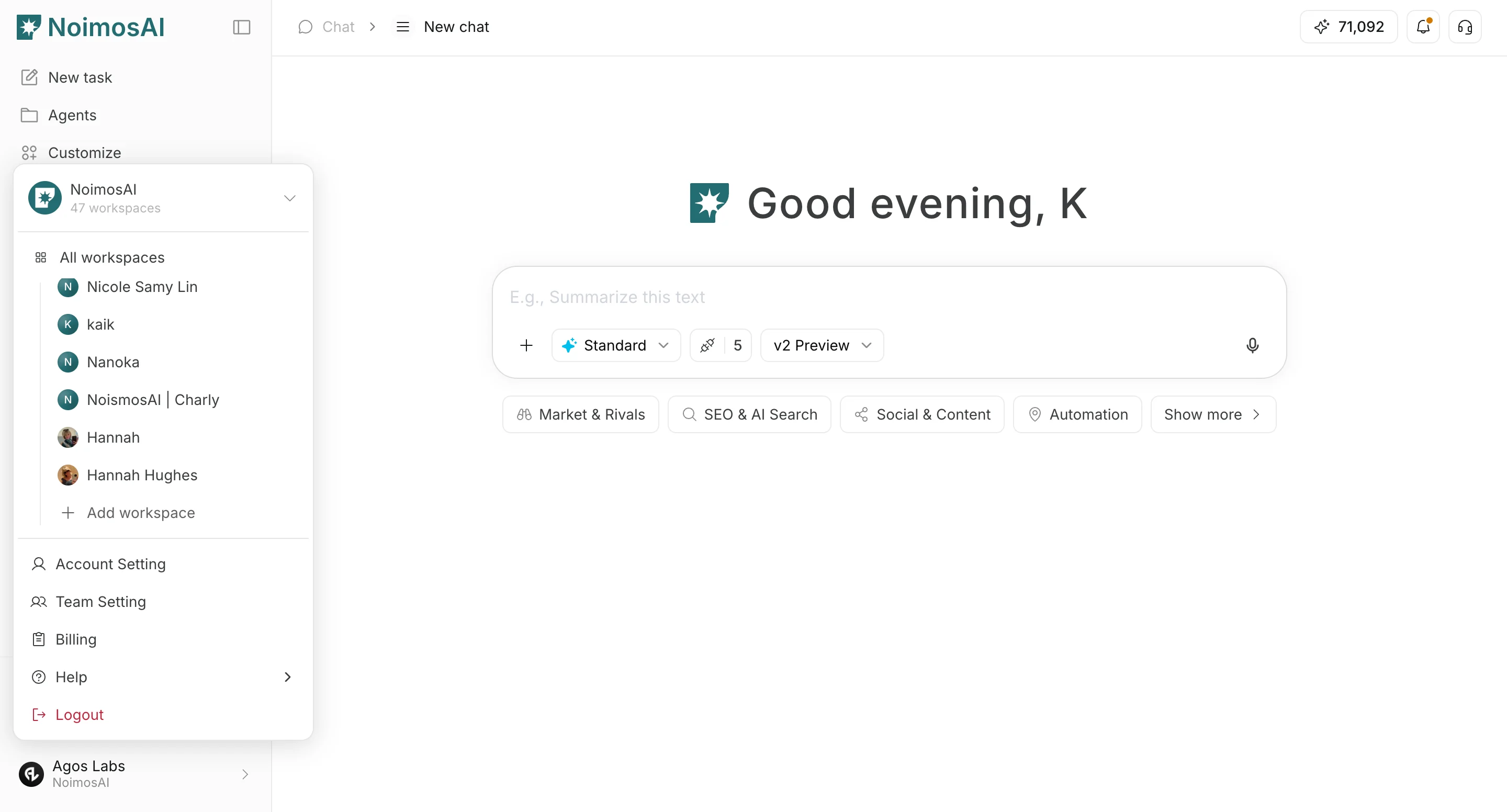
Flusso di configurazione
Seguire i passaggi seguenti per completare questo processo.- Inizia la creazione da
Aggiungi nuovo workspacee fai clic suStart creating.
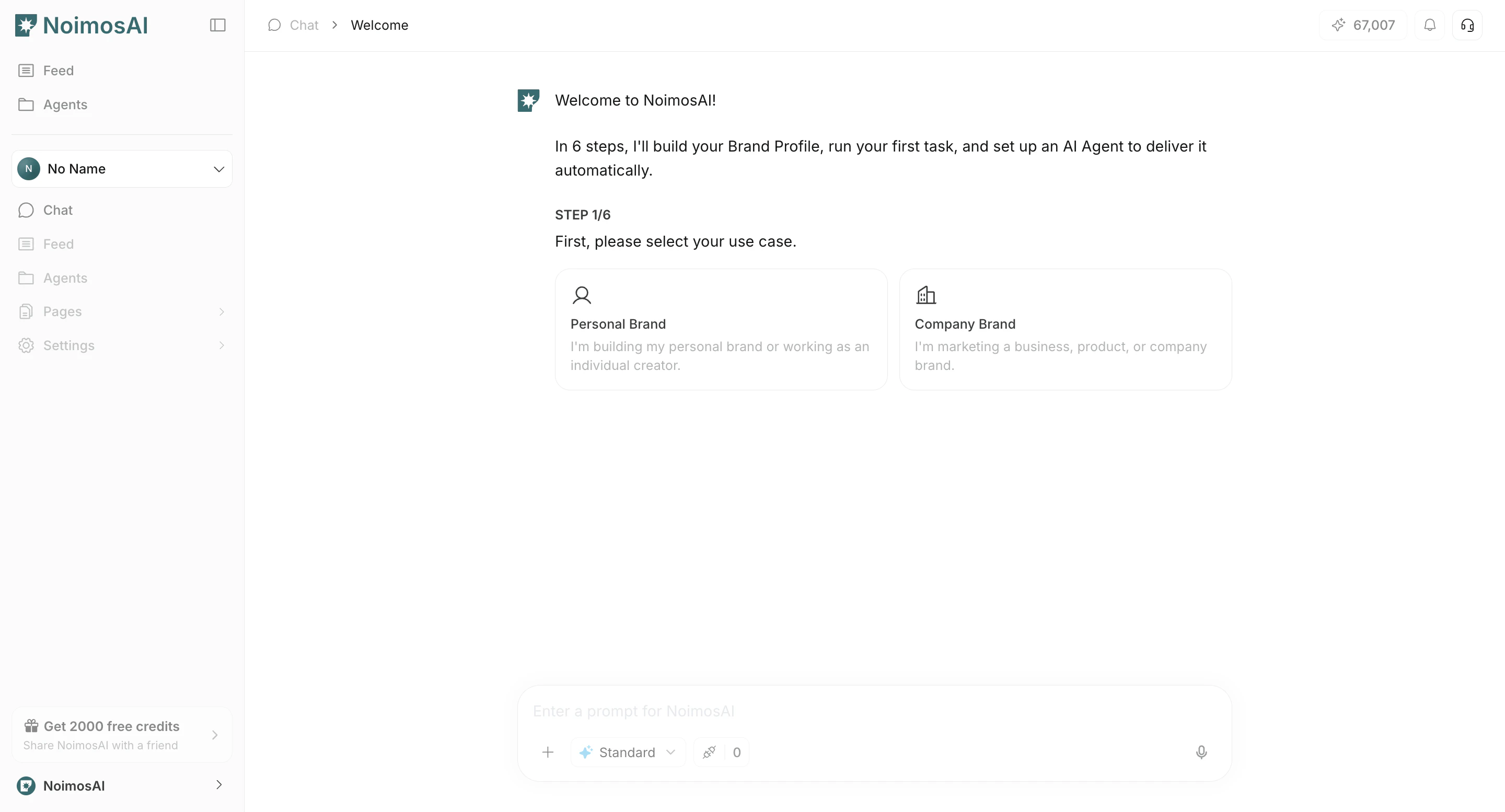
- Immettere
Area di lavoro Name.
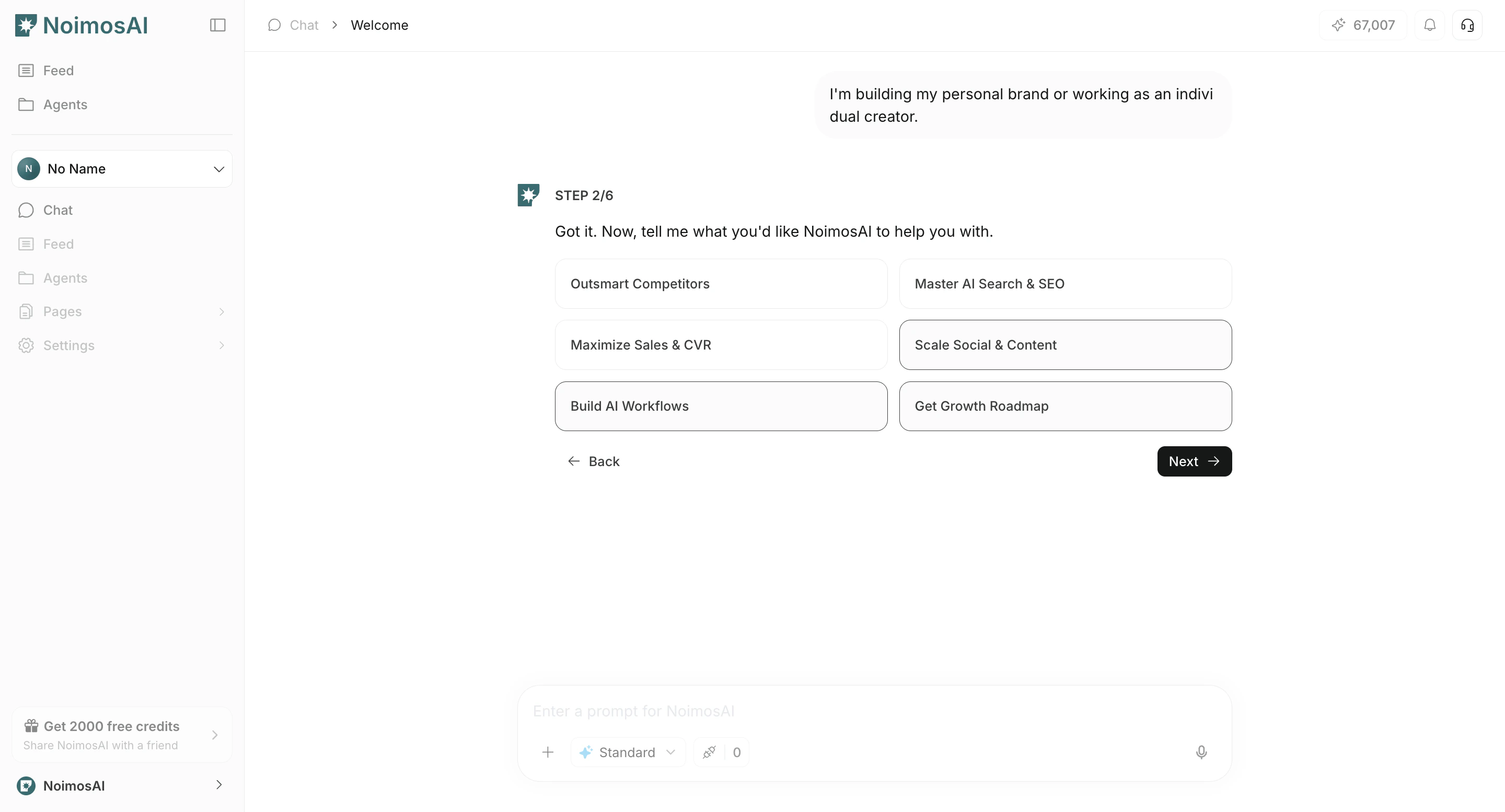
- Selezionare il tipo di spazio di lavoro:
PersonaloCompany.
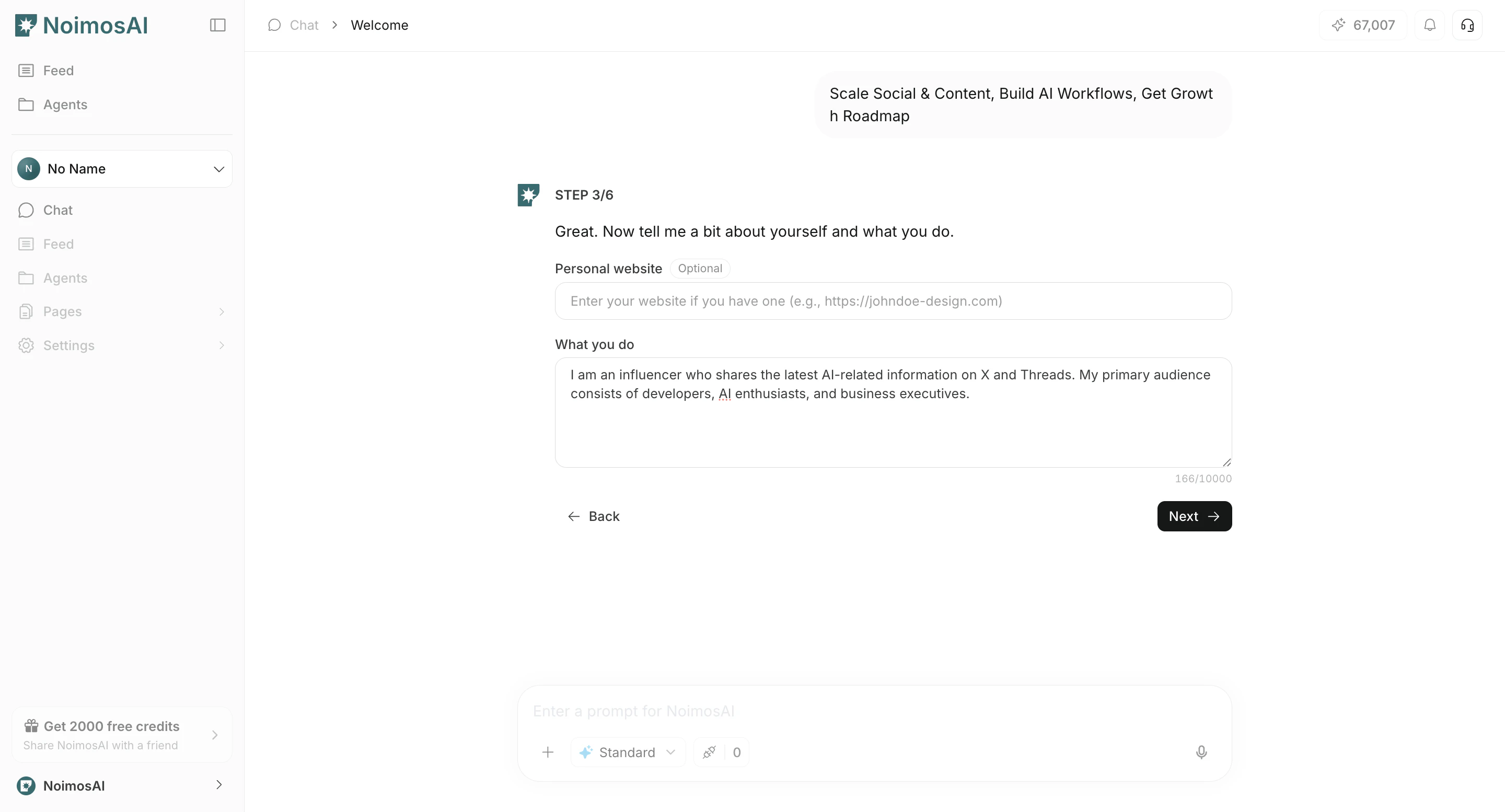
- Inserisci le informazioni di base.
- Personale: informazioni sull’attività/servizio, URL del sito Web opzionale.
- Azienda: sito web aziendale, tipologia di offerta, descrizione facoltativa del prodotto/servizio.
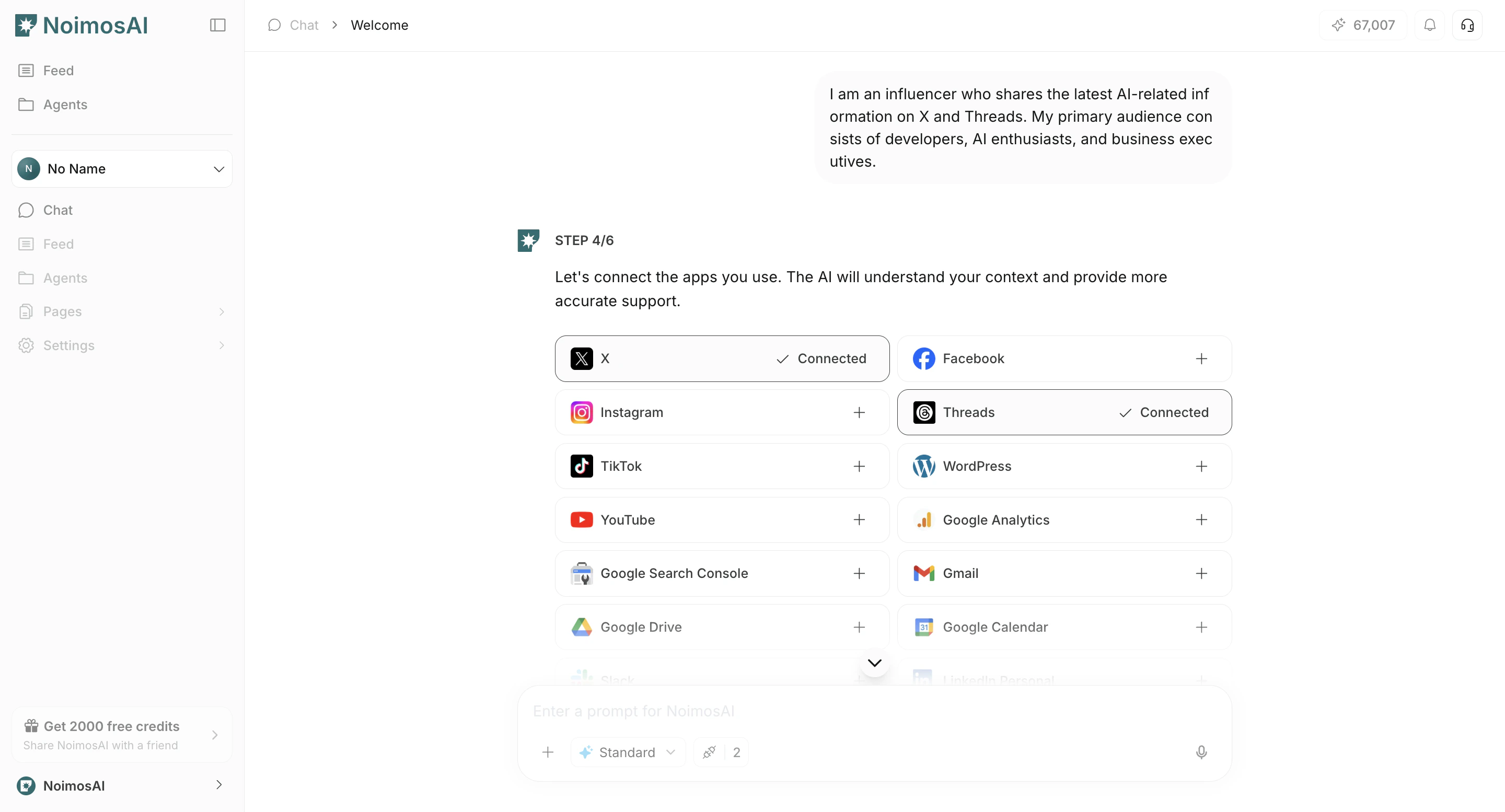
- Seleziona le app che utilizzi (selezione del provider).
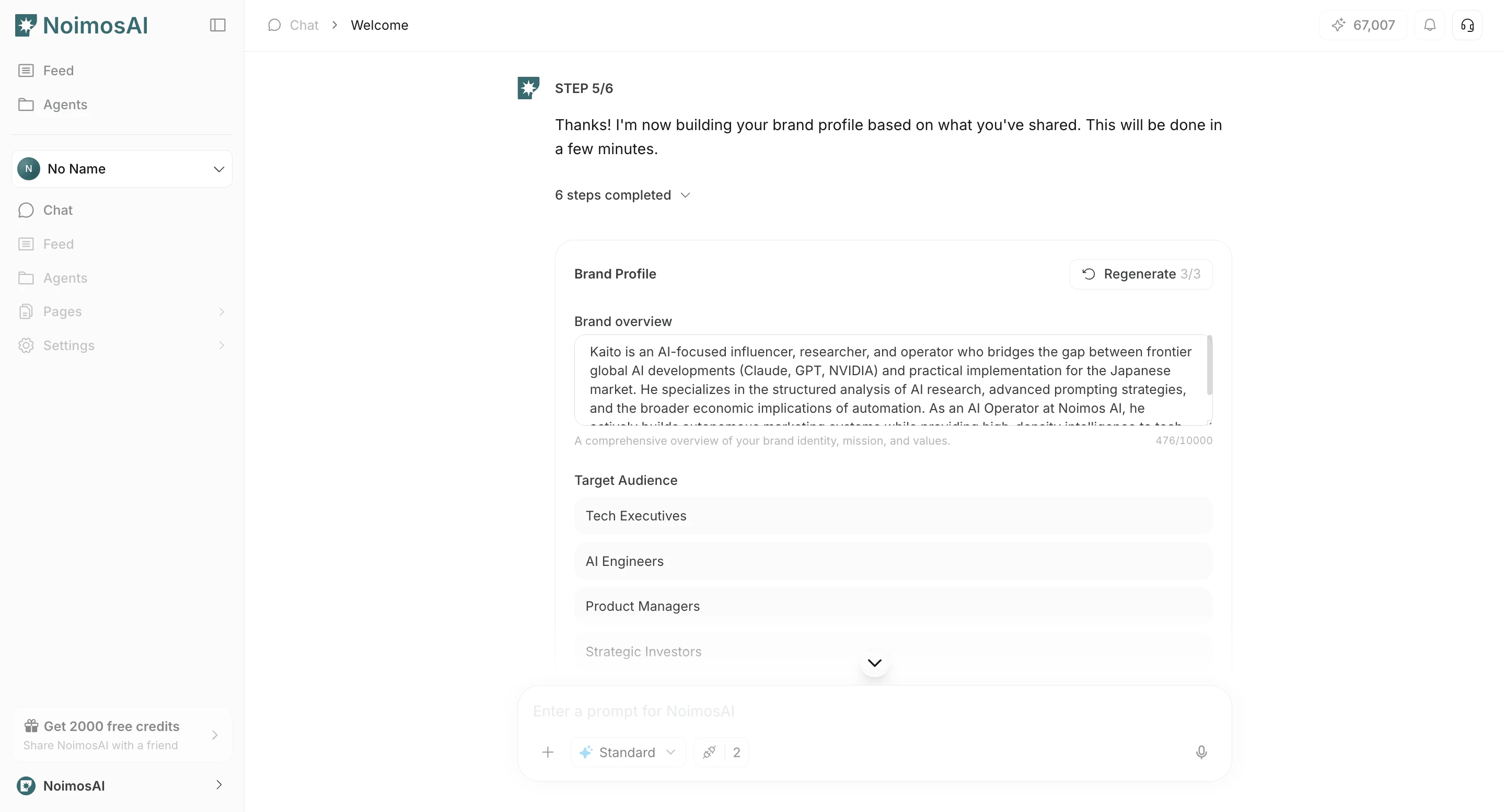
- Connetti gli account dell’app in onboarding (
Connetti).
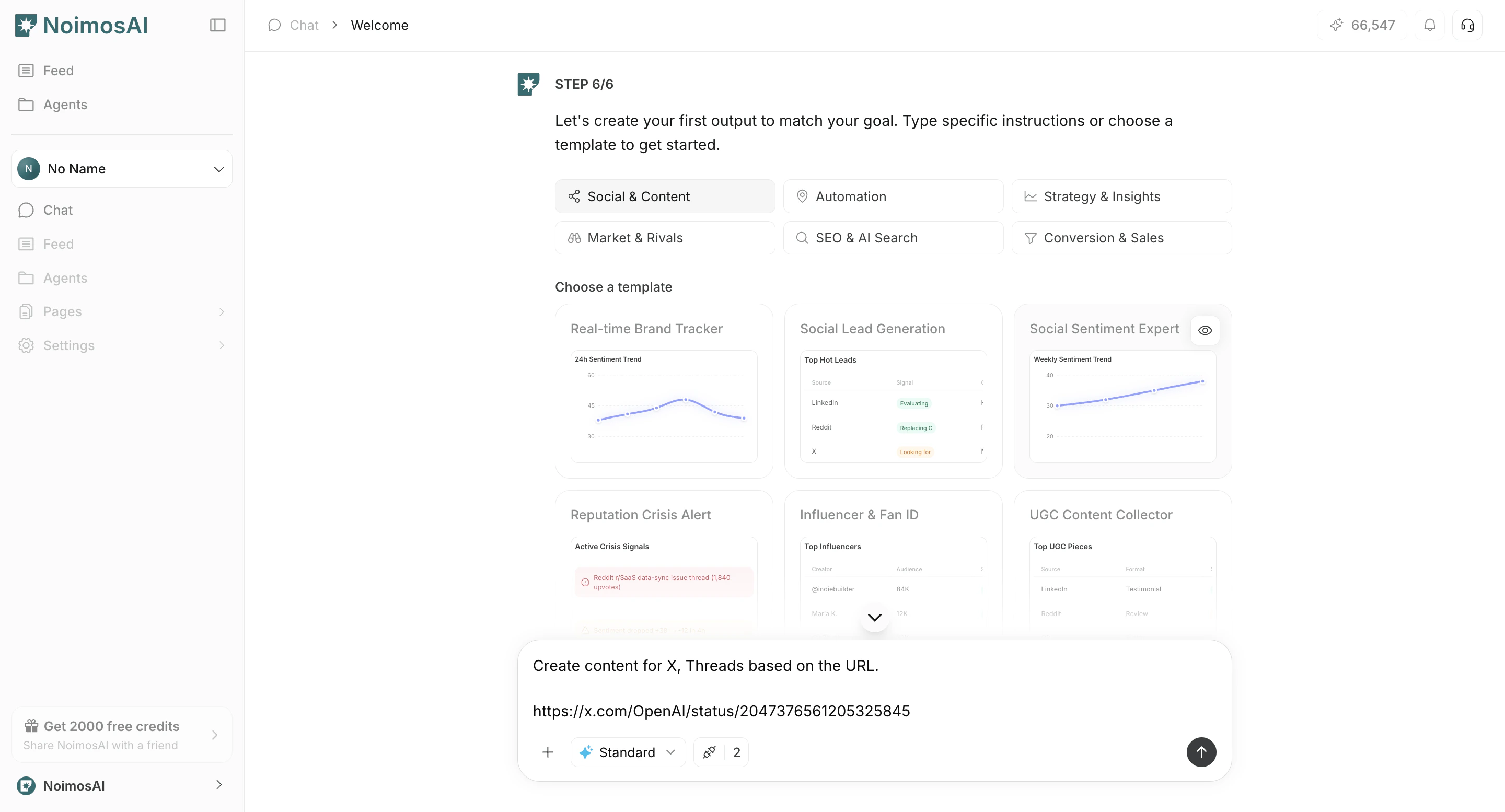
- Rivedi e modifica gli influencer/concorrenti suggeriti e le parole chiave di ascolto sociale.
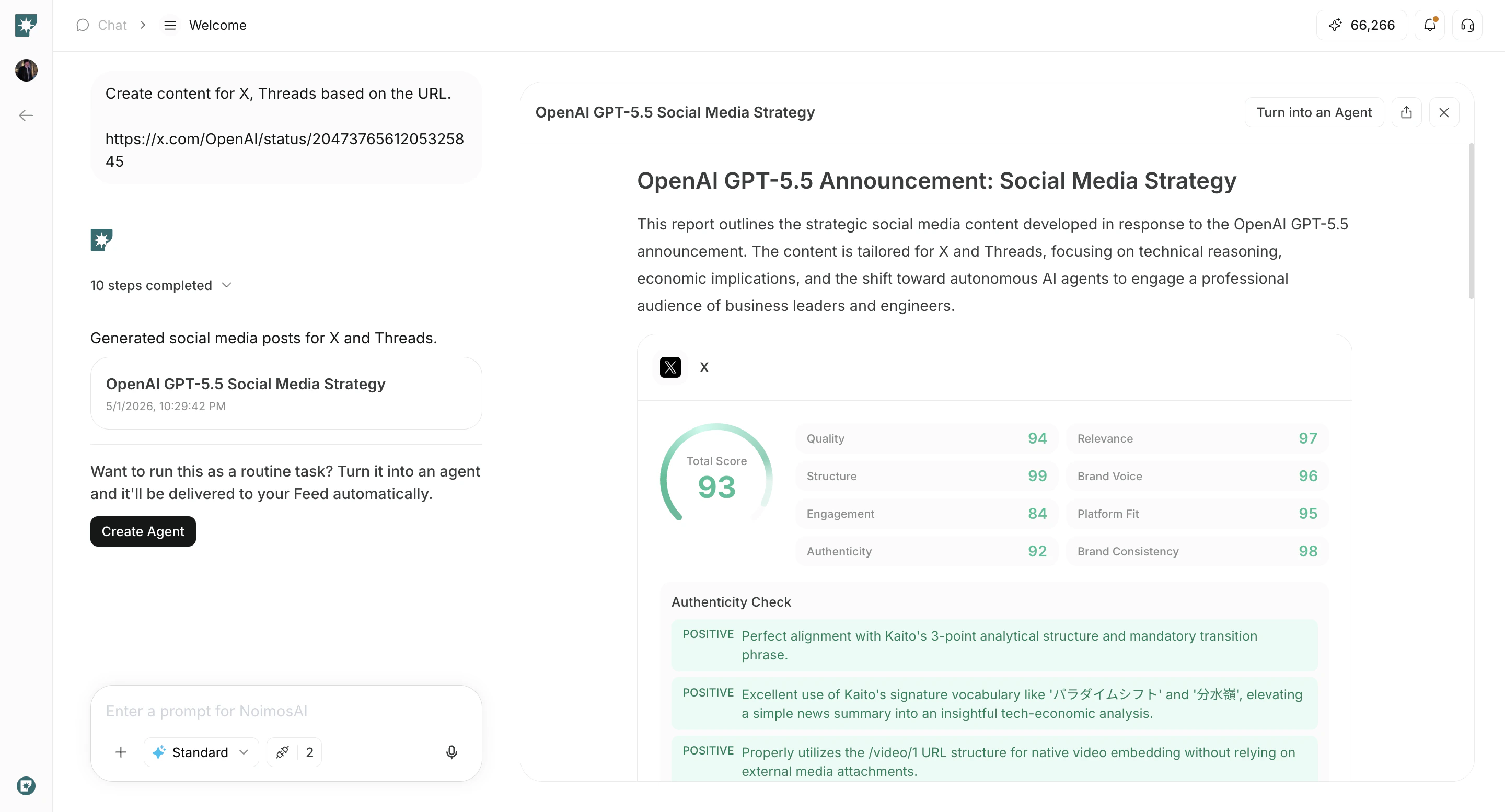
- Seleziona gli obiettivi.
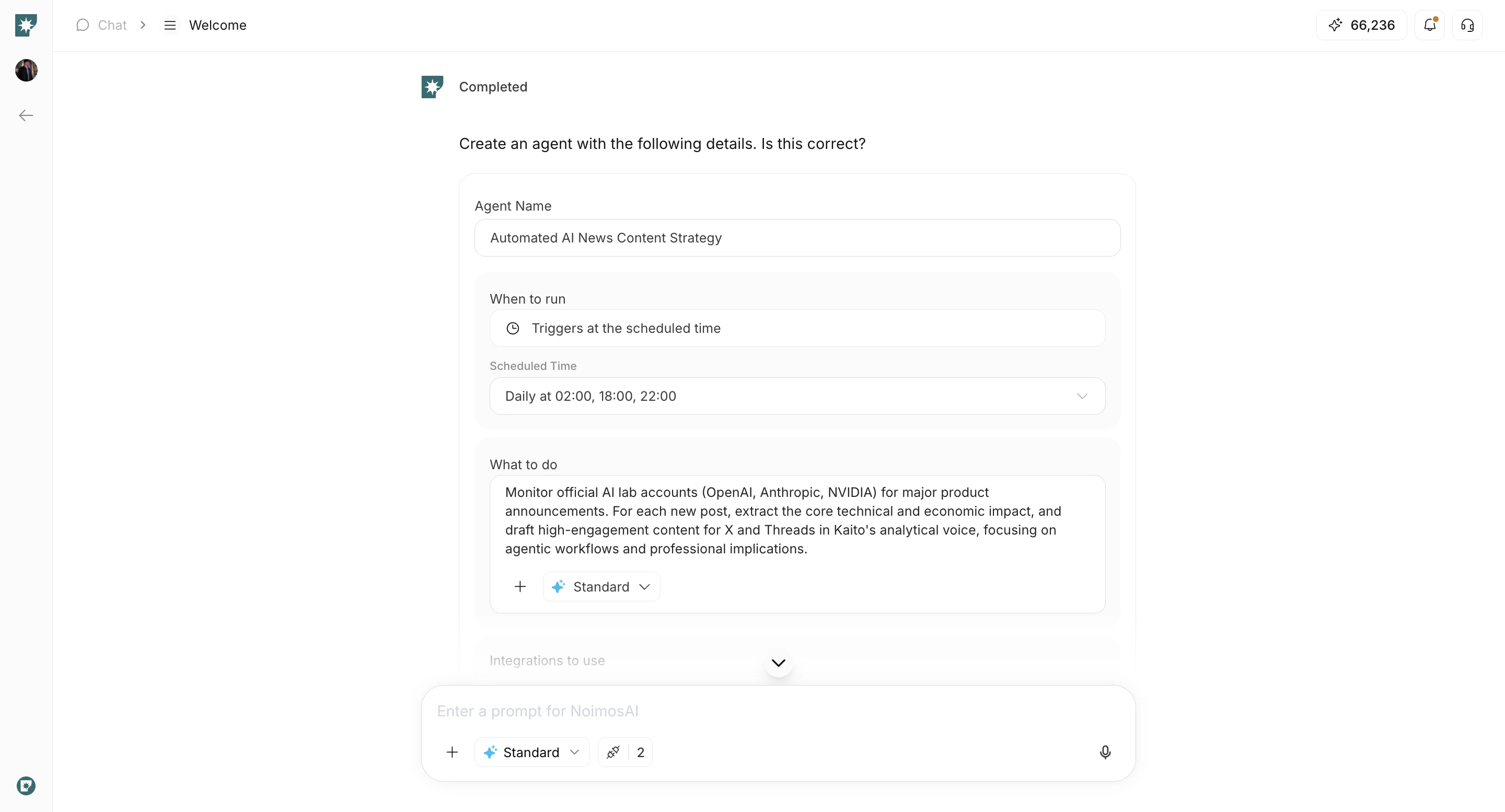
- Seleziona i trigger e completa la configurazione.
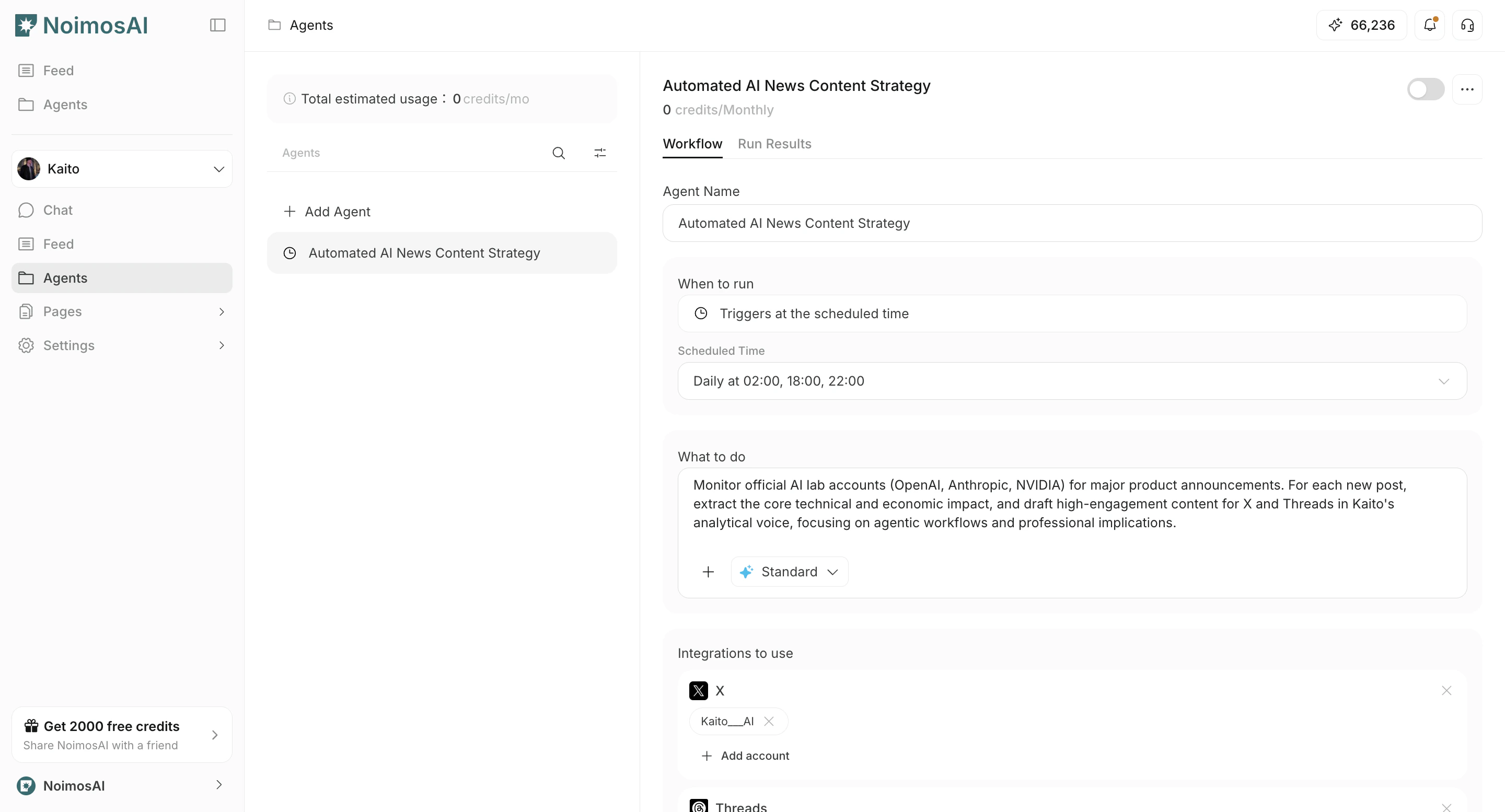
Note
Rivedi queste note prima di procedere.- La configurazione può ramificarsi per tipo (
PersonaloCompany), ma entrambe terminano con obiettivi e attivano la configurazione. - La connessione dell’app può essere effettuata in un secondo momento, ma l’onboarding consiglia di connettere le app richieste durante la configurazione.
- Il numero di spazi di lavoro che puoi creare è limitato dal tuo piano attuale.