Panoramica
Un bloccoTable gestisce informazioni in formato tabellare su una pagina. Puoi creare una tabella personalizzata da zero o aggiungere dati dagli account connessi come colonne Linked Data.
Quando usarlo
Usalo quando vuoi organizzare su una pagina informazioni come queste.- Gestire iniziative, attività ed elementi di revisione
- Confrontare post, pagine, query di ricerca o altri record riga per riga
- Gestire stato, responsabile, date e URL in colonne
- Controllare metriche dagli account connessi nella stessa tabella
Aggiungere una tabella
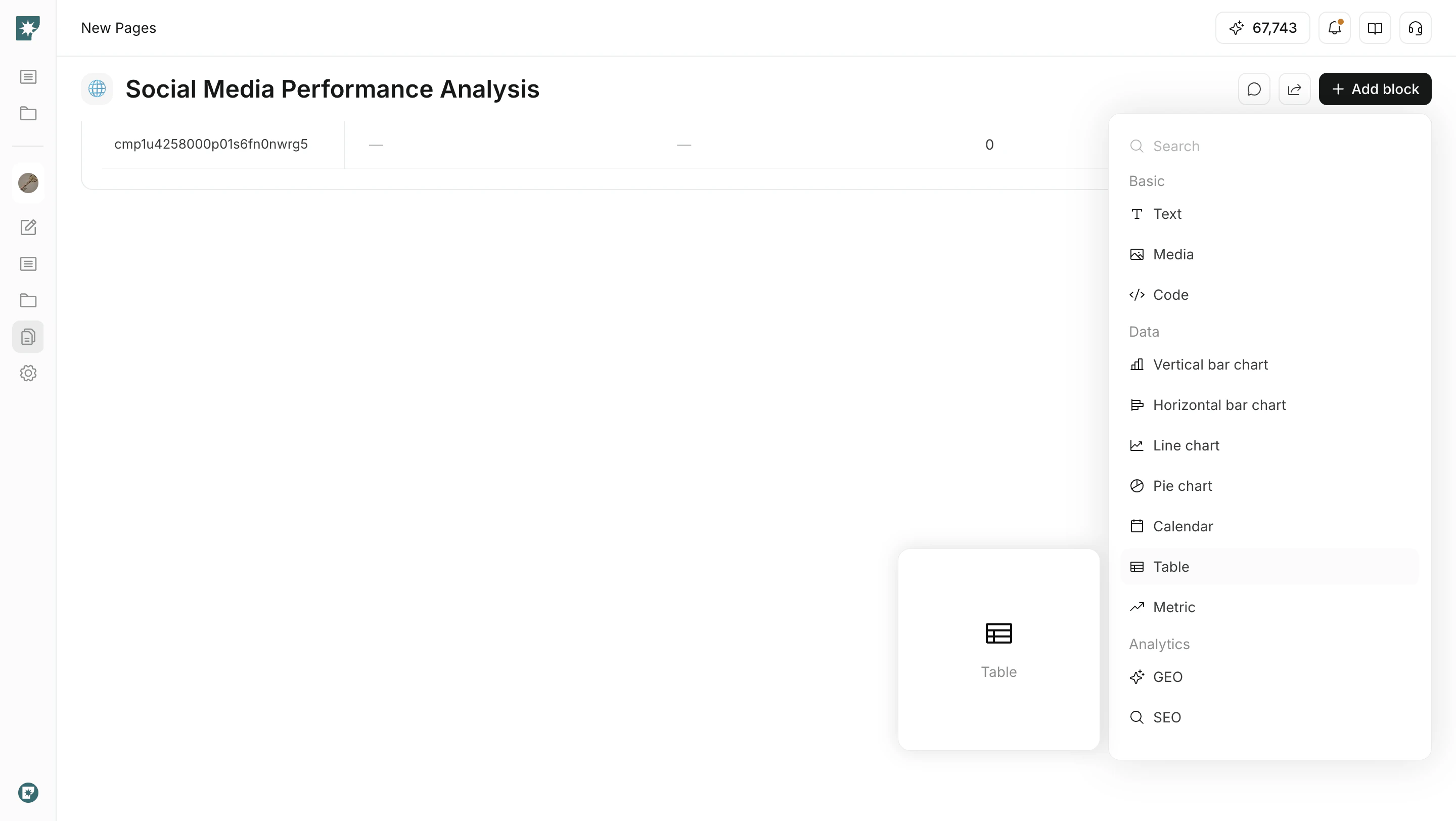
Inserisci una tabella dal menu dei blocchi.- Apri la pagina di destinazione
- Fai clic su
Add block - Seleziona
TabledaData - Aggiungi le righe e le proprietà necessarie
Aggiungere proprietà
Le proprietà sono i tipi di informazione usati come colonne della tabella.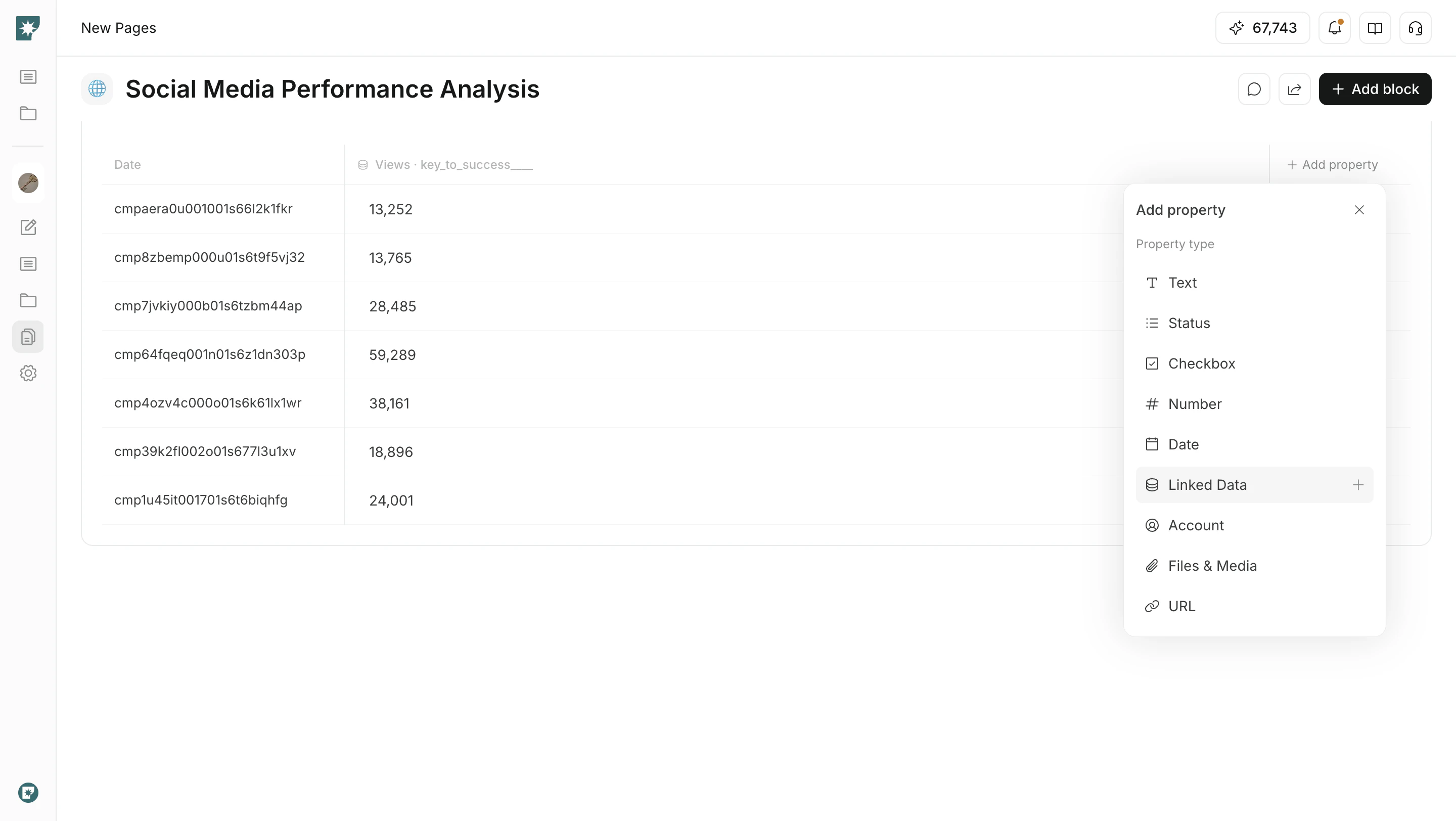
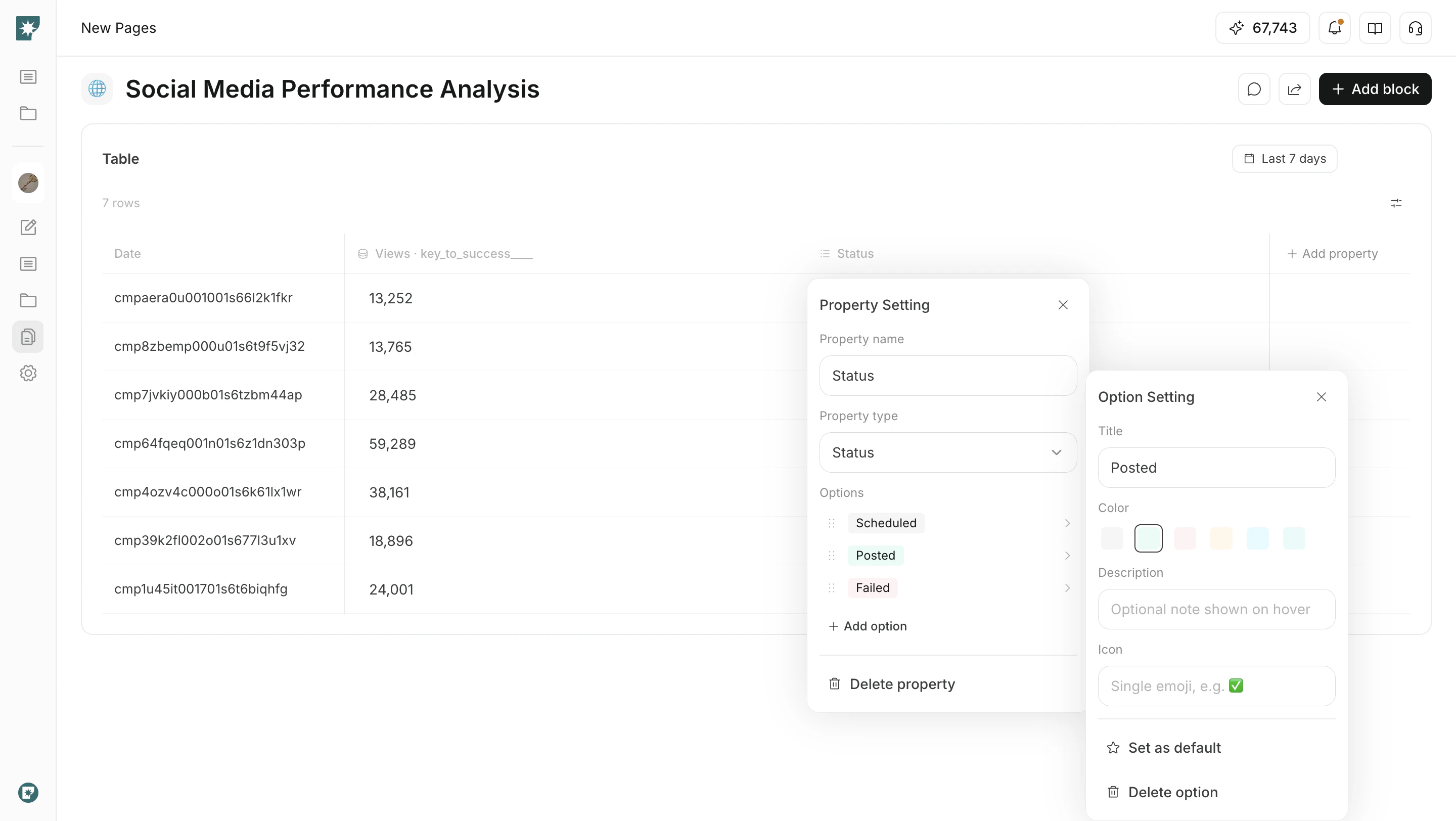
Configurare lo stato
Con la proprietàStatus puoi adattare le opzioni al workflow.
- Rinominare le opzioni
- Impostare colori, descrizioni e icone
- Impostare come predefinito uno stato usato spesso
- Trascinare gli stati per riordinarli
Aggiungere dati collegati
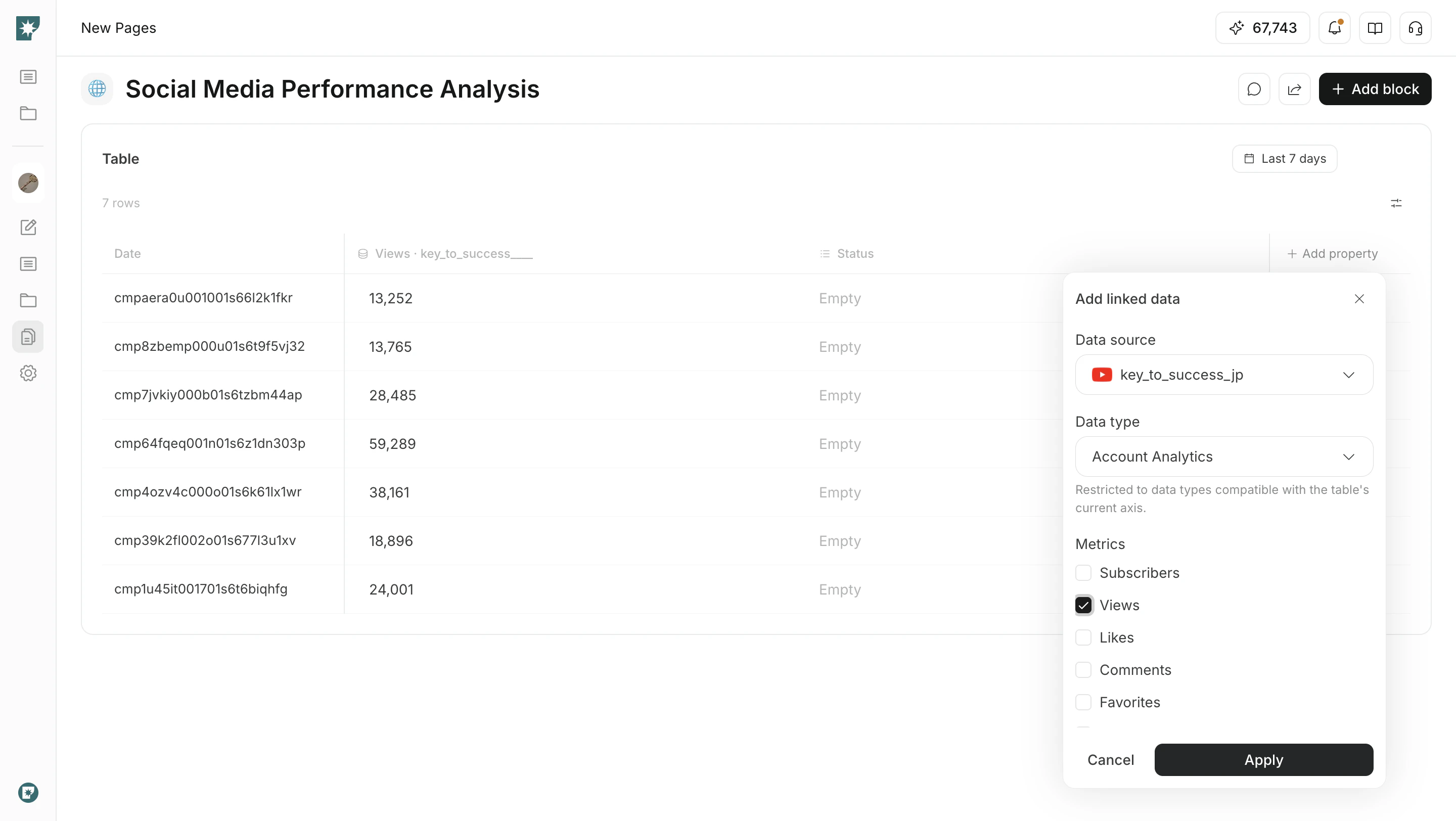
Linked Data consente di mostrare dati dagli account connessi come colonne della tabella.
- Apri
Add property - Seleziona
Linked Data - Scegli origine dati, tipo di dati, metriche e periodo
- Fai clic su
Applyper aggiungerlo alla tabella
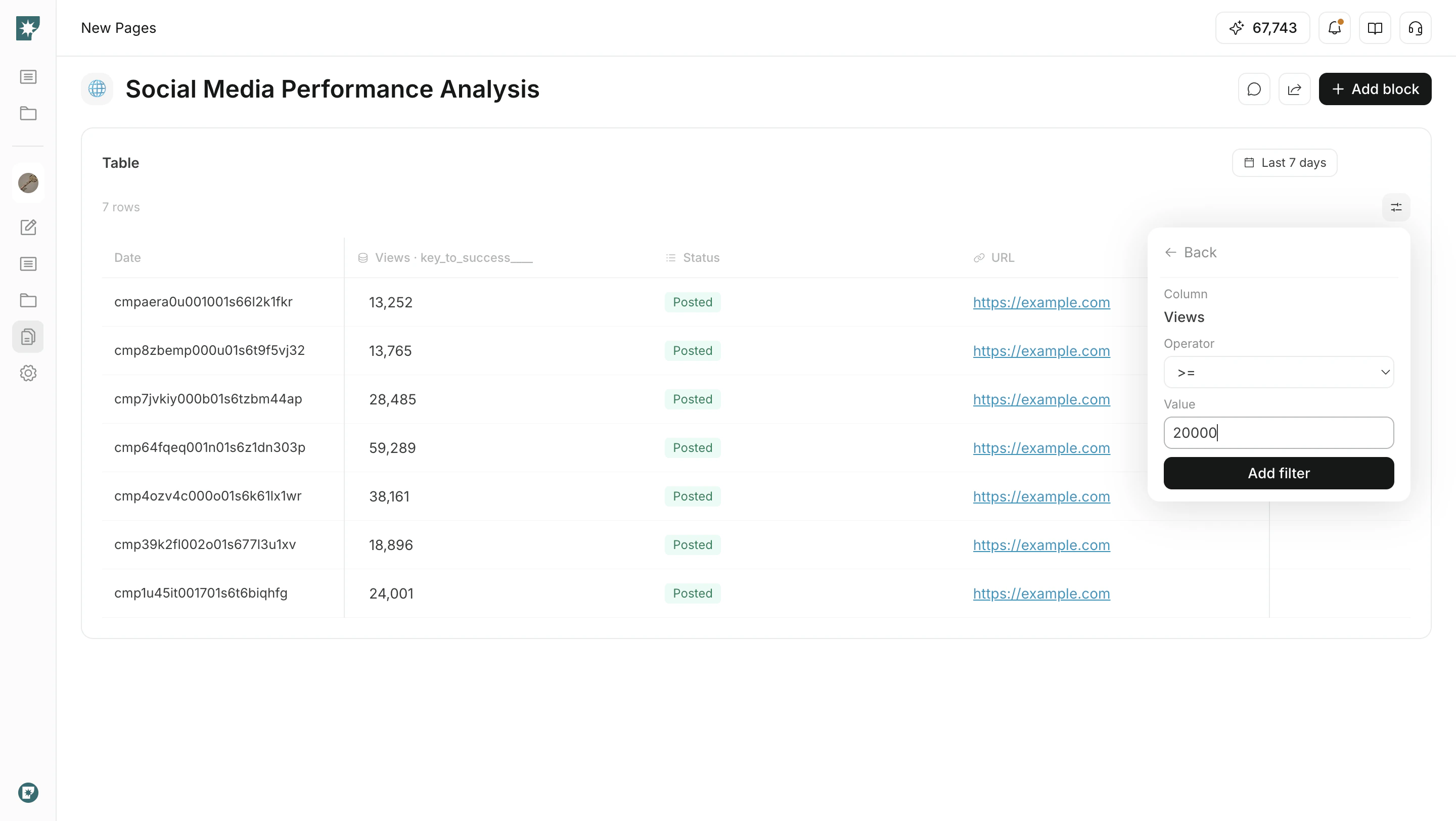
Filtrare e ordinare
Quando la tabella contiene molte righe, usa filtri e ordinamento per restringere ciò che controlli.Filter: specifica colonna, condizione e valore per mostrare solo le righe corrispondentiSort: ordina le righe in ordine crescente o decrescente per numero, data o altra colonnaPagination: controlla tabelle grandi pagina per pagina