

Panoramica
Utilizza questa guida per avviare rapidamente il tuo primo flusso di lavoro autonomo. Devi fare solo tre cose:- Connetti le tue app
- Crea un agente
- Controlla i risultati in
Tutte le attività
Prima di iniziare
Conferma le nozioni di base di seguito in modo che la tua prima corsa autonoma possa iniziare senza blocchi della configurazione.- È possibile accedere a uno spazio di lavoro.
- Hai almeno un’app a cui connetterti (ad esempio Google Analytics, WordPress o piattaforme social).
- Conosci la prima attività che desideri che gli agenti eseguano in modo autonomo.
Passaggio 1: collega le app
ApriImpostazioni nel tuo spazio di lavoro, quindi vai a Informazioni di base -> Integrazioni.
Da lì:
- Fare clic su
Connettida Integrazioni.
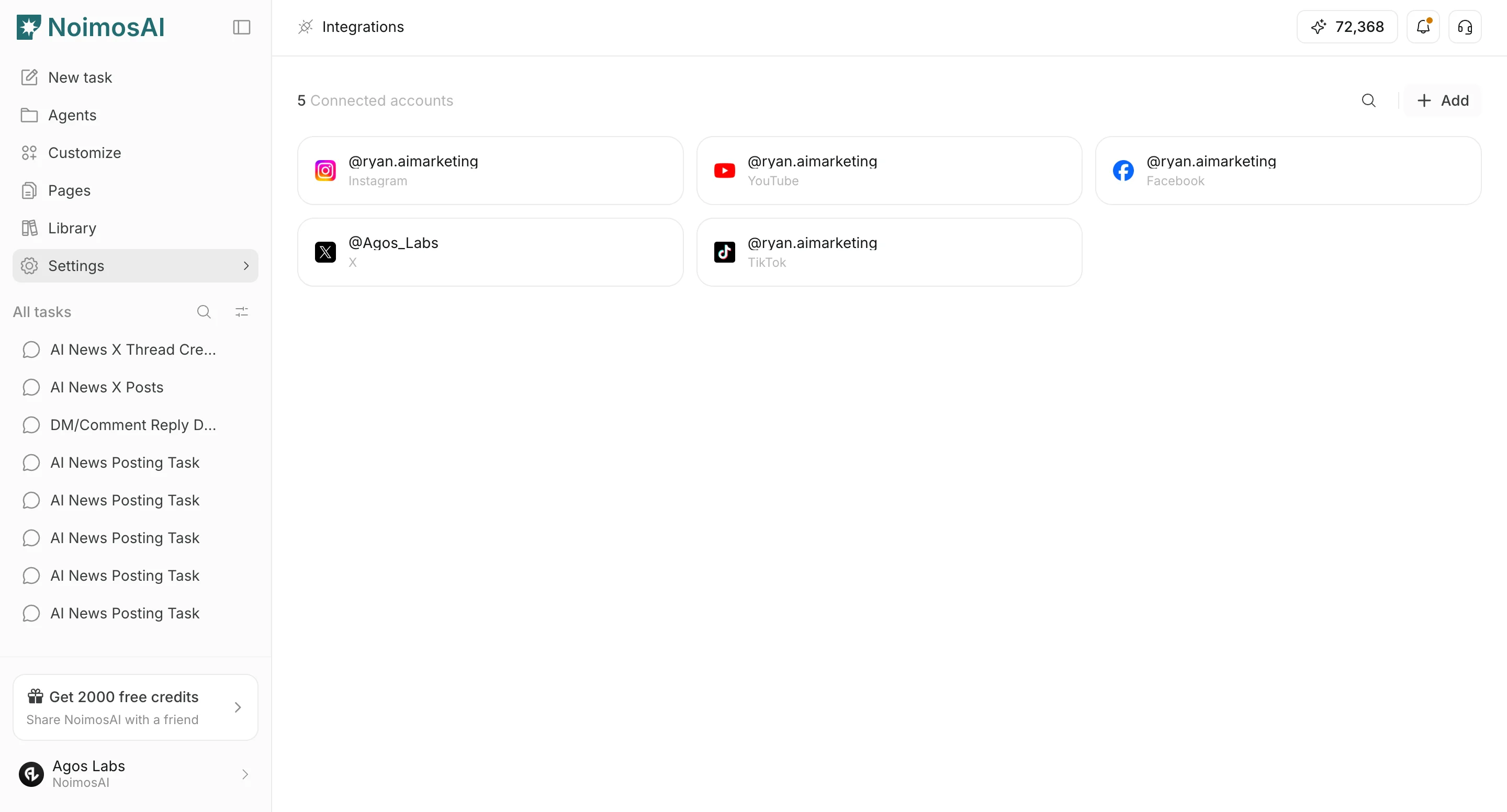
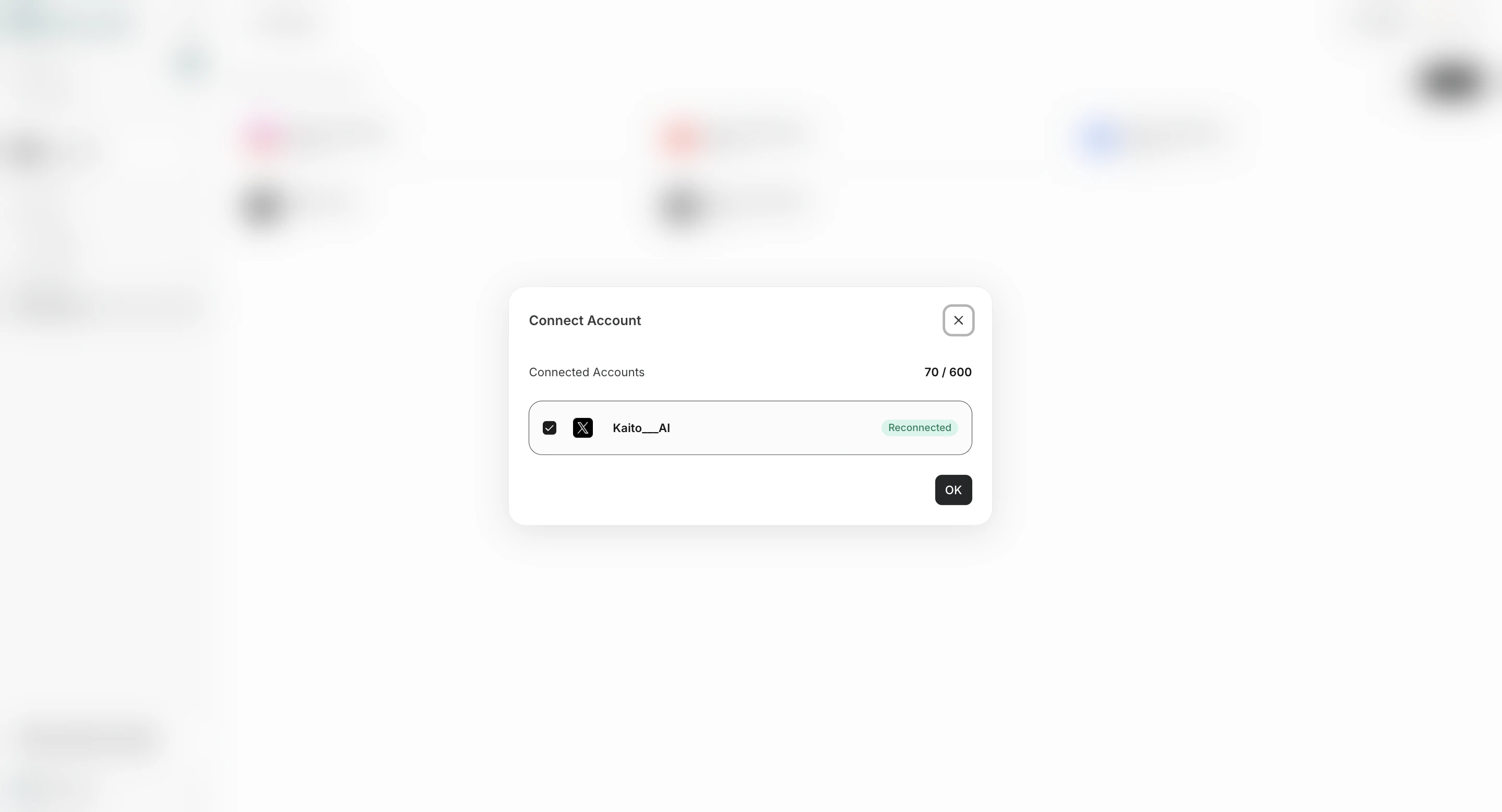
- Scegli un account dell’app e aggiungilo all’agente che ne ha bisogno.
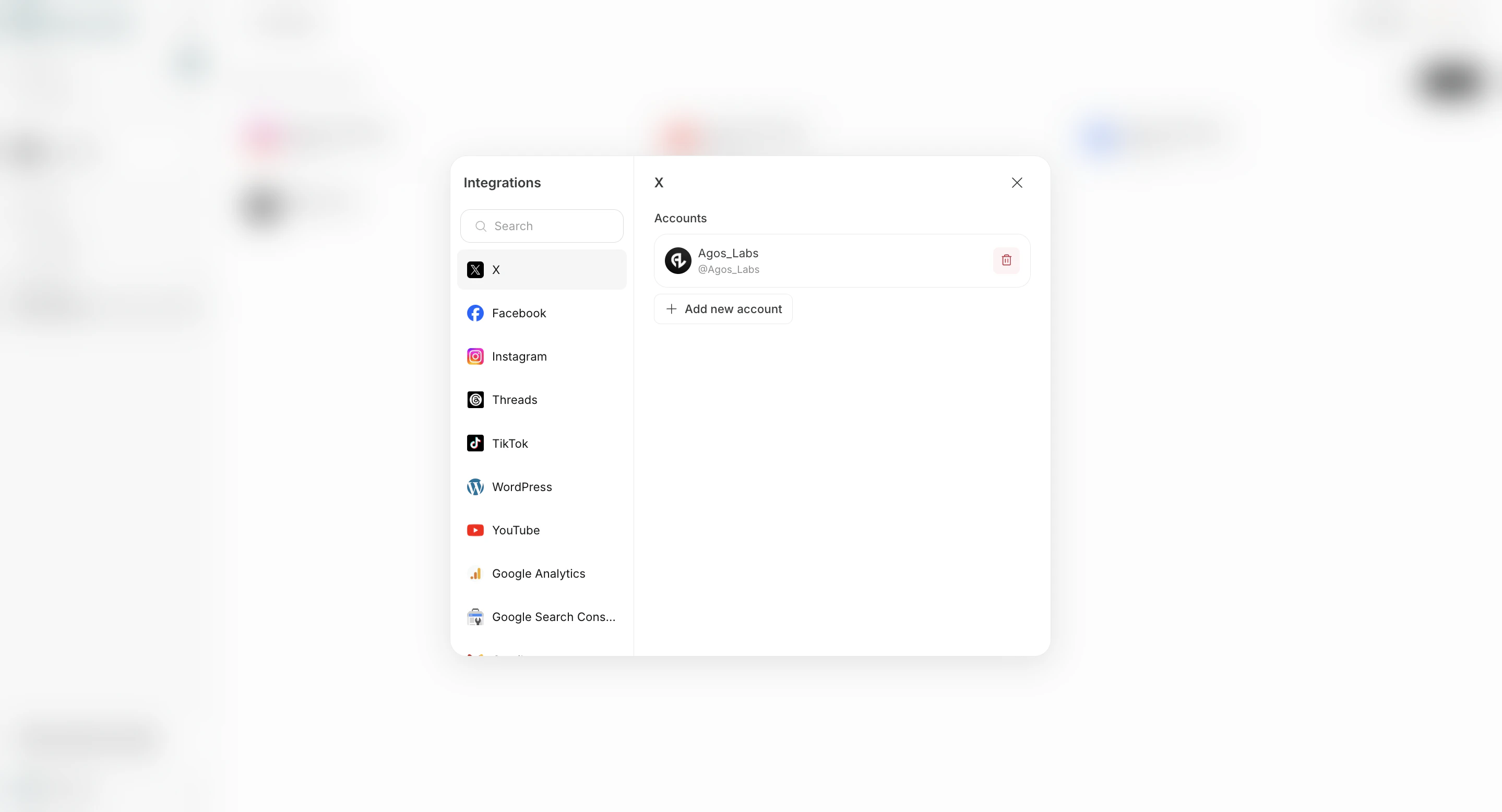
- Salva le modifiche.
Passaggio 2: crea il tuo primo agente
Vai aAgenti, quindi fai clic su + Aggiungi Trigger.
Prima esecuzione consigliata:
- Apri
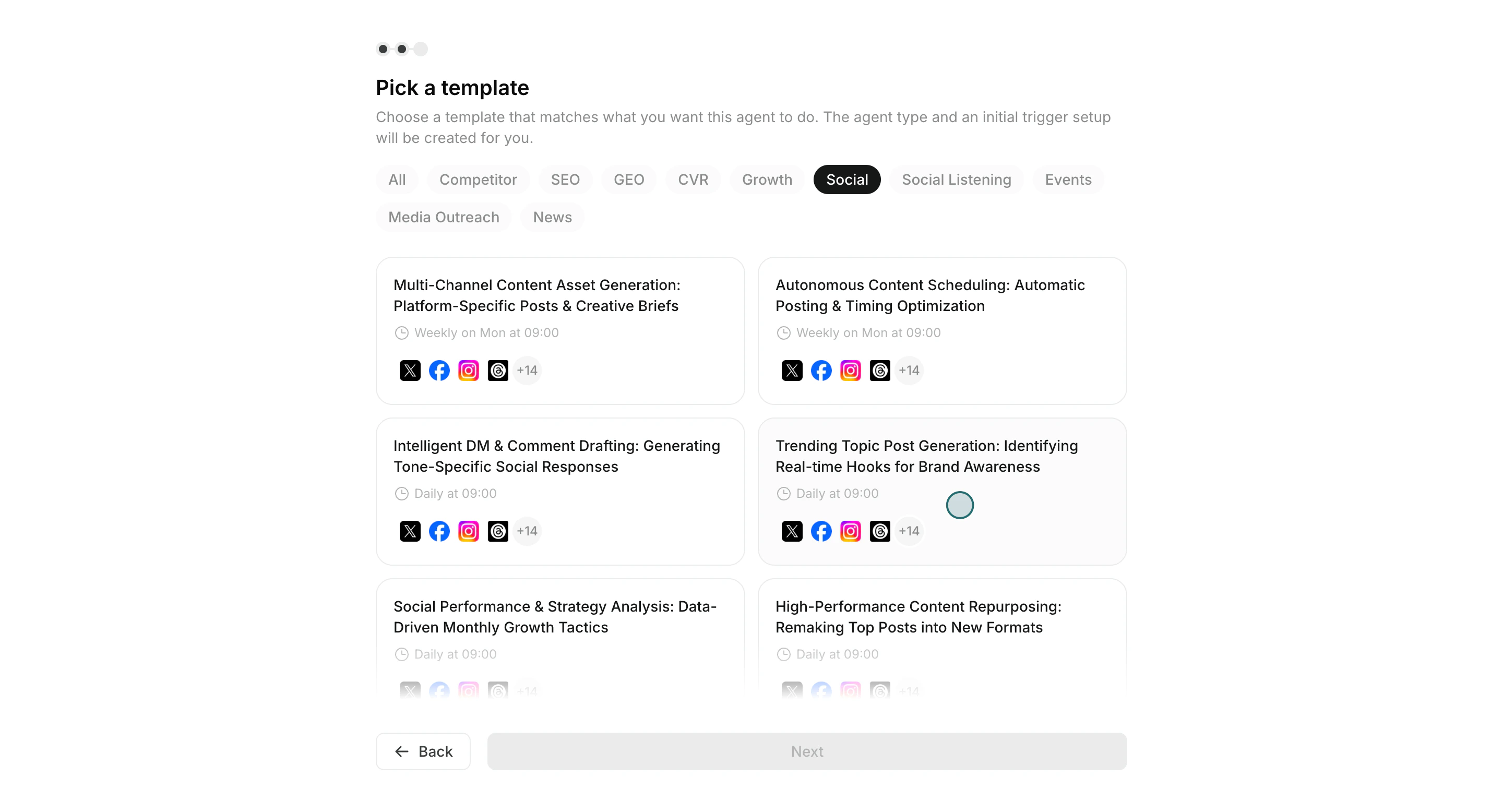
+ Aggiungi Triggere scegliCrea da modello.
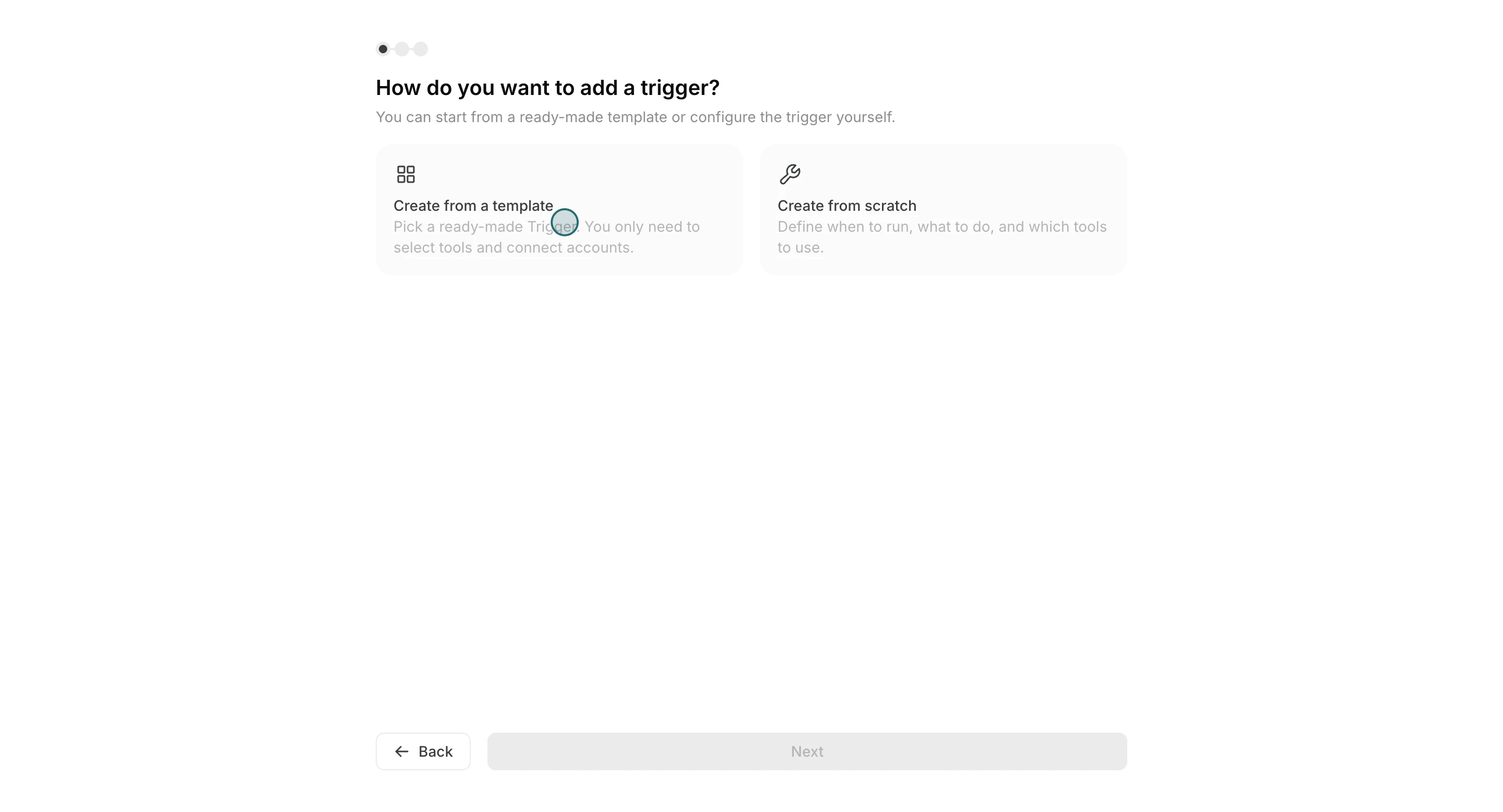
- Scegli un modello vicino al tuo caso d’uso.
- Imposta il programma e la richiesta di istruzioni.
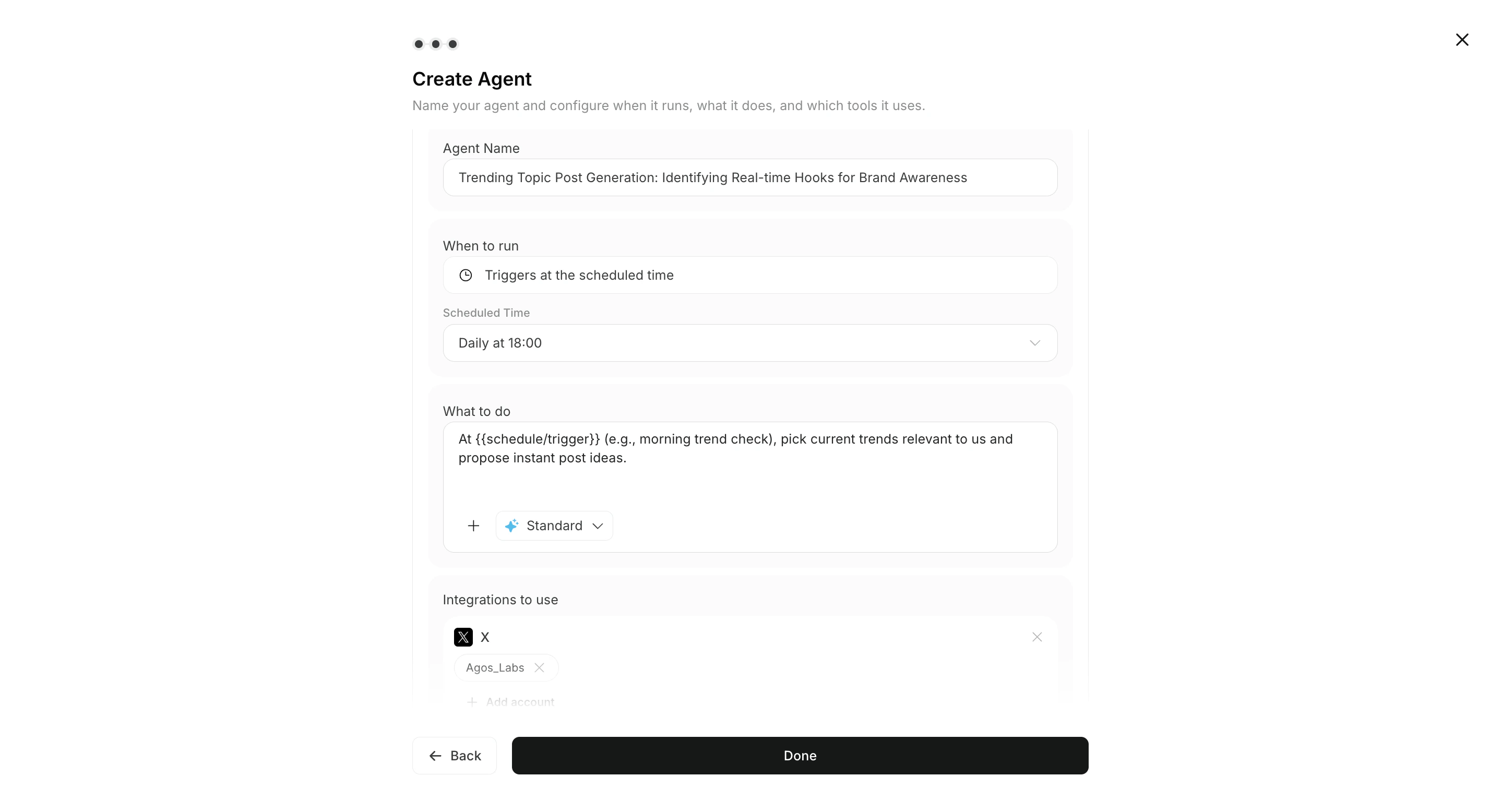
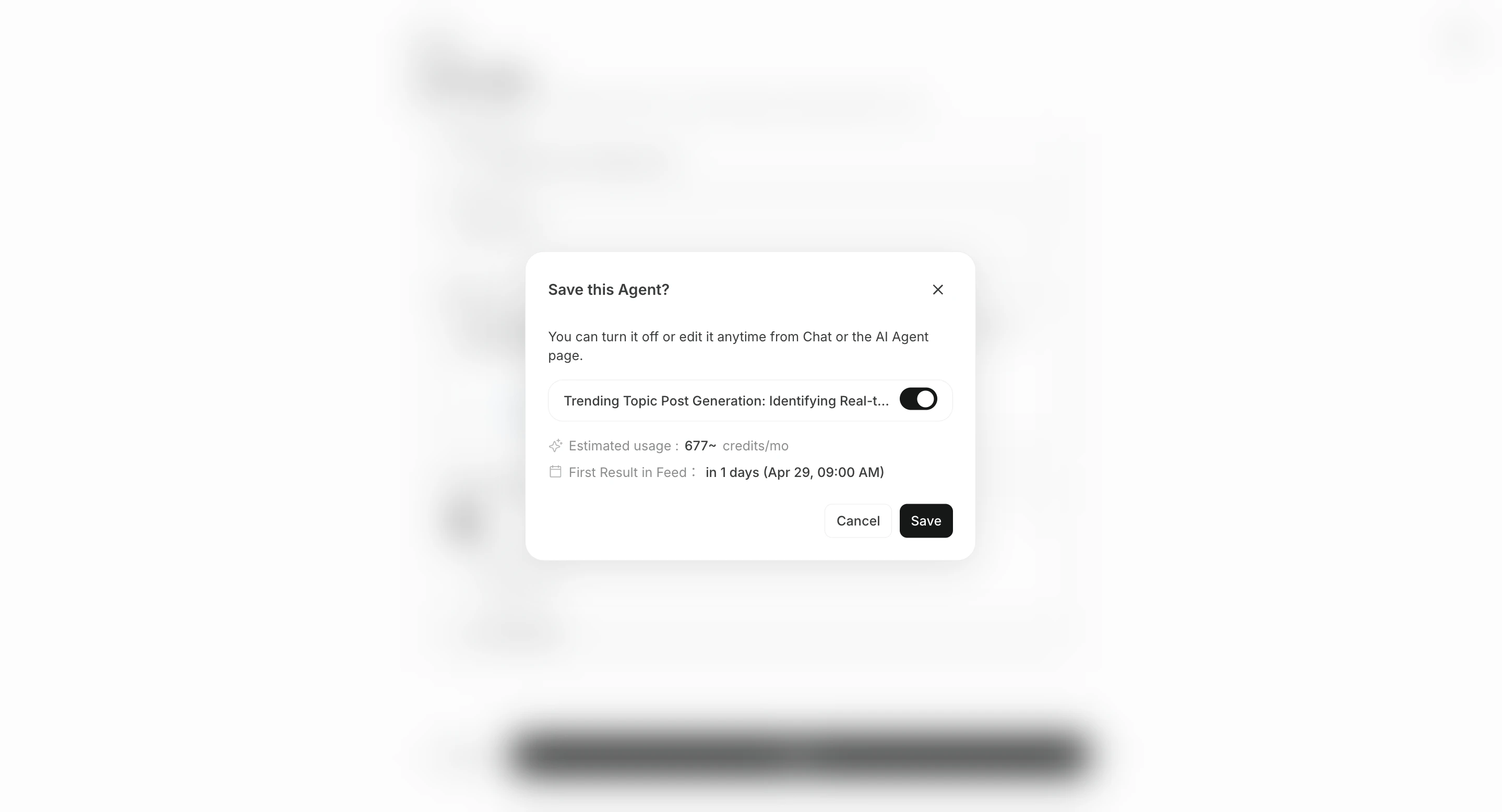
- Seleziona strumenti/app, quindi attiva il trigger.
Passaggio 3: controlla i risultati in Tutte le attività
Quando l’esecuzione dell’agente è completata, i risultati vengono mostrati nella sessione dell’agente correlata.Apri
Tutte le attività e controlla la sessione dell’agente completata.
Segui questo flusso di revisione:
- Apri la sessione dell’agente completata da
Tutte le attività. - Apri
Risultati di esecuzionee seleziona l’esecuzione da controllare. - Controlla dettagli dell’output e contesto di riferimento.
- Aggiungi istruzioni di regolazione nella stessa chat e controlla la risposta.
Hai bisogno della soluzione interattiva?
Utilizza le demo del Centro didattico per una guida completa clic per clic:Avviare la prima attività da un consiglio
Dopo aver collegato le app, puoi iniziare da un consiglio dell’Agente Advisor invece di creare subito un agente normale. ApriConsigli dell'Agente Advisor nella schermata Home, oppure Agenti > Agente Advisor > Consigli, scegli un consiglio e fai clic su Esegui. Si apre una chat attività dedicata con il prompt di esecuzione già inserito nel campo di input.
Consulta Nozioni di base sull’Agente Advisor per i dettagli.