

Panoramica
Dopo l’invio del prompt, i risultati vengono visualizzati nella timeline della chat. In questa fase si effettuano la verifica della qualità, la richiesta di correzioni e la decisione sull’azione finale.Posizione
- Verificare all’interno della sessione chat attiva
- Se collegato all’esecuzione di un workflow, aprire e verificare anche i
risultati dell'esecuzionecorrelati
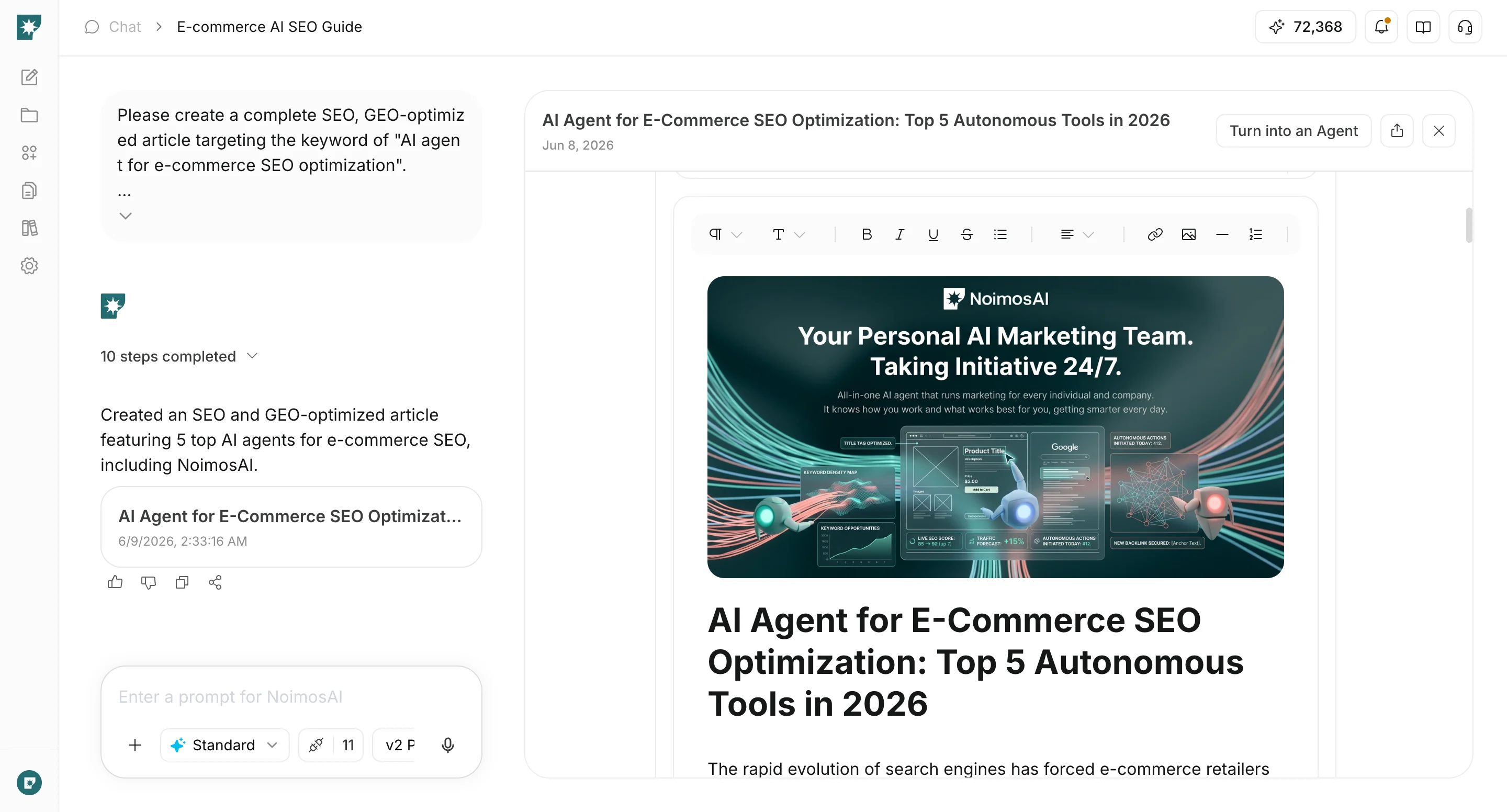
Procedura di verifica
- Prima dell’uso esterno, verificare la validità delle affermazioni e delle informazioni di riferimento
- Correggere tono, struttura, lunghezza e ambito con prompt aggiuntivi
- Utilizzare le operazioni sul messaggio per fornire feedback, copiare o condividere. In caso di output tabellare, è possibile anche aggiungerlo alla pagina.
- Se è stato creato un sito web, verificare la visualizzazione in anteprima e, se necessario, pubblicare o aggiornare
- Se è presente la funzione di pubblicazione, dopo la revisione scegliere
ProgrammaoPubblica ora
Aggiungere una tabella alla pagina
Le tabelle generate nella chat possono essere aggiunte come tabelle della pagina, per gestirle come report o note di lavoro.- Se si deve usare subito altrove, copiare la tabella negli appunti
- Se si vuole lasciare nella pagina, aggiungerla a una pagina esistente o a una nuova pagina
Verificare l’output del sito web
Se si è creato o modificato un sito web nella chat, verificare la visualizzazione reale in anteprima.- Controllare che testo, struttura e CTA siano adeguati allo scopo
- Verificare che non ci siano grandi problemi di visualizzazione su smartphone
- Se necessario, richiedere ulteriori correzioni nella stessa chat
- Se si pubblica, verificare la riflessione delle modifiche tramite l’URL pubblico
Ripartizione dei ruoli
- NoimosAI: generazione della bozza e proposte
- Persona: verifica finale, decisione di pubblicazione e invio esterno