

Panoramica
La gestione dei membri controlla chi può accedere allo spazio di lavoro e cosa può fare ogni persona. Solo unProprietario che ha già aderito allo spazio può aggiungere membri, modificare ruoli o rimuovere membri.
Definizioni dei ruoli dell’area di lavoro
Ogni ruolo consente operazioni diverse nello spazio di lavoro.
Le persone invitate da uno spazio di lavoro appaiono come
Ospite a livello di team.
Dove trovarlo
Utilizzare il seguente percorso per aprire quest’area.Area di lavoro -> Impostazioni -> Aggiungi membriArea di lavoro -> Impostazioni -> Informazioni di base -> Membros
Aggiungi membri
Utilizza questa sezione per aggiungere membri con il ruolo dell’area di lavoro corretto.- Apri
Aggiungi membri.
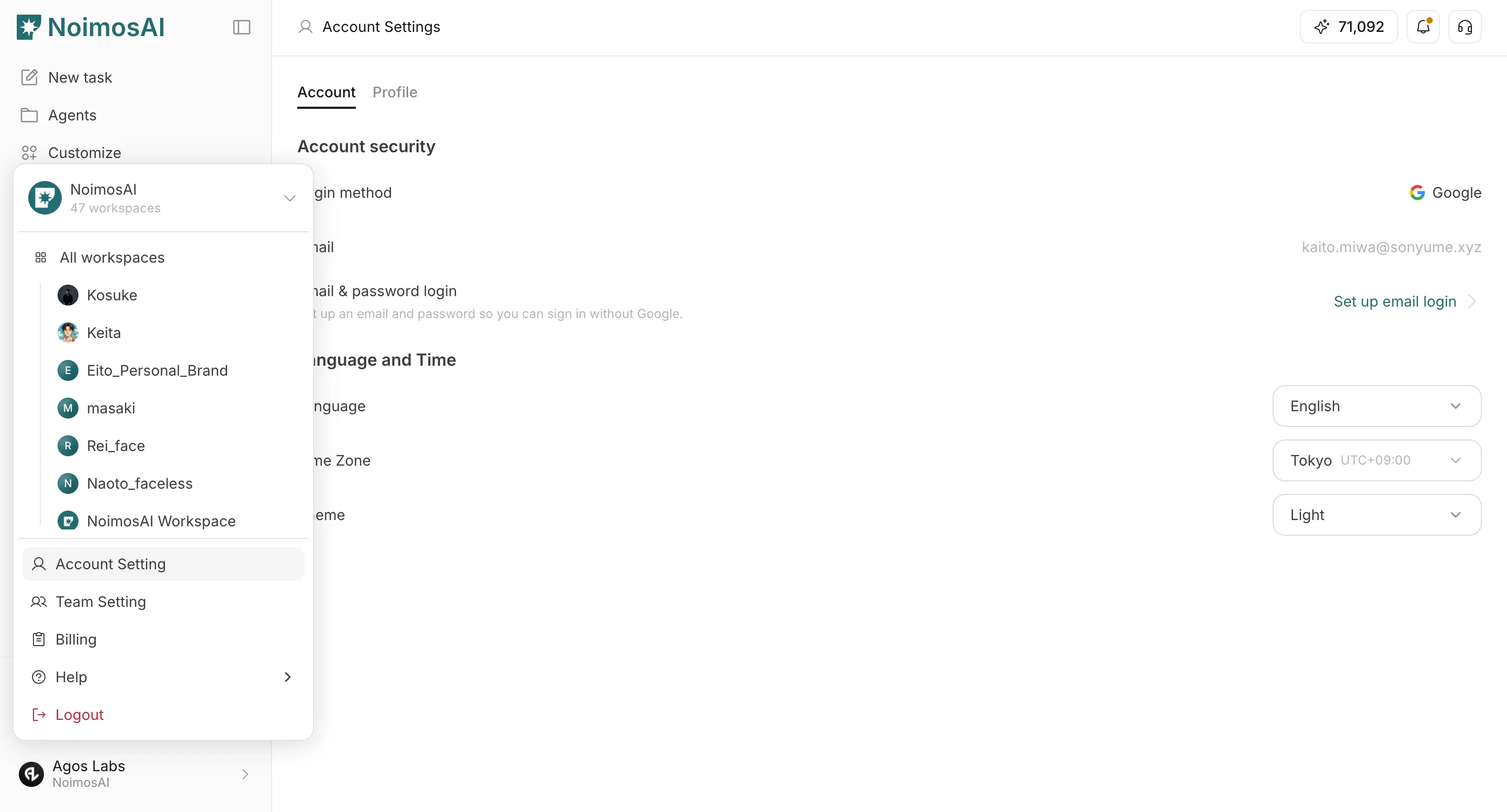
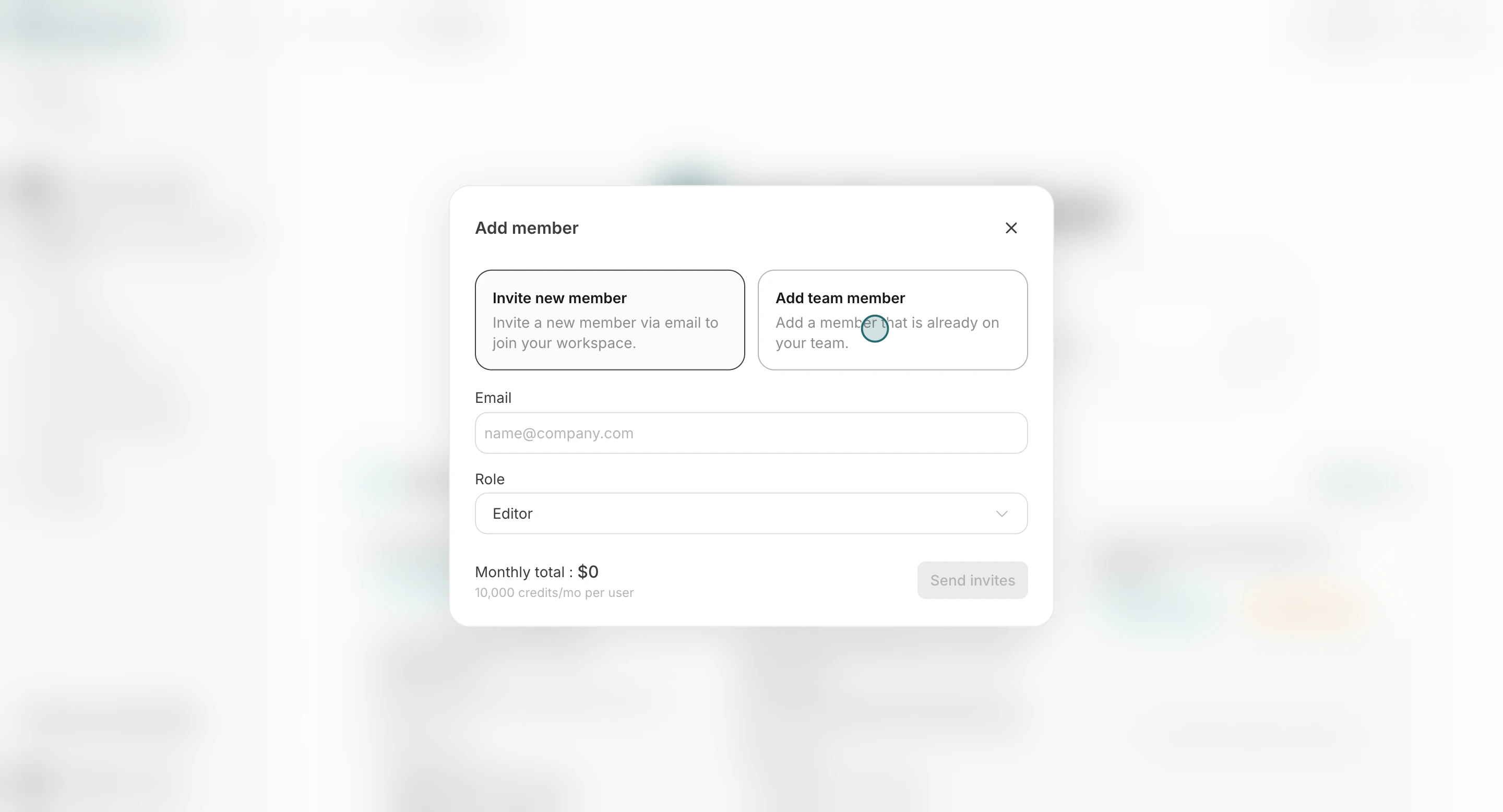
- Scegli
Add team memberoInvite new member, quindi inserisci l’e-mail.
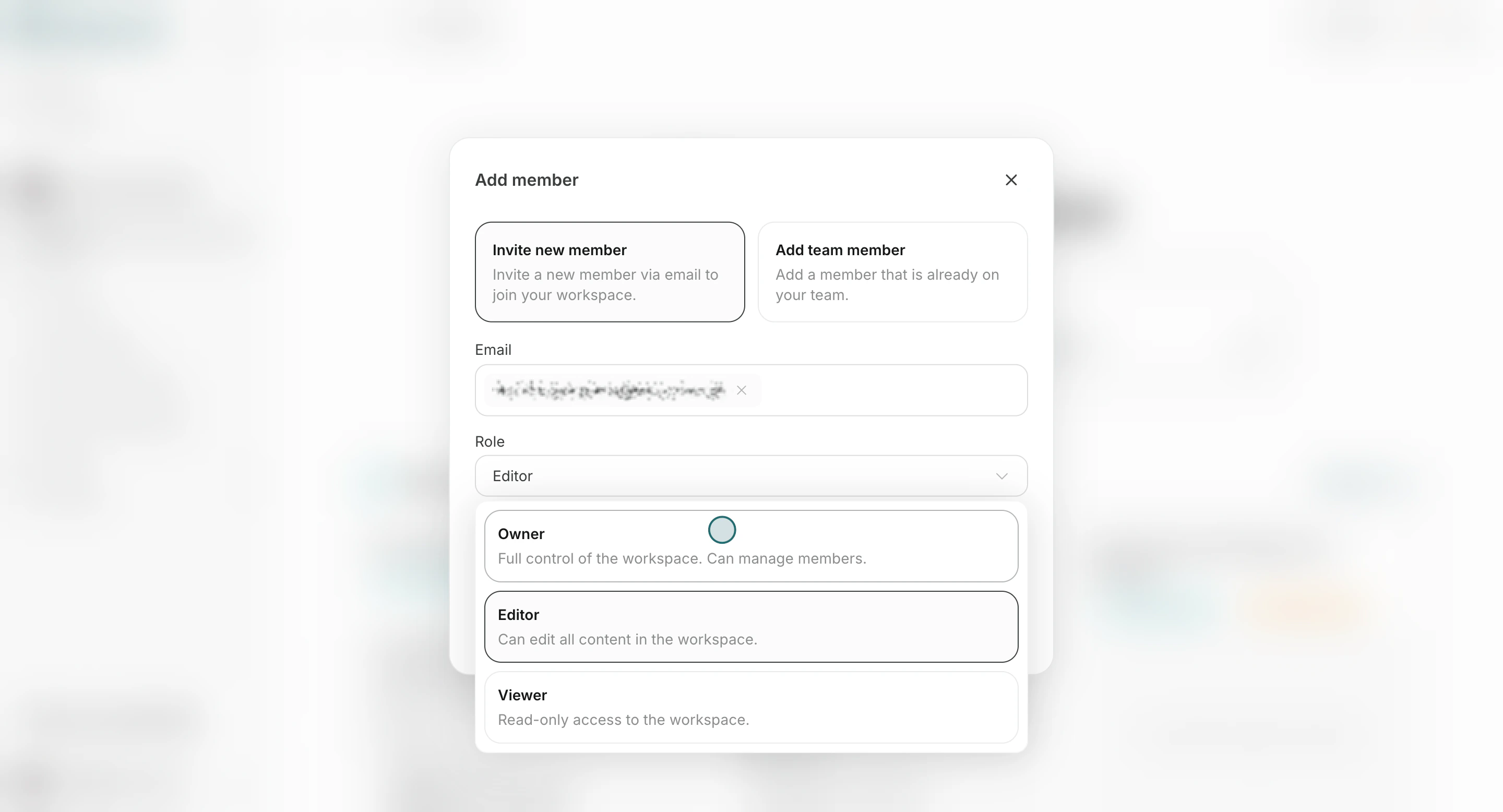
- Selezionare un ruolo (
Proprietario,EditoreoVisualizzatore).
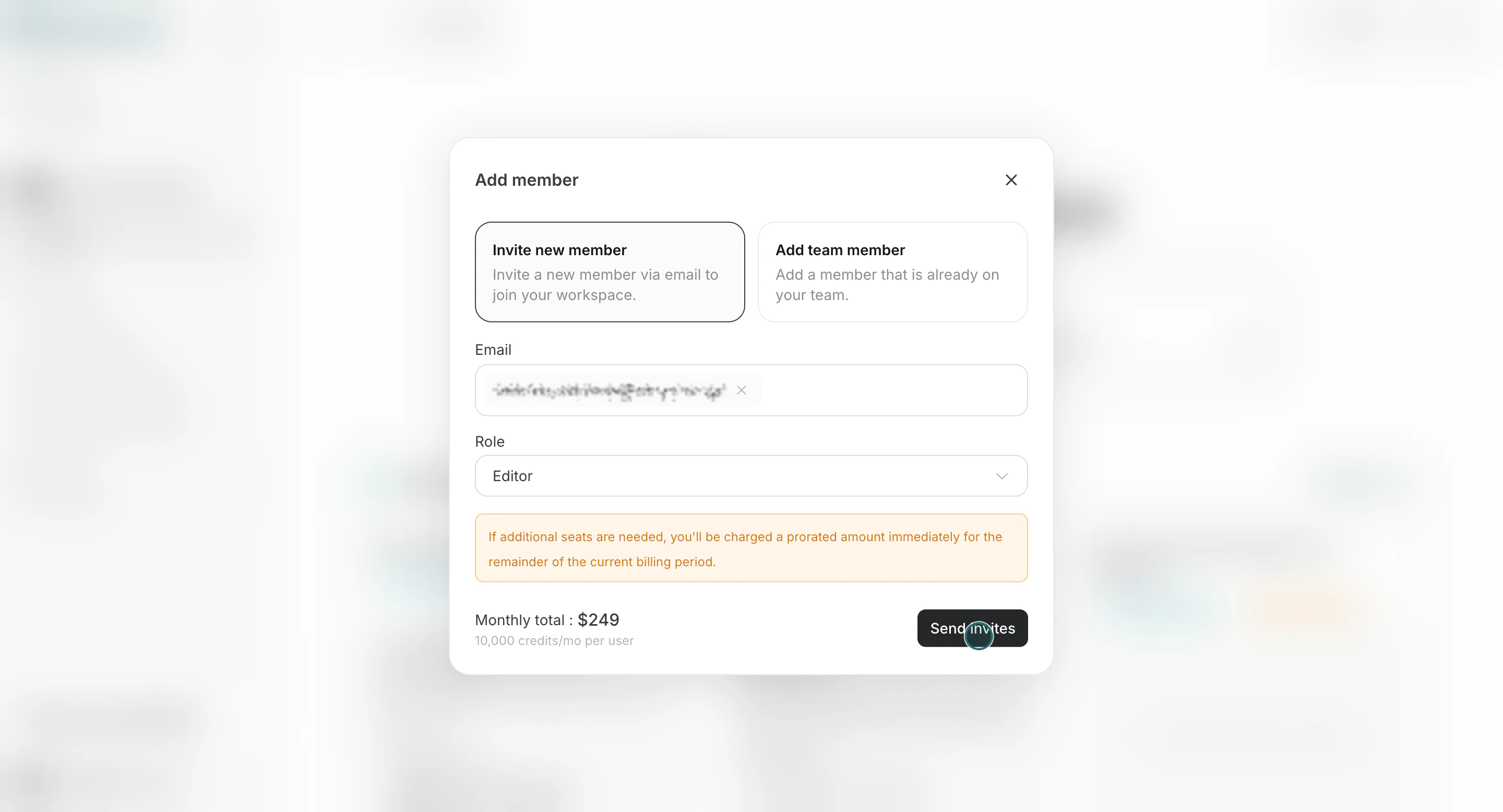
- Fare clic su
Invia inviti.
Modificare il ruolo di un membro
Modifica il ruolo quando cambiano le responsabilità o l’accesso necessario.- Apri la scheda
Membrose seleziona un membro dall’elenco.
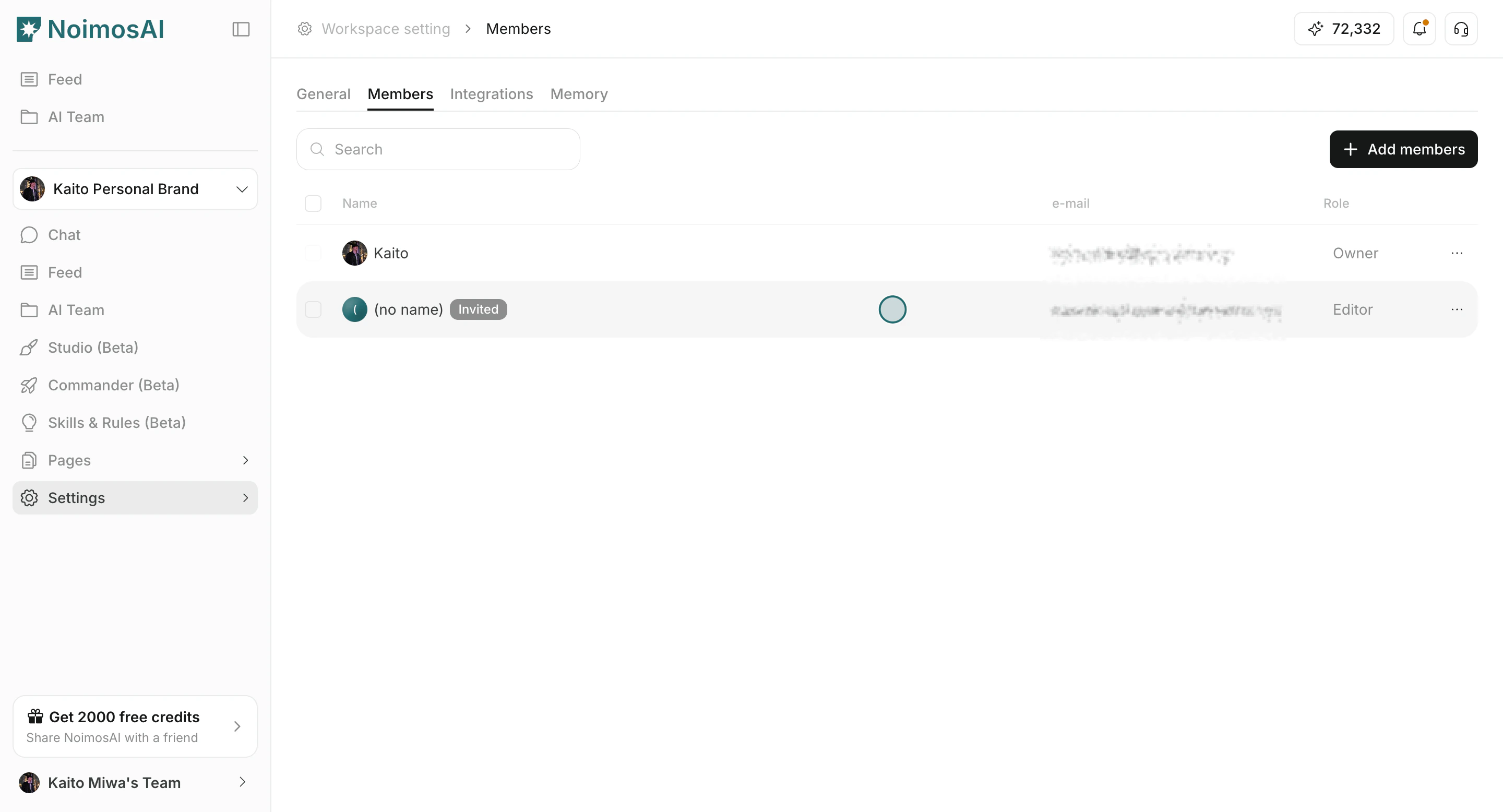
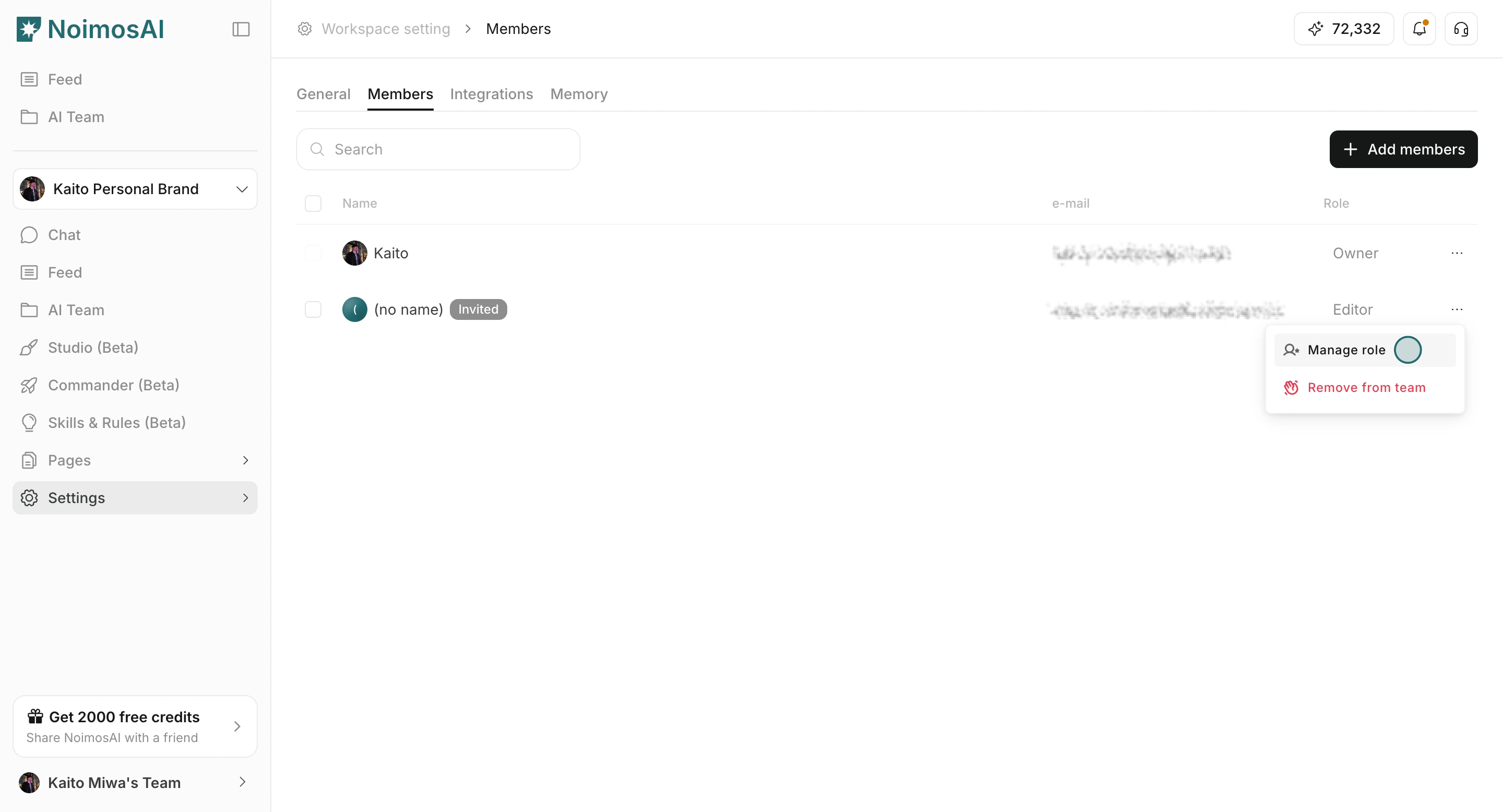
- Modifica il ruolo.
- Controlla e salva la modifica.
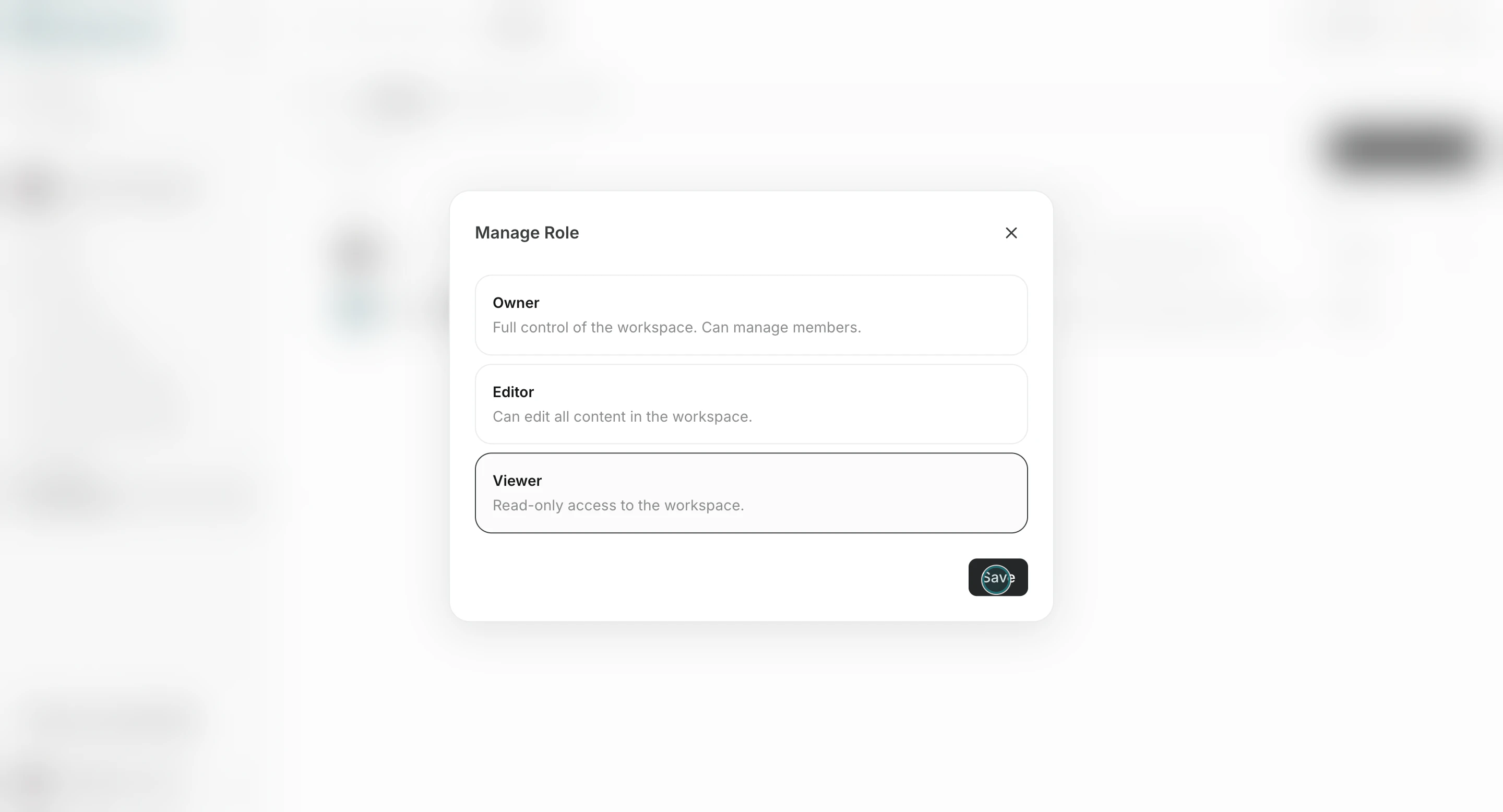
Proprietario che abbia già aderito. Per cambiare l’ultimo Proprietario in Editore o Visualizzatore, assegna prima Proprietario a un altro membro che abbia già aderito.
Rimuovere un membro dallo spazio di lavoro
Rimuovi dall’elenco chi non ha più bisogno di accedere allo spazio di lavoro.-
Apri la scheda
Membrose selezionaRimuovi dall'area di lavoronel menu delle azioni del membro. - Conferma il membro da rimuovere.
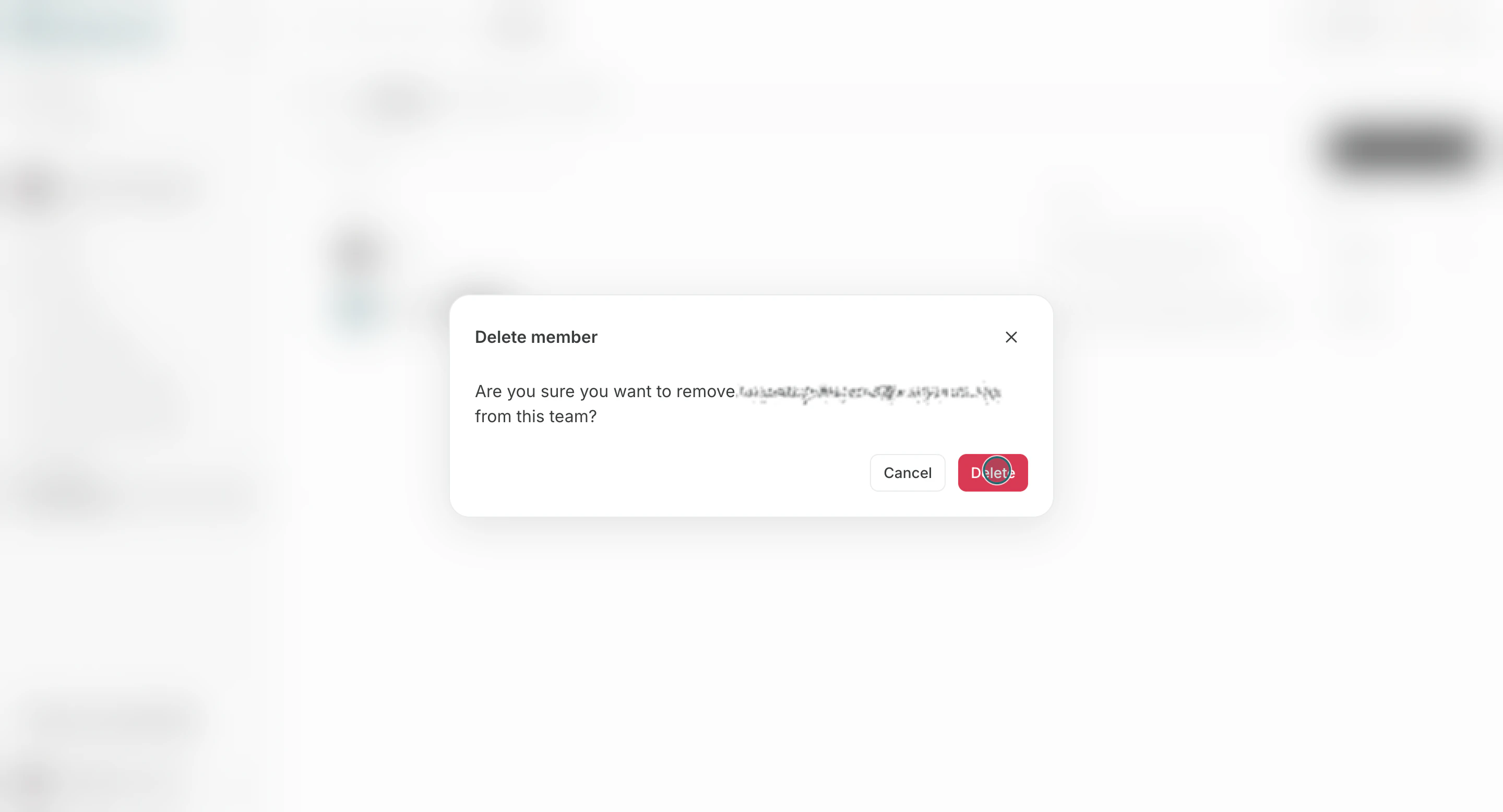
- Un membro registrato come creatore dello spazio di lavoro non può essere rimosso dall’elenco, indipendentemente dal ruolo attuale.
- Non puoi rimuovere una persona se lo spazio rimarrebbe senza un
Proprietarioche abbia già aderito. Assegna primaProprietarioa un altro membro che abbia già aderito. - L’ultimo membro non può essere rimosso.
- Puoi rimuovere un
Proprietarioche non è il creatore se rimane un altroProprietarioche abbia già aderito.
Note
Rivedi queste note prima di procedere.- L’accesso all’area di lavoro richiede sia l’appartenenza al team che l’assegnazione dell’area di lavoro.
- Se viene raggiunto il limite dei posti, aumenta i posti nella fatturazione del team prima di invitare altri membri.
- Solo un
Proprietarioche ha già aderito allo spazio di lavoro può modificare ruoli o rimuovere membri. UnAmministratoredel team non può eseguire queste operazioni a meno che non sia anche unProprietarioche ha già aderito allo spazio.