

Panoramica
L’Agente Advisor è un agente incluso di default che analizza i dati marketing dello spazio di lavoro e propone, in ordine di priorità, le prossime azioni da svolgere. Ogni spazio di lavoro ha un Agente Advisor. A differenza degli agenti normali creati dagli utenti, non deve essere creato o eliminato. Quando consulti una proposta e fai clic suEsegui, si apre una chat attività dedicata a quella proposta e il prompt di esecuzione viene inserito nel campo di input.
Fare clic su
Esegui non invia il prompt e non pubblica contenuti. Controlla il contenuto, poi invialo dalla chat per iniziare l’attività.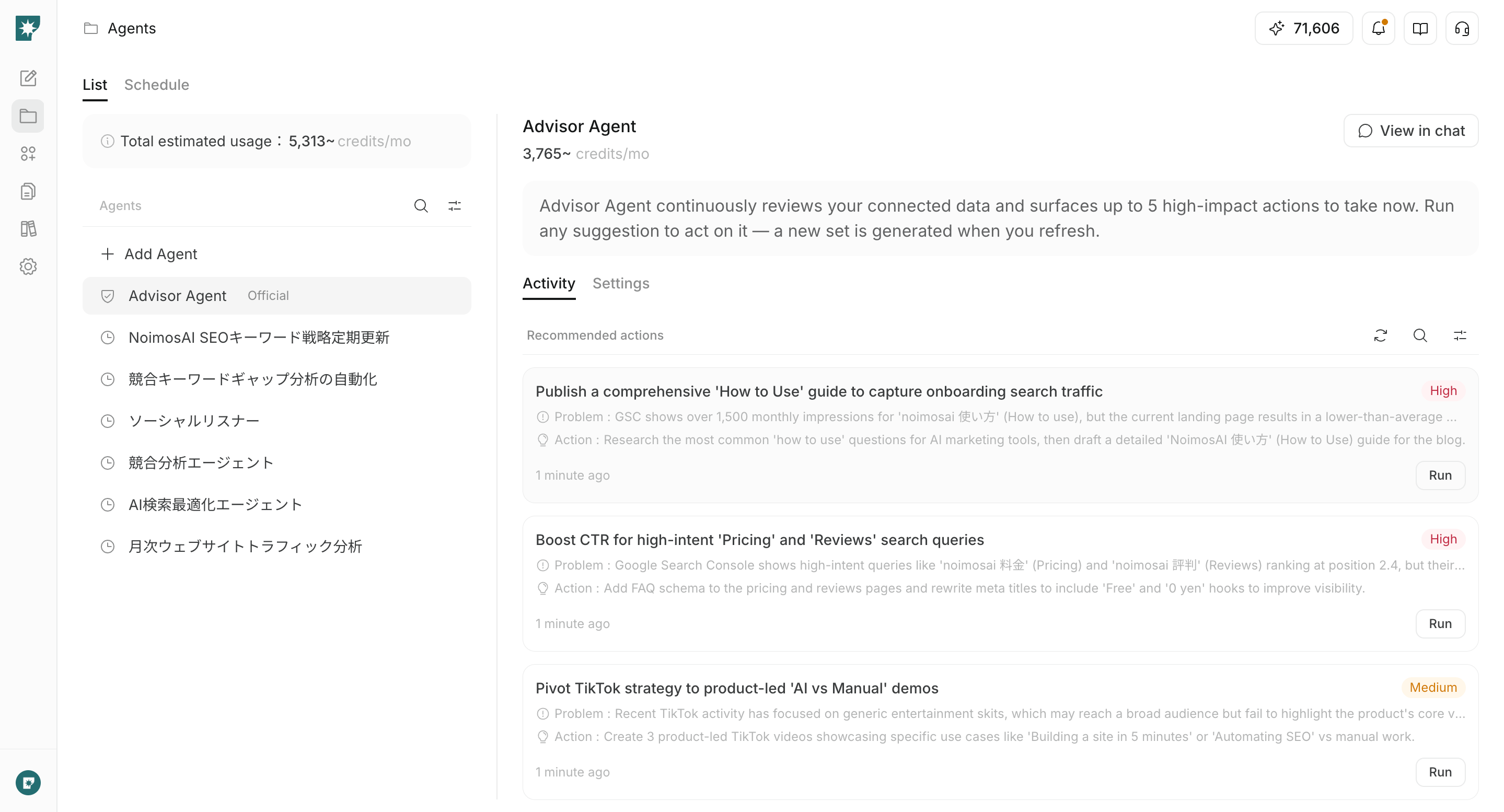
Quando usarlo
Usa l’Agente Advisor quando vuoi restringere le attività marketing da priorizzare ora, prima di confrontare manualmente più fonti di dati. Ad esempio, puoi usarlo per decisioni ed esecuzioni come:- Migliorare i percorsi di conversione del sito web usando dati Google Analytics
- Trovare query per cui ranking o CTR possono migliorare usando dati Google Search Console
- Decidere il prossimo post social in base al volume recente di pubblicazioni e all’engagement
- Trasformare un tema che funziona su un canale in un altro post social o in un video breve
- Decidere se dare priorità all’acquisizione di traffico o alla conversione in base agli accessi di un sito creato con NoimosAI
Informazioni usate per le proposte
Le proposte vengono generate a partire dalle informazioni del brand salvate nello spazio di lavoro e dai dati di app o siti web configurati come target di analisi. I principali elementi usati sono:- Nome dello spazio di lavoro e obiettivi indicati durante l’onboarding
- Nome del brand, prodotti o servizi, proposta di valore, target e obiettivi di business
- Dati Google Analytics come sessioni, utenti ed eventi chiave
- Clic, impression, CTR, posizione e query di ricerca di Google Search Console
- Volume recente di post social, impression ed engagement
- Informazioni sull’account, come il numero di follower su X
- Stato di pubblicazione, accessi, pagine viste e sorgenti di traffico dei siti creati con NoimosAI
- Priorità salvate in
Istruzioni per l'Agente Advisor (facoltativo)
Consultare le azioni consigliate
Le azioni consigliate possono essere consultate dalla schermata Home o daAgenti.
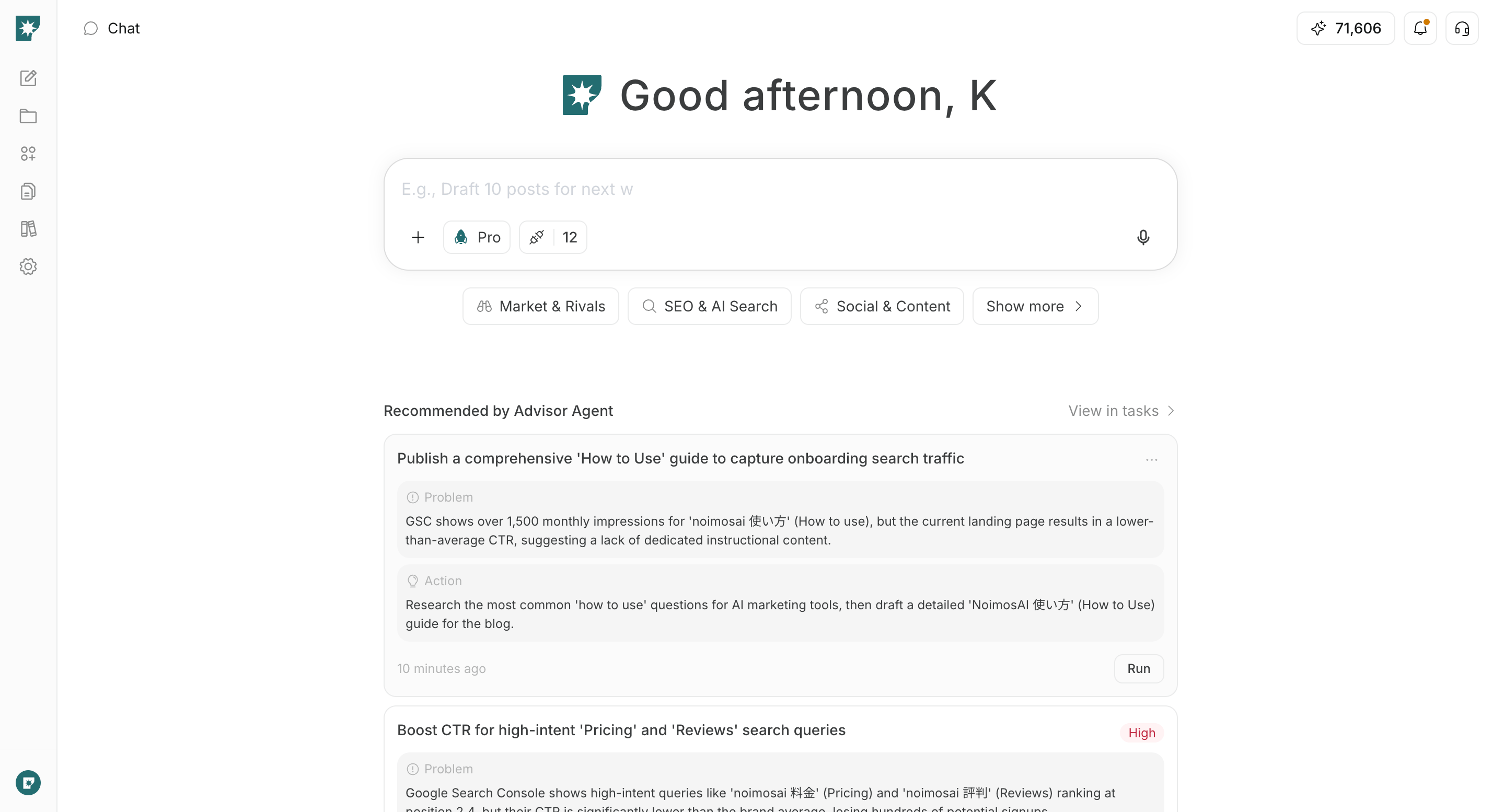
Dalla schermata Home
Consigli dell'Agente Advisor nella schermata Home mostra le azioni attualmente ad alta priorità.
Per consultare tutte le proposte, fai clic su Mostra tutto. Si apre la chat dell’Agente Advisor e il pannello a destra mostra le proposte attive.
Dalla schermata Agenti
InAgenti, seleziona Agente Advisor e apri Consigli per cercare proposte, cambiare stato e aggiornarle.
Attive: proposte non ancora gestite o in corsoCompletate: proposte contrassegnate come completateArchiviate: proposte che hai deciso di non gestire o che sono state sostituite da un aggiornamento
Consultare il contenuto di una proposta
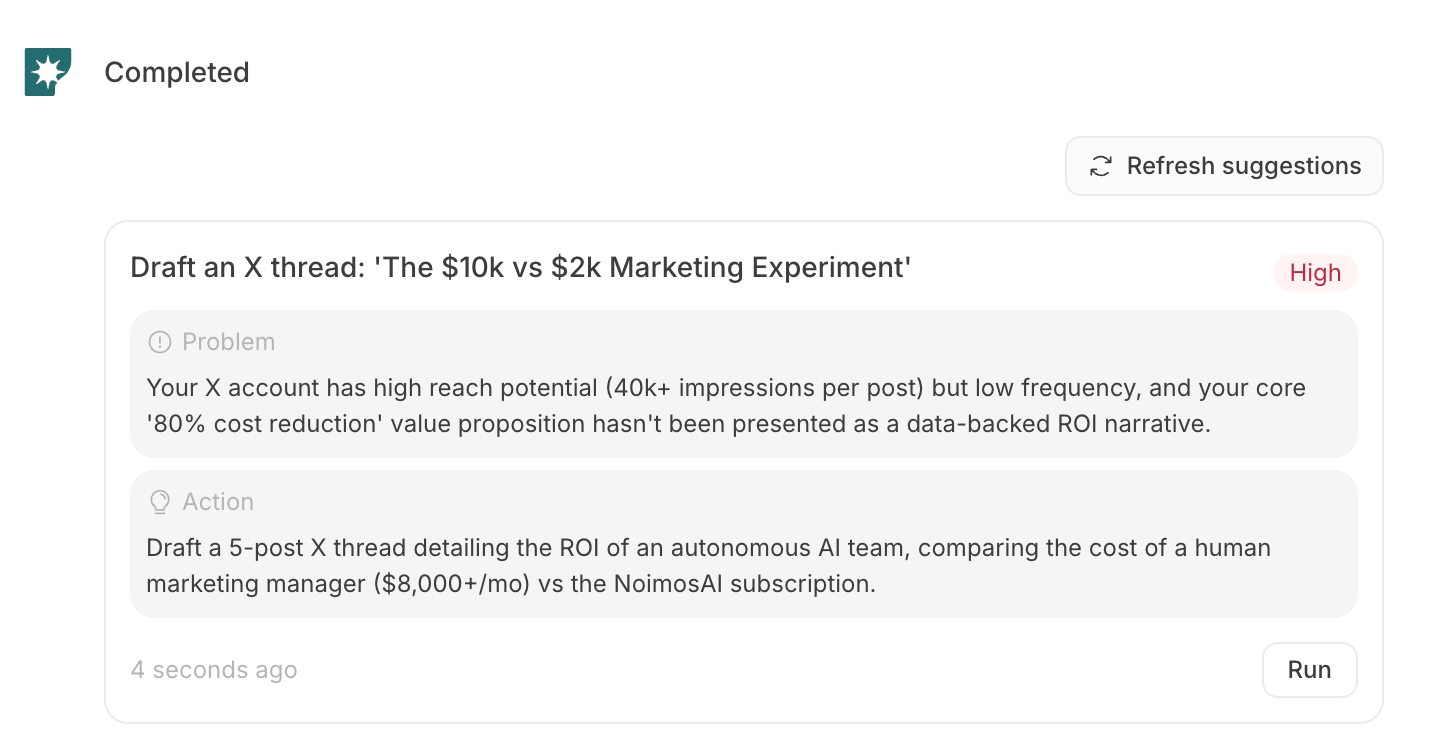
Ogni scheda mostra la priorità e le informazioni necessarie per decidere ed eseguire.- Priorità:
Alta,MediaoBassa, in base all’impatto previsto su traffico o conversioni - Titolo: l’attività specifica da svolgere dopo
- Problema: problema, opportunità o area non gestita rilevata dai dati
- Azione: cosa eseguire in risposta al problema
- Stato: se la proposta è attiva, completata o archiviata
- Stato di esecuzione: se è in corso, vengono mostrati l’avatar del membro che ha avviato l’attività e
In esecuzione - Esegui / Apri attività: avvia una nuova chat attività o torna a una chat attività già avviata
Eseguire una proposta
Dopo aver scelto una proposta, controlla il contenuto nella chat attività dedicata prima di eseguirla.- Fai clic su
Eseguisulla proposta che vuoi eseguire.
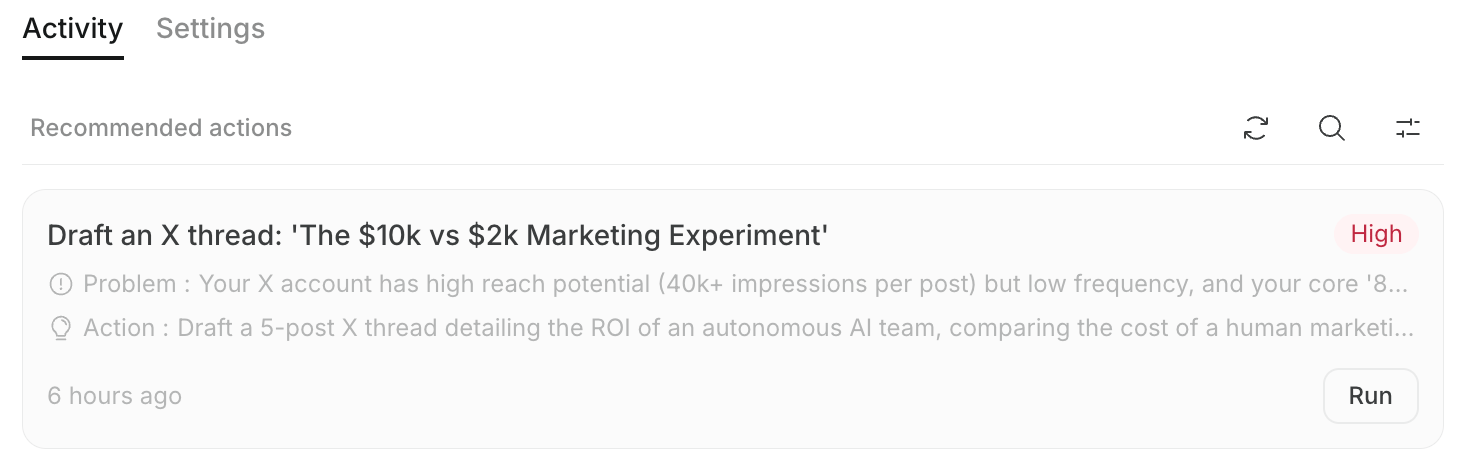
- Quando si apre la chat attività dedicata, controlla il prompt inserito nel campo di input.
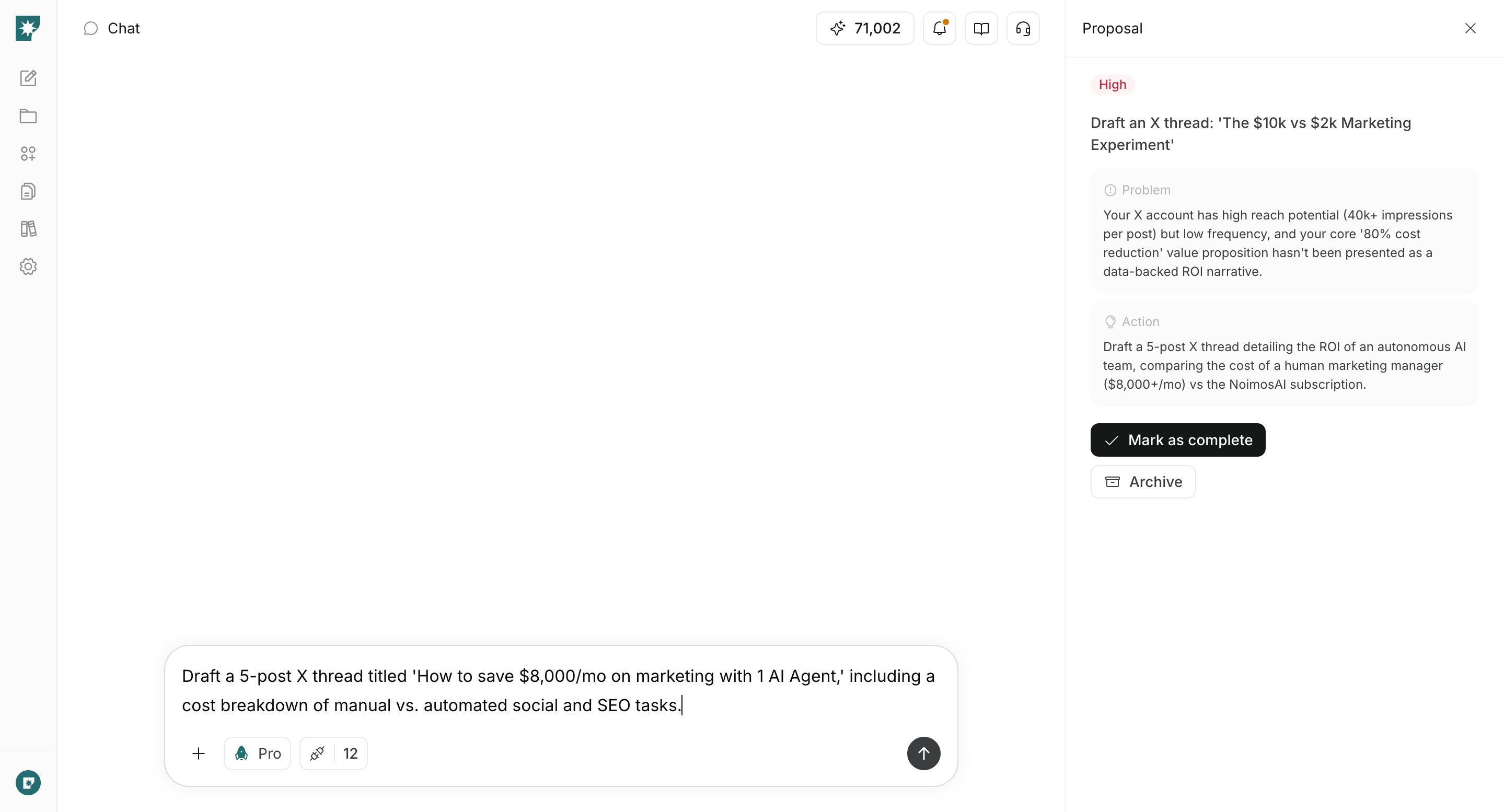
- Modifica il prompt se necessario e invialo.
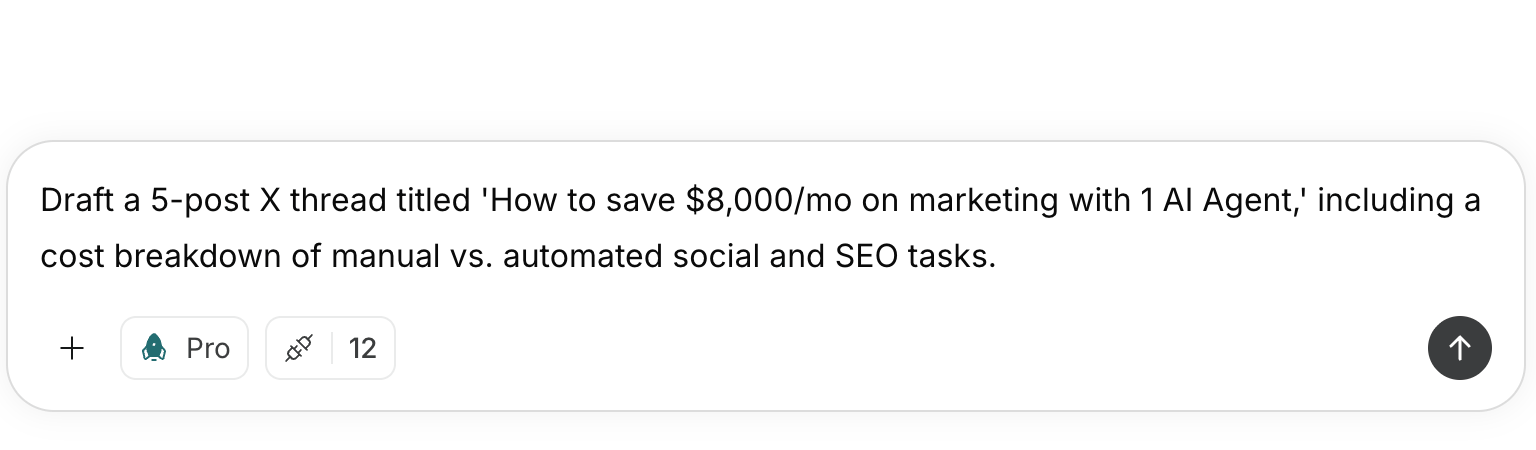
- Prosegui l’attività in chat, ad esempio generazione, analisi o miglioramento del sito web.
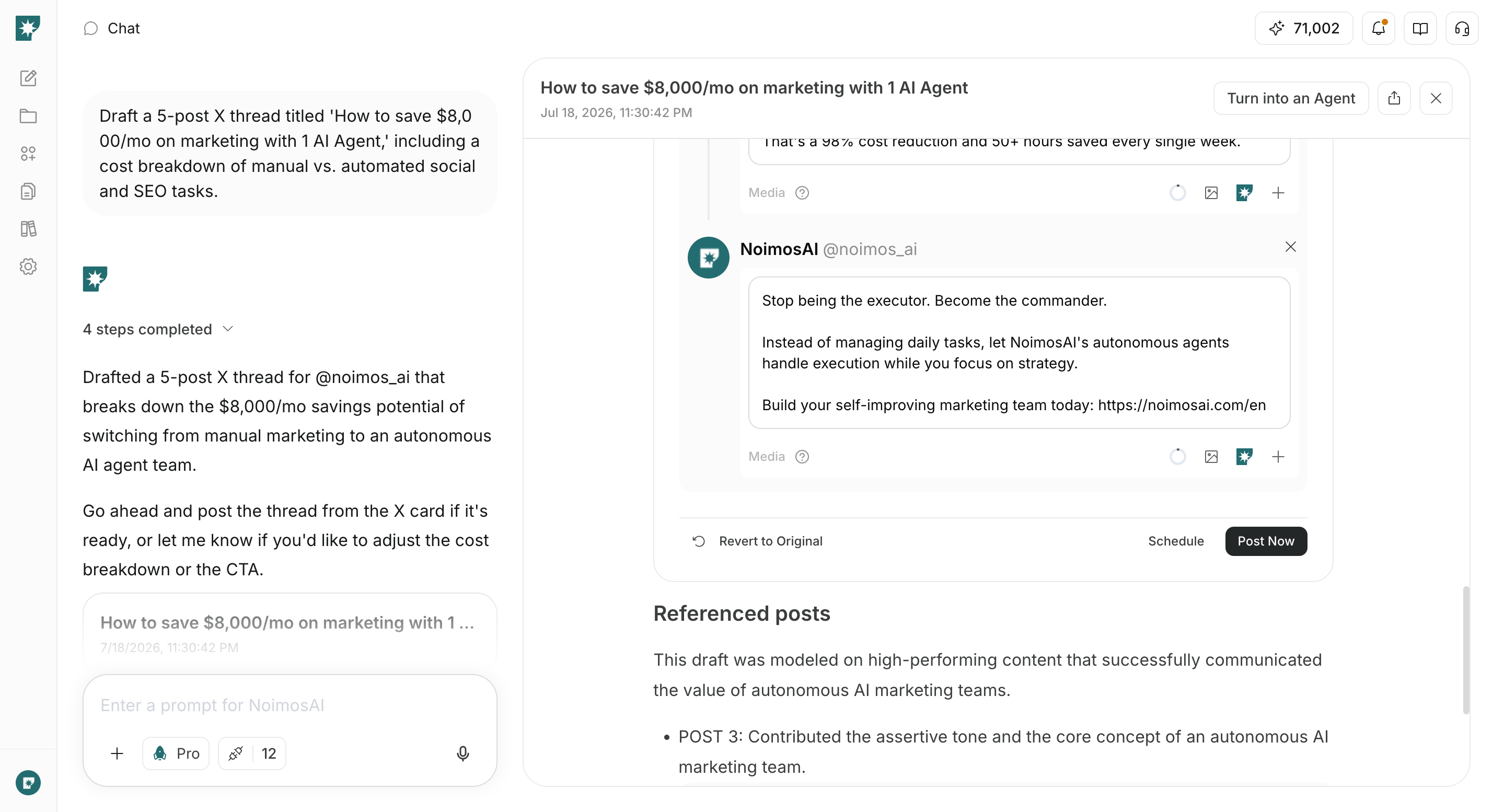
- Controlla il risultato e seleziona
Segna come completataoArchiviadal pannello delle proposte.

Apri attività. Puoi anche inviare istruzioni aggiuntive in chat per regolare il risultato.
Aggiornare le proposte
Se le proposte attuali non sono più adatte alla situazione, o se vuoi riflettere cambiamenti nei dati collegati, puoi generare manualmente nuove proposte. Fai clic suAggiorna proposte in Consigli o nella chat dell’Agente Advisor. Le proposte attive vengono sostituite da nuove proposte basate sulle informazioni più recenti dello spazio di lavoro e sui dati target.
Puoi anche eseguire Aggiorna proposte dal blocco di proposte più recente visualizzato nella chat dell’Agente Advisor.
- Quando la configurazione iniziale dello spazio di lavoro è completata e sono collegate app analizzabili
- Quando selezioni
Segna come completataoArchiviaper una proposta e si libera uno spazio tra le proposte attive
Aggiorna proposte.
Di solito vengono mostrate fino a 5 proposte attive.
Aggiorna proposte genera un nuovo gruppo di proposte, mentre Segna come completata o Archivia può generare 1 nuova proposta per riempire lo spazio disponibile.Uso dei crediti
L’Agente Advisor usa crediti quando genera proposte. L’uso dei crediti non è fisso. Viene calcolato in base all’utilizzo effettivo del modello AI necessario per generare le proposte. Più app e account collegati sono inclusi nell’analisi, più dati e chiamate a strumenti potrebbero dover essere controllati, aumentando l’uso. I crediti possono essere usati soprattutto per queste operazioni:- Generazione iniziale delle proposte
- Rigenerazione con
Aggiorna proposte - Integrazione delle proposte dopo
Segna come completataoArchivia
Esegui apre solo la chat attività e non invia il prompt della proposta. Analisi, generazione, miglioramento del sito web e altri lavori dopo l’invio del prompt nella chat attività usano crediti separatamente, come nelle normali chat o esecuzioni agente.
Configurare l’Agente Advisor
Apri leImpostazioni dell’Agente Advisor da Agenti per regolare target di analisi e criteri delle proposte.
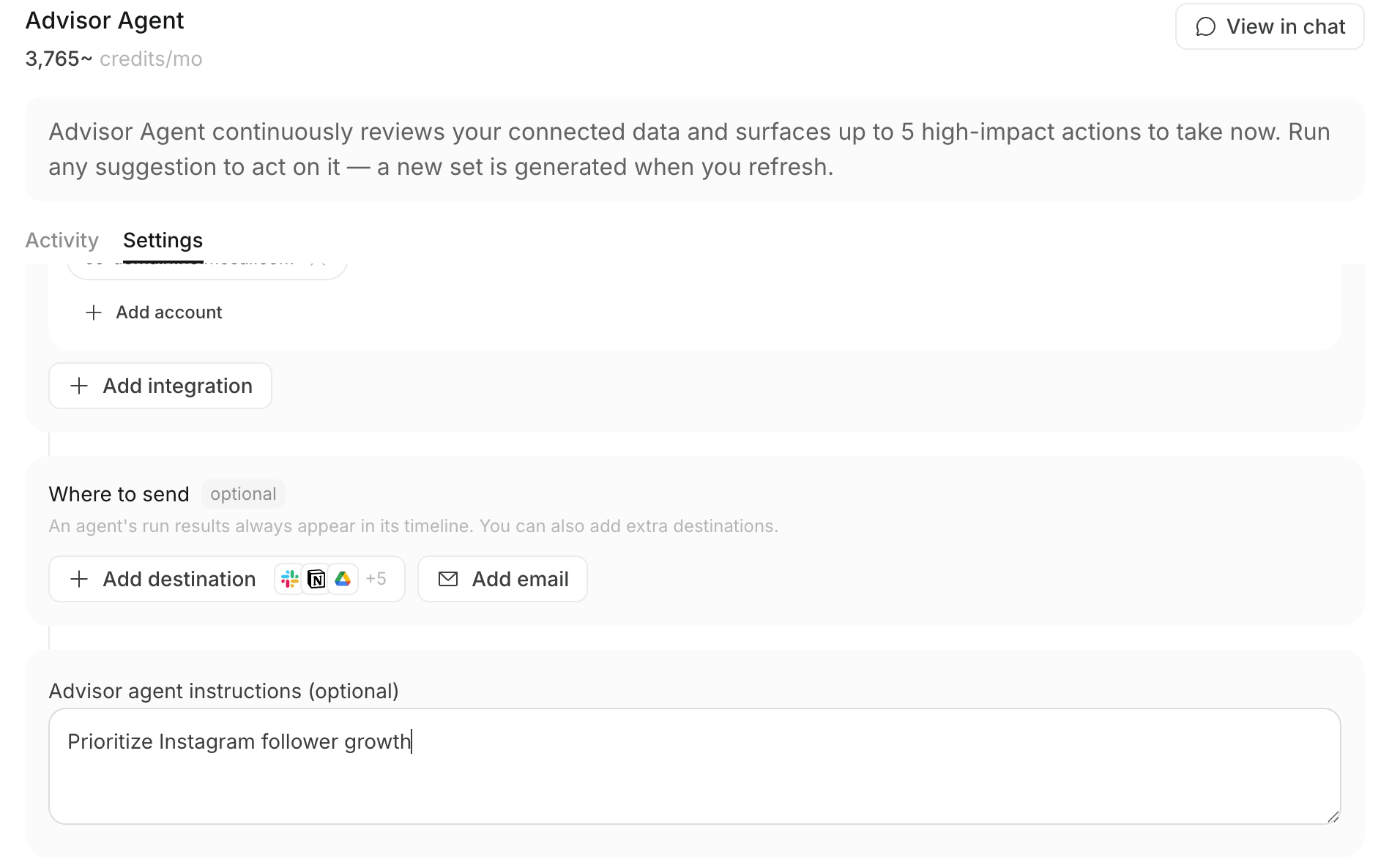
- Integrazioni: app e account collegati da analizzare
- Destinazioni: luoghi a cui consegnare le nuove proposte generate
- Istruzioni per l’Agente Advisor (facoltativo): canali o obiettivi prioritari
Modificare le istruzioni dalla chat
Nella chat dell’Agente Advisor puoi chiedere di modificareIstruzioni per l'Agente Advisor (facoltativo) inserendo richieste come “Dai priorità a Instagram” o “Mostra più proposte di miglioramento SEO”.
La modifica appare come una scheda di conferma. Dopo la conferma, l’impostazione viene aggiornata. Modificare le istruzioni non sostituisce automaticamente le proposte esistenti. Per rigenerare le proposte con il nuovo focus, fai clic su Aggiorna proposte.
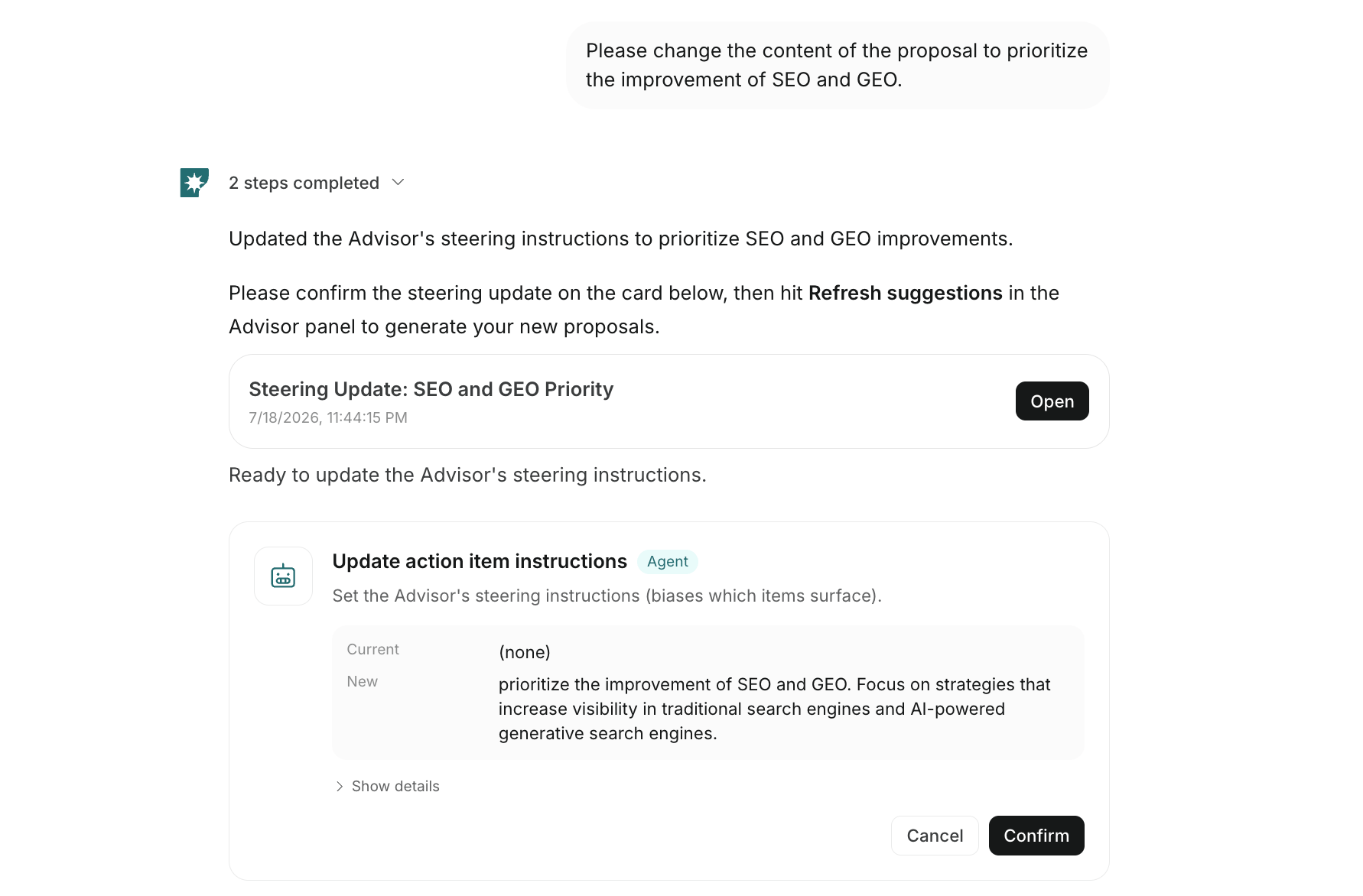
Le modifiche dalla chat aggiornano principalmente le istruzioni che regolano la policy delle proposte. Per cambiare le app o gli account collegati usati per l’analisi, o le destinazioni delle proposte, salva queste modifiche dalle
Impostazioni dell’Agente Advisor.Lingua del testo delle proposte
La lingua di titoli, problemi, azioni e altri testi delle proposte viene determinata separatamente dalla lingua di visualizzazione dell’app. La lingua viene decisa in questo ordine:- La lingua inserita in
Istruzioni per l'Agente Advisor (facoltativo) - La lingua operativa del brand, dedotta da descrizione del brand, prodotti o servizi, proposta di valore, target, obiettivi di business e campi correlati
- Inglese, se non è possibile determinarla da nessuna delle due fonti
Attenzioni nella verifica dei risultati
L’Agente Advisor supporta la decisione sulle attività prioritarie e l’avvio dell’esecuzione, ma non garantisce automaticamente l’accuratezza dei risultati generati o dei contenuti pubblicati. Prima di pubblicare esternamente un sito web, articolo, post social o altro contenuto, controlla quanto segue:- Se periodo e numeri usati nell’analisi sono coerenti con l’obiettivo
- Se l’azione proposta è coerente con gli obiettivi di business attuali
- Se testo, immagine, video o contenuto del sito generati contengono errori
- Se la decisione finale su pubblicazione esterna, invio, modifiche di budget e azioni simili viene presa da una persona