

Panoramica
Nella sezioneGestione del sito web, è possibile gestire in modo centralizzato tutte le impostazioni necessarie per l’operatività del sito, come stato di pubblicazione, dominio, SEO & GEO, analytics, blog, email, pagamenti e altro.
Si consiglia di verificare prima le impostazioni necessarie per la pubblicazione e, dopo la pubblicazione, aggiungere configurazioni in base agli obiettivi come attrarre visitatori, misurare dati, ricevere richieste o vendere prodotti.
Aprire il pannello di gestione
Dal menuGestione nella parte superiore della schermata del sito web, è possibile accedere alle impostazioni necessarie per la gestione del sito.
- Aprire il sito web di interesse
- Aprire
Gestionenella schermata del sito - Selezionare le voci di impostazione in base allo scopo
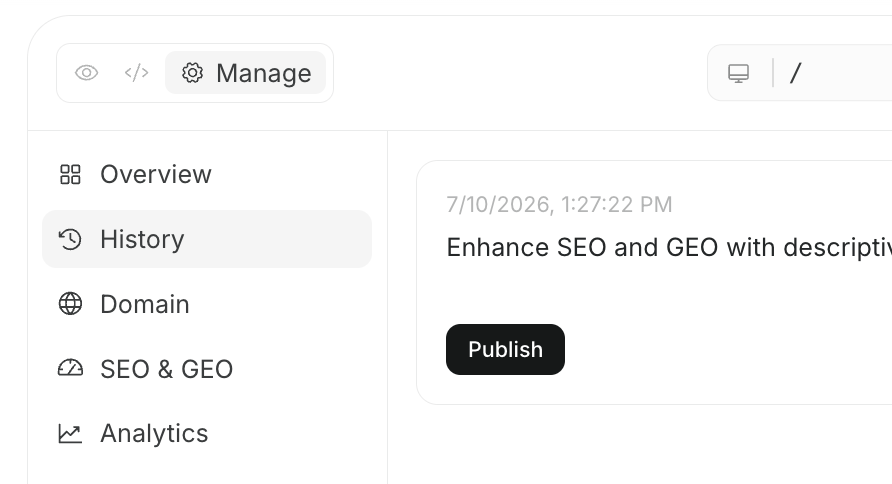
Principali voci di impostazione
Dominio
InDominio si gestiscono gli URL di pubblicazione e i domini personalizzati del sito web.
Utilizzando un dominio personalizzato, è possibile pubblicare il sito con un URL che rispecchia il nome del brand o del servizio.
Se si usa un dominio acquisito esternamente, potrebbe essere necessario configurare le impostazioni DNS.
SEO & GEO
InSEO & GEO si gestiscono le impostazioni rivolte ai motori di ricerca e alle ricerche AI. Si consiglia di controllare prima il punteggio per comprendere le necessità.
Esempi principali di configurazione:
- Sistemare titoli e descrizioni delle pagine
- Gestire la sitemap
- Configurare il file llms.txt
- Impostare dati strutturati
- Collegare aggiornamenti di blog e pagine alle informazioni per la ricerca
Analytics
InAnalytics si gestiscono le impostazioni di misurazione e analisi come Google Analytics e Google Search Console.
Configurando la misurazione, dopo la pubblicazione sarà più facile prendere decisioni di miglioramento come:
- Quali pagine sono più visitate
- Da quali query di ricerca arrivano i visitatori
- Quali CTA o percorsi migliorare
- Se le modifiche dopo la pubblicazione influenzano i risultati
Blog
InBlog si gestiscono i blog e i contenuti di articoli collegati al sito web.
Usando il blog, è possibile accumulare articoli SEO, casi di studio, notizie, articoli di know-how e altro all’interno del sito.
Gestendo insieme sito e blog, è più facile creare percorsi da articoli a pagine di servizio o contatto.
Pagamenti
InPagamenti si configurano le impostazioni Stripe per accettare vendite di prodotti, pagamenti di prenotazioni, abbonamenti e altro.
Prima di tutto, verificare che un account Stripe sia collegato allo spazio di lavoro. Se non è collegato, connettere Stripe nelle impostazioni di integrazione e poi selezionare l’account Stripe da usare per questo sito.
Abilitando Stripe, sarà possibile collegare pagamenti, abbonamenti e portale clienti dal sito. Il segreto di pagamento non sarà esposto direttamente nel sito generato.
I passaggi principali sono:
- Aprire
Pagamenti - Selezionare l’account Stripe da collegare a questo sito
- Eseguire
AbilitaoAggiorna - Se necessario, inserire nome prodotto, descrizione, importo, valuta e intervallo di pagamento per creare un prezzo
- Copiare l’ID prezzo creato
- Chiedere in chat: “Aggiungi un percorso di checkout usando questo ID prezzo”
Email si configurano le notifiche dopo l’invio di form, la notifica di lead acquisiti e il mittente delle email inviate dal sito.
Abilitando le email, è possibile ricevere notifiche all’indirizzo email designato quando arrivano richieste o invii di form. Impostando nome e indirizzo mittente, le email ricevute dagli utenti avranno un mittente coerente con il brand.
Le principali impostazioni sono:
Per inviare da un indirizzo personalizzato, aggiungere il dominio mittente in
Gestisci mittenti e configurare i record DNS per la verifica. Per Gmail, collegare e selezionare il mittente Gmail.
Nei siti con form di contatto o richiesta materiali, verificare sempre prima della pubblicazione l’indirizzo di notifica e le impostazioni mittente per rispondere rapidamente ai lead acquisiti.
Database
InDatabase si gestiscono le destinazioni di salvataggio dei dati trattati nel sito, come invii di form, informazioni lead, ordini, dati per membri e altro.
Configurando il database, le informazioni ricevute non si limitano a notifiche temporanee, ma possono essere visualizzate in elenco e usate successivamente per invio email o assistenza clienti.
Principali modalità d’uso:
Nel DB gestito si possono aggiungere tabelle, campi e visualizzare dati. Se c’è una colonna email, si può inviare email per riga.
Con Supabase collegato, tabelle e dati si gestiscono nel dashboard Supabase. Per passare da DB gestito a Supabase, migrare tabelle e dati al progetto Supabase scelto prima di cambiare.
Con Postgres esterno collegato, la gestione tabelle avviene su Postgres. NoimosAI gestisce solo la connessione per leggere e scrivere.
Nei siti con form, registrazioni, prenotazioni o gestione ordini, verificare la destinazione dati prima della pubblicazione.
Utenti
InUtenti si visualizzano gli utenti registrati sul sito pubblico.
Questa voce si usa se il sito ha funzionalità di login o registrazione. Se non c’è ancora autenticazione, viene mostrato il messaggio “Questo sito non ha ancora funzionalità di login/registrazione”.
Per aggiungere la registrazione, chiedere in chat:
AI
InAI si configurano le funzionalità AI da usare nel sito.
Ad esempio, per aggiungere chatbot per visitatori, generazione immagini o video. Abilitando AI, i visitatori possono fare domande o usare funzionalità AI per scopi specifici.
Principali impostazioni:
Da
Aggiungi funzionalità AI si possono scegliere chatbot, generazione immagini o video; viene inserita una bozza in chat. Aggiungendo requisiti e inviando, si può richiedere l’aggiunta dell’AI al sito.
Dopo aver abilitato AI, verificare in anteprima le risposte e i percorsi prima della pubblicazione. Se manca knowledge, le risposte possono essere vaghe; si consiglia di preparare dataset e knowledge prima.
Knowledge
InKnowledge si salvano le informazioni di base usate per modificare il sito o per le funzionalità AI.
Queste informazioni vengono usate come istruzioni permanenti che l’AI consulta nelle modifiche successive, evitando di dover spiegare ogni volta brand e regole, facilitando coerenza di stile e contenuti.
Esempi di contenuti utili:
- Colori del brand, font, atmosfera del design
- Nome azienda, nome servizio, informazioni negozio, orari
- Piani tariffari, aree servite, servizi offerti
- Espressioni da usare o da evitare
- FAQ con risposte
- Priorità delle CTA
GitHub
InGitHub si può esportare il codice del sito in un repository GitHub o importare modifiche da GitHub in NoimosAI.
Collegando GitHub, gli sviluppatori possono fare code review o modificare con editor esterni e importare le modifiche. Utile per gestire separatamente modifiche in NoimosAI e sviluppo su GitHub.
Per iniziare a gestire un sito esistente con NoimosAI, si consiglia di importare prima in un repository duplicato o branch di lavoro e verificare l’anteprima prima di collegarsi al repository di produzione.
Operazioni principali:
Se ci sono commit nuovi su GitHub, è meglio importarli prima di modificare in NoimosAI per evitare conflitti.
L’integrazione GitHub serve per la gestione del codice. Per riflettere modifiche sul sito pubblicato, è necessario confermare e pubblicare o aggiornare.
Figma
InFigma si collega il token di accesso personale di Figma per permettere al builder di leggere i design di riferimento.
Collegando Figma, si può fare riferimento ai design direttamente in chat per regolare struttura e aspetto del sito. Utile per creare siti basati su design LP esistenti, guide di brand o componenti.
Procedura:
- Aprire
Figma - Selezionare
Collega - Incollare il token personale di Figma
- Salvare
Voci consigliate da verificare per prime
Quando si pubblica un sito per la prima volta, è consigliabile verificare prima le impostazioni necessarie per la pubblicazione.- Controllare lo stato del sito in
Panoramica - Verificare l’URL di pubblicazione in
Dominio - Controllare titoli e descrizioni in
SEO & GEO - Verificare le impostazioni di misurazione in
Analytics