

Översikt
Med inställningarna i chattens inmatningsfält kan du för varje begäran justera svarens hastighet och kvalitet, hur ofta AI ber om bekräftelse, vilken information som används och vilka funktioner som är tillgängliga. Välj inställningar via+, Svarsläge, Godkännandeläge och Integrationer under inmatningsfältet. Ställ bara in det som behövs för målet och skicka sedan begäran.
Svarsläge
Med svarsläget väljer du bearbetningskapaciteten för en uppgift och balansen mellan hastighet och kvalitet.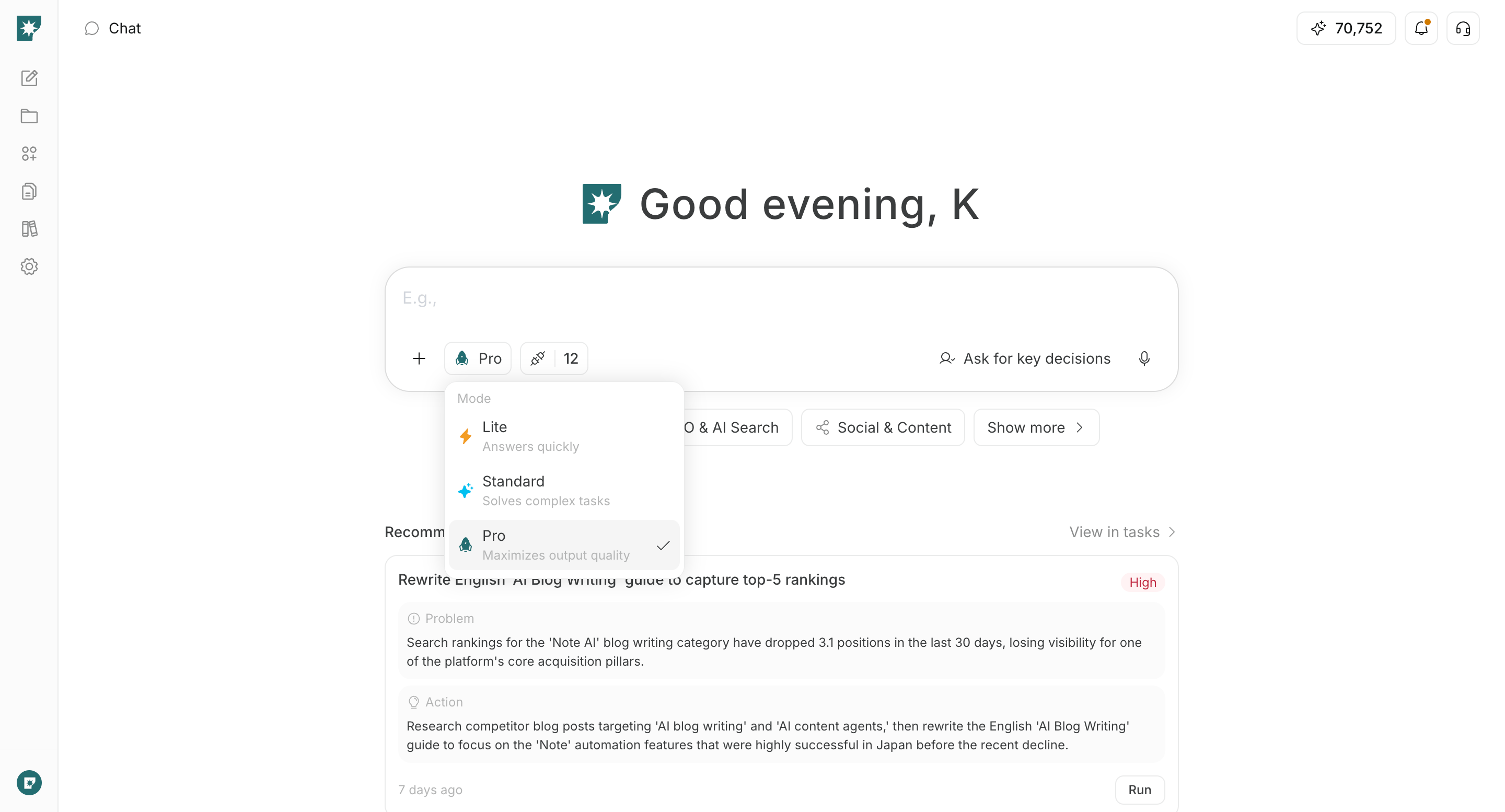
Lite: Prioriterar snabba svar. Passar enkla frågor, sammanfattningar, idégenerering och korta texter.Standard: Hanterar komplexa uppgifter med balans mellan hastighet och kvalitet. Detta är standardläget och ett bra val om du är osäker.Pro: Prioriterar utdatakvalitet. Passar forskning, strategiplanering, långa leveranser och begäranden med flera krav.
Godkännandeläge
Godkännandeläget styr hur ofta AI ställer frågor eller ber om bekräftelse medan ett resultat skapas.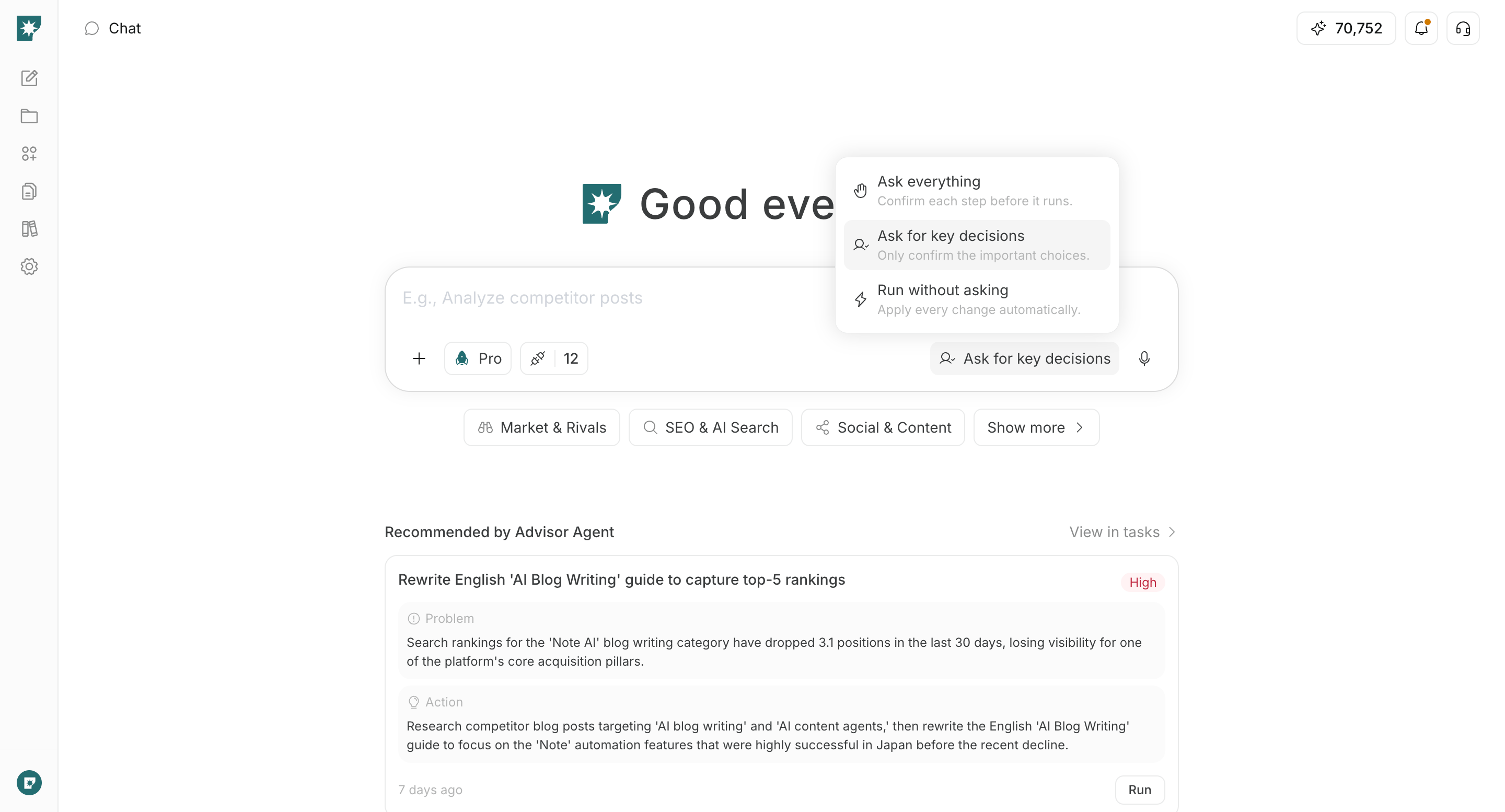
Fråga om allt(Ask everything): Bekräftar varje steg innan det körs. Använd detta om du själv vill bestämma idéer, format, ton och andra detaljer i varje steg.Fråga vid viktiga beslut(Ask for key decisions): AI fyller i detaljer från sammanhanget och frågar bara om viktiga beslut, som val av idé eller slutlig bekräftelse före generering. Denna standardinställning ger en bra balans mellan hastighet och kontroll.Kör utan att fråga(Run without asking): Hoppar över valfria frågor och bekräftelser så att AI kan välja rimliga standardvärden och fortsätta. Om underlaget inte räcker kan AI be om den information som behövs.
Även om
Kör utan att fråga är valt godkänns inte automatiskt åtgärder som uttryckligen kräver godkännande, till exempel publicering, sändning eller schemaläggning.AI-beteendeinställningar
MedAI-beteendeinställningar styr du genereringsprocessen och om sparat sammanhang ska påverka utdatan. Öppna inställningarna via + under inmatningsfältet.
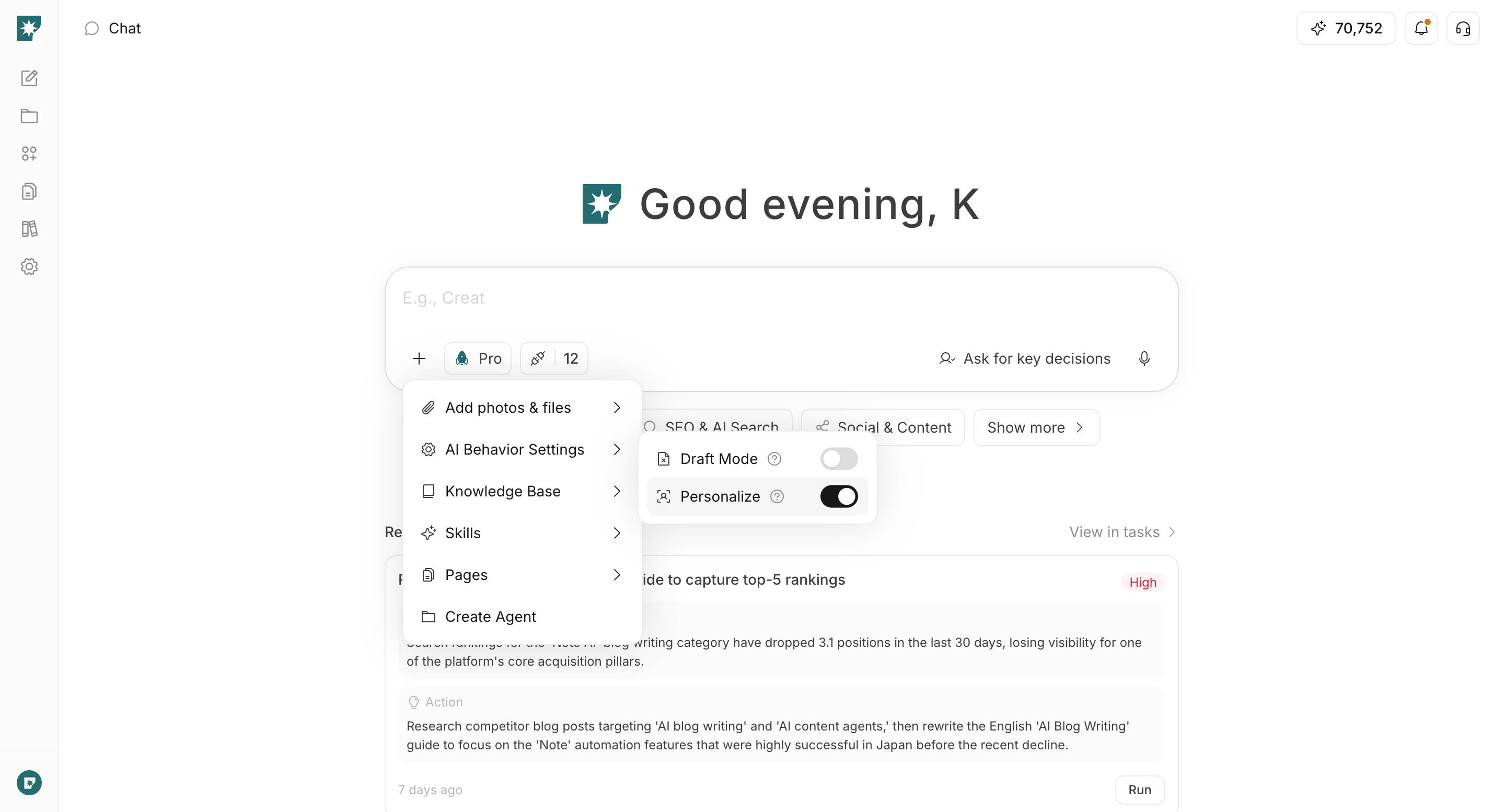
Utkastläge
Utkastläge lägger till ett utkaststeg innan den färdiga versionen genereras.
- På: Skapar först ett utkast, till exempel en disposition eller specifikation. Passar när du vill granska och justera inriktningen innan den färdiga versionen tas fram.
- Av: Hoppar över utkaststeget och genererar direkt från begäran. Passar korta begäranden eller när du vill granska en prototyp direkt. Läget är av som standard.
Anpassa
Anpassa låter sparat sammanhang i arbetsytan, som preferenser och stilar, påverka utdatan.
- På: Använder sparad information och producerar innehåll med ton och innehåll som passar arbetsytan. Detta passar normalt arbete och är på som standard.
- Av: Använder inte sparat anpassningssammanhang utan fokuserar på aktuella instruktioner och bifogad referensinformation. Passar när du vill jämföra neutrala alternativ eller prova en ovanlig inriktning.
Utkastläge styr genereringsprocessen, medan Godkännandeläge styr hur ofta AI ber om bekräftelse. Du kan kombinera dem, till exempel genom att skapa ett utkast men bara fråga om viktiga beslut.Foton och filer
Lägg till foton och filer låter dig bifoga egna dokument och medier direkt till den aktuella begäran.
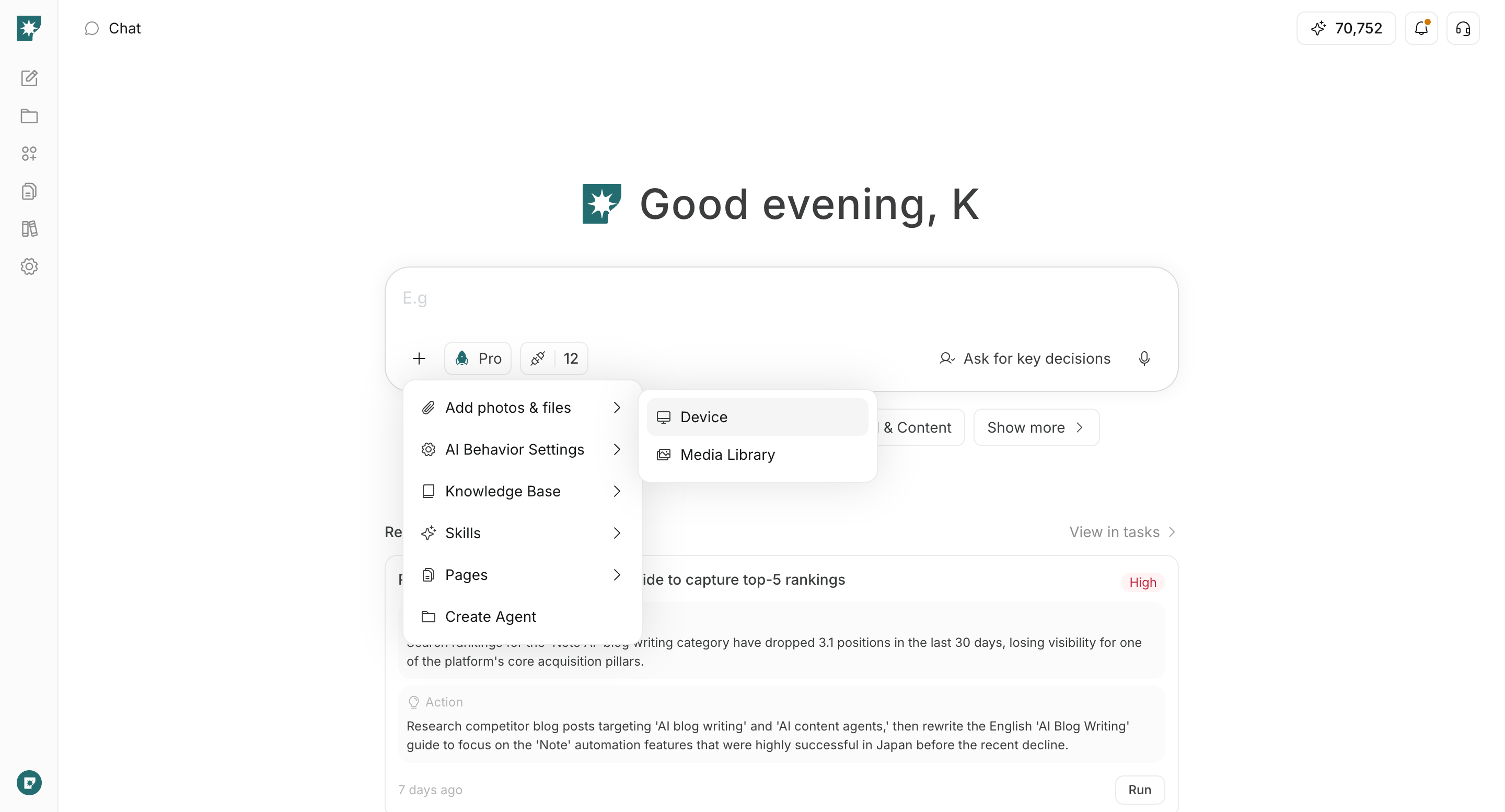
Lägg till foton och filer via + under inmatningsfältet och välj en fil på enheten eller ett objekt i mediebiblioteket. Beskriv också i begäran hur det bifogade materialet ska användas.
Du kan till exempel sammanfatta en PDF, skapa något utifrån en bild, analysera en CSV eller redigera en befintlig text. Se Ladda upp filer för format som stöds och begränsningar.
Kunskapsbas
MedKunskapsbas väljer du vilken datauppsättning bland arbetsytans samlade material som ska användas som referens för den aktuella begäran.
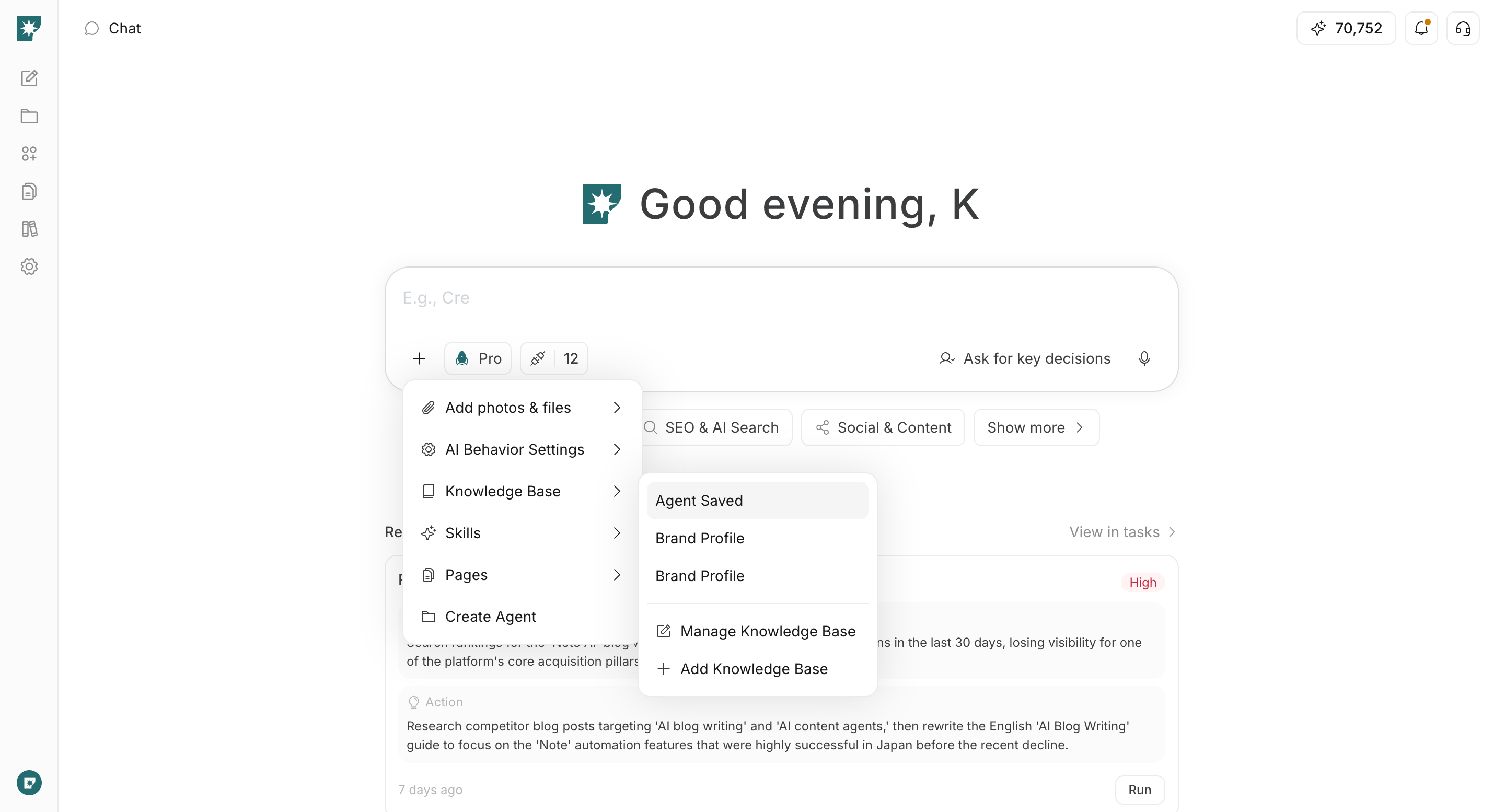
Kunskapsbas via + under inmatningsfältet och välj en datauppsättning. Den bifogas till inmatningsfältet och används som referensområde när AI skapar ett svar eller resultat.
Funktionen passar information som återanvänds i flera begäranden, som interna regler, produktinformation och forskningsmaterial. Lägg till eller redigera en datauppsättning via Lägg till kunskapsbas eller Hantera kunskapsbas i samma meny.
Färdigheter
MedFärdigheter tillämpar du återanvändbara arbetsflöden som sparats i arbetsytan på den aktuella begäran.
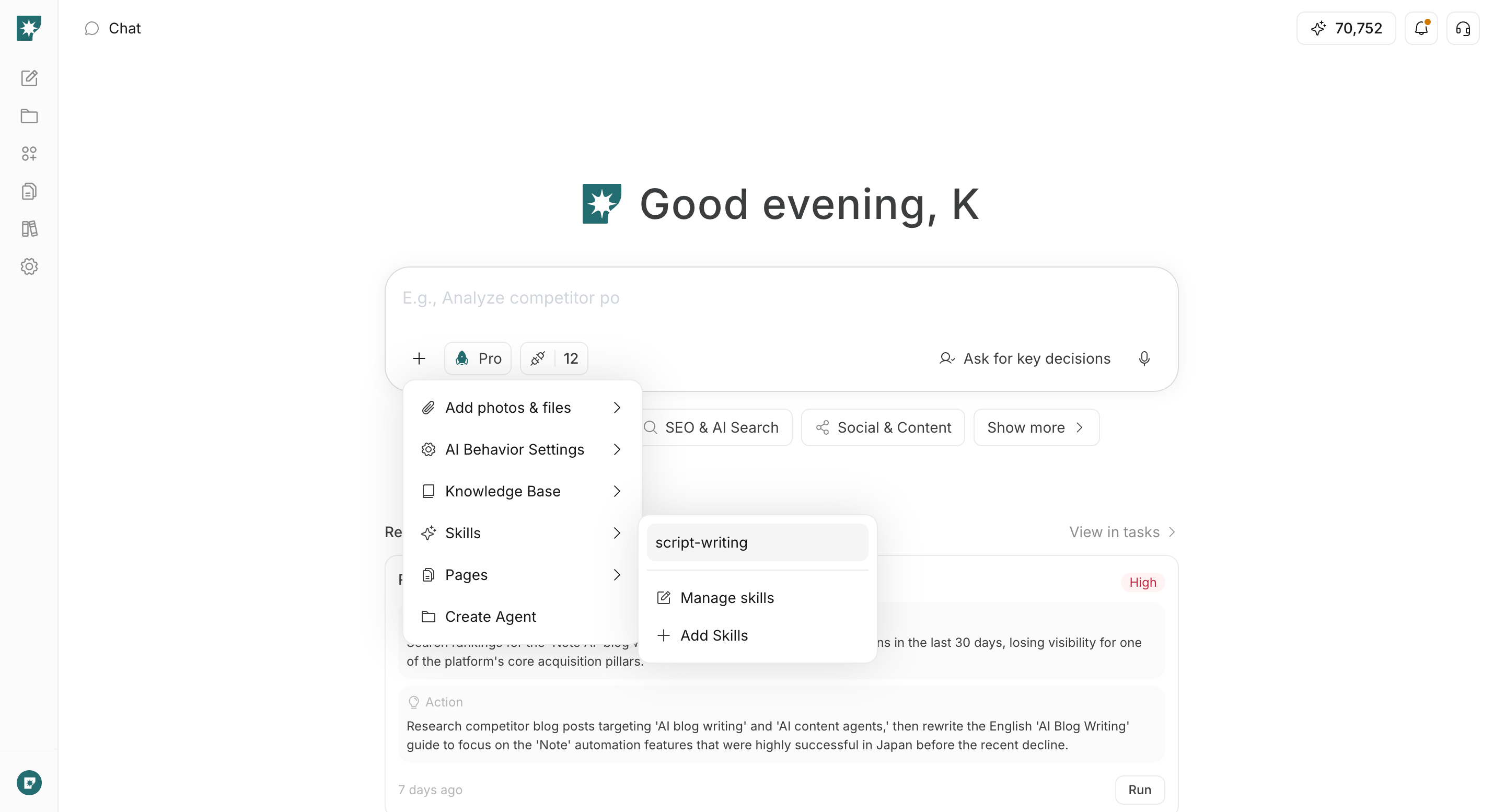
Färdigheter via + under inmatningsfältet och välj en tillgänglig färdighet. Då läggs /färdighetsnamn till först i fältet; skriv den konkreta begäran efteråt. Du kan även skriva / direkt i fältet för att söka efter och välja en färdighet.
Färdigheter passar arbete där du inte vill skriva samma instruktioner varje gång, exempelvis artiklar med fast struktur, interna granskningsrutiner eller återkommande analysmetoder. Redigera en färdighet via Hantera färdigheter eller skapa en via Lägg till färdigheter.
Sidor
MedSidor använder du en befintlig sida i arbetsytan som referens i den aktuella chatten.
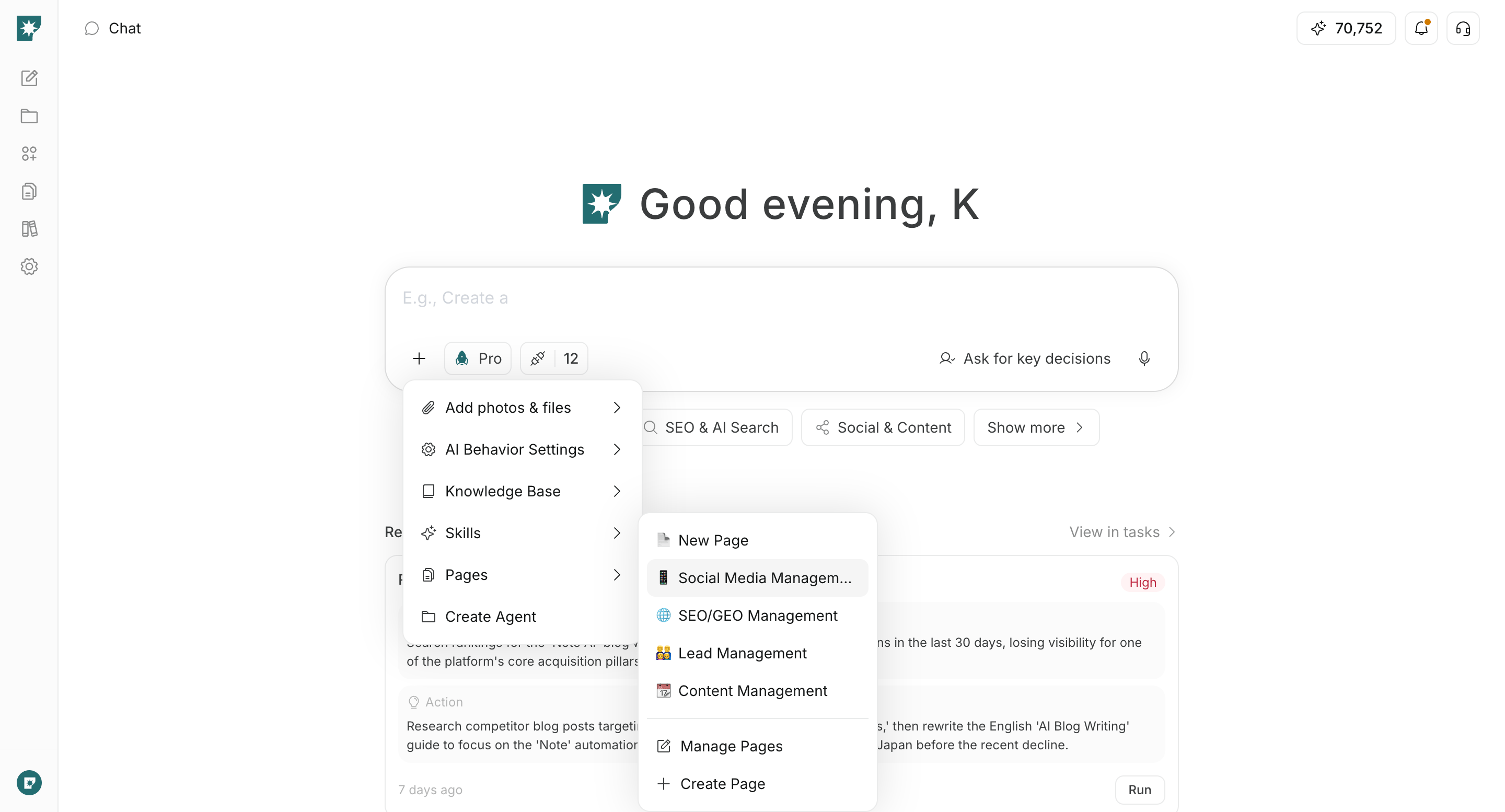
Sidor via + under inmatningsfältet och välj sidan som AI ska använda. Sidans innehåll skickas till AI, så du kan be ”Sammanfatta detta förslag” eller ”Skapa en rekommendation utifrån den här sidan”.
Som riktlinje använder du Lägg till foton och filer för tillfälliga filer, Kunskapsbas för materialsamlingar och Sidor för information som redigeras och delas i arbetsytan.
Skapandelägen
Skapandelägen visar att du vill skapa en viss funktion från chattinnehållet i stället för att få ett vanligt svar.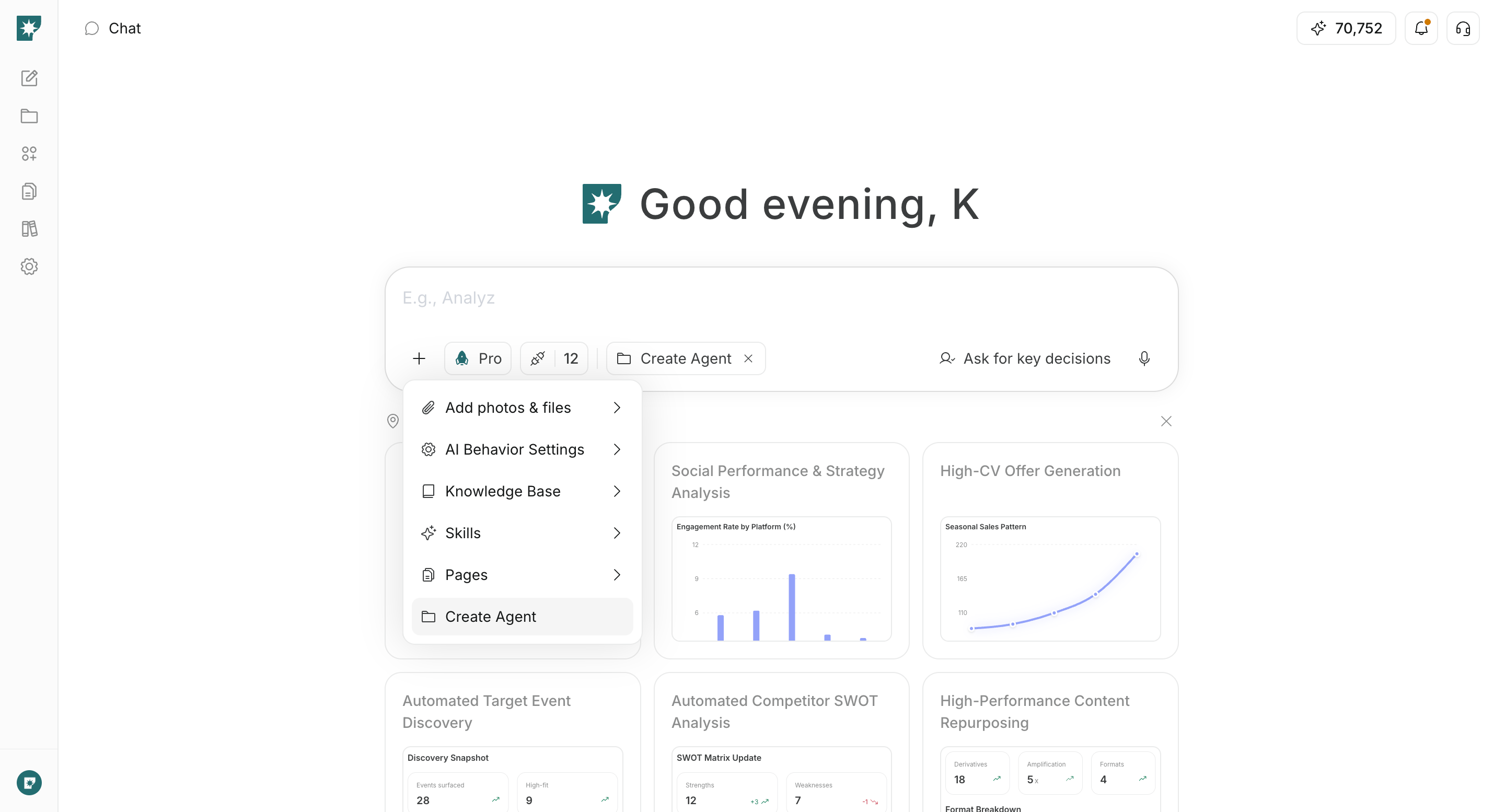
Skapa agent: Strukturerar mål och åtgärder genom samtalet och går vidare till att skapa en agent som körs fortlöpande.Skapa sida: Skapar en ny sida utifrån samtalet. Välj alternativet viaSkapa sidai menynSidor.
Integrationer
Integrationer styr vilka externa tjänster och konton AI kan använda i den aktuella chatten.
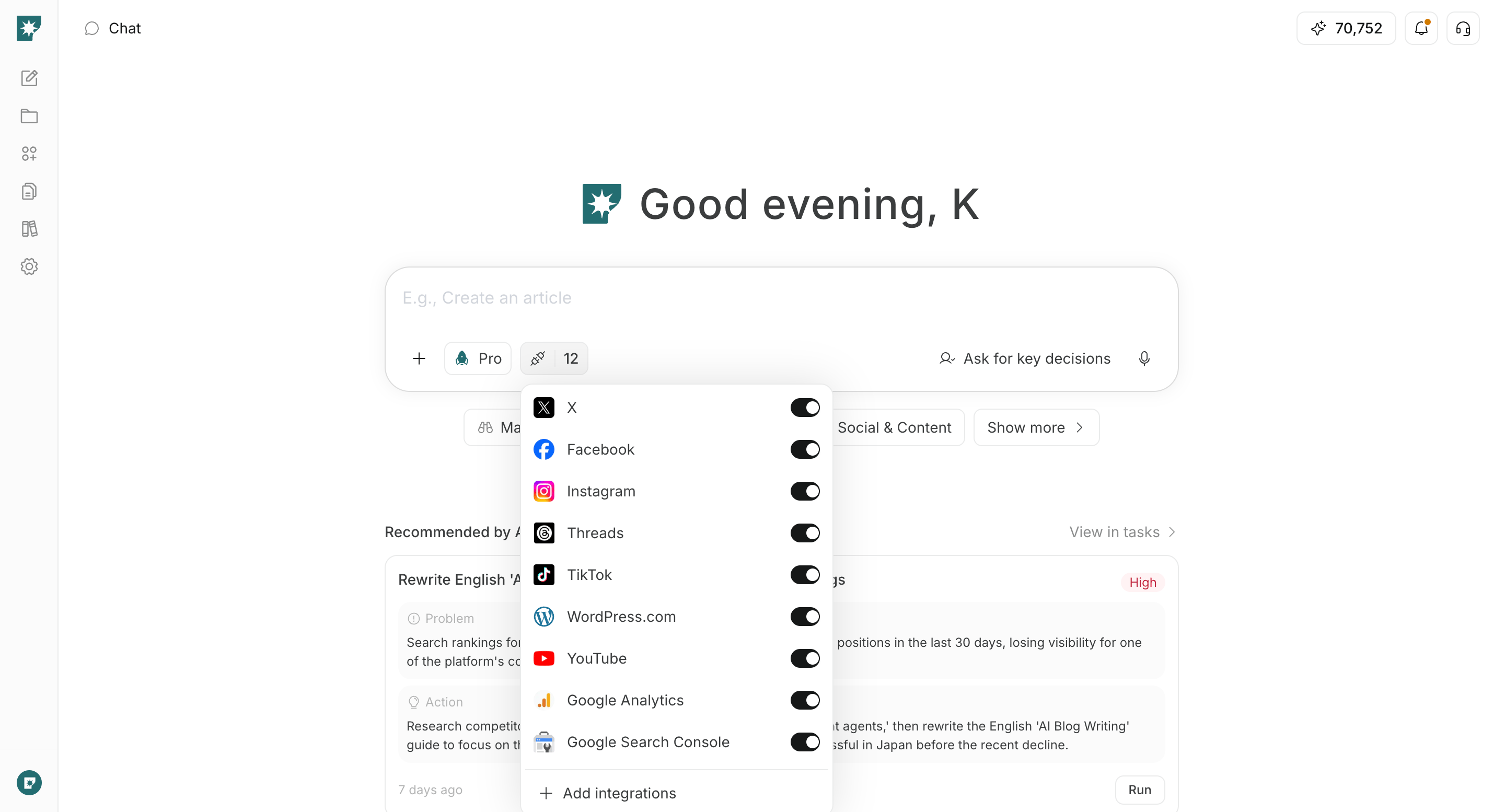
Integrationer under inmatningsfältet och aktivera dem du vill använda. Om du begär datahämtning eller åtgärder i en ansluten tjänst, inte bara sökning eller innehållsskapande, kontrollerar du att tjänsten och kontot är anslutna.
Anslut en tjänst via Lägg till integrationer. Genom att stänga av integrationer som inte behövs blir det tydligt vad AI får använda i den aktuella begäran.