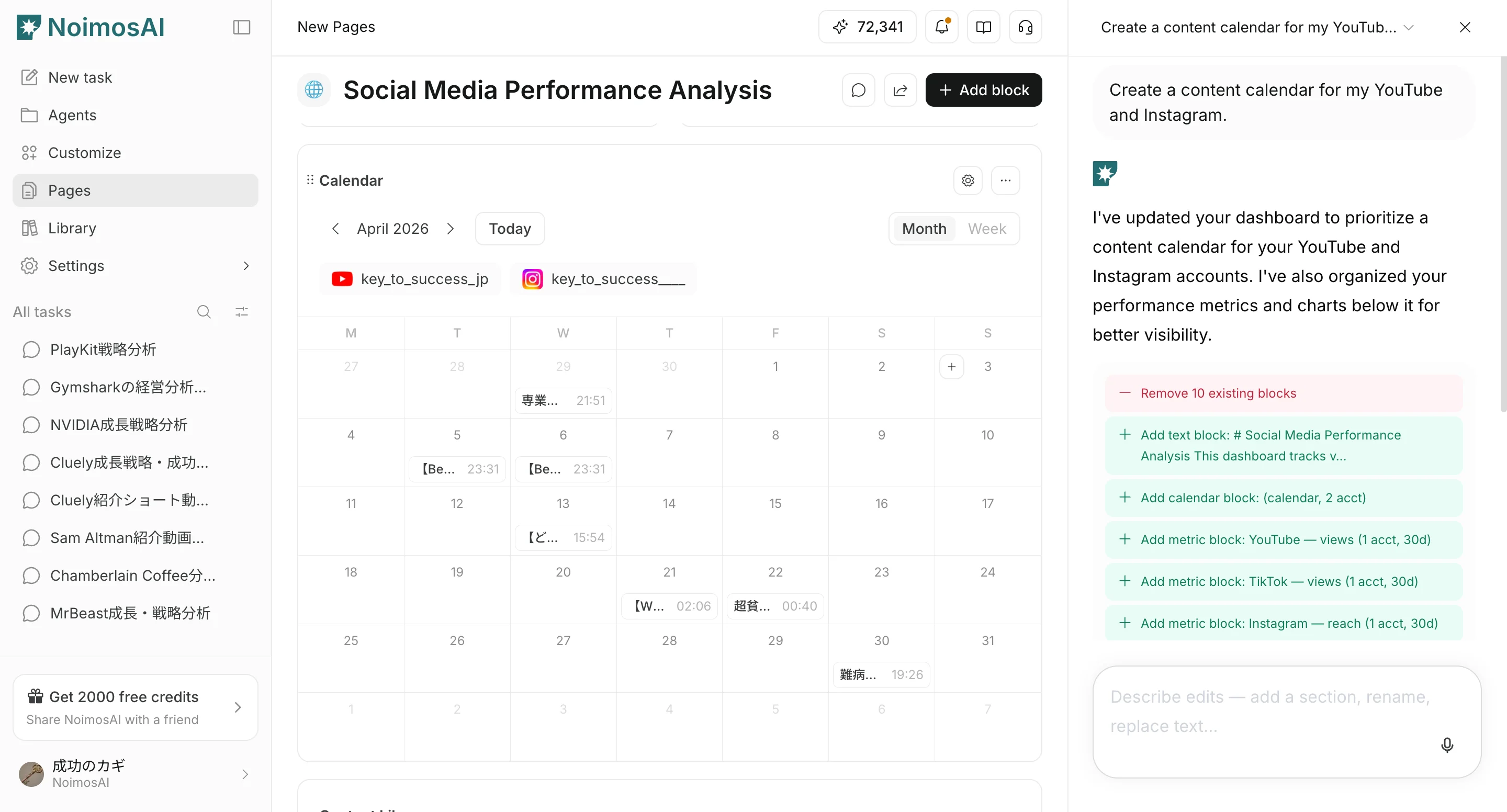
Översikt
Den här sidan förklarar hur du skapar och redigerar sidor själv och hur du använder Chat eller Page chat för att skapa och redigera sidor.Kontrollera först
- Kontrollera att rätt workspace är öppet
- Tydliggör sidans syfte, till exempel KPI-granskning eller produktionsuppföljning
Skapa en sida manuellt
Använd sidofältet när du vill börja med en tom sida och bygga strukturen själv.- Öppna
Pagesi sidofältet och klicka påAdd page
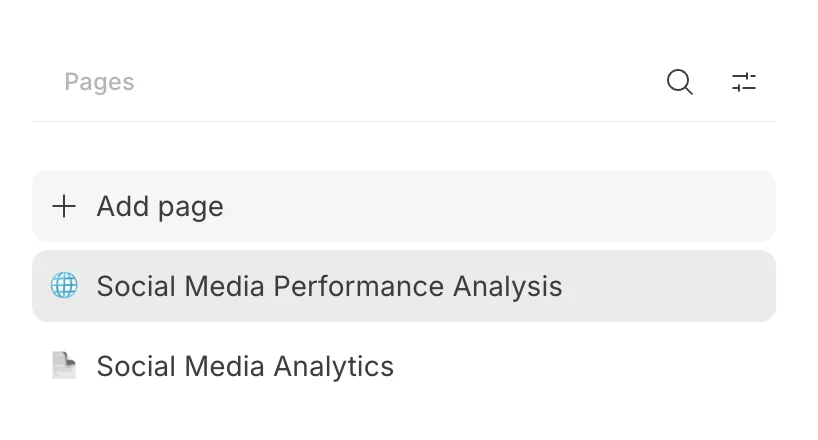
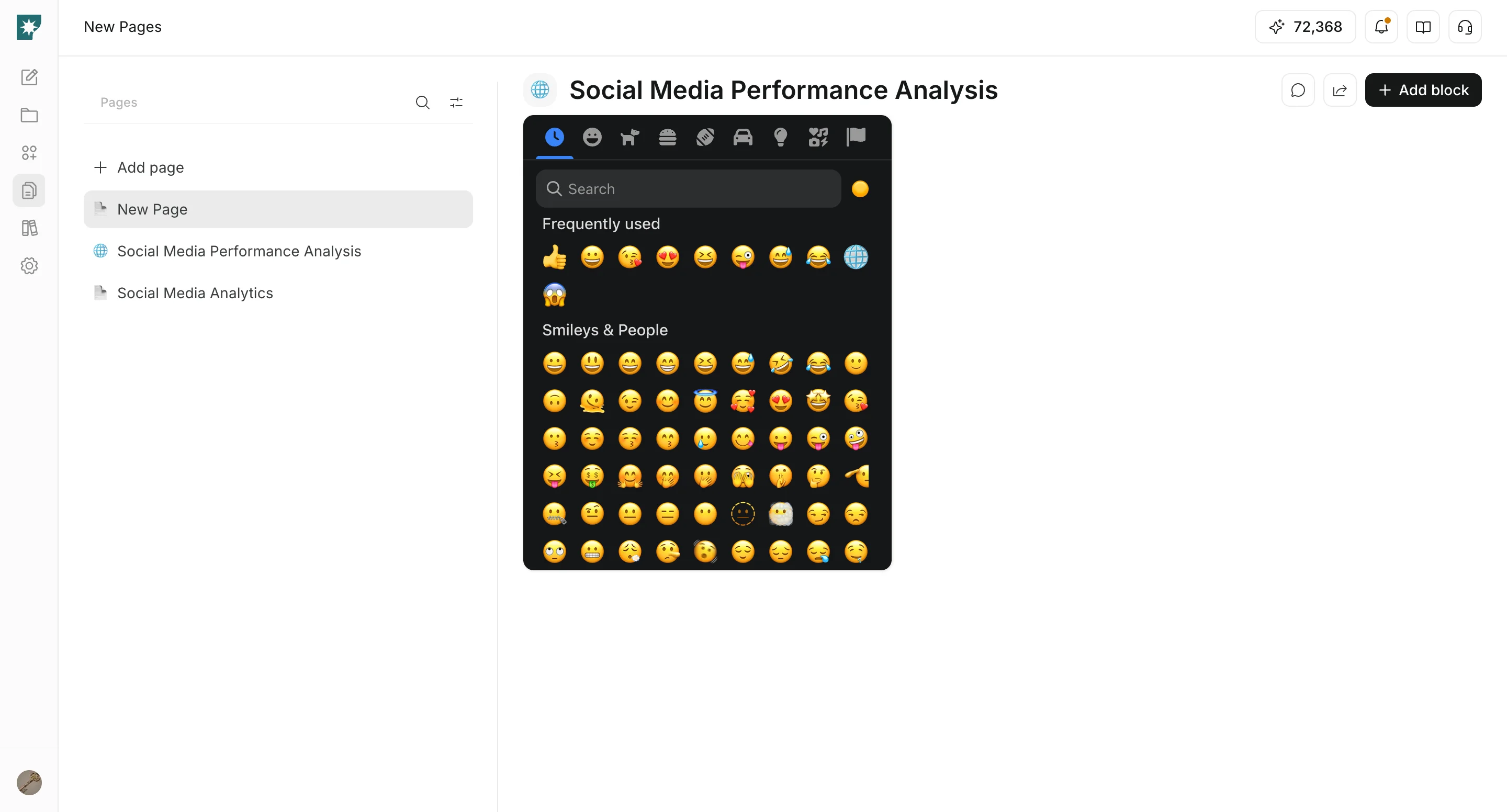
- Ändra ikon och sidnamn
Skapa en sida med Chat
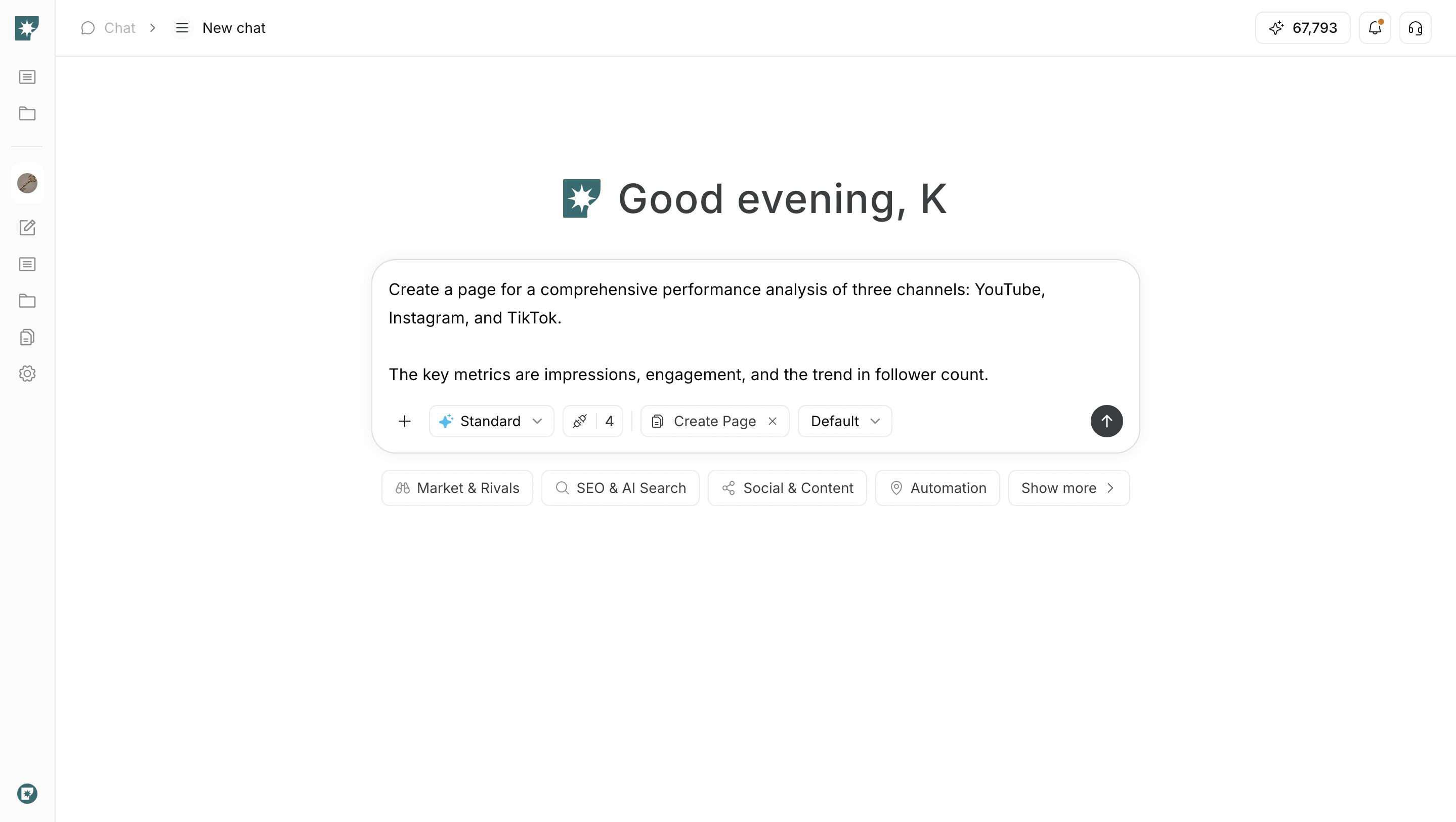
Berätta i Chat vilken typ av sida du vill skapa, så kan den ta fram ett sidutkast.- Välj
Create Pagei lägesväljaren för Chat
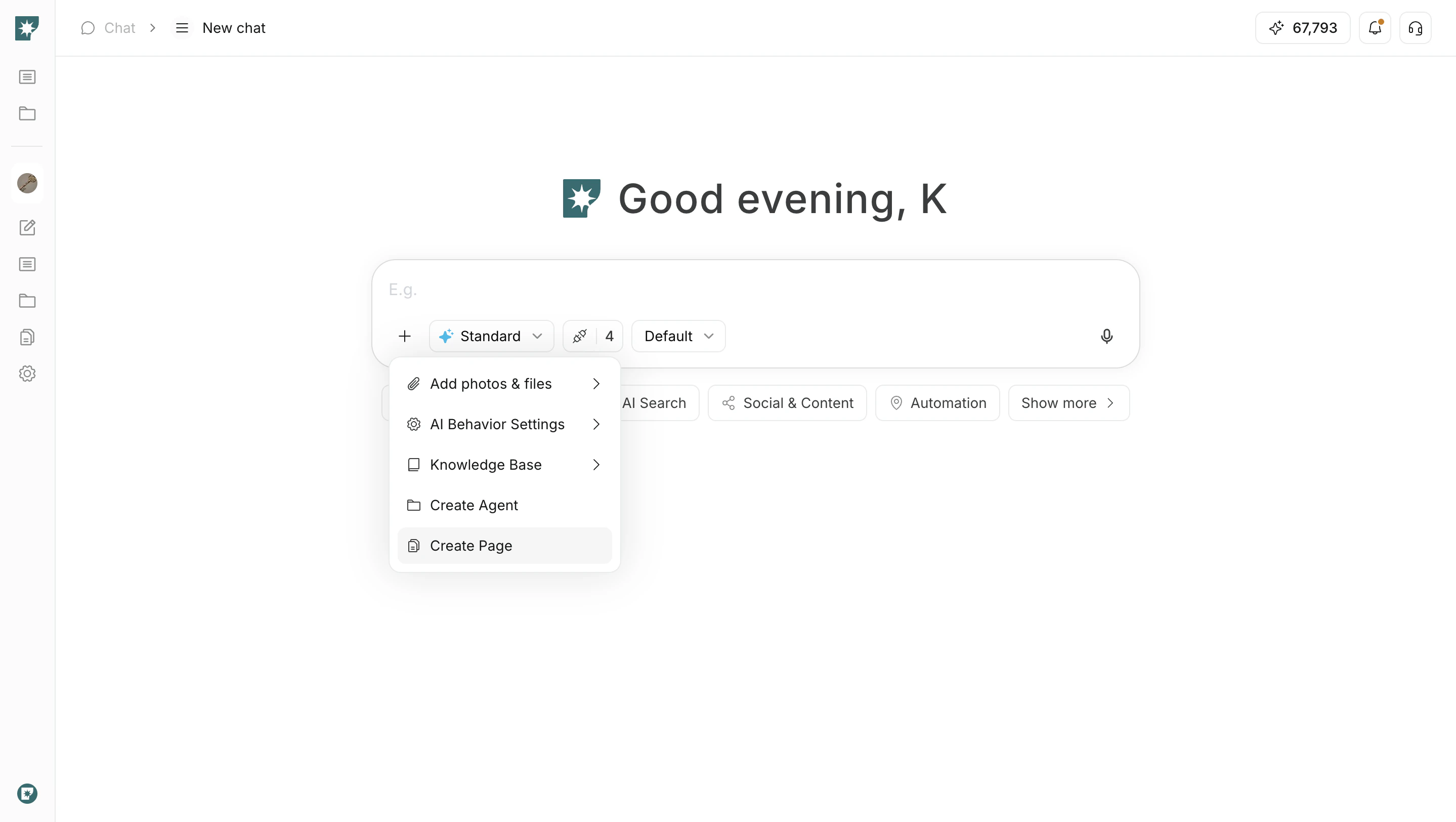
- Beskriv sidan du vill skapa i detalj
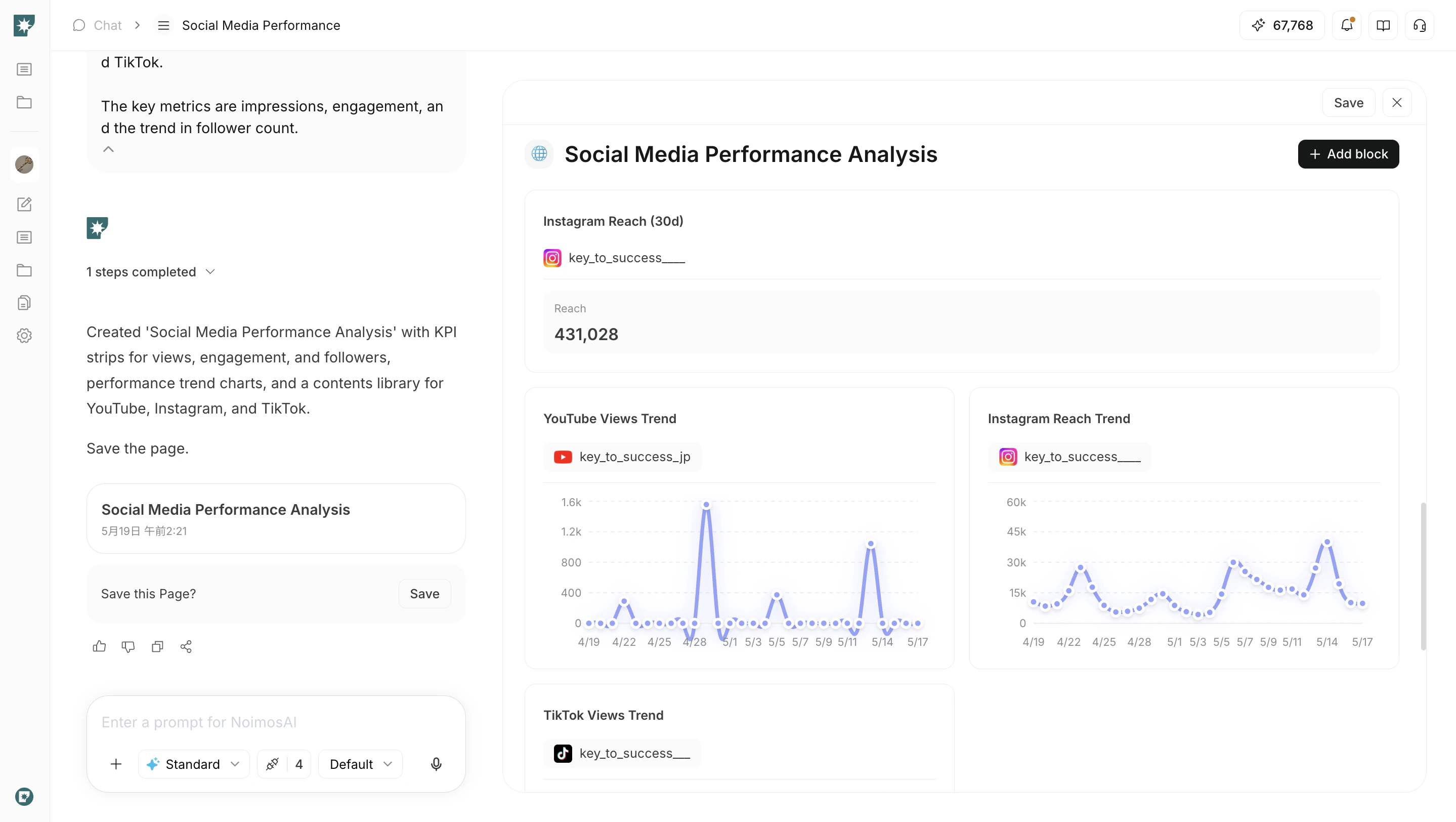
- Granska sidan som skapats och lägg till eller flytta block vid behov
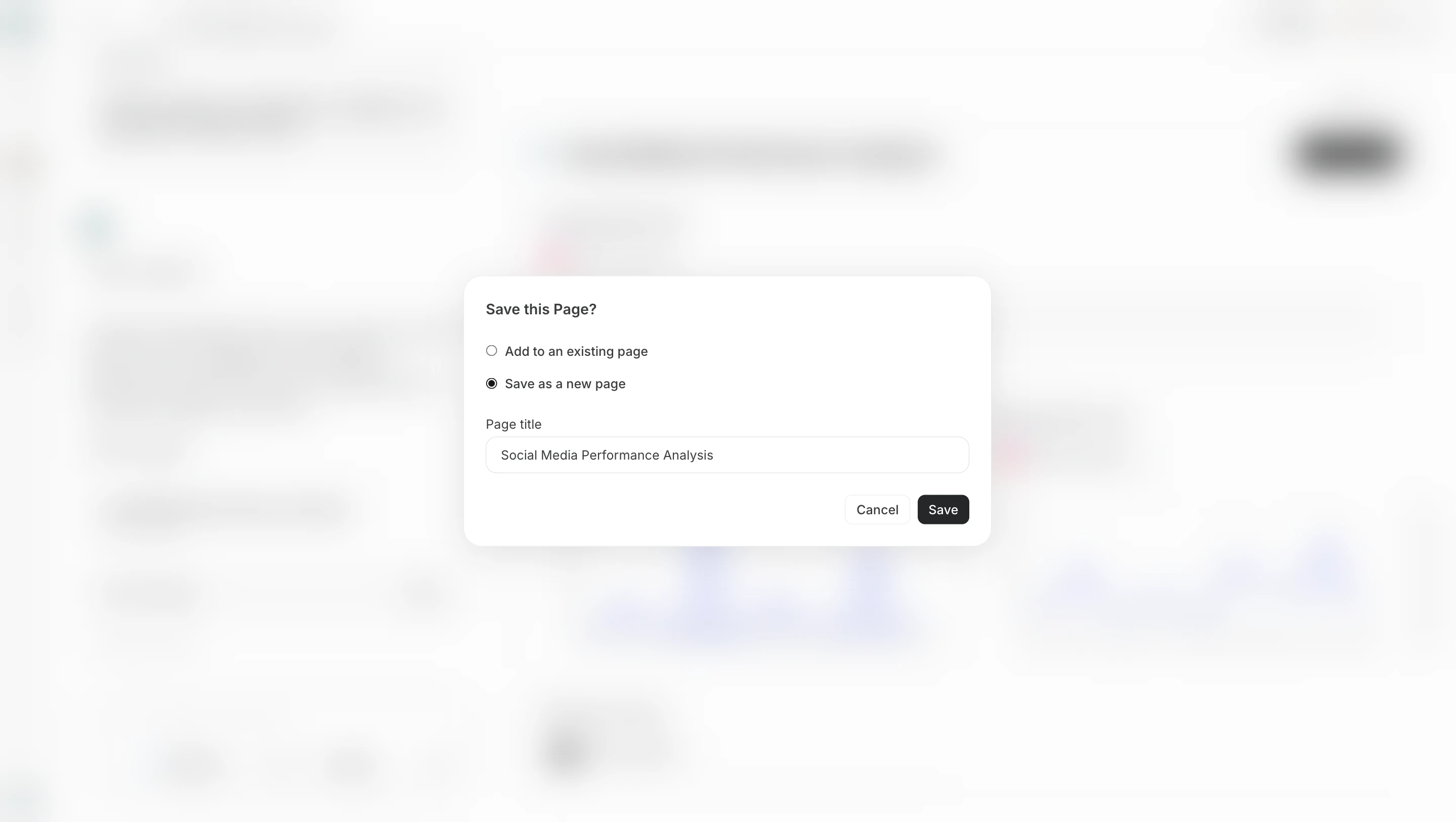
- Spara sidan som skapats
Redigera en sida manuellt
Bygg sidans struktur och layout själv genom att lägga till block.- Klicka på
Add blockoch välj ett block frånBasic,Data,Analytics,FunctionellerEmbed
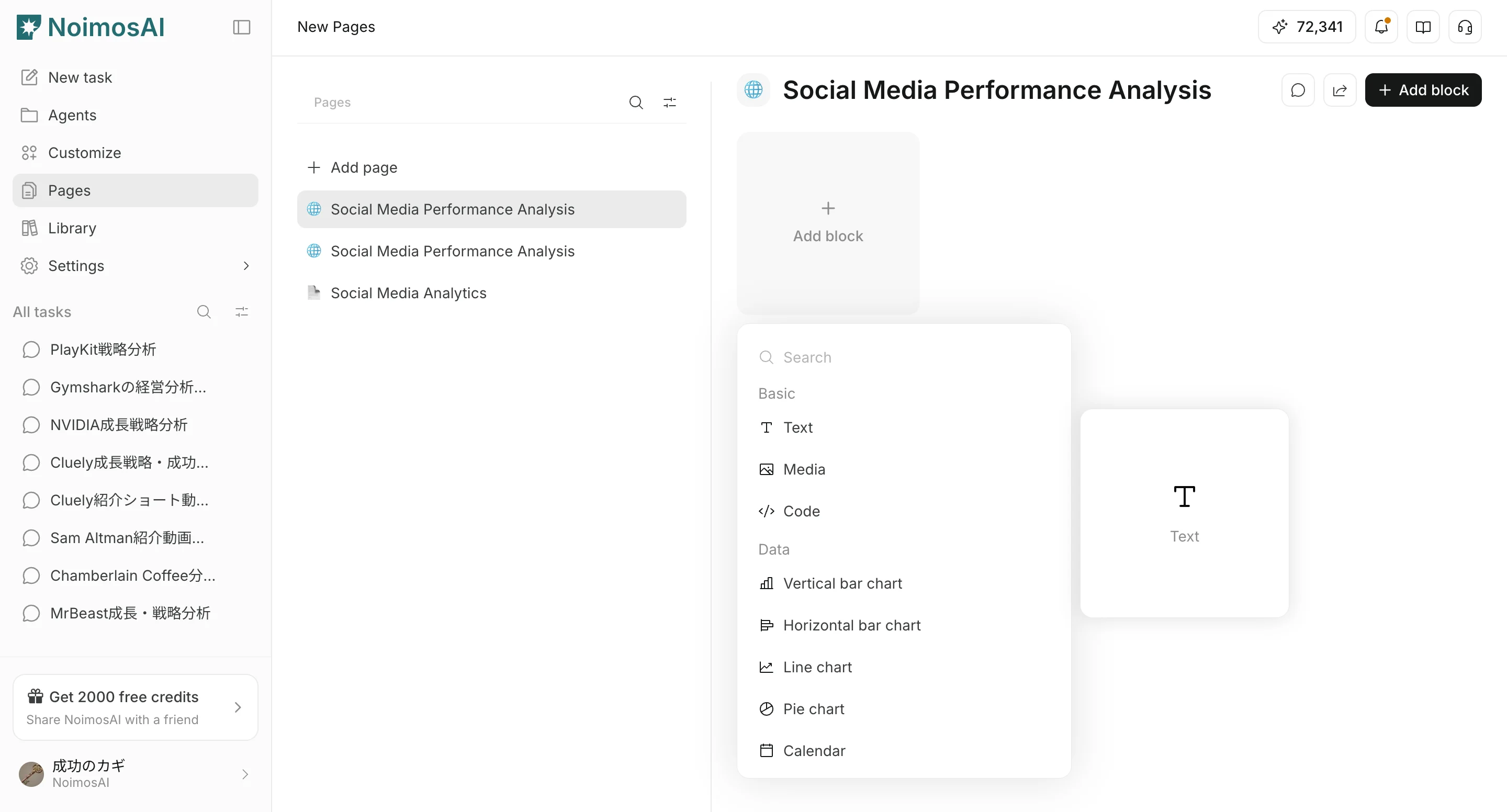
- Ange innehåll, välj datakällor, markera fält och justera visningsinställningar
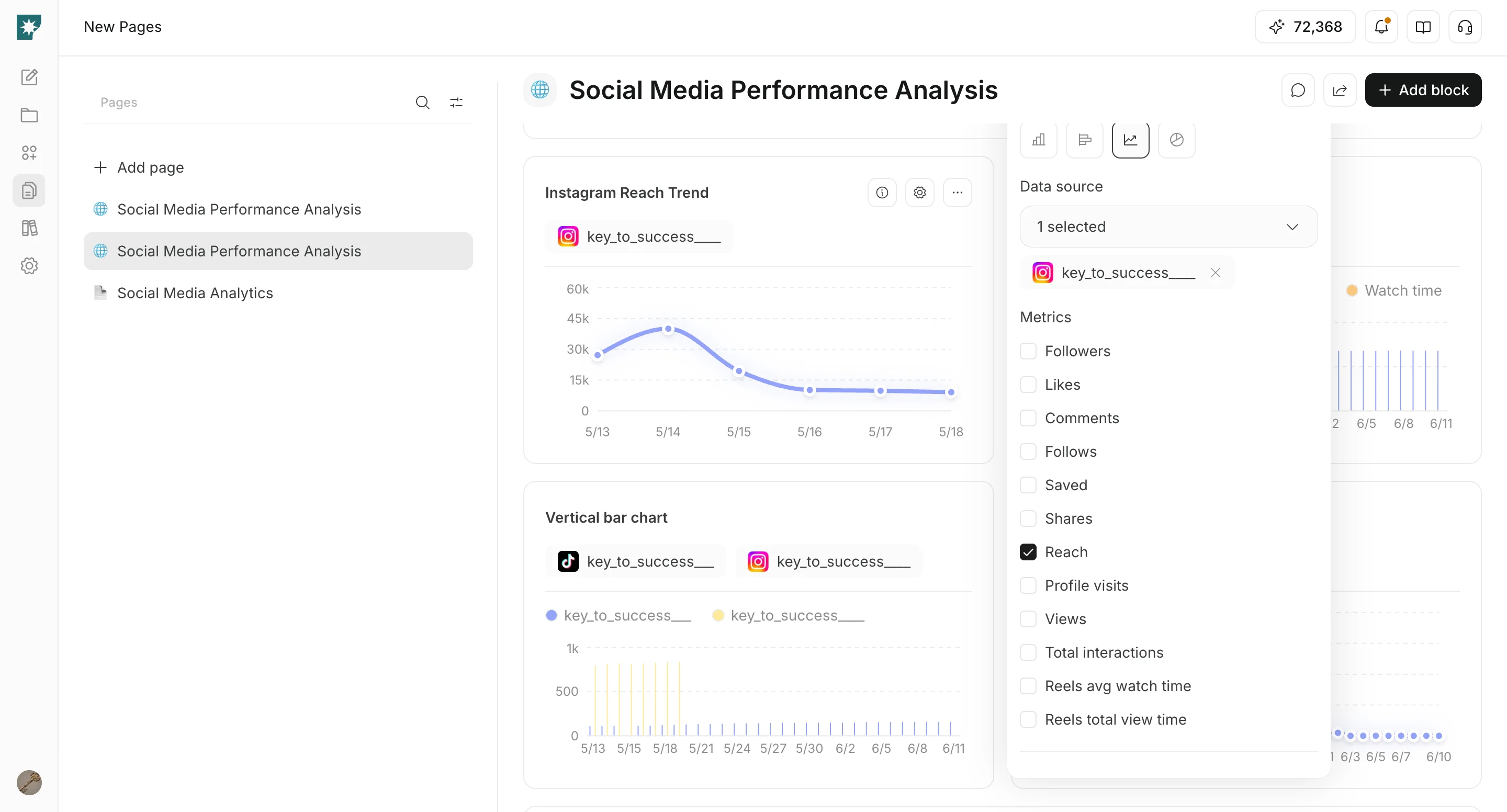
- Dra block för att ordna sidans layout
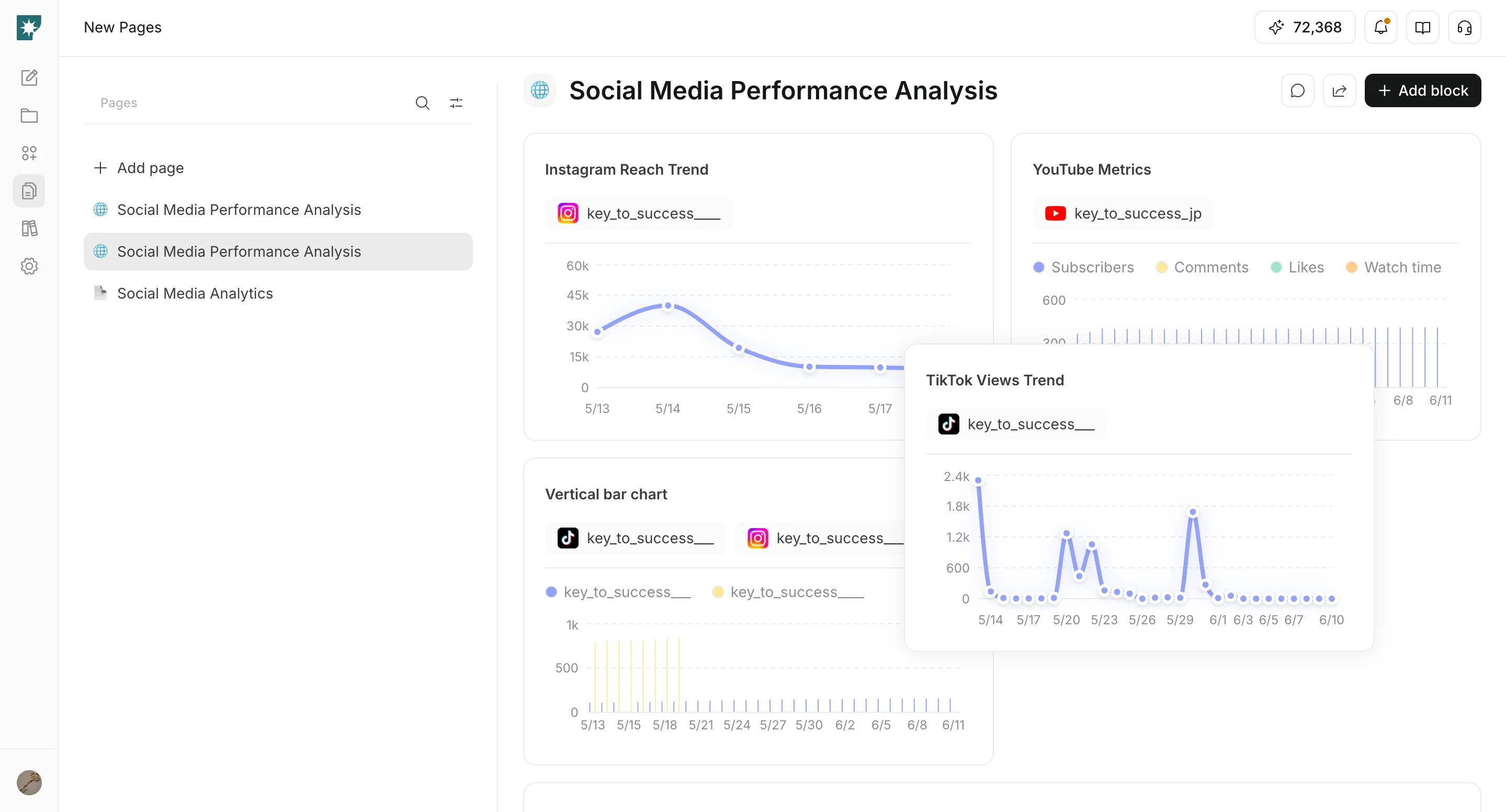
Lägg till tabeller från Chat på en Page
När Chat genererar en tabell kan du kopiera tabellen till urklipp eller lägga till den på en Page för återanvändning.- Välj
Kopiera till urklippeller åtgärden för att spara på en Page. - Välj vilken Page tabellen ska läggas till på.
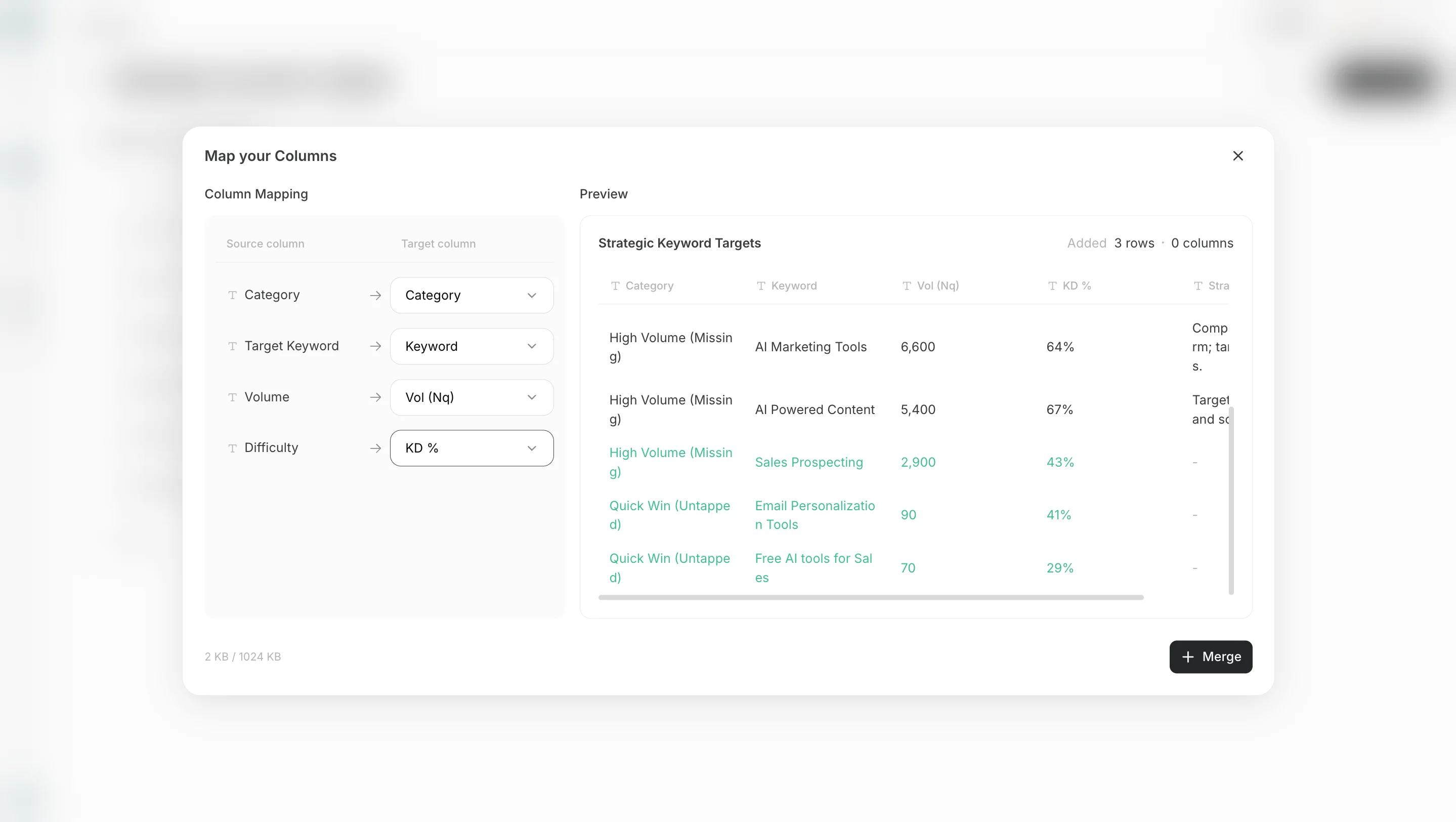
- Välj om tabellen ska läggas till som en ny tabell eller slås ihop med en befintlig tabell.
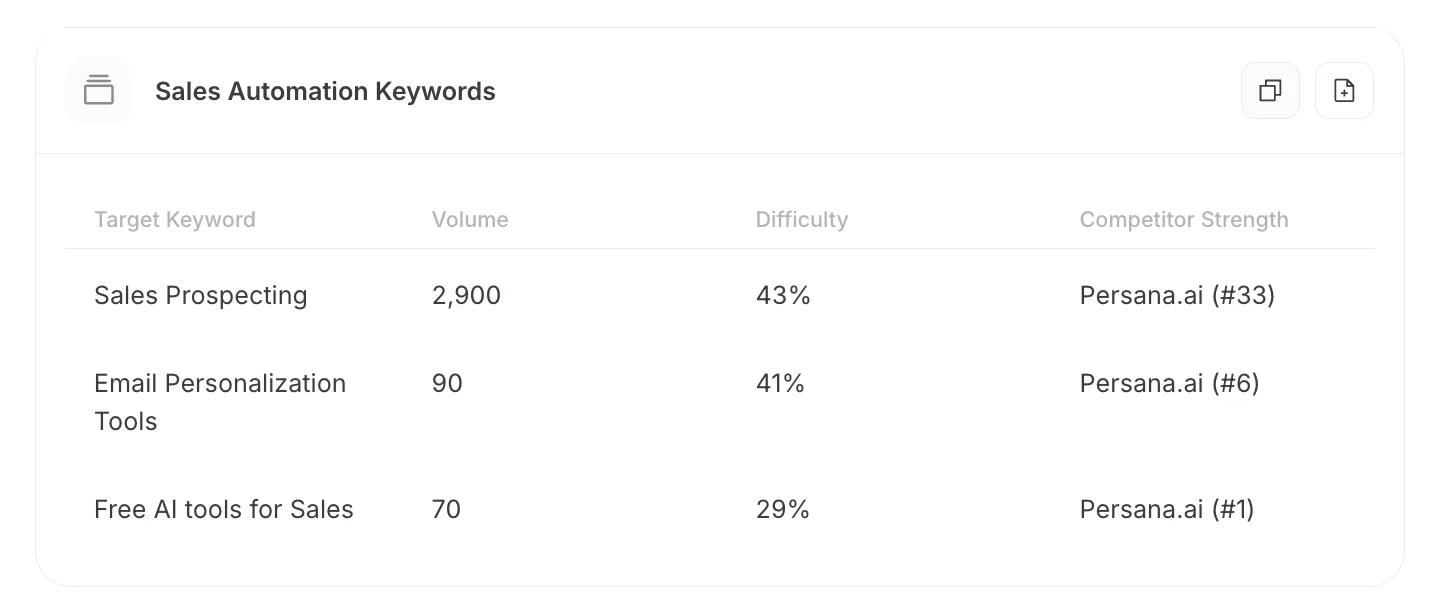
- Lägg till som ny tabell: lägger till tabellen från Chat som en separat ny tabell. Använd detta när den ska hanteras fristående från befintliga tabeller.
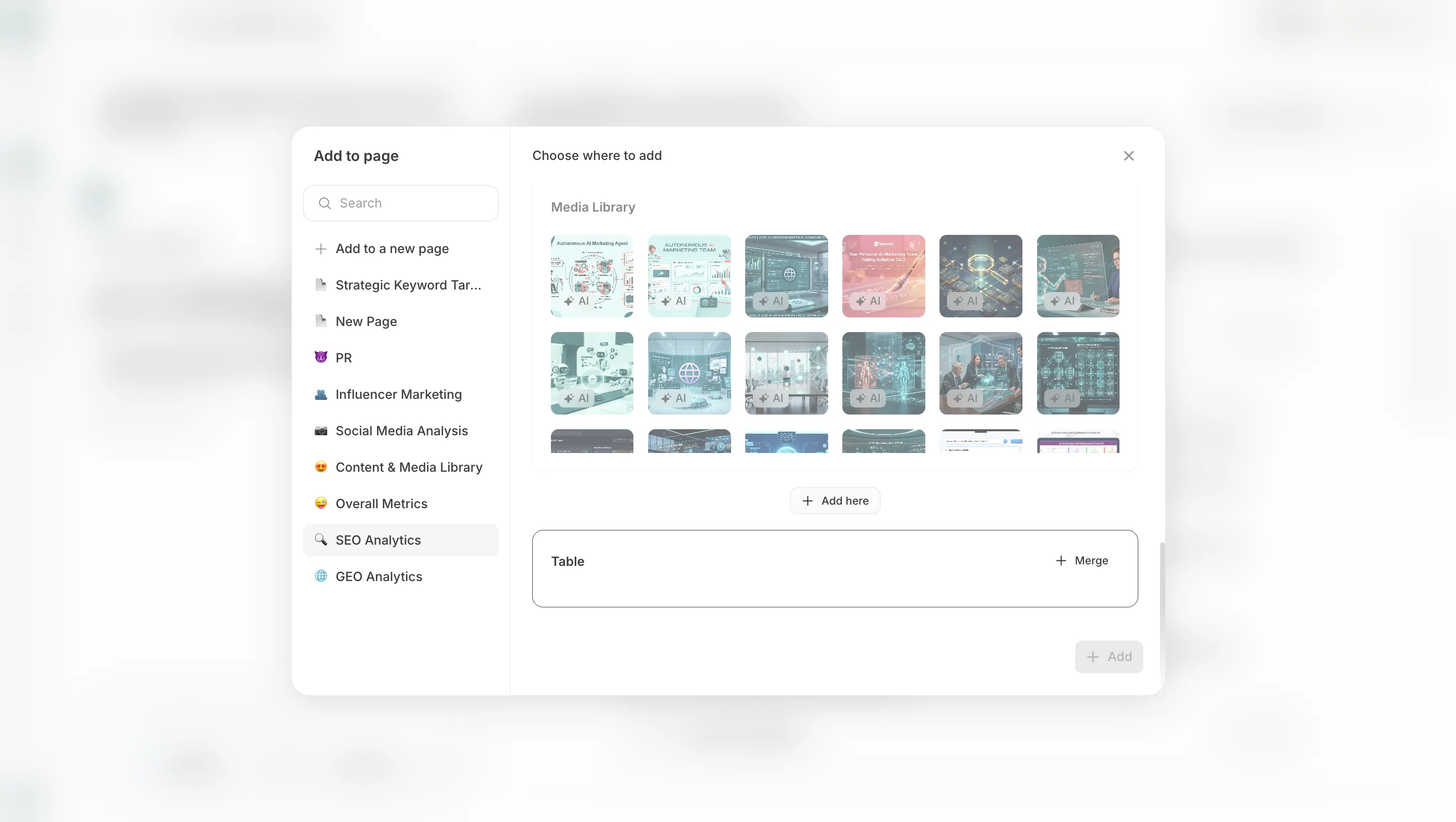
- Slå ihop med en befintlig tabell: välj en befintlig tabell på sidan och lägg till rader eller kolumner från tabellen i Chat. Kontrollera kolumnmappningen innan du lägger till data vid behov.
Importera CSV till en tabell
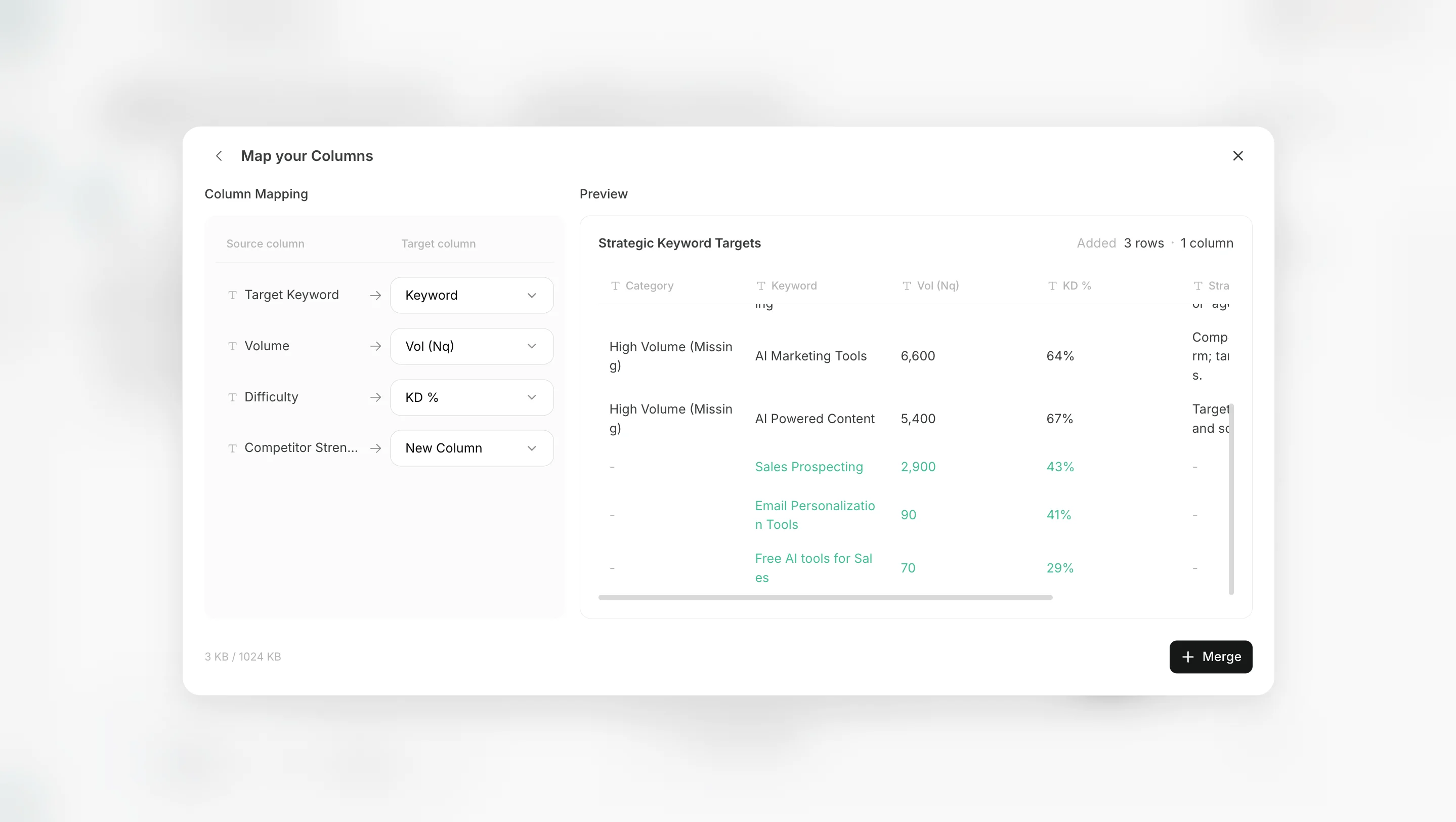
Om du har en befintlig CSV kan den importeras till ettTable-block på en Page.
- Öppna CSV-importen i tabellblocket och välj CSV-filen.
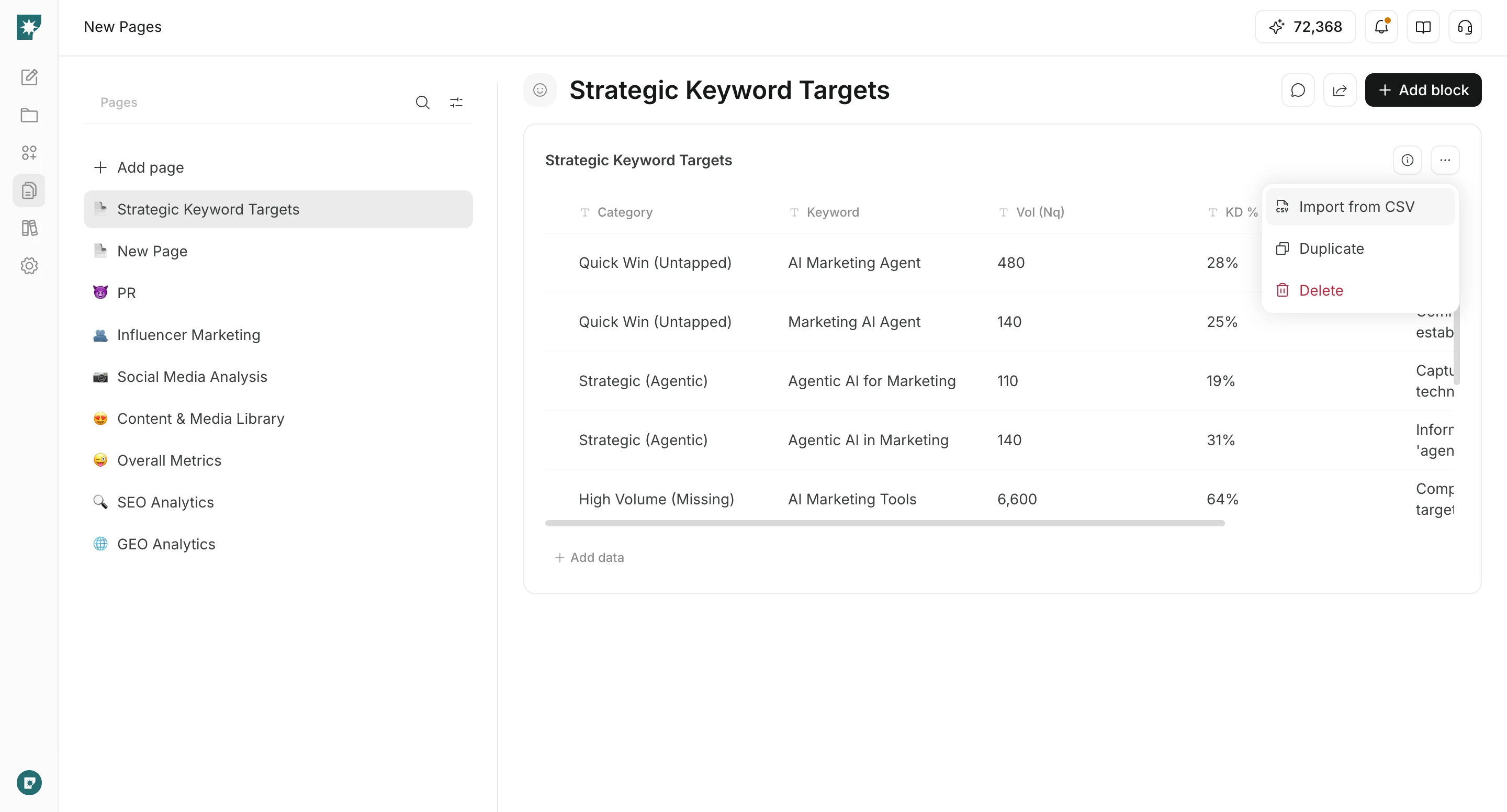
- Mappa CSV-kolumnerna till befintliga kolumner eller lägg till dem som nya kolumner.
Redigera med Page chat
AnvändPage chat för att be om ändringar på den sida som är öppen.
- Öppna
Page chatpå sidans högra sida
- Skriv vad du vill lägga till eller ändra
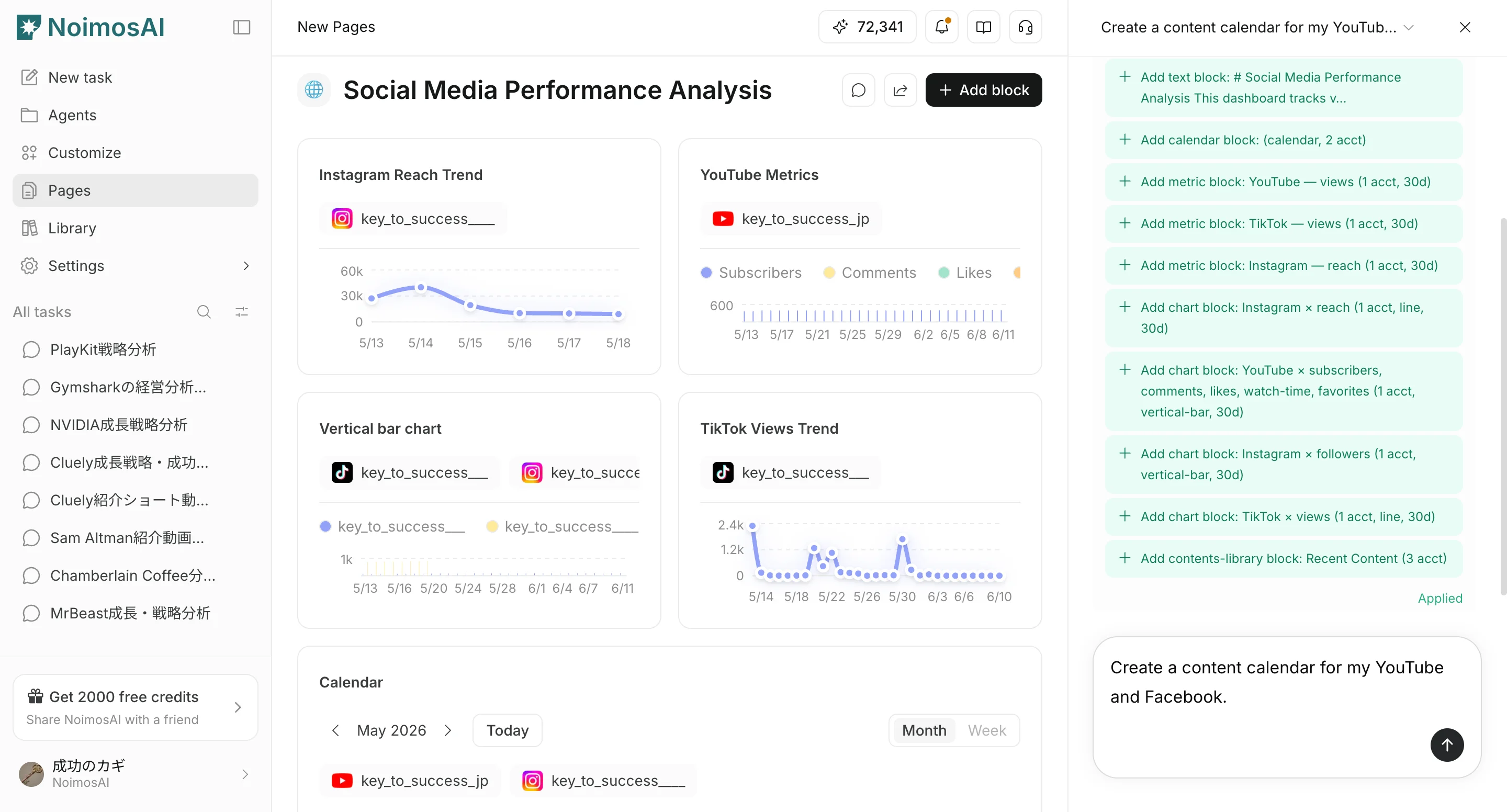
- Använd
Applyeller kasta de föreslagna ändringarna