

Översikt
Använd den här sidan för att hantera teamåtkomst och tilldela rätt roll på teamnivå. I NoimosAI tillhör varje person först en teamroll och tilldelas sedan en eller flera arbetsytor vid behov.Innan du börjar
Kontrollera din teamroll innan du börjar. ÖppnaTeaminställningar > Medlemmar och kontrollera rollen som visas för dig i medlemslistan.
Teamrollernas definitioner
Varje roll tillåter olika åtgärder i teamet.
Personer som bjuds in från en arbetsyta visas som
Gäst på teamnivå.
Teamroller och arbetsyteroller (Ägare, Redigerare och Läsare) hanteras separat. Även en team-Administratör kan inte hantera medlemmar i en arbetsyta som personen inte har gått med i.
Bjud in nya medlemmar
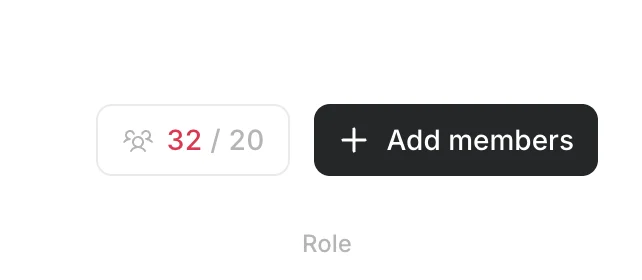
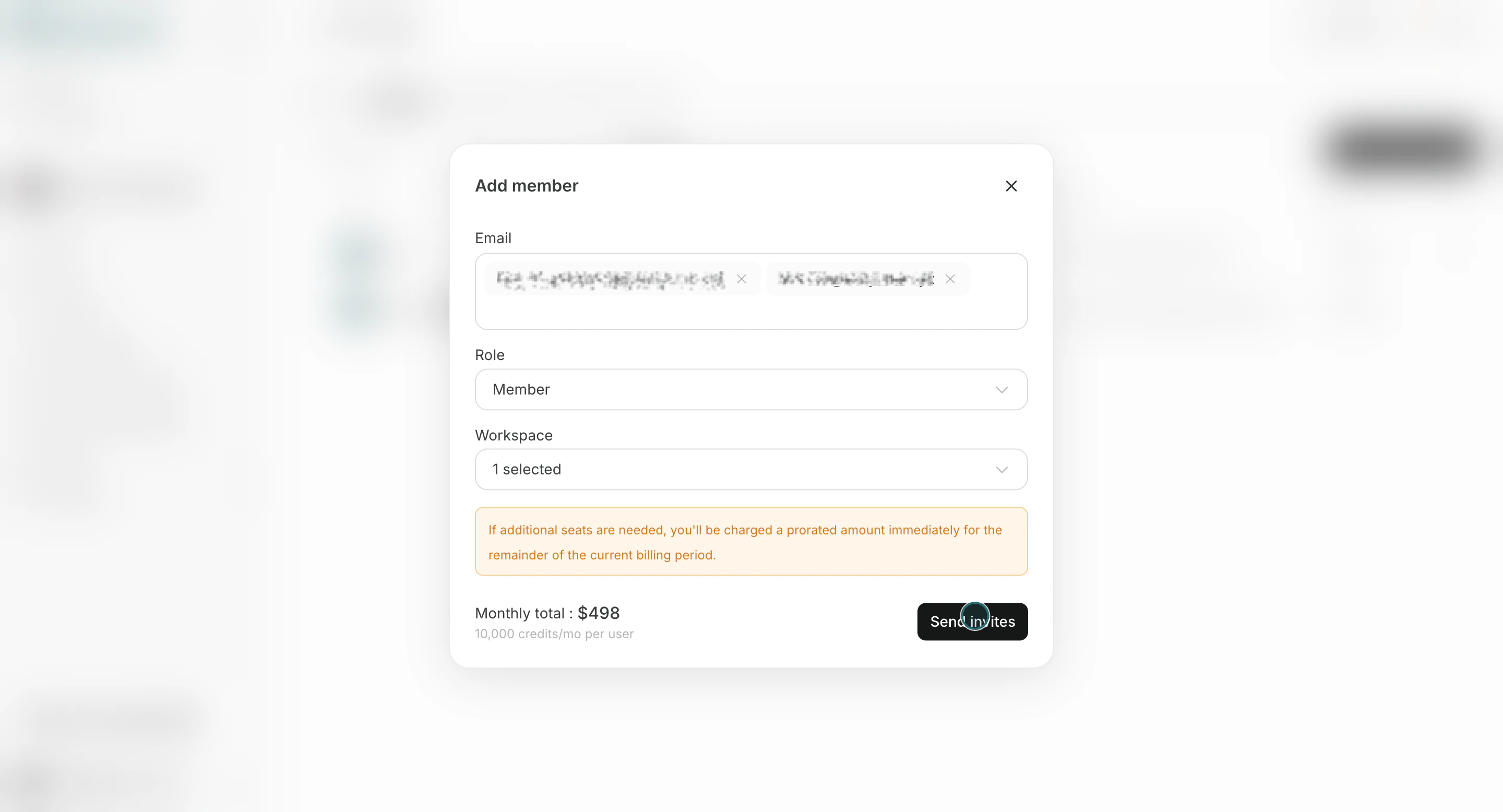
Använd detta flöde för att skicka inbjudningar med rätt teamroll och arbetsytetilldelning.- Klicka på
Lägg till medlemmar.
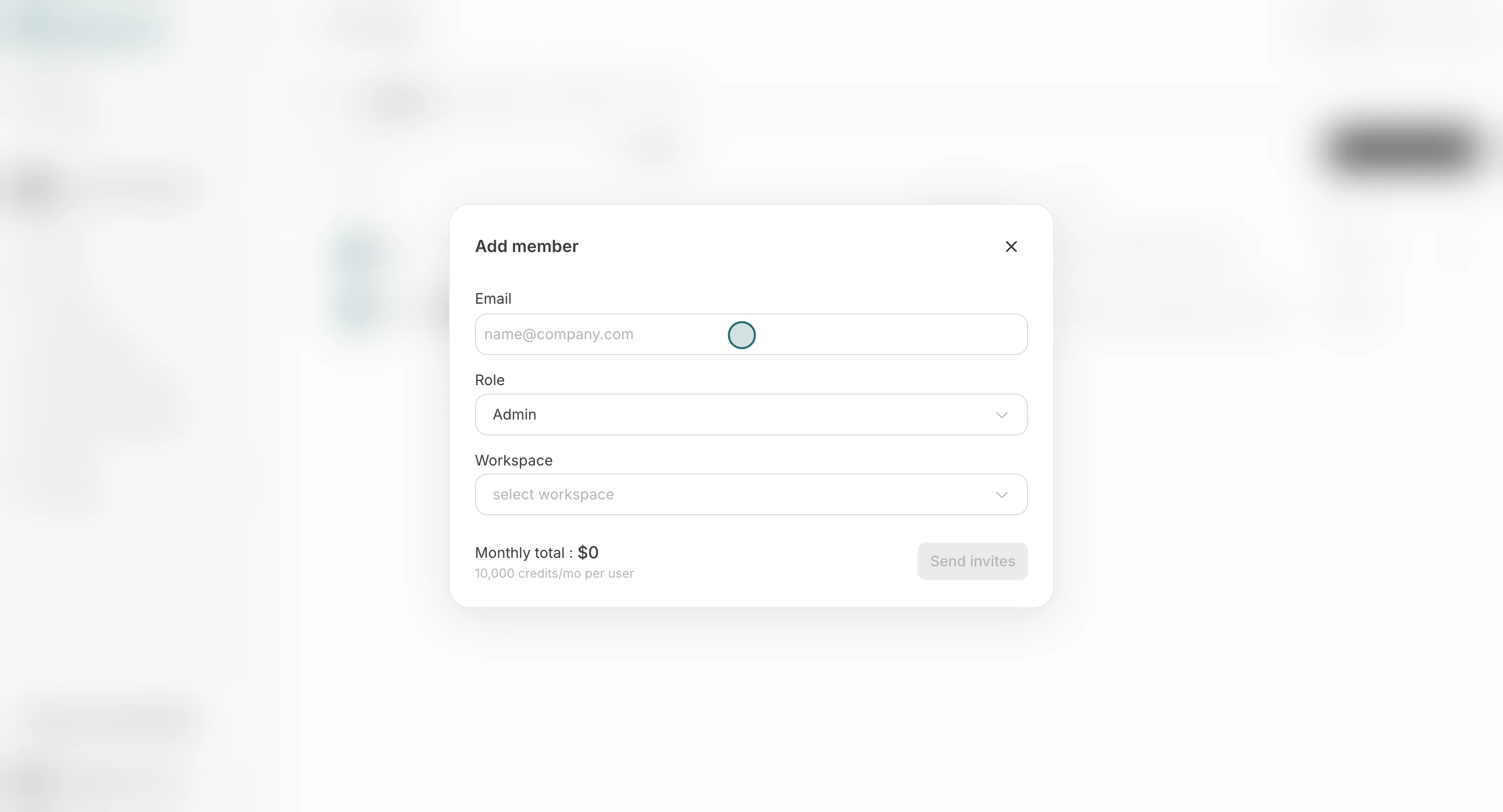
- Ange medlemmens e-postadress. Du kan bjuda in flera personer samtidigt om de ska ha samma roll och arbetsytetilldelning.
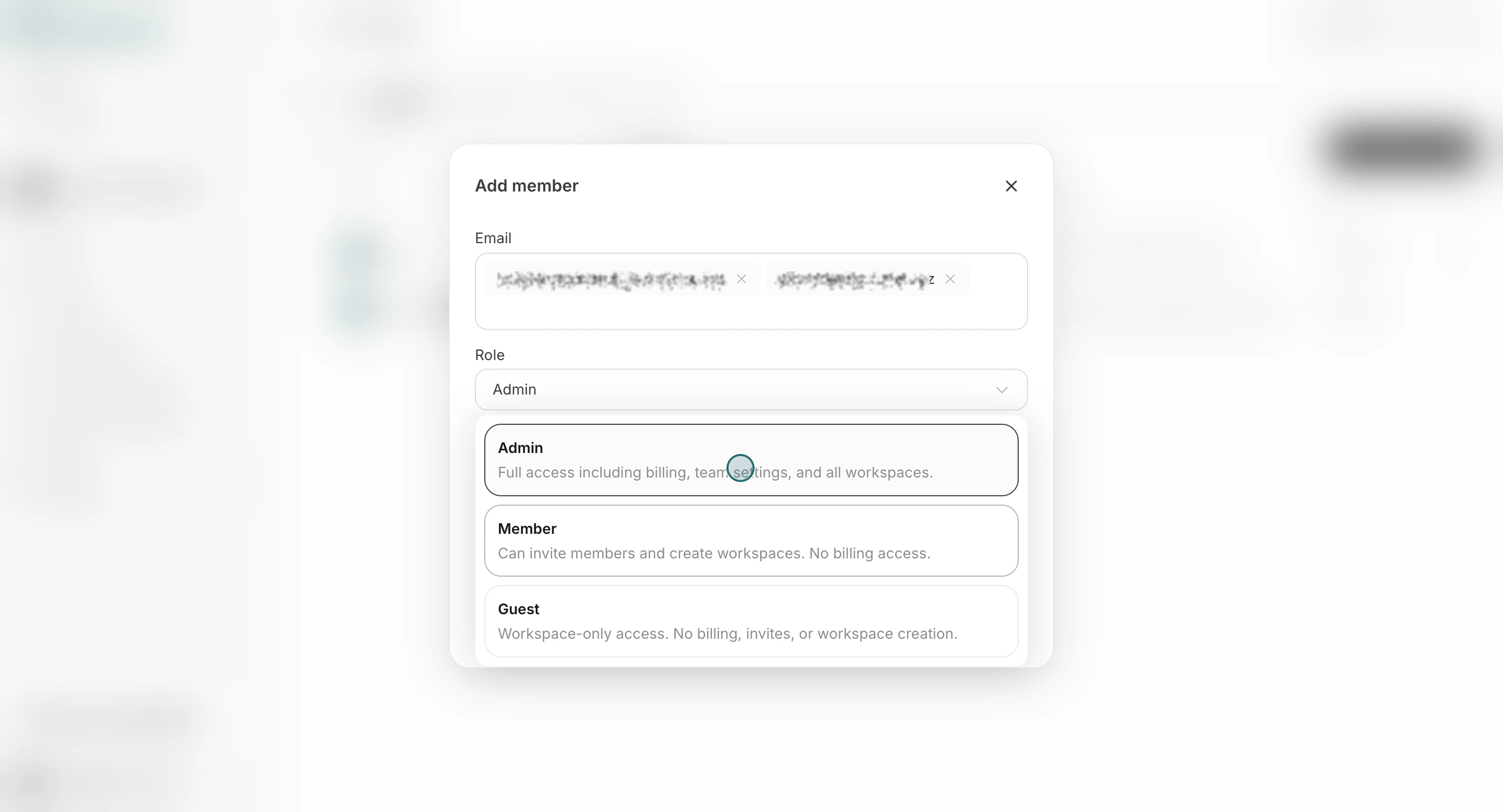
- Välj en teamroll. En
Administratörkan väljaAdministratör,MedlemellerGäst. EnMedlemkan väljaMedlemellerGäst.
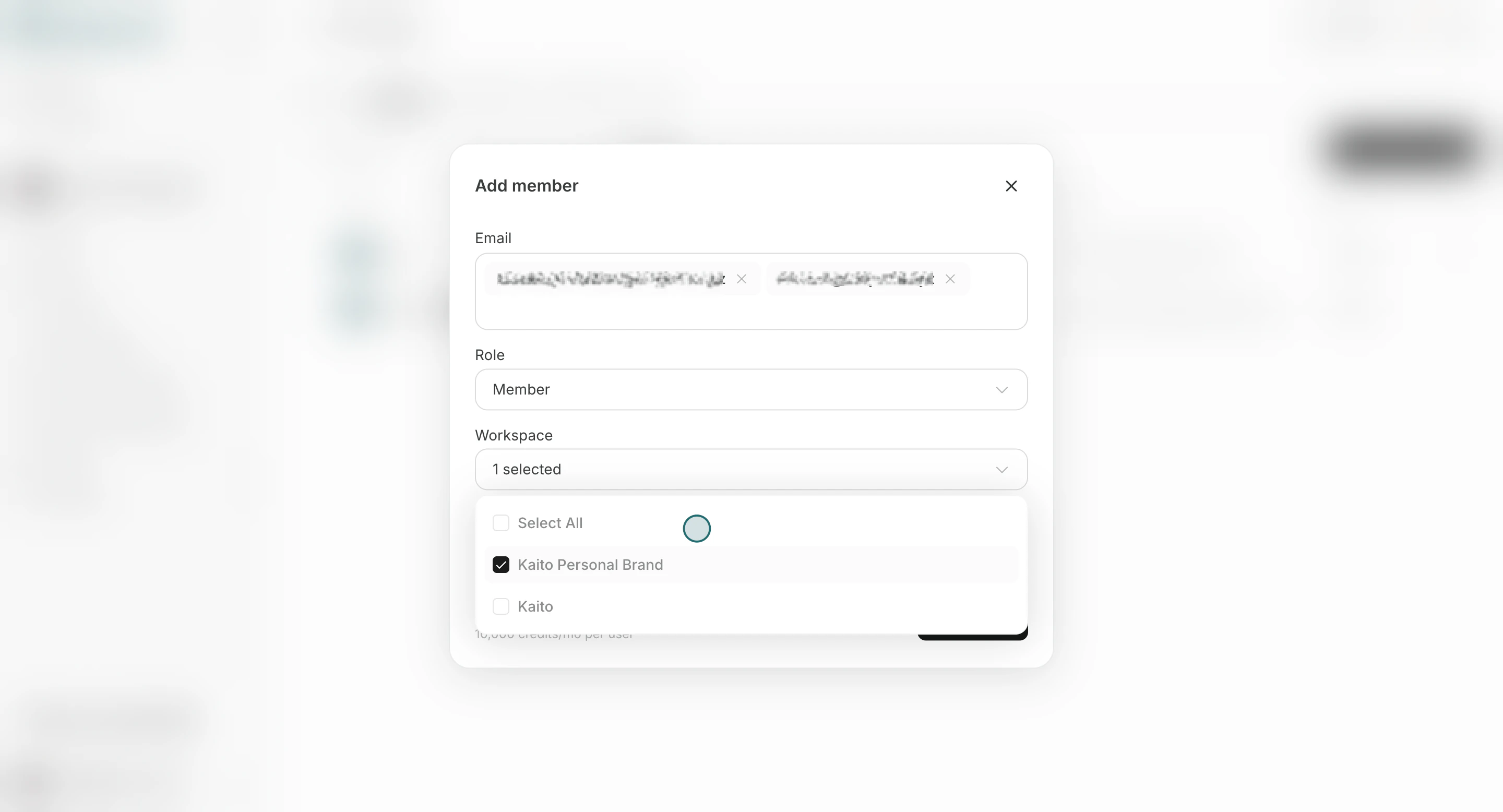
- Välj vilka arbetsytor medlemmen ska gå med i. Listan visar endast arbetsytor där du är en ansluten
Ägare. Du kan också bjuda in någon enbart till teamet utan att välja en arbetsyta.
- Klicka på
Skicka inbjudningar.
Ändra medlemmens roll
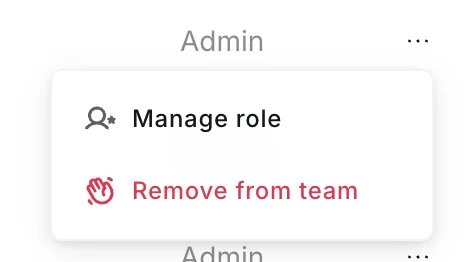
Använd detta när ansvar eller åtkomstnivå behöver uppdateras.- Öppna radmenyn och klicka på
Hantera roll.
- Ändra rollen och klicka på
Spara.
- Du kan inte ändra din egen roll.
- Du kan inte göra en ändring som lämnar teamet utan en ansluten
Administratör. - När en medlem ändras till
Administratörblir personens rollRedigeraretillÄgarei arbetsytor som personen har gått med i via teamet. Arbetsytor där personen ärLäsareoch åtkomst från individuella arbetsyteinbjudningar ändras inte. - När en
Administratörändras till en annan roll återgår rollenÄgarei arbetsytor som personen har gått med i via teamet normalt tillRedigerare. Personen förblirÄgareom hen är registrerad som arbetsytans skapare eller är den sistaÄgare.
Ta bort medlem
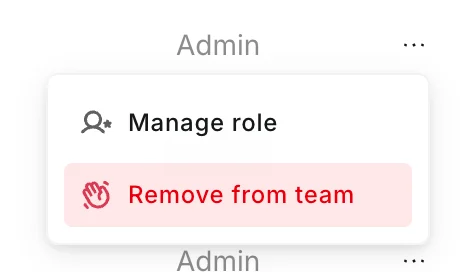
Använd detta när någon inte längre ska ha åtkomst till teamet.- Öppna radmenyn och klicka på
Ta bort från team.
- Bekräfta borttagningen.
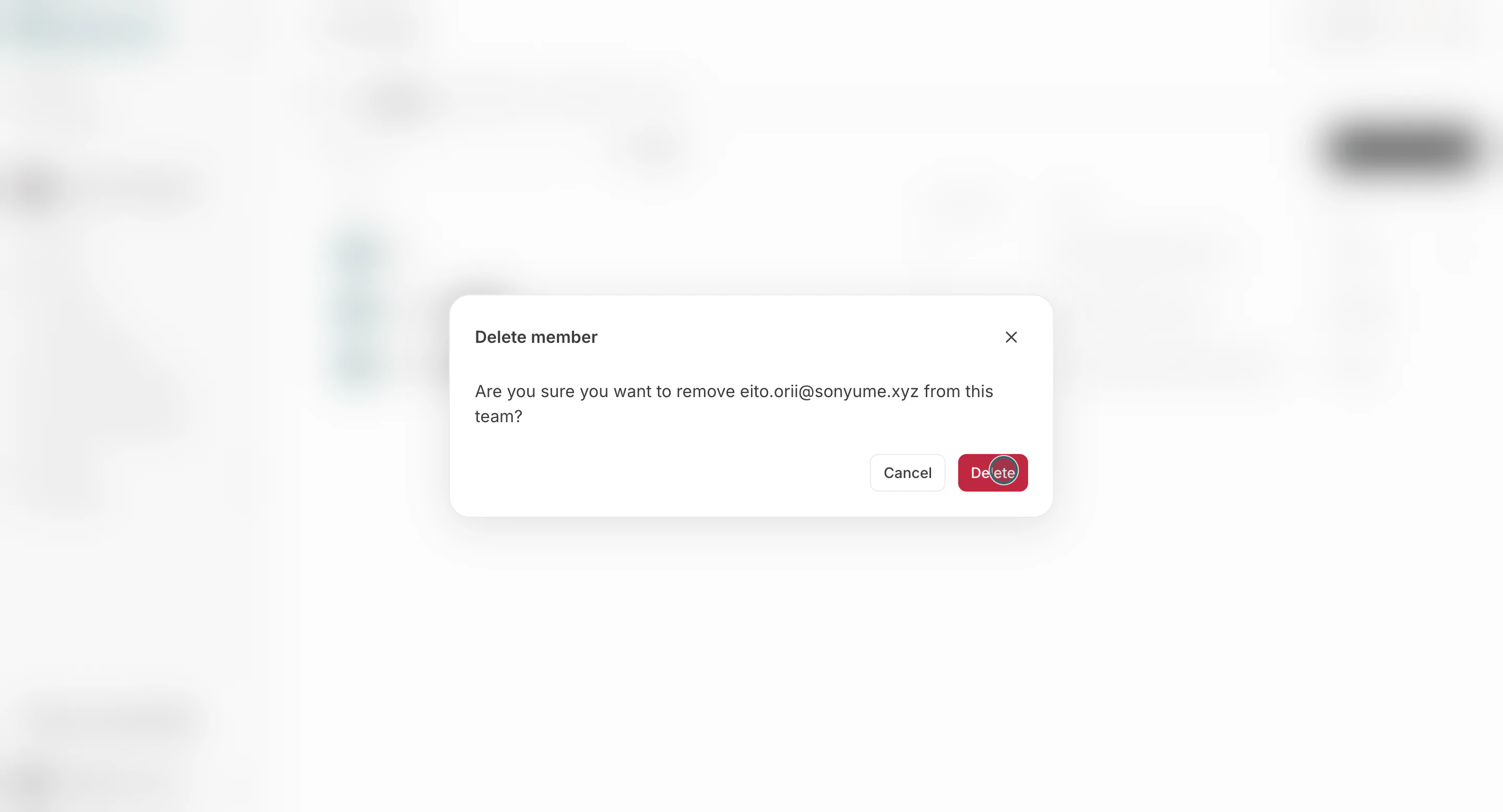
- Du kan inte ta bort dig själv från den här listan.
- Du kan inte ta bort någon om teamet då lämnas utan en ansluten
Administratör. - Om personen är den sista
Ägarei en arbetsyta blir en behörig teammedlem automatisktÄgareinnan personen tas bort. - Du kan inte ta bort någon som är den enda medlemmen i en arbetsyta. Lägg först till en annan medlem eller ta bort arbetsytan.
- Du kan inte ta bort personen om endast externa gäster skulle återstå och ingen i teamet kan ärva ägarskapet. Behåll först en ansluten
AdministratörellerMedlemi teamet.
Anteckningar
Gå igenom dessa begränsningar innan du slutför ändringarna.- Begränsningar i antal säten kan hindra ytterligare inbjudningar.
- När en medlem tas bort från teamet tas både teammedlemskapet och åtkomsten till teamets arbetsytor bort.