

Översikt
UnderHantera för webbplatsen kan du samla och hantera alla inställningar som behövs för webbplatsdrift, såsom publiceringsstatus, domän, SEO & GEO, analys, blogg, e-post och betalningar.
Det rekommenderas att först kontrollera de inställningar som krävs för publicering och sedan lägga till ytterligare inställningar efter publicering beroende på syfte, som trafikgenerering, mätning, förfrågningar och försäljning.
Öppna administrationspanelen
Du kan öppna inställningarna som behövs för webbplatsdrift frånHantera högst upp på webbplatsens sida.
- Öppna den aktuella webbplatsen
- Öppna
Hanterapå webbplatsens sida - Välj inställningar efter syfte
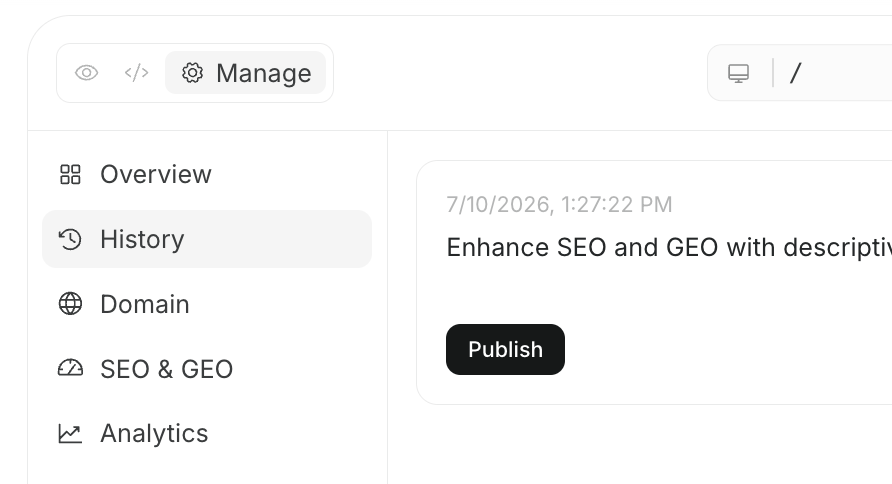
Viktiga inställningar
Domän
UnderDomän hanterar du webbplatsens publicerade URL och anpassade domäner.
Genom att använda en anpassad domän kan du publicera webbplatsen med en URL som matchar ditt varumärke eller tjänstenamn.
Om du använder en domän som köpts externt kan DNS-inställningar behöva konfigureras.
SEO & GEO
UnderSEO & GEO hanterar du inställningar för sökmotorer och AI-sökning. Börja med att kontrollera poängen för att förstå vad som behöver åtgärdas.
Exempel på viktiga inställningar:
- Förbättra sidtitel och beskrivning
- Hantera sitemap
- Konfigurera llms.txt
- Ställ in strukturerad data
- Synkronisera blogg- och siduppdateringar med sökinformation
Analys
UnderAnalys hanterar du inställningar för mätning och analys, som Google Analytics och Google Search Console.
Genom att konfigurera mätning kan du efter publicering enklare fatta beslut om förbättringar, såsom:
- Vilka sidor som besöks
- Vilka sökfrågor som leder trafik
- Vilka CTA:er eller flöden som bör förbättras
- Om ändringar efter publicering påverkar resultat
Blogg
UnderBlogg hanterar du bloggar och artikelinnehåll kopplat till webbplatsen.
Med bloggfunktionen kan du samla SEO-artiklar, kundcase, nyheter och kunskapsartiklar på webbplatsen.
Genom att hantera webbplatsen och bloggen tillsammans blir det enklare att skapa flöden från artiklar till tjänstesidor eller kontaktformulär.
Betalning
UnderBetalning konfigurerar du Stripe-inställningar för att ta emot produktförsäljning, bokningsavgifter, prenumerationer med mera på webbplatsen.
Börja med att kontrollera att en Stripe-konto är anslutet till arbetsytan. Om inte, anslut Stripe via integrationsinställningarna och välj sedan det Stripe-konto som ska användas för denna webbplats.
När Stripe aktiveras kan du koppla betalningar, prenumerationer och kundportal från webbplatsen. Betalningshemligheter exponeras inte direkt på webbplatsen.
Huvudstegen är:
- Öppna
Betalning - Välj Stripe-konto för webbplatsen
- Klicka på
AktiveraellerUppdatera - Ange vid behov produktnamn, beskrivning, pris, valuta och betalningsintervall för att skapa priser
- Kopiera det skapade pris-ID:t
- Be i chatten: “Lägg till checkout-flöde med detta pris-ID”
E-post
UnderE-post konfigurerar du avsändare för e-post som skickas från webbplatsen, samt notifieringar vid formulärinlämningar och leadgenerering.
När e-post aktiveras kan notifieringar skickas till angivna e-postadresser vid förfrågningar eller formulärinlämningar. Genom att ställa in avsändarnamn och -adress kan du anpassa avsändaren till ditt varumärke.
Viktiga inställningar:
Om du vill skicka från en egen adress, lägg till sändardomän under
Hantera avsändare och verifiera via DNS-poster. Vid användning av Gmail ansluter du och väljer Gmail som avsändare.
På webbplatser med kontakt- eller informationsförfrågningsformulär, kontrollera alltid notifieringsadress och avsändarinställningar före publicering för att snabbt kunna hantera inkomna leads.
Databas
UnderDatabas hanterar du lagringsplats för data som formulärinlämningar, leadinformation, orderdata och medlemsdata på webbplatsen.
Genom att konfigurera databas kan information som tas emot inte bara notifieras tillfälligt utan också visas i listor och användas för e-postutskick eller kundhantering senare.
Vanliga användningssätt:
I hanterad databas kan du lägga till tabeller, fält och granska raddata. Om det finns en kolumn för e-post kan du även skicka e-post per rad.
Vid anslutning till Supabase hanteras tabeller och data i Supabase dashboard. Vid byte från hanterad databas till Supabase migrerar du befintliga tabeller och rader till valt Supabase-projekt innan du byter.
Vid anslutning till extern Postgres hanteras tabeller i Postgres. NoimosAI hanterar endast anslutningsstatus för att läsa och skriva data.
På webbplatser med formulär, medlemsregistrering, bokningar eller orderhantering, kontrollera lagringsplats före publicering.
Användare
UnderAnvändare kan du se registrerade användare på den publika webbplatsen.
Denna funktion används om webbplatsen har inloggning eller medlemsregistrering. Om autentisering inte är aktiverad visas meddelandet “Denna webbplats har ännu ingen inloggnings-/medlemsregistreringsfunktion.”
För att lägga till medlemsregistrering, be i chatten:
AI
UnderAI konfigurerar du AI-funktioner som används på webbplatsen.
Det kan vara chattbot för besökare, bildgenerering, videoproduktion med mera. När AI-funktioner läggs till kan besökare ställa frågor eller använda AI för specifika ändamål på webbplatsen.
Viktiga inställningar:
Genom att välja “Lägg till AI-funktion på webbplats” kan du välja chattbot, bild- eller videogenerering och få ett utkast i chatten. Lägg till krav och skicka för att begära ändringar för att lägga till AI-funktion.
Efter aktivering, kontrollera svar och flöden i förhandsgranskning före publicering. Om kunskapsbas saknas kan svar bli vaga, så det rekommenderas att först förbereda dataset och kunskap.
Kunskap
UnderKunskap sparar du grundläggande information som används vid webbplatsredigering och AI-funktioner.
Det som sparas här används som bestående instruktioner som AI refererar till vid framtida redigeringar. Du behöver inte förklara samma varumärkesinformation eller regler varje gång, vilket underlättar enhetlig stil och innehåll.
Exempel på bra innehåll att lägga in:
- Varumärkesfärger, typsnitt och designstil
- Företagsnamn, tjänstenamn, butik och öppettider
- Prisplaner, täckningsområden, tjänster som erbjuds
- Tillåtna och förbjudna uttryck
- Vanliga frågor och svar
- Prioritering av CTA
GitHub
UnderGitHub kan du exportera webbplatsens kod till ett GitHub-repo eller importera ändringar från GitHub till NoimosAI.
Genom att ansluta GitHub kan utvecklare granska kod och importera ändringar från externa redigerare. Det används när du vill separera redigering i NoimosAI och utvecklingsarbete i GitHub.
När du börjar hantera en befintlig webbplats i NoimosAI rekommenderas att först importera till en kopierad repo eller arbetsgren och kontrollera förhandsvisning innan du ansluter till produktionsrepo.
Vanliga operationer:
Om det finns nya commits i GitHub, importera dem innan du gör ändringar i NoimosAI för att undvika att skriva över.
GitHub-integration är för kodhantering. För att publicera ändringar på webbplatsen måste du granska och utföra publicering eller uppdatering.
Figma
UnderFigma ansluter du en personlig åtkomsttoken för att bygghjälpen ska kunna läsa referensdesign.
När Figma är anslutet kan du justera webbplatsens struktur och utseende med referens till Figma-design i chatten. Det används till exempel när du vill skapa webbplats baserat på befintliga LP-designer, varumärkesguider eller komponentdesign.
Så här gör du:
- Öppna
Figma - Välj
Anslut - Klistra in din personliga åtkomsttoken från Figma
- Klicka på
Spara
Rekommenderade inställningar att kontrollera först
När du publicerar webbplatsen för första gången, börja med de inställningar som krävs för publicering:- Kontrollera webbplatsens status under
Översikt - Kontrollera publicerad URL under
Domän - Kontrollera titel och beskrivning under
SEO & GEO - Kontrollera mätinställningar under
Analys