Översikt
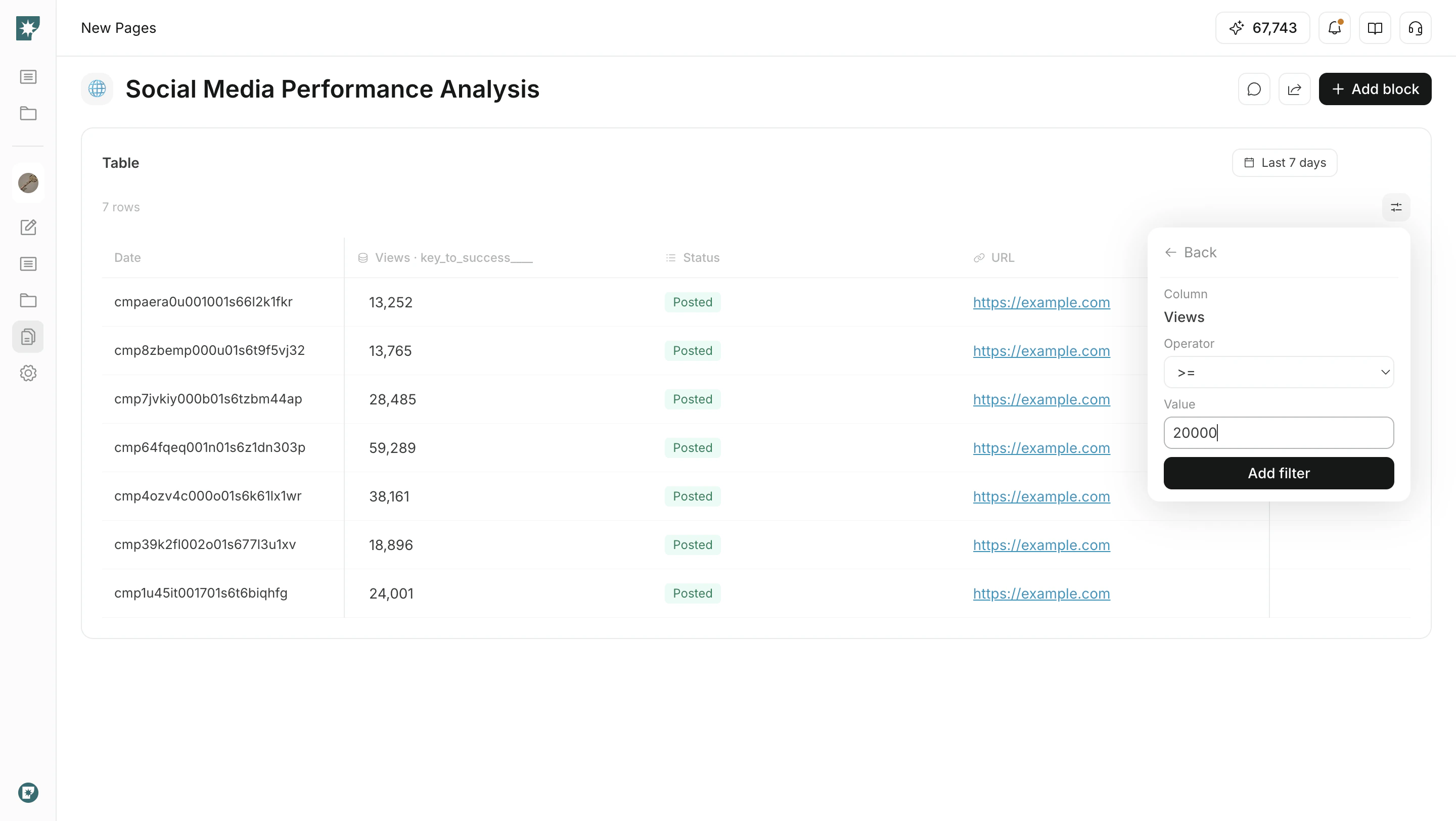
EttTable-block hanterar information i tabellformat på en sida. Du kan skapa en egen tabell från grunden eller lägga till data från anslutna konton som Linked Data-kolumner.
När du använder det
Använd det när du vill samla den här typen av information på en sida.- Hantera initiativ, uppgifter och granskningspunkter
- Jämföra inlägg, sidor, sökfrågor eller andra poster rad för rad
- Hantera status, ansvarig, datum och URL:er i kolumner
- Kontrollera mätvärden från anslutna konton i samma tabell
Lägg till en tabell
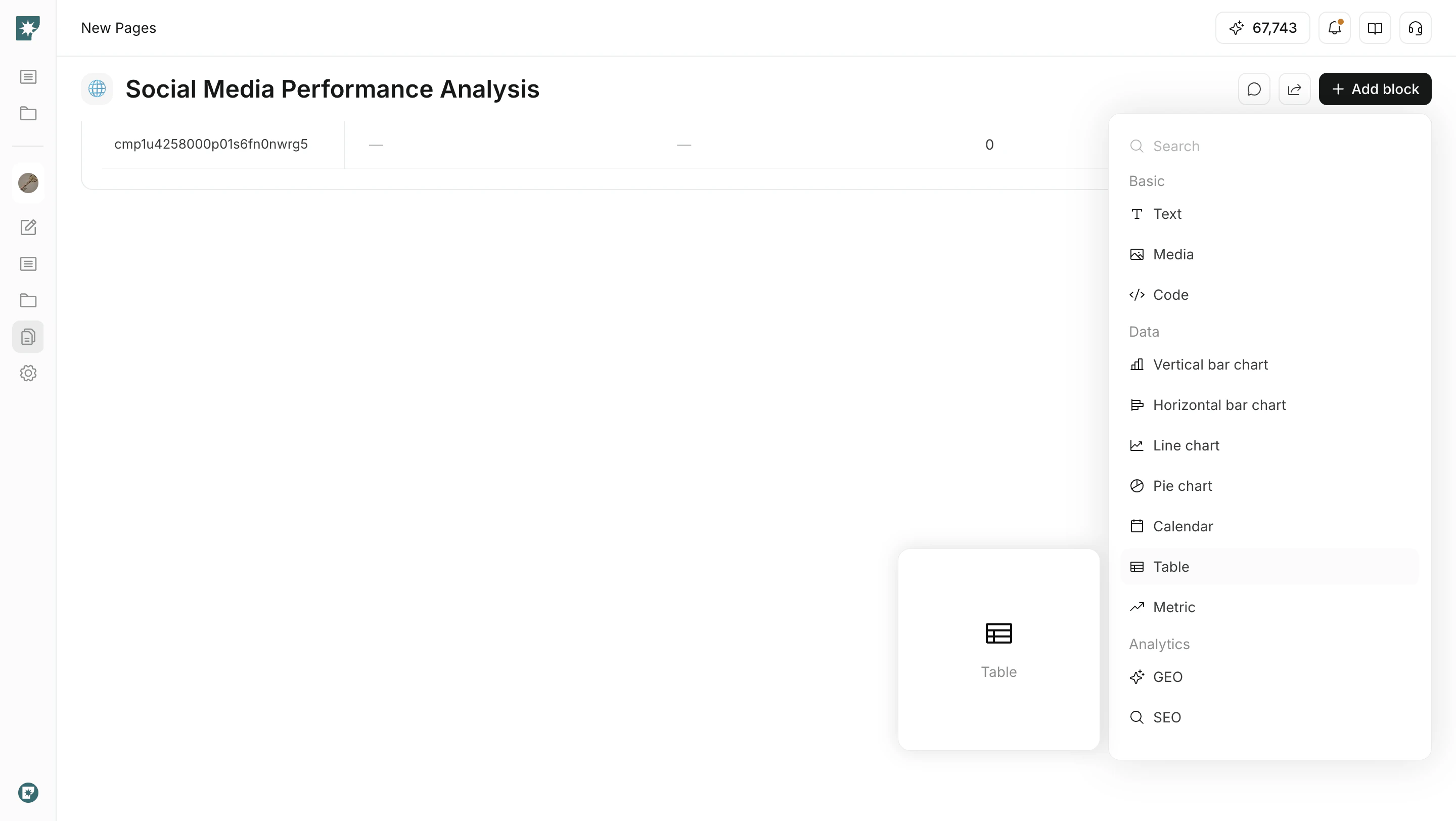
Infoga en tabell från blockmenyn.- Öppna målsidan
- Klicka på
Add block - Välj
TablefrånData - Lägg till de rader och egenskaper du behöver
Lägg till egenskaper
Egenskaper är de informationstyper som används som tabellkolumner.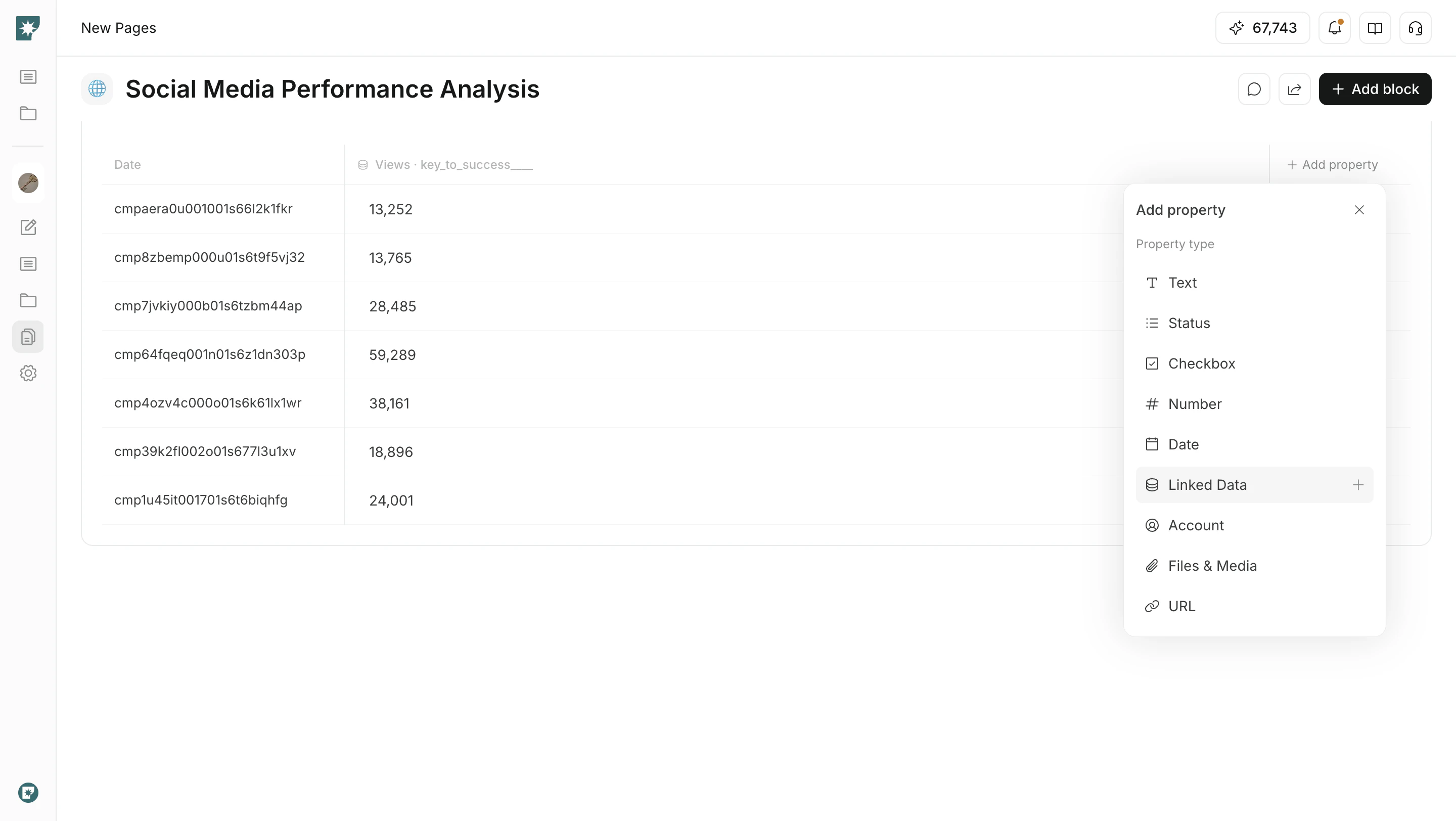
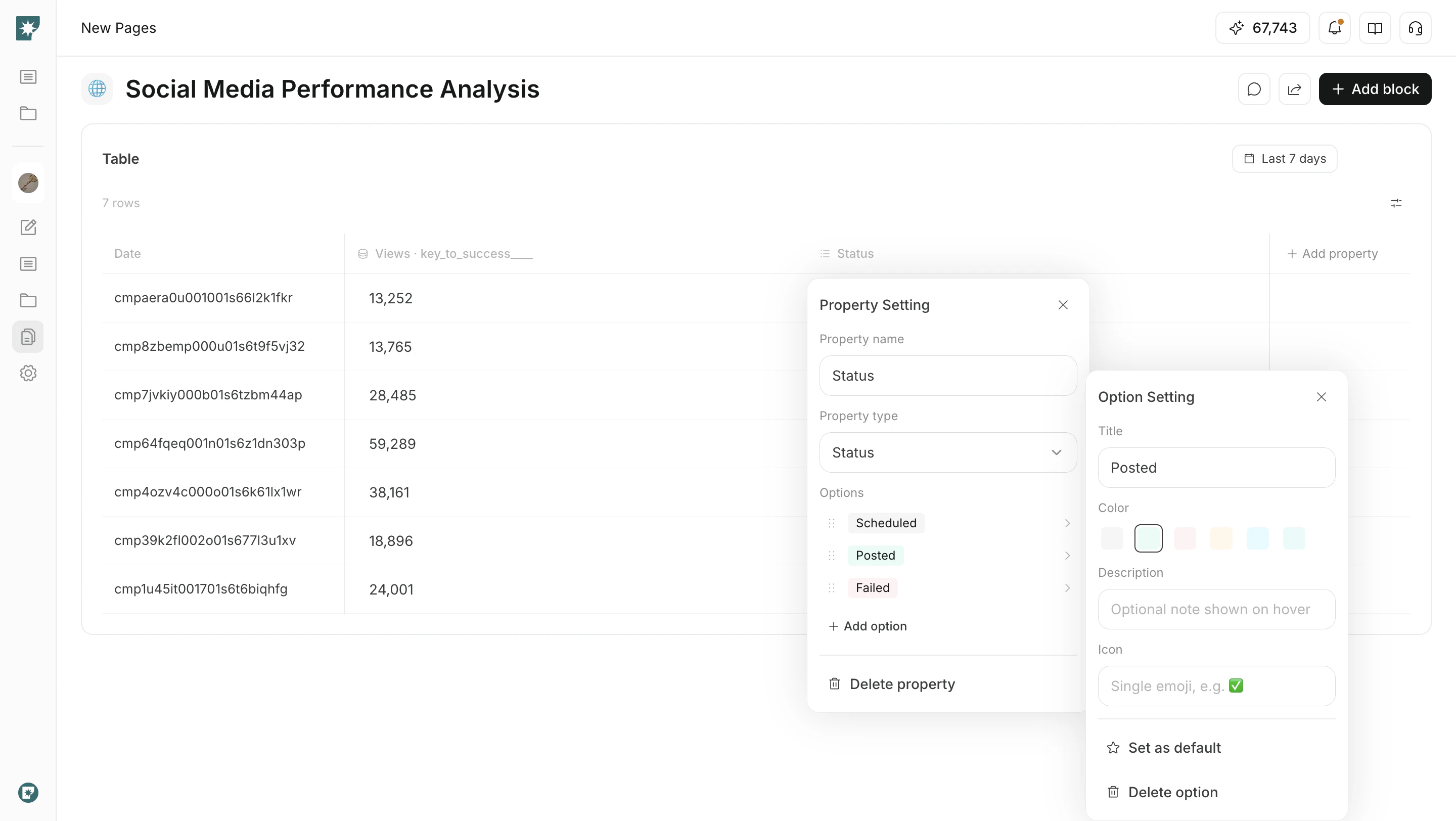
Konfigurera status
Med egenskapenStatus kan du anpassa alternativen efter ditt workflow.
- Byta namn på alternativ
- Ställa in färger, beskrivningar och ikoner
- Göra en ofta använd status till standard
- Dra statusar för att ändra ordning
Lägg till länkade data
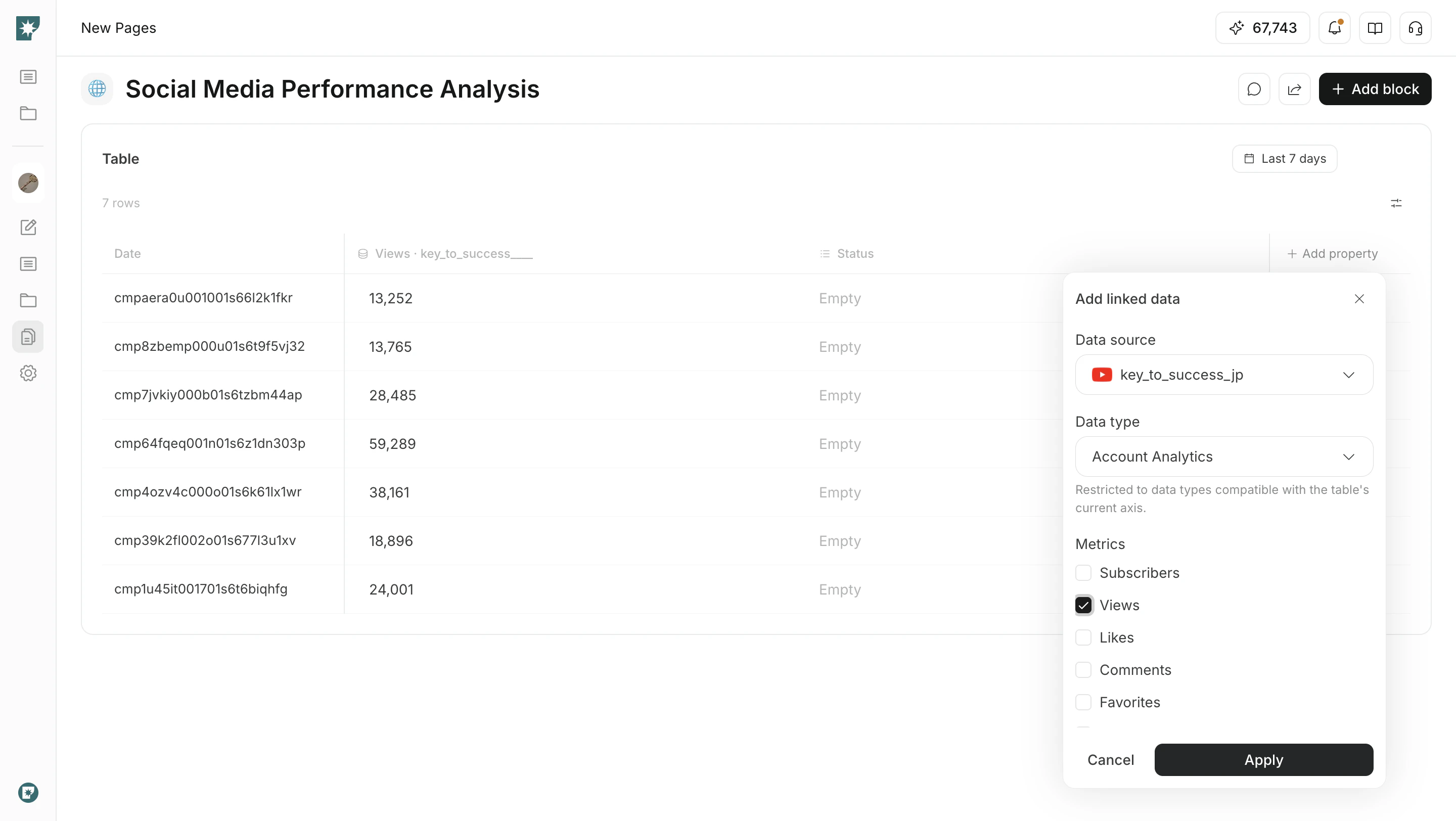
Linked Data låter dig visa data från anslutna konton som tabellkolumner.
- Öppna
Add property - Välj
Linked Data - Välj datakälla, datatyp, mätvärden och period
- Klicka på
Applyför att lägga till det i tabellen
Filtrera och sortera
När tabellen har många rader kan du använda filter och sortering för att avgränsa granskningen.Filter: ange kolumn, villkor och värde för att visa matchande raderSort: ordna rader stigande eller fallande efter nummer, datum eller annan kolumnPagination: granska stora tabeller sida för sida