

Najpierw sprawdź metodę połączenia
Instagram można połączyć na dwa sposoby. W przypadku niepowodzenia połączenia, elementy do sprawdzenia różnią się w zależności od wybranej metody.- Bezpośrednie logowanie do Instagrama (zalecane)
- Wymagane: profesjonalne konto Instagram (Business lub Creator) oraz uprawnienia dostępu dla NoimosAI
- Możesz korzystać z funkcji niezbędnych do codziennego zarządzania Instagramem, takich jak tworzenie i publikowanie postów, odpowiadanie na komentarze i wiadomości prywatne, sprawdzanie wzmianek oraz analiza statystyk.
- Logowanie przez stronę na Facebooku
- Wymagane: konto Instagram Business powiązane ze stroną na Facebooku oraz odpowiednie uprawnienia do profilu Facebook, strony Facebook i zasobów biznesowych Instagrama
- Jeśli chcesz korzystać z wyszukiwania hashtagów, pobierania informacji o innych kontach profesjonalnych lub postów z tagami produktów, zaloguj się przez stronę na Facebooku.
Jeśli nie możesz zalogować się bezpośrednio do Instagrama
Bezpośrednie logowanie do Instagrama nie korzysta ze stron Facebook ani zasobów biznesowych, więc należy sprawdzić następujące cztery punkty:- W aplikacji Instagram upewnij się, że konto jest typu Business lub Creator.
- Jeśli w przeglądarce jesteś zalogowany na inne konto Instagram, wyloguj się i zaloguj ponownie na konto, które chcesz połączyć.
- Sprawdź na ekranie uwierzytelniania wyświetlane uprawnienia i zezwól na dostęp NoimosAI.
- Zamknij ekran uwierzytelniania i spróbuj ponownie połączyć się z Instagramem bezpośrednio z panelu integracji NoimosAI.
Lista kontrolna dla połączenia przez stronę Facebook
Jeśli łączysz Instagram przez stronę Facebook i konto nie jest wyświetlane lub nie można się połączyć, sprawdź kolejno poniższe punkty. Nawet jeśli integracja z Facebookiem jest zakończona, nie oznacza to, że spełnione są wszystkie warunki do integracji z Instagramem.
Czy Instagram jest kontem Business?
Czy Instagram jest kontem Business?
Do NoimosAI można połączyć tylko konto Instagram Business powiązane ze stroną Facebook. Konta osobiste nie mogą być połączone ze względu na ograniczenia Meta. Konto Creator jest kontem profesjonalnym, ale funkcje dostępne dla narzędzi zewnętrznych mogą być ograniczone.W aplikacji Instagram otwórz konto docelowe i sprawdź typ konta w „Edytuj profil” lub ustawieniach konta. Jeśli jest to konto osobiste lub Creator, przełącz na konto Business i spróbuj ponownie połączyć z NoimosAI.
Czy Instagram jest powiązany z odpowiednią stroną Facebook?
Czy Instagram jest powiązany z odpowiednią stroną Facebook?
Integracja z Instagramem wykrywa konto Instagram przez uwierzytelnienie Facebooka. Konto Instagram Business musi być powiązane ze stroną Facebook, którą chcesz połączyć w NoimosAI.Jeśli konto jest powiązane z inną stroną Facebook, nawet jeśli jest oznaczone jako „połączone” na tej innej stronie, NoimosAI nie wykryje tego konta z poziomu wybranej strony Facebook.Aby sprawdzić na Facebooku, przełącz się na odpowiednią stronę i wykonaj następujące kroki: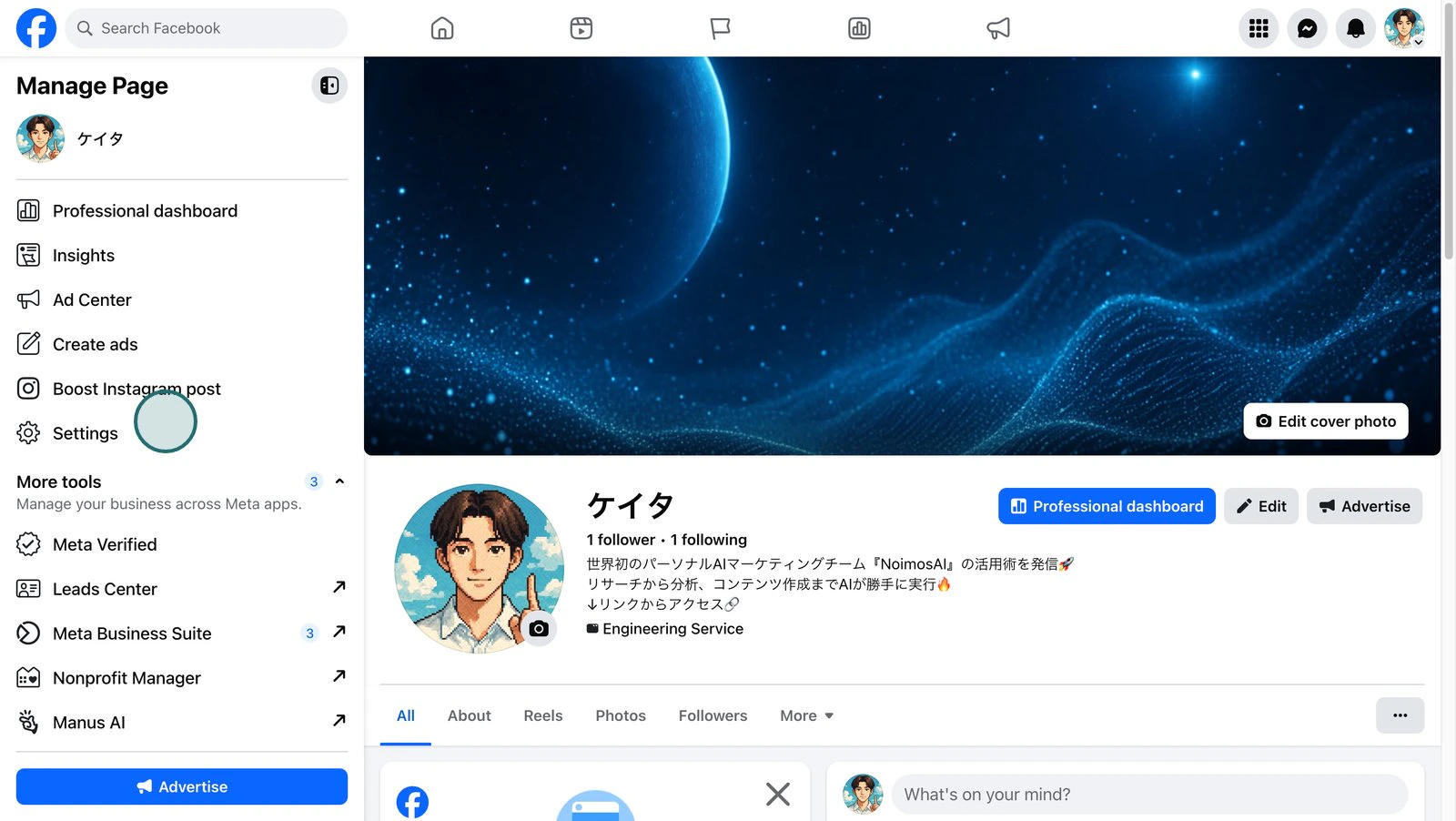
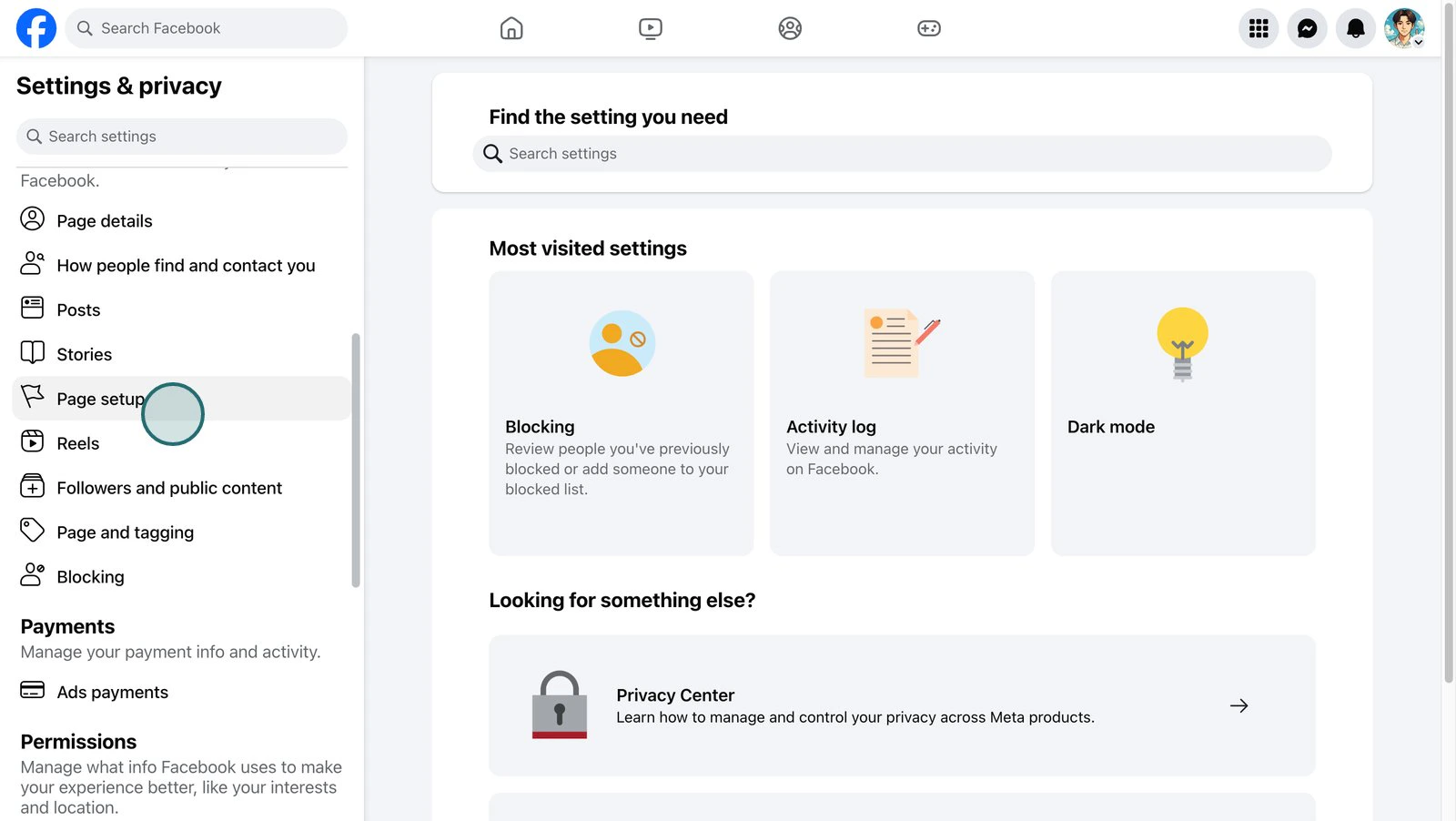
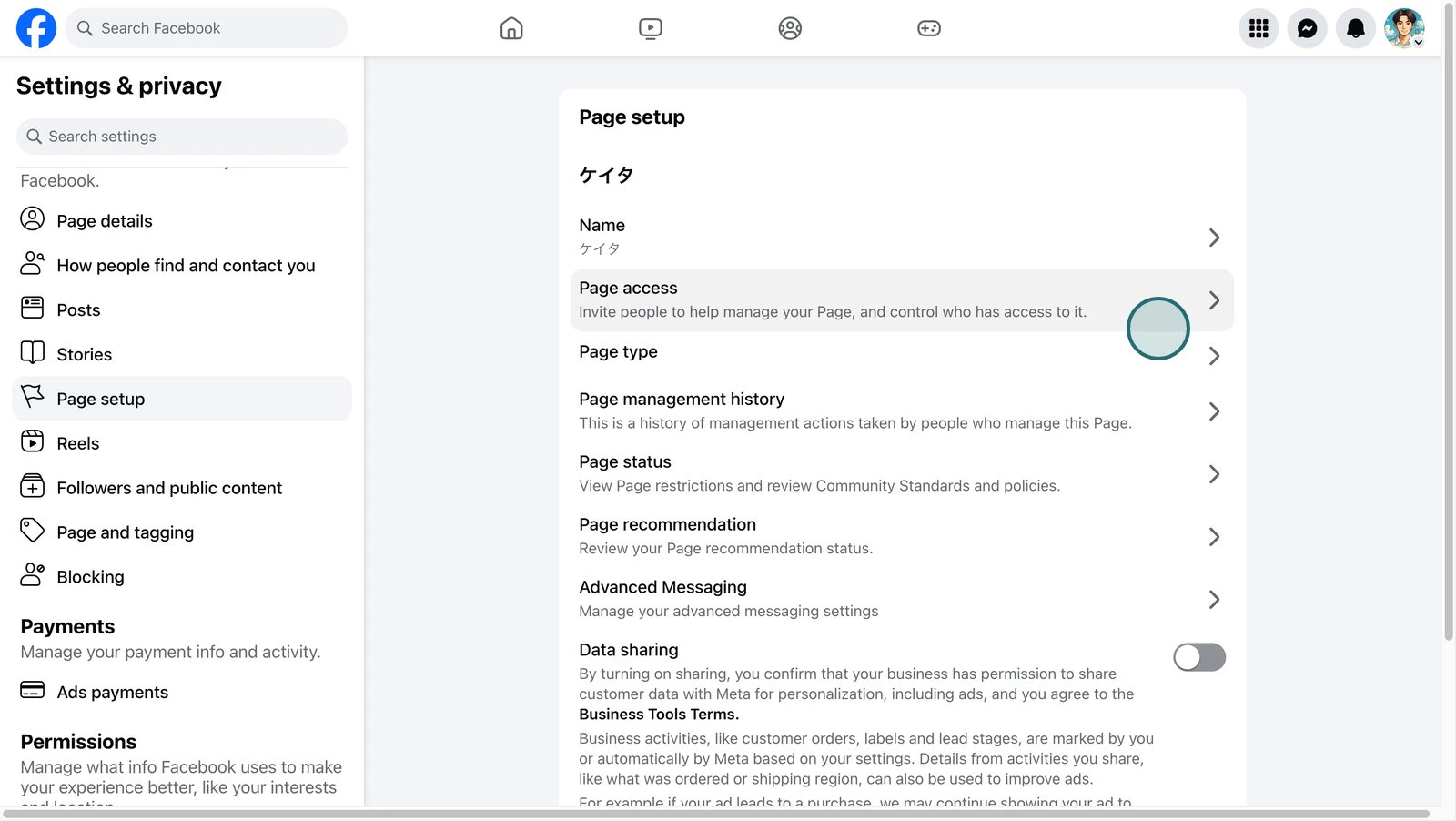
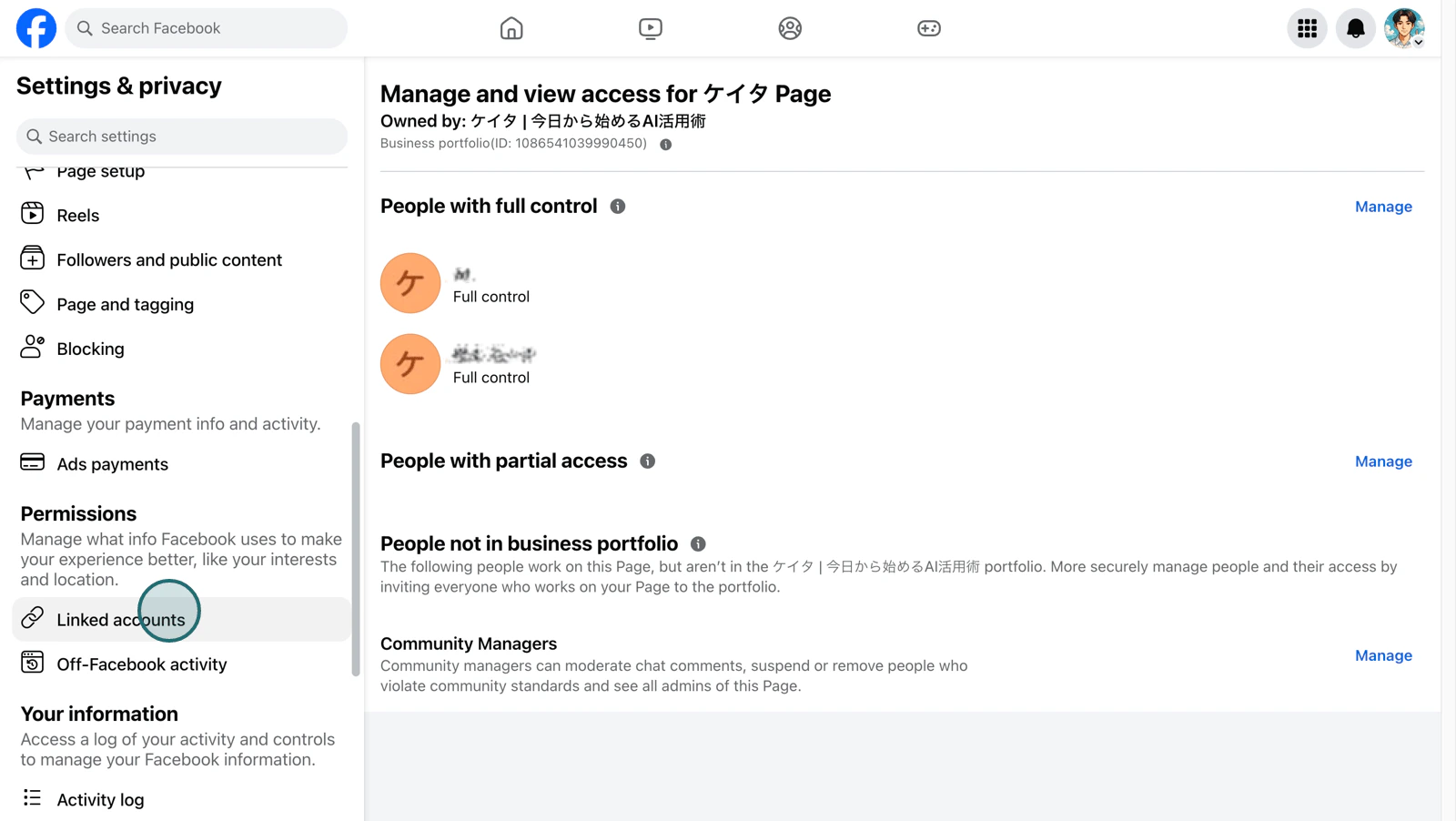
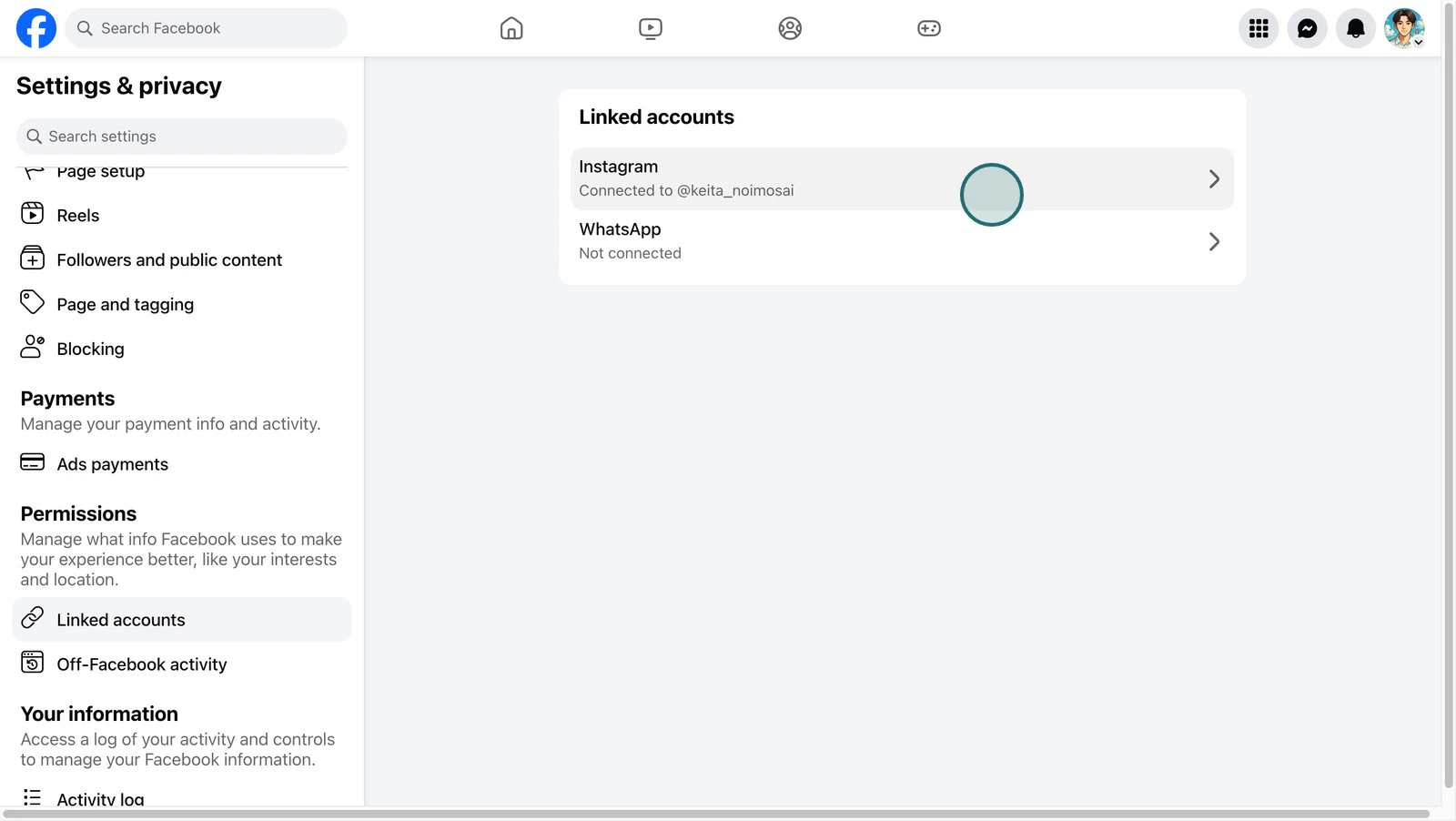
- Otwórz
Ustawieniastrony Facebook.
- Otwórz
Ustawienia strony.
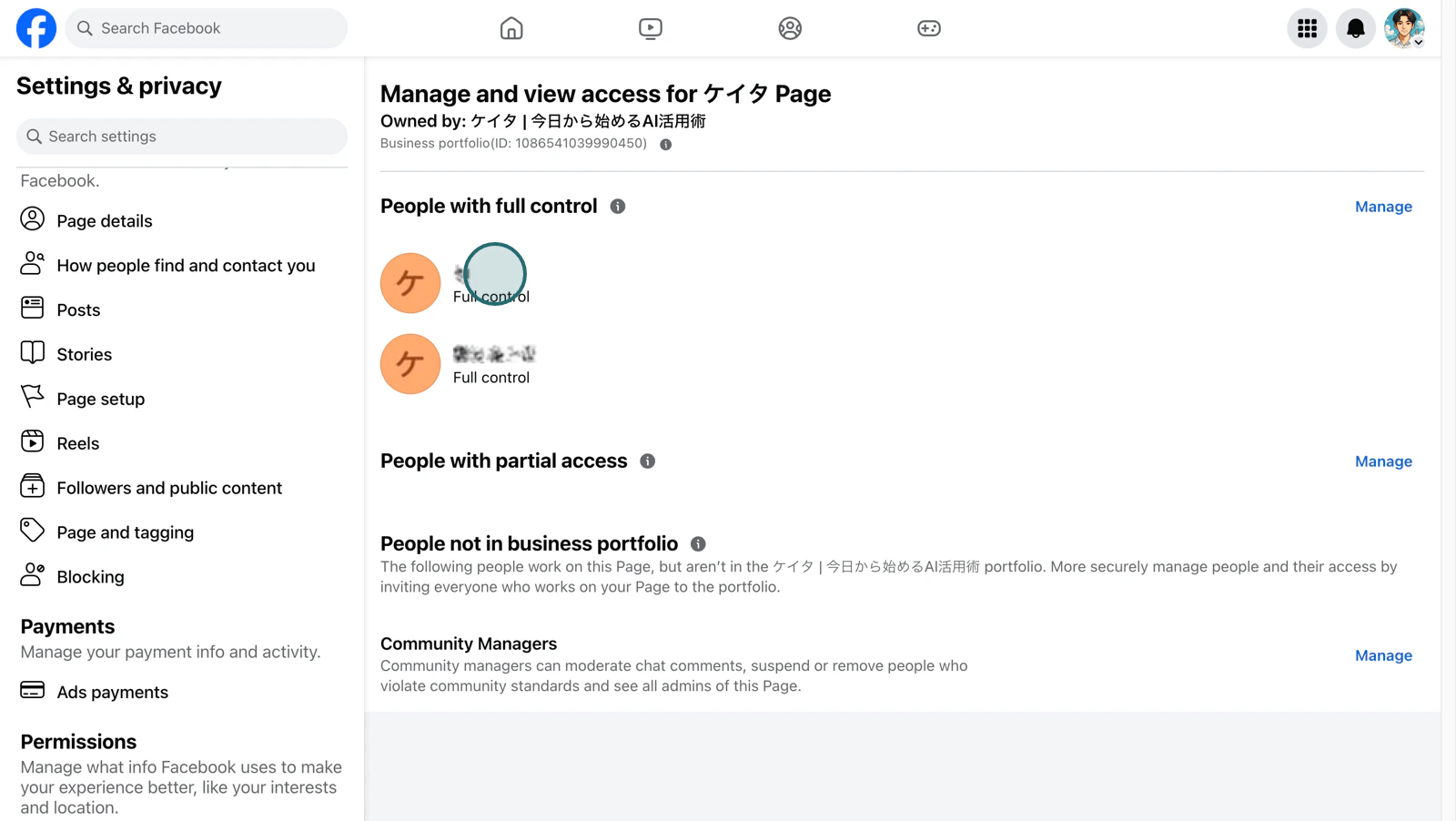
- Otwórz
Dostęp do strony.
- Sprawdź konta osobiste Facebook, które mają dostęp do strony.
- Następnie wybierz
Połączone konta.
- Wybierz Instagram.
- Sprawdź, czy na liście połączonych kont Instagram jest konto, które chcesz połączyć z NoimosAI.
Edytuj profil > Strona i sprawdź, która strona Facebook jest połączona. Jeśli jest inna, zmień ją na stronę Facebook, którą chcesz połączyć z NoimosAI, i spróbuj ponownie.Czy zezwolono na dostęp do skrzynki odbiorczej wiadomości Instagram?
Czy zezwolono na dostęp do skrzynki odbiorczej wiadomości Instagram?
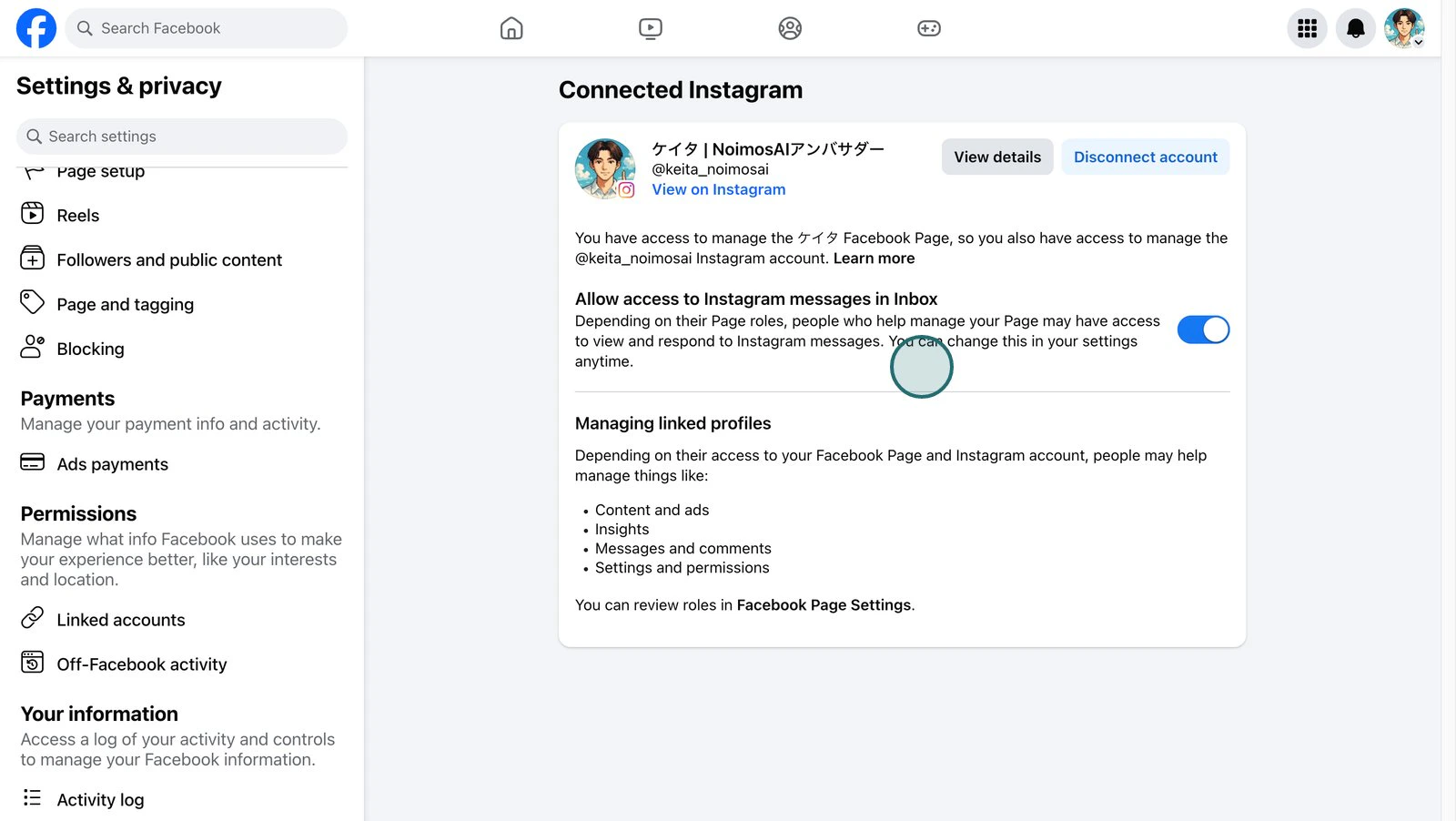
Nawet jeśli strona Facebook i konto Instagram są połączone, jeśli opcja
Zezwól na dostęp do skrzynki odbiorczej wiadomości Instagram jest wyłączona, integracja z NoimosAI nie zostanie ukończona. Jest to wymóg przy połączeniu przez Facebook.Przełącz się na odpowiednią stronę Facebook i sprawdź kolejno:- Otwórz
Ustawieniastrony Facebook. - Otwórz
Połączone konta. - Wybierz Instagram.
- Włącz
Zezwól na dostęp do skrzynki odbiorczej wiadomości Instagram. - Jeśli pojawi się prośba o ponowne logowanie do Instagrama lub potwierdzenie uprawnień, postępuj zgodnie z instrukcjami na ekranie.
W zależności od wersji Facebooka nazwy menu i lokalizacja ustawień mogą się różnić. Sprawdź ustawienia dotyczące dostępu do skrzynki odbiorczej lub wiadomości Instagram w Połączone konta > Instagram.
Czy link między Instagramem a stroną Facebook nie jest w stanie oczekiwania na potwierdzenie?
Czy link między Instagramem a stroną Facebook nie jest w stanie oczekiwania na potwierdzenie?
Nawet jeśli na stronie Facebook Instagram jest oznaczony jako połączony, może być oczekujące potwierdzenie linku po stronie Instagrama lub Facebooka. W takim stanie konto Instagram może nie pojawiać się na ekranie uwierzytelniania NoimosAI.Sprawdź, czy ta sama strona Facebook jest połączona zarówno w
Połączone konta > Instagram na stronie Facebook, jak i w aplikacji Instagram w Edytuj profil > Strona. Jeśli pojawia się prośba o potwierdzenie lub ponowne logowanie, postępuj zgodnie z instrukcjami Meta, aby zakończyć potwierdzenie linku, a następnie spróbuj ponownie.Czy jesteś zalogowany na właściwe konto osobiste Facebook?
Czy jesteś zalogowany na właściwe konto osobiste Facebook?
Integracja Instagrama przez Facebook wykorzystuje konto osobiste Facebook zalogowane w przeglądarce do uwierzytelnienia Meta. Jeśli jesteś zalogowany na inne konto, które nie ma uprawnień do zarządzania stroną Facebook, nie zobaczysz strony ani konta Instagram.Wyloguj się z Facebooka, a następnie zaloguj na konto osobiste, które ma uprawnienia do zarządzania stroną Facebook, którą chcesz połączyć w NoimosAI. Następnie rozpocznij integrację Instagrama od nowa.
Czy konto osobiste Facebook używane do połączenia ma uprawnienia do zarządzania stroną?
Czy konto osobiste Facebook używane do połączenia ma uprawnienia do zarządzania stroną?
Konto osobiste Facebook używane do połączenia musi mieć uprawnienia do zarządzania stroną Facebook powiązaną z Instagramem.
- W przypadku klasycznej strony: rola
AdministratorlubRedaktor - W przypadku nowego doświadczenia strony: pełna lub częściowa kontrola
Dostępu do Facebooka - W przypadku stron zarządzanych przez Business Manager: dostęp do strony jako zasób biznesowy
Ustawienia > Ustawienia strony > Dostęp do strony i sprawdź, czy konto osobiste Facebook ma odpowiednie uprawnienia.Czy konto Business Manager / Business Portfolio ma dostęp do obu: strony Facebook i konta Instagram?
Czy konto Business Manager / Business Portfolio ma dostęp do obu: strony Facebook i konta Instagram?
Jeśli zarządzasz stroną Facebook i kontem Instagram przez Business Manager lub Business Portfolio, samo posiadanie dostępu do strony Facebook może nie wystarczyć. Konto osobiste Facebook używane do połączenia musi mieć przypisany dostęp do obu zasobów biznesowych: strony Facebook i konta Instagram.W Meta Business Suite otwórz 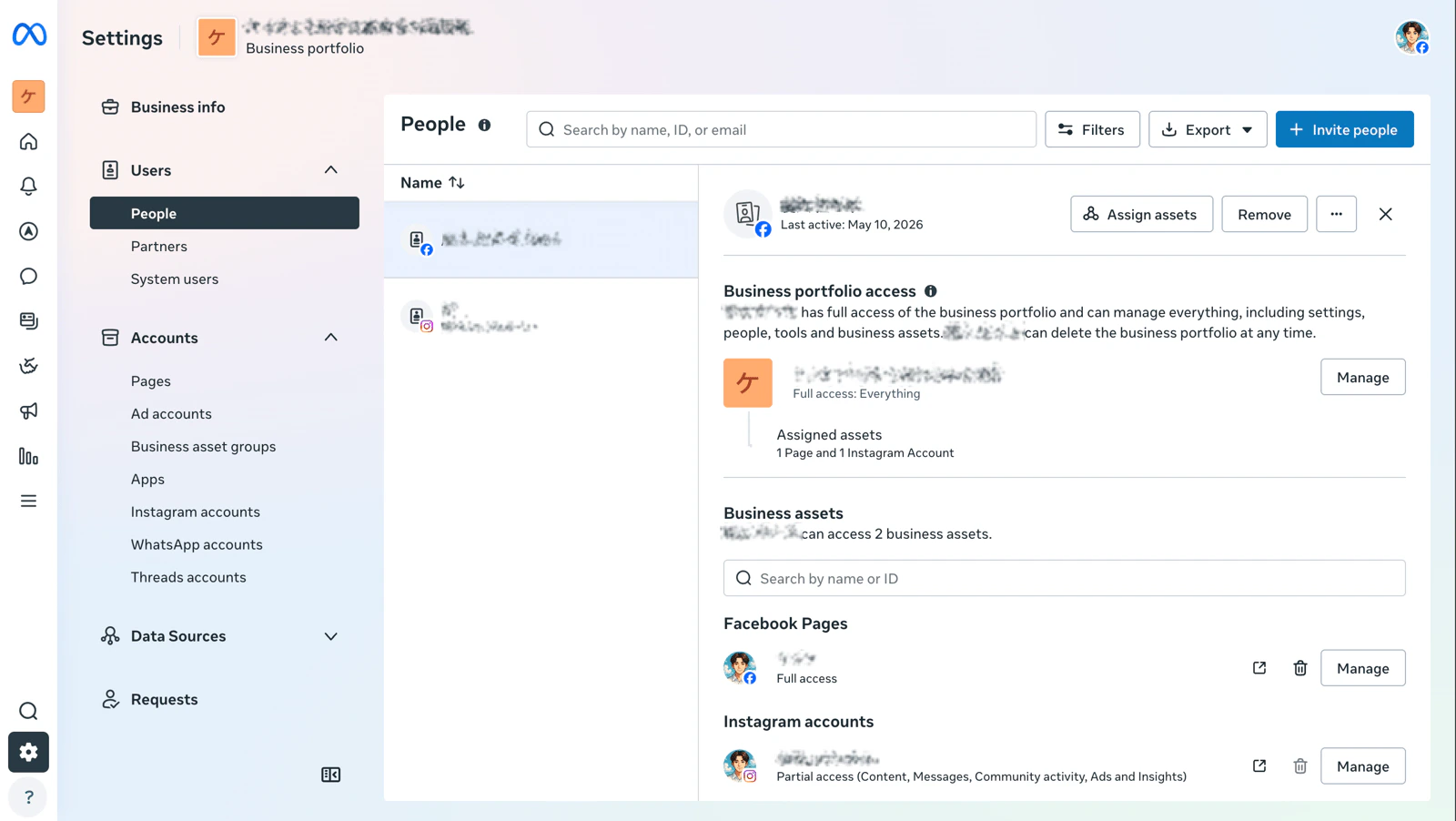
Ustawienia biznesowe, przejdź do Użytkownicy > Użytkownicy i wybierz konto osobiste Facebook używane do połączenia. Sprawdź, czy przypisane zasoby obejmują:- Stronę Facebook wybraną w NoimosAI
- Konto Instagram powiązane z tą stroną Facebook
Czy nie usunąłeś części uprawnień Meta dla NoimosAI?
Czy nie usunąłeś części uprawnień Meta dla NoimosAI?
Jeśli na ekranie uwierzytelniania Meta usuniesz uprawnienia dla konta Instagram, strony Facebook, zasobów biznesowych lub innych wymaganych elementów, konto Instagram może nie być wyświetlane lub po połączeniu nie będzie działać poprawnie.W Facebooku przejdź do
Ustawienia i prywatność > Ustawienia > Integracje biznesowe, otwórz NoimosAI i sprawdź, czy dostęp do strony i Instagrama jest włączony. Jeśli wcześniej zezwoliłeś tylko na część uprawnień, usuń integrację NoimosAI i połącz ponownie, wybierając wszystkie wymagane zasoby na ekranie uwierzytelniania Meta.Procedura połączenia przez stronę Facebook
Ekran uwierzytelniania Meta wyświetlany podczas integracji Instagrama może się różnić w zależności od stanu logowania na Facebooku i wcześniejszych połączeń. Postępuj zgodnie z instrukcjami odpowiadającymi wyświetlanym ekranom. Może pojawić się kilka kolejnych ekranów do potwierdzenia.Sprawdź stan przed połączeniem
Upewnij się, że konto Instagram jest kontem Business i jest powiązane ze stroną Facebook, której chcesz używać w NoimosAI. Sprawdź również, czy w ustawieniach strony FacebookUstawienia > Połączone konta > Instagram opcja Zezwól na dostęp do skrzynki odbiorczej wiadomości Instagram jest włączona.
Rozpocznij połączenie w NoimosAI
W paneluIntegracje w wybranym workspace otwórz ekran integracji Instagrama i wybierz metodę logowania przez stronę Facebook.
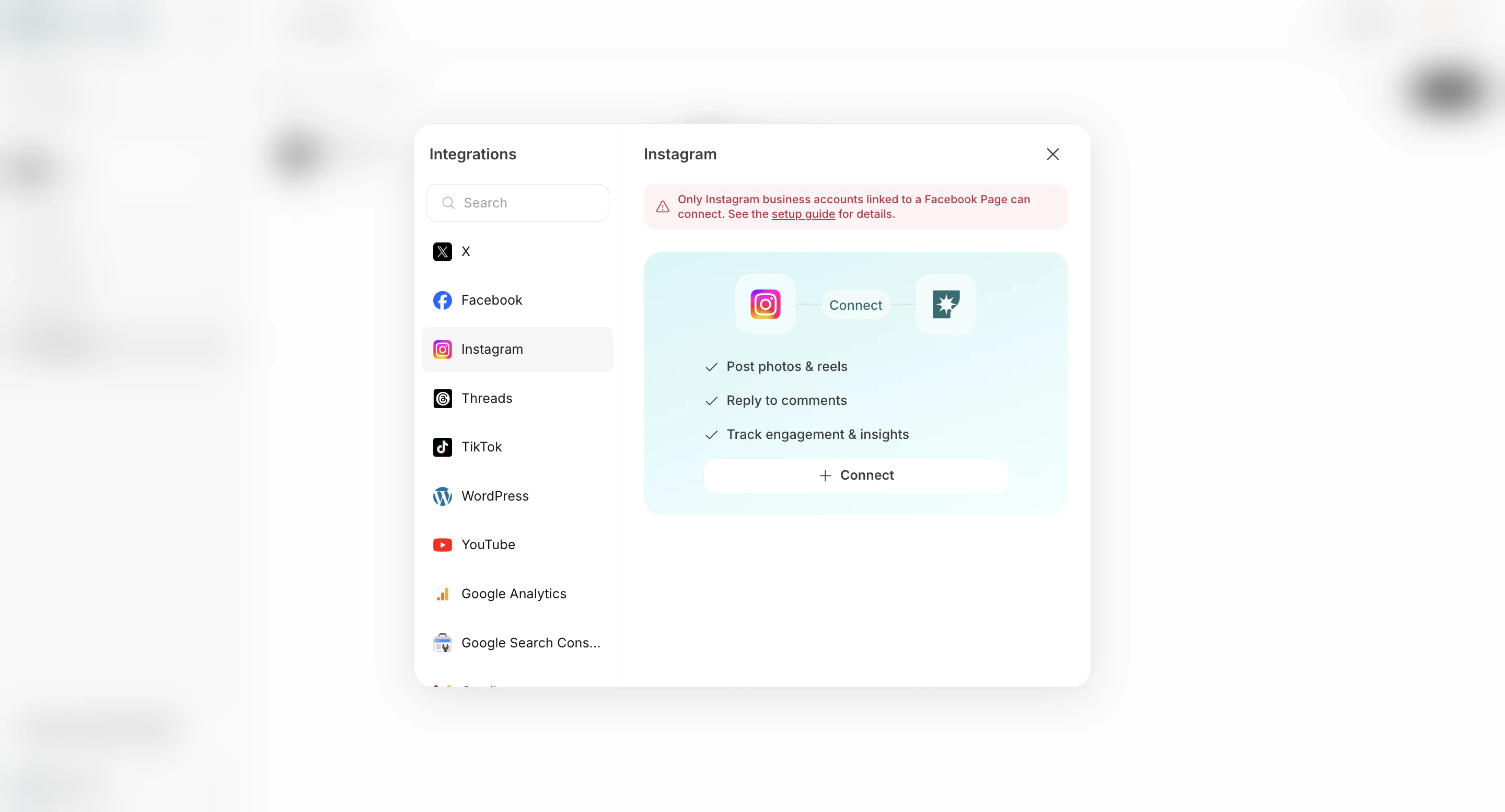
Potwierdź profil Facebook do użycia przy połączeniu przez stronę Facebook
Tutaj potwierdzisz profil Facebook, któremu udzielisz uprawnień Meta potrzebnych do integracji Instagrama z NoimosAI. Nie rejestrujesz profilu Facebook jako konta docelowego Instagrama.Jeśli pojawi się prośba o zalogowanie lub wybór profilu Facebook
Jeśli nie jesteś zalogowany na Facebooku lub w przeglądarce jest wiele profili, pojawi się ekran logowania lub wyboru profilu. Zaloguj się lub wybierz profil, który ma uprawnienia do strony Facebook powiązanej z kontem Instagram, które chcesz połączyć. Jeśli zarządzasz stroną i kontem przez Business Portfolio, użyj profilu z dostępem do obu zasobów.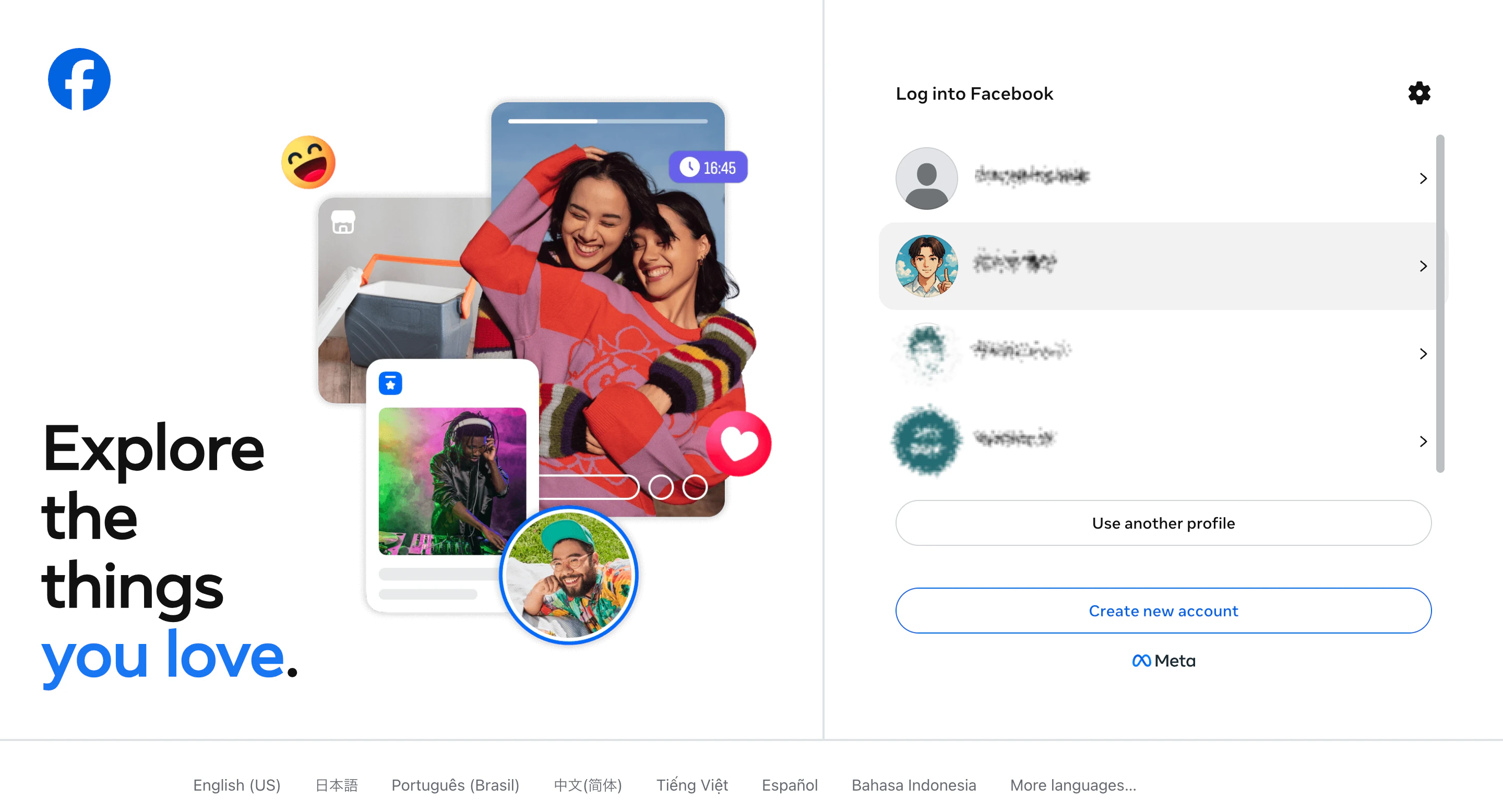
Jeśli pojawi się przycisk „Kontynuuj jako 〇〇”
Jeśli jesteś już zalogowany na Facebooku, może pojawić się ekran potwierdzający kontynuację z aktualnym profilem. Upewnij się, że wyświetlany profil ma wymagane uprawnienia i kliknijKontynuuj jako 〇〇. Jeśli chcesz użyć innego profilu, kliknij Zaloguj się na inne konto.
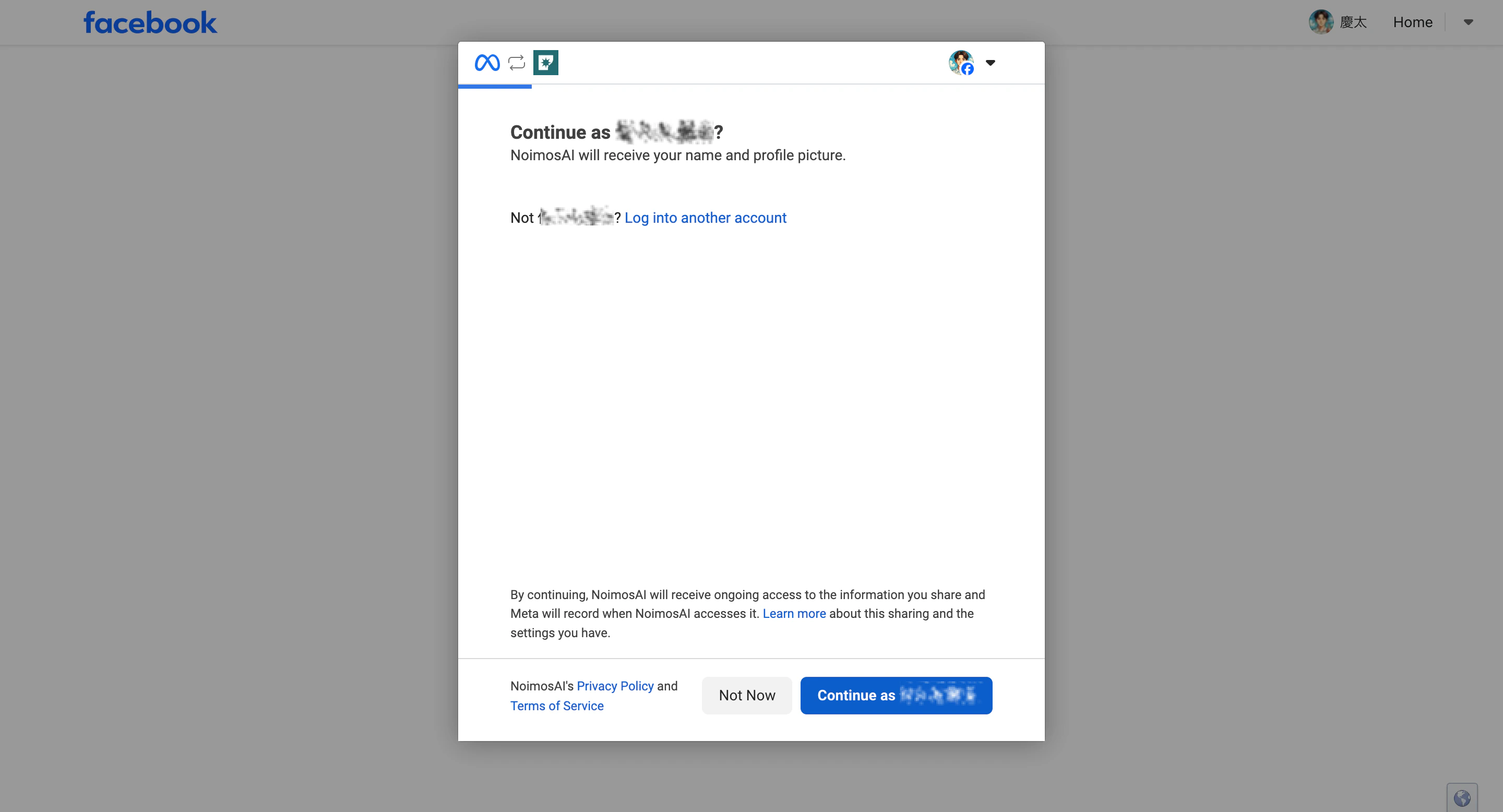
Zarówno logowanie do Facebooka, jak i kliknięcie Kontynuuj jako 〇〇 to potwierdzenie profilu do użycia. Następnie w zależności od stanu połączenia pojawi się ekran wyboru zasobów lub użycia poprzednich ustawień.
Sprawdź poprzednie ustawienia połączenia przez stronę Facebook
Po potwierdzeniu profilu, jeśli wcześniej udzieliłeś uprawnień NoimosAI, może pojawić się ekran z pytaniem, czy chcesz kontynuować z poprzednimi ustawieniami.Jeśli chcesz użyć poprzednich ustawień
KliknijKontynuuj. Zakres stron Facebook, kont Instagram i zasobów biznesowych, które wcześniej zezwoliłeś, zostanie ponownie zastosowany.
Jeśli wcześniej zezwoliłeś na wiele stron lub kont Instagram, wszystkie te uprawnienia zostaną zastosowane razem. Nie zostanie automatycznie wybrane tylko jedno konto.
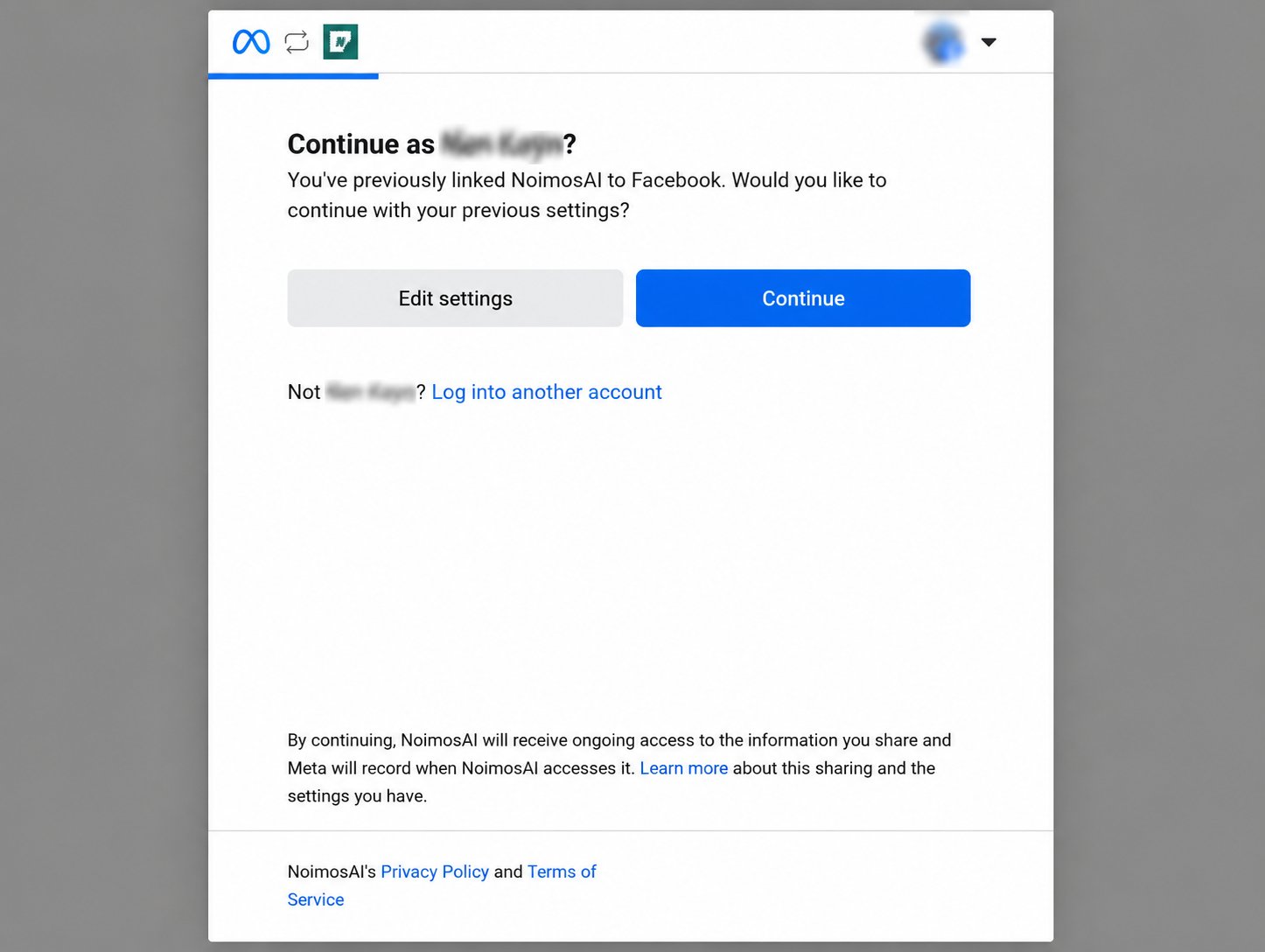
Jeśli chcesz sprawdzić lub zmienić uprawnienia
KliknijEdytuj ustawienia. Możesz sprawdzić i wybrać strony Facebook, konta Instagram i zasoby biznesowe, do których chcesz udzielić dostępu NoimosAI.
Jeśli wybierzeszKontynuuj, poprzednie ustawienia zostaną zastosowane i ekran wyboru zasobów może się nie pojawić. Aby zmienić zasoby, wybierzEdytuj ustawienia.
Wybierz zasoby, które chcesz udostępnić NoimosAI
Jeśli łączysz się po raz pierwszy lub wybrałeśEdytuj ustawienia, wybierz konto Instagram, stronę Facebook i zasoby biznesowe.
- Kliknij
Rozpocznij.
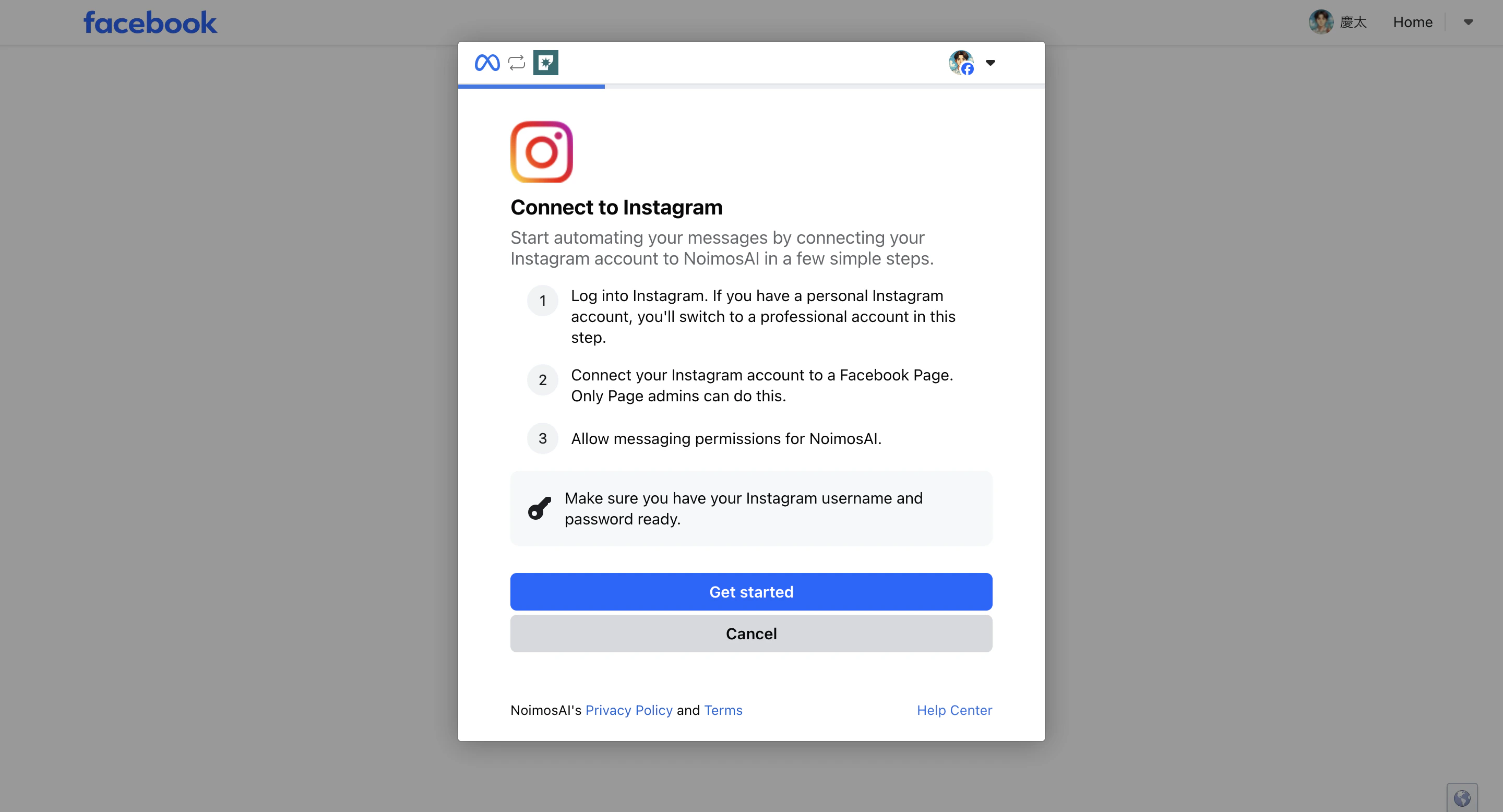
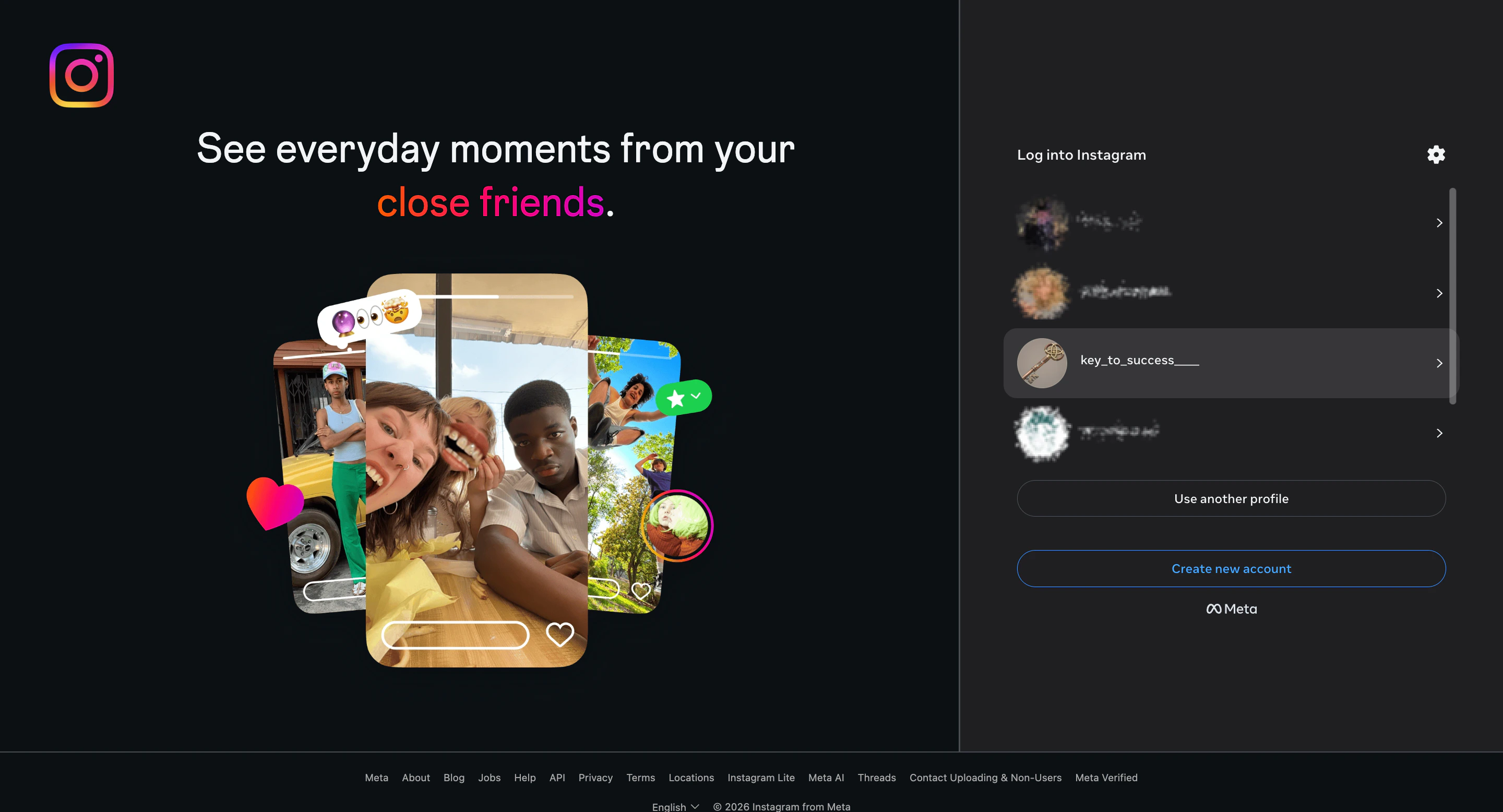
- Wybierz profil Instagram, który chcesz połączyć.
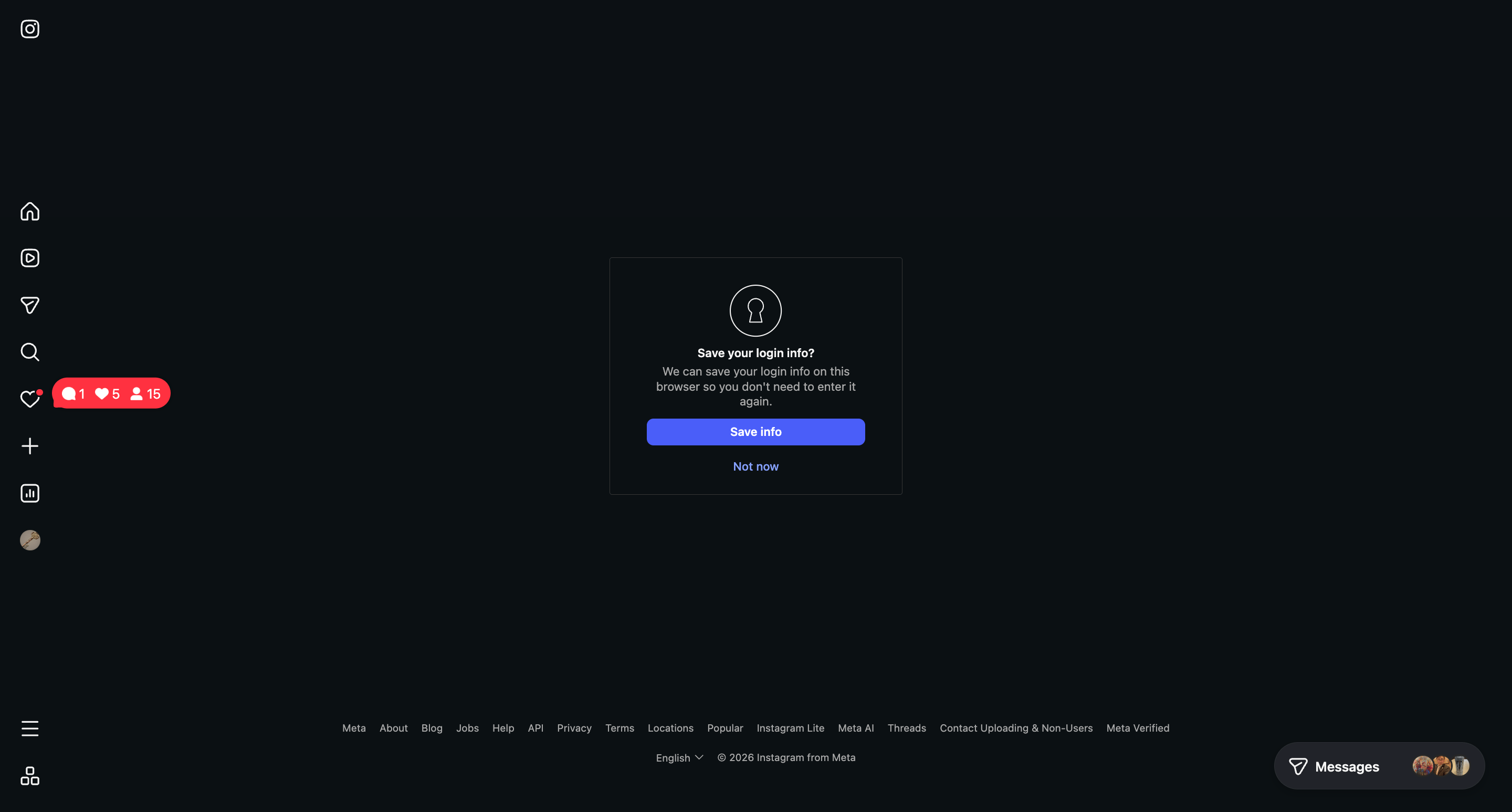
- Jeśli pojawi się ekran Instagrama, wybierz, czy zapisać dane logowania w przeglądarce. Wybierz jedną opcję, aby przejść dalej.
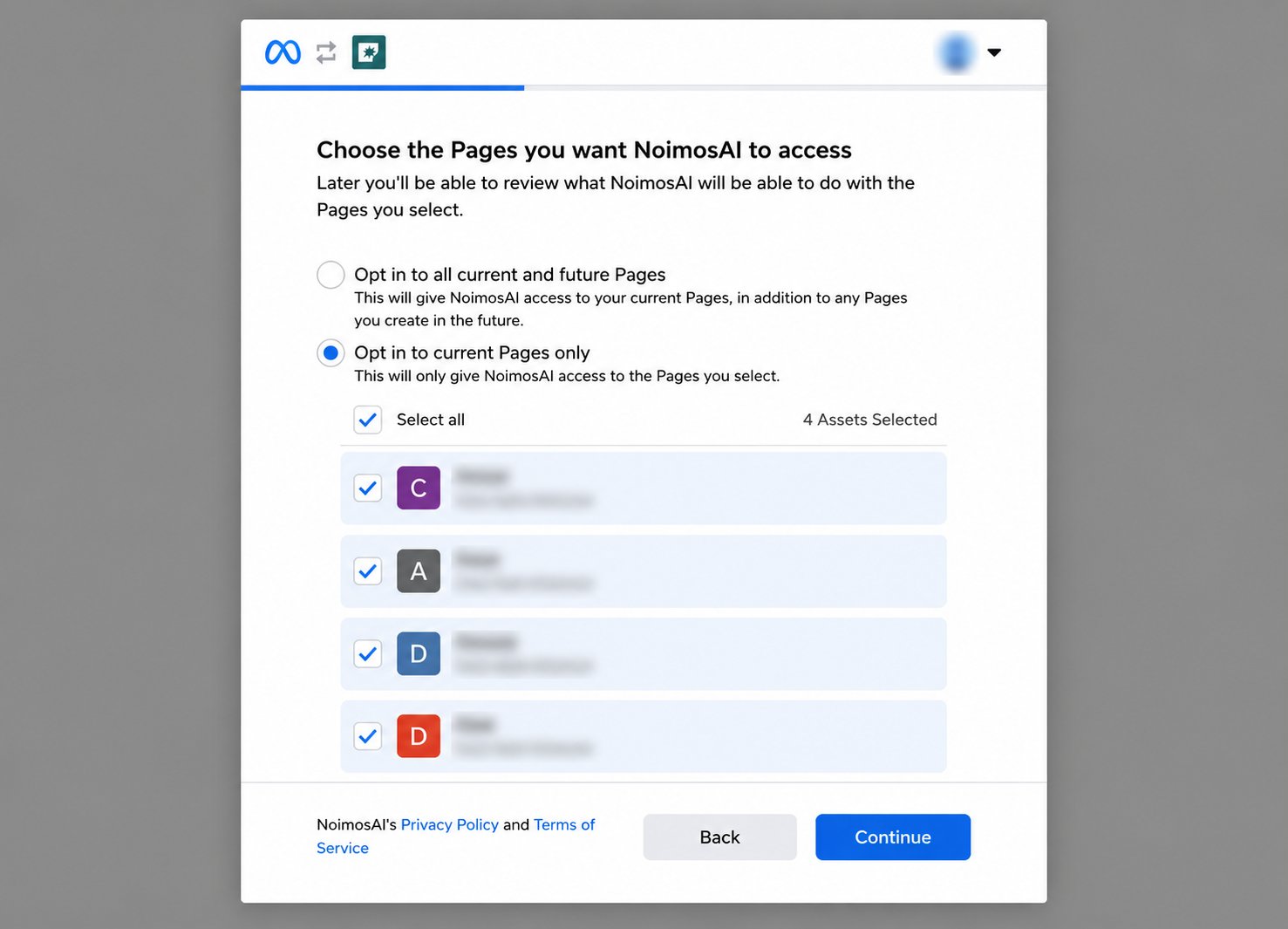
- Wybierz stronę Facebook, której chcesz udzielić dostępu NoimosAI.
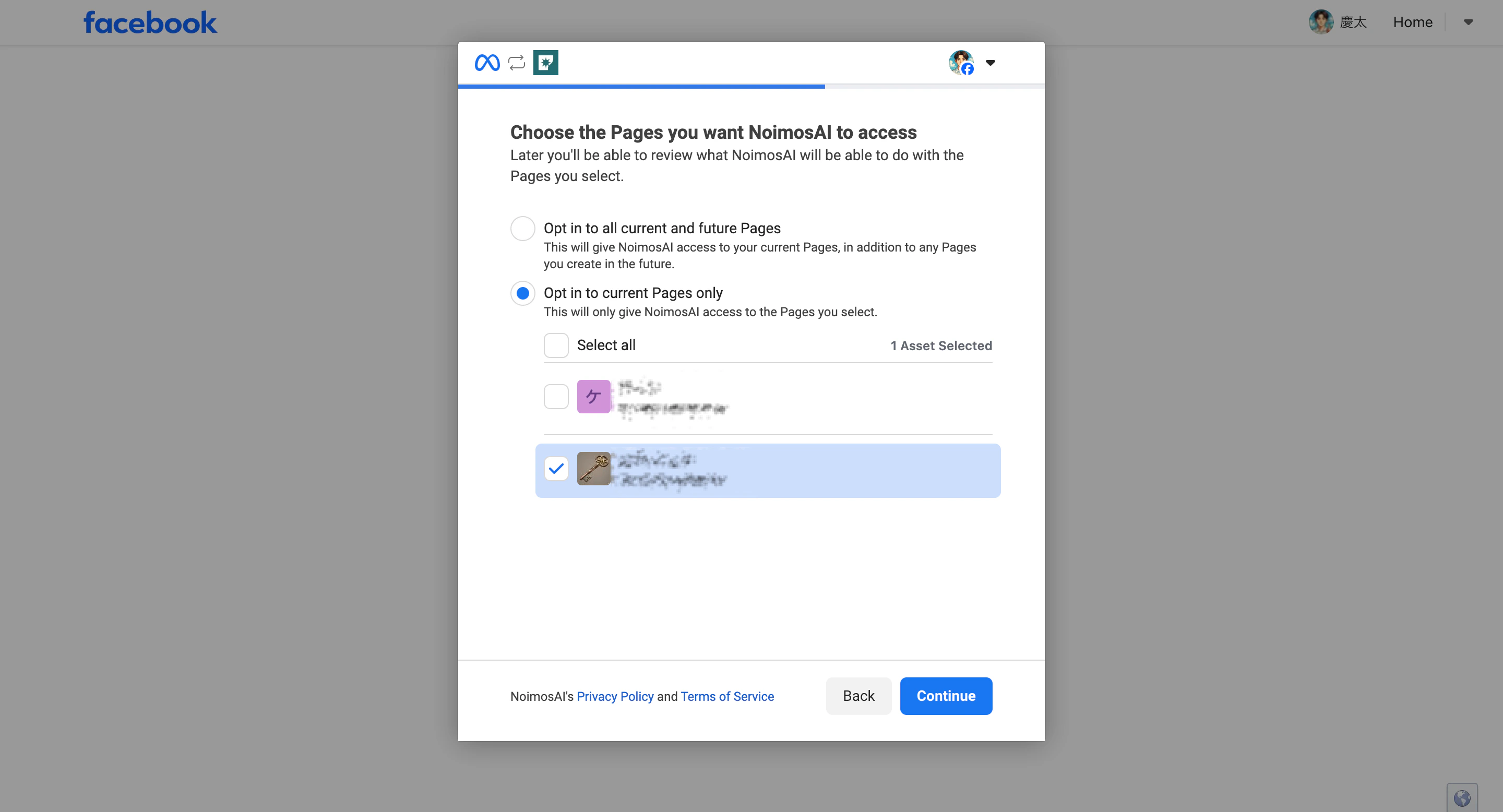
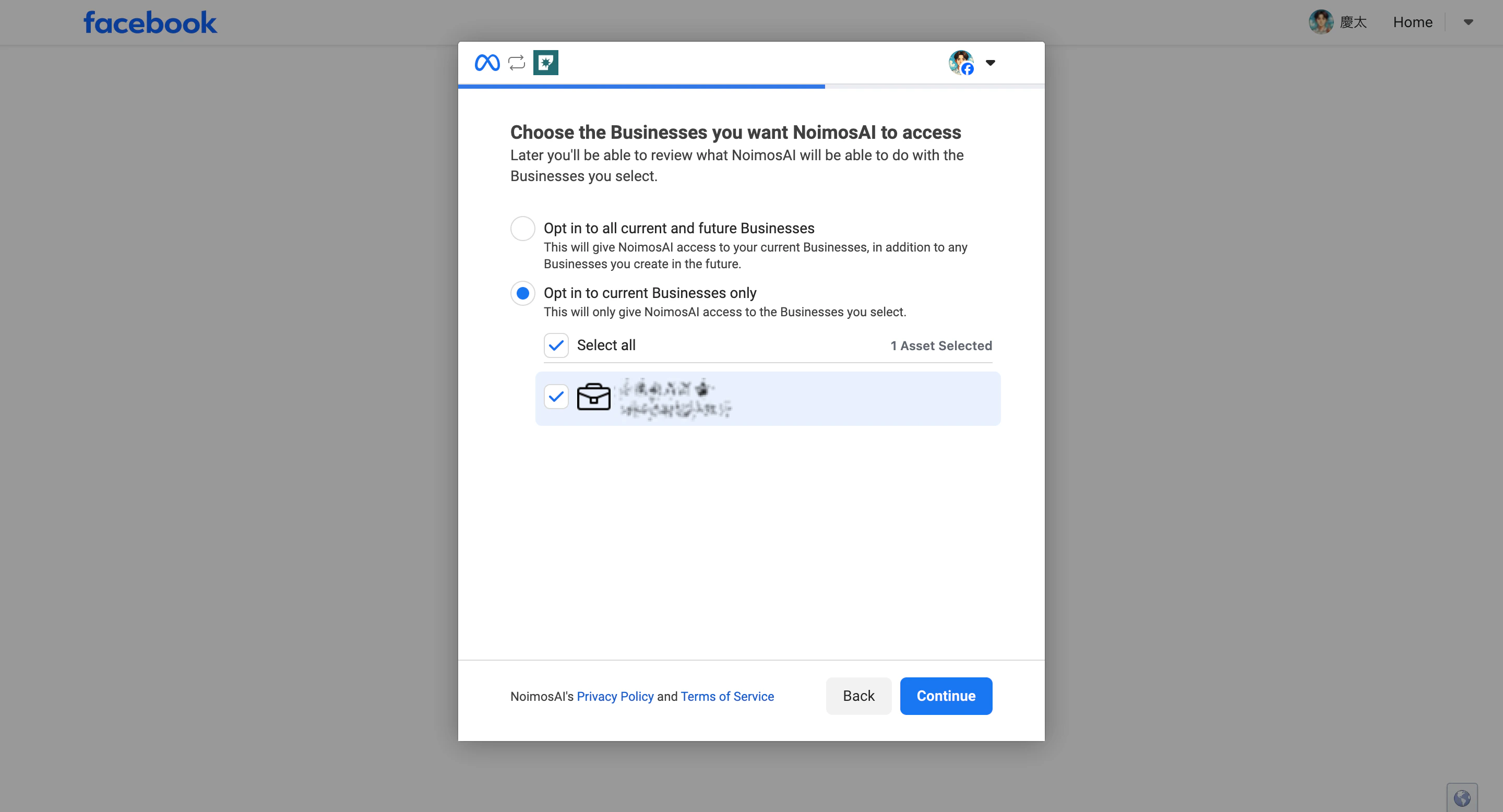
- Kliknij
Kontynuuj, aby zezwolić na dostęp do wybranych zasobów biznesowych Facebooka.
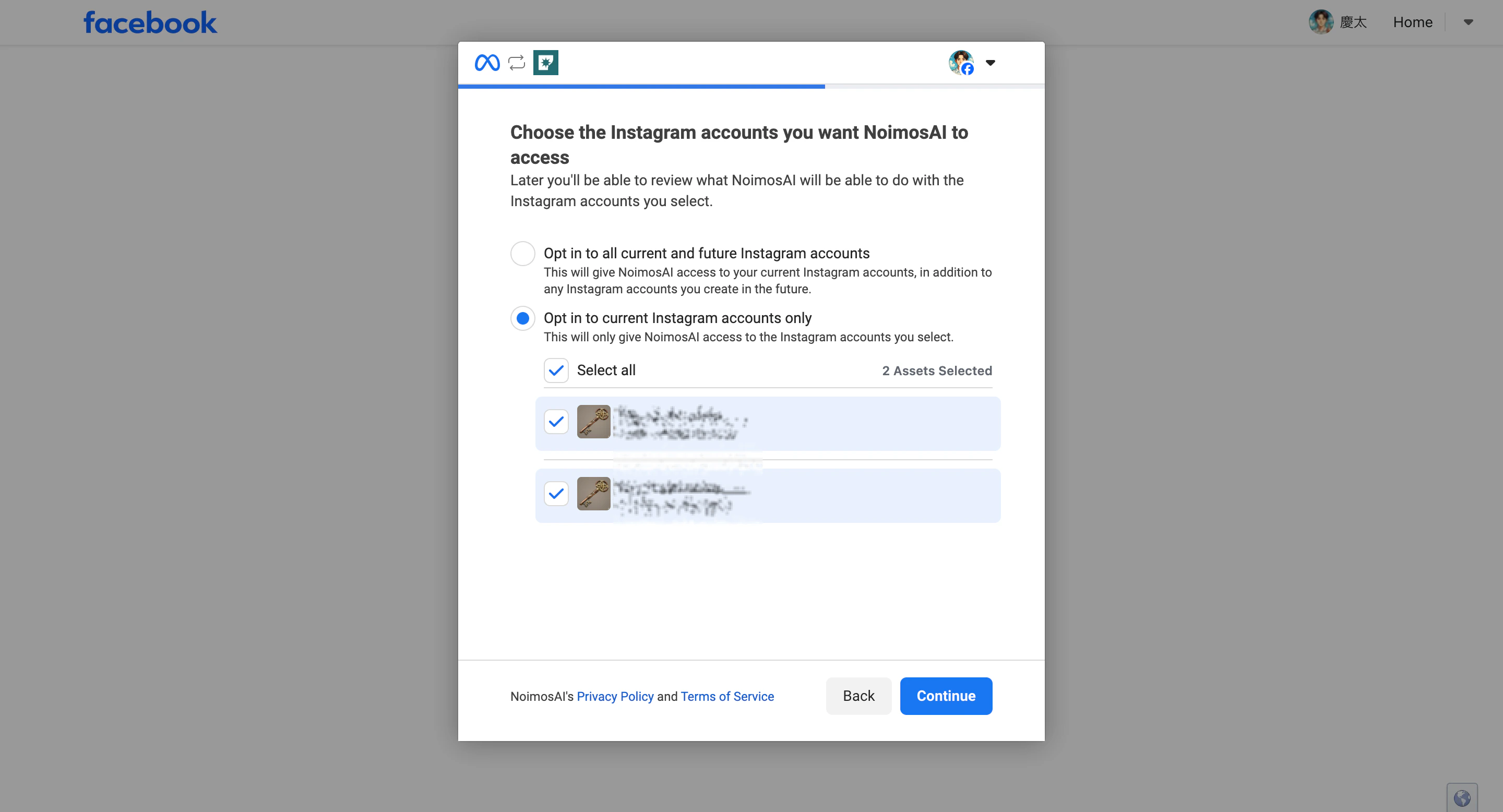
- Wybierz zakres dostępu do konta Instagram i kliknij
Kontynuuj.
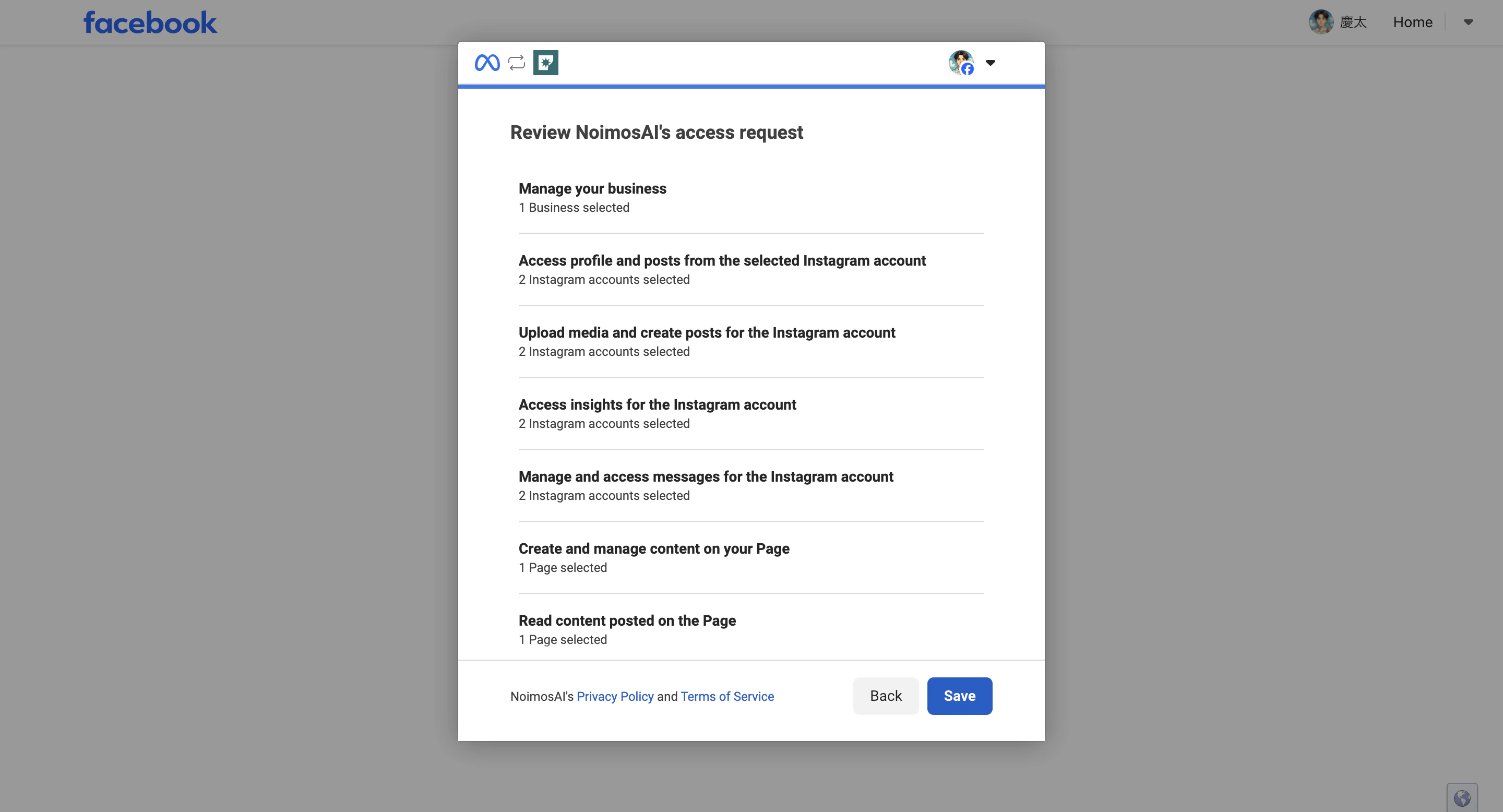
- Sprawdź, czy wybrane konto Instagram, strona Facebook i zasoby biznesowe są poprawne, a następnie kliknij
Zapisz.
- Kliknij
Zakończ, aby wrócić do NoimosAI.
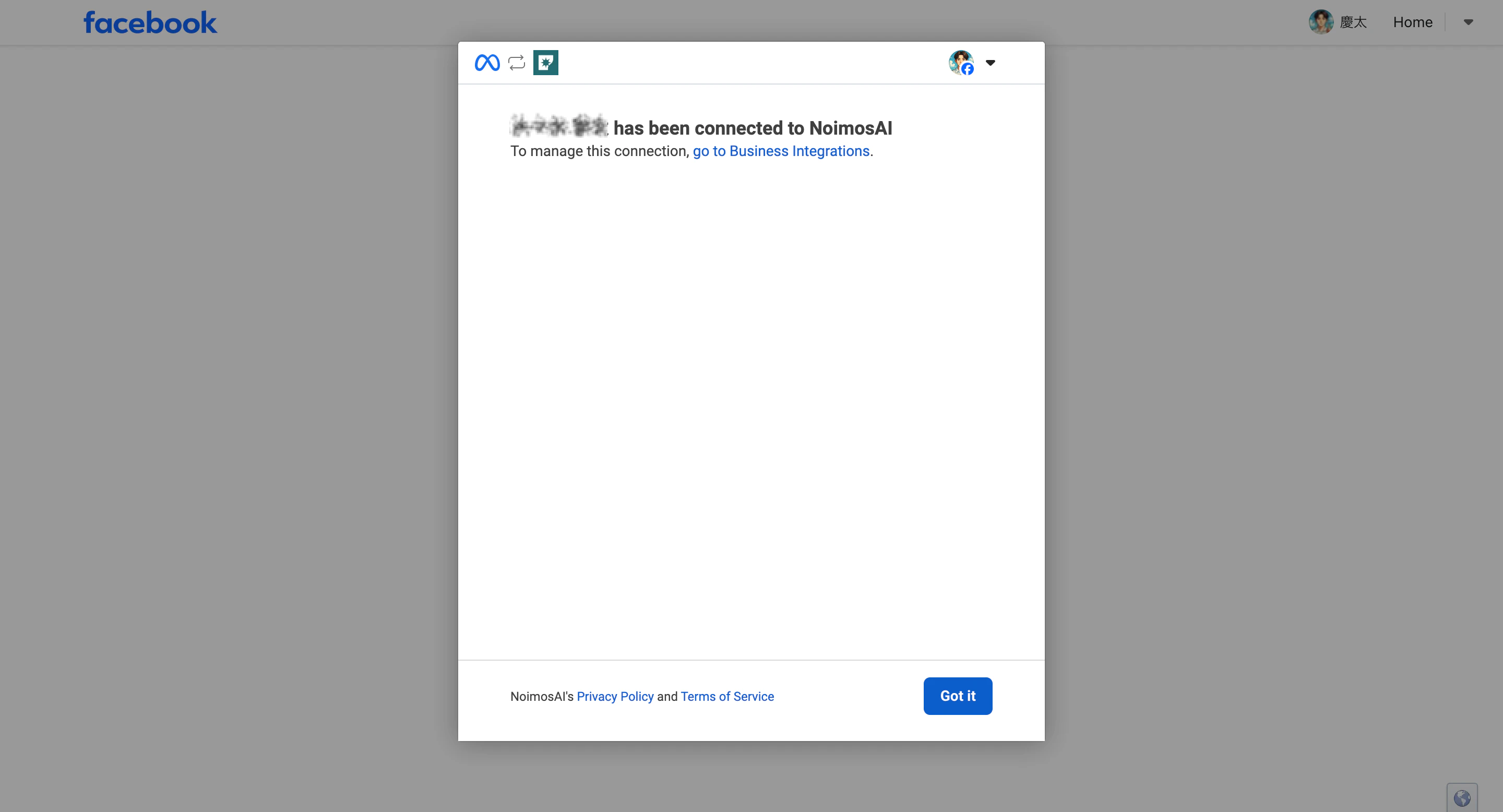
Częste błędy przy połączeniu przez stronę Facebook
Jeśli pojawi się komunikat „Przepraszamy, wystąpił problem”
Na ekranie uwierzytelniania Meta może pojawić się komunikat „Przepraszamy, wystąpił problem. Pracujemy nad jego jak najszybszym rozwiązaniem”. Oznacza to błąd po stronie Meta podczas przetwarzania połączenia. Ten komunikat nie jest generowany przez NoimosAI. Możliwe przyczyny to:- Tymczasowy błąd uwierzytelniania po stronie Meta
- Wyłączona opcja
Zezwól na dostęp do skrzynki odbiorczej wiadomości Instagramna stronie Facebook - Konflikty danych logowania lub plików cookie Facebooka w przeglądarce
- Jednoczesne logowanie na wiele kont Facebook
- Nieprawidłowe uprawnienia do strony lub zasobów biznesowych w Meta
- Połączenie strony Facebook i Instagrama zostało niedawno utworzone i nie jest jeszcze odzwierciedlone w Meta
- Niezgodność między wcześniejszymi uprawnieniami NoimosAI a aktualną konfiguracją strony i uprawnień
- Otwórz
Ustawienia > Połączone konta > Instagramna stronie Facebook i upewnij się, że konto Instagram jest połączone, a opcjaZezwól na dostęp do skrzynki odbiorczej wiadomości Instagramjest włączona. Jeśli jest wyłączona, włącz ją i zakończ wymagane uprawnienia. - Zamknij ekran uwierzytelniania i rozpocznij integrację Instagrama w NoimosAI od nowa.
- Jeśli problem nie ustępuje, wyloguj się z Facebooka i zaloguj ponownie tylko na konto osobiste z uprawnieniami do strony.
- Zaloguj się do NoimosAI i Facebooka w trybie incognito przeglądarki i spróbuj ponownie.
- Sprawdź w
Ustawienia i prywatność > Ustawienia > Integracje biznesoweFacebooka, czy NoimosAI ma poprawne uprawnienia. Jeśli są stare lub niepełne, usuń NoimosAI i połącz ponownie, wybierając odpowiednie zasoby. - Jeśli nadal nie działa, odczekaj 10–30 minut i spróbuj ponownie.
Jeśli pojawi się komunikat „Nieprawidłowe żądanie / Nieprawidłowy adres URL przekierowania”
Ten błąd na ekranie uwierzytelniania Meta nie zawsze oznacza problem tylko z konfiguracją adresu URL przekierowania w NoimosAI. Może to być spowodowane nieprawidłowym połączeniem uprawnień konta Instagram, strony Facebook, konta osobistego Facebook i Business Portfolio. Najpierw sprawdź powyższą listę kontrolną, czy konto Instagram jest powiązane z właściwą stroną Facebook, czy opcjaZezwól na dostęp do skrzynki odbiorczej wiadomości Instagram jest włączona oraz czy konto osobiste Facebook ma dostęp do obu zasobów.
Jeśli błąd zawiera informację, że nie znaleziono profilu Instagram Business powiązanego ze stroną Facebook, możliwe przyczyny to:
- Instagram nie jest powiązany ze stroną Facebook
- Instagram jest kontem osobistym
- Link między Instagramem a stroną Facebook nie został jeszcze potwierdzony w Meta
- Opcja
Zezwól na dostęp do skrzynki odbiorczej wiadomości Instagramjest wyłączona
Jeśli nadal nie możesz się połączyć
Jeśli po sprawdzeniu powyższych punktów integracja nadal nie działa, skontaktuj się z pomocą techniczną, podając następujące informacje:- Dokładny komunikat o błędzie
- Nazwę zespołu i workspace
- Nazwę konta Instagram
- Wybraną metodę połączenia
- Nazwę strony Facebook (jeśli łączysz przez Facebook)
- Zrzuty ekranu z nieudanych kroków
Źródła
- Meta for Developers: Instagram API with Instagram Login
- Meta for Developers: Instagram API with Facebook Login
- Centrum pomocy Meta: Połącz lub rozłącz stronę Facebook z kontem Instagram
- Centrum pomocy Meta: Skrzynka odbiorcza Meta Business Suite
- Centrum pomocy Meta: Dodaj lub zmień stronę Facebook połączoną z profesjonalnym kontem Instagram
- Centrum pomocy Meta: Zarządzanie rolami współdzielonego konta Instagram Business