

मुख्य बिंदु
Facebook इंटीग्रेशन के लिएFacebook पेज आवश्यक है।
व्यक्तिगत प्रोफ़ाइल से केवल NoimosAI से कनेक्ट नहीं किया जा सकता।
सिर्फ Facebook पेज होना ही पर्याप्त नहीं है। कनेक्शन के लिए उपयोग किए जाने वाले Facebook व्यक्तिगत खाते के पास उस पेज को प्रबंधित करने का अधिकार होना चाहिए।
Facebook पेज क्या है
Facebook पेज व्यवसाय, ब्रांड, संगठन, या प्रसिद्ध व्यक्तियों के लिए प्रोफ़ाइल होती है। NoimosAI का Facebook इंटीग्रेशन व्यक्तिगत प्रोफ़ाइल के बजाय पेज के लिए है। Facebook पेज बनाने और प्रबंधित करने के विस्तृत निर्देश के लिए निम्न देखें:- Facebook पेज क्या है / Facebook पेज बनाना (Meta हेल्प सेंटर)
- Facebook पेज बनाएं और प्रबंधित करें (Meta हेल्प सेंटर)
पूर्व जांच
शुरू करने से पहले निम्न जांचें:- आपके पास ब्रांड/व्यवसाय के लिए Facebook पेज है
- कनेक्शन के लिए उपयोग किए जाने वाले Facebook व्यक्तिगत खाते के पास उस पेज को प्रबंधित करने का अधिकार है
- आप उसी ब्राउज़र में सही Facebook खाते से साइन इन हैं
- Facebook पेज की
सेटिंग्सखोलें।
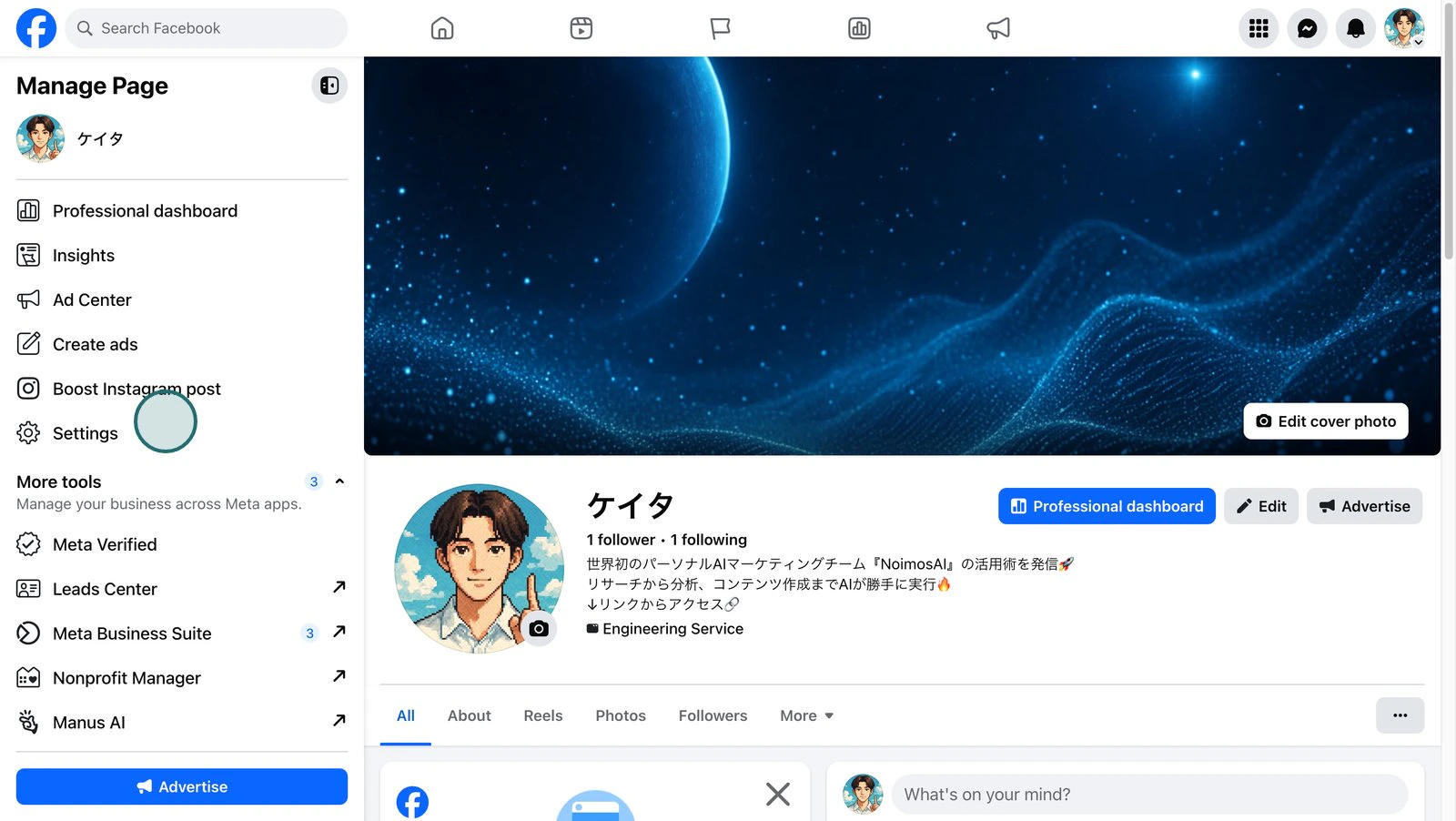
पेज सेटिंग्सखोलें।
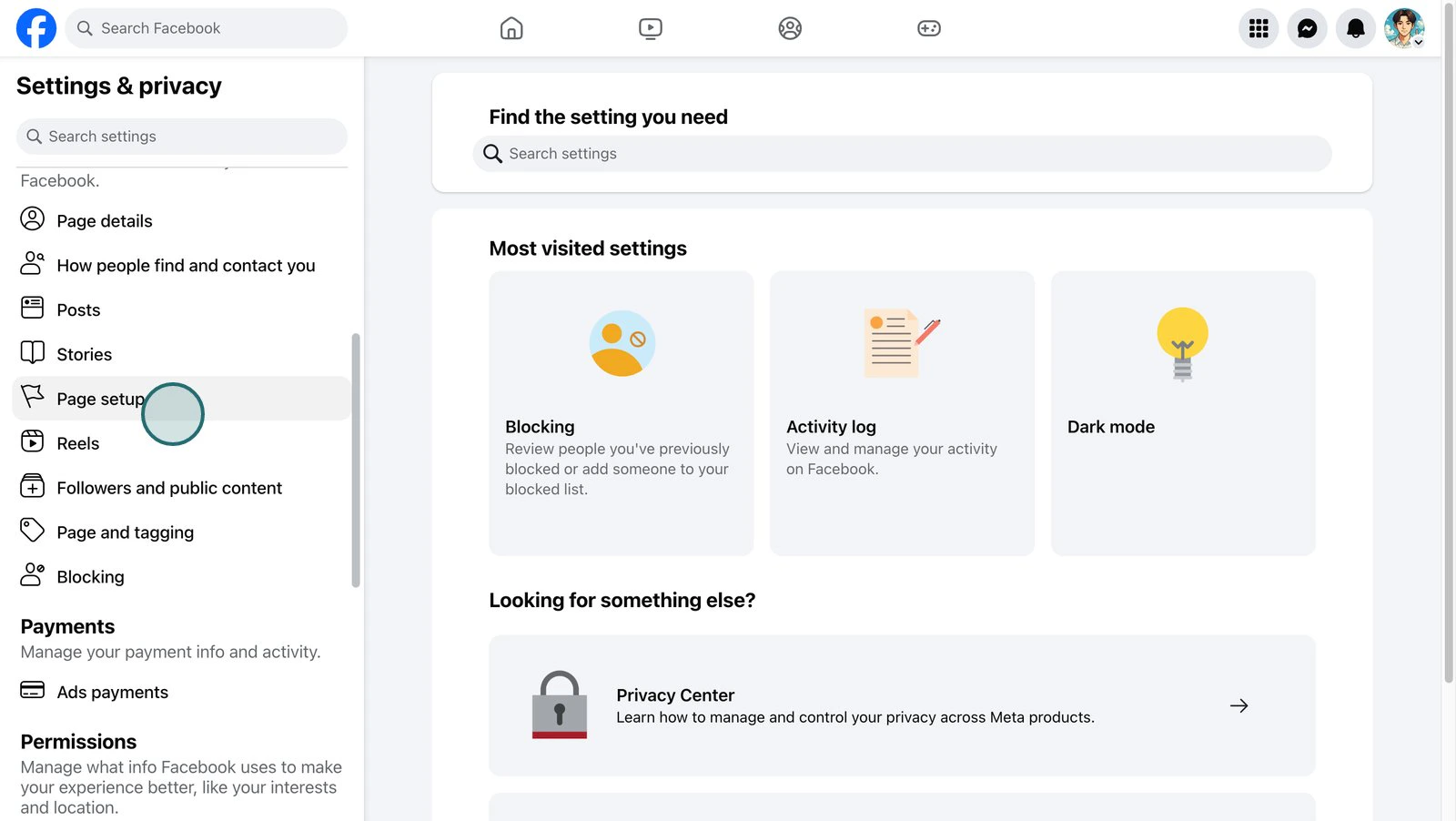
पेज एक्सेसखोलें।
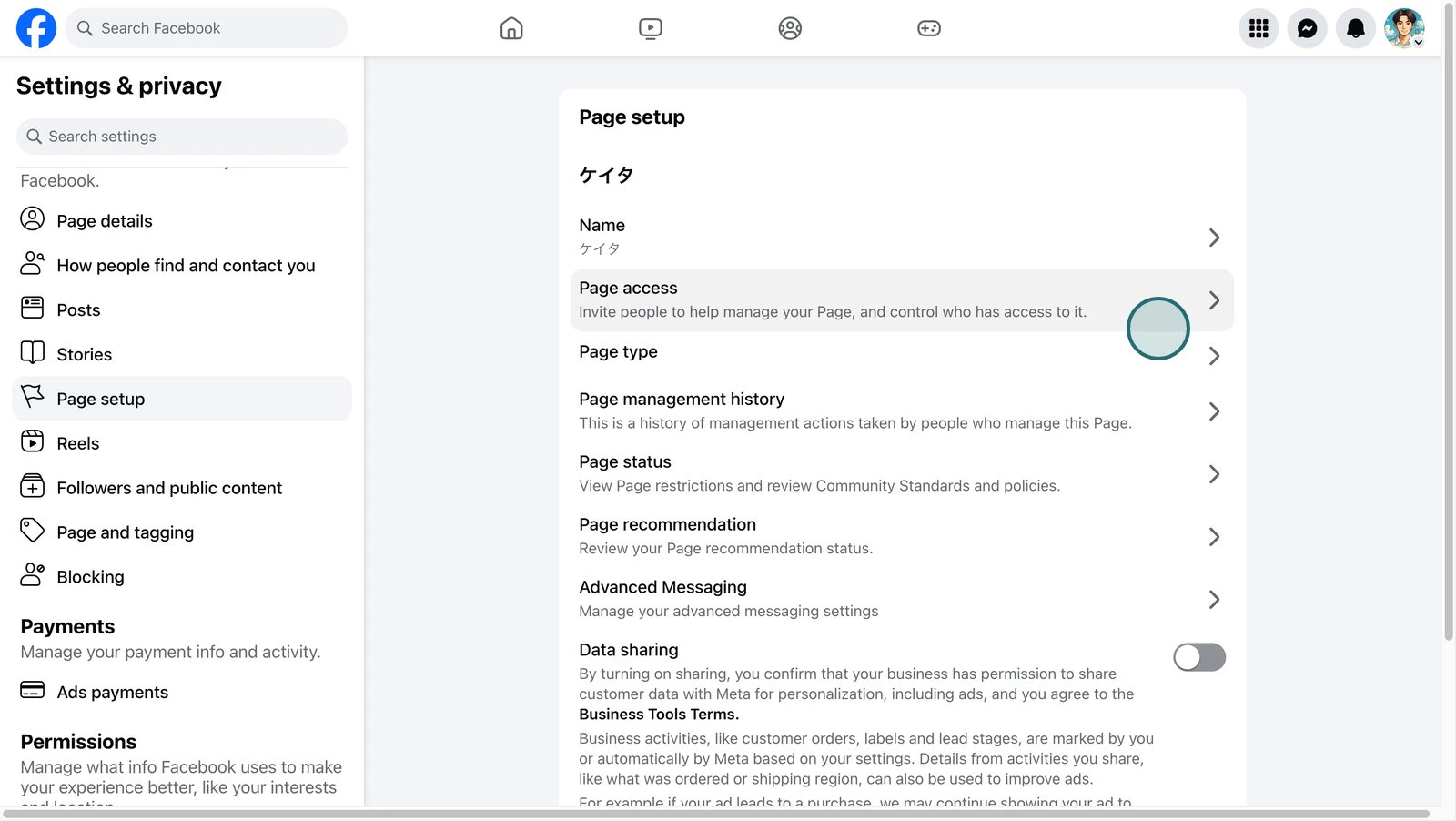
- पेज तक पहुंच अधिकार वाले Facebook व्यक्तिगत खाते की पुष्टि करें।
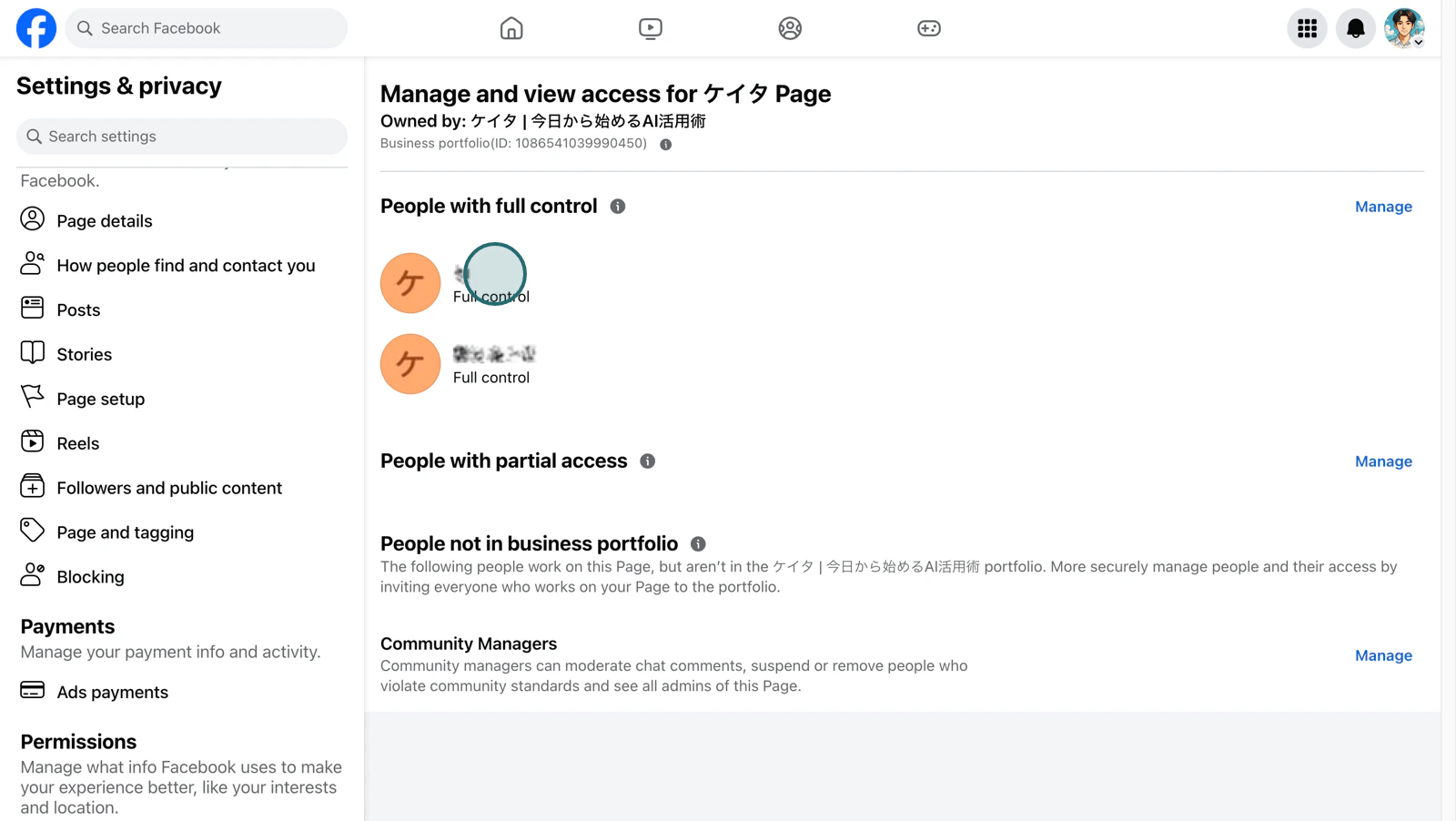
आवश्यक पेज अधिकार
Facebook पेज के पुराने पेज प्रकार और नए पेज अनुभव होते हैं। दोनों मामलों में, NoimosAI से कनेक्ट करने के लिए, प्रमाणन में उपयोग किए जाने वाले Facebook व्यक्तिगत खाते के पास संबंधित पेज को प्रबंधित करने की स्थिति होनी चाहिए।- क्लासिक पेज के लिए:
प्रशासकयासंपादकपेज रोल होना चाहिए - नए पेज अनुभव के लिए:
Facebook एक्सेसका पूर्ण नियंत्रण या आंशिक नियंत्रण होना चाहिए - Business Manager के अंतर्गत पेज के लिए: व्यवसाय संपत्ति के रूप में संबंधित पेज तक पहुंच होनी चाहिए
कनेक्शन प्रक्रिया
Facebook की लॉगिन स्थिति और पिछले कनेक्शन के आधार पर Meta का प्रमाणन स्क्रीन अलग-अलग हो सकता है। प्रदर्शित स्क्रीन के अनुसार निर्देश देखें। कई जांच स्क्रीन एक के बाद एक भी आ सकती हैं।NoimosAI में कनेक्शन शुरू करें
सबसे पहले,वर्कस्पेस -> इंटीग्रेशन -> जोड़ें में Facebook के कनेक्ट पर क्लिक करें।
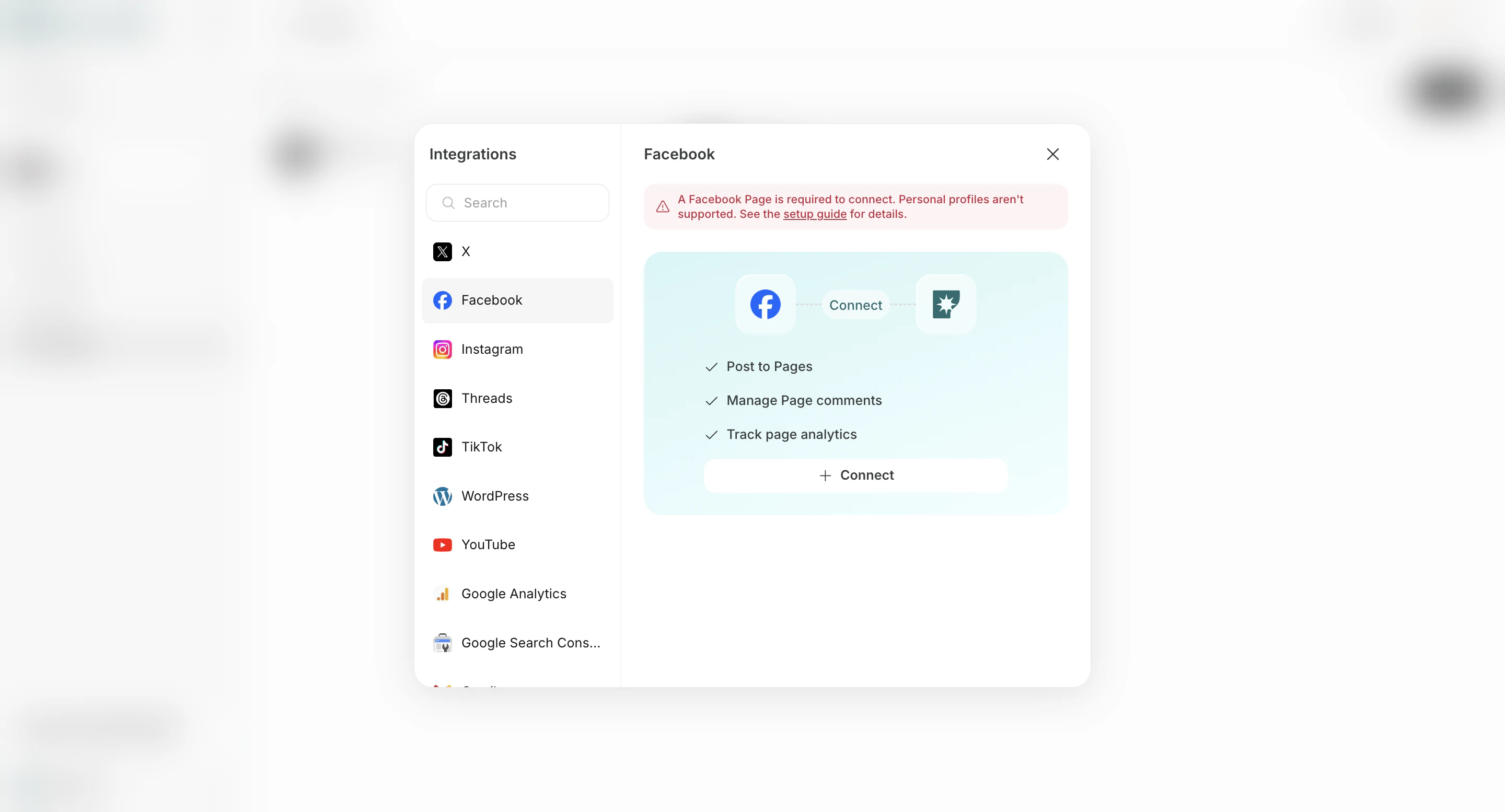
उपयोग किए जाने वाले Facebook प्रोफ़ाइल की पुष्टि करें
यहाँ, NoimosAI को अनुमति देने के लिए उपयोग किए जाने वाले Facebook प्रोफ़ाइल की पुष्टि की जाती है। Facebook प्रोफ़ाइल को सीधे NoimosAI के संचालन के लिए कनेक्ट करने का ऑपरेशन नहीं है।यदि Facebook लॉगिन या प्रोफ़ाइल चयन मांगा जाए
यदि आप Facebook में लॉगिन नहीं हैं या ब्राउज़र में कई प्रोफ़ाइल जानकारी बची हुई है, तो लॉगिन या प्रोफ़ाइल चयन स्क्रीन दिखाई देगी। NoimosAI में उपयोग किए जाने वाले Facebook पेज तक पहुंच अधिकार वाले प्रोफ़ाइल से लॉगिन करें या सूची से चुनें।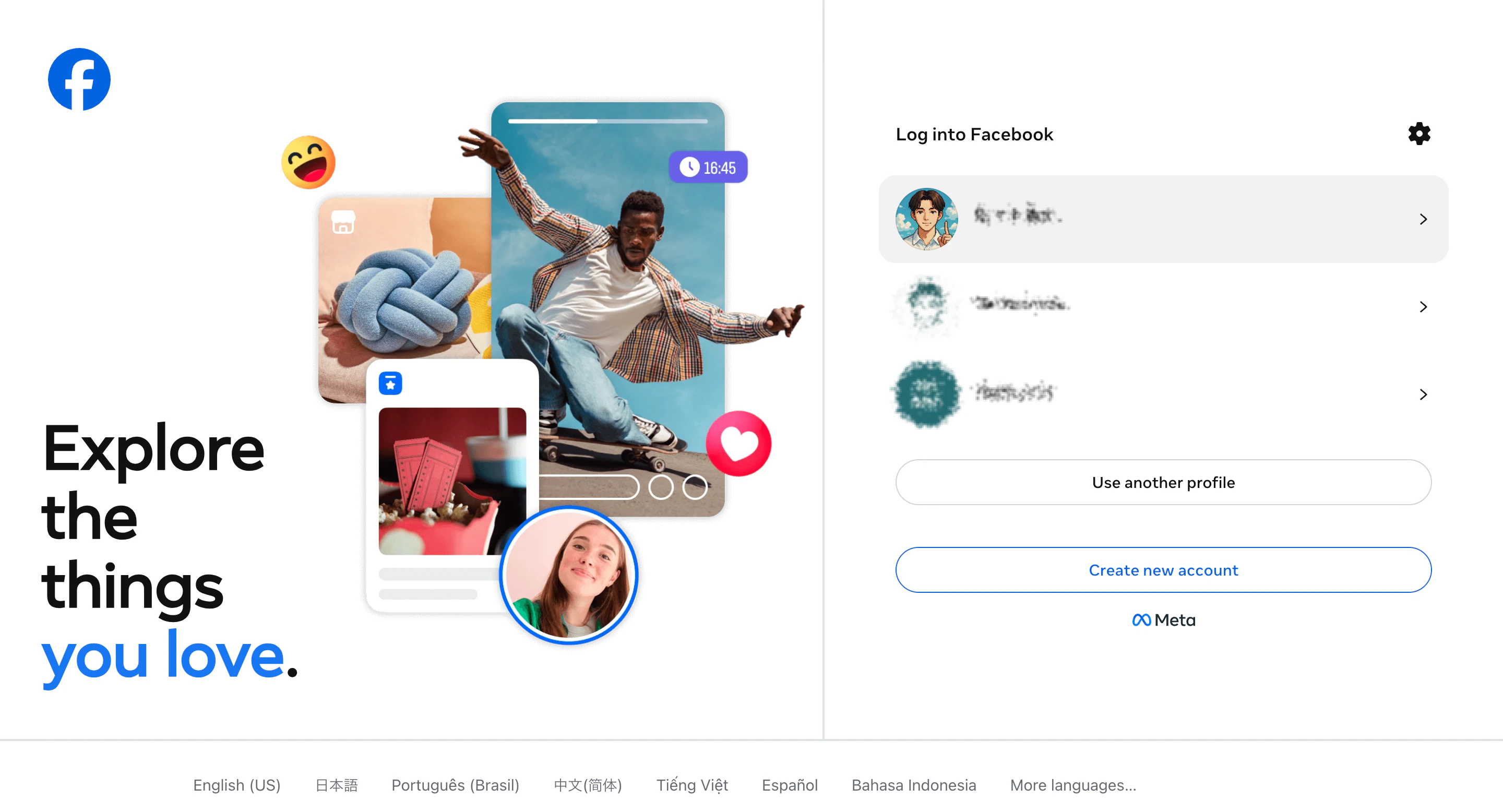
“〇〇 के रूप में जारी रखें” दिखने पर
यदि आप पहले से Facebook में लॉगिन हैं, तो वर्तमान प्रोफ़ाइल से प्रमाणन जारी रखने के लिए पुष्टि स्क्रीन आ सकती है। दिखाए गए प्रोफ़ाइल के पास NoimosAI में उपयोग किए जाने वाले Facebook पेज तक पहुंच अधिकार है यह सुनिश्चित करें, फिर〇〇 के रूप में जारी रखें पर क्लिक करें। यदि कोई अन्य प्रोफ़ाइल उपयोग करनी हो तो दूसरे खाते में लॉगिन करें पर क्लिक करें।
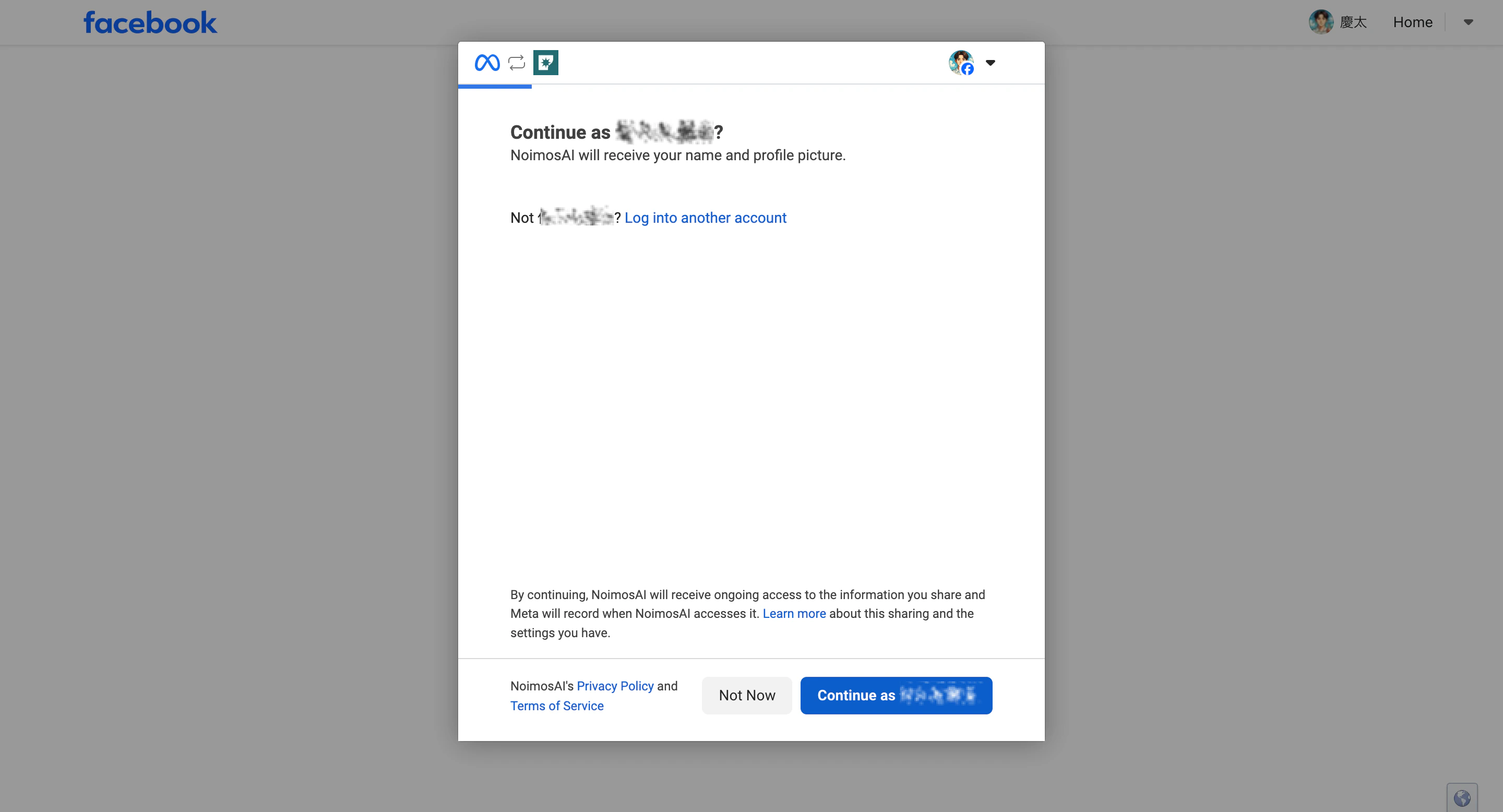
Facebook लॉगिन और 〇〇 के रूप में जारी रखें दोनों प्रोफ़ाइल की पुष्टि के लिए हैं। इसके बाद, कनेक्शन स्थिति के अनुसार संपत्ति चयन स्क्रीन या पुनः लिंक स्क्रीन दिखाई देगी।
पिछले कनेक्शन सेटिंग की जांच करें
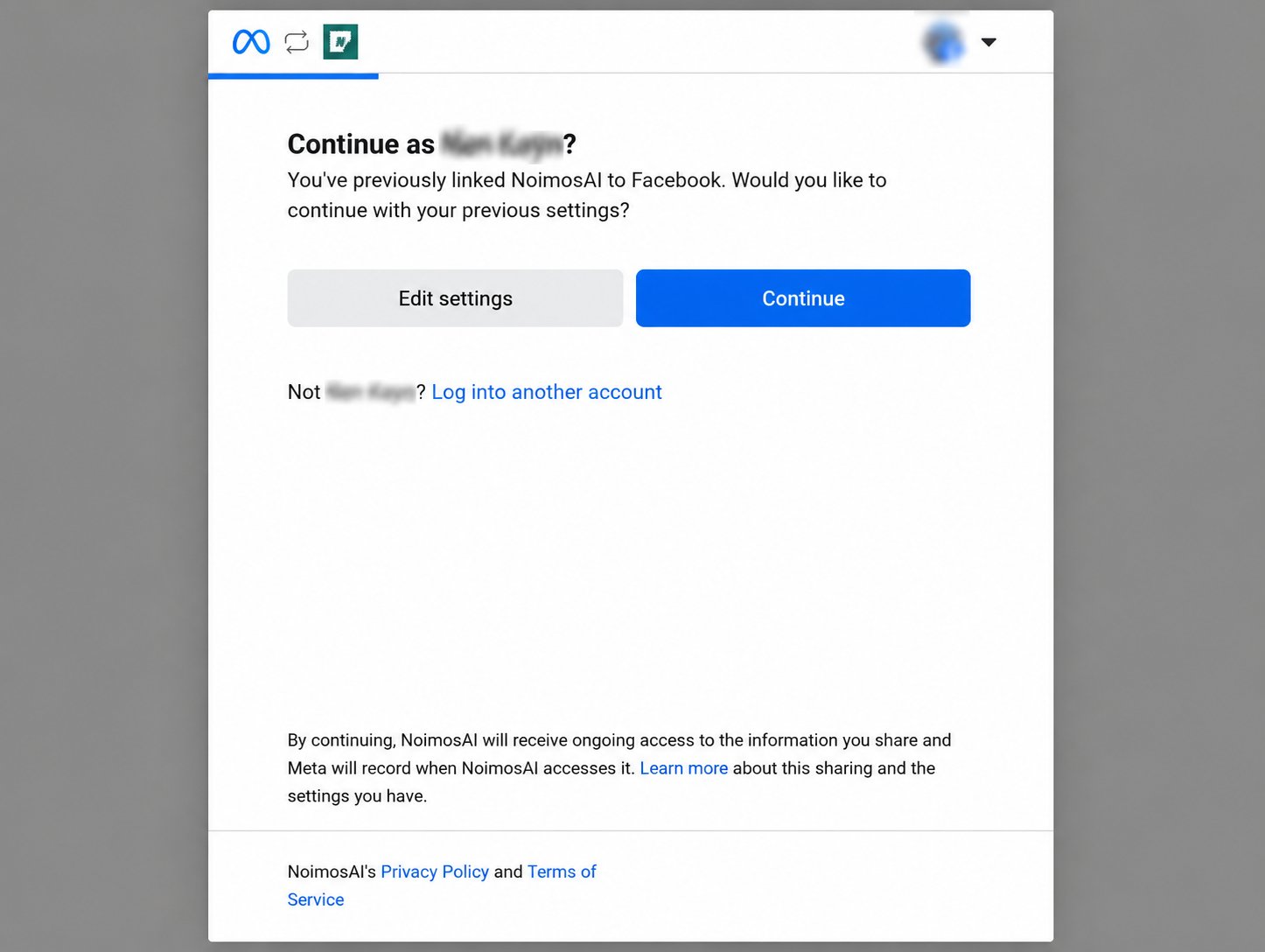
प्रोफ़ाइल की पुष्टि के बाद, यदि Meta में पहले NoimosAI को अनुमति दी गई सेटिंग बची हुई है, तोNoimosAI को पुनः लिंक करें? दिख सकता है।
पिछली सेटिंग का उपयोग करना हो
पुनः लिंक करें पर क्लिक करें। पहले NoimosAI को अनुमति दिए गए Facebook पेज और व्यवसाय संपत्ति की सीमा पुनः लागू होगी।
यदि पहले कई Facebook पेज की अनुमति दी गई थी, तो वे सभी अनुमति सीमा एक साथ पुनः लागू होगी। कोई एक पेज अपने आप चयनित नहीं होगा।
अनुमति देने वाली संपत्ति की जांच या परिवर्तन करना हो
सेटिंग संपादित करें पर क्लिक करें। NoimosAI को अनुमति देने वाले Facebook पेज और व्यवसाय संपत्ति की जांच करें और आवश्यकतानुसार पुनः चुनें।
यदिपुनः लिंक करेंचुना गया है, तो पिछली सेटिंग पुनः लागू होगी, इसलिए Facebook पेज या व्यवसाय संपत्ति चयन स्क्रीन नहीं दिख सकती। कनेक्ट किए जाने वाले पेज की जांच या परिवर्तन के लिएसेटिंग संपादित करेंचुनें।
NoimosAI को अनुमति देने वाली संपत्ति चुनें
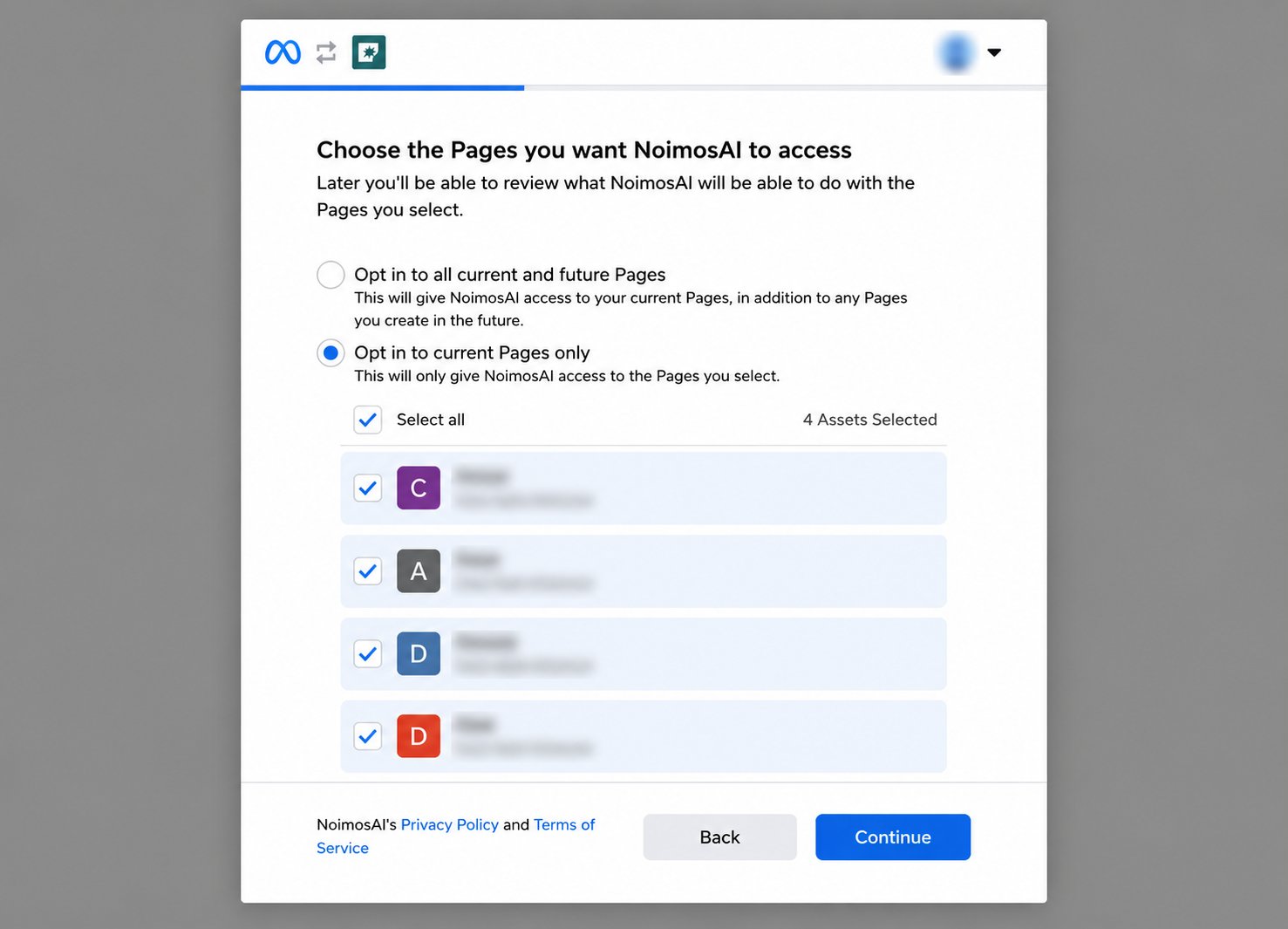
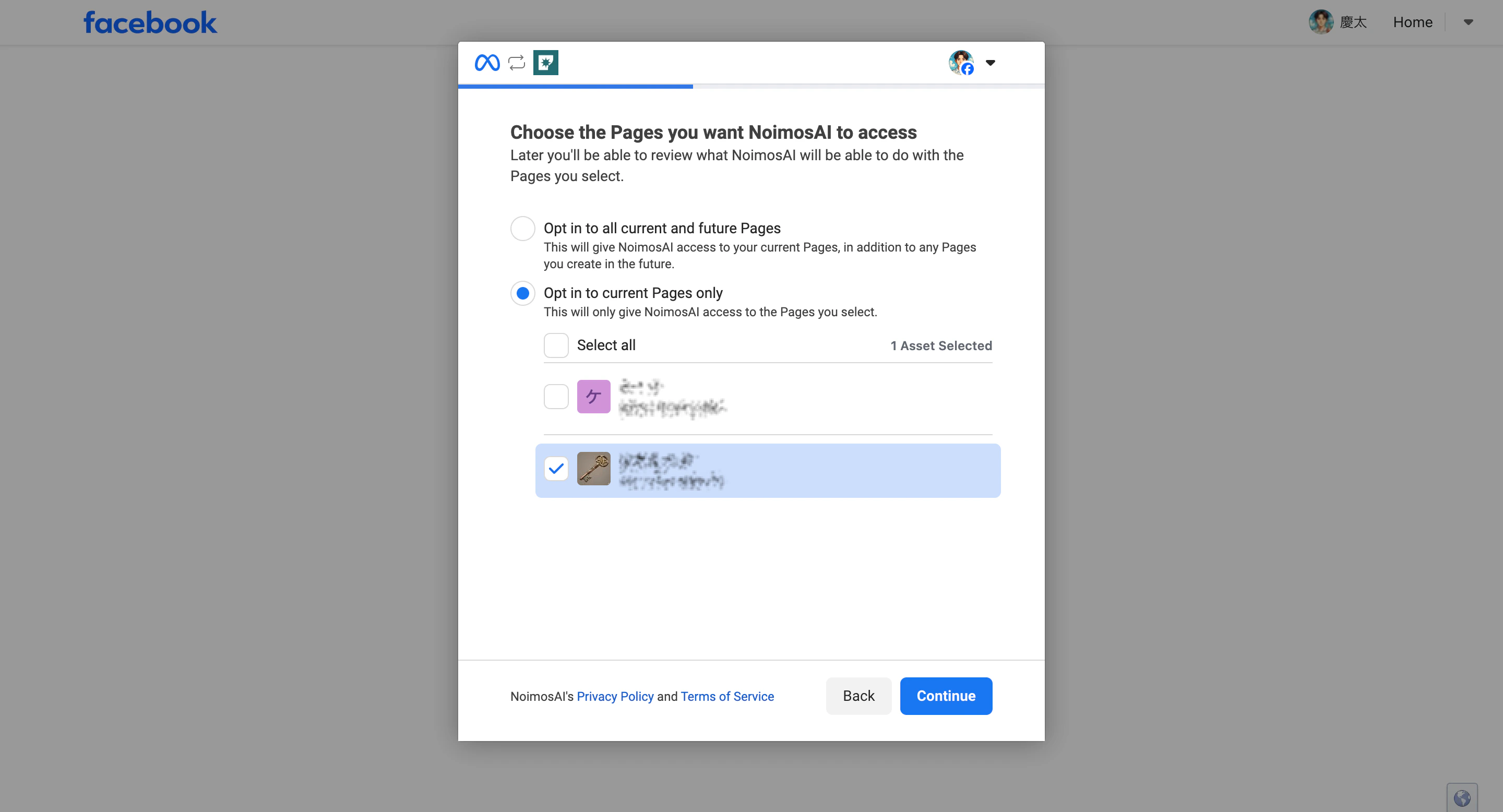
पहली बार कनेक्ट करते समय या पुनः लिंक स्क्रीन मेंसेटिंग संपादित करें चुनने पर, NoimosAI को अनुमति देने वाले Facebook पेज और व्यवसाय संपत्ति चुनें।
- NoimosAI को अनुमति देने वाले Facebook पेज चुनें और
जारी रखेंपर क्लिक करें।
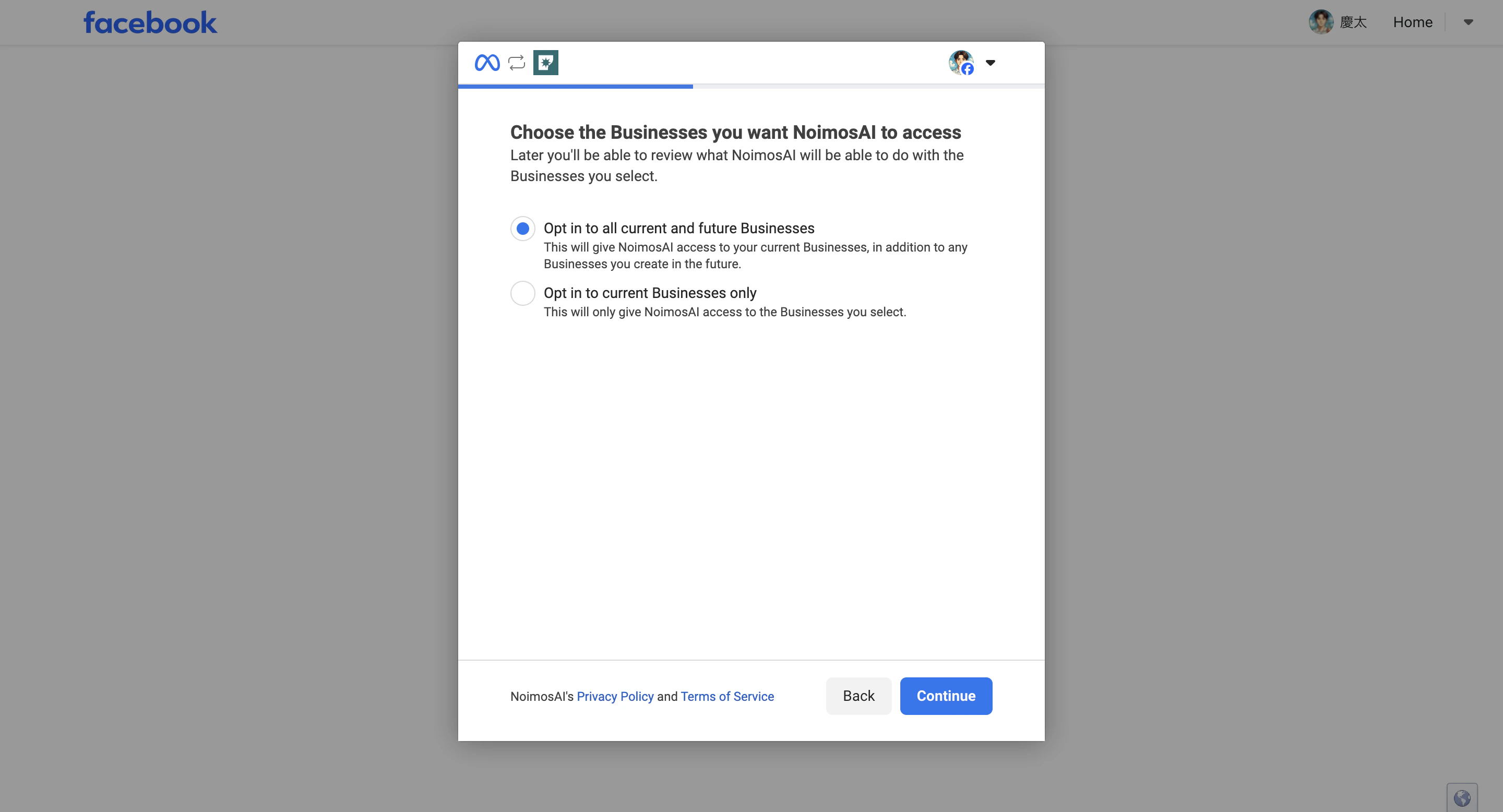
- इस कनेक्शन में अनुमति देने वाली व्यवसाय संपत्ति चुनें।
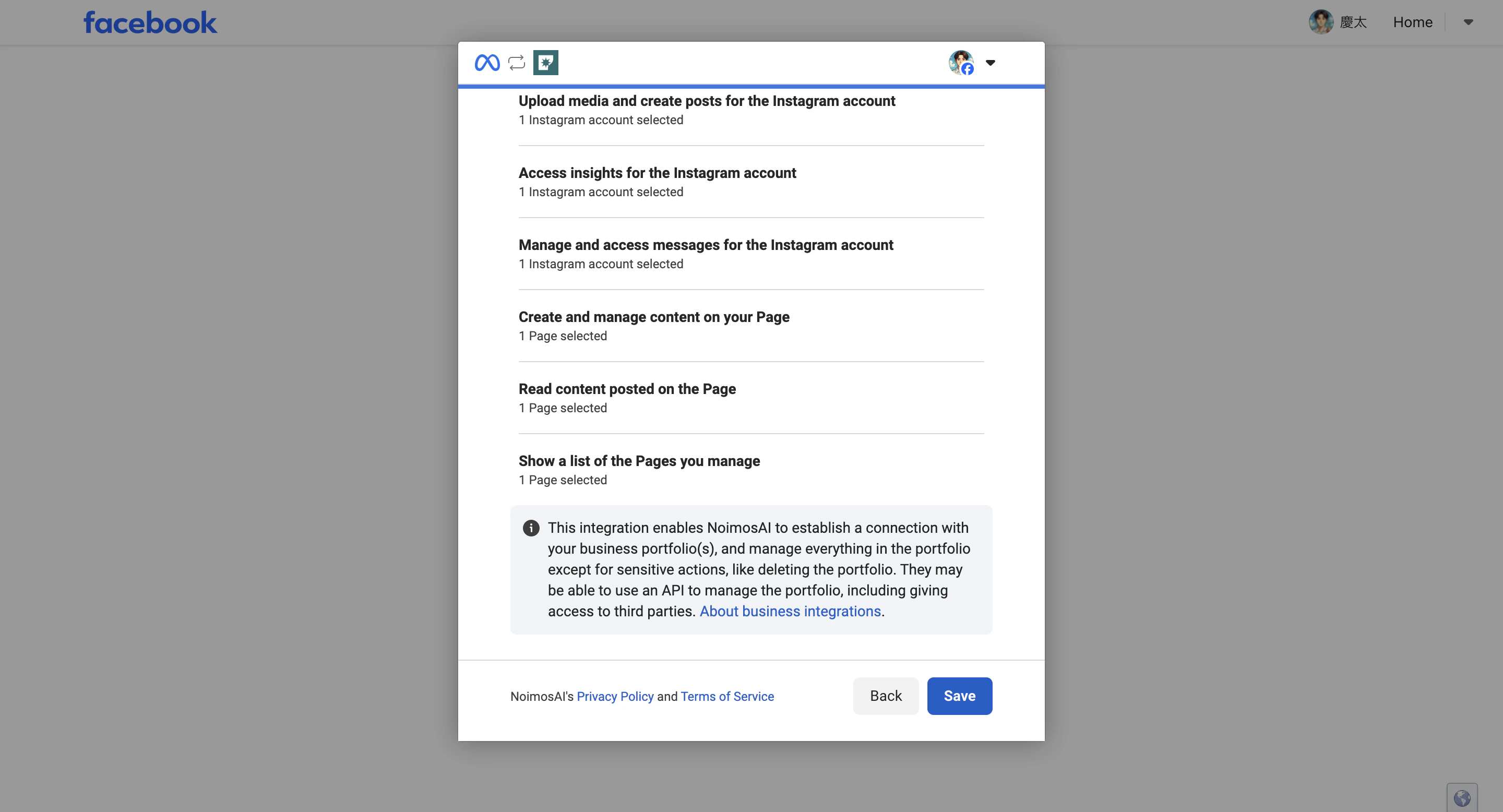
- लक्षित पेज और व्यवसाय संपत्ति चुने जाने की पुष्टि करें, फिर
सहेजेंपर क्लिक कर अधिकार सुनिश्चित करें।
समाप्तपर क्लिक कर NoimosAI पर वापस जाएं।
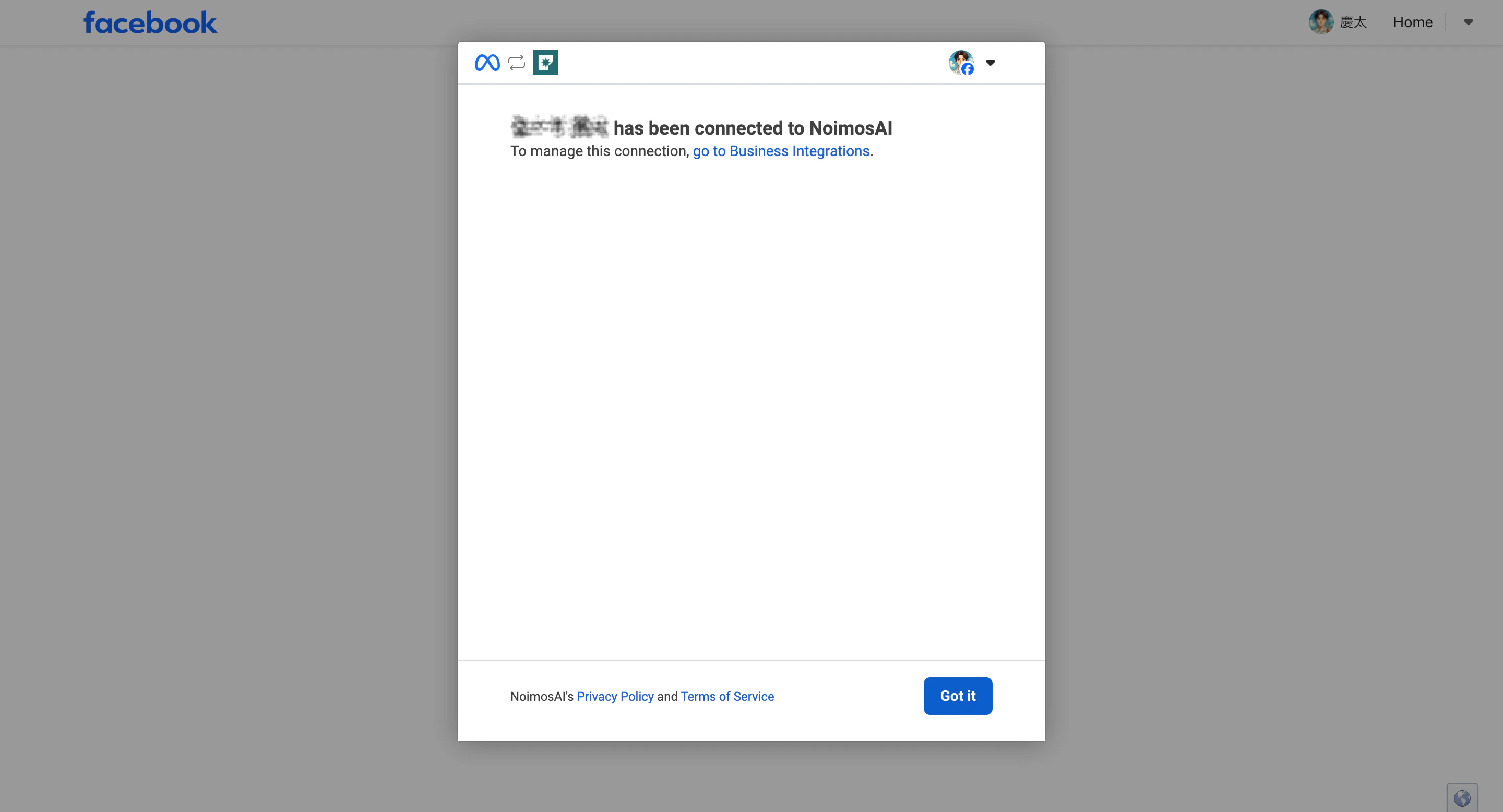
पेज दिखाई नहीं देता या चयनित नहीं हो पाता
यदि Facebook पेज प्रमाणन स्क्रीन पर नहीं आता है, तो निम्न जांचें:- क्या आप किसी अन्य Facebook खाते से ब्राउज़र में लॉगिन तो नहीं हैं
- Facebook से लॉगआउट करें और उस व्यक्तिगत खाते से पुनः लॉगिन करें जो पेज प्रबंधित करता है
- Facebook के
सेटिंग्स और प्राइवेसी > सेटिंग्स > बिजनेस इंटीग्रेशनमें NoimosAI के पेज एक्सेस की अनुमति जांचें - Business Manager के अंतर्गत पेज के लिए व्यवसाय संपत्ति एक्सेस की पुष्टि करें
- यदि लोकेशन पेज कनेक्ट कर रहे हैं, तो पेरेंट पेज नहीं बल्कि लक्षित लोकेशन पेज के अधिकार जांचें
“क्षमा करें, कुछ समस्या हुई है” संदेश दिखने पर
Meta प्रमाणन स्क्रीन पर “क्षमा करें, कुछ समस्या हुई है। हम इसे जल्द ठीक करने की कोशिश कर रहे हैं” संदेश दिखने पर, Meta की कनेक्शन प्रक्रिया में त्रुटि हुई है। यह संदेश NoimosAI का त्रुटि संदेश नहीं है। मुख्य कारण हो सकते हैं:- Meta की ओर से अस्थायी प्रमाणन त्रुटि
- ब्राउज़र में बची Facebook लॉगिन जानकारी या कुकीज का टकराव
- एक साथ कई Facebook खातों में लॉगिन होना
- लक्षित पेज या Business Portfolio की संपत्ति अधिकार Meta पर सही तरीके से मान्य नहीं होना
- Facebook पेज और Instagram अकाउंट कनेक्ट करने के तुरंत बाद Meta में कनेक्शन स्थिति पूरी तरह अपडेट नहीं होना
- पहले NoimosAI को अनुमति दी गई व्यवसाय इंटीग्रेशन जानकारी और वर्तमान पेज/अधिकार संरचना मेल नहीं खाना
- प्रमाणन स्क्रीन बंद करें, 10-30 मिनट प्रतीक्षा करें और फिर कनेक्ट करें।
- Facebook से लॉगआउट करें, फिर केवल लक्षित पेज के एक्सेस वाले Facebook व्यक्तिगत खाते से पुनः लॉगिन करें।
- यदि समस्या बनी रहे, तो ब्राउज़र के इनकॉग्निटो/सीक्रेट विंडो में NoimosAI और Facebook में लॉगिन कर कनेक्शन दोबारा करें।
- Facebook के
सेटिंग्स और प्राइवेसी > सेटिंग्स > बिजनेस इंटीग्रेशनमें NoimosAI कनेक्शन जांचें। पुरानी अनुमति जानकारी हो तो NoimosAI हटाएं और फिर से कनेक्ट कर पेज और अधिकार चुनें। - यदि Instagram भी उपयोग करते हैं, तो Facebook पेज के
सेटिंग्स > लिंक्ड अकाउंट्सऔर Meta Business Suite दोनों में लक्षित Instagram प्रोफेशनल अकाउंट कनेक्टेड है यह जांचें। कनेक्शन के तुरंत बाद हो तो कुछ समय बाद पुनः प्रयास करें।
Facebook के माध्यम से Instagram भी कनेक्ट करना हो
Facebook के माध्यम से Instagram कनेक्ट करने के लिए Instagram का Business अकाउंट होना चाहिए और वह Facebook पेज से लिंक्ड होना चाहिए। सामान्य पोस्ट, कमेंट, डीएम, एनालिटिक्स आदि के लिए Facebook पेज की आवश्यकता नहीं होती, Instagram लॉगिन से सीधे भी कनेक्ट किया जा सकता है। दोनों तरीकों के अंतर के लिए Instagram इंटीग्रेशन देखें।फिर भी कनेक्ट नहीं हो रहा है
सपोर्ट को निम्न जानकारी साझा करें:- सटीक त्रुटि संदेश
- टीम नाम और वर्कस्पेस नाम
- Facebook पेज नाम
- विफल हुए चरणों के स्क्रीनशॉट
संदर्भ
- Meta for Developers: Facebook Pages API Overview
- Meta हेल्प सेंटर: Facebook पेज बनाएं और प्रबंधित करें