

सबसे पहले कनेक्शन विधि की पुष्टि करें
Instagram को निम्न दो तरीकों से कनेक्ट किया जा सकता है। कनेक्शन विफल होने पर, चुनी गई विधि के अनुसार जांचने के बिंदु अलग-अलग होते हैं।- Instagram में सीधे लॉगिन करें (अनुशंसित)
- आवश्यक चीजें: Instagram का प्रो अकाउंट (Business या Creator) और NoimosAI के लिए एक्सेस अनुमति
- पोस्ट बनाना और प्रकाशित करना, कमेंट और DM का जवाब देना, मेंशन की जांच, इनसाइट एनालिसिस आदि जैसे दैनिक Instagram संचालन के लिए आवश्यक सुविधाओं का उपयोग कर सकते हैं।
- Facebook पेज के माध्यम से लॉगिन करें
- आवश्यक चीजें: Facebook पेज से लिंक्ड Instagram Business अकाउंट, Facebook प्रोफाइल, Facebook पेज, Instagram के बिजनेस असेट्स के लिए आवश्यक अनुमतियाँ
- हैशटैग खोज, अन्य प्रो अकाउंट की जानकारी प्राप्त करना, प्रोडक्ट टैग वाले पोस्ट का उपयोग करना चाहते हैं तो Facebook पेज के माध्यम से लॉगिन करें।
यदि Instagram में सीधे लॉगिन नहीं हो पा रहा है
Instagram में सीधे लॉगिन करते समय Facebook पेज या बिजनेस असेट का उपयोग नहीं होता, इसलिए जांच के चार बिंदु हैं:- Instagram ऐप में सुनिश्चित करें कि संबंधित अकाउंट Business या Creator है।
- यदि ब्राउज़र में किसी अन्य Instagram अकाउंट से लॉगिन है, तो लॉगआउट करें और कनेक्ट करने वाले अकाउंट से पुनः लॉगिन करें।
- प्रमाणीकरण स्क्रीन पर दिखाए गए एक्सेस आइटम की जांच करें और NoimosAI को एक्सेस की अनुमति दें।
- प्रमाणीकरण स्क्रीन बंद करें और NoimosAI के इंटीग्रेशन पेज से Instagram में सीधे लॉगिन करके पुनः कनेक्ट करें।
Facebook पेज के माध्यम से जांच चेकलिस्ट
यदि Facebook पेज के माध्यम से Instagram कनेक्ट करते समय अकाउंट नहीं दिख रहा या कनेक्ट नहीं हो पा रहा है, तो ऊपर से नीचे तक निम्न बिंदुओं की जांच करें। Facebook इंटीग्रेशन पूरा होने के बावजूद Instagram इंटीग्रेशन के लिए आवश्यक शर्तें पूरी नहीं हो सकतीं।
क्या Instagram Business अकाउंट है?
क्या Instagram Business अकाउंट है?
NoimosAI केवल Facebook पेज से लिंक्ड Instagram Business अकाउंट से कनेक्ट हो सकता है। व्यक्तिगत अकाउंट Meta की सीमाओं के कारण कनेक्ट नहीं हो सकते। Creator अकाउंट प्रोफेशनल अकाउंट है, लेकिन बाहरी टूल में उपयोग की जाने वाली सुविधाएं सीमित हो सकती हैं।Instagram ऐप में संबंधित अकाउंट खोलें,
प्रोफाइल संपादित करें या अकाउंट सेटिंग्स से अकाउंट प्रकार जांचें। यदि व्यक्तिगत या Creator अकाउंट है, तो Business अकाउंट में स्विच करके NoimosAI में पुनः कनेक्ट करें।क्या Instagram संबंधित Facebook पेज से लिंक्ड है?
क्या Instagram संबंधित Facebook पेज से लिंक्ड है?
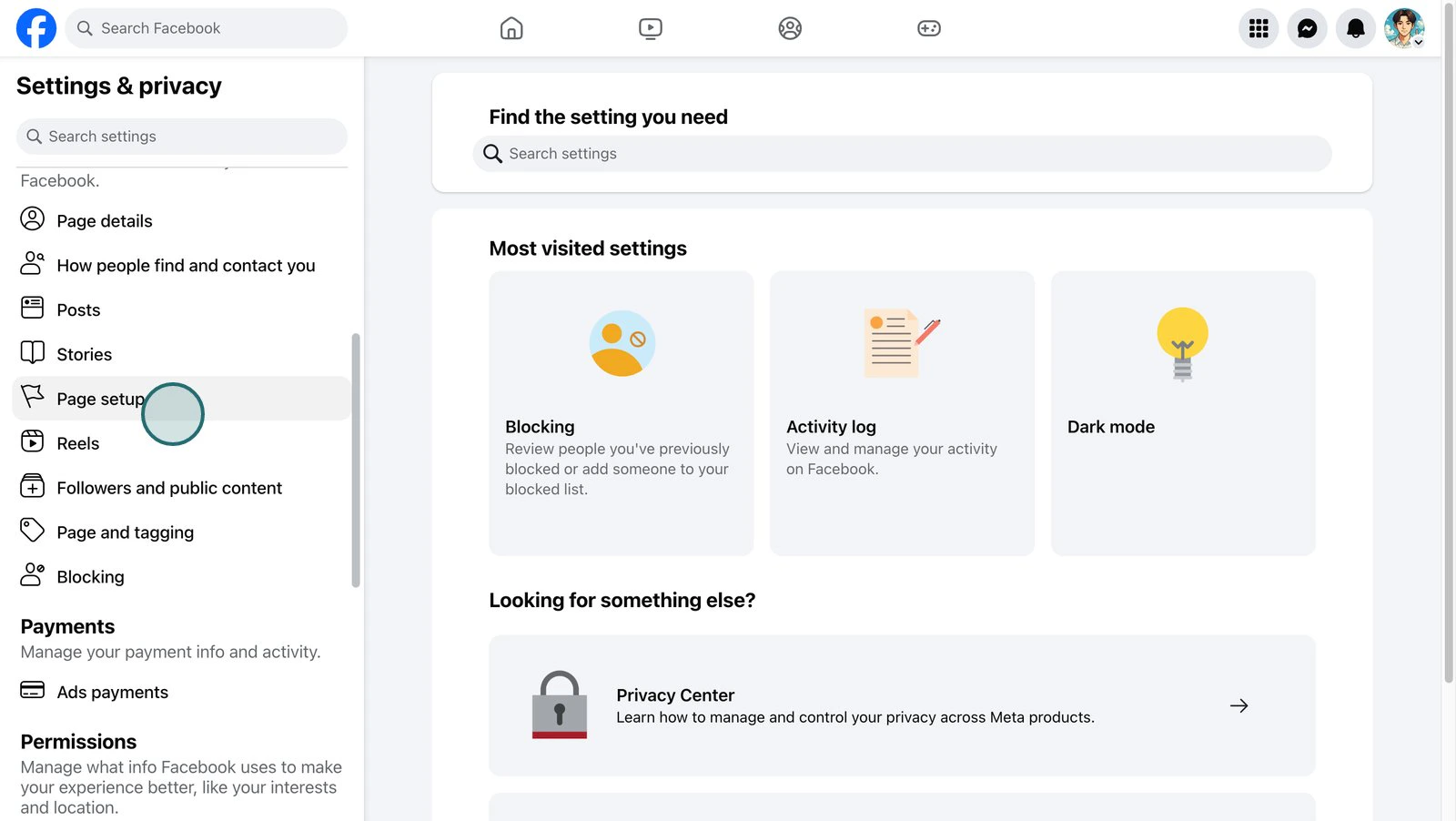
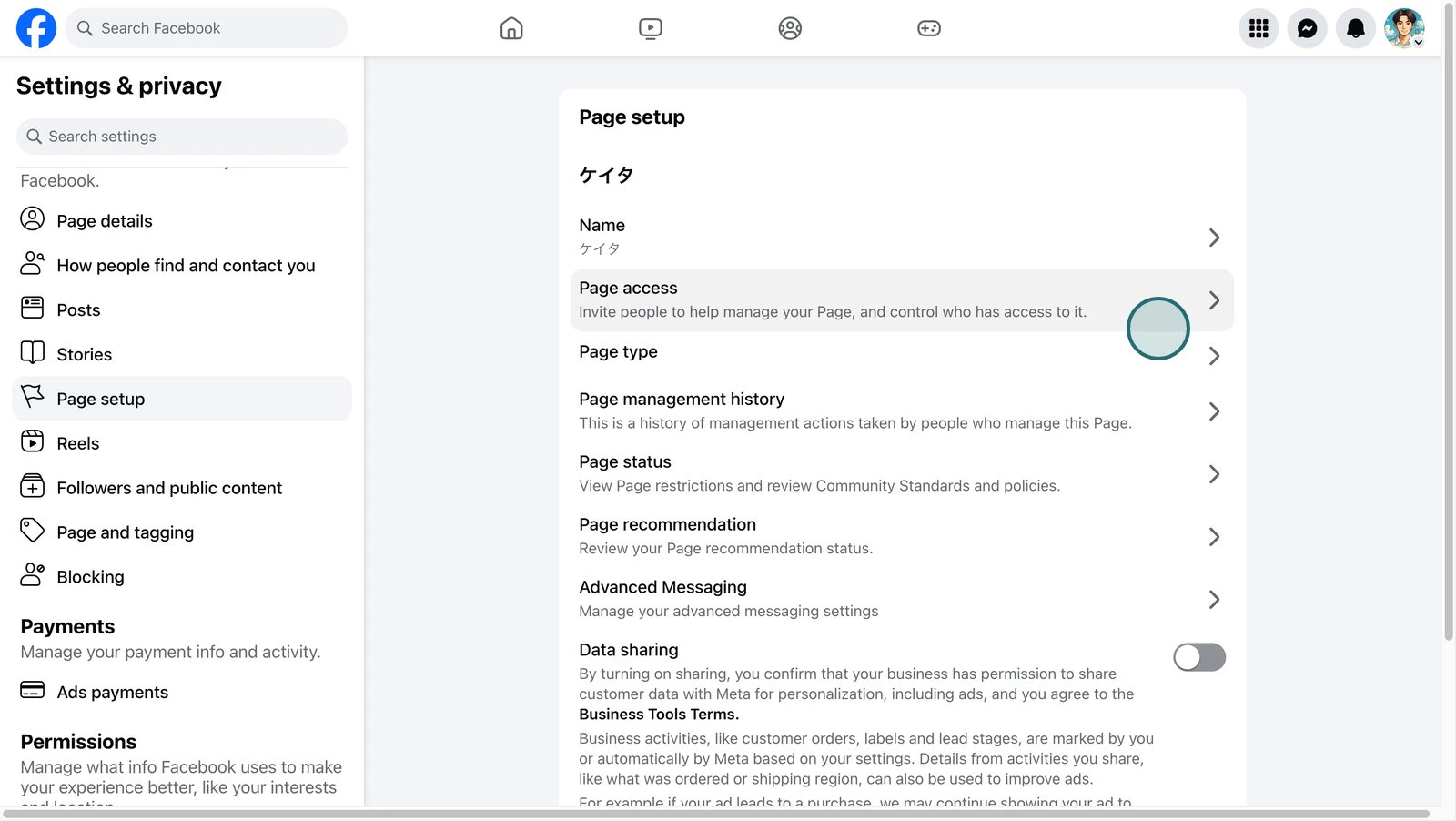
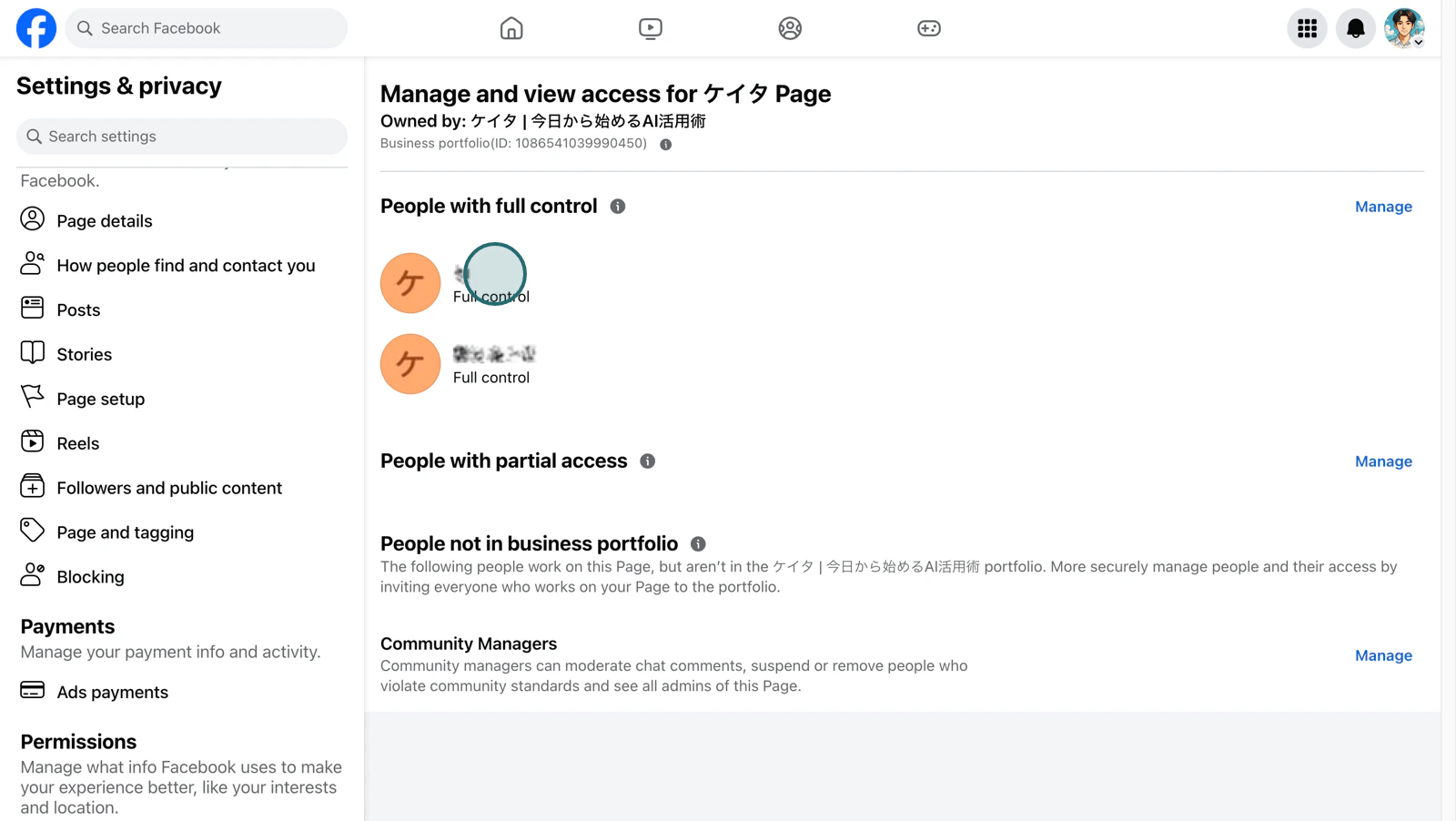
Instagram इंटीग्रेशन Facebook प्रमाणीकरण के माध्यम से संबंधित Instagram अकाउंट का पता लगाता है। NoimosAI में कनेक्ट करना चाहते Facebook पेज से संबंधित Instagram Business अकाउंट लिंक्ड होना चाहिए।यदि किसी अन्य Facebook पेज से लिंक्ड है, तो वह पेज “लिंक्ड” दिखेगा लेकिन NoimosAI में चुने गए पेज से Instagram अकाउंट नहीं मिलेगा। Facebook में जांचने के लिए संबंधित पेज पर स्विच करें और निम्न चरणों का पालन करें: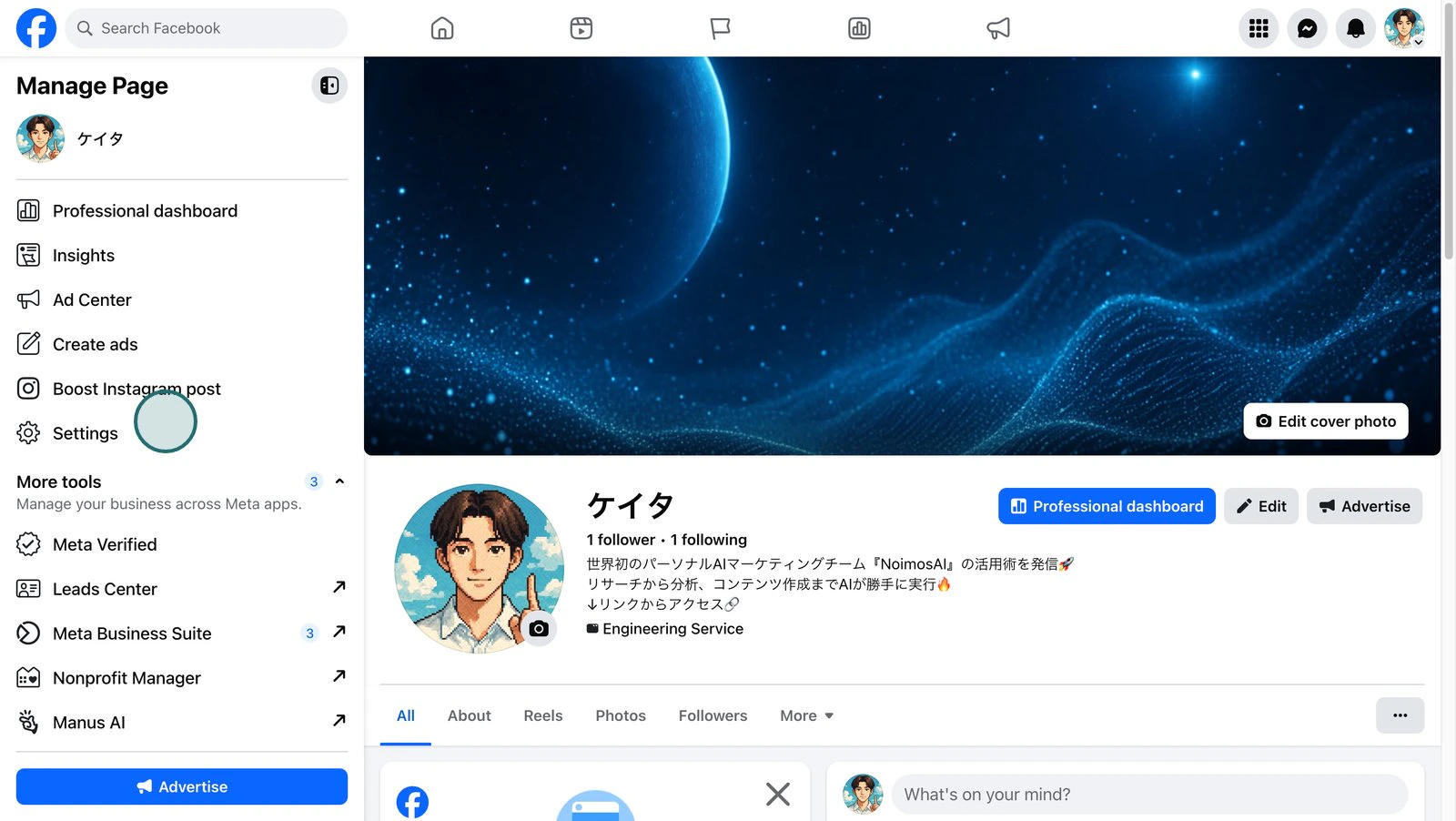
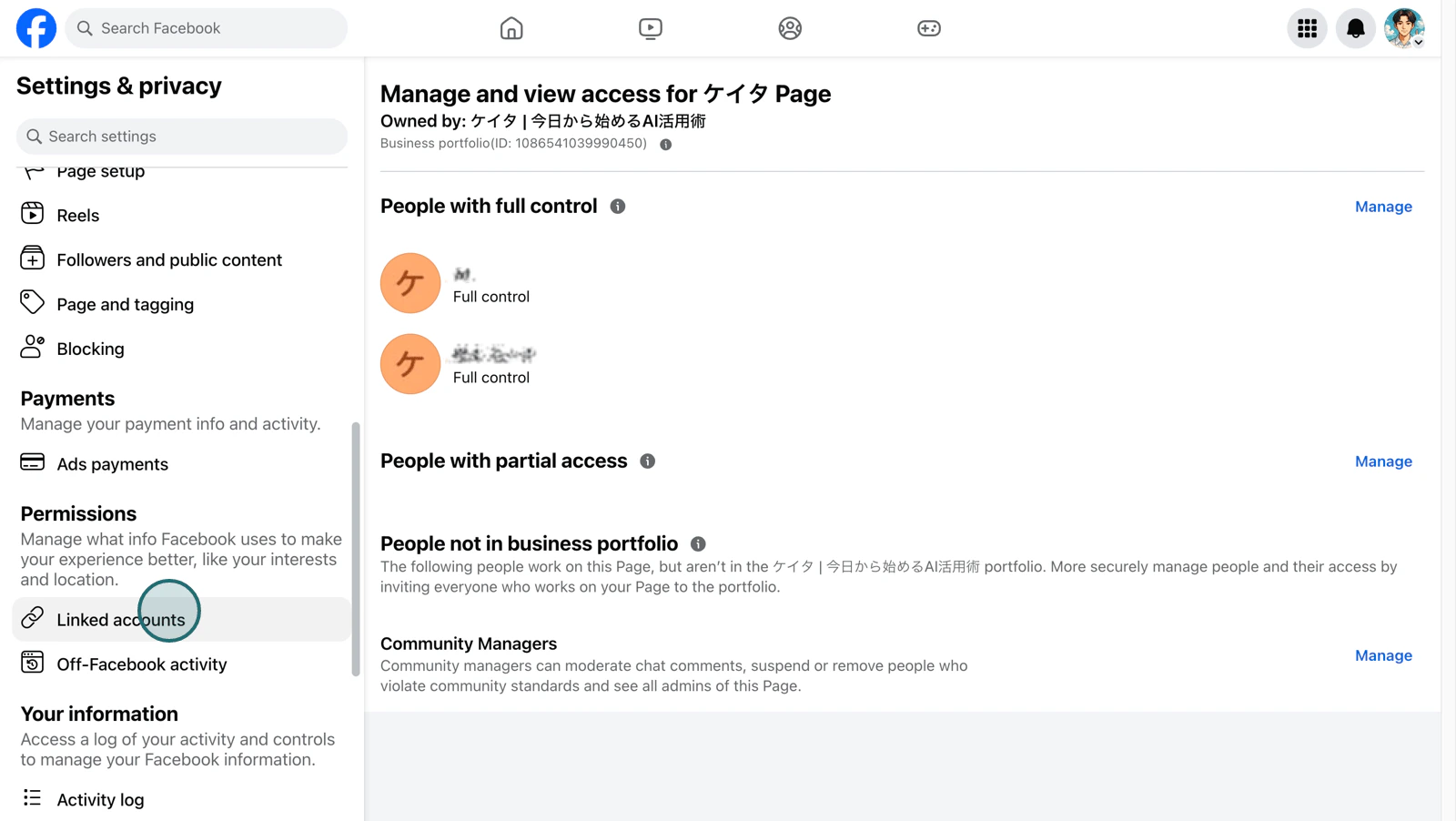
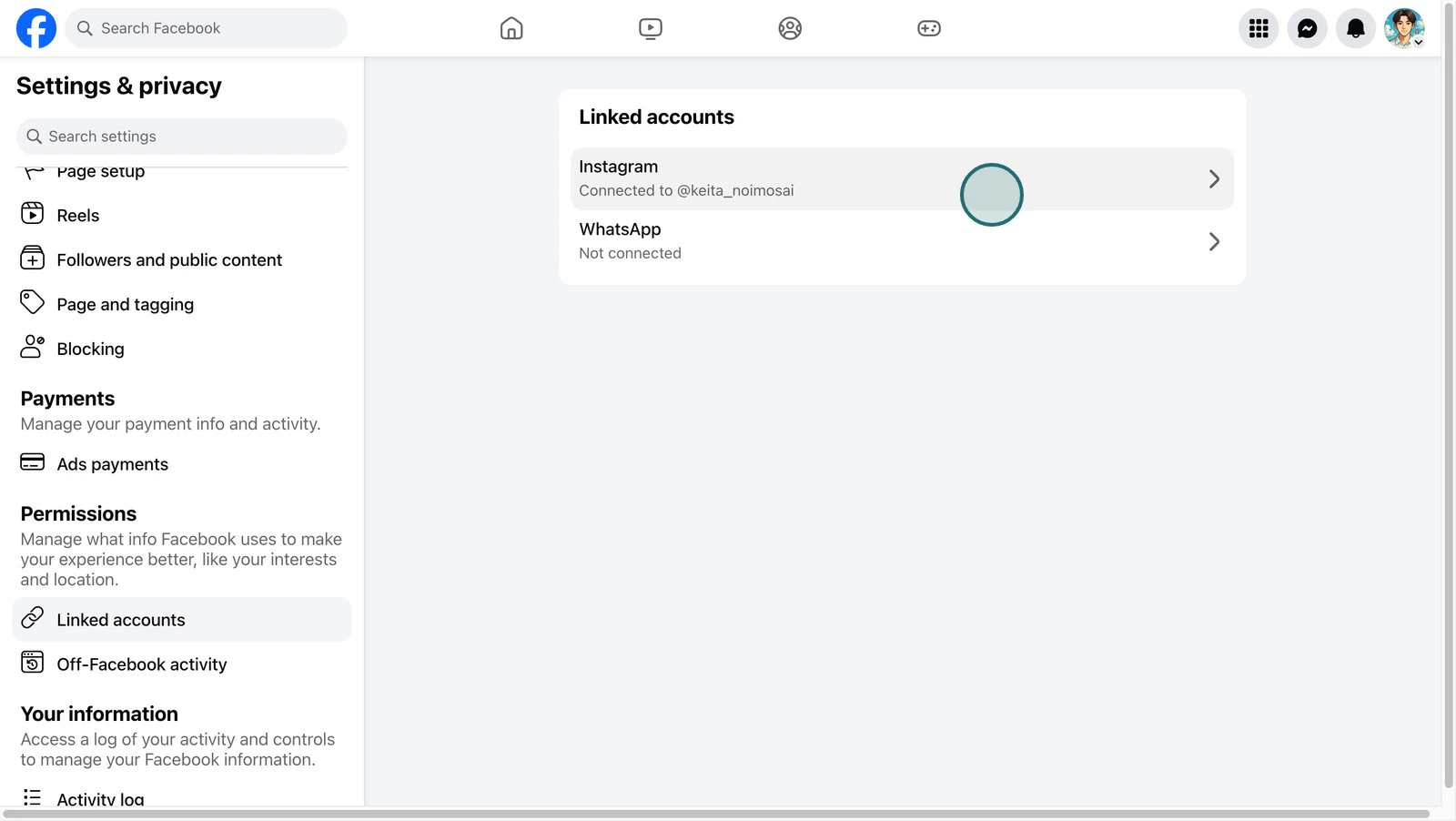
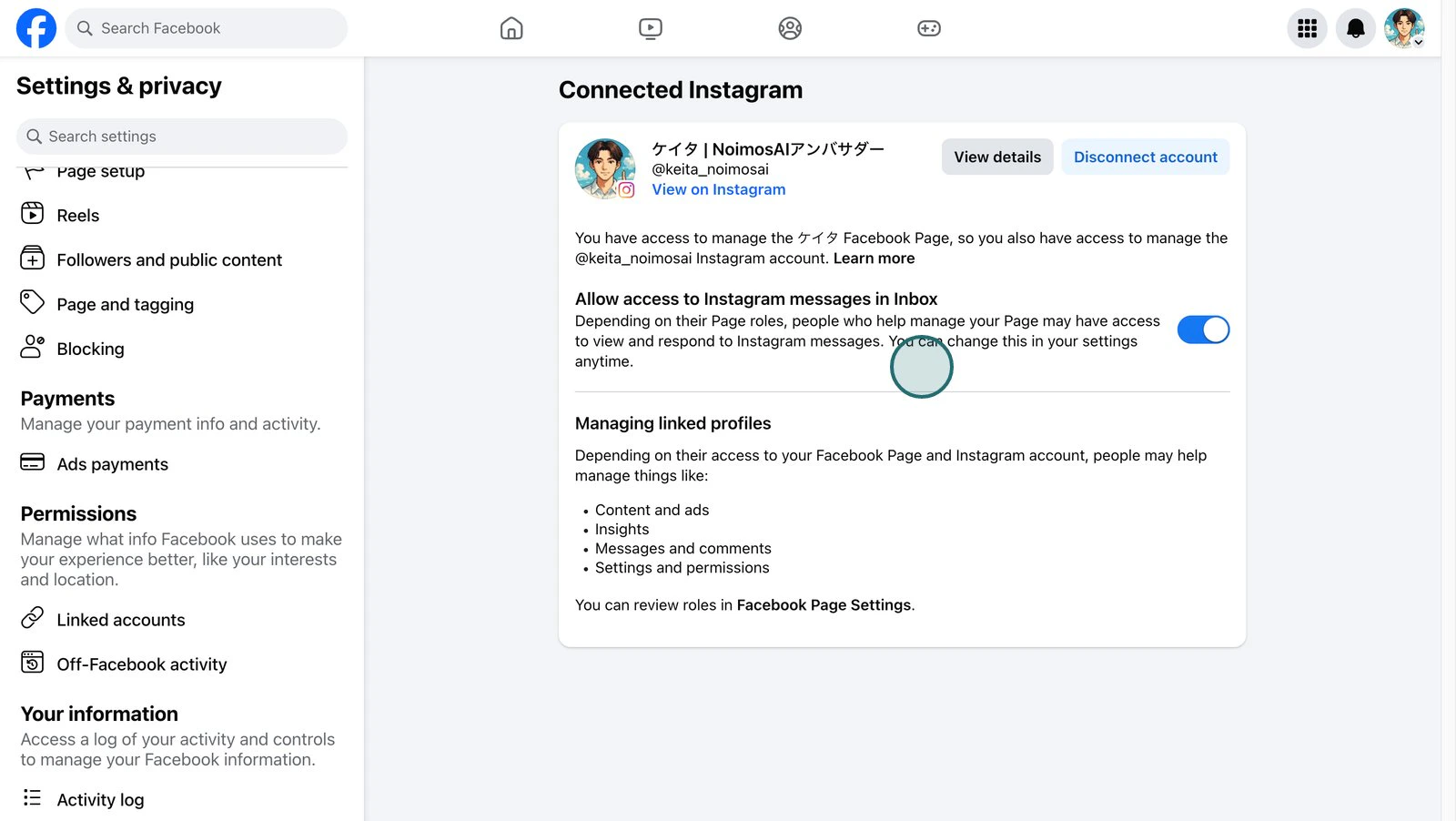
- Facebook पेज की
सेटिंग्सखोलें।
पेज सेटिंग्सखोलें।
पेज एक्सेसखोलें।
- Facebook व्यक्तिगत अकाउंट देखें जिसे पेज एक्सेस दिया गया है।
- फिर,
लिंक्ड अकाउंट्सचुनें।
- Instagram चुनें।
- कनेक्टेड Instagram में NoimosAI से कनेक्ट करना चाहते Instagram अकाउंट दिख रहा है या नहीं जांचें।
प्रोफाइल संपादित करें > पेज खोलें और कनेक्शन के लिए चुना गया Facebook पेज जांचें। यदि अलग पेज चुना है, तो NoimosAI में कनेक्ट करना चाहते Facebook पेज में बदलकर पुनः कनेक्ट करें।क्या Instagram मैसेज के इनबॉक्स एक्सेस की अनुमति दी गई है?
क्या Instagram मैसेज के इनबॉक्स एक्सेस की अनुमति दी गई है?
Facebook पेज और Instagram अकाउंट कनेक्टेड होने पर भी, यदि
Instagram मैसेज के इनबॉक्स एक्सेस की अनुमति बंद है, तो NoimosAI के साथ इंटीग्रेशन पूरा नहीं होगा। यह Facebook के माध्यम से कनेक्ट करते समय आवश्यक है।संबंधित Facebook पेज पर स्विच करें और निम्न क्रम में जांच करें:- Facebook पेज की
सेटिंग्सखोलें। लिंक्ड अकाउंट्सखोलें।- Instagram चुनें।
Instagram मैसेज के इनबॉक्स एक्सेस की अनुमतिचालू करें।- यदि Instagram में पुनः लॉगिन या एक्सेस अनुमति मांगी जाए, तो स्क्रीन निर्देशों का पालन करें।
Facebook की स्क्रीन संरचना के अनुसार मेनू नाम या सेटिंग स्थान भिन्न हो सकते हैं। लिंक्ड अकाउंट्स > Instagram में इनबॉक्स या Instagram मैसेज एक्सेस से संबंधित सेटिंग जांचें।
क्या Instagram और Facebook पेज लिंक की पुष्टि लंबित है?
क्या Instagram और Facebook पेज लिंक की पुष्टि लंबित है?
Facebook पेज पर Instagram कनेक्टेड दिखने पर भी, Instagram या Facebook पर लिंक पुष्टि लंबित हो सकती है। इस स्थिति में NoimosAI प्रमाणीकरण स्क्रीन में Instagram अकाउंट नहीं दिख सकता।Facebook पेज के
लिंक्ड अकाउंट्स > Instagram और Instagram ऐप के प्रोफाइल संपादित करें > पेज दोनों में एक ही Facebook पेज कनेक्टेड है या नहीं जांचें। यदि पुष्टि या पुनः लॉगिन मांगा जा रहा है, तो Meta के निर्देशानुसार लिंक पुष्टि कर पुनः कनेक्ट करें।क्या सही Facebook व्यक्तिगत अकाउंट से लॉगिन किया है?
क्या सही Facebook व्यक्तिगत अकाउंट से लॉगिन किया है?
Facebook के माध्यम से Instagram इंटीग्रेशन में, ब्राउज़र में लॉगिन किया गया Facebook व्यक्तिगत अकाउंट Meta प्रमाणीकरण के लिए उपयोग होता है। यदि संबंधित Facebook पेज प्रबंधित करने वाले अन्य अकाउंट से लॉगिन है, तो संबंधित पेज या Instagram अकाउंट नहीं दिखेंगे।Facebook से लॉगआउट करें और NoimosAI में कनेक्ट करना चाहते Facebook पेज प्रबंधित करने वाले व्यक्तिगत अकाउंट से पुनः लॉगिन करें। फिर NoimosAI में Instagram इंटीग्रेशन फिर से शुरू करें।
क्या कनेक्शन में उपयोग होने वाला Facebook व्यक्तिगत अकाउंट पेज प्रबंधित कर सकता है?
क्या कनेक्शन में उपयोग होने वाला Facebook व्यक्तिगत अकाउंट पेज प्रबंधित कर सकता है?
कनेक्शन में उपयोग होने वाले Facebook व्यक्तिगत अकाउंट के पास Instagram से लिंक्ड Facebook पेज का प्रबंधन अधिकार होना चाहिए।
- क्लासिक पेज के लिए:
एडमिनयाएडिटरपेज रोल हो - नए पेज अनुभव के लिए:
Facebook एक्सेसका फुल या आंशिक नियंत्रण हो - Business Manager के अंतर्गत पेज के लिए: बिजनेस असेट के रूप में संबंधित पेज तक पहुंच हो
सेटिंग्स > पेज सेटिंग्स > पेज एक्सेस खोलें और कनेक्शन में उपयोग होने वाले Facebook व्यक्तिगत अकाउंट के पास एक्सेस अधिकार है या नहीं जांचें।क्या Business Manager / Business Portfolio में Facebook पेज और Instagram अकाउंट दोनों तक पहुंच है?
क्या Business Manager / Business Portfolio में Facebook पेज और Instagram अकाउंट दोनों तक पहुंच है?
यदि Business Manager / Business Portfolio में Facebook पेज या Instagram अकाउंट प्रबंधित कर रहे हैं, तो केवल Facebook पेज तक पहुंच पर्याप्त नहीं हो सकती। कनेक्शन में उपयोग होने वाले Facebook व्यक्तिगत अकाउंट के पास संबंधित Facebook पेज और Instagram अकाउंट दोनों बिजनेस असेट के रूप में असाइन किए गए हैं या नहीं जांचें।Meta Business Suite में 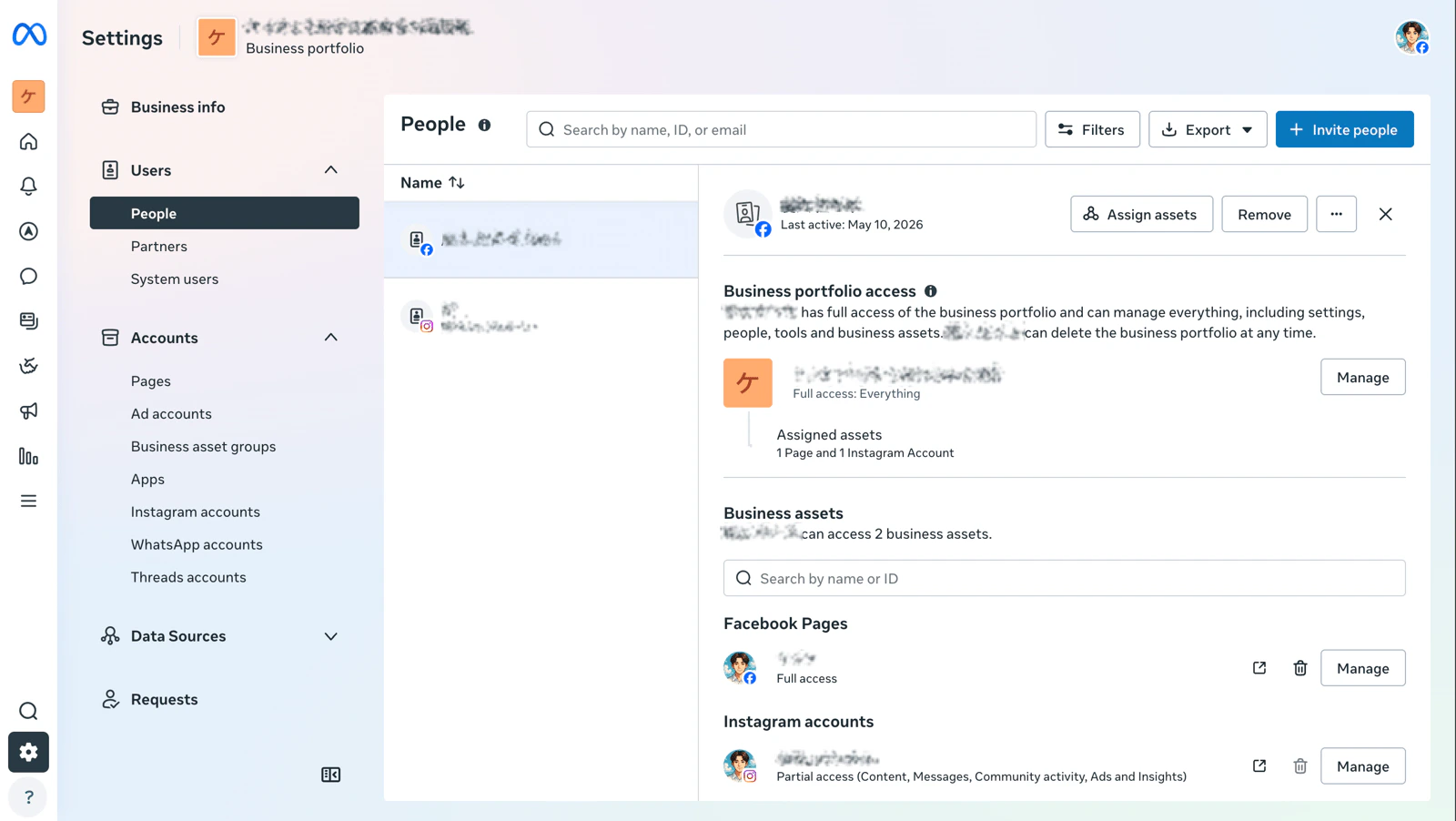
बिजनेस सेटिंग्स खोलें, यूजर्स > यूजर्स से कनेक्शन में उपयोग होने वाले Facebook व्यक्तिगत अकाउंट चुनें। असाइन किए गए असेट्स में निम्न दोनों शामिल हैं या नहीं जांचें:- NoimosAI में चुना गया Facebook पेज
- उस Facebook पेज से लिंक्ड Instagram अकाउंट
क्या NoimosAI को Meta अनुमतियों में से कुछ हटाई गई हैं?
क्या NoimosAI को Meta अनुमतियों में से कुछ हटाई गई हैं?
Meta प्रमाणीकरण स्क्रीन पर संबंधित Instagram, Facebook पेज, बिजनेस असेट या अनुमति आइटम हटाने पर Instagram अकाउंट नहीं दिख सकता या कनेक्शन के बाद उपयोग नहीं हो सकता।Facebook के
सेटिंग्स और प्राइवेसी > सेटिंग्स > बिजनेस इंटीग्रेशन में NoimosAI खोलें और संबंधित पेज व Instagram के लिए एक्सेस अनुमति जांचें। यदि पहले आंशिक अनुमति दी थी, तो NoimosAI कनेक्शन हटाकर पुनः कनेक्ट करें और Meta प्रमाणीकरण स्क्रीन पर संबंधित Instagram, Facebook पेज, बिजनेस असेट चुनकर सेव करें।Facebook पेज के माध्यम से कनेक्शन प्रक्रिया
Facebook की लॉगिन स्थिति और पिछले कनेक्शन के आधार पर Instagram इंटीग्रेशन में दिखने वाली Meta प्रमाणीकरण स्क्रीन अलग-अलग हो सकती है। दिखाए गए स्क्रीन के अनुसार निर्देश देखें। कई जांच स्क्रीन लगातार दिख सकते हैं।कनेक्शन से पहले स्थिति जांचें
Instagram अकाउंट Business अकाउंट होना चाहिए और NoimosAI में उपयोग किए जाने वाले Facebook पेज से लिंक्ड होना चाहिए। साथ ही Facebook पेज कीसेटिंग्स > लिंक्ड अकाउंट्स > Instagram में Instagram मैसेज के इनबॉक्स एक्सेस की अनुमति चालू होनी चाहिए।
NoimosAI में कनेक्शन शुरू करें
संबंधित वर्कस्पेस केइंटीग्रेशन में Instagram इंटीग्रेशन पेज खोलें और Facebook पेज के माध्यम से लॉगिन करने का विकल्प चुनें।
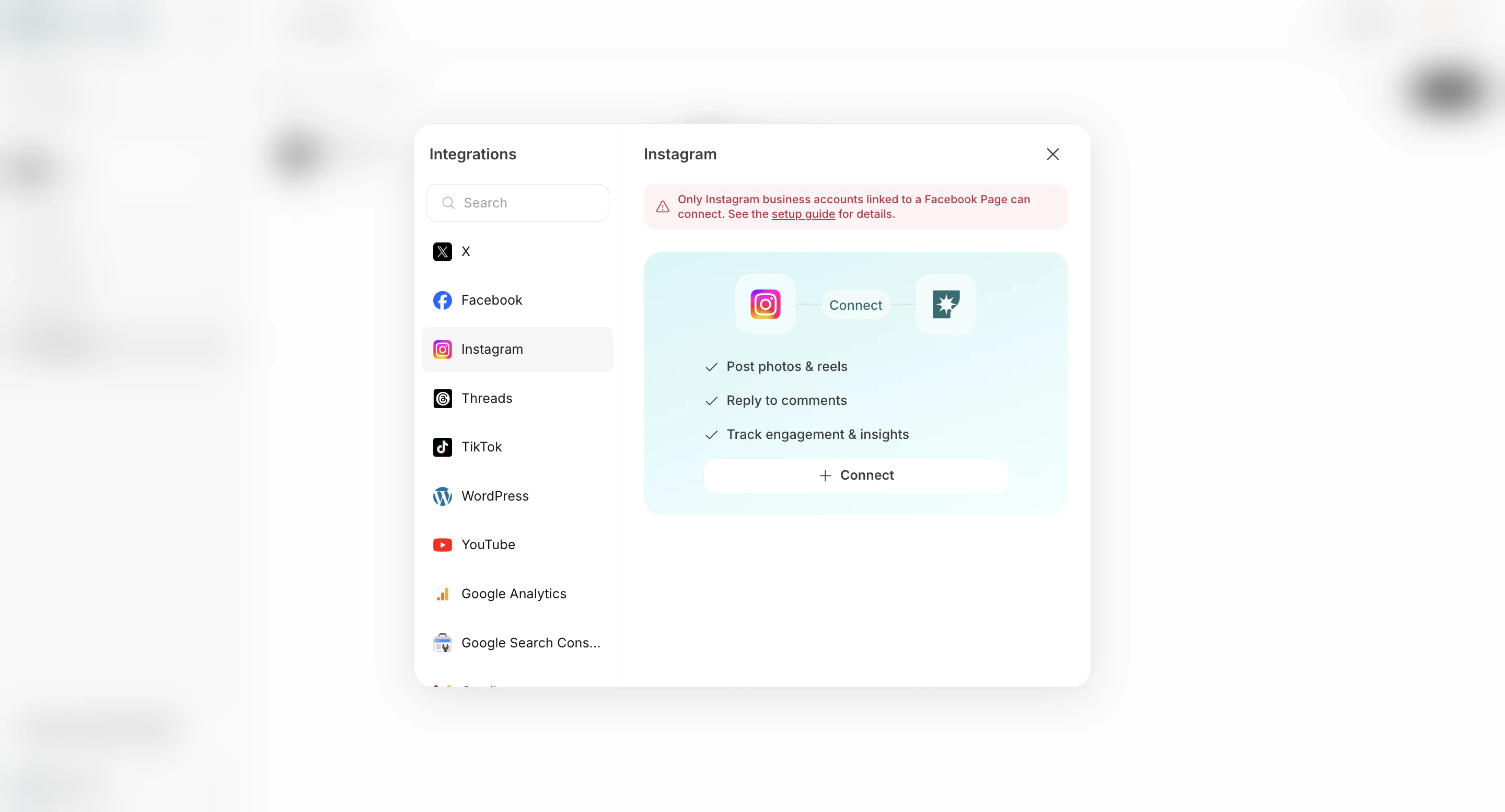
Facebook पेज के माध्यम से उपयोग होने वाले प्रोफाइल की पुष्टि करें
यहां Instagram इंटीग्रेशन के लिए आवश्यक Meta अनुमतियां NoimosAI को देने वाले Facebook प्रोफाइल की पुष्टि होती है। Facebook प्रोफाइल को Instagram कनेक्शन के लिए पंजीकृत नहीं किया जाता।यदि Facebook लॉगिन या प्रोफाइल चयन मांगा जाए
यदि Facebook में लॉगिन नहीं है या ब्राउज़र में कई प्रोफाइल जानकारी बची है, तो लॉगिन या प्रोफाइल चयन स्क्रीन दिखेगी। कनेक्ट करना चाहते Instagram अकाउंट से लिंक्ड Facebook पेज तक पहुंच वाले प्रोफाइल से लॉगिन करें या सूची से चुनें। Business Portfolio में प्रबंधित होने पर, Facebook पेज और Instagram अकाउंट दोनों तक पहुंच वाले प्रोफाइल का उपयोग करें।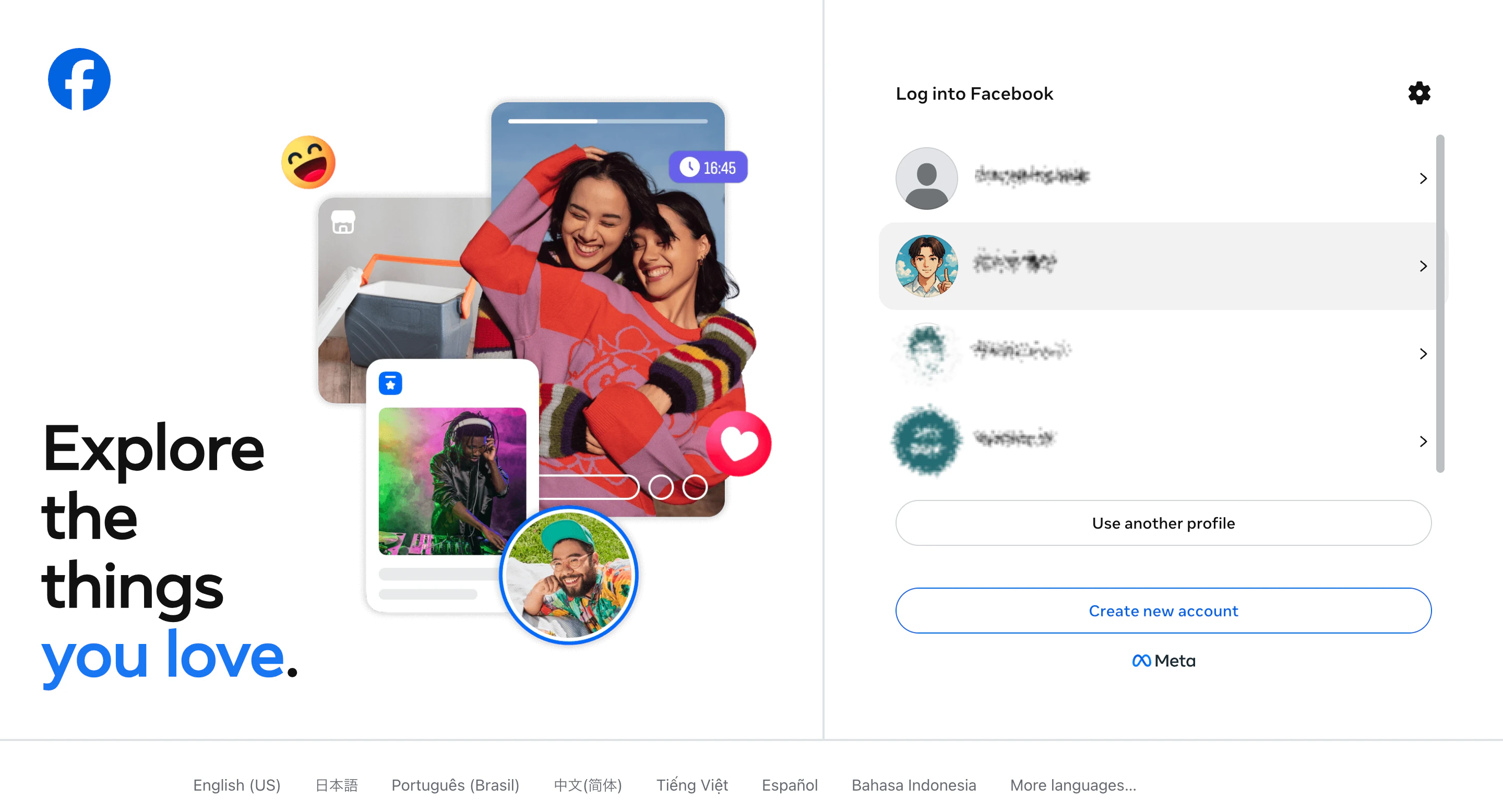
यदि “〇〇 के रूप में जारी रखें” दिखे
यदि Facebook में पहले से लॉगिन है, तो वर्तमान प्रोफाइल से प्रमाणीकरण जारी रखने की पुष्टि स्क्रीन दिख सकती है। दिखाए गए प्रोफाइल के पास आवश्यक एक्सेस अधिकार हैं या नहीं जांचें और〇〇 के रूप में जारी रखें क्लिक करें। अन्य प्रोफाइल उपयोग करना हो तो दूसरे अकाउंट से लॉगिन करें क्लिक करें।
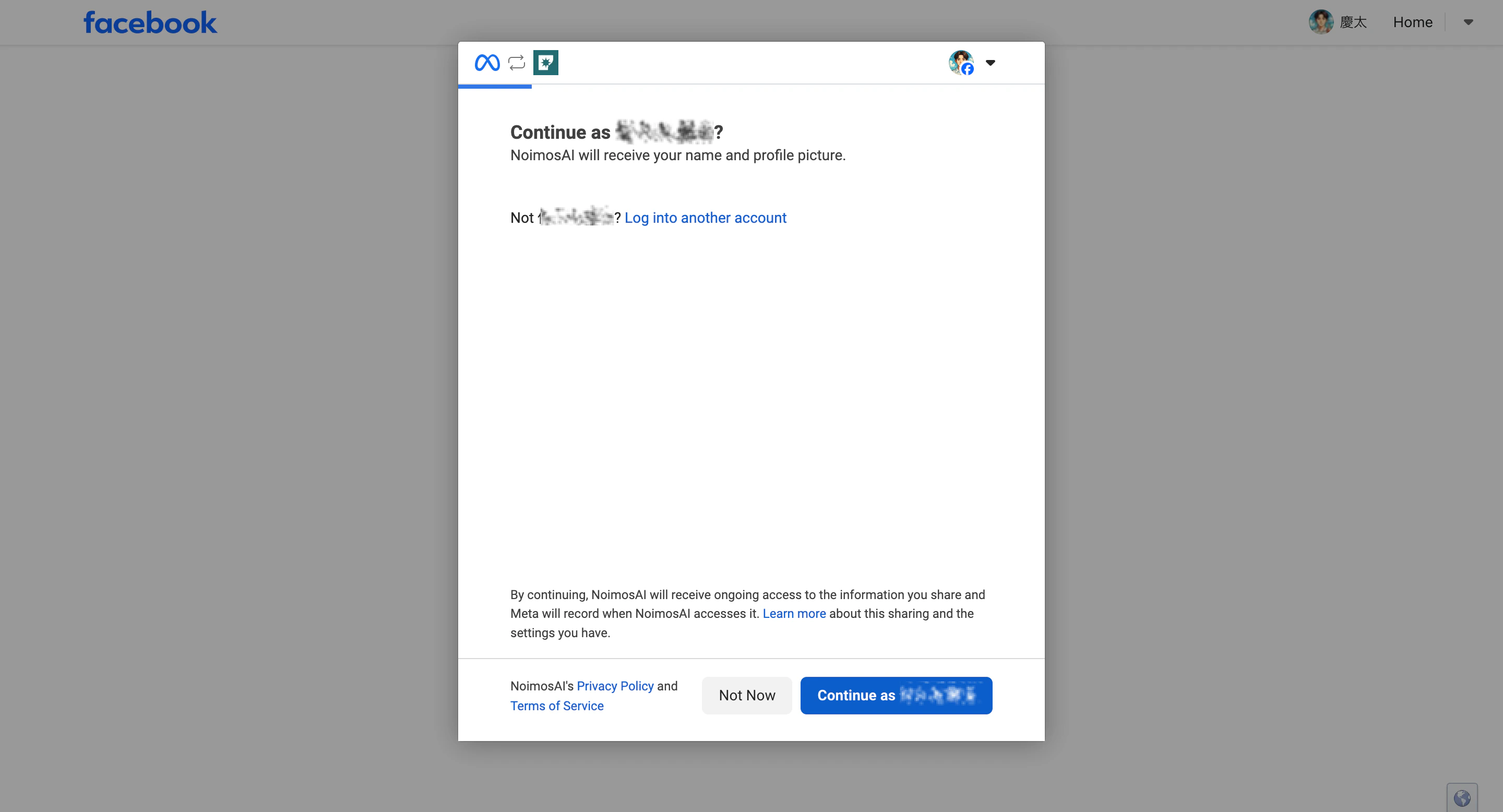
Facebook लॉगिन और 〇〇 के रूप में जारी रखें दोनों प्रोफाइल की पुष्टि के लिए हैं। इसके बाद कनेक्शन स्थिति के अनुसार असेट चयन स्क्रीन या पिछले सेटिंग उपयोग स्क्रीन दिखेगी।
Facebook पेज के माध्यम से पिछले कनेक्शन सेटिंग्स जांचें
प्रोफाइल पुष्टि के बाद, यदि पहले NoimosAI को अनुमति दी गई सेटिंग Meta में बची है, तो पिछले सेटिंग उपयोग कर जारी रखने की पुष्टि स्क्रीन दिख सकती है।पिछले सेटिंग का उपयोग करना हो
जारी रखें क्लिक करें। पहले NoimosAI को अनुमति दिए गए Facebook पेज, Instagram अकाउंट, बिजनेस असेट की सीमा पुनः लागू होगी।
यदि पहले कई पेज या Instagram अकाउंट अनुमति दी गई थी, तो वे सभी अनुमति सीमा एक साथ पुनः लागू होंगी। कोई एक असेट स्वतः चयनित नहीं होगा।
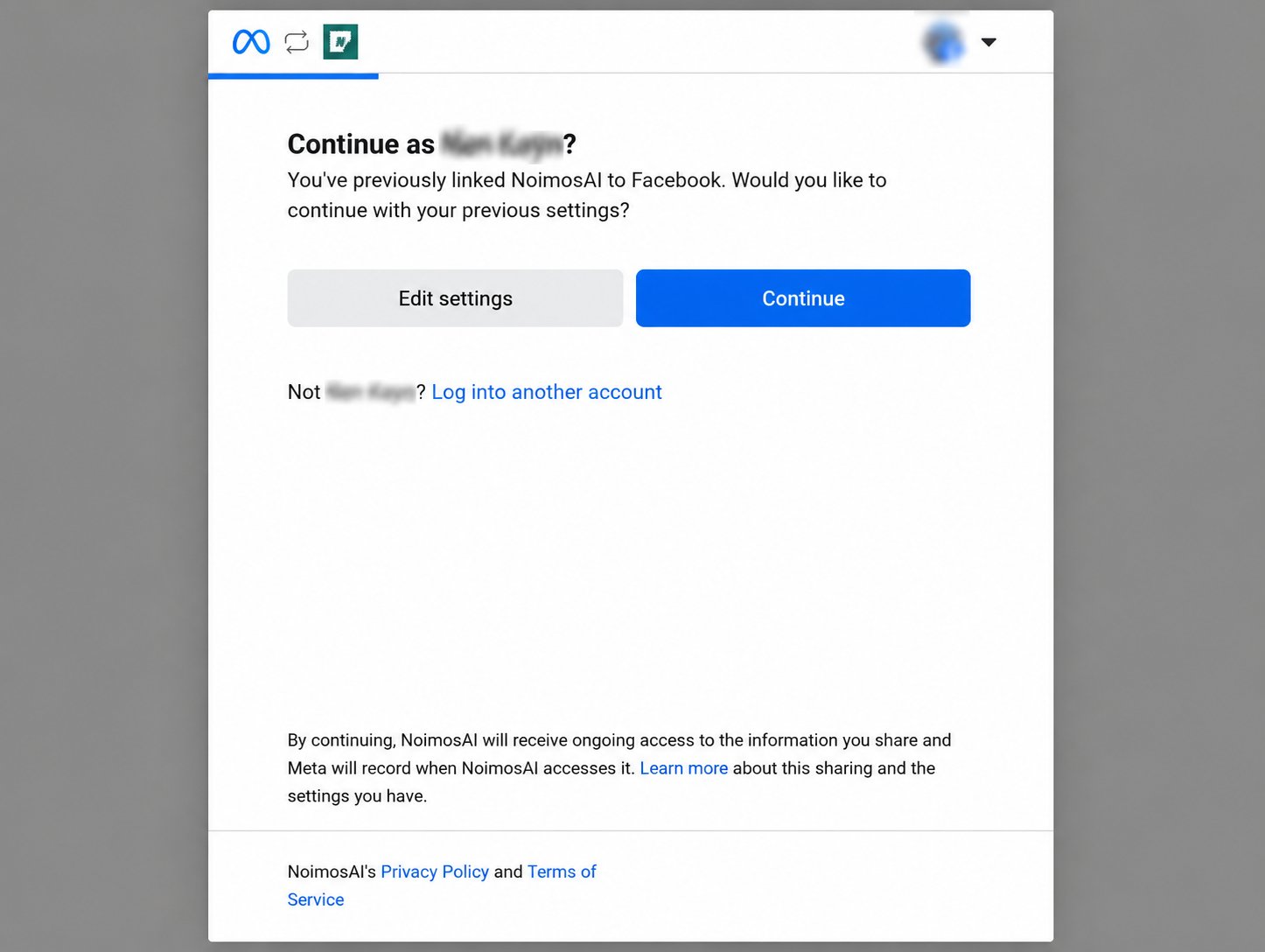
अनुमति देने वाले असेट्स की जांच या परिवर्तन करना हो
सेटिंग संपादित करें क्लिक करें। NoimosAI को एक्सेस देने वाले Facebook पेज, Instagram अकाउंट, बिजनेस असेट की जांच करें और आवश्यकतानुसार पुनः चुनें।
यदिजारी रखेंचुना तो पिछले सेटिंग पुनः लागू होगी और Facebook पेज या Instagram अकाउंट चयन स्क्रीन नहीं दिख सकती। असेट जांच या परिवर्तन के लिएसेटिंग संपादित करेंचुनें।
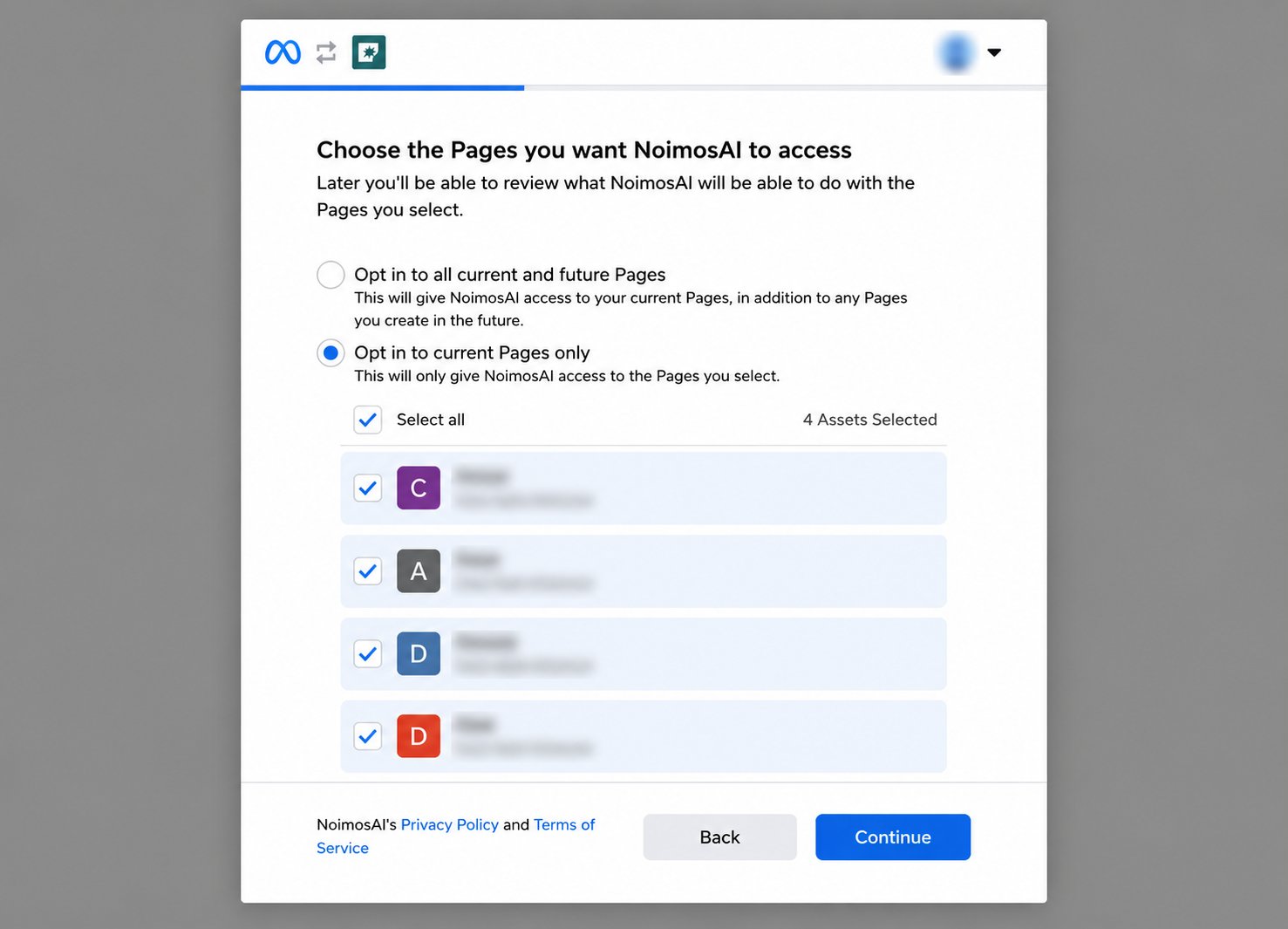
NoimosAI को अनुमति देने वाले असेट्स चुनें
पहली बार कनेक्ट करते समय या पिछले सेटिंग उपयोग स्क्रीन मेंसेटिंग संपादित करें चुनने पर Instagram अकाउंट, Facebook पेज, बिजनेस असेट चुनें।
शुरू करेंक्लिक करें।
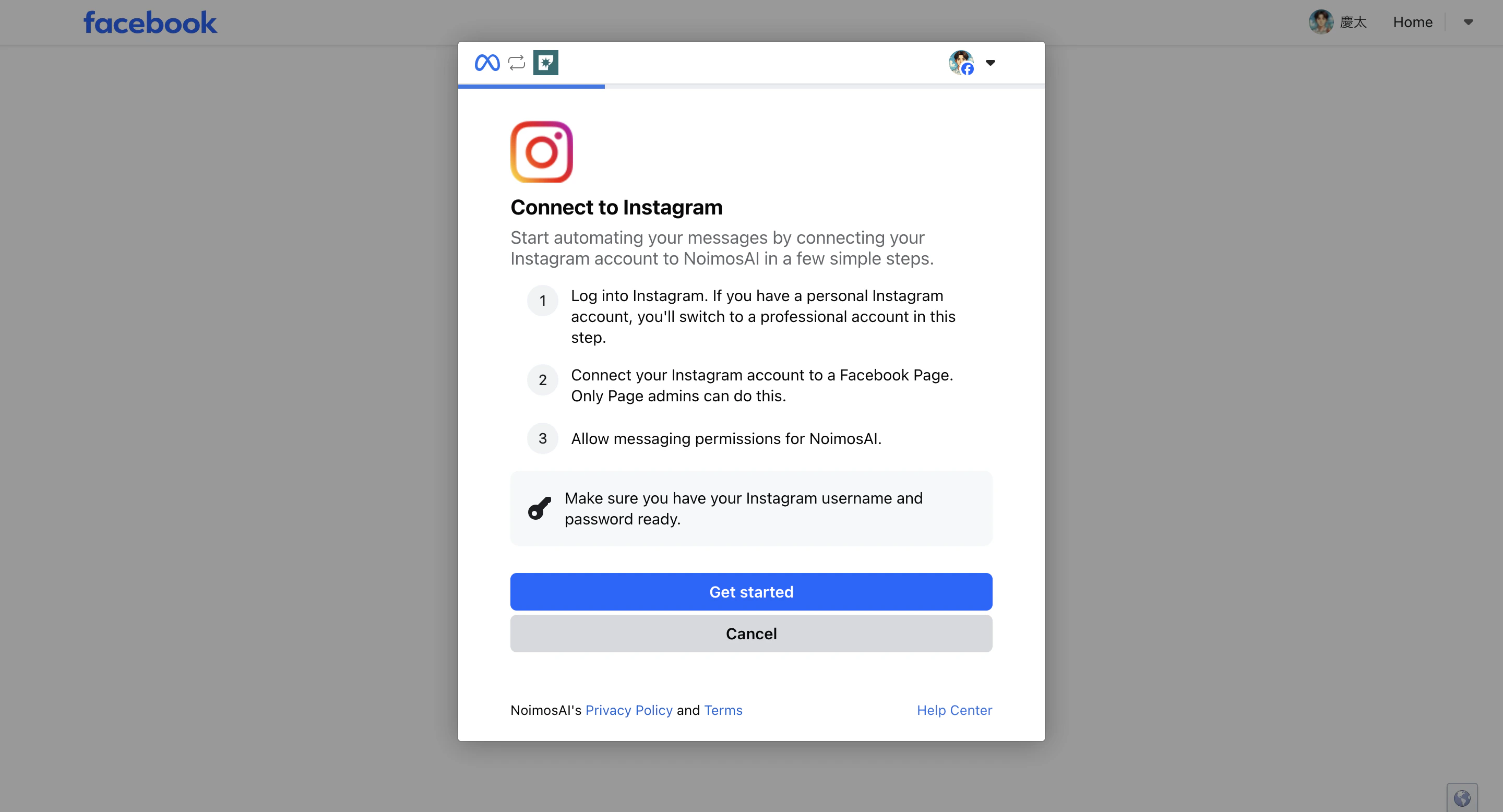
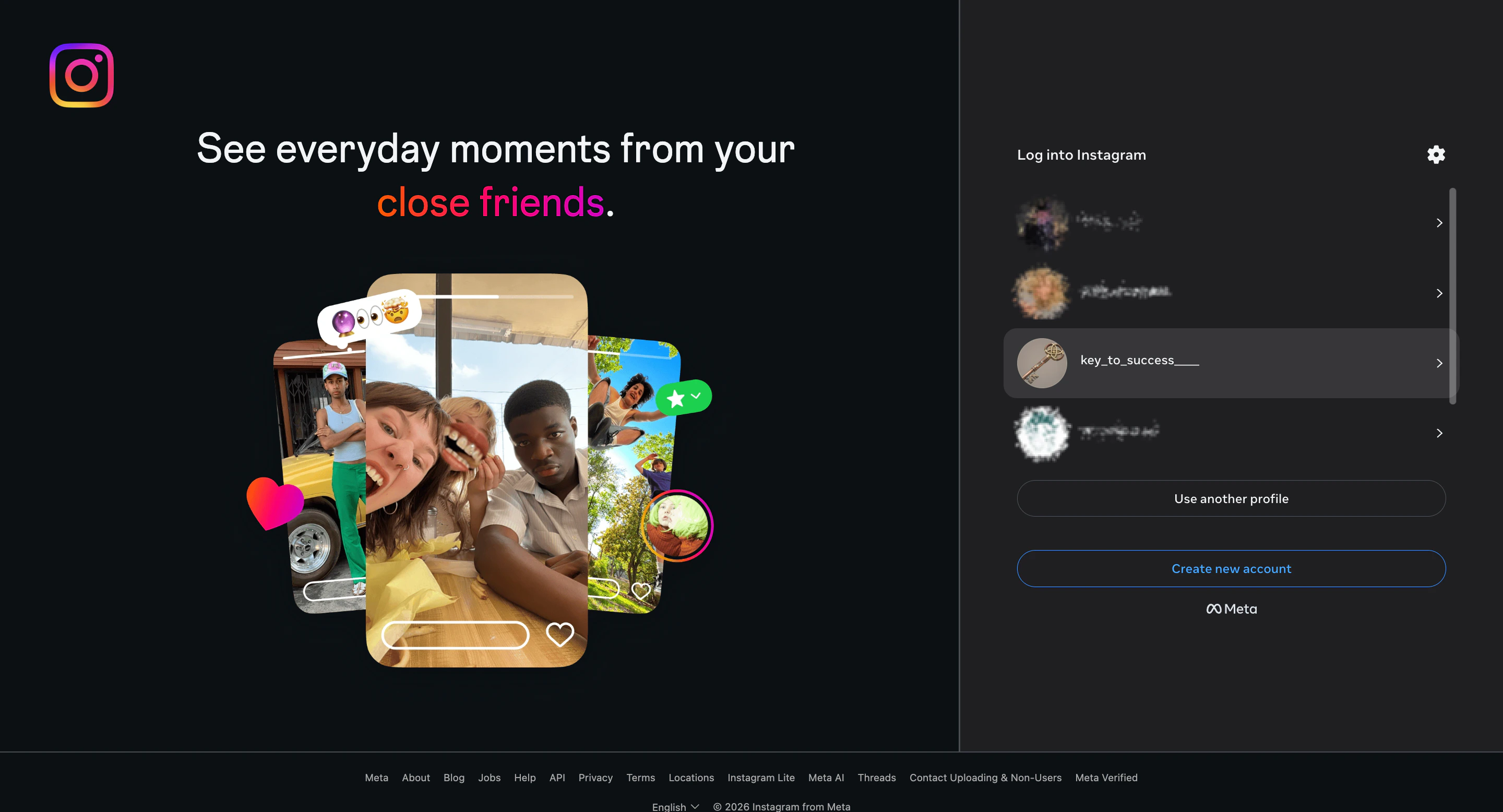
- कनेक्ट करना चाहते Instagram प्रोफाइल चुनें।
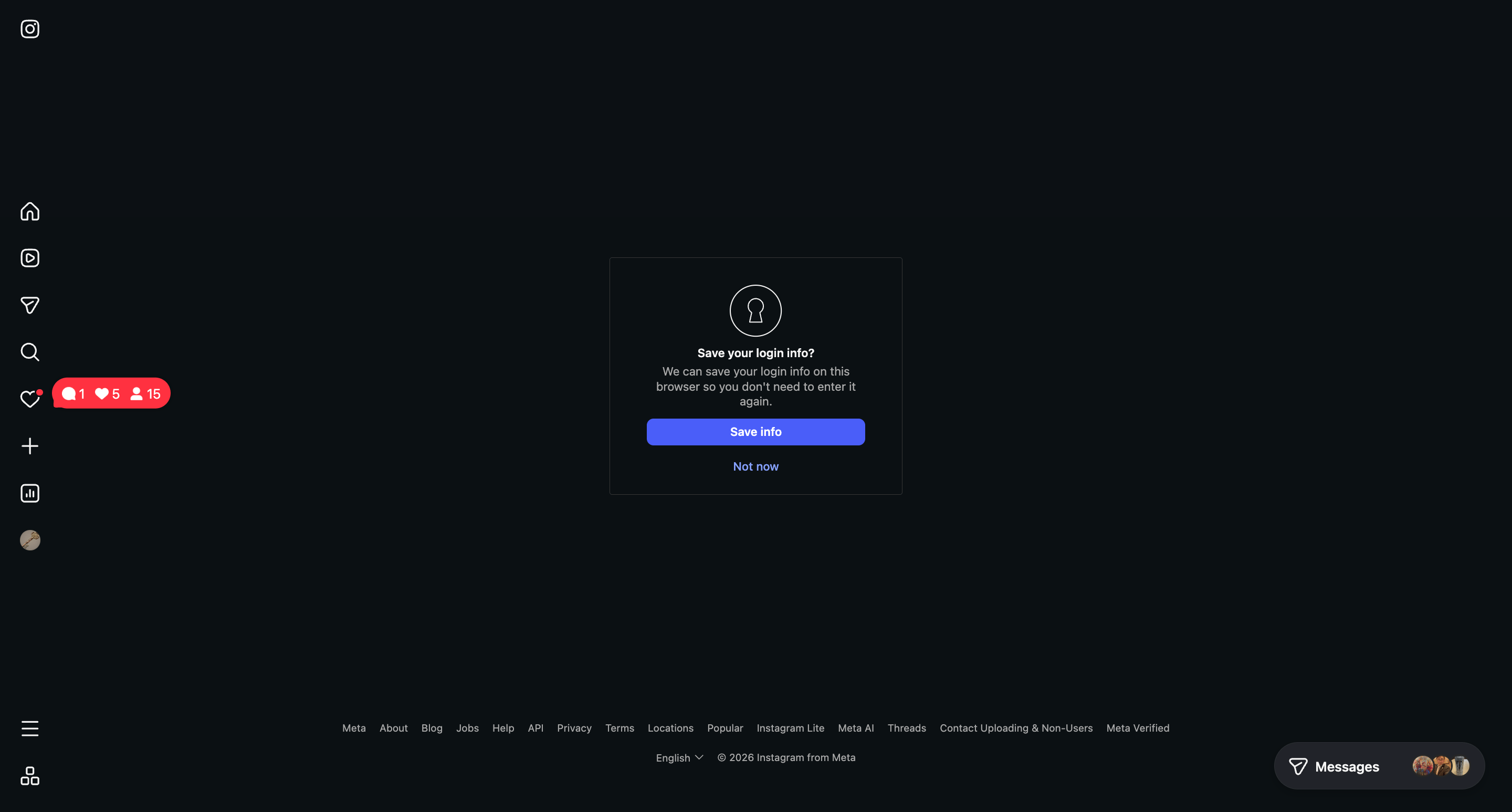
- Instagram स्क्रीन खुलने पर, ब्राउज़र में लॉगिन जानकारी सेव करनी है या नहीं चुनें। कोई एक चुनने पर अगला स्क्रीन खुलेगा।
- NoimosAI को एक्सेस देने वाले Facebook पेज चुनें।
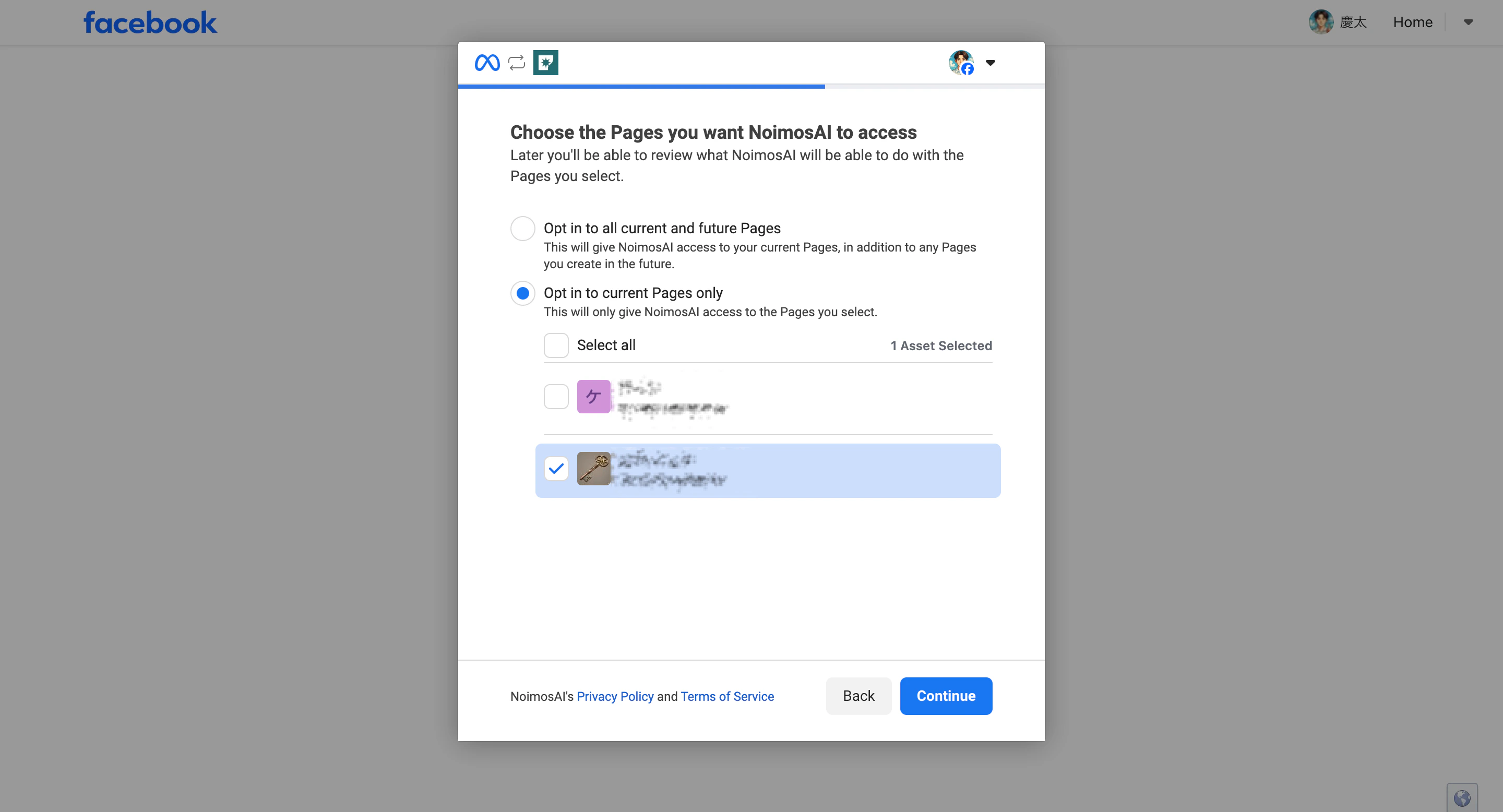
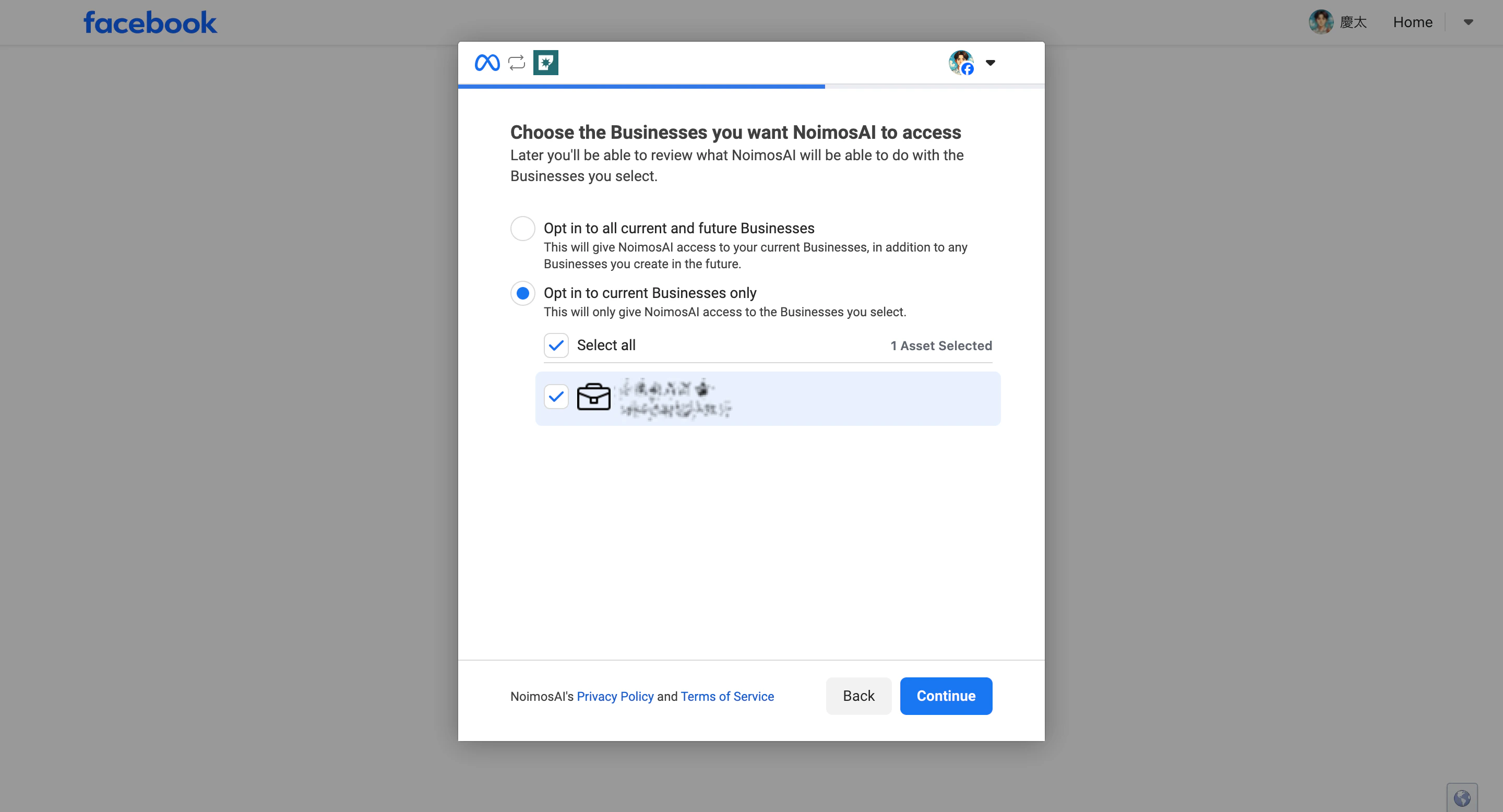
- चुने गए Facebook बिजनेस असेट तक पहुंच अनुमति देने के लिए
जारी रखेंक्लिक करें।
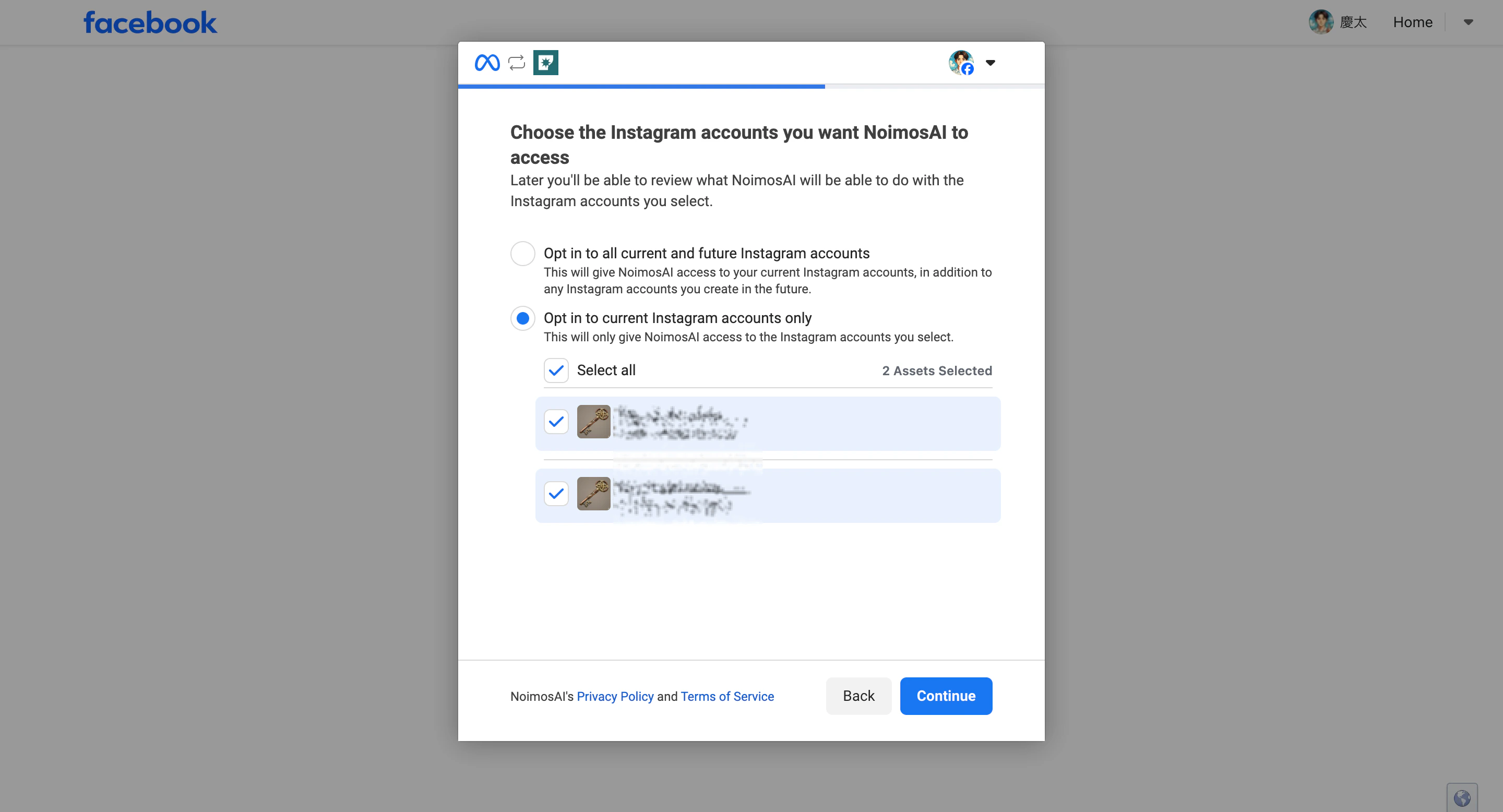
- अनुमति देने वाले Instagram अकाउंट के एक्सेस आइटम चुनें और
जारी रखेंक्लिक करें।
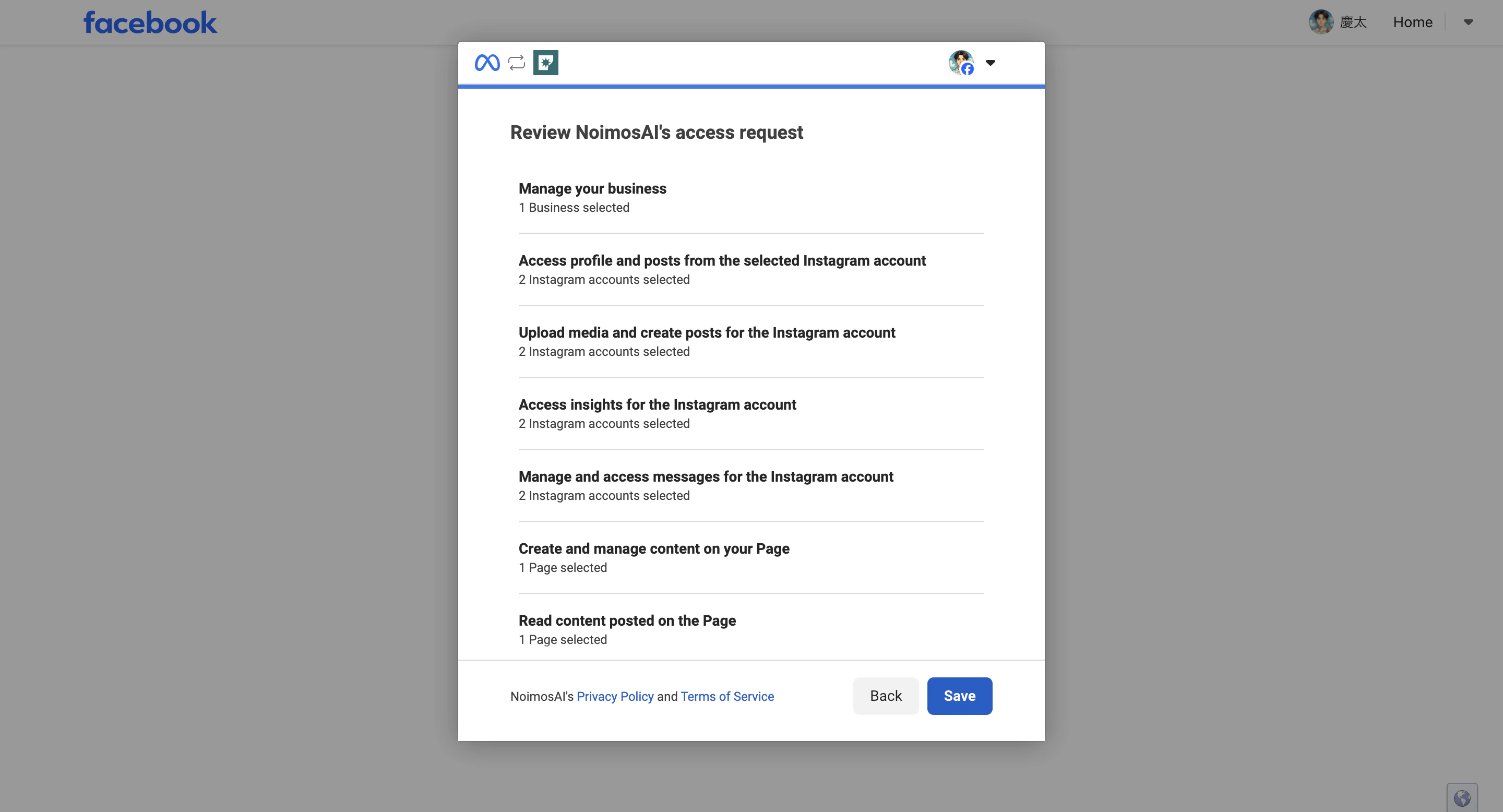
- संबंधित Instagram अकाउंट, Facebook पेज, बिजनेस असेट चुने गए हैं या नहीं जांचें और
सहेजेंक्लिक करें।
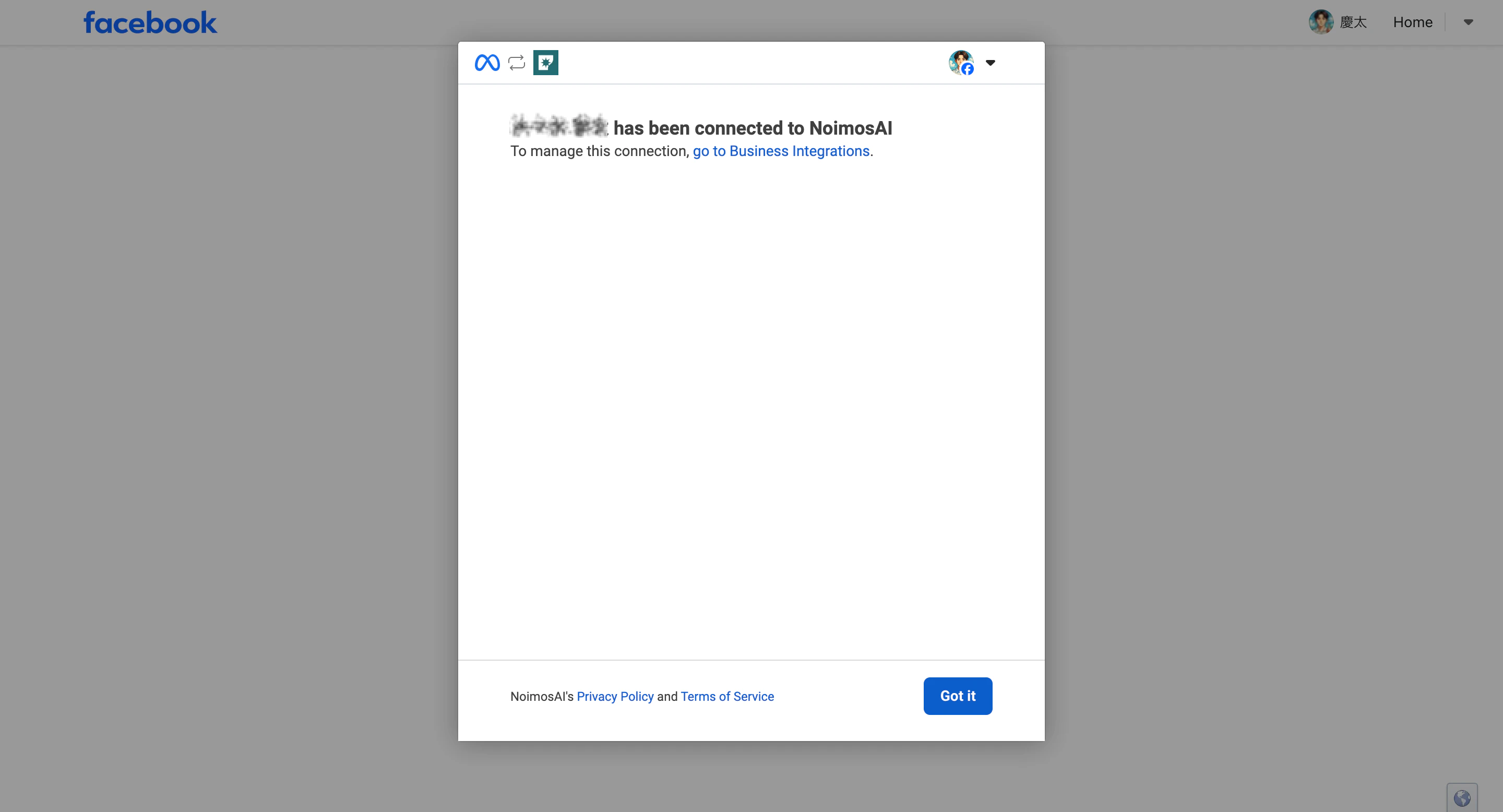
समाप्तक्लिक करें और NoimosAI पर वापस आएं।
Facebook पेज के माध्यम से सामान्य त्रुटियां
”क्षमा करें, कुछ समस्या हुई है” संदेश दिखने पर
Meta प्रमाणीकरण स्क्रीन पर “क्षमा करें, कुछ समस्या हुई है। हम इसे जल्द ठीक करने की कोशिश कर रहे हैं” संदेश दिखने पर Meta कनेक्शन प्रक्रिया में त्रुटि हुई है। यह संदेश NoimosAI का नहीं है। मुख्य कारण हो सकते हैं:- Meta पर अस्थायी प्रमाणीकरण त्रुटि
- Facebook पेज की
Instagram मैसेज के इनबॉक्स एक्सेस की अनुमतिबंद है - ब्राउज़र में बची Facebook लॉगिन जानकारी या कुकीज टकरा रही हैं
- एक साथ कई Facebook अकाउंट में लॉगिन है
- Meta पर पेज एक्सेस या Business Portfolio की अनुमति सही नहीं जाँची गई
- Facebook पेज और Instagram अकाउंट अभी-अभी कनेक्ट हुए हैं, Meta में स्थिति अपडेट नहीं हुई
- पहले NoimosAI को दी गई बिजनेस इंटीग्रेशन जानकारी वर्तमान पेज और अनुमति से मेल नहीं खाती
- Facebook पेज की
सेटिंग्स > लिंक्ड अकाउंट्स > Instagramखोलें, संबंधित Instagram अकाउंट कनेक्टेड औरInstagram मैसेज के इनबॉक्स एक्सेस की अनुमतिचालू है या जांचें। बंद हो तो चालू करें और मांगी गई एक्सेस अनुमति पूरी करें। - प्रमाणीकरण स्क्रीन बंद करें और NoimosAI से Instagram इंटीग्रेशन फिर से शुरू करें।
- सुधार न हो तो Facebook से लॉगआउट करें और संबंधित पेज तक पहुंच वाले Facebook व्यक्तिगत अकाउंट से पुनः लॉगिन करें।
- ब्राउज़र के इनकॉग्निटो/सीक्रेट मोड में NoimosAI और Facebook में लॉगिन कर कनेक्शन पुनः करें।
- Facebook के
सेटिंग्स और प्राइवेसी > सेटिंग्स > बिजनेस इंटीग्रेशनमें NoimosAI कनेक्शन जांचें। पुरानी अनुमति बची हो तो NoimosAI हटाएं और पुनः कनेक्ट कर पेज व अनुमति चुनें। - यदि फिर भी समस्या बनी रहे तो 10-30 मिनट प्रतीक्षा कर पुनः कनेक्ट करें।
“रिक्वेस्ट अमान्य है / रीडायरेक्ट URL अमान्य है” संदेश दिखने पर
Meta प्रमाणीकरण स्क्रीन पर यह संदेश दिखने पर केवल NoimosAI के रीडायरेक्ट URL सेटिंग की गलती नहीं होती। Instagram, Facebook पेज, Facebook व्यक्तिगत अकाउंट, Business Portfolio की अनुमतियों का संयोजन Meta पर मान्य नहीं होने से प्रमाणीकरण नहीं हो पाता। सबसे पहले ऊपर की चेकलिस्ट से जांचें कि संबंधित Instagram सही Facebook पेज से लिंक्ड है,Instagram मैसेज के इनबॉक्स एक्सेस की अनुमति चालू है, और कनेक्शन में उपयोग होने वाले Facebook व्यक्तिगत अकाउंट के पास पेज और Instagram दोनों की पहुंच है।
यदि त्रुटि में “Facebook पेज से लिंक्ड Instagram Business प्रोफाइल नहीं मिला” लिखा हो, तो मुख्य कारण हो सकते हैं। ऊपर की चेकलिस्ट के अनुसार अकाउंट प्रकार, Facebook पेज से लिंक, लिंक पुष्टि लंबित न होना जांचें:
- Facebook पेज से Instagram लिंक नहीं है
- लिंक्ड Instagram व्यक्तिगत अकाउंट है
- Instagram और Facebook पेज लिंक Meta पर अभी पुष्टि नहीं हुई
Instagram मैसेज के इनबॉक्स एक्सेस की अनुमतिबंद है
फिर भी कनेक्ट नहीं हो रहा हो
चुनी गई कनेक्शन विधि के जांच बिंदु आजमाने के बाद भी कनेक्ट न हो तो सपोर्ट को निम्न जानकारी साझा करें:- सटीक त्रुटि संदेश
- टीम नाम और वर्कस्पेस नाम
- Instagram अकाउंट नाम
- चुनी गई कनेक्शन विधि
- Facebook के माध्यम से हो तो Facebook पेज नाम
- विफल हुए चरणों के स्क्रीनशॉट
संदर्भ
- Meta for Developers: Instagram API with Instagram Login
- Meta for Developers: Instagram API with Facebook Login
- Meta हेल्प सेंटर: Facebook पेज और Instagram अकाउंट कनेक्ट या डिस्कनेक्ट करना
- Meta हेल्प सेंटर: Meta Business Suite के इनबॉक्स के बारे में
- Meta हेल्प सेंटर: Instagram प्रोफेशनल अकाउंट से कनेक्ट करने के लिए Facebook पेज जोड़ना या बदलना
- Meta हेल्प सेंटर: साझा Instagram बिजनेस अकाउंट के रोल प्रबंधन