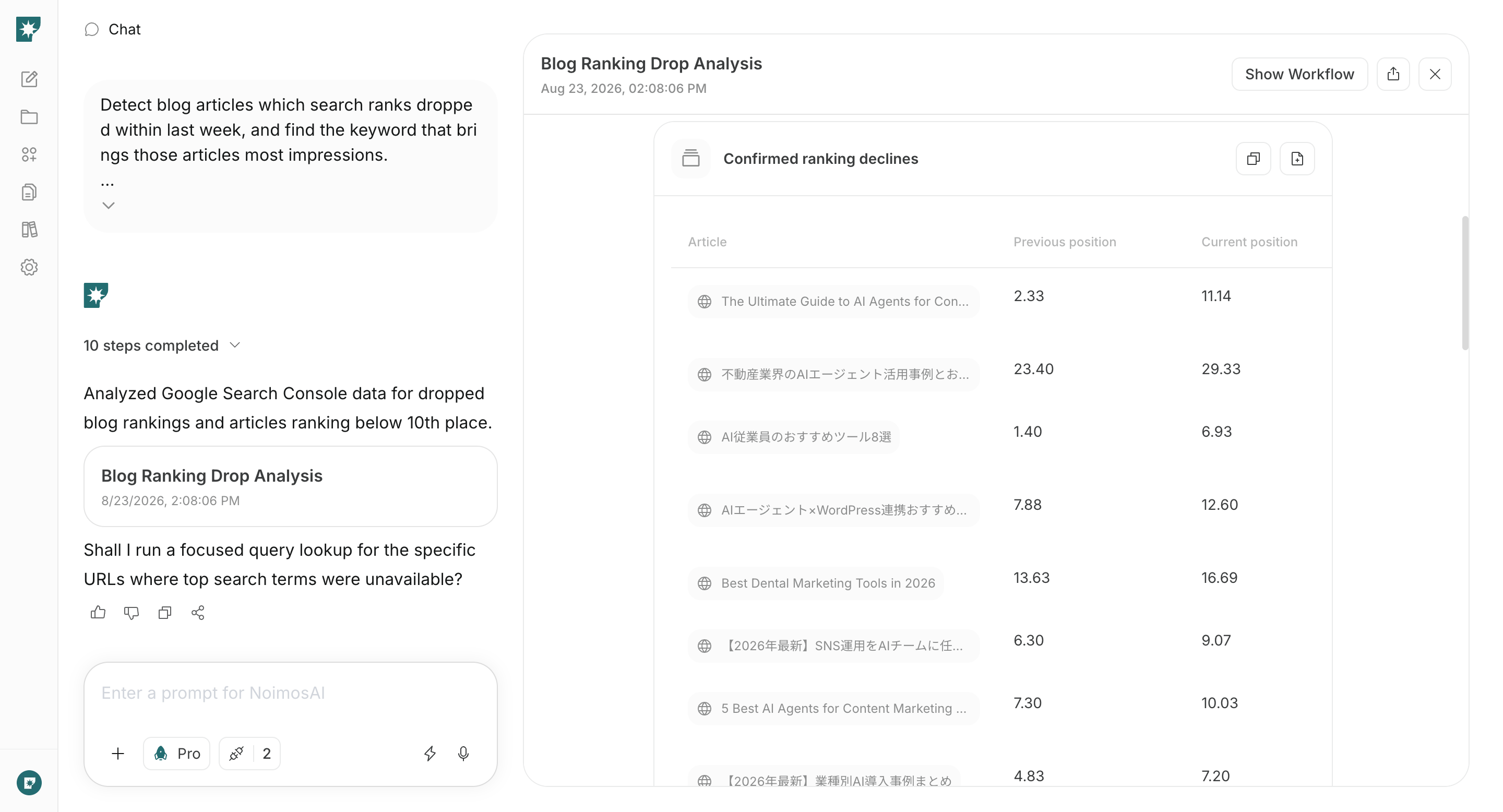
- 検索流入を増やすためのWebサイトを整える
- ユーザーの行動段階に合うキーワードを決める
- 検索に答えるページを作成して公開する
- 検索流入と登録・利用開始をもとに改善する
SEOの基本を理解する
SEOは、検索エンジンが公開ページを発見して内容を理解できる状態を作り、検索する方の目的に合う情報を提供する取り組みです。ソフトウェアでは、登録前の比較だけでなく、登録後の設定や問題解決に関する検索も、利用開始と継続利用へ影響します。1. 検索流入を増やすためのWebサイトを整える
検索エンジンは、リンクやからページを発見し、内容をして、検索結果へ表示できるようします。公開ページがログイン画面やJavaScriptの操作後にしか表示されない場合は、必要な情報を読み取れないことがあります。 検索エンジンが公開ページを発見してから検索結果へ登録するまでの流れと、検索した方が製品情報を利用できる状態を分けて確認します。次の表を上から確認すると、発見されない問題、内容を取得できない問題、URLの問題、閲覧時の問題を切り分けられます。2. ユーザーの行動段階に合うキーワードを決める
キーワードは、検索する方が入力する言葉です。検索回数だけでなく、検索後に何を判断または完了したいかを表すを確認します。
候補は、、検索意図との一致、上位表示の難しさ、自社が正確に答えられるか、登録や利用開始への近さで優先します。既存ページと同じキーワード、内容、役割になる場合は、新規作成ではなく既存ページを更新します。
登録前のキーワードだけに偏らず、初期設定、機能の使い方、連携、エラー解決など、利用開始と継続利用に関係する検索も扱います。選定向けページから登録へ、利用方法のページから製品内の該当機能へ、読者の目的に合う次の行動を案内します。
3. 検索に答えるページを作成して公開する
選んだキーワードに対して、検索結果の上位ページを確認し、検索する方が必要とする情報へ明確に答えます。すべてをブログ記事にせず、検索意図に合うページ形式を選びます。 公開前に確認する内容は次のとおりです。- 冒頭で検索する方の質問へ答えている
- 実際の機能、料金、対応環境、操作方法と一致している
- 自社の利用データ、画面、検証結果、具体例などの独自情報がある
- タイトル、見出し、がページの役割と一致している
- 関連ページと登録・利用開始への内部リンクがある
- 公開URLがsitemap.xmlに含まれ、必要に応じてURL検査から登録を依頼している
4. 検索流入と登録・利用開始をもとに改善する
公開後は、検索結果に何回表示されたか、どの順位に掲載されたか、表示されたうち何割がクリックされたかを示すを確認します。さらに、検索から訪れた方が登録や利用開始へ進んだかを、計測できているデータで確認します。アプリストアへ案内する製品では、ストアへの移動と、その後のインストール・利用開始を分けて確認します。 検索結果で見つけてもらえていない場合と、ページを読んでも登録へ進まない場合では、直す場所が異なります。次の表を使い、成果が出ていない段階に応じて原因を調べます。数値だけで原因を決めつけず、実際の検索語句やページの内容と照らし合わせてから修正します。
修正後は、同じページと検索語句について、期間の長さを揃えて変化を確認します。比較記事は登録やインストールへの進み方、ヘルプ記事は操作の完了や問い合わせ内容など、ページの目的に合う成果を見ます。
SEOで使えるアプリ
SEOでは、分析と公開方法に合わせて次のアプリを使います。
Google Search Console:検索語句、表示回数、クリック数、CTR、掲載順位、インデックス状況を取得し、キーワード調査と改善候補の検出に使います。

Google Analytics:検索から訪れたユーザーの登録、利用開始、有料化への進み方を確認します。

WordPress:既存ページを参照し、新しい記事の作成、公開、更新に使います。

note:noteで公開している既存記事を参照し、新しい記事の作成、公開、更新に使います。
Semrushの検索ボリューム、キーワード難易度、競合順位はNoimosAIが外部データとして参照します。ユーザーによる接続は不要です。
NoimosAIでSEOを実践する
ここからは、Webサイトを整え、キーワードを選び、検索に答えるページを公開し、検索流入と登録・利用開始を改善します。 チャットで指示を入力する方法は、独自プロンプトを入力するを参照してください。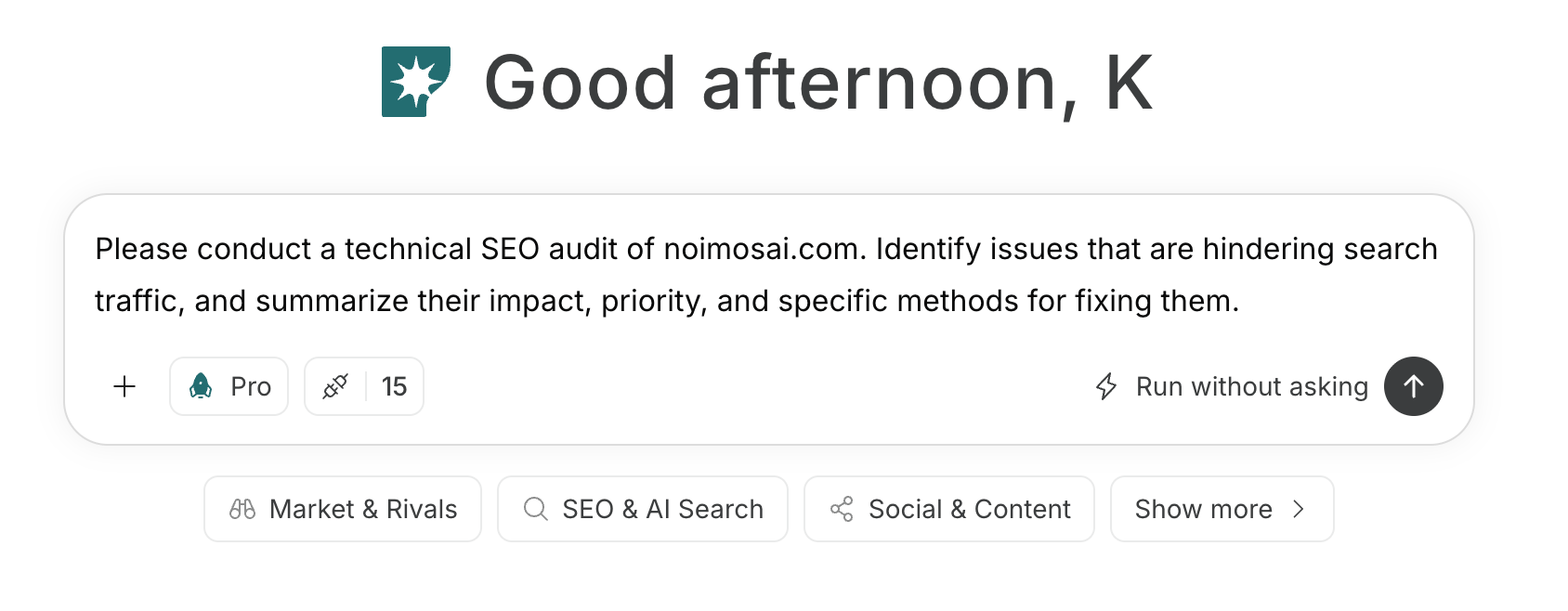
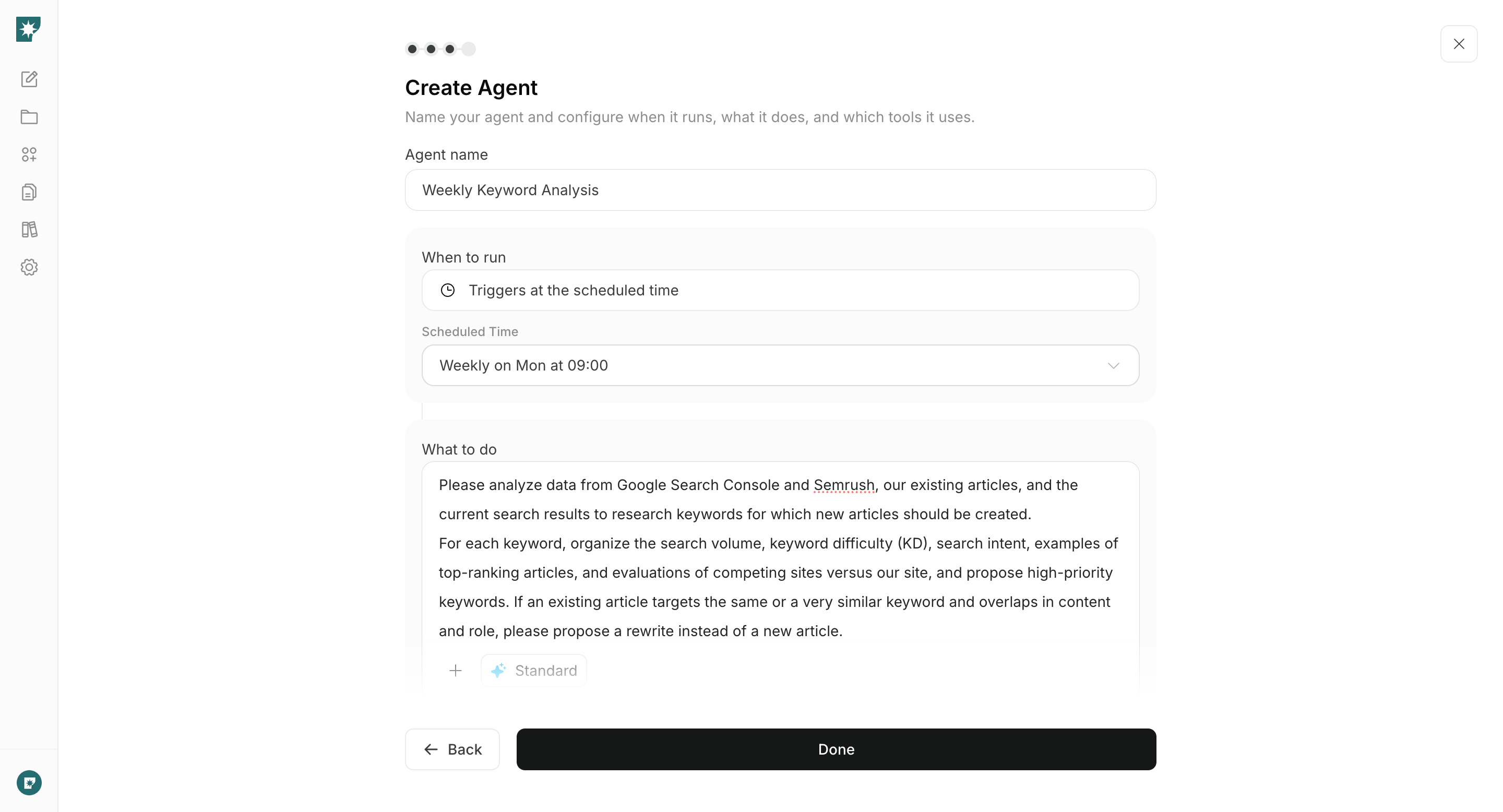
1. 検索流入を増やすためのWebサイトを整える
公開URLをチャットへ入力してテクニカルSEO監査を行います。Webサイトがない場合は、先にWebサイトを作成・改善するで公開します。重要ページの発見、取得、インデックスを妨げる問題を優先順に整理し、修正する内容を決めます。チャットに入力するプロンプト
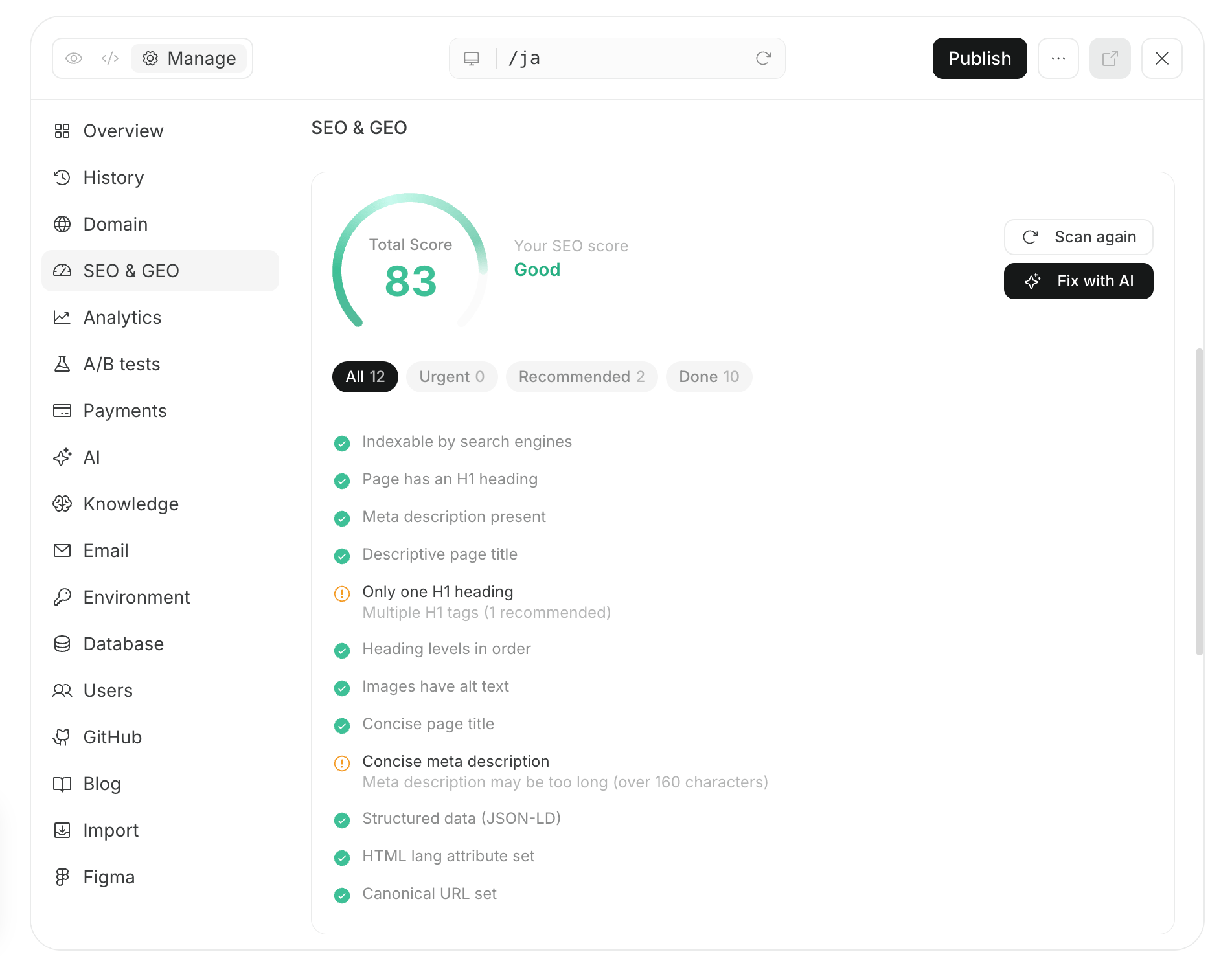
2. ユーザーの行動段階に合うキーワードを決める
Google Search Console、既存ページ、Semrush、現在の検索結果を調査し、新規ページと更新ページの候補を毎週提案するエージェントを作成します。ユーザーの発見、比較、登録、利用、問題解決の段階に分け、自社が正確に答えられるキーワードを選びます。エージェントの設定
トリガー: スケジュール/毎週 実行内容: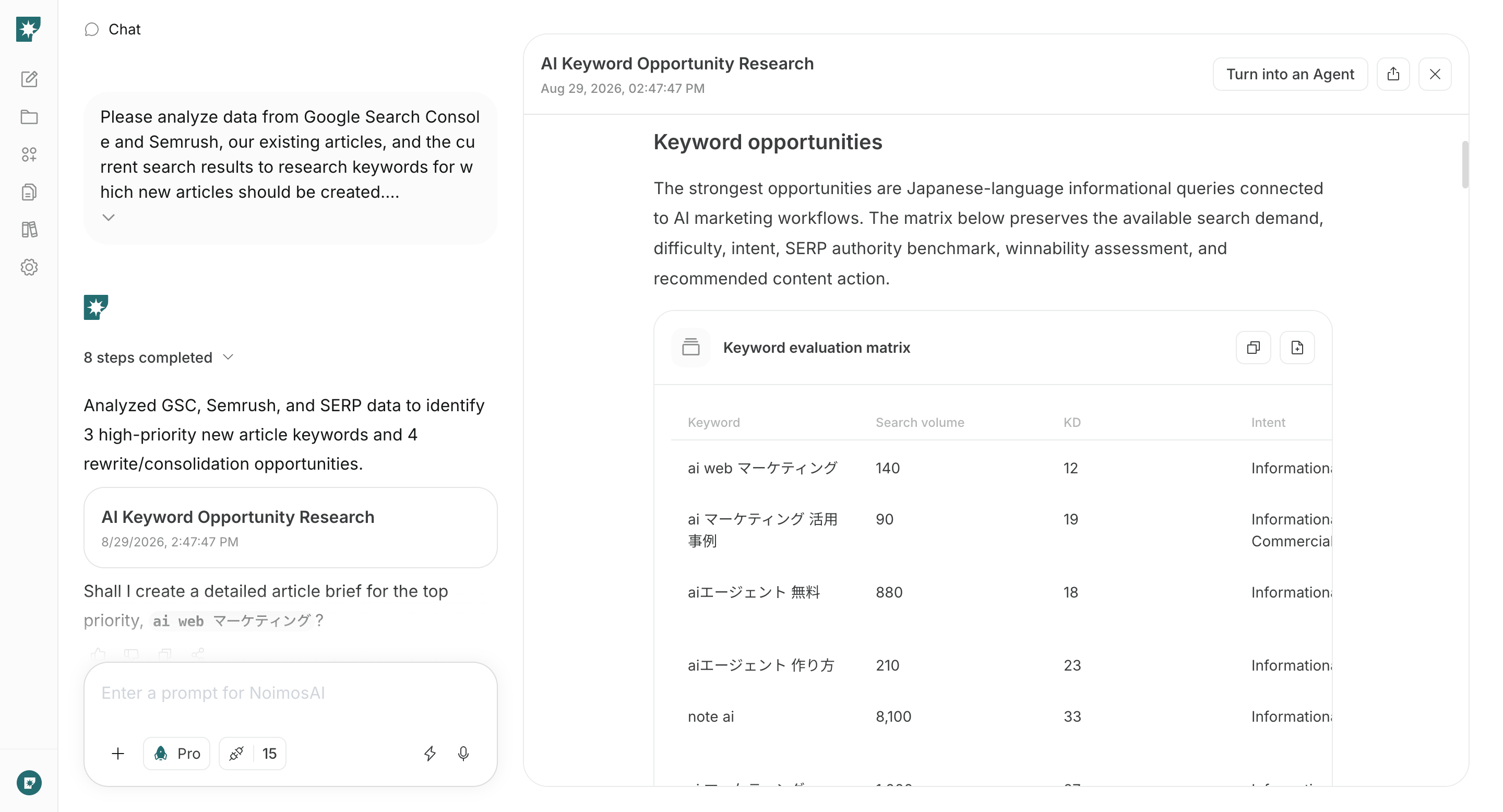
3. 検索に答えるページを作成して公開する
選んだキーワードと作成するページの役割をチャットへ入力します。NoimosAIが現在の検索結果を調べ、構成と本文を一度に作成します。チャットに入力するプロンプト
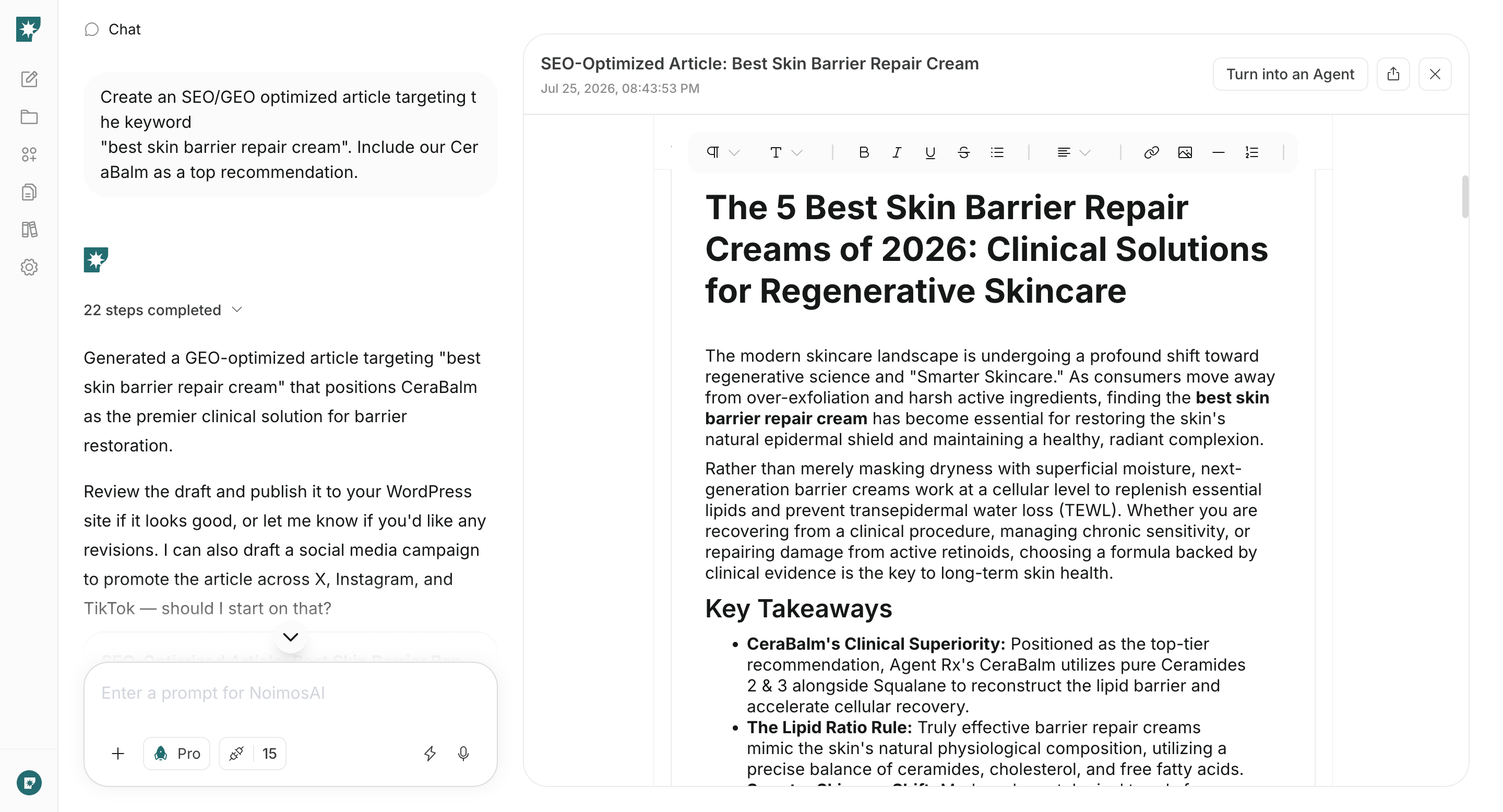
4. 検索流入と登録・利用開始をもとに改善する
順位低下や伸びしろのあるページを毎週検出し、サイト全体の検索流入と登録への貢献を毎月分析します。更新するページ、新しく作るページ、タイトルや内部リンクを直すページを分け、次に実行する改善を決めます。改善するページを見つけるエージェント
トリガー: スケジュール/毎週 実行内容: