

Kontrollera först anslutningsmetoden
Instagram kan anslutas på två sätt. Om anslutningen misslyckas skiljer sig vad du behöver kontrollera beroende på vilken metod du valt.- Logga in direkt på Instagram (rekommenderas)
- Vad som krävs: Ett Instagram-profilkonto (Business eller Creator) och åtkomsttillstånd till NoimosAI
- Du kan använda funktioner som krävs för daglig Instagram-hantering, såsom att skapa och publicera inlägg, hantera kommentarer och DM, kontrollera omnämnanden och analysera insikter.
- Logga in via Facebook-sida
- Vad som krävs: Ett Instagram Business-konto länkat till en Facebook-sida samt nödvändiga behörigheter för Facebook-profil, Facebook-sida och Instagram-affärstillgångar
- Om du vill använda hashtag-sökning, hämta information från andra professionella konton eller inlägg med produkt-taggar, loggar du in via Facebook-sidan.
Om du inte kan logga in direkt på Instagram
Eftersom direktinloggning till Instagram inte använder Facebook-sida eller affärstillgångar, finns det fyra saker att kontrollera:- Kontrollera i Instagram-appen att kontot är Business eller Creator.
- Om du är inloggad på ett annat Instagram-konto i webbläsaren, logga ut och logga in igen med det konto du vill ansluta.
- Kontrollera att åtkomstbehörigheterna som visas på autentiseringsskärmen tillåter åtkomst för NoimosAI.
- Stäng autentiseringsskärmen och försök ansluta igen via direktinloggning i NoimosAI.
Checklista för anslutning via Facebook-sida
Om du ansluter Instagram via Facebook-sida och kontot inte visas eller inte kan anslutas, kontrollera följande i ordning. Även om Facebook-integrationen är klar betyder det inte att alla krav för Instagram-integrationen är uppfyllda.
Är Instagram ett Business-konto?
Är Instagram ett Business-konto?
Endast Instagram Business-konton som är länkade till en Facebook-sida kan anslutas till NoimosAI. Personliga konton kan inte anslutas på grund av Metas begränsningar. Creator-konton är professionella men kan ha begränsade funktioner i externa verktyg.Öppna kontot i Instagram-appen och kontrollera kontotyp under
Redigera profil eller kontoinställningar. Om det är personligt eller Creator, byt till Business och anslut igen i NoimosAI.Är Instagram länkat till rätt Facebook-sida?
Är Instagram länkat till rätt Facebook-sida?
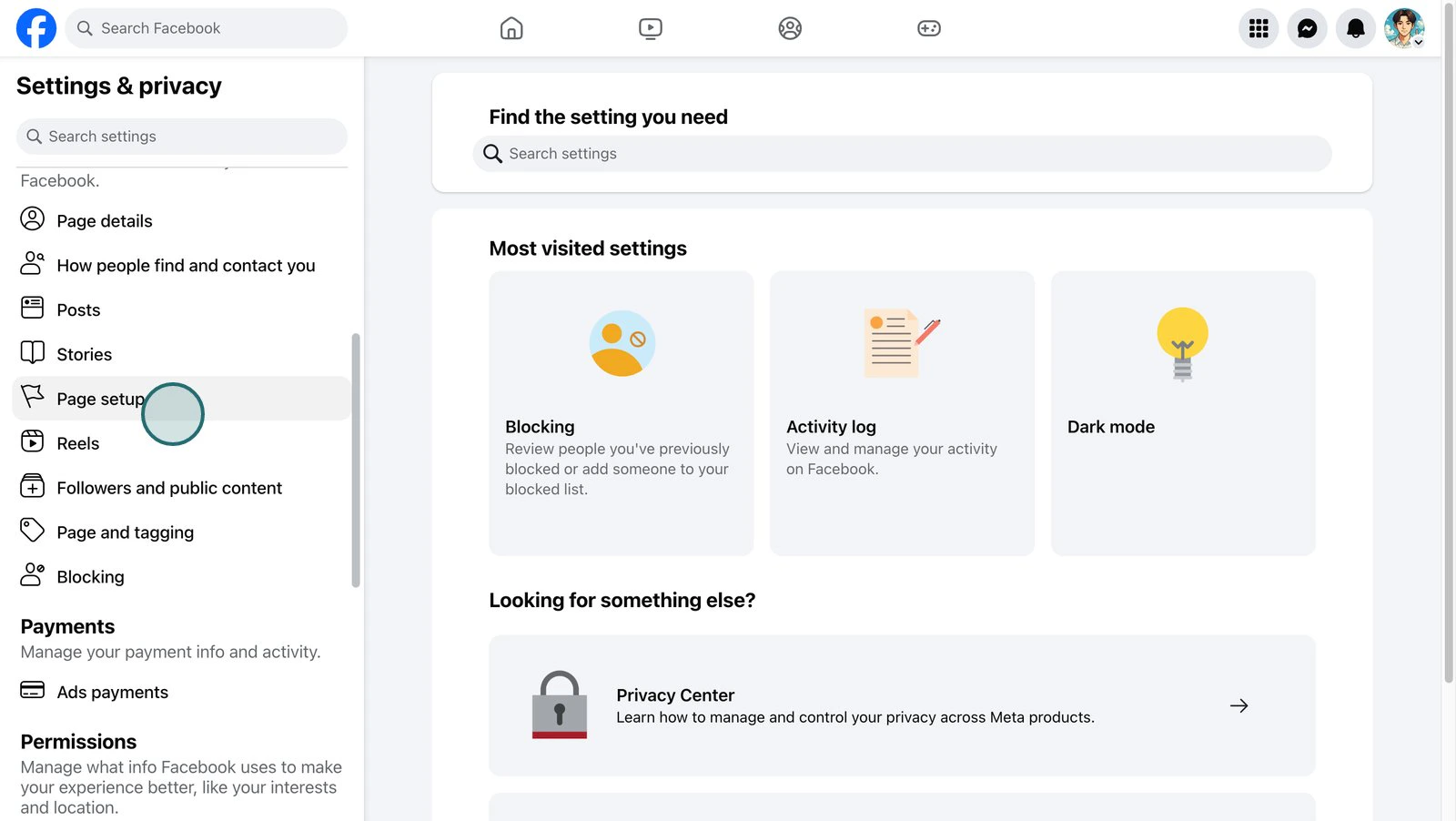
Instagram-integrationen upptäcker Instagram-kontot via Facebook-autentisering. Det är nödvändigt att det Instagram Business-konto du vill ansluta är länkat till den Facebook-sida du valt i NoimosAI.Om det är länkat till en annan Facebook-sida kan det se ut som “länkat” där, men NoimosAI kan inte upptäcka Instagram-kontot från den valda sidan. För att kontrollera i Facebook, byt till rätt sida och följ stegen nedan: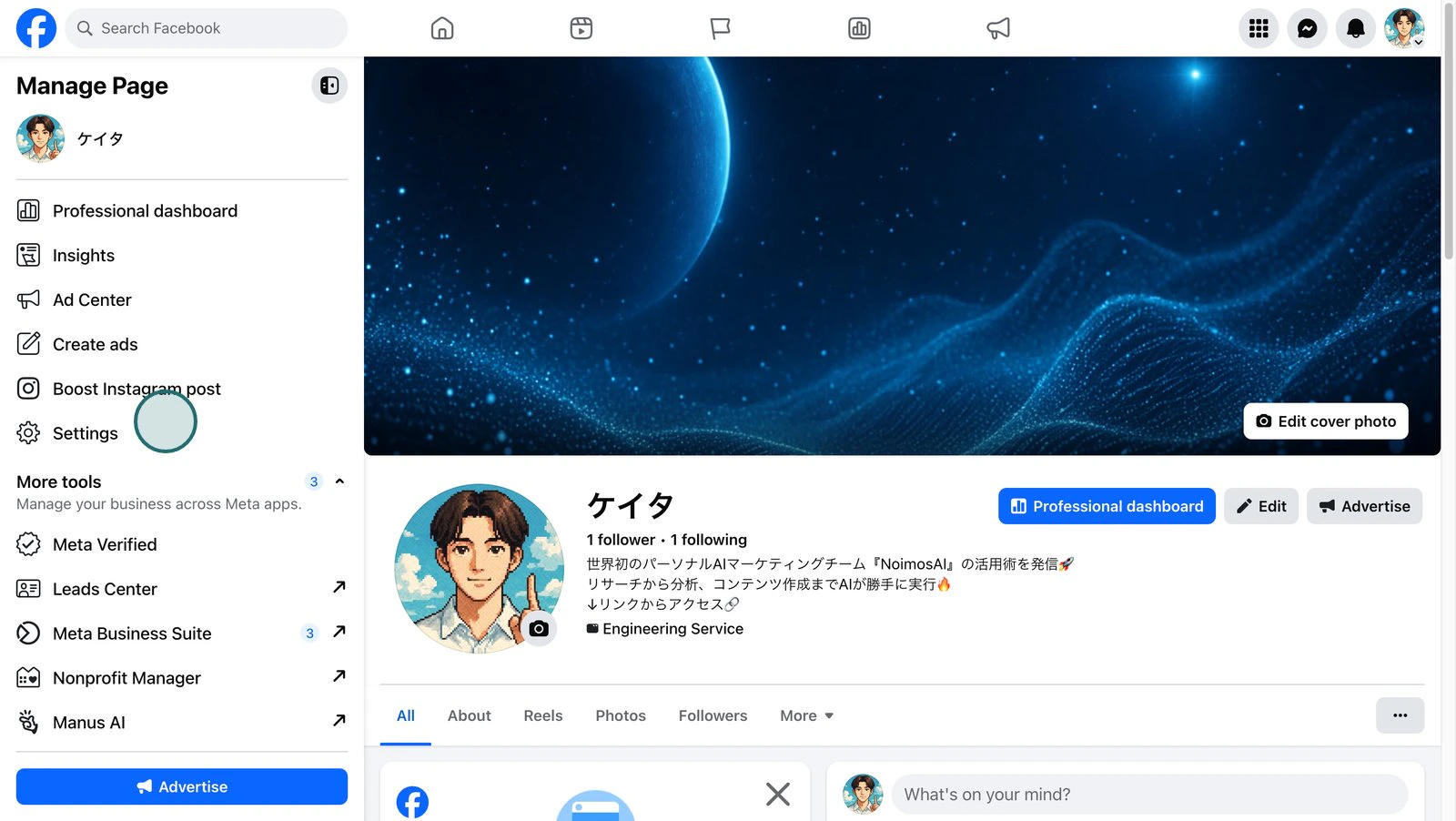
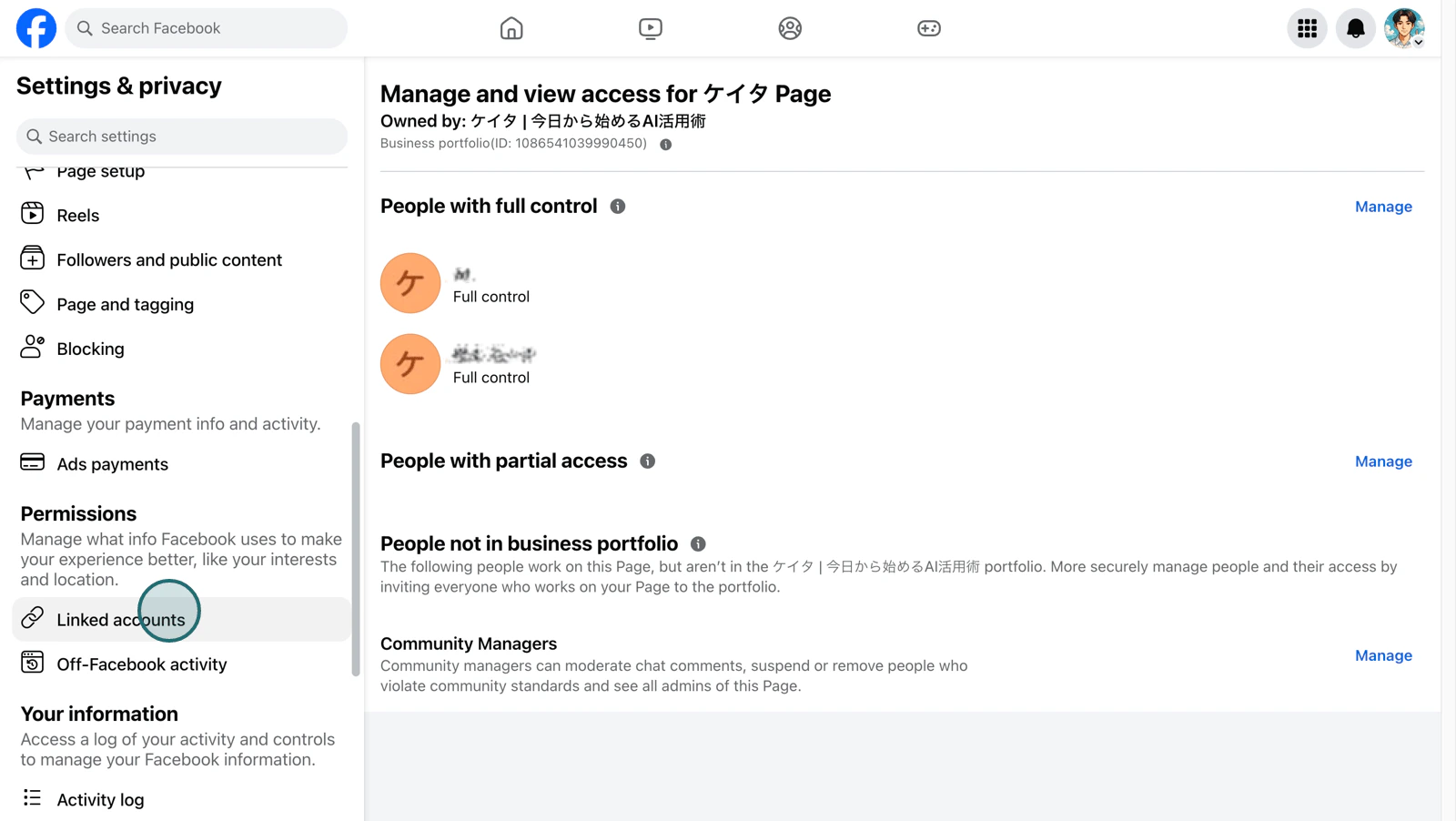
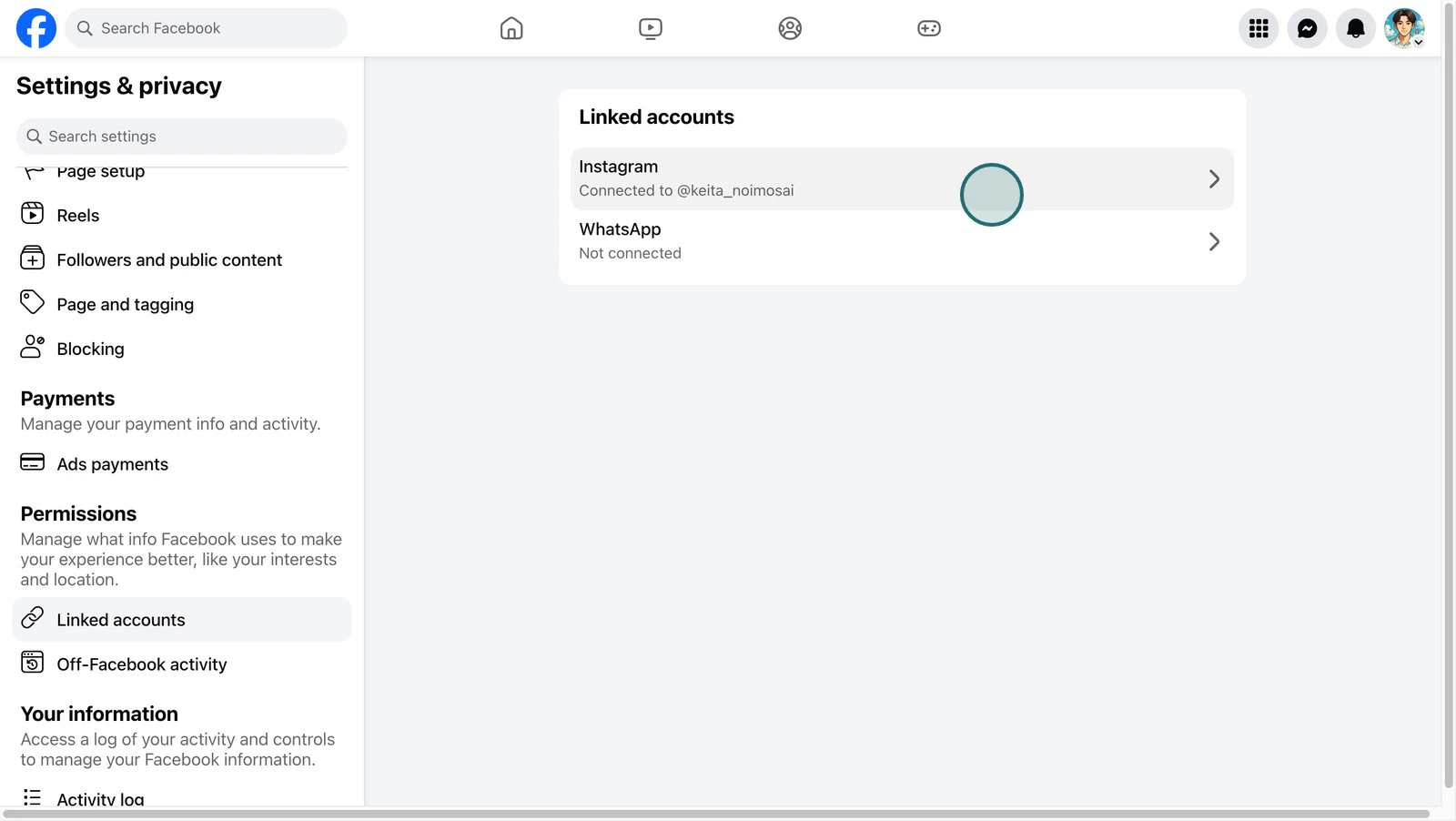
- Öppna
Inställningarför Facebook-sidan.
- Öppna
Sidinställningar.
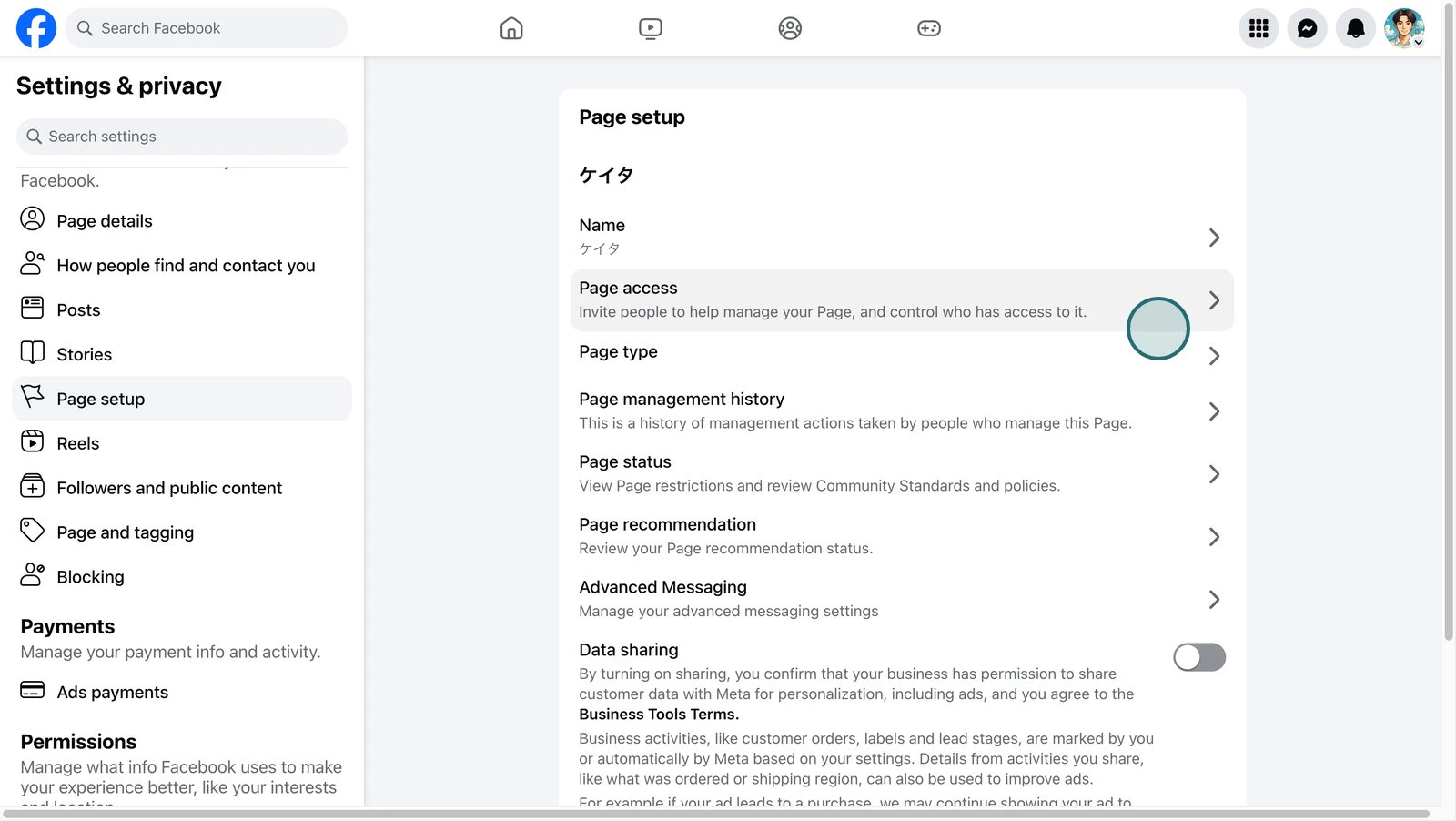
- Öppna
Sidåtkomst.
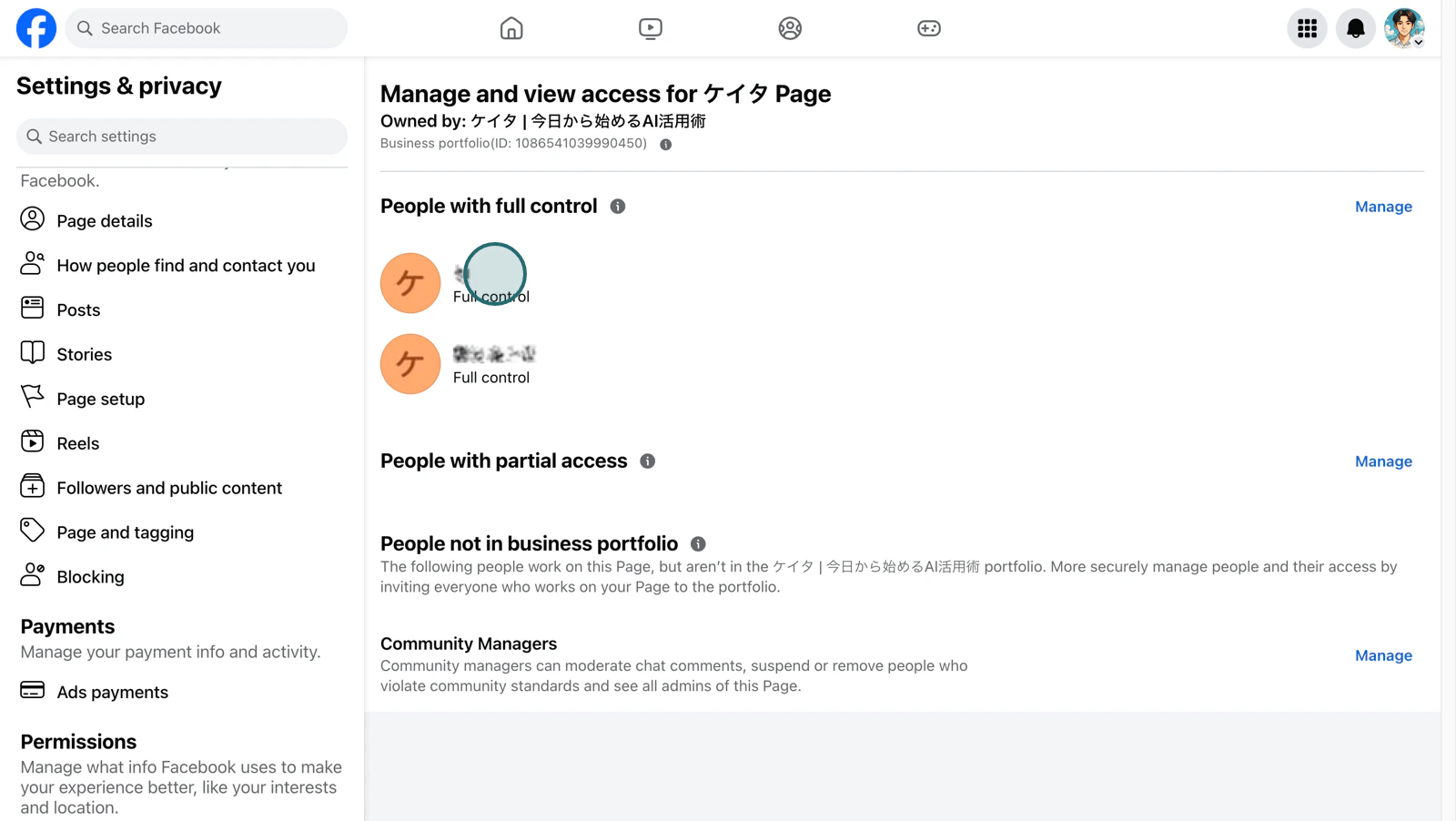
- Kontrollera Facebook-konton med åtkomst till sidan.
- Välj
Länkade konton.
- Välj Instagram.
- Kontrollera att Instagram-kontot du vill ansluta till NoimosAI visas bland anslutna konton.
Redigera profil > Sidor i Instagram-appen och kontrollera vilken Facebook-sida som är vald. Om en annan sida är vald, byt till den Facebook-sida du vill ansluta i NoimosAI och försök igen.Är åtkomst till Instagram-meddelanden i inkorgen tillåten?
Är åtkomst till Instagram-meddelanden i inkorgen tillåten?
Även om Facebook-sidan och Instagram-kontot är anslutna, kan du inte slutföra integrationen med NoimosAI om
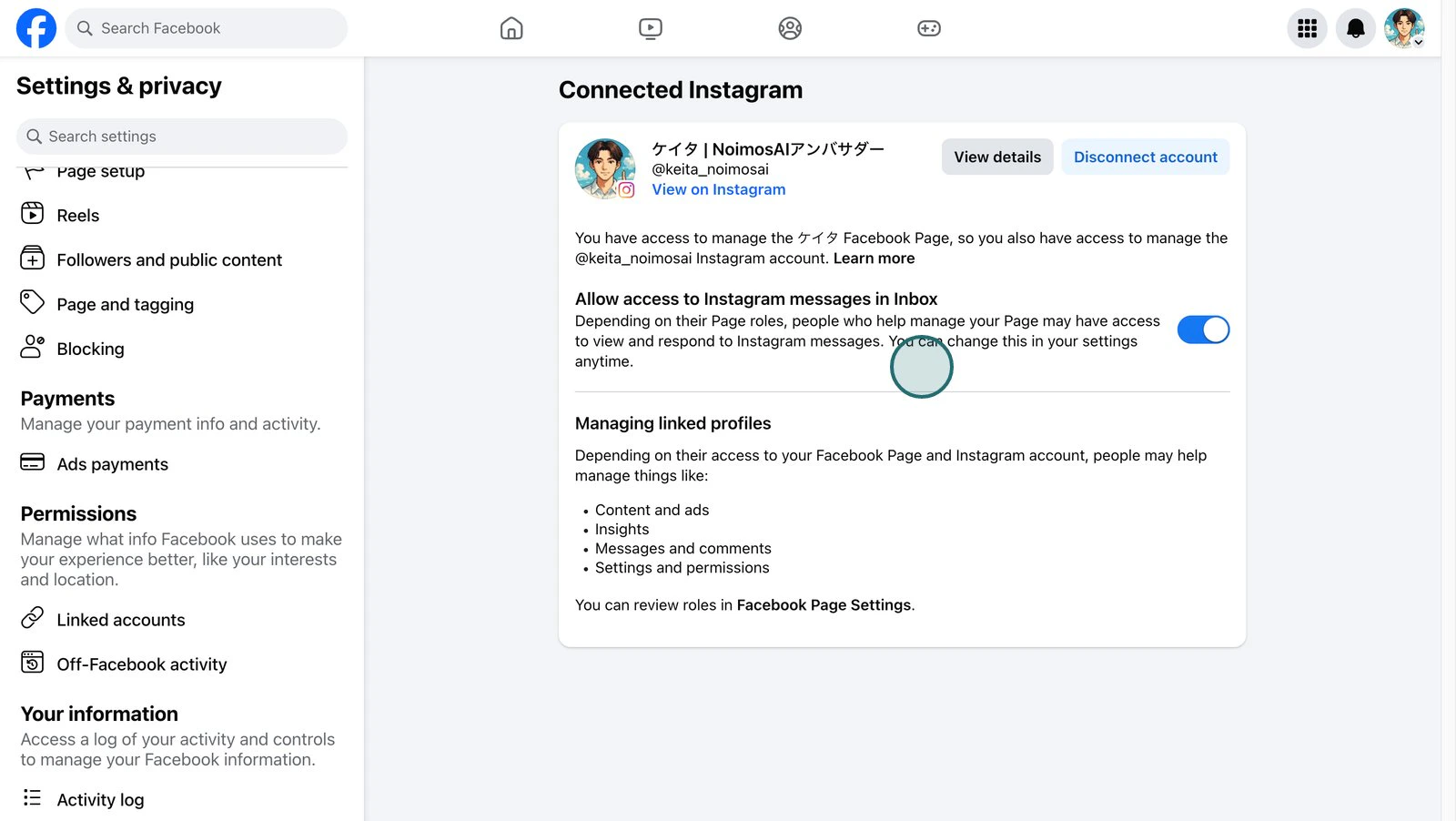
Tillåt åtkomst till Instagram-meddelanden i inkorgen är avstängt. Detta är ett krav vid anslutning via Facebook.Byt till rätt Facebook-sida och kontrollera följande:- Öppna
Inställningarför Facebook-sidan. - Öppna
Länkade konton. - Välj Instagram.
- Slå på
Tillåt åtkomst till Instagram-meddelanden i inkorgen. - Om du uppmanas att logga in på Instagram igen eller bevilja åtkomst, följ instruktionerna.
Beroende på Facebooks gränssnitt kan menynamn och inställningsplacering variera. Kontrollera inställningar för inkorg eller Instagram-meddelanden under Länkade konton > Instagram.
Är länken mellan Instagram och Facebook-sidan i vänteläge för bekräftelse?
Är länken mellan Instagram och Facebook-sidan i vänteläge för bekräftelse?
Även om Instagram ser ut att vara anslutet i Facebook-sidan, kan det finnas en väntande bekräftelse på länken i Instagram eller Facebook. Då visas inte Instagram-kontot i NoimosAIs autentiseringsskärm.Kontrollera att samma Facebook-sida är ansluten både under
Länkade konton > Instagram i Facebook-sidan och under Redigera profil > Sidor i Instagram-appen. Om du uppmanas att bekräfta eller logga in igen, följ Metas instruktioner och anslut på nytt.Är du inloggad med rätt Facebook-personkonto?
Är du inloggad med rätt Facebook-personkonto?
Vid Instagram-anslutning via Facebook används det Facebook-personkonto som är inloggat i webbläsaren för Meta-autentisering. Om du är inloggad med ett konto som inte kan hantera den Facebook-sida du vill ansluta, visas inte sidan eller Instagram-kontot.Logga ut från Facebook och logga in igen med det personkonto som kan hantera Facebook-sidan du vill ansluta. Starta sedan om Instagram-integrationen i NoimosAI.
Har Facebook-personkontot som används för anslutning behörighet att hantera sidan?
Har Facebook-personkontot som används för anslutning behörighet att hantera sidan?
Facebook-personkontot som används för anslutning måste ha administratörs- eller redigerarbehörighet för Facebook-sidan som är länkad till Instagram.
- För klassiska sidor:
AdministratörellerRedigeraresom sidroll - För nya sidupplevelsen: Full eller delvis kontroll under
Facebook-åtkomst - För sidor under Business Manager: Tillgång till sidan som affärstillgång
Inställningar > Sidinställningar > Sidåtkomst i Facebook-sidan och kontrollera att personkontot har åtkomst.Har Facebook Business Manager / Business Portfolio-kontot åtkomst till både Facebook-sidan och Instagram-kontot?
Har Facebook Business Manager / Business Portfolio-kontot åtkomst till både Facebook-sidan och Instagram-kontot?
Om du hanterar Facebook-sidan och Instagram-kontot via Business Manager eller Business Portfolio kan det räcka med åtkomst till Facebook-sidan, men inte till Instagram-kontot.Kontrollera att Facebook-personkontot som används för anslutning har tilldelats både Facebook-sidan och Instagram-kontot som affärstillgångar.Öppna 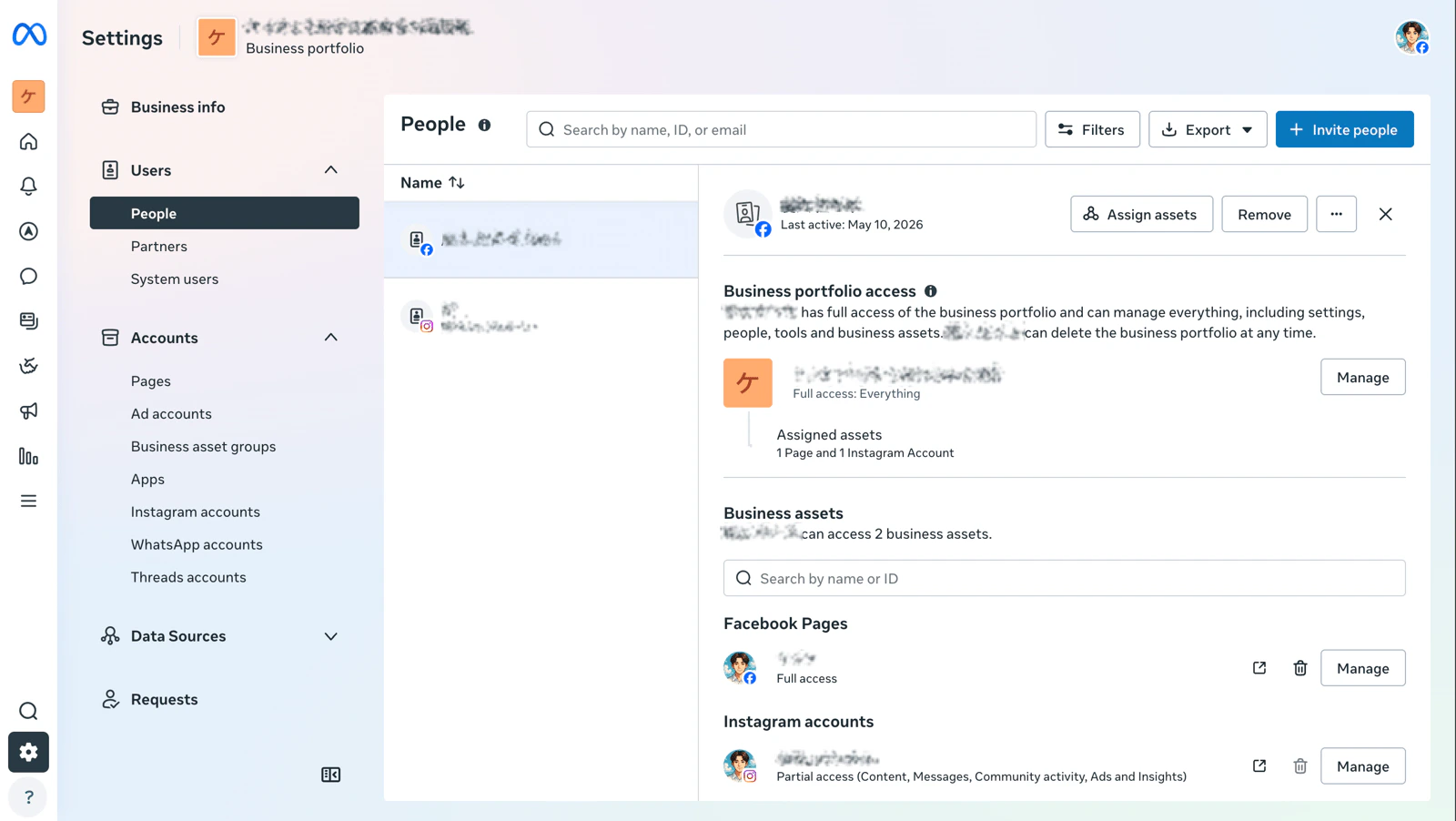
Affärsinställningar i Meta Business Suite, välj Användare > Personer och välj personkontot. Kontrollera att följande finns bland tilldelade tillgångar:- Facebook-sidan som väljs i NoimosAI
- Instagram-kontot länkat till Facebook-sidan
Har du tagit bort några Meta-behörigheter för NoimosAI?
Har du tagit bort några Meta-behörigheter för NoimosAI?
Om du tar bort behörigheter för Instagram, Facebook-sida, affärstillgångar eller tillstånd i Meta-autentiseringsskärmen kan Instagram-kontot inte visas eller användas efter anslutning.Öppna
Inställningar och sekretess > Inställningar > Affärsappar i Facebook, välj NoimosAI och kontrollera att åtkomst till sidan och Instagram är tillåten. Om du tidigare bara tillåtit delvis åtkomst, ta bort integrationen i NoimosAI och anslut på nytt, välj alla nödvändiga Instagram-, Facebook- och affärstillgångar i autentiseringsskärmen.Steg för anslutning via Facebook-sida
Meta-autentiseringsskärmen som visas vid Instagram-anslutning kan variera beroende på Facebook-inloggning och tidigare anslutningar. Följ anvisningarna som passar den skärm du ser. Flera bekräftelseskärmar kan visas i följd.Kontrollera status före anslutning
Kontrollera att Instagram-kontot är ett Business-konto och länkat till Facebook-sidan som används i NoimosAI. Kontrollera också attTillåt åtkomst till Instagram-meddelanden i inkorgen är aktiverat under Inställningar > Länkade konton > Instagram på Facebook-sidan.
Starta anslutning i NoimosAI
Öppna Instagram-integrationsskärmen i arbetsytansIntegrationer och välj att logga in via Facebook-sida.
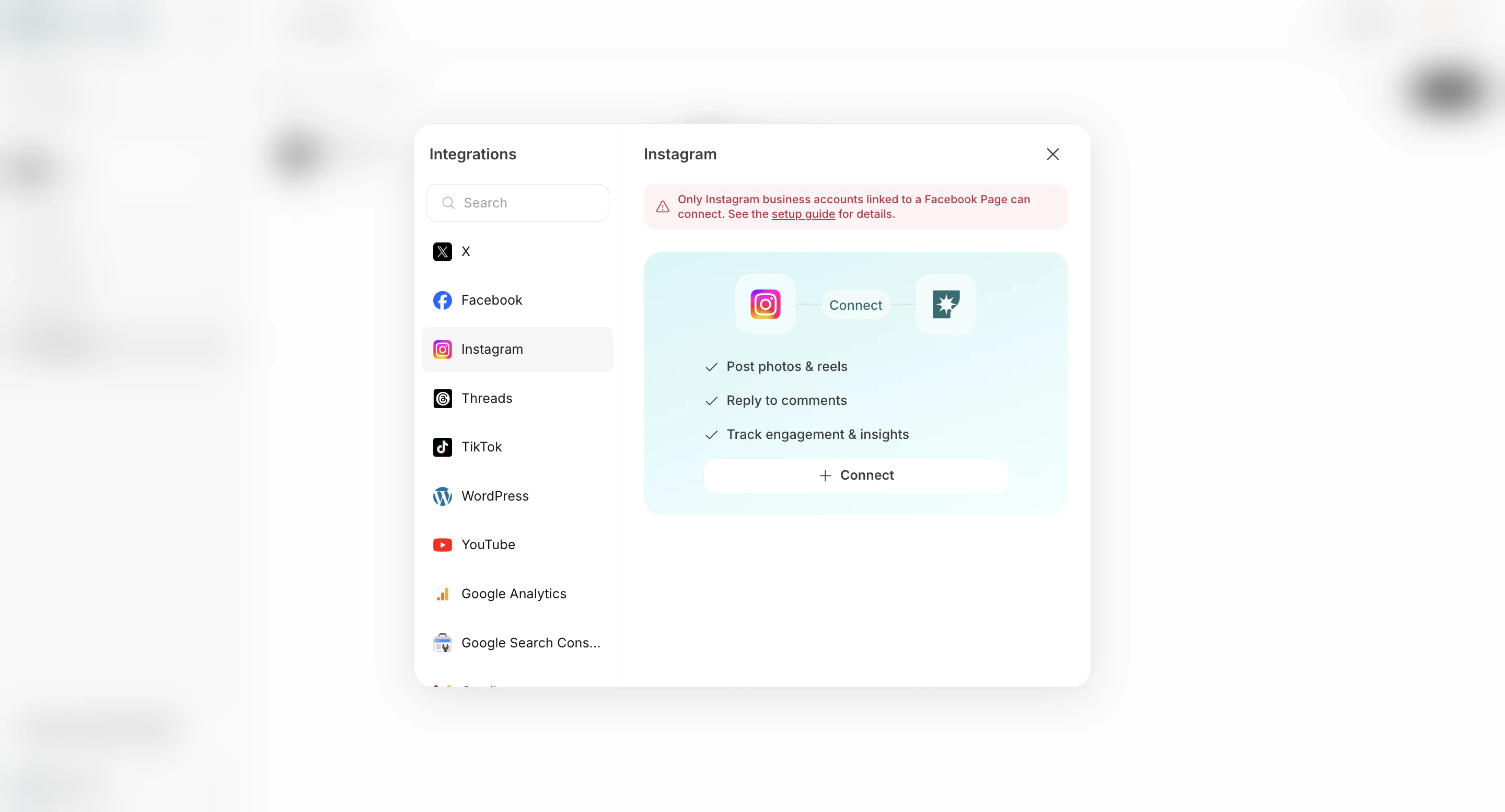
Bekräfta Facebook-profil som används för anslutning via Facebook-sida
Här bekräftar du Facebook-profilen som ger Meta-behörigheter till NoimosAI för Instagram-integrationen. Du registrerar inte Facebook-profilen som anslutningsmål för Instagram.Om du uppmanas logga in eller välja profil på Facebook
Om du inte är inloggad på Facebook eller om flera profiler finns sparade i webbläsaren visas inloggnings- eller profilvalsskärm. Logga in eller välj en profil som har åtkomst till Facebook-sidan som är länkad till Instagram-kontot du vill ansluta. Om du använder Business Portfolio, välj en profil med åtkomst till både Facebook-sidan och Instagram-kontot.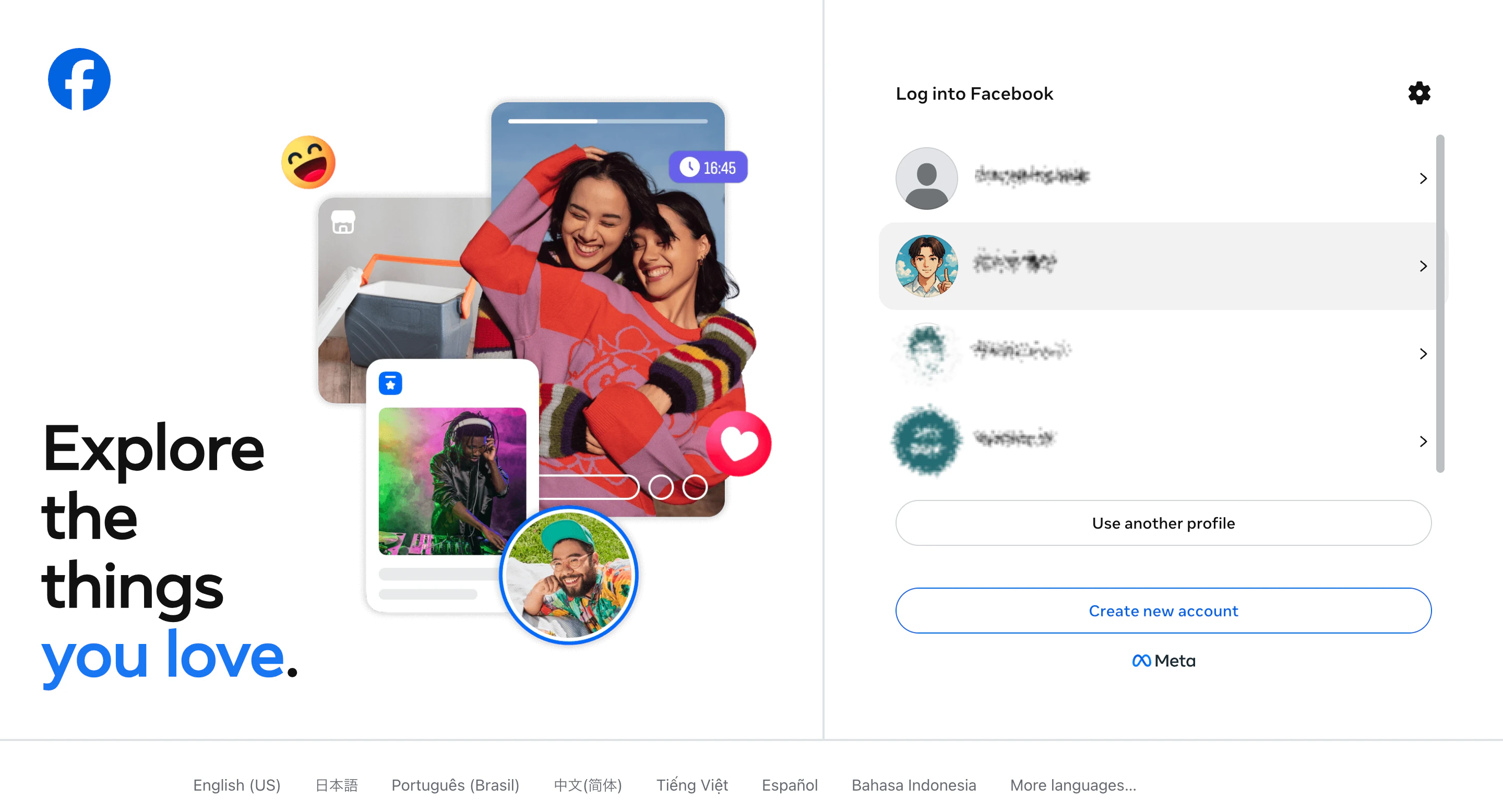
Om du ser “Fortsätt som 〇〇”
Om du redan är inloggad på Facebook kan en bekräftelse visas för att fortsätta autentiseringen med den aktuella profilen. Kontrollera att profilen har nödvändiga åtkomsträttigheter och klicka påFortsätt som 〇〇. Vill du använda en annan profil klickar du på Logga in med ett annat konto.
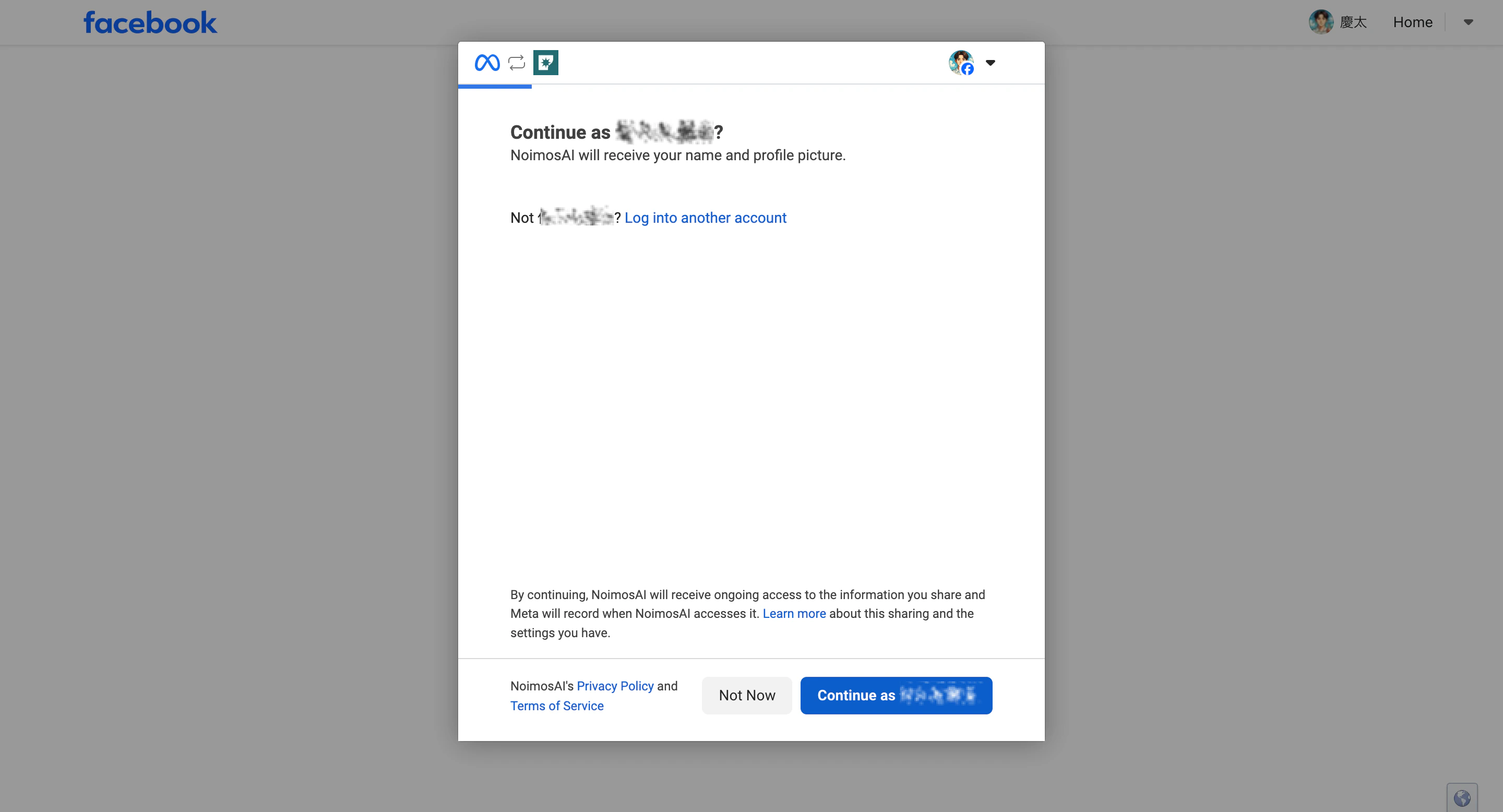
Både Facebook-inloggning och Fortsätt som 〇〇 är steg för att bekräfta vilken profil som används. Därefter visas beroende på anslutningsstatus en skärm för att välja tillgångar eller använda tidigare inställningar.
Kontrollera tidigare anslutningsinställningar via Facebook-sida
Efter profilbekräftelse kan en skärm visas som frågar om du vill fortsätta med tidigare tillstånd som NoimosAI fått från Meta.Om du vill använda tidigare inställningar
Klicka påFortsätt. De Facebook-sidor, Instagram-konton och affärstillgångar som tidigare godkänts för NoimosAI återanvänds.
Om du tidigare godkänt flera sidor eller Instagram-konton tillämpas alla dessa tillstånd samtidigt. Inget enskilt tillgång väljs automatiskt.
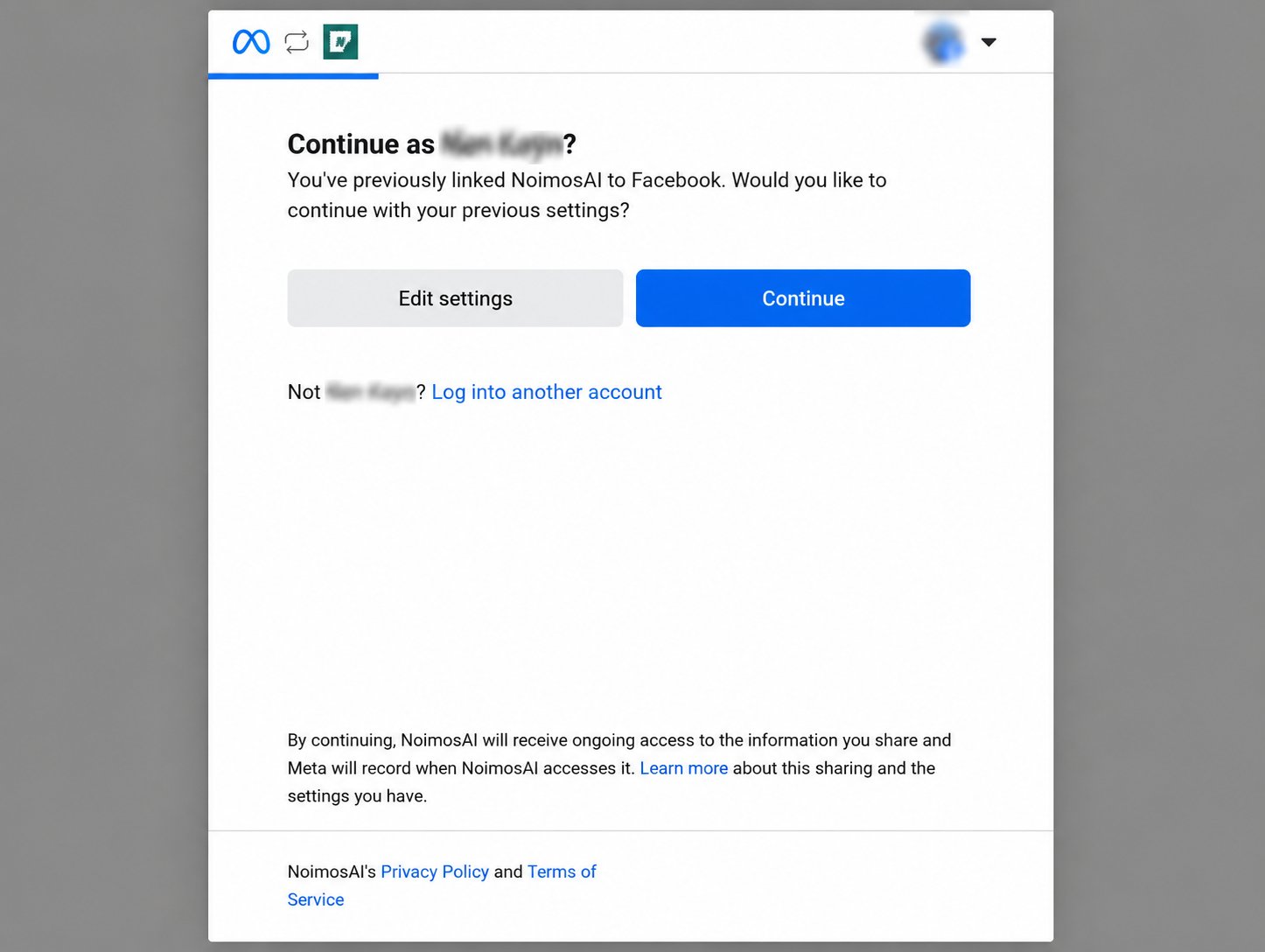
Om du vill granska eller ändra tillstånd
Klicka påRedigera inställningar. Du kan granska och välja om vilka Facebook-sidor, Instagram-konton och affärstillgångar NoimosAI ska ha åtkomst till.
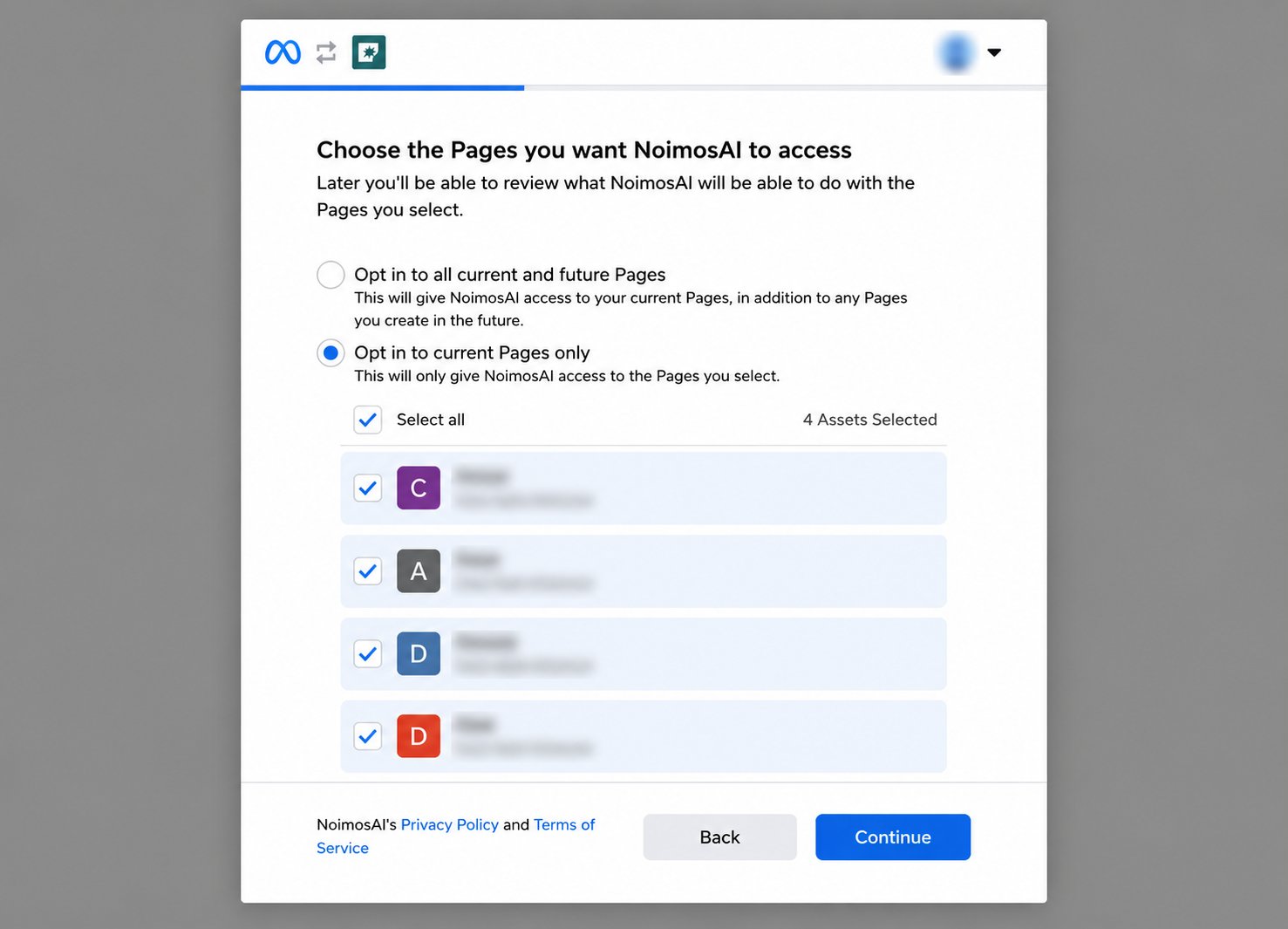
Om du väljerFortsättåteranvänds tidigare inställningar och du kan missa skärmen för att välja tillgångar. Vill du ändra tillgångar, väljRedigera inställningar.
Välj tillgångar som NoimosAI ska få åtkomst till
Om det är första gången du ansluter eller om du valtRedigera inställningar, välj Instagram-konton, Facebook-sidor och affärstillgångar.
- Klicka på
Starta.
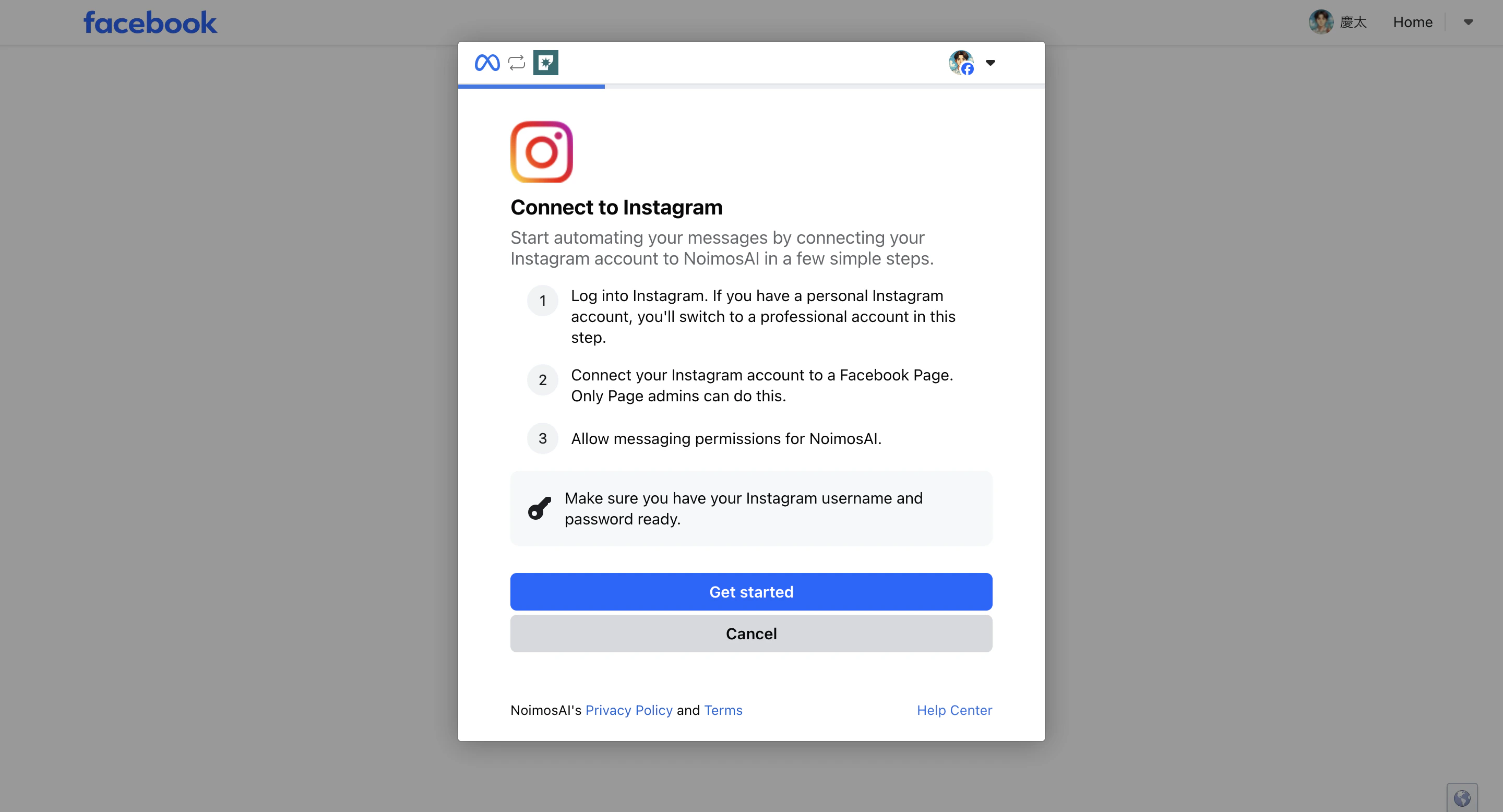
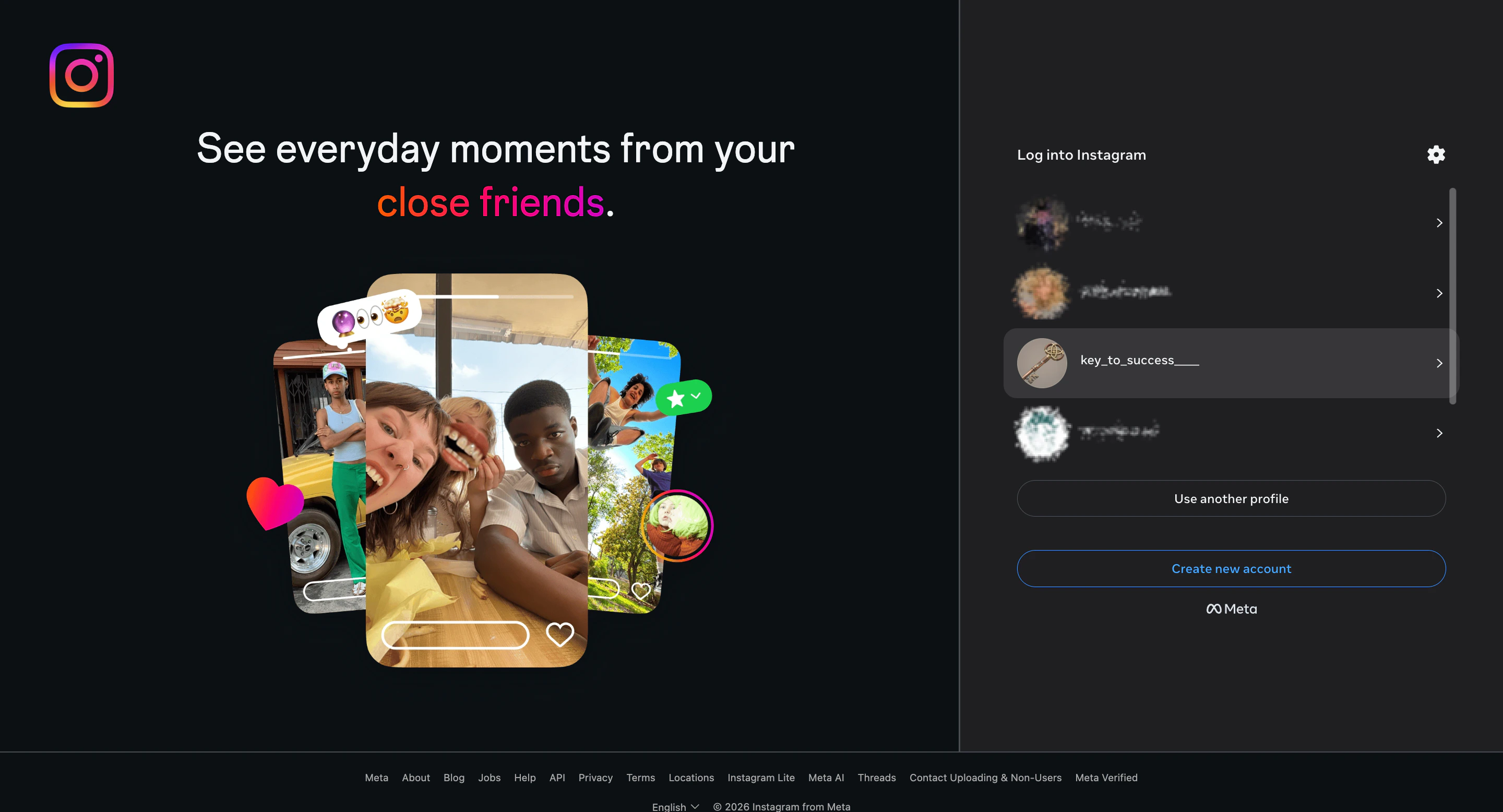
- Välj Instagram-profilen du vill ansluta.
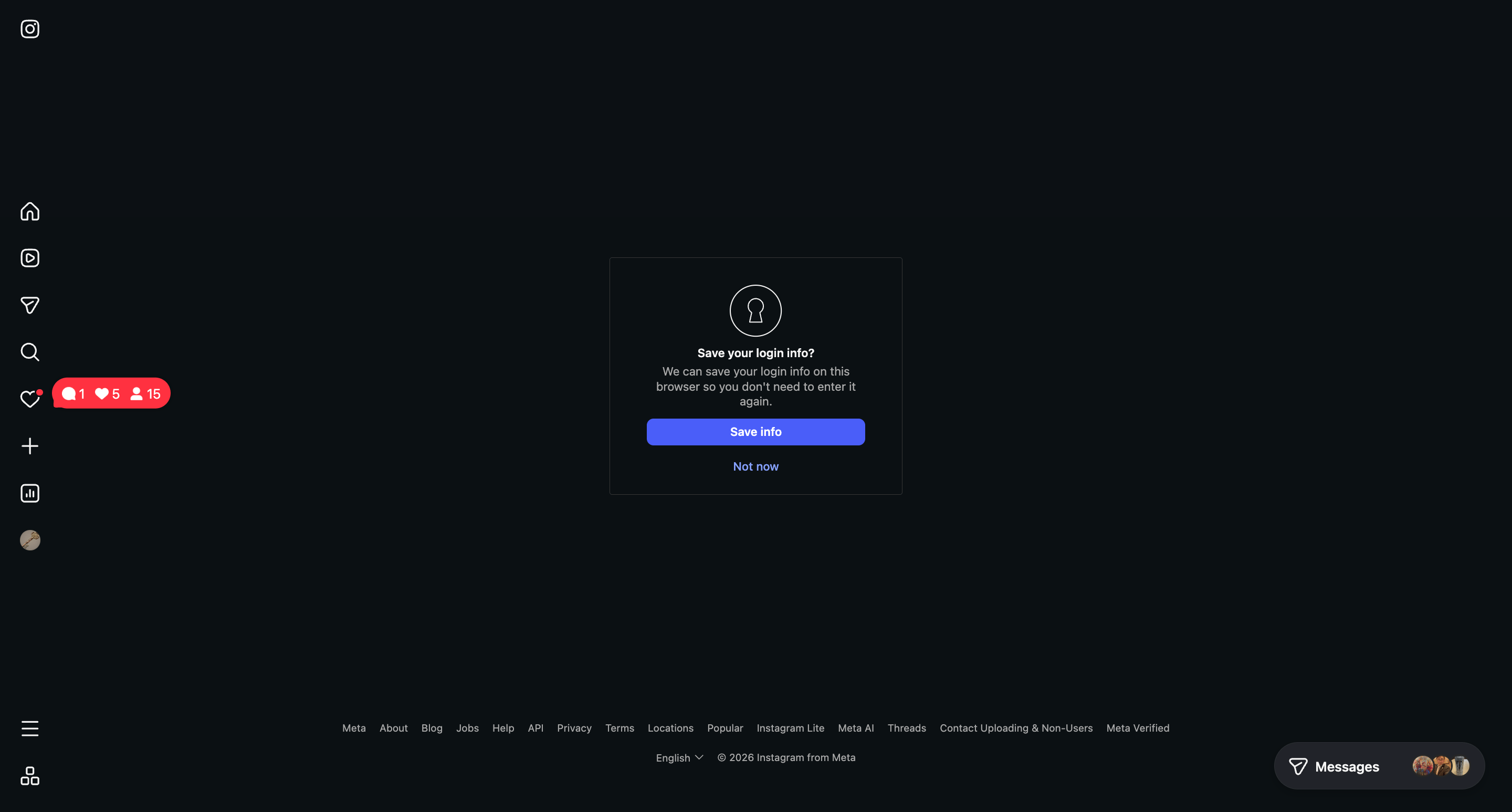
- Om Instagram-skärmen öppnas, välj om du vill spara inloggningsuppgifterna i webbläsaren eller inte. Välj något för att gå vidare.
- Välj Facebook-sidan som NoimosAI ska få åtkomst till.
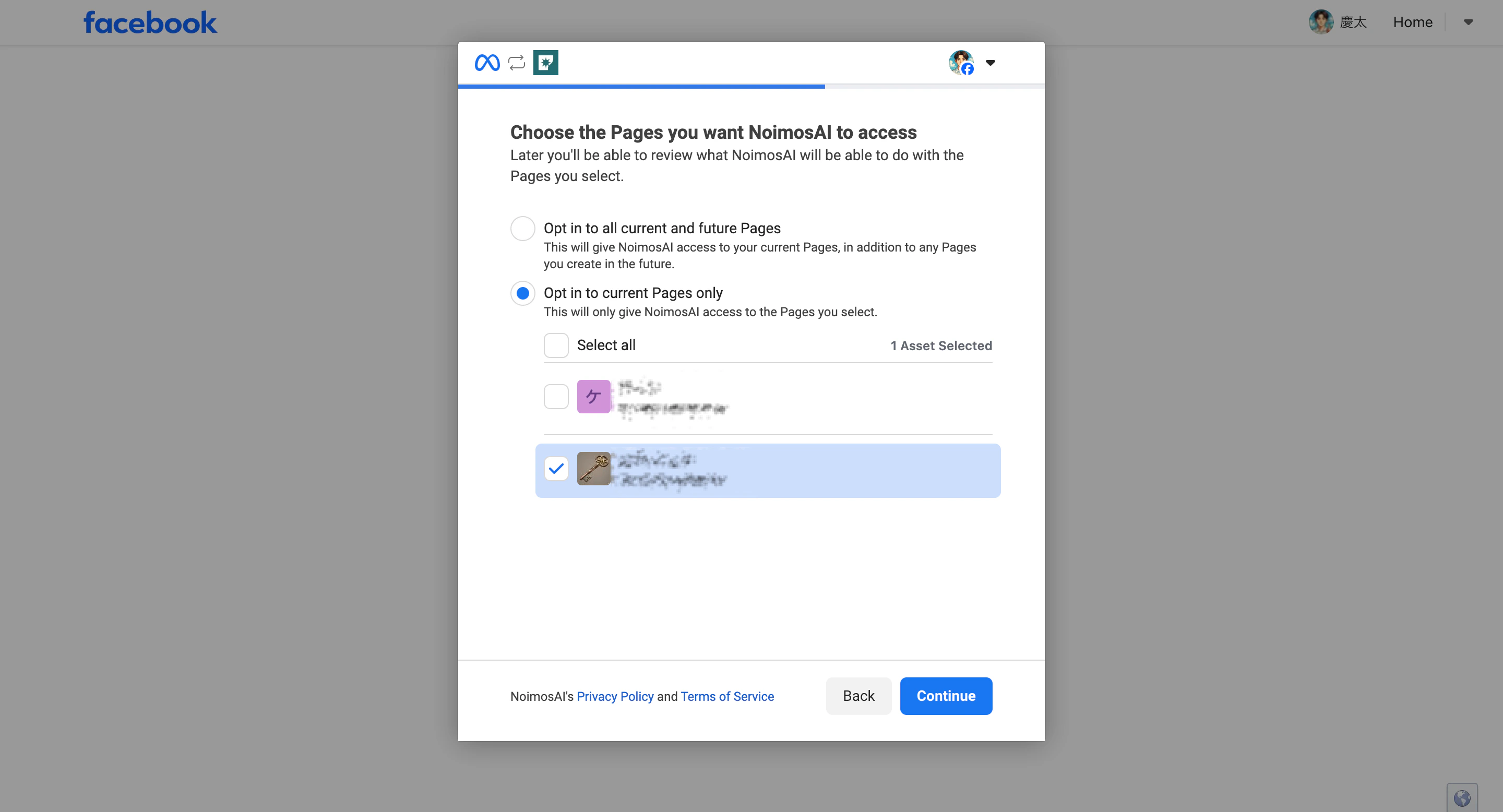
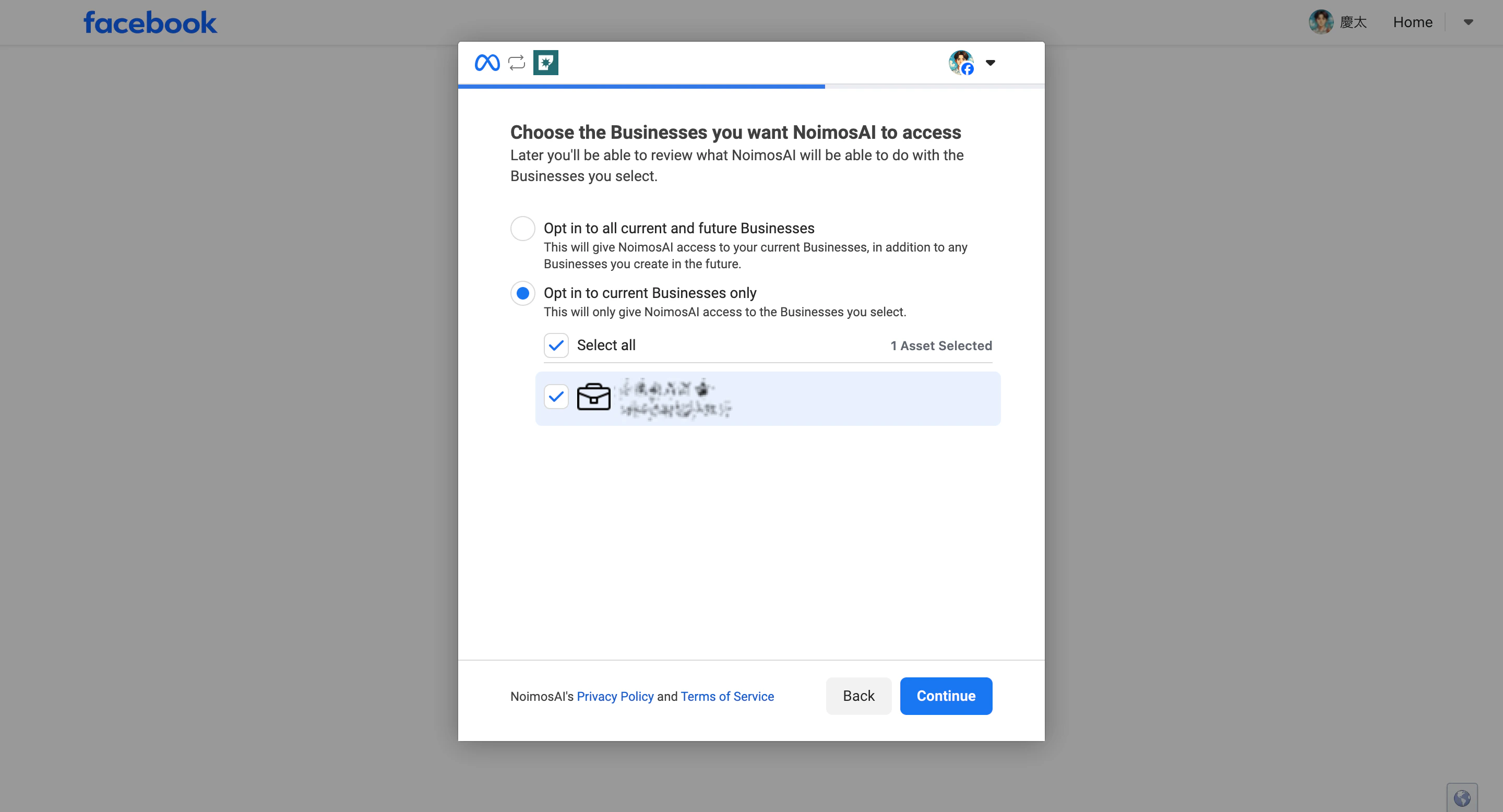
- Klicka på
Fortsättför att ge åtkomst till valda Facebook-affärstillgångar.
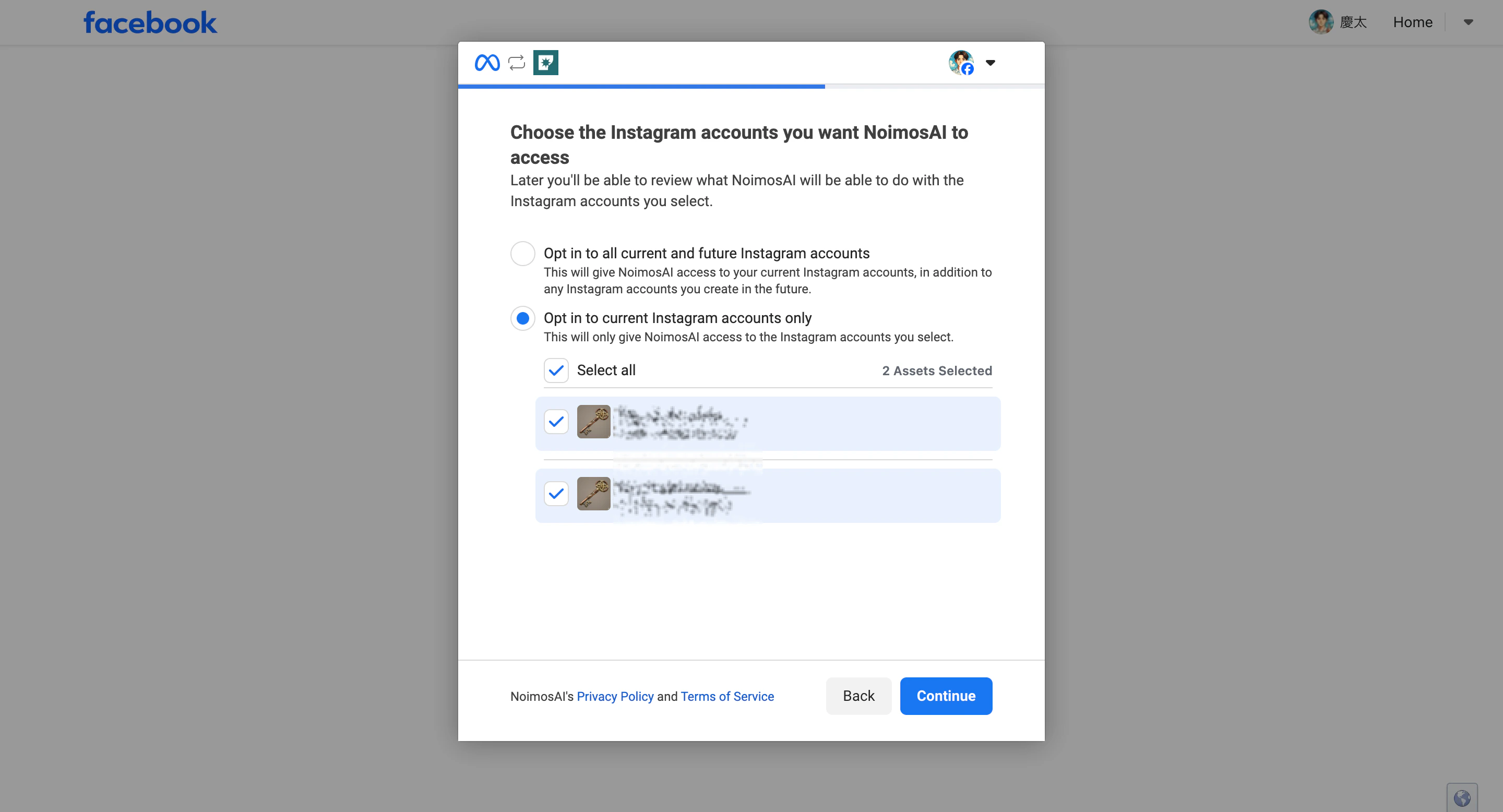
- Välj åtkomstnivå för Instagram-kontot och klicka på
Fortsätt.
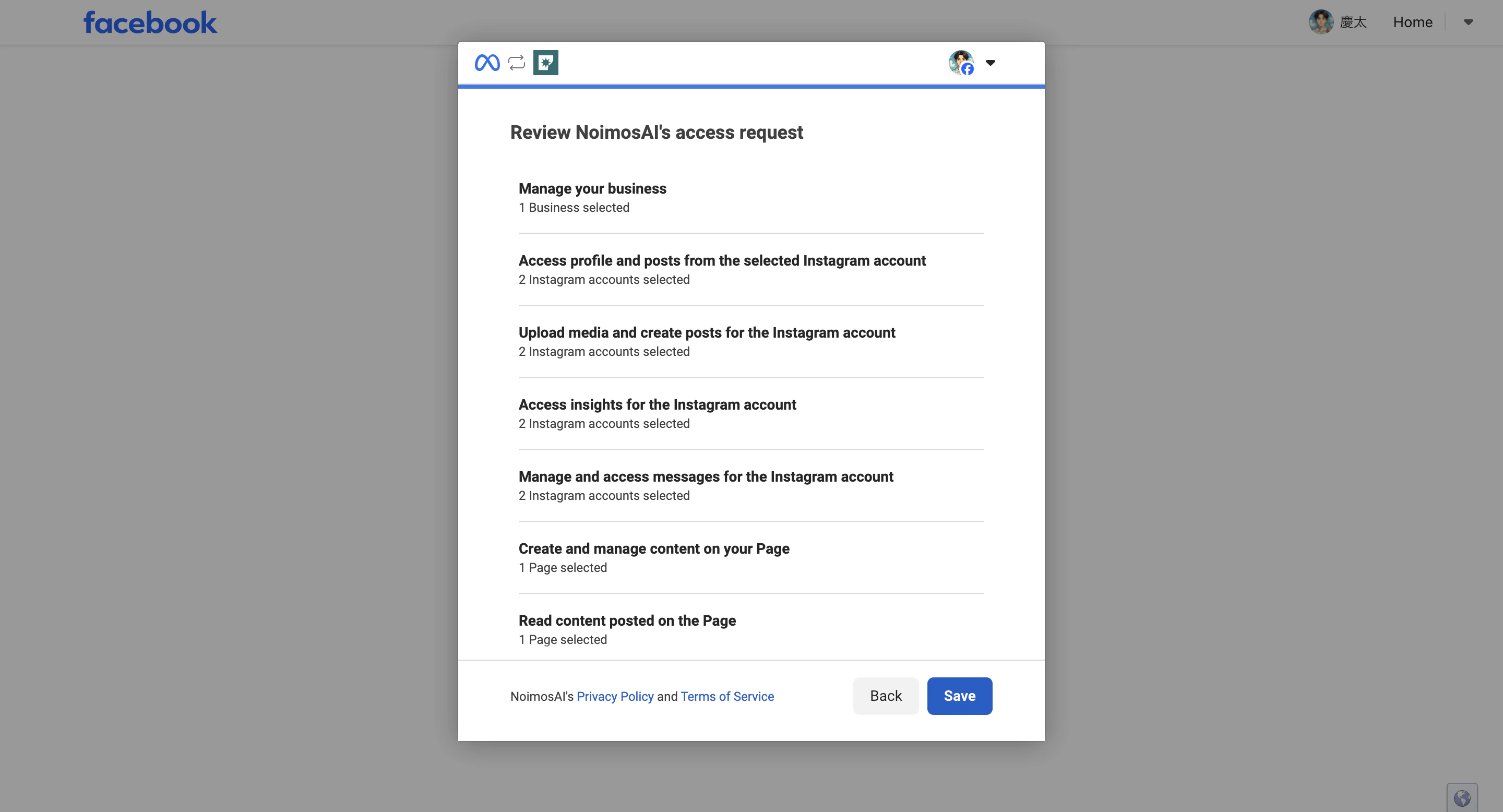
- Kontrollera att rätt Instagram-konto, Facebook-sida och affärstillgångar är valda och klicka på
Spara.
- Klicka på
Klarför att återvända till NoimosAI.
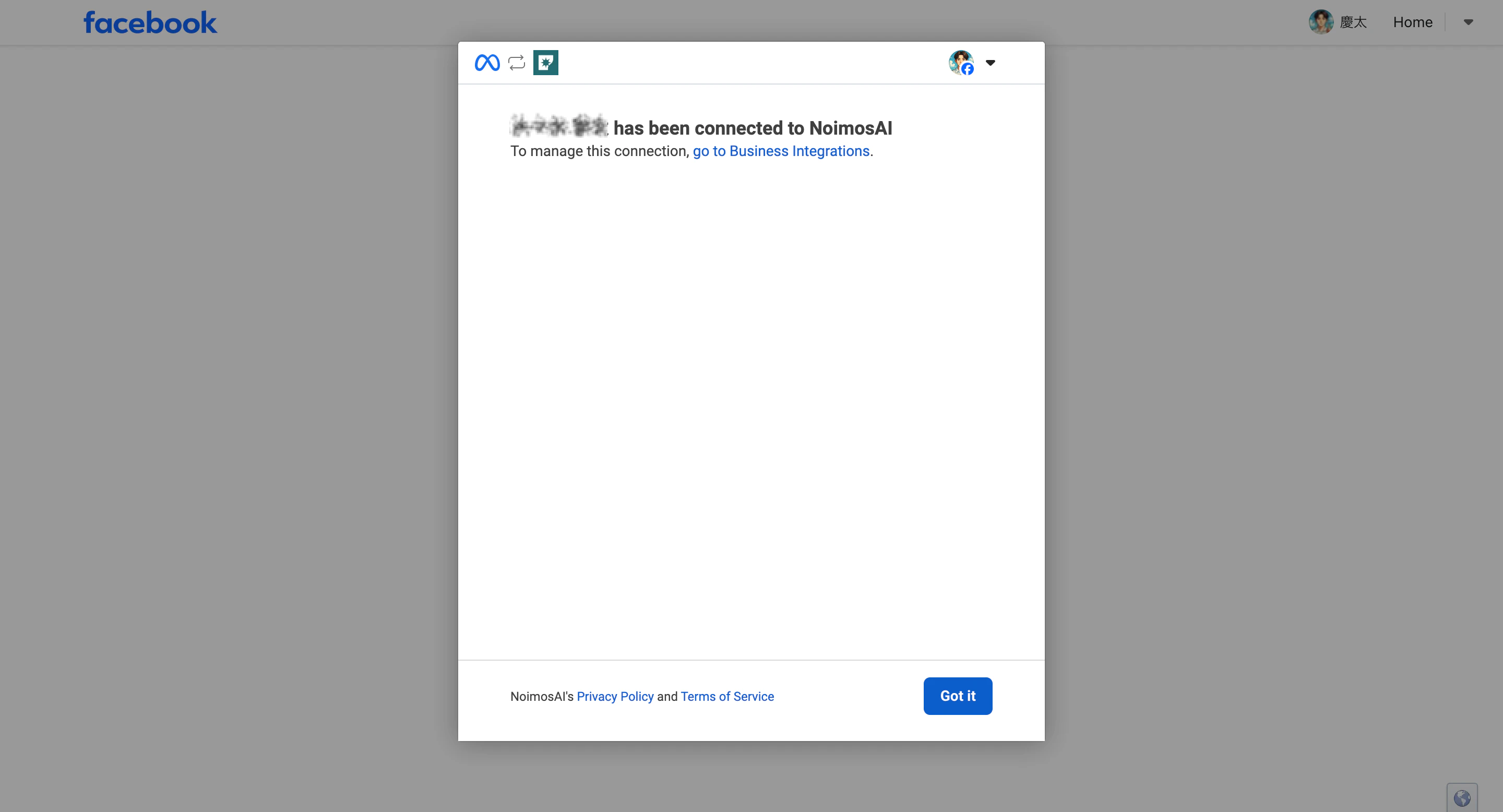
Vanliga fel vid anslutning via Facebook-sida
Om meddelandet “Tyvärr, ett problem uppstod” visas
Om Meta-autentiseringsskärmen visar “Tyvärr, ett problem uppstod. Vi arbetar på att åtgärda det så snart som möjligt” har ett fel uppstått i Metas anslutningsprocess. Detta är inte ett felmeddelande från NoimosAI. Vanliga orsaker är:- Tillfälligt autentiseringsfel hos Meta
Tillåt åtkomst till Instagram-meddelanden i inkorgenär avstängt på Facebook-sidan- Konflikter med sparade Facebook-inloggningar eller cookies i webbläsaren
- Inloggning på flera Facebook-konton samtidigt
- Åtkomsträttigheter till sidan eller Business Portfolio bedöms felaktigt av Meta
- Nyligen kopplat Facebook-sida och Instagram-konto, och statusen har inte uppdaterats i Meta
- Tidigare tillstånd för NoimosAI stämmer inte överens med nuvarande sid- och behörighetskonfiguration
- Kontrollera att Instagram-kontot är anslutet och att
Tillåt åtkomst till Instagram-meddelanden i inkorgenär på i Facebook-sidans inställningar. Slå på om det är av och slutför åtkomsttillstånd. - Stäng autentiseringsskärmen och börja om Instagram-integrationen i NoimosAI.
- Om det inte hjälper, logga ut från Facebook och logga in igen med ett personkonto som har åtkomst till sidan.
- Använd webbläsarens inkognitoläge för att logga in på NoimosAI och Facebook och försök igen.
- Kontrollera och ta bort gamla tillstånd för NoimosAI under
Inställningar och sekretess > Inställningar > Affärsappari Facebook, anslut sedan på nytt och välj sidor och behörigheter. - Om problemet kvarstår, vänta 10–30 minuter och försök igen.
Om meddelandet “Ogiltig begäran / Ogiltig omdirigerings-URL” visas
Detta fel beror inte nödvändigtvis bara på NoimosAIs inställning av omdirigerings-URL. Kombinationen av behörigheter för Instagram, Facebook-sida, Facebook-personkonto och Business Portfolio kan bedömas ogiltig av Meta och hindra autentisering. Kontrollera checklistan ovan för att säkerställa att Instagram är länkat till rätt Facebook-sida, attTillåt åtkomst till Instagram-meddelanden i inkorgen är på och att Facebook-personkontot har åtkomst till både sidan och Instagram.
Om felet säger att “Instagram Business-profil länkat till Facebook-sidan inte hittades” kan det bero på:
- Instagram är inte länkat till Facebook-sidan
- Instagram är ett personligt konto
- Länken mellan Instagram och Facebook-sidan är inte bekräftad i Meta
Tillåt åtkomst till Instagram-meddelanden i inkorgenär avstängt
Om du fortfarande inte kan ansluta
Om du har försökt alla kontroller för den valda anslutningsmetoden men fortfarande inte kan ansluta, vänligen dela följande information med supporten:- Exakt felmeddelande
- Teamnamn och arbetsytenamn
- Instagram-kontots namn
- Vald anslutningsmetod
- Facebook-sidans namn om du ansluter via Facebook
- Skärmdumpar från stegen där det misslyckades
Referenser
- Meta for Developers: Instagram API with Instagram Login
- Meta for Developers: Instagram API with Facebook Login
- Meta Hjälpcenter: Anslut eller koppla bort Facebook-sida och Instagram-konto
- Meta Hjälpcenter: Inkorgen i Meta Business Suite
- Meta Hjälpcenter: Lägg till eller ändra Facebook-sida som är ansluten till Instagram-professionellt konto
- Meta Hjälpcenter: Hantera roller för delade Instagram Business-konton