

Punti principali
L’integrazione con Facebook richiede unaPagina Facebook.
Non è possibile connettersi a NoimosAI usando solo un profilo personale.
Inoltre, non basta avere una Pagina Facebook. L’account personale Facebook utilizzato per la connessione deve avere i permessi di gestione di quella pagina.
Cos’è una Pagina Facebook
Una Pagina Facebook è un profilo destinato a business, brand, organizzazioni o personaggi pubblici. L’integrazione Facebook di NoimosAI supporta le pagine, non i profili personali. Per istruzioni dettagliate sulla creazione e gestione di una Pagina Facebook, consulta:- Cos’è una Pagina Facebook / Come creare una Pagina Facebook (Centro assistenza Meta)
- Come creare e gestire una Pagina Facebook (Centro assistenza Meta)
Verifiche preliminari
Prima di iniziare, verifica quanto segue:- Hai una Pagina Facebook per il tuo brand o attività
- L’account personale Facebook usato per la connessione può gestire quella pagina
- Sei connesso al browser con l’account Facebook corretto
- Apri le
Impostazionidella Pagina Facebook.
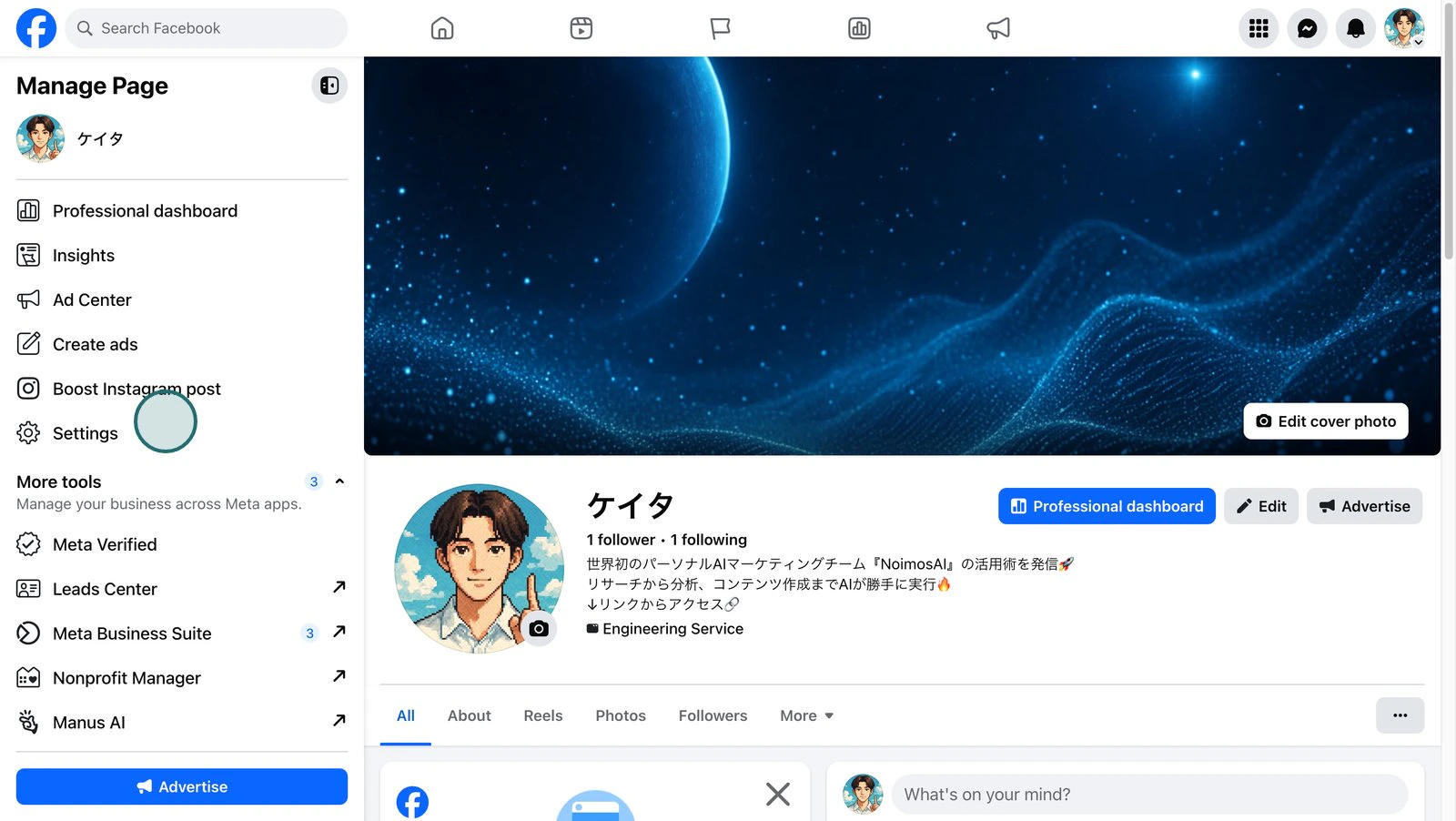
- Apri
Impostazioni pagina.
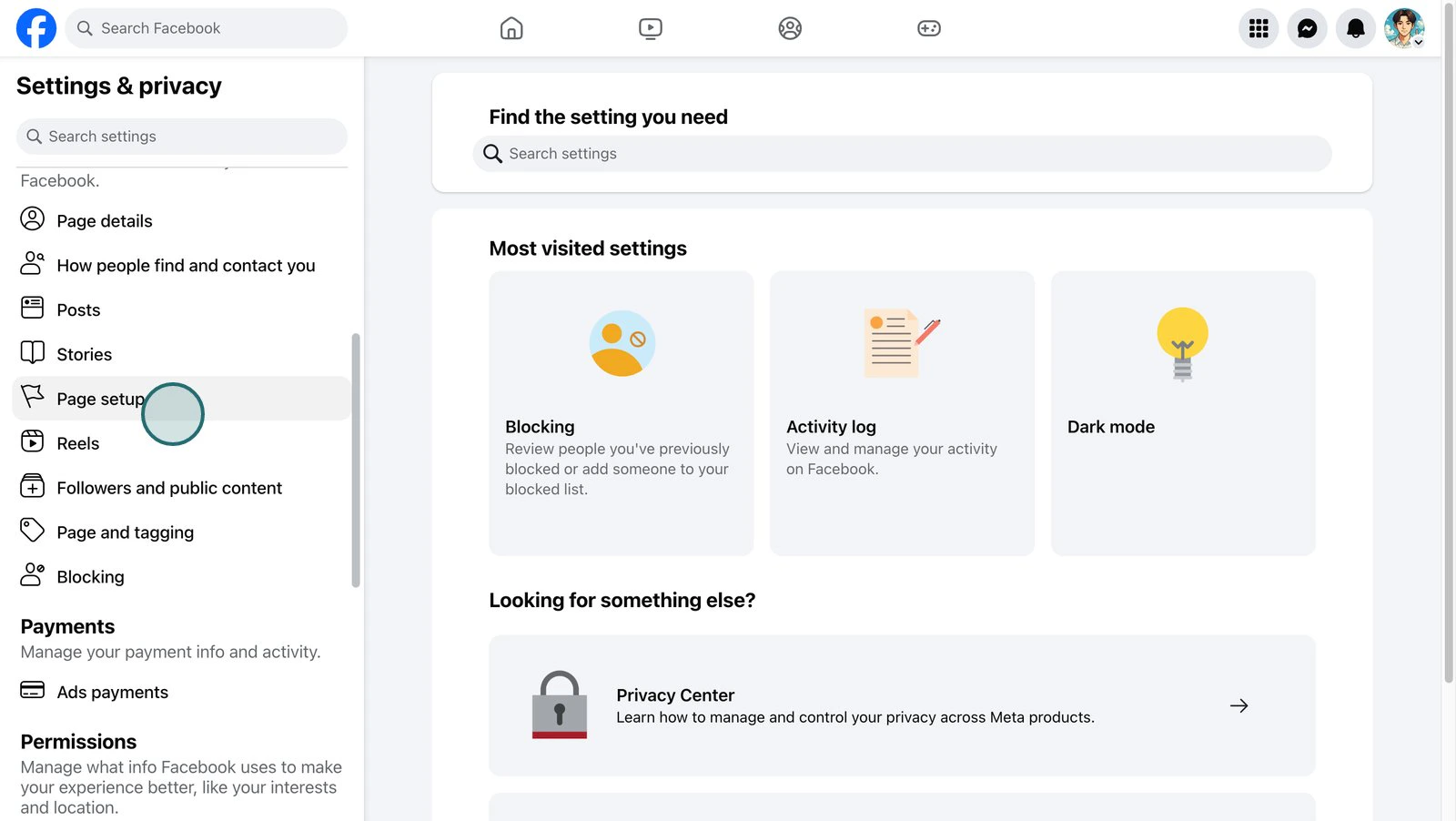
- Apri
Accesso alla pagina.
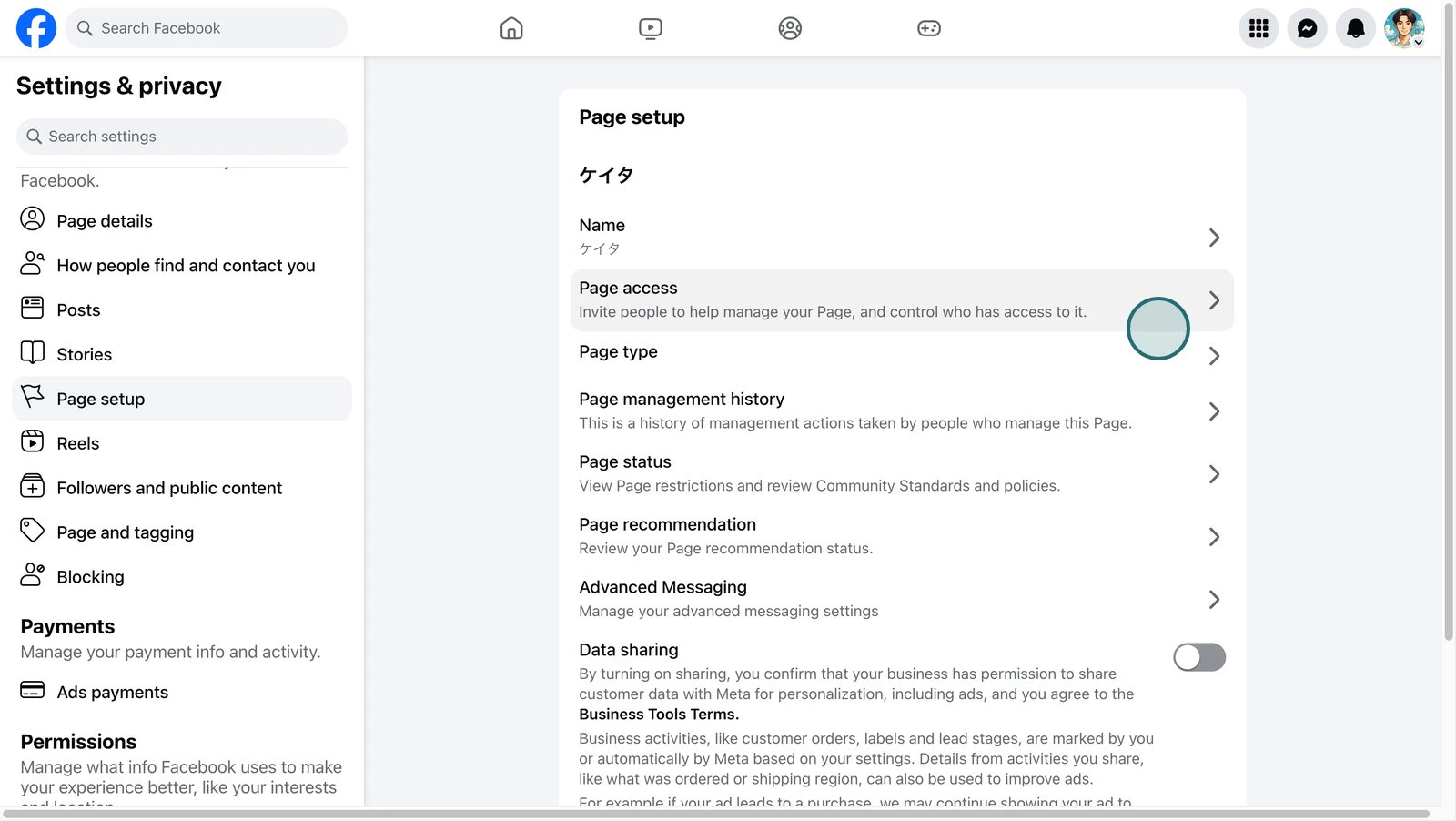
- Verifica gli account personali Facebook che hanno accesso alla pagina.
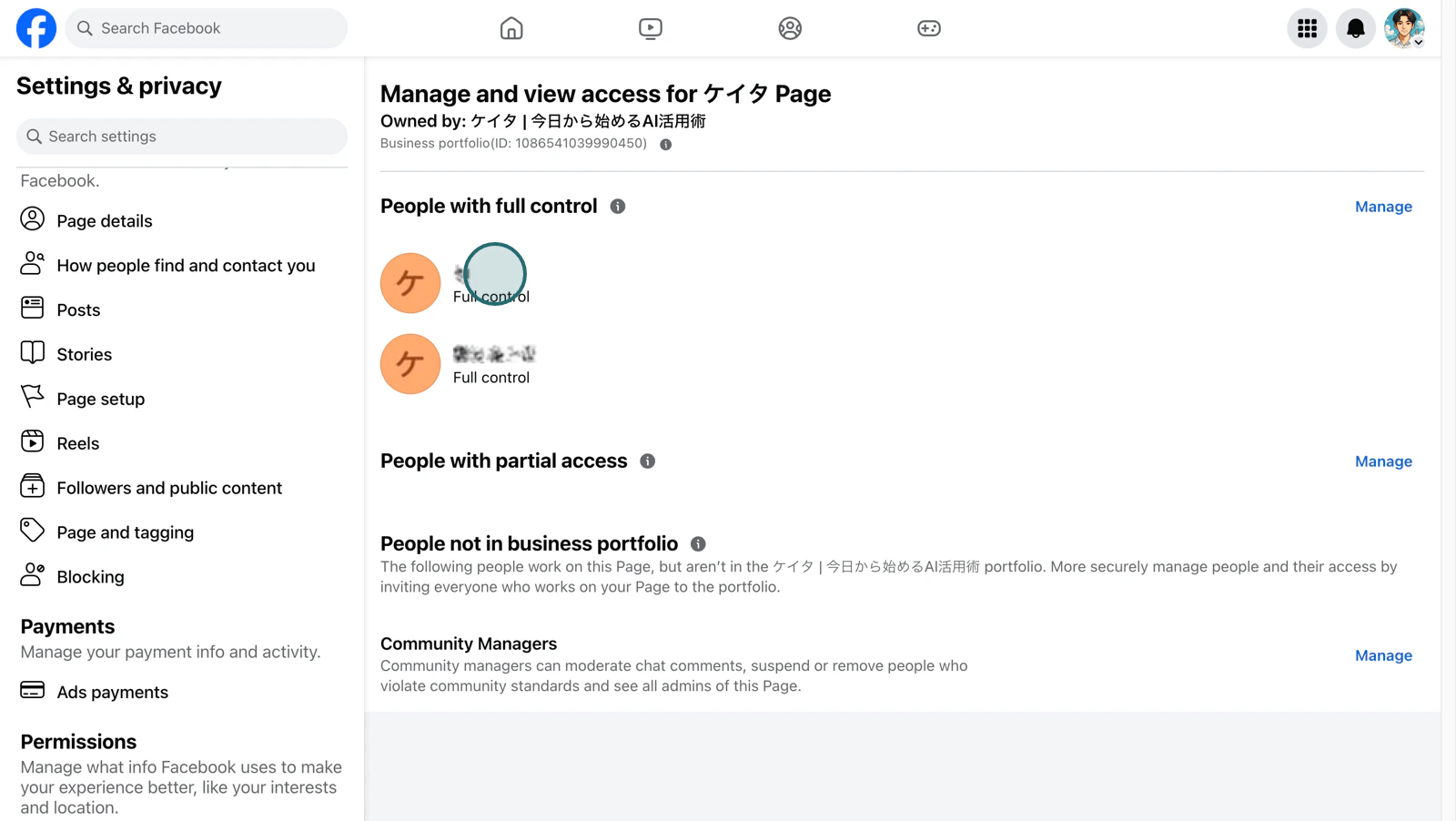
Permessi necessari per la pagina
Facebook ha due tipi di pagine: il tipo classico e la nuova esperienza pagina. In entrambi i casi, l’account personale Facebook usato per l’autenticazione deve poter gestire la pagina.- Pagine classiche: ruolo di
AmministratoreoEditor - Nuova esperienza pagina: controllo completo o parziale su
Accesso Facebook - Pagine gestite da Business Manager: accesso come asset aziendale alla pagina
Procedura di connessione
La schermata di autenticazione Meta varia in base allo stato di login Facebook e alle connessioni precedenti. Segui le istruzioni corrispondenti alla schermata mostrata. Potrebbero apparire più schermate di conferma consecutive.Avviare la connessione in NoimosAI
Per prima cosa, vai suWorkspace -> Integrazioni -> Aggiungi e clicca su Connetti per Facebook.
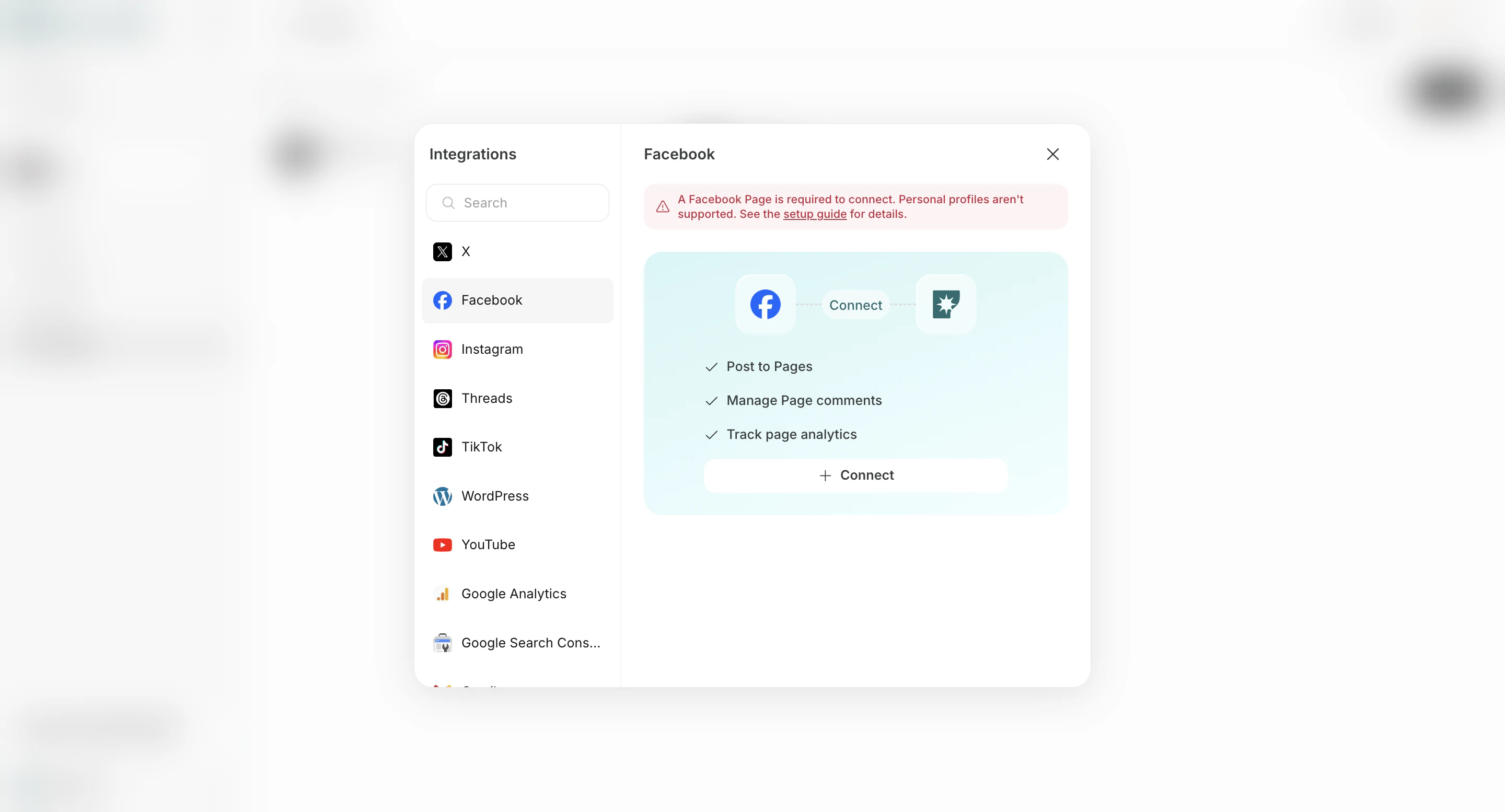
Verifica del profilo Facebook da utilizzare
Qui si verifica il profilo Facebook usato per autorizzare NoimosAI. Non si connette il profilo Facebook come oggetto di gestione in NoimosAI.Se viene richiesto di accedere o selezionare un profilo Facebook
Se non sei loggato su Facebook o ci sono più profili salvati nel browser, apparirà la schermata di login o selezione profilo. Accedi con il profilo che ha i permessi sulla Pagina Facebook usata da NoimosAI o selezionalo dalla lista.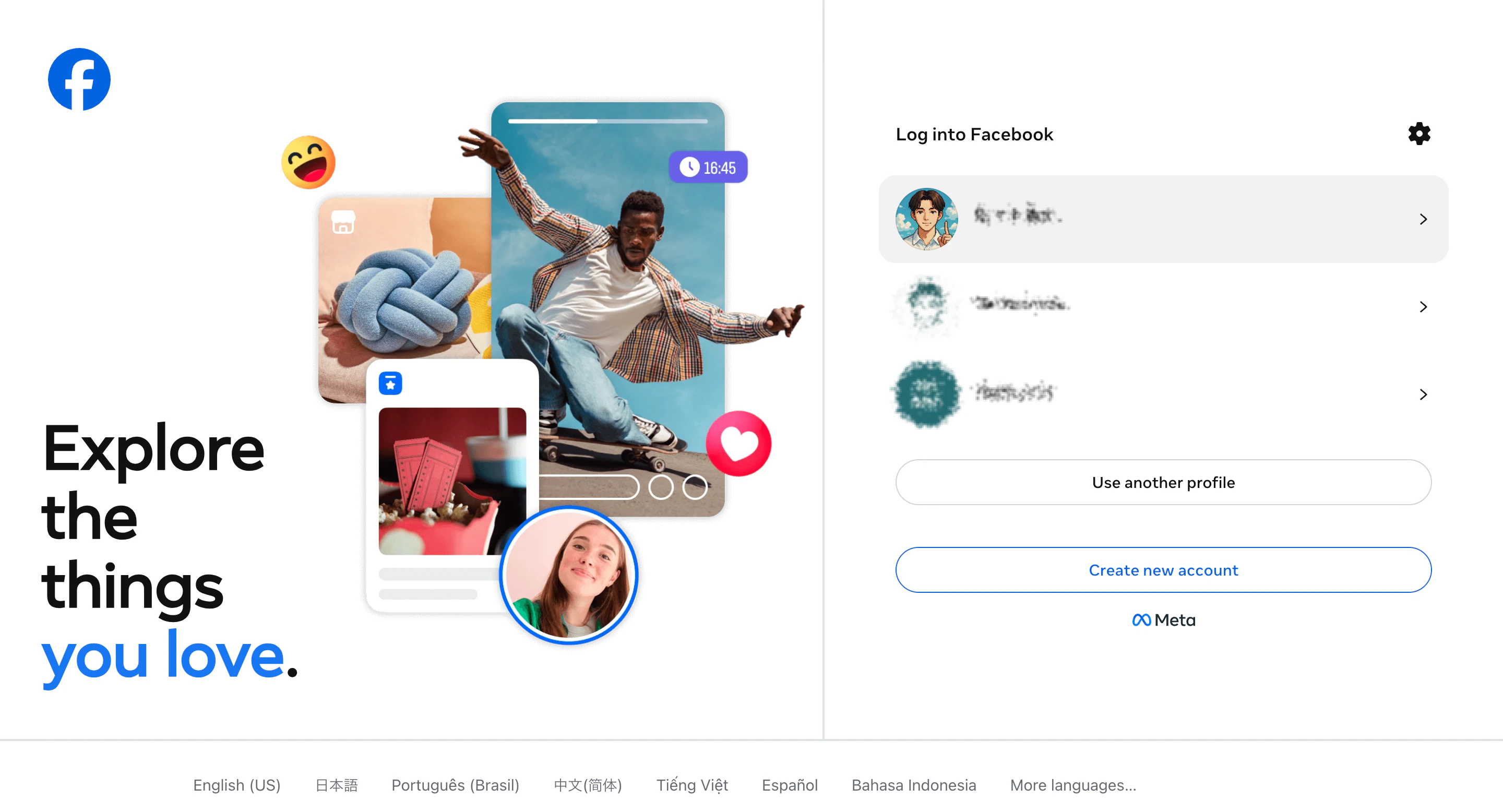
Se appare “Continua come 〇〇”
Se sei già loggato su Facebook, potresti vedere una schermata che chiede di continuare con il profilo attuale. Verifica che il profilo mostrato abbia i permessi sulla Pagina Facebook usata da NoimosAI, quindi clicca suContinua come 〇〇. Per usare un altro profilo, clicca su Accedi con un altro account.
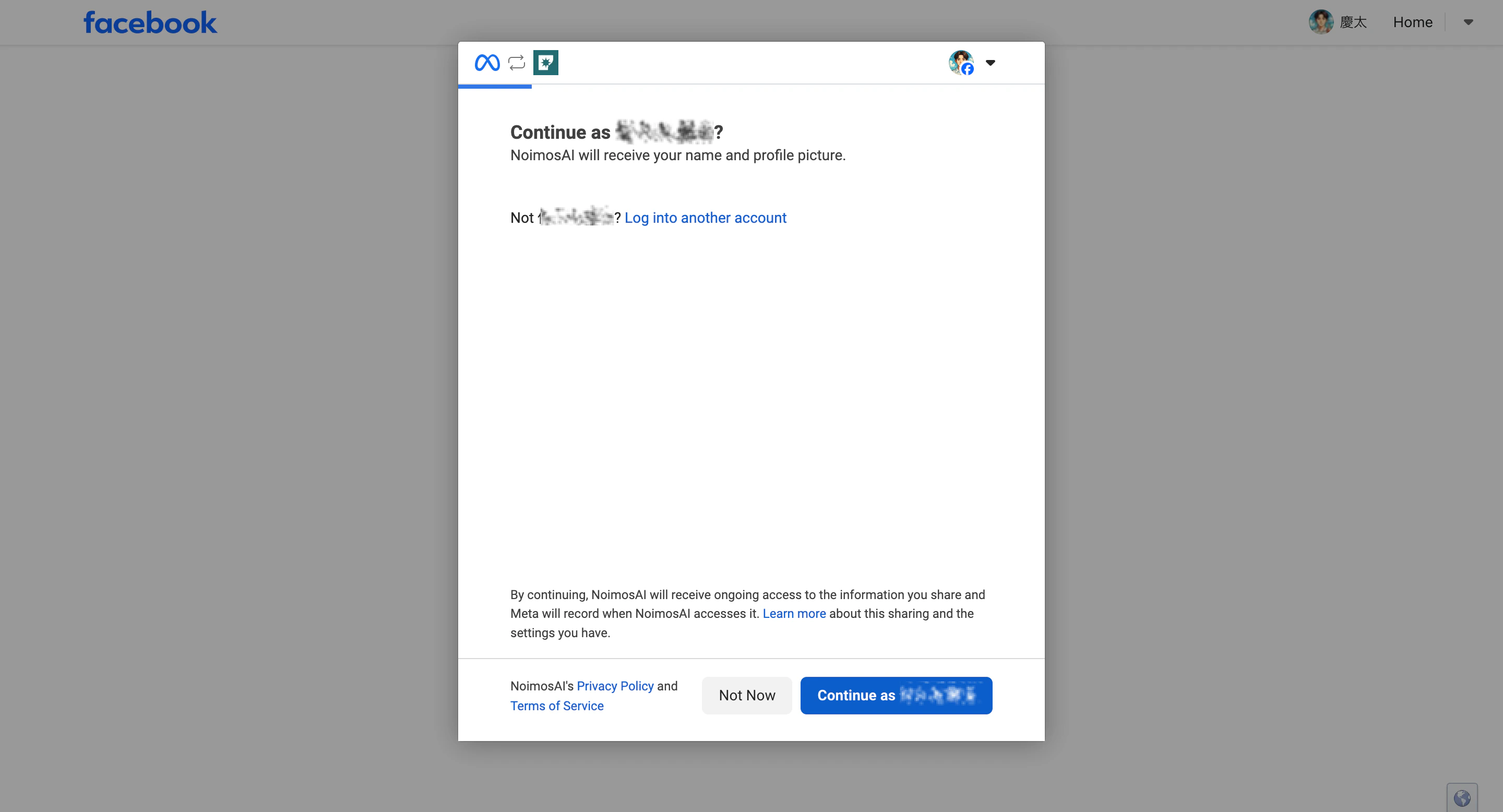
Il login a Facebook e il clic su Continua come 〇〇 sono entrambi passaggi per confermare il profilo da usare. Successivamente, a seconda della situazione, appariranno schermate per selezionare asset o per il rilink.
Verifica delle impostazioni di connessione precedenti
Dopo aver confermato il profilo, se in Meta sono presenti autorizzazioni precedenti concesse a NoimosAI, potrebbe apparire la domandaVuoi rilinkare a NoimosAI?.
Se vuoi usare le stesse impostazioni di prima
Clicca suRilink. Le pagine Facebook e gli asset aziendali autorizzati in precedenza saranno riapplicati.
Se avevi autorizzato più pagine Facebook, tutte le autorizzazioni saranno riapplicate insieme. Non viene selezionata automaticamente una pagina.
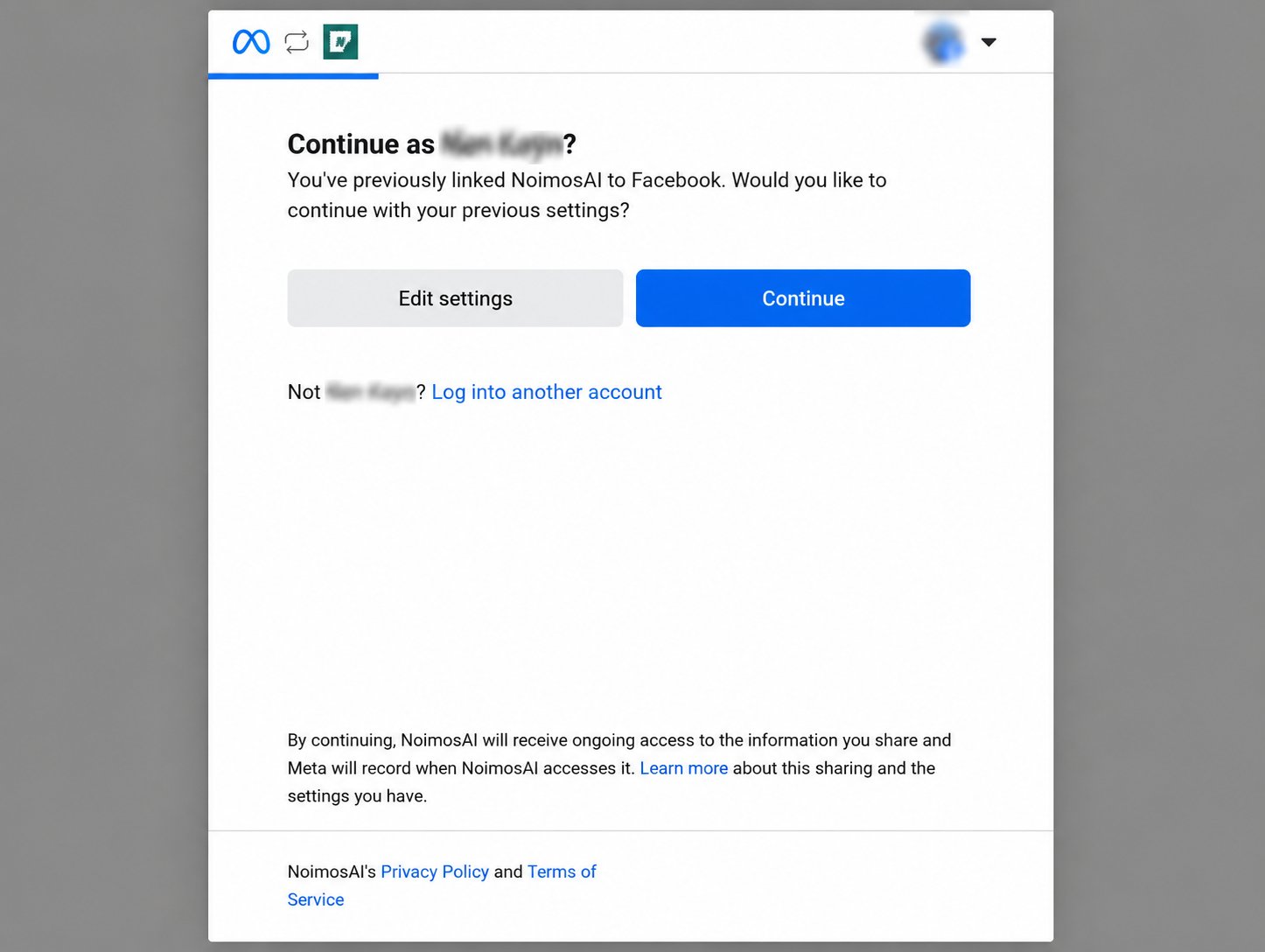
Se vuoi verificare o modificare gli asset autorizzati
Clicca suModifica impostazioni. Potrai rivedere e modificare le pagine Facebook e gli asset aziendali autorizzati a NoimosAI.
Se scegliRilink, le impostazioni precedenti saranno riapplicate e potresti non vedere la schermata di selezione pagine o asset. Se vuoi verificare o cambiare le pagine da connettere, scegliModifica impostazioni.
Selezione degli asset da autorizzare a NoimosAI
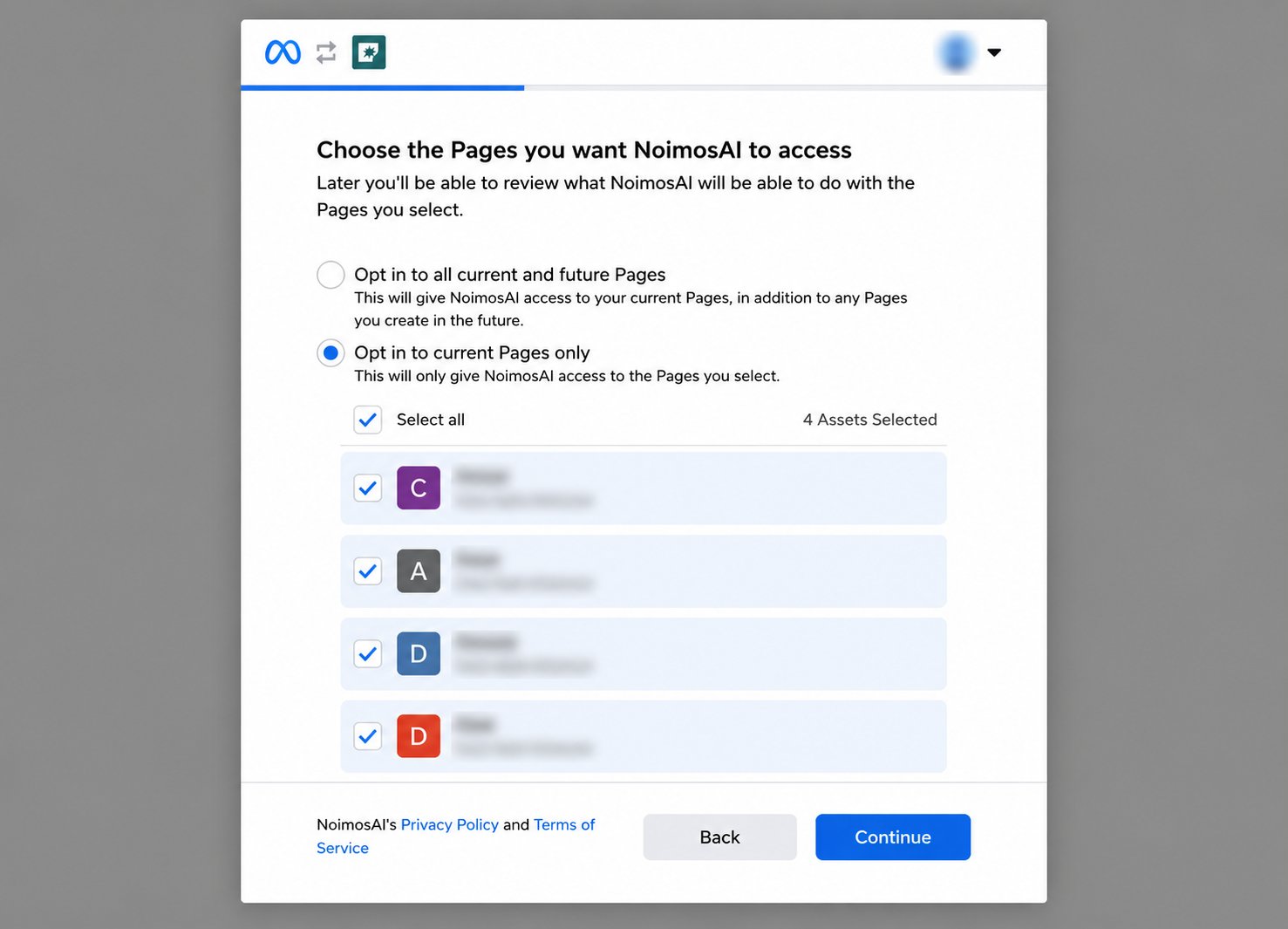
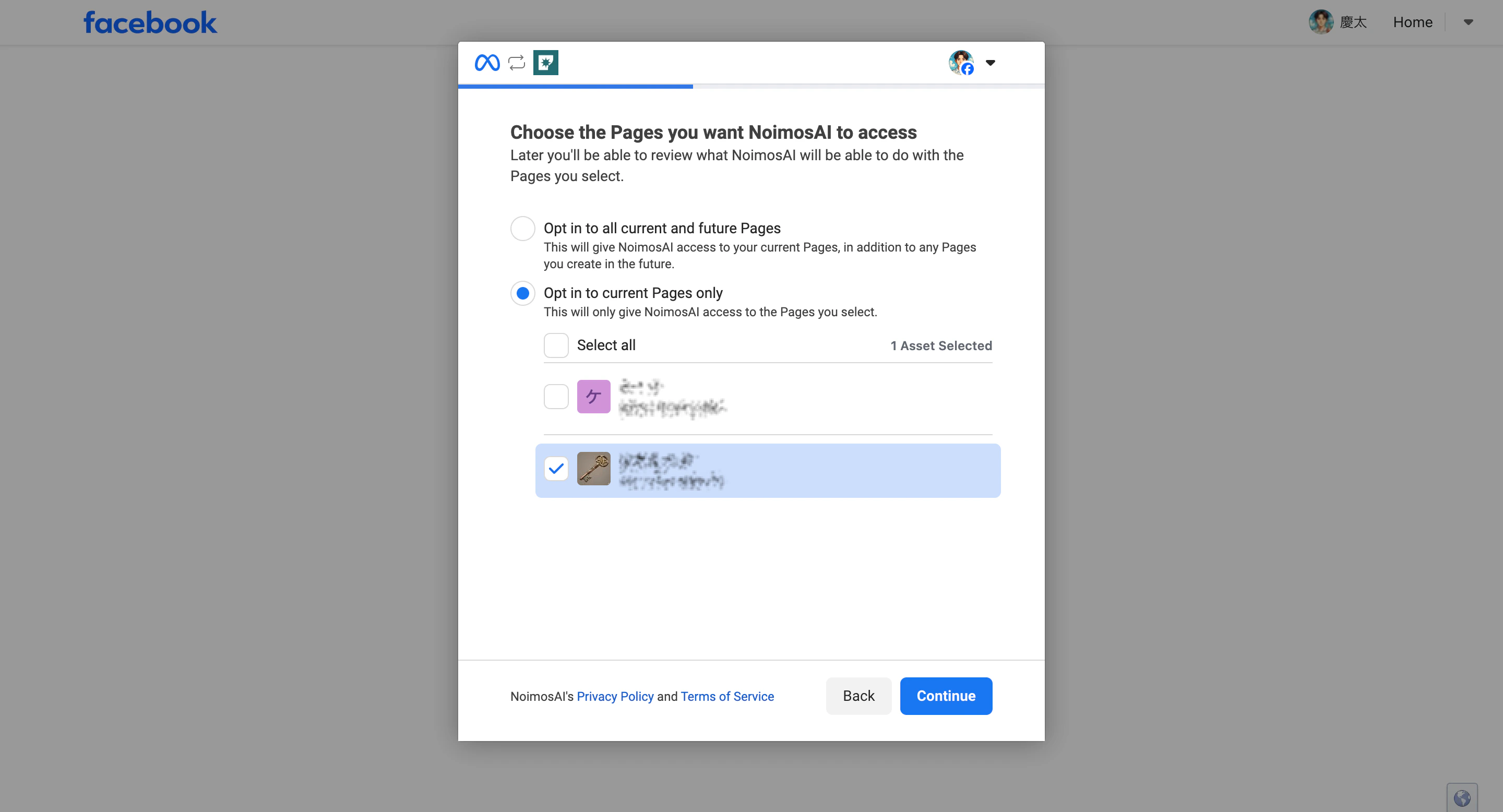
Se è la prima connessione o hai sceltoModifica impostazioni nella schermata di rilink, seleziona le pagine Facebook e gli asset aziendali da autorizzare a NoimosAI.
- Seleziona le pagine Facebook da autorizzare e clicca su
Continua.
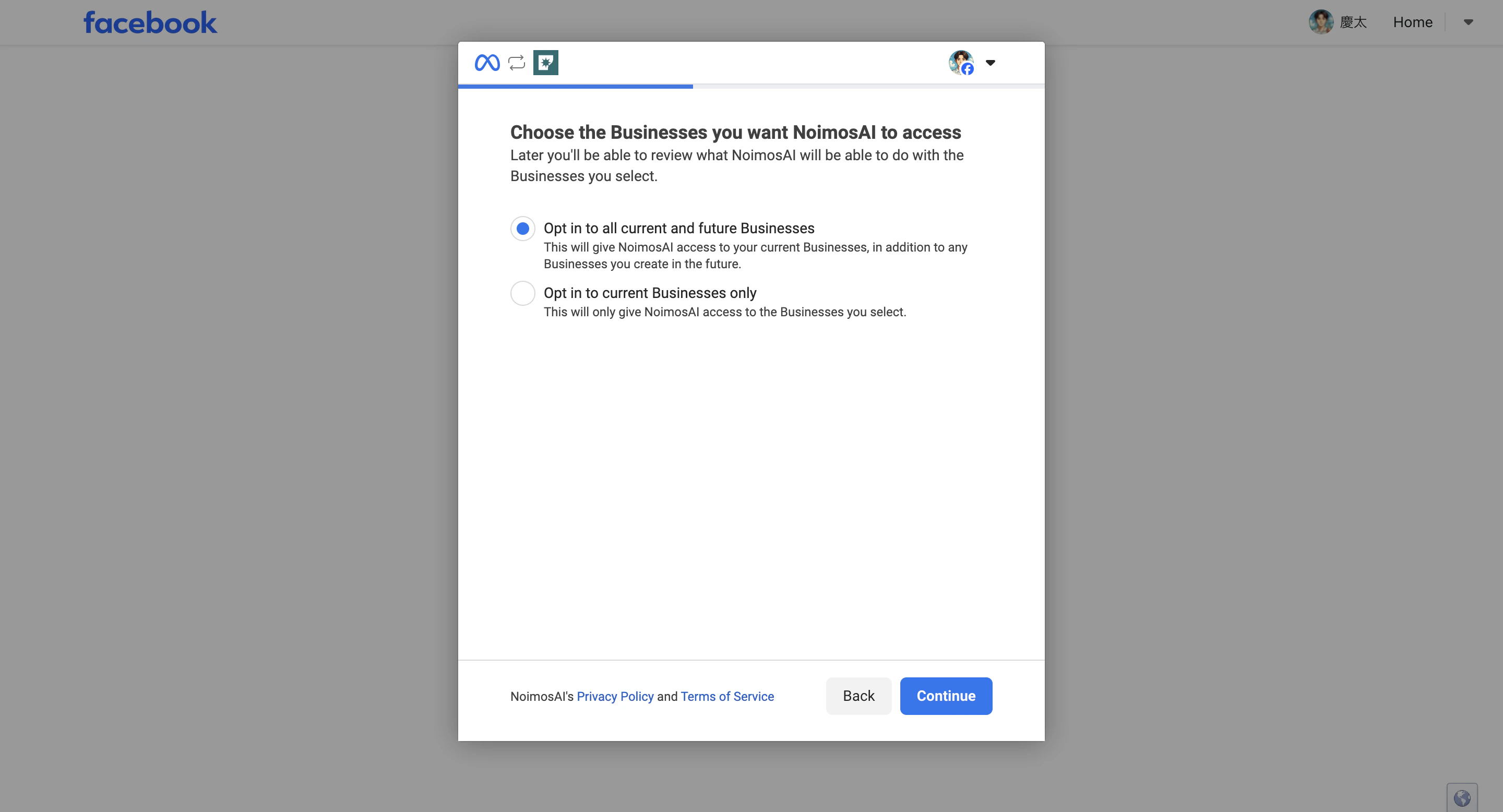
- Seleziona gli asset aziendali da autorizzare in questa connessione.
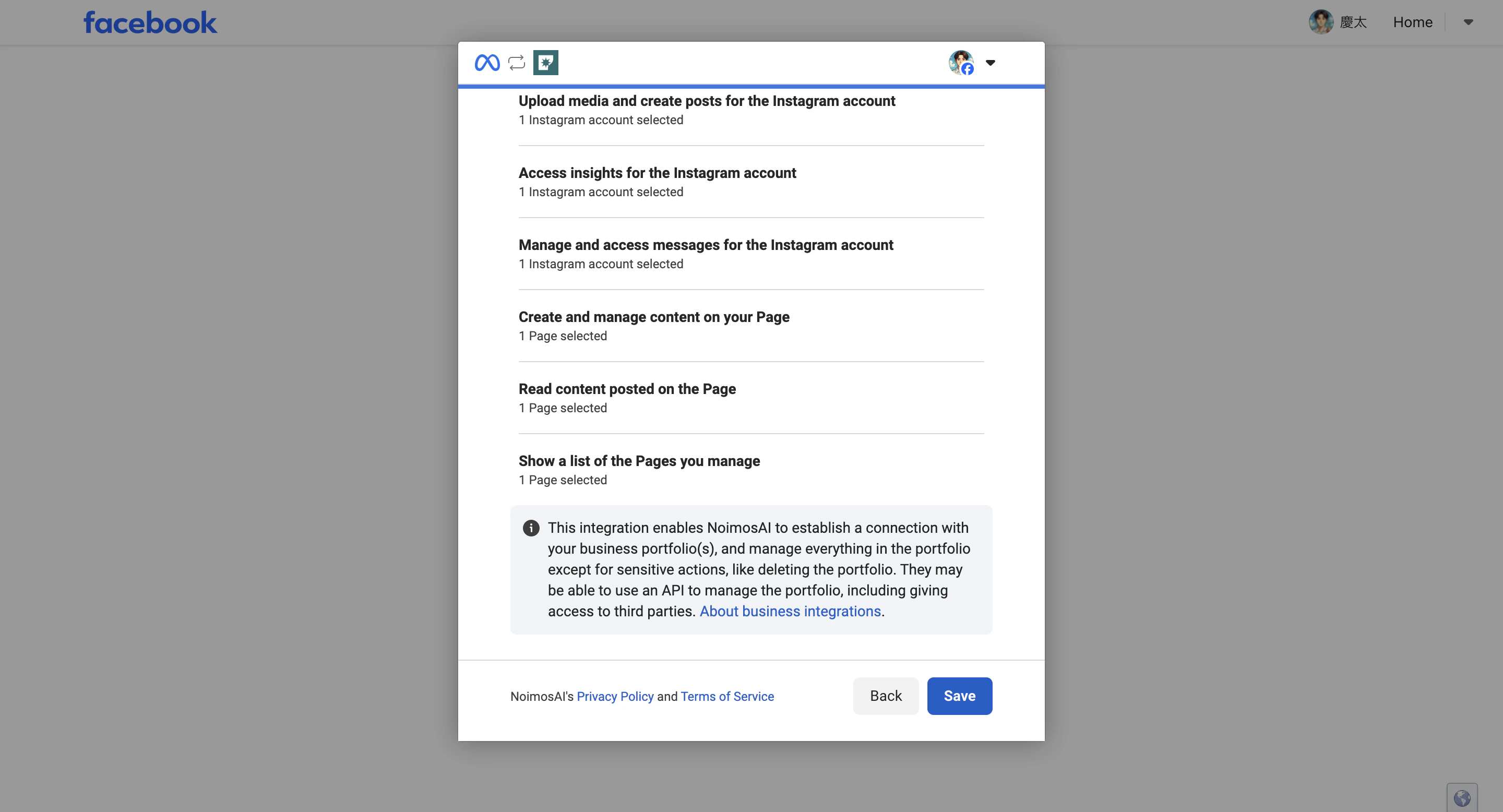
- Verifica che la pagina e gli asset selezionati siano corretti, quindi clicca su
Salvaper confermare i permessi.
- Clicca su
Fineper tornare a NoimosAI.
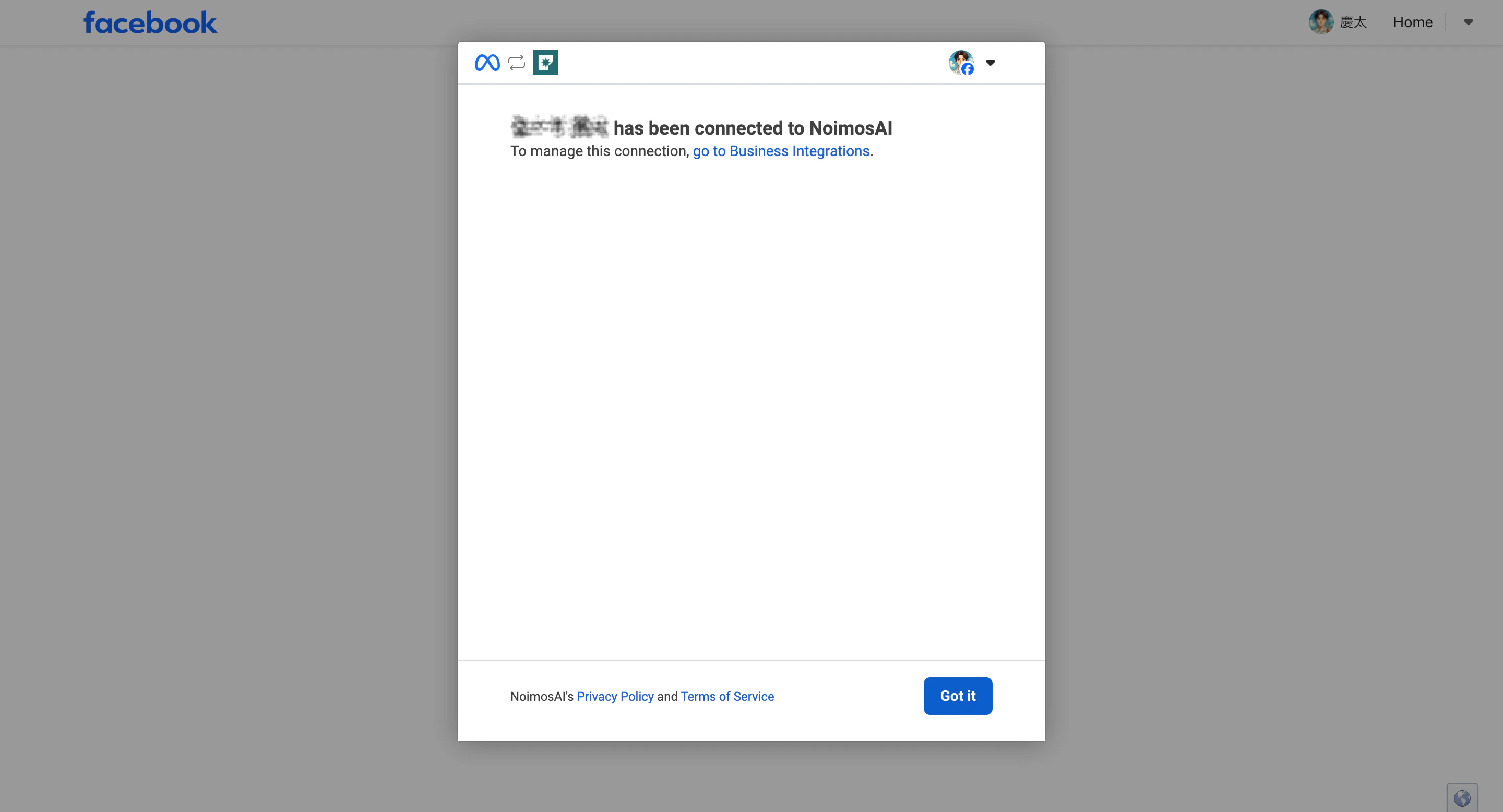
Se la pagina non appare o non è selezionabile
Se la Pagina Facebook non appare nella schermata di autenticazione, verifica:- Che non ci siano altri account Facebook connessi nel browser
- Effettua il logout da Facebook e accedi nuovamente con l’account personale che gestisce la pagina
- In Facebook, vai su
Impostazioni e privacy > Impostazioni > Integrazioni aziendalie verifica che NoimosAI abbia accesso alla pagina - Per pagine gestite da Business Manager, verifica che l’accesso come asset aziendale sia presente
- Se connetti una pagina di location, assicurati di avere i permessi sulla pagina location stessa, non solo sulla pagina principale
Se appare il messaggio “Ci scusiamo, si è verificato un problema”
Se nella schermata di autenticazione Meta appare il messaggio “Ci scusiamo, si è verificato un problema. Stiamo lavorando per risolverlo il prima possibile”, significa che c’è un errore lato Meta durante la connessione. Questo messaggio non è generato da NoimosAI. Le cause più comuni sono:- Errore temporaneo di autenticazione su Meta
- Conflitti dovuti a informazioni di login o cookie Facebook salvati nel browser
- Accesso simultaneo a più account Facebook
- Permessi sulla pagina o asset aziendali non riconosciuti correttamente da Meta
- Connessione appena effettuata tra pagina Facebook e account Instagram non ancora riflessa nei sistemi Meta
- Informazioni di integrazione precedenti con NoimosAI non corrispondenti alla configurazione attuale
- Chiudi la schermata di autenticazione e attendi 10-30 minuti prima di riprovare
- Effettua il logout da Facebook e accedi solo con l’account personale che ha i permessi sulla pagina
- Se il problema persiste, prova a connetterti da una finestra in incognito del browser e ripeti la procedura
- Controlla in Facebook
Impostazioni e privacy > Impostazioni > Integrazioni aziendalila connessione a NoimosAI. Se ci sono autorizzazioni vecchie, rimuovile e riconnetti NoimosAI selezionando nuovamente pagine e permessi - Se usi anche Instagram, verifica che l’account Instagram professionale sia collegato sia nelle
Impostazioni > Account collegatidella pagina Facebook sia in Meta Business Suite. Se la connessione è appena stata fatta, attendi un po’ prima di riprovare
Connessione di Instagram tramite Facebook
Per connettere Instagram tramite Facebook, l’account Instagram deve essere un account Business collegato alla Pagina Facebook. Per attività come post, risposte ai commenti, messaggi diretti e analisi, è possibile connettere direttamente Instagram senza la Pagina Facebook. Le differenze tra i due metodi sono spiegate in Integrazione Instagram.Se ancora non riesci a connetterti
Per assistenza, fornisci:- Il messaggio di errore esatto
- Nome del team e del workspace
- Nome della Pagina Facebook
- Screenshot dei passaggi in cui si verifica il problema
Riferimenti
- Meta for Developers: Panoramica API Pagine Facebook
- Centro assistenza Meta: Come creare e gestire una Pagina Facebook