

Verifica innanzitutto il metodo di connessione
Instagram può essere collegato in due modi. Se la connessione fallisce, i controlli da effettuare variano a seconda del metodo scelto.- Accesso diretto a Instagram (consigliato)
- Requisiti: account professionale Instagram (Business o Creator) e autorizzazione di accesso a NoimosAI
- Consente di utilizzare funzionalità necessarie per la gestione quotidiana di Instagram come creazione e pubblicazione di post, gestione di commenti e messaggi diretti, verifica delle menzioni e analisi degli insight.
- Accesso tramite pagina Facebook
- Requisiti: account Instagram Business collegato a una pagina Facebook, profilo Facebook, pagina Facebook e permessi necessari per le risorse aziendali di Facebook e Instagram
- Se desideri utilizzare la ricerca per hashtag, ottenere informazioni da altri account professionali o post con tag di prodotto, accedi tramite pagina Facebook.
Se non riesci ad accedere direttamente a Instagram
L’accesso diretto a Instagram non utilizza pagine Facebook o risorse aziendali, quindi i controlli da effettuare sono i seguenti:- Verifica nell’app Instagram che l’account in questione sia di tipo Business o Creator.
- Se nel browser sei loggato con un altro account Instagram, esci e accedi con l’account da collegare.
- Controlla le voci di accesso mostrate nella schermata di autenticazione e consenti l’accesso a NoimosAI.
- Chiudi la schermata di autenticazione e riprova la connessione tramite accesso diretto a Instagram dalla schermata di integrazione di NoimosAI.
Checklist di verifica per la connessione tramite pagina Facebook
Se colleghi Instagram tramite pagina Facebook e l’account non viene mostrato o non riesci a connetterti, verifica in ordine dall’alto. Anche se l’integrazione Facebook è completata, non è detto che siano soddisfatte tutte le condizioni per l’integrazione Instagram.
L'account Instagram è di tipo Business?
L'account Instagram è di tipo Business?
NoimosAI può collegarsi solo ad account Instagram Business collegati a pagine Facebook. Gli account personali non possono essere collegati a causa delle restrizioni Meta. Gli account Creator sono professionali, ma alcune funzionalità potrebbero essere limitate con strumenti esterni.Apri l’account interessato nell’app Instagram e verifica il tipo di account tramite
Modifica profilo o impostazioni account. Se è personale o Creator, cambia in Business e poi riconnetti con NoimosAI.Instagram è collegato alla pagina Facebook corretta?
Instagram è collegato alla pagina Facebook corretta?
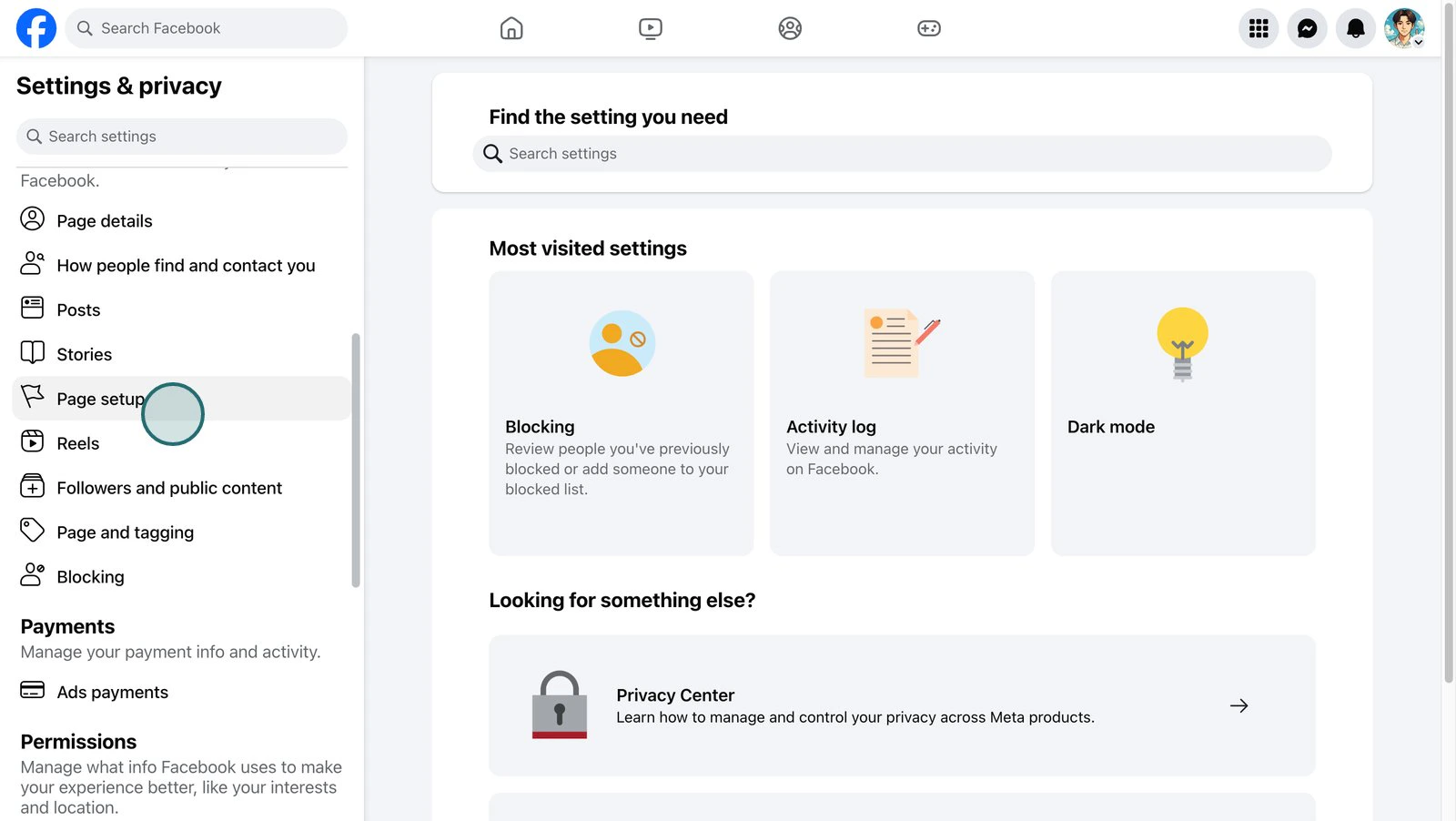
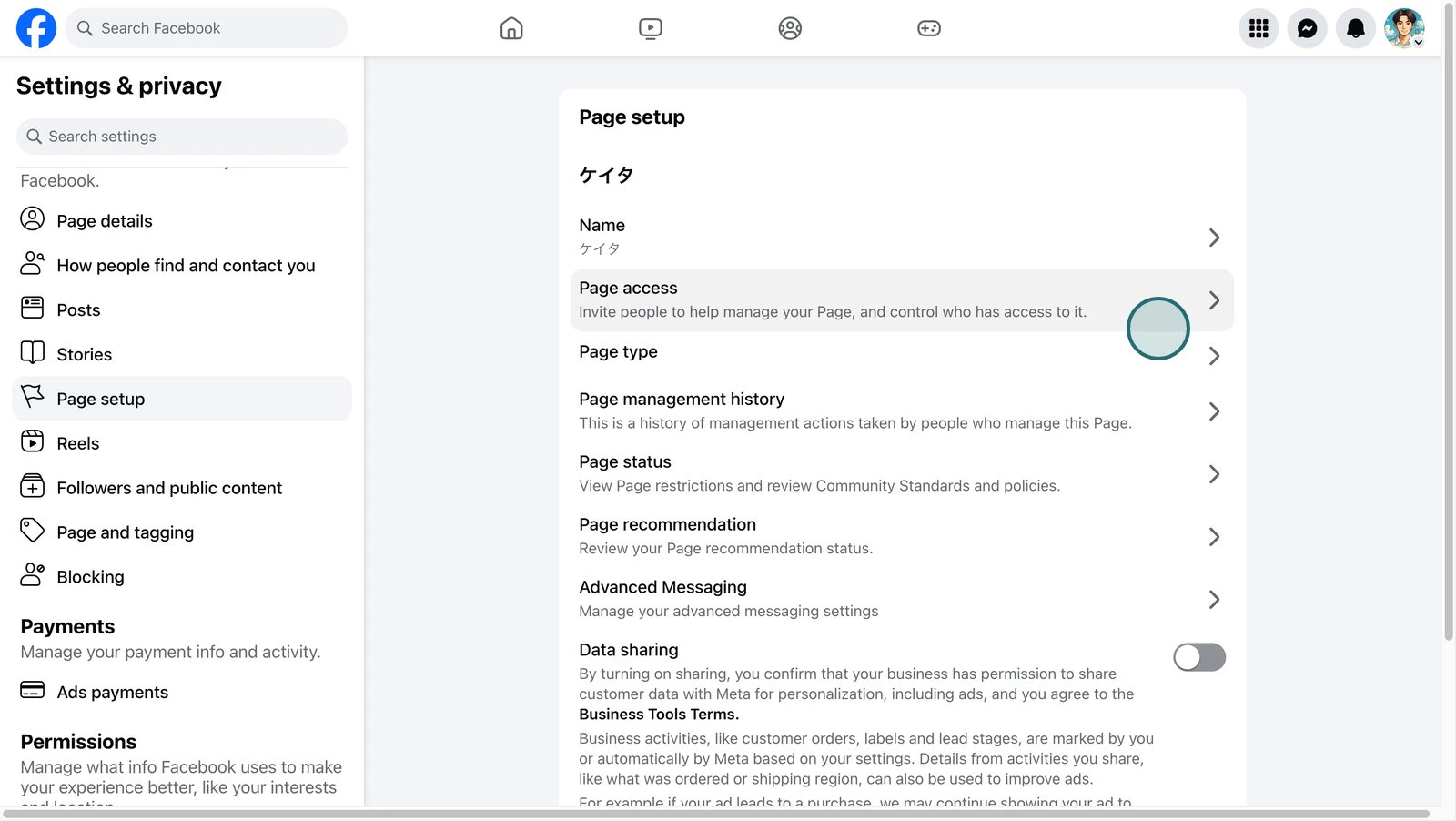
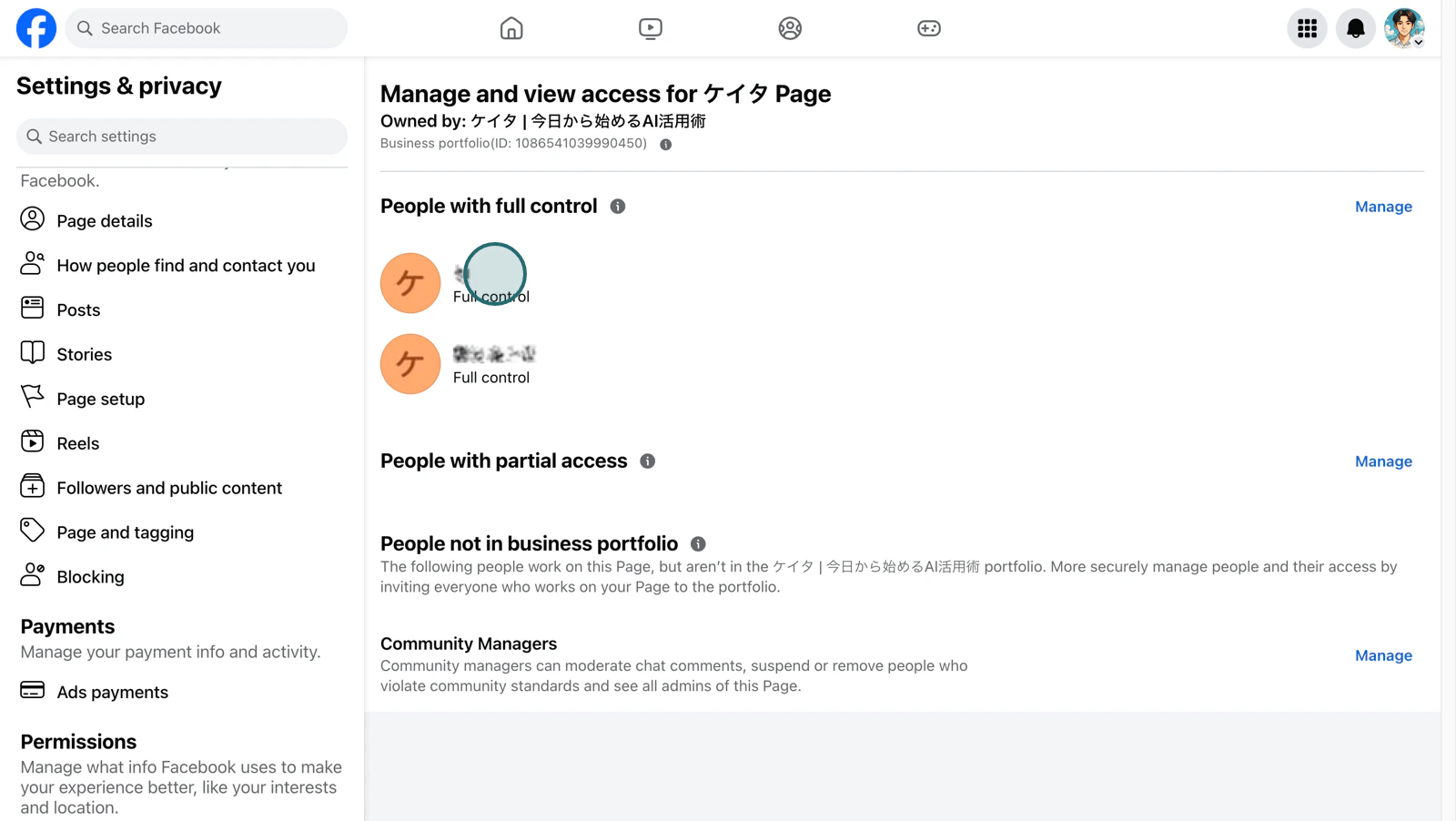
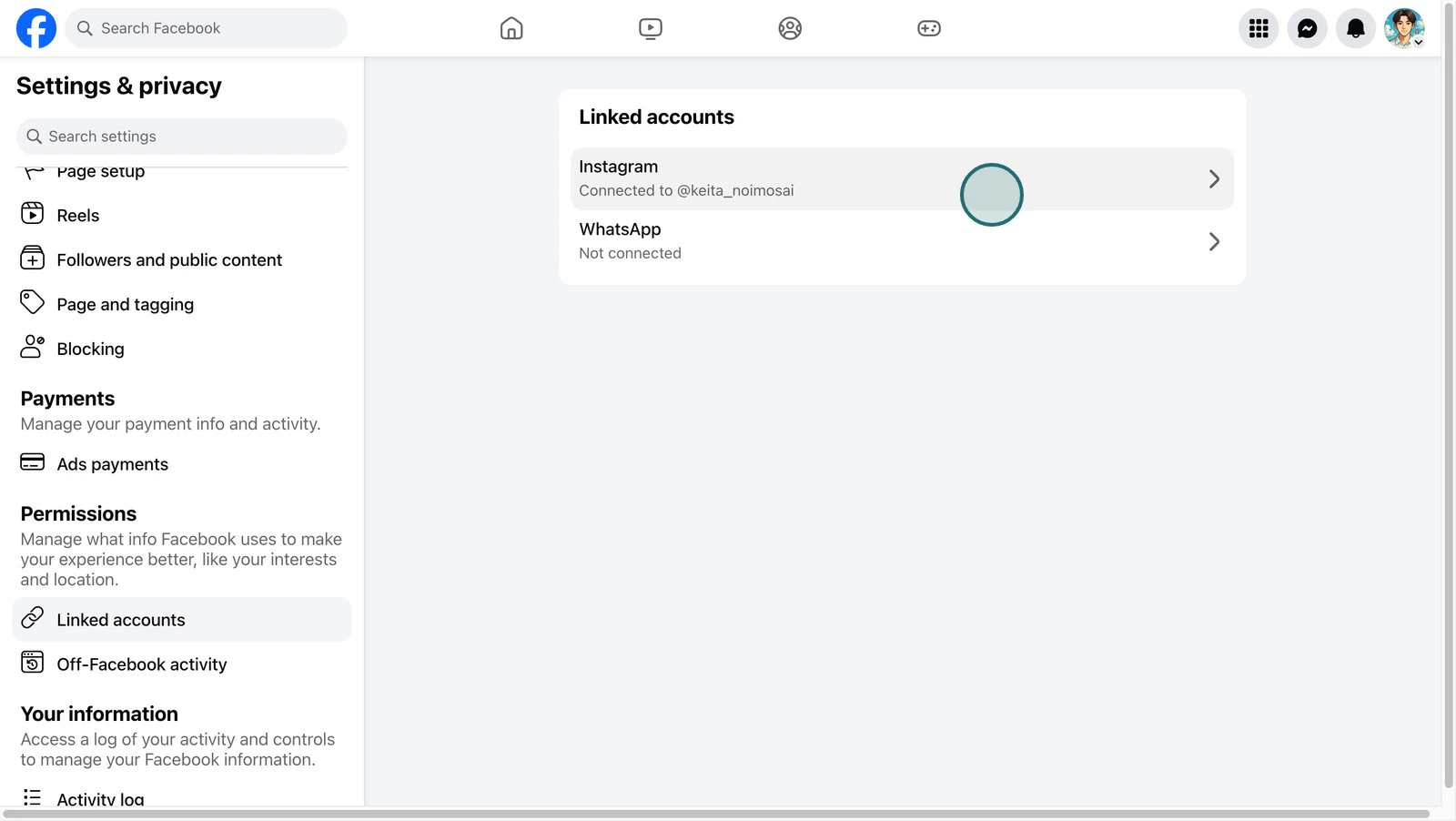
L’integrazione Instagram rileva l’account Instagram tramite l’autenticazione Facebook. L’account Instagram Business deve essere collegato alla pagina Facebook che vuoi usare in NoimosAI.Se è collegato a un’altra pagina Facebook, anche se appare “collegato” su quella pagina, NoimosAI non potrà rilevarlo dalla pagina selezionata. Per verificare su Facebook, passa alla pagina corretta e segui questi passaggi: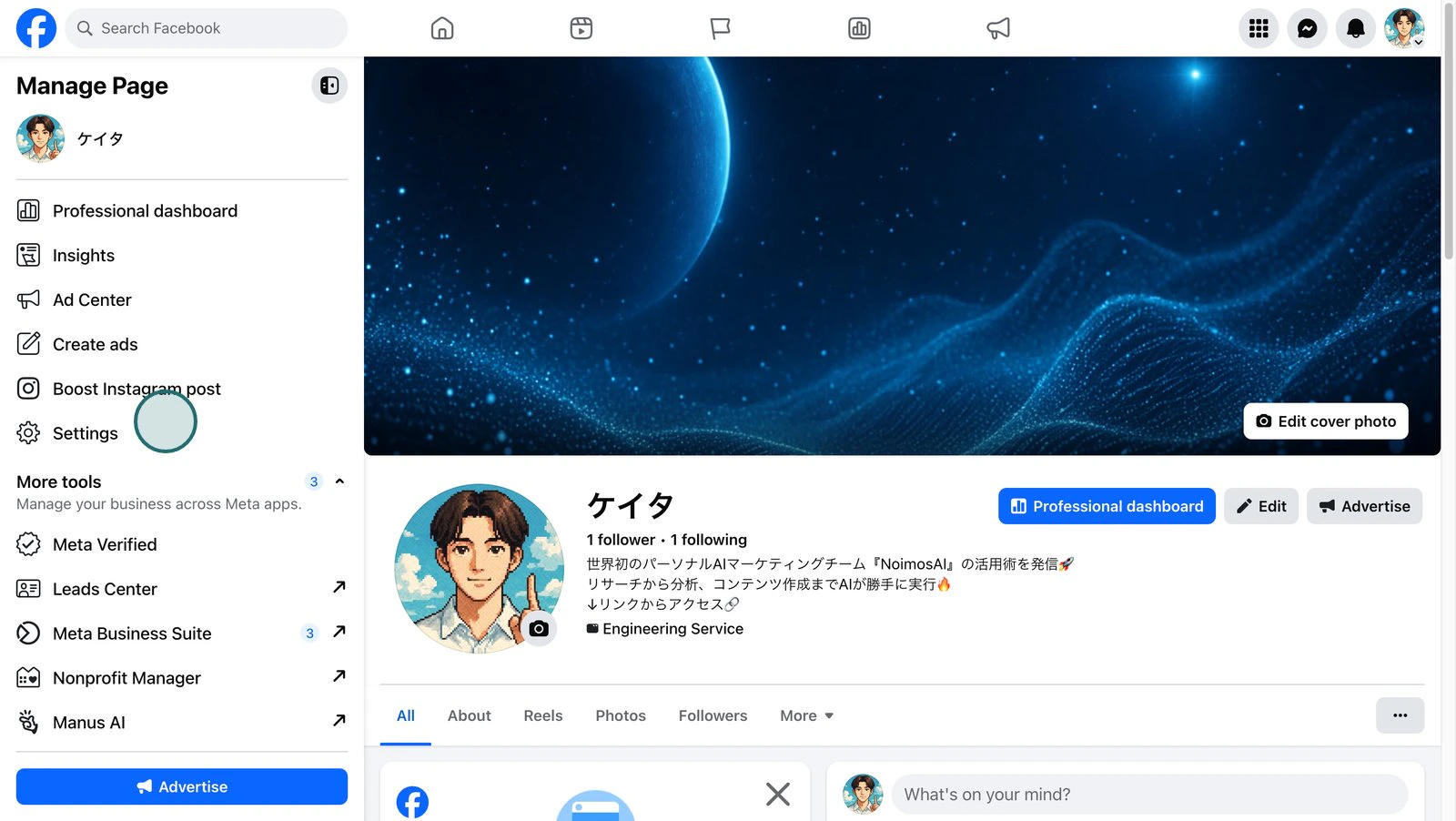
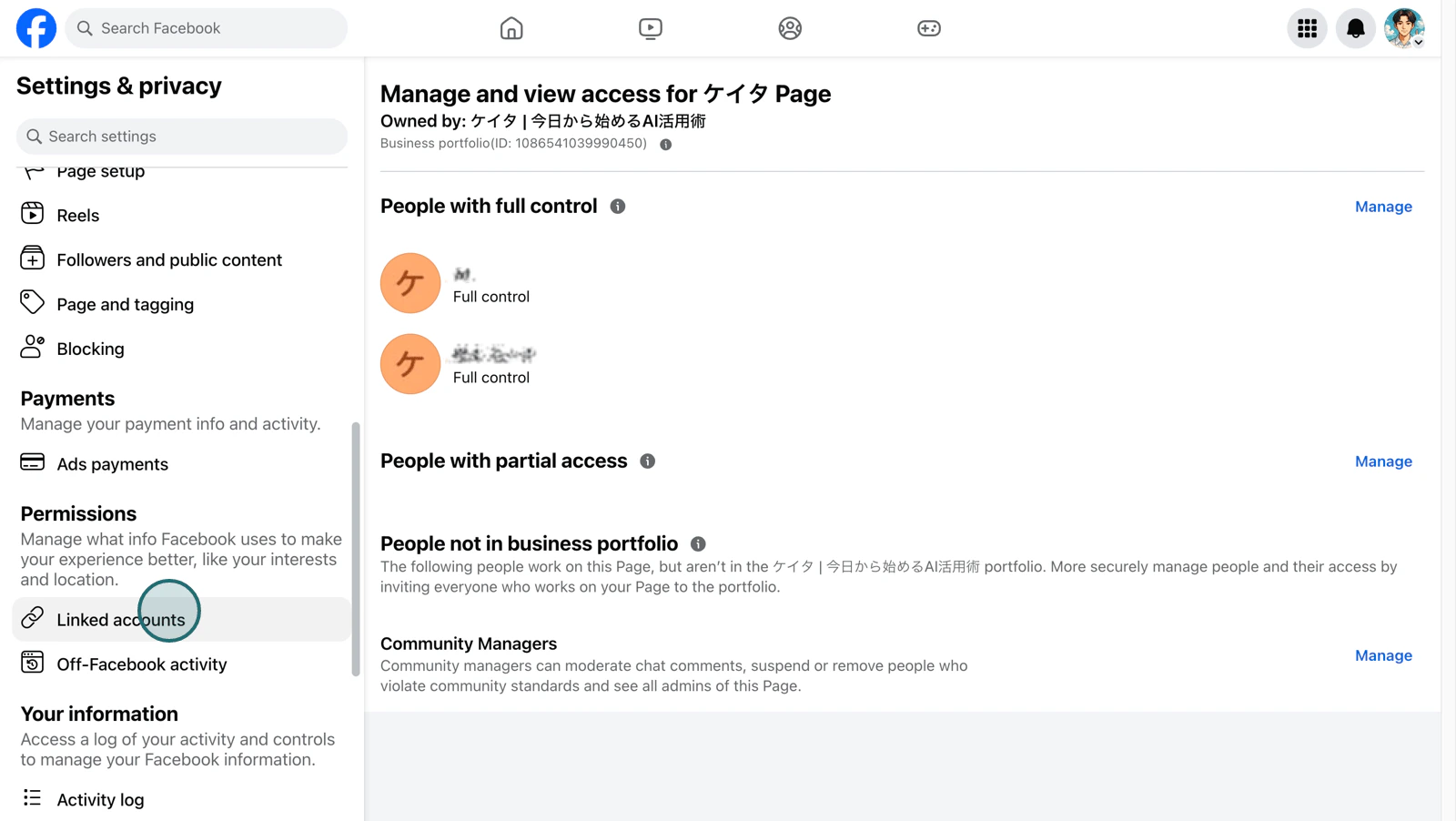
- Apri
Impostazionidella pagina Facebook.
- Apri
Impostazioni pagina.
- Apri
Accesso alla pagina.
- Verifica gli account Facebook personali con permessi di accesso alla pagina.
- Seleziona
Account collegati.
- Seleziona Instagram.
- Verifica che l’account Instagram che vuoi collegare a NoimosAI sia mostrato tra quelli collegati.
Modifica profilo > Pagina e verifica la pagina Facebook collegata. Se è diversa, cambia alla pagina Facebook che vuoi collegare in NoimosAI e riprova.È abilitato l'accesso alla casella messaggi Instagram?
È abilitato l'accesso alla casella messaggi Instagram?
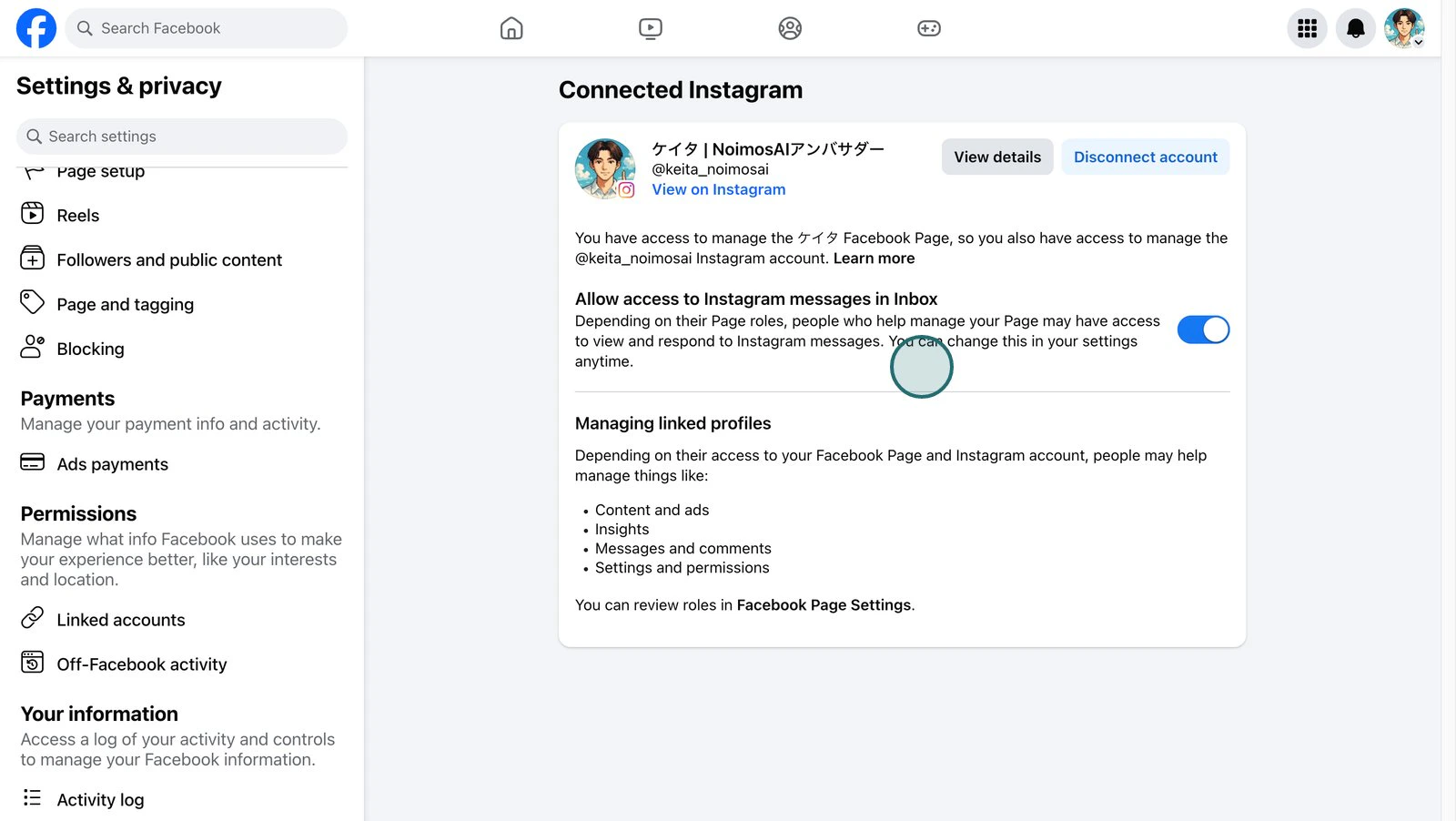
Anche se la pagina Facebook e l’account Instagram sono collegati, se l’opzione
Consenti accesso alla casella messaggi Instagram è disattivata, l’integrazione con NoimosAI non può essere completata. Questo è un requisito obbligatorio per la connessione tramite Facebook.Passa alla pagina Facebook interessata e verifica nell’ordine:- Apri
Impostazionidella pagina Facebook. - Apri
Account collegati. - Seleziona Instagram.
- Attiva
Consenti accesso alla casella messaggi Instagram. - Se richiesto, effettua nuovamente il login a Instagram e concedi le autorizzazioni.
A seconda della versione di Facebook, i nomi dei menu o la posizione delle impostazioni potrebbero variare. Controlla nelle impostazioni Account collegati > Instagram le opzioni relative all’accesso alla casella messaggi o ai messaggi Instagram.
Il collegamento tra Instagram e pagina Facebook è in attesa di conferma?
Il collegamento tra Instagram e pagina Facebook è in attesa di conferma?
Anche se su Facebook la pagina appare collegata a Instagram, potrebbe esserci una conferma di collegamento in sospeso su Instagram o Facebook. In questo stato, l’account Instagram potrebbe non apparire nella schermata di autenticazione di NoimosAI.Verifica che la stessa pagina Facebook sia collegata sia in
Account collegati > Instagram nelle impostazioni pagina Facebook, sia in Modifica profilo > Pagina nell’app Instagram. Se viene richiesta una conferma o un nuovo login, segui le istruzioni Meta per completare il collegamento e poi riprova.Sei loggato con il corretto account Facebook personale?
Sei loggato con il corretto account Facebook personale?
L’integrazione Instagram tramite Facebook utilizza l’account Facebook personale con cui sei loggato nel browser per l’autenticazione Meta. Se sei loggato con un account che non gestisce la pagina Facebook interessata, la pagina e l’account Instagram non verranno mostrati.Effettua il logout da Facebook, quindi accedi con l’account personale che gestisce la pagina Facebook da collegare in NoimosAI. Poi riprova l’integrazione Instagram da capo.
L'account Facebook personale usato per la connessione può gestire la pagina?
L'account Facebook personale usato per la connessione può gestire la pagina?
L’account Facebook personale usato per la connessione deve avere i permessi di gestione sulla pagina Facebook collegata a Instagram.
- Per pagine classiche: ruolo di
AmministratoreoEditor - Per la nuova esperienza pagina: controllo completo o parziale su
Accesso Facebook - Per pagine sotto Business Manager: accesso come risorsa aziendale
Impostazioni > Impostazioni pagina > Accesso alla pagina e verifica che l’account personale usato per la connessione abbia i permessi necessari.L'account ha accesso sia alla pagina Facebook che all'account Instagram in Business Manager / Business Portfolio?
L'account ha accesso sia alla pagina Facebook che all'account Instagram in Business Manager / Business Portfolio?
Se gestisci la pagina Facebook e l’account Instagram tramite Business Manager o Business Portfolio, l’accesso solo alla pagina Facebook potrebbe non essere sufficiente. Verifica che l’account Facebook personale usato per la connessione abbia assegnati come risorse aziendali sia la pagina Facebook che l’account Instagram collegato.Apri 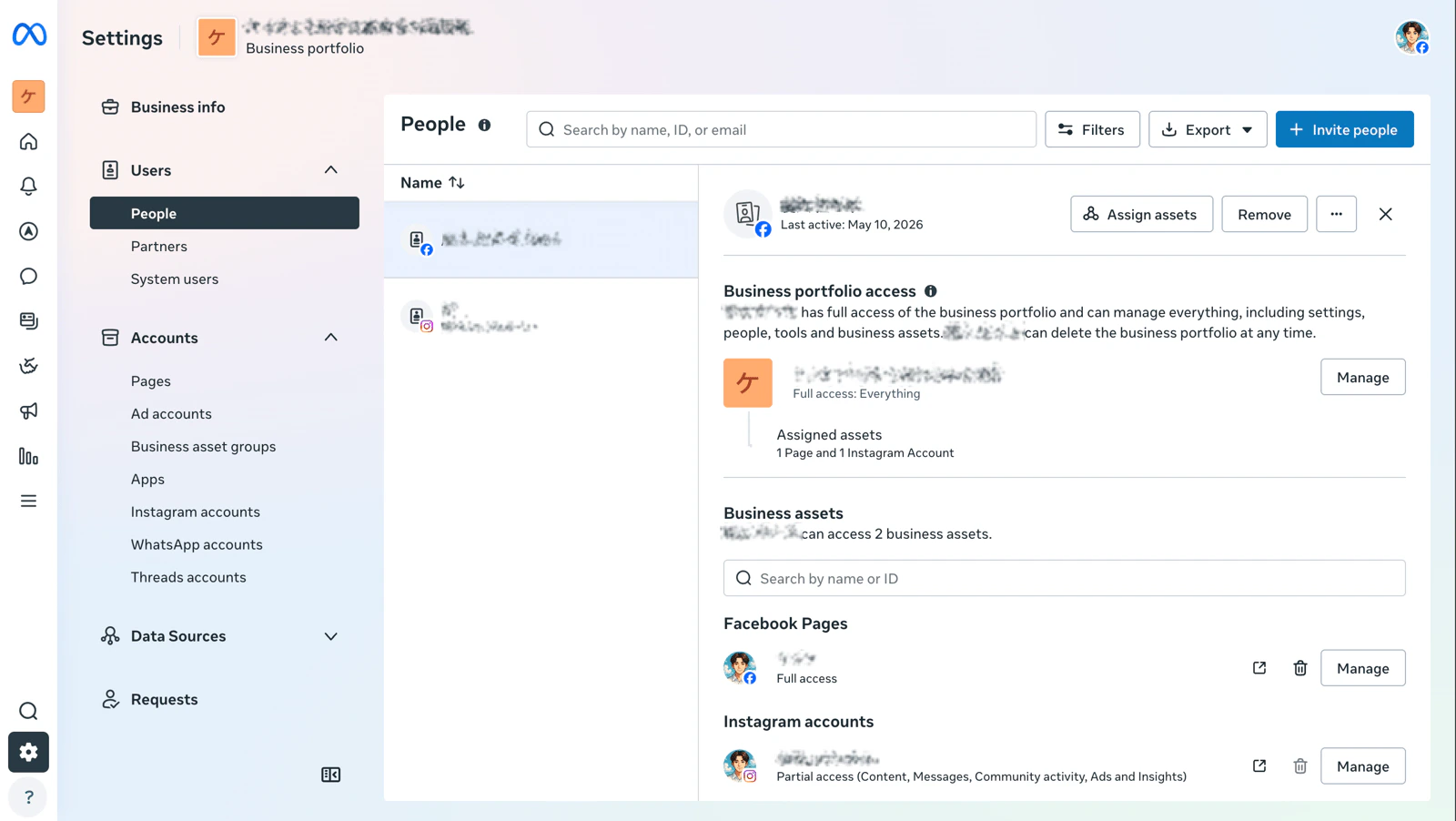
Impostazioni aziendali in Meta Business Suite, vai su Utenti > Persone e seleziona l’account Facebook personale usato per la connessione. Controlla che tra le risorse assegnate siano presenti:- La pagina Facebook selezionata in NoimosAI
- L’account Instagram collegato a quella pagina
Non hai revocato parzialmente i permessi Meta a NoimosAI?
Non hai revocato parzialmente i permessi Meta a NoimosAI?
Se nella schermata di autorizzazione Meta hai deselezionato Instagram, pagina Facebook, risorse aziendali o permessi, l’account Instagram potrebbe non apparire o non essere utilizzabile dopo la connessione.Controlla in Facebook
Impostazioni e privacy > Impostazioni > Integrazioni aziendali che NoimosAI abbia accesso alla pagina e a Instagram. Se in passato hai concesso solo permessi parziali, elimina l’integrazione NoimosAI e riconnetti, selezionando tutte le risorse Instagram, pagina Facebook e aziendali richieste.Procedura di connessione tramite pagina Facebook
La schermata di autenticazione Meta mostrata durante l’integrazione Instagram varia in base allo stato di login Facebook e alle connessioni precedenti. Segui le istruzioni corrispondenti alla schermata visualizzata. Potrebbero apparire più schermate di verifica consecutive.Verifica lo stato prima della connessione
Assicurati che l’account Instagram sia Business e collegato alla pagina Facebook da usare in NoimosAI. Inoltre, verifica che inImpostazioni pagina > Account collegati > Instagram della pagina Facebook l’opzione Consenti accesso alla casella messaggi Instagram sia attiva.
Avvia la connessione in NoimosAI
Apri la schermata di integrazione Instagram nel workspace interessato e scegli il metodo di login tramite pagina Facebook.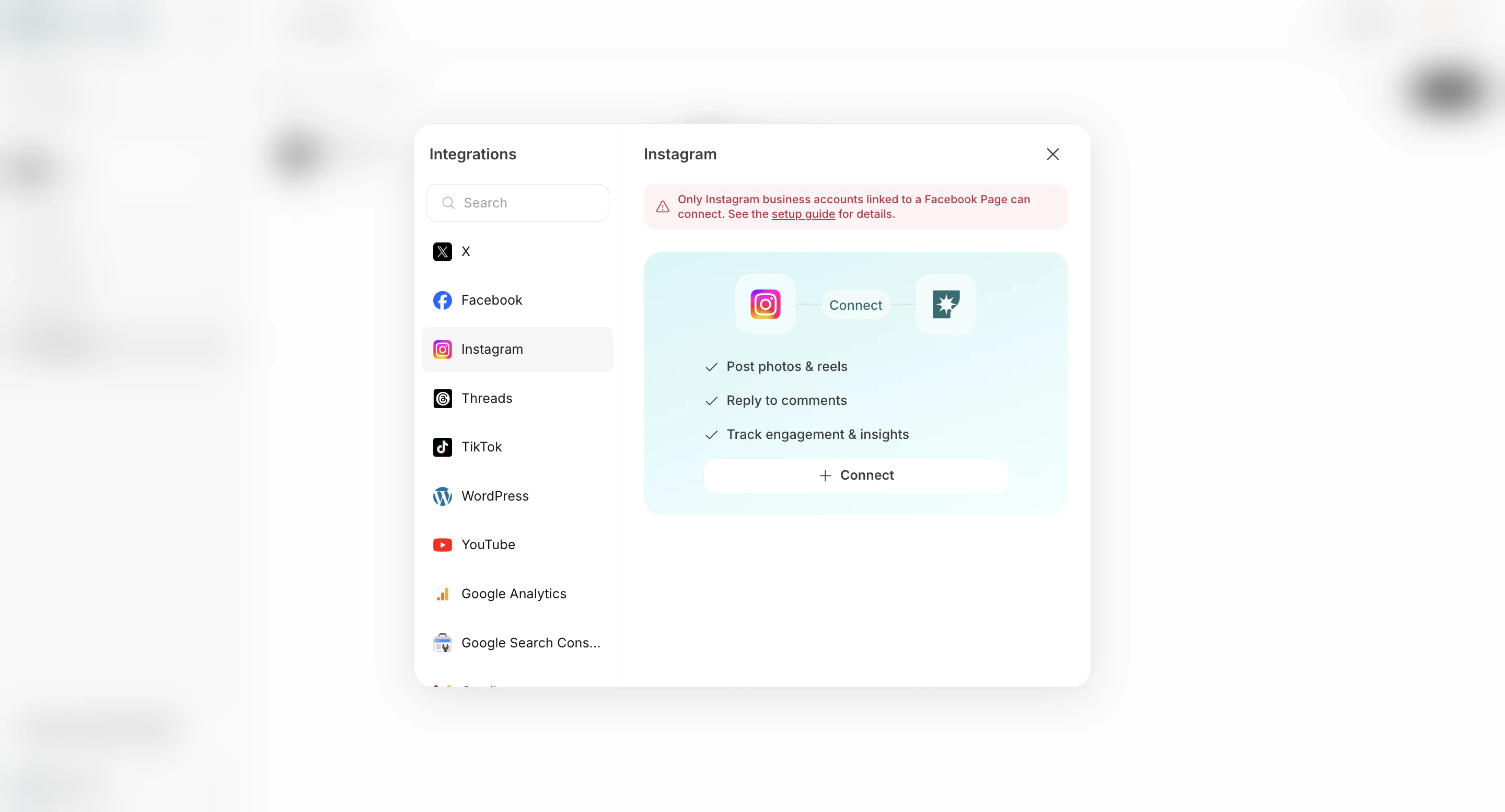
Verifica il profilo Facebook da usare per l’autorizzazione
Qui verifichi il profilo Facebook a cui concedere i permessi Meta necessari per l’integrazione Instagram in NoimosAI. Non stai registrando il profilo Facebook come destinazione di connessione Instagram.Se ti viene chiesto di accedere o selezionare un profilo Facebook
Se non sei loggato su Facebook o il browser ha più profili salvati, apparirà la schermata di login o selezione profilo. Accedi o seleziona il profilo che ha i permessi di accesso alla pagina Facebook collegata all’account Instagram da integrare. Se gestisci tramite Business Portfolio, usa un profilo con accesso sia alla pagina Facebook che all’account Instagram.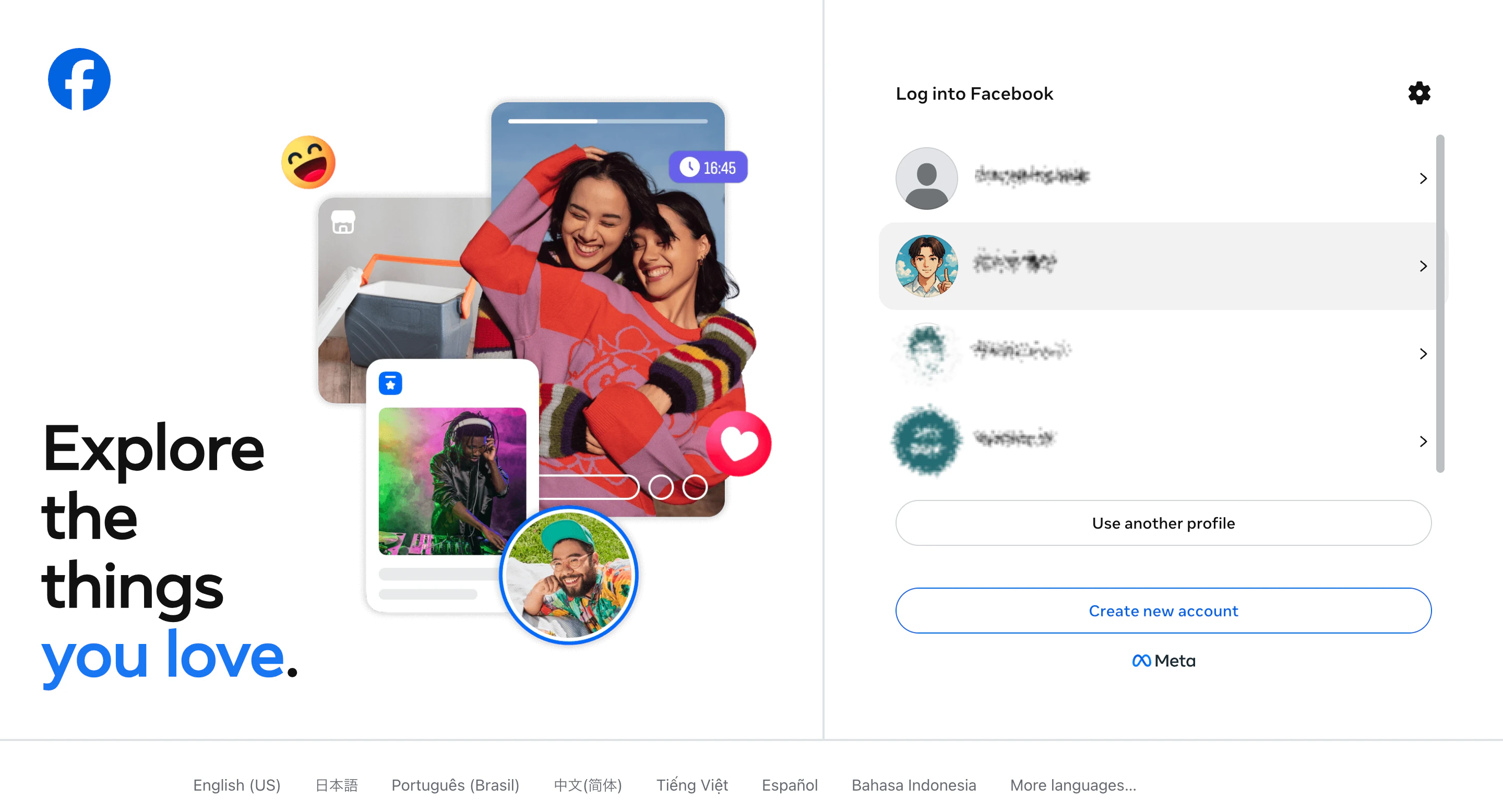
Se appare “Continua come 〇〇”
Se sei già loggato su Facebook, potrebbe apparire una schermata per confermare il profilo attuale. Verifica che il profilo mostrato abbia i permessi necessari e cliccaContinua come 〇〇. Se vuoi usare un altro profilo, clicca Accedi con un altro account.
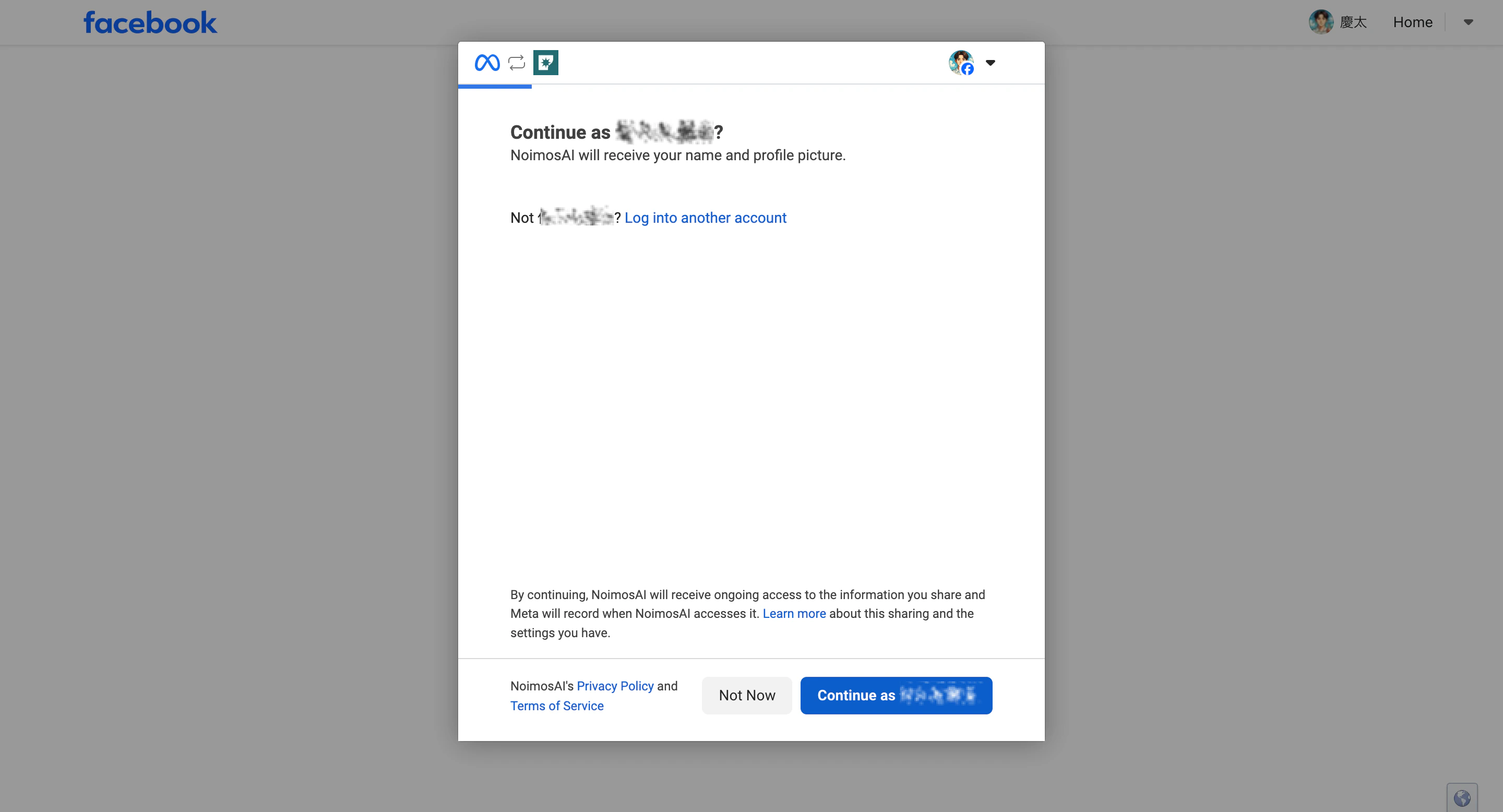
Il login Facebook e il pulsante Continua come 〇〇 servono entrambi a confermare il profilo da usare. Successivamente, in base allo stato della connessione, appariranno schermate per selezionare le risorse o usare impostazioni precedenti.
Verifica le impostazioni di connessione precedenti tramite pagina Facebook
Dopo aver confermato il profilo, se in passato hai concesso permessi a NoimosAI, potrebbe apparire una schermata per continuare con le impostazioni precedenti.Se vuoi usare le impostazioni precedenti
CliccaContinua. Verranno riapplicate le autorizzazioni precedenti per pagina Facebook, account Instagram e risorse aziendali.
Se avevi autorizzato più pagine o account Instagram, tutte le autorizzazioni saranno riapplicate insieme. Non viene selezionata automaticamente una singola risorsa.
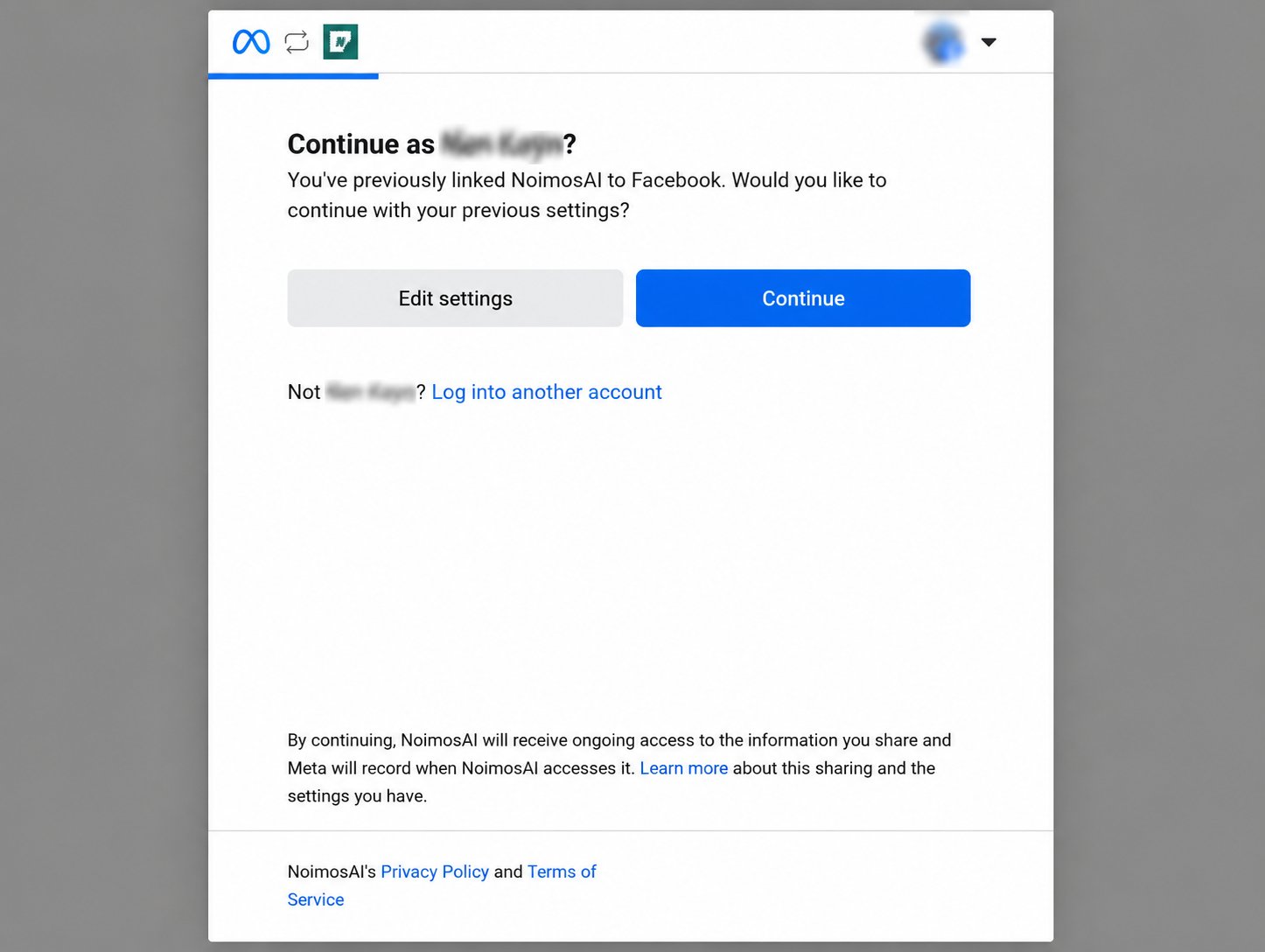
Se vuoi verificare o modificare le autorizzazioni
CliccaModifica impostazioni. Puoi controllare e modificare le pagine Facebook, gli account Instagram e le risorse aziendali a cui concedere l’accesso a NoimosAI.
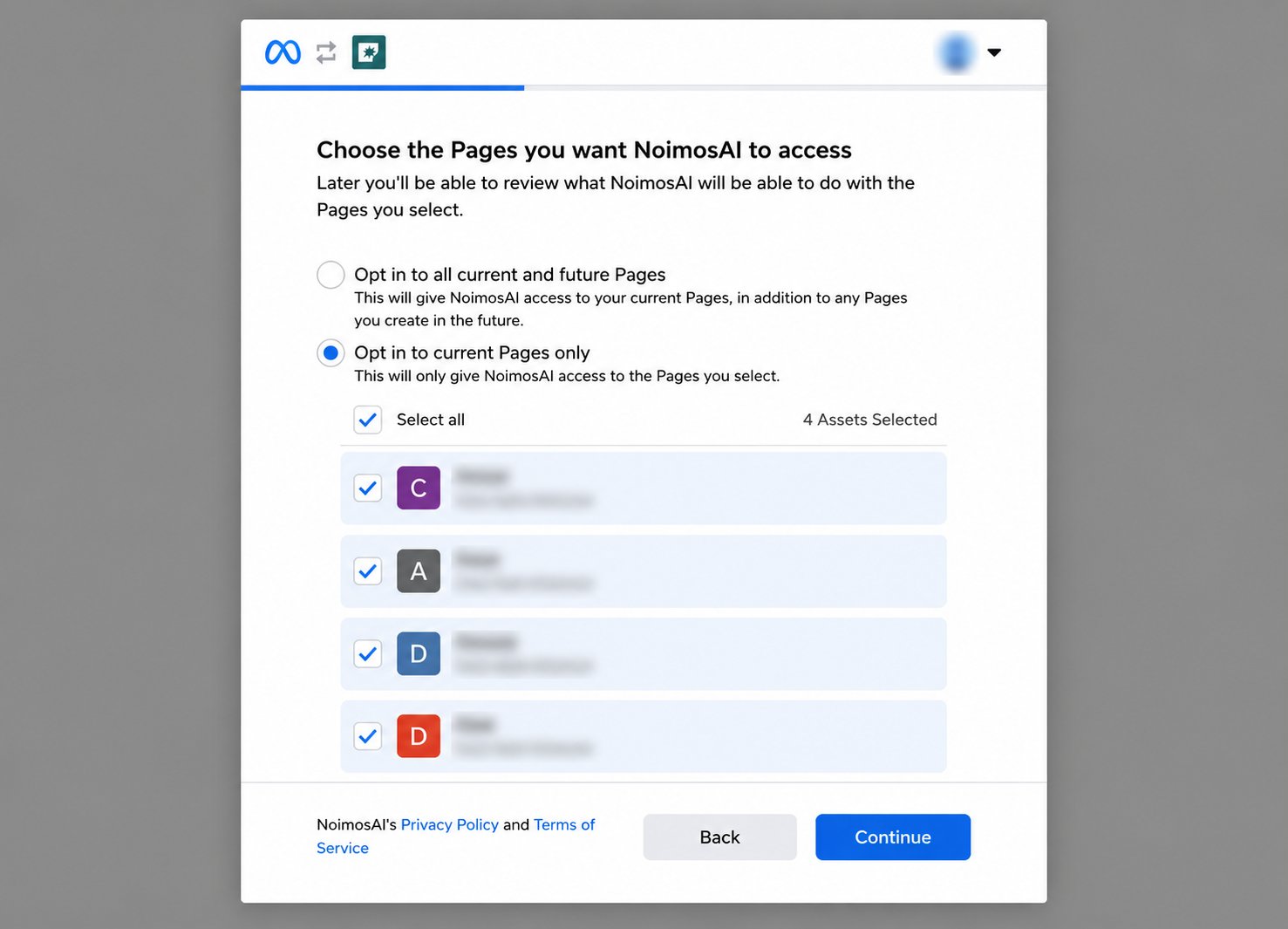
Se scegliContinua, le impostazioni precedenti saranno riapplicate e potresti non vedere la schermata di selezione risorse. Se vuoi modificare le risorse, scegliModifica impostazioni.
Seleziona le risorse da autorizzare a NoimosAI
Se è la prima connessione o hai sceltoModifica impostazioni, seleziona account Instagram, pagina Facebook e risorse aziendali.
- Clicca
Inizia.
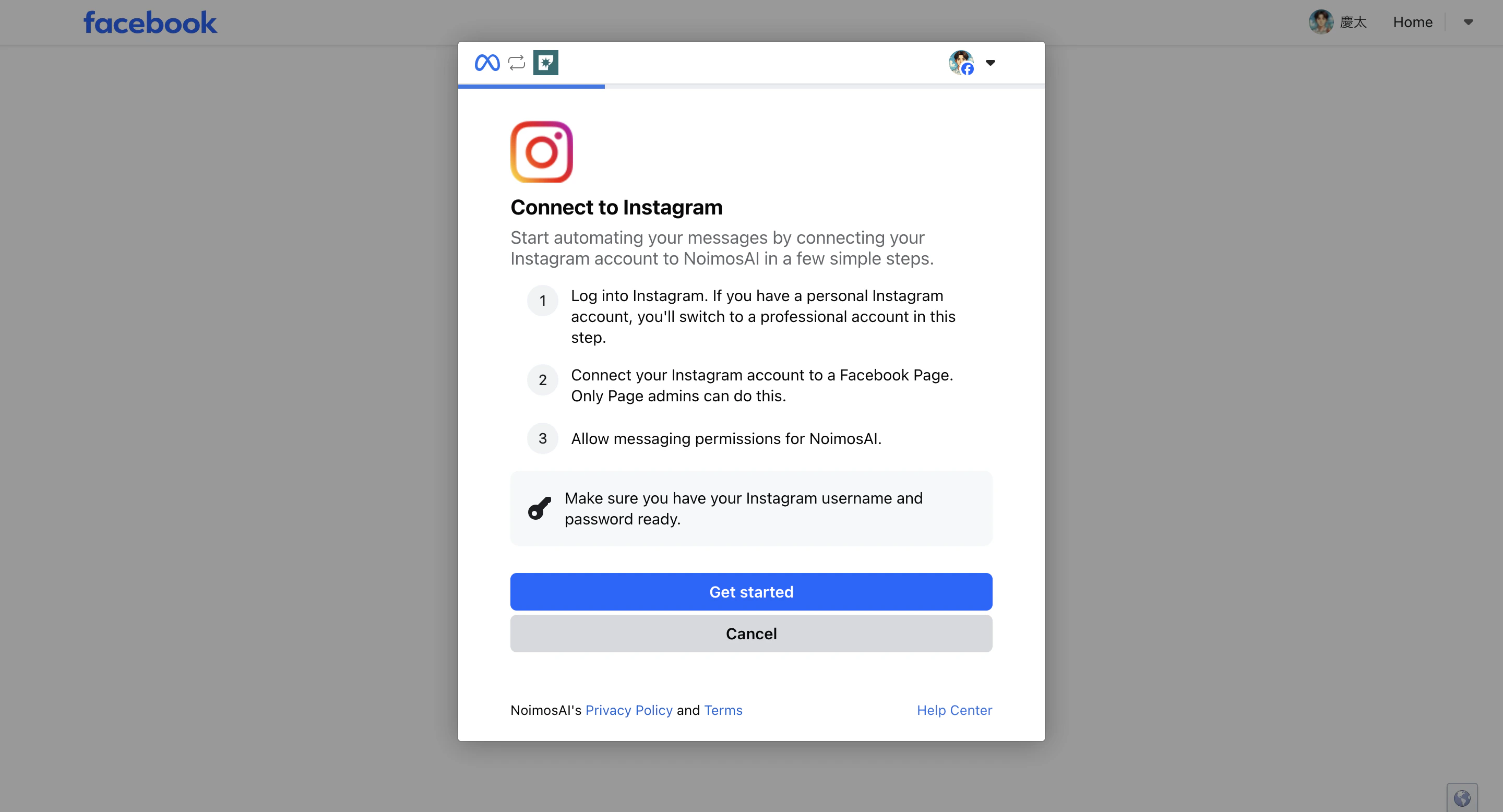
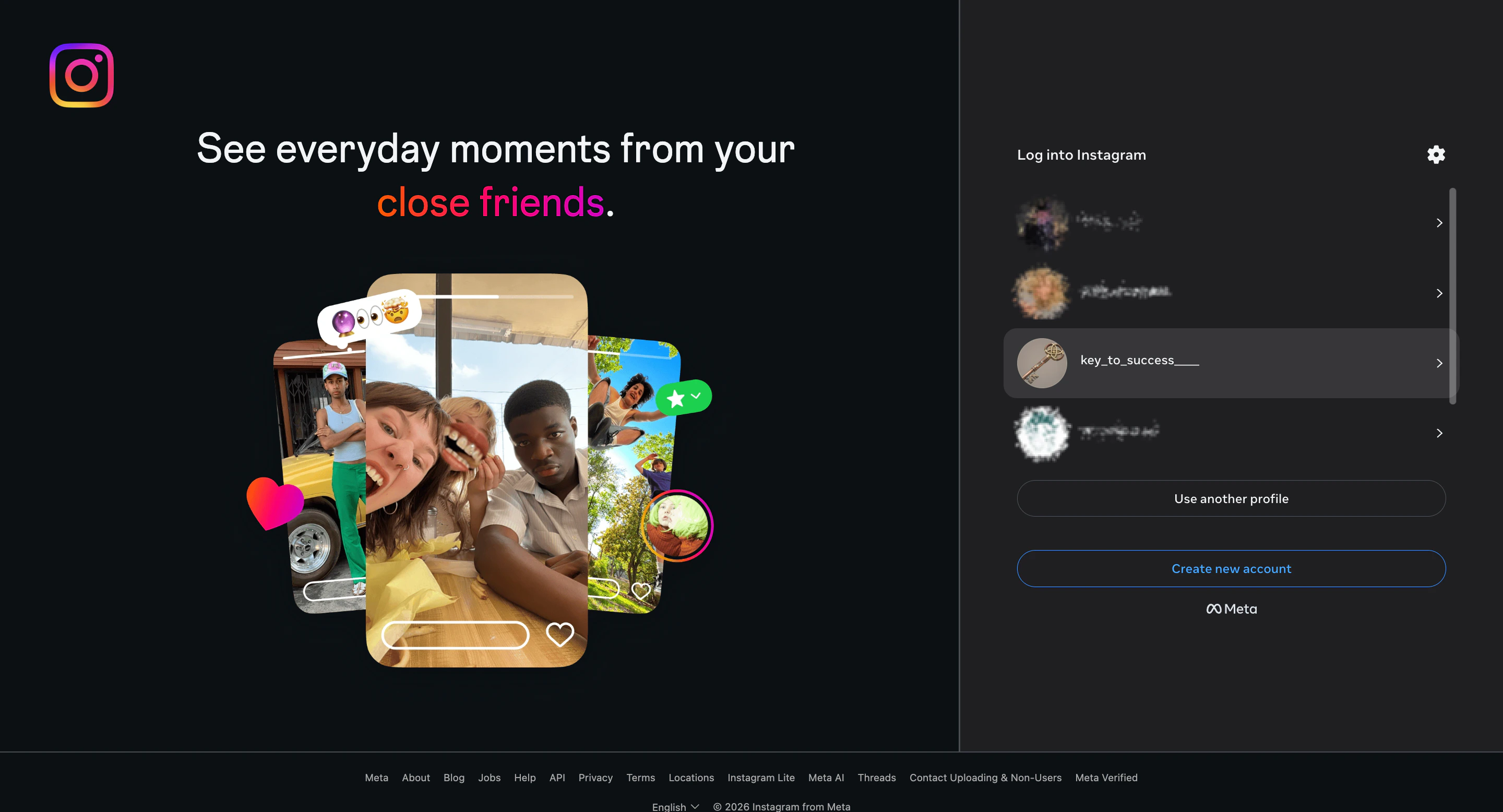
- Seleziona il profilo Instagram da collegare.
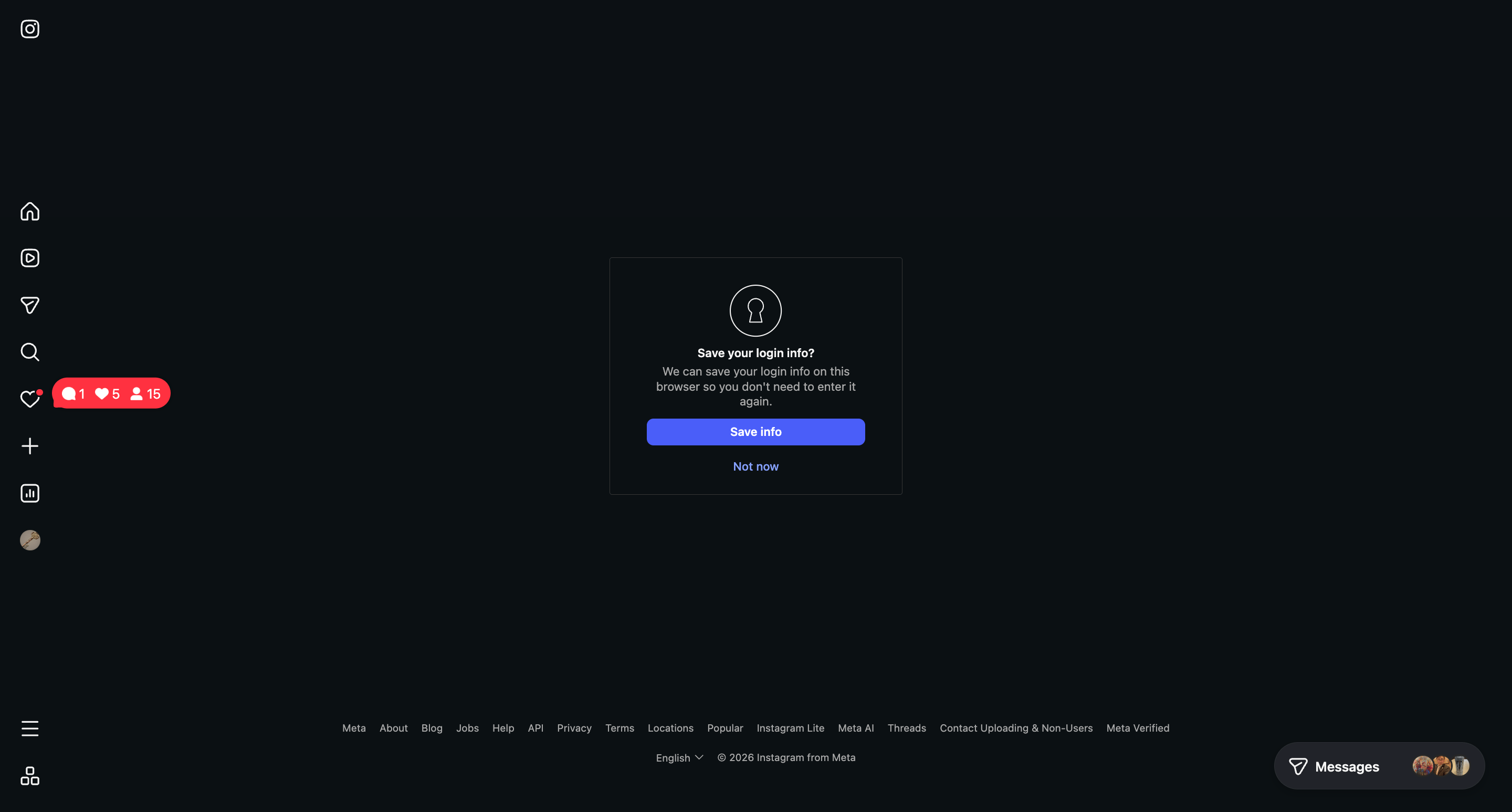
- Se si apre la schermata Instagram, scegli se salvare o meno le informazioni di login nel browser. Dopo la scelta, vai alla schermata successiva.
- Seleziona la pagina Facebook a cui concedere l’accesso a NoimosAI.
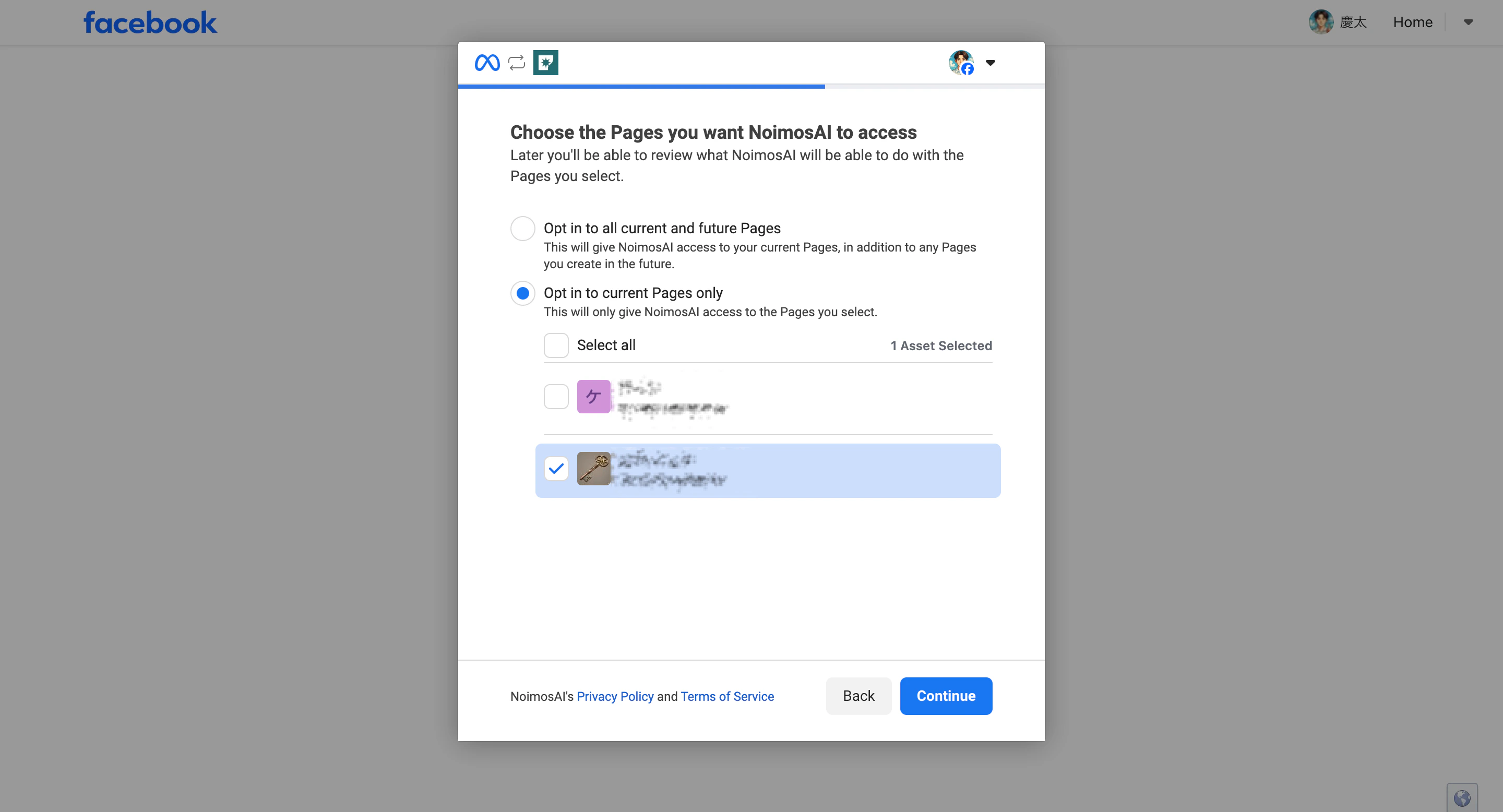
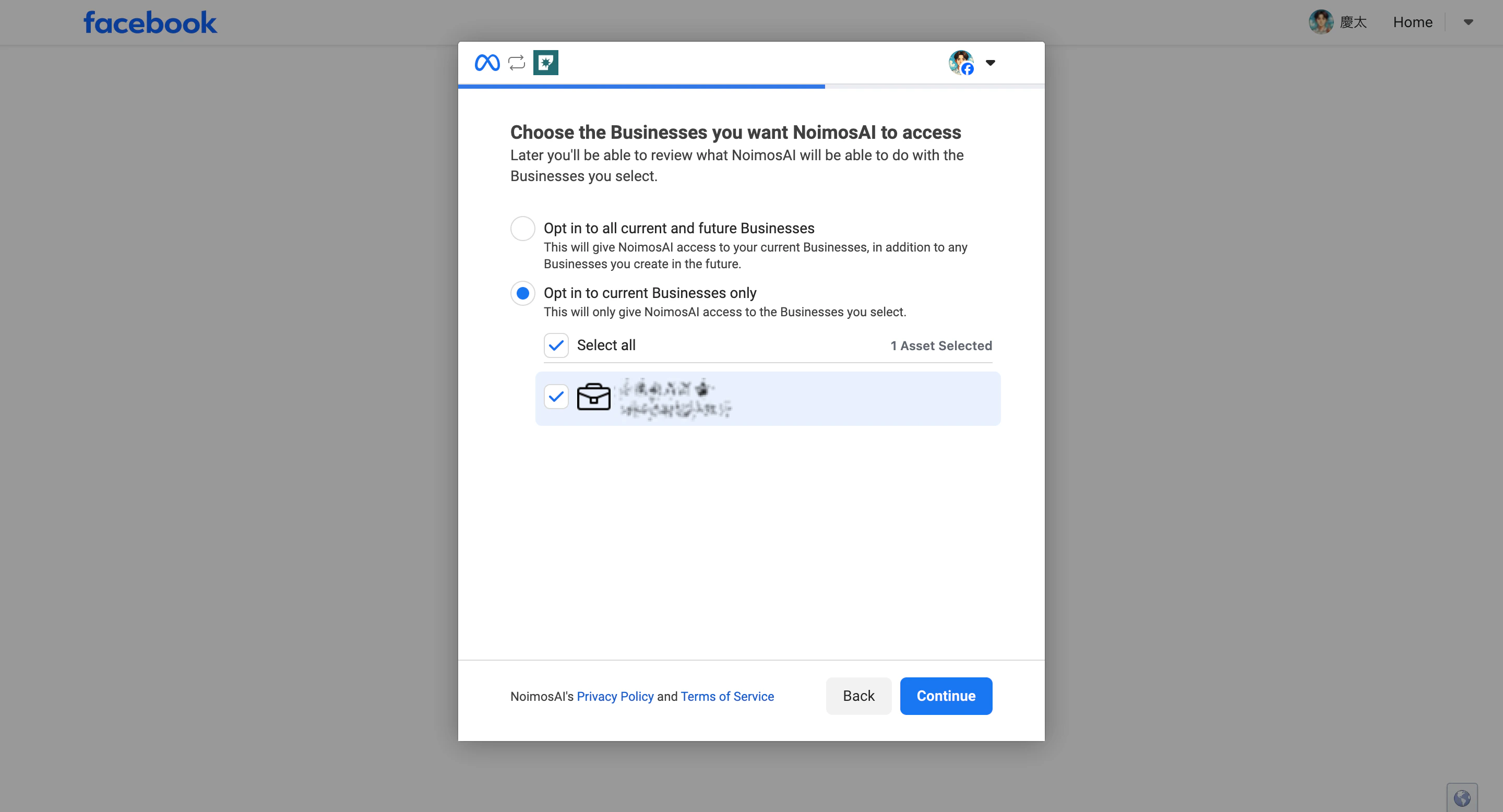
- Clicca
Continuaper autorizzare l’accesso alle risorse aziendali Facebook selezionate.
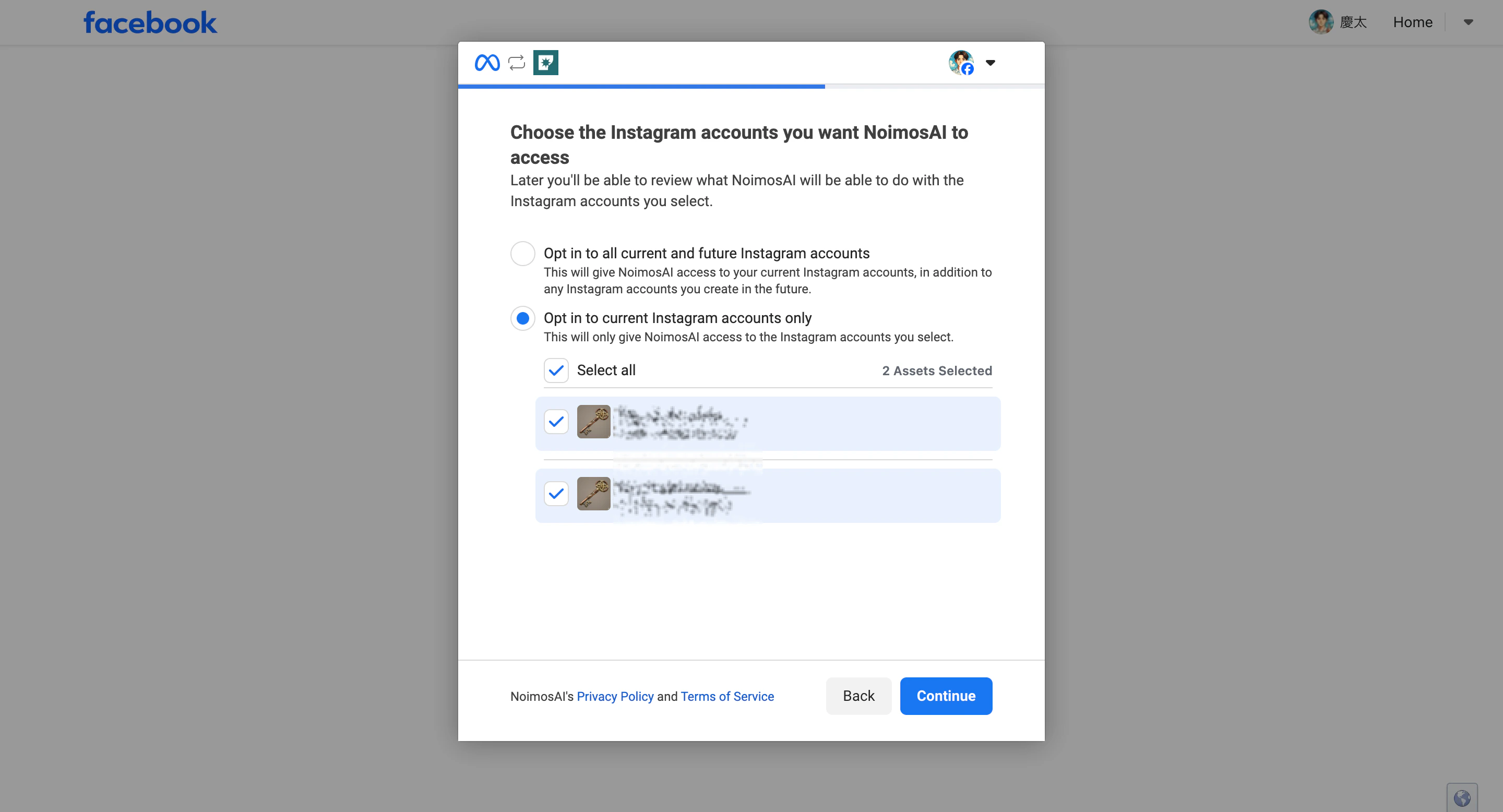
- Seleziona i permessi da concedere all’account Instagram e clicca
Continua.
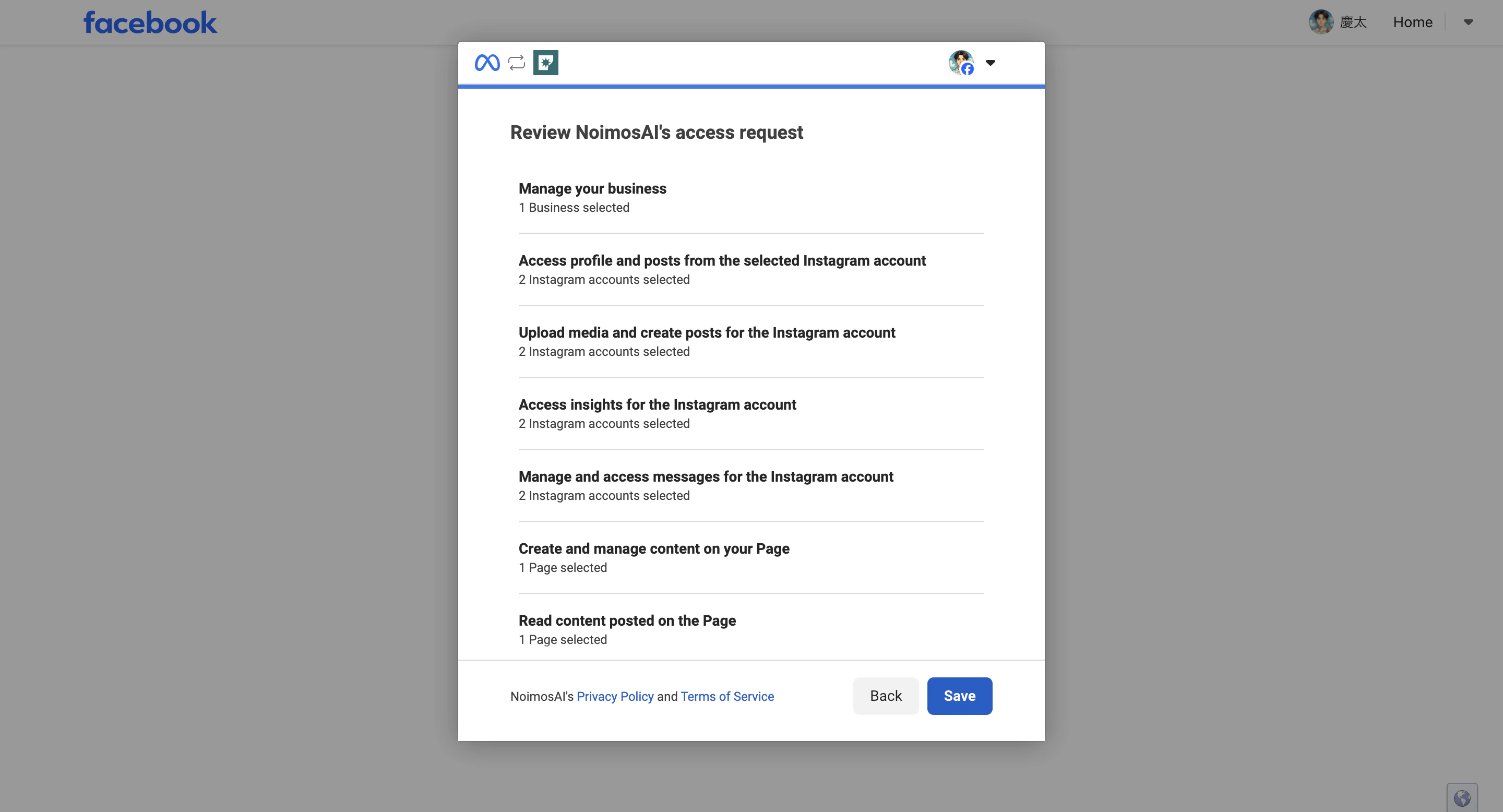
- Verifica che l’account Instagram, la pagina Facebook e le risorse aziendali selezionate siano corrette e clicca
Salva.
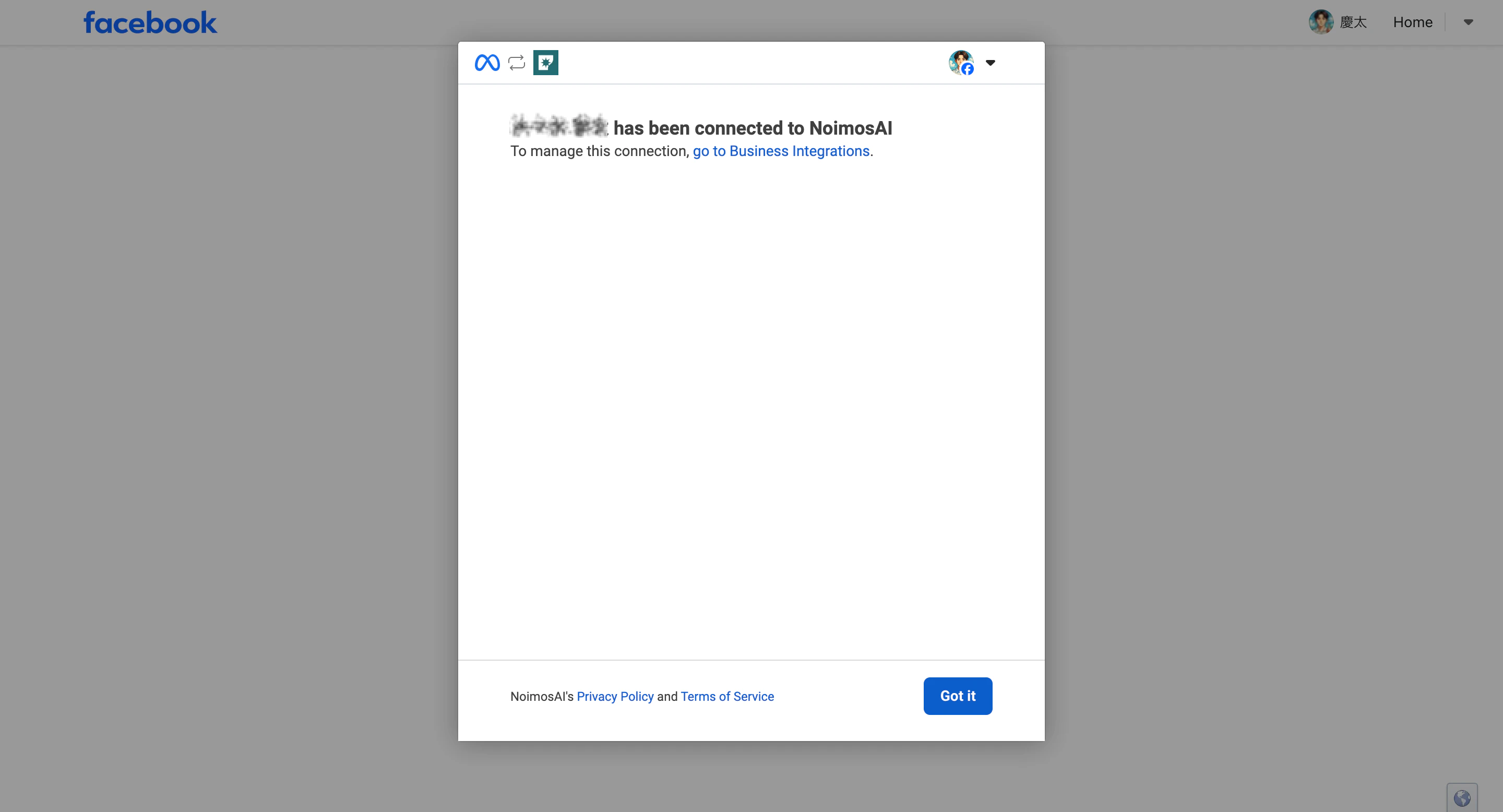
- Clicca
Fineper tornare a NoimosAI.
Errori comuni nella connessione tramite pagina Facebook
Se appare “Ci scusiamo, si è verificato un problema”
Se nella schermata di autenticazione Meta appare il messaggio “Ci scusiamo, si è verificato un problema. Stiamo lavorando per risolverlo il prima possibile”, significa che si è verificato un errore lato Meta durante la connessione. Questo messaggio non è generato da NoimosAI. Le cause più comuni sono:- Errore temporaneo di autenticazione Meta
- Opzione
Consenti accesso alla casella messaggi Instagramdisattivata nella pagina Facebook - Conflitti tra informazioni di login Facebook o cookie nel browser
- Login simultaneo con più account Facebook
- Permessi di accesso alla pagina o risorse aziendali non riconosciuti correttamente da Meta
- Connessione appena effettuata tra pagina Facebook e Instagram non ancora riflessa nei sistemi Meta
- Informazioni di integrazione NoimosAI precedenti non corrispondono alla configurazione attuale di pagina e permessi
- Apri su Facebook
Impostazioni > Account collegati > Instagrame verifica che l’account Instagram sia collegato e che l’opzioneConsenti accesso alla casella messaggi Instagramsia attiva. Se disattivata, attivala e completa le autorizzazioni richieste. - Chiudi la schermata di autenticazione e riprova la connessione Instagram da NoimosAI.
- Se non funziona, esegui il logout da Facebook e accedi solo con l’account personale che ha permessi sulla pagina Facebook.
- Usa una finestra di navigazione in incognito per accedere a NoimosAI e Facebook e riprova.
- Controlla in Facebook
Impostazioni e privacy > Impostazioni > Integrazioni aziendaliche NoimosAI sia collegato. Se ci sono autorizzazioni vecchie, elimina NoimosAI e riconnetti selezionando nuovamente pagina e permessi. - Se ancora non funziona, attendi 10-30 minuti e riprova.
Se appare “Richiesta non valida / URL di reindirizzamento non valido”
Questo errore nella schermata di autenticazione Meta non è necessariamente causato solo dalla configurazione URL di reindirizzamento di NoimosAI. Potrebbe dipendere da combinazioni di permessi di Instagram, pagina Facebook, account Facebook personale e Business Portfolio non riconosciute come valide da Meta. Verifica la checklist sopra per assicurarti che:- L’account Instagram sia collegato alla pagina Facebook corretta
- L’opzione
Consenti accesso alla casella messaggi Instagramsia attiva - L’account Facebook personale usato per la connessione abbia accesso sia alla pagina Facebook che all’account Instagram
- Instagram non è collegato alla pagina Facebook
- Instagram collegato è un account personale
- Il collegamento tra Instagram e pagina Facebook non è ancora confermato da Meta
- L’opzione
Consenti accesso alla casella messaggi Instagramè disattivata
Se ancora non riesci a connetterti
Se dopo aver verificato tutti i punti non riesci a connetterti, contatta il supporto fornendo le seguenti informazioni:- Messaggio di errore esatto
- Nome del team e del workspace
- Nome account Instagram
- Metodo di connessione scelto
- Nome pagina Facebook se usi la connessione tramite Facebook
- Screenshot dei passaggi in cui si verifica il problema
Riferimenti
- Meta for Developers: Instagram API with Instagram Login
- Meta for Developers: Instagram API with Facebook Login
- Centro assistenza Meta: Collegare o scollegare una pagina Facebook e un account Instagram
- Centro assistenza Meta: Casella di posta di Meta Business Suite
- Centro assistenza Meta: Aggiungere o modificare la pagina Facebook collegata all’account professionale Instagram
- Centro assistenza Meta: Gestire i ruoli degli account Instagram Business condivisi