

Überblick
Mit den Einstellungen des Chat-Eingabefelds können Sie für jede Anfrage die Geschwindigkeit und Qualität der Antworten, die Häufigkeit von Rückfragen der KI, die herangezogenen Informationen und die verwendeten Funktionen anpassen. Wählen Sie die Einstellungen unter dem Eingabefeld über+, Antwortmodus, Genehmigungsmodus und Integrationen. Konfigurieren Sie nur die für Ihr Ziel benötigten Elemente und senden Sie anschließend Ihre Anfrage.
Antwortmodus
Im Antwortmodus wählen Sie die für eine Aufgabe eingesetzte Rechenleistung und das Verhältnis zwischen Geschwindigkeit und Qualität.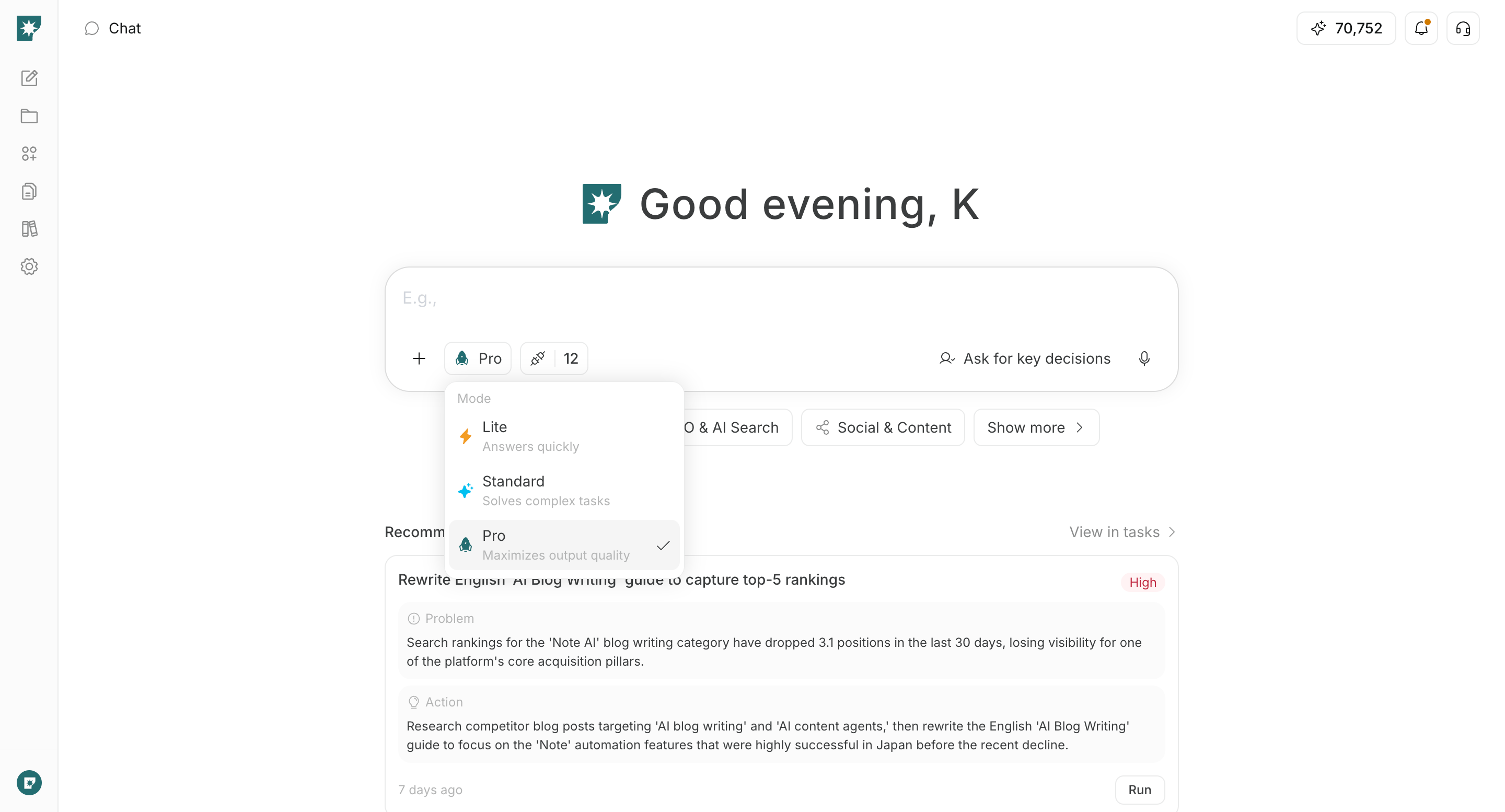
Lite: Bevorzugt schnelle Antworten. Geeignet für einfache Fragen, Zusammenfassungen, Ideenfindung und kurze Texte.Standard: Bearbeitet komplexe Aufgaben mit einem ausgewogenen Verhältnis von Geschwindigkeit und Qualität. Dies ist der Standardmodus und eine gute Wahl, wenn Sie unsicher sind.Pro: Bevorzugt die Ausgabequalität. Geeignet für Recherchen, Strategieplanung, lange Ergebnisse und Anfragen mit mehreren Anforderungen.
Genehmigungsmodus
Der Genehmigungsmodus legt fest, wie häufig die KI während der Erstellung eines Ergebnisses Fragen stellt oder um Bestätigung bittet.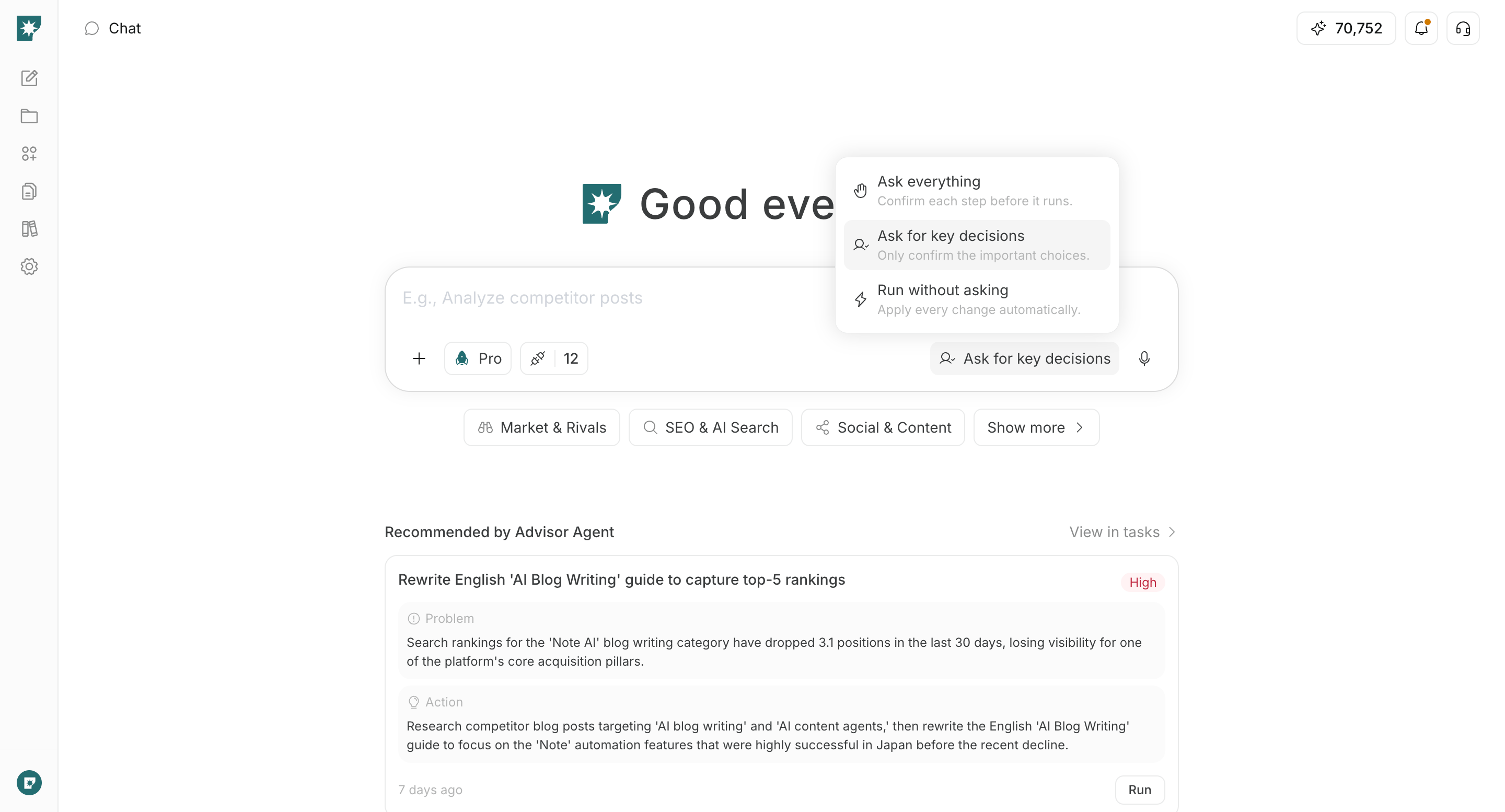
Alles nachfragen(Ask everything): Bestätigt jeden Schritt vor der Ausführung. Verwenden Sie diesen Modus, wenn Sie Ideen, Format, Ton und weitere Details in jeder Phase selbst festlegen möchten.Bei wichtigen Entscheidungen fragen(Ask for key decisions): Die KI ergänzt Details aus dem Kontext und fragt nur bei wesentlichen Entscheidungen nach, etwa bei der Auswahl einer Idee oder der letzten Bestätigung vor der Generierung. Diese Standardeinstellung bietet ein gutes Verhältnis zwischen Tempo und Kontrolle.Ohne Nachfragen ausführen(Run without asking): Überspringt optionale Fragen und Bestätigungen, sodass die KI sinnvolle Standardwerte wählen und fortfahren kann. Reichen die Eingaben nicht aus, kann sie die benötigten Informationen anfordern.
Auch bei Auswahl von
Ohne Nachfragen ausführen werden Vorgänge, die eine ausdrückliche Genehmigung erfordern – etwa Veröffentlichen, Senden oder Planen – nicht automatisch genehmigt.KI-Verhaltenseinstellungen
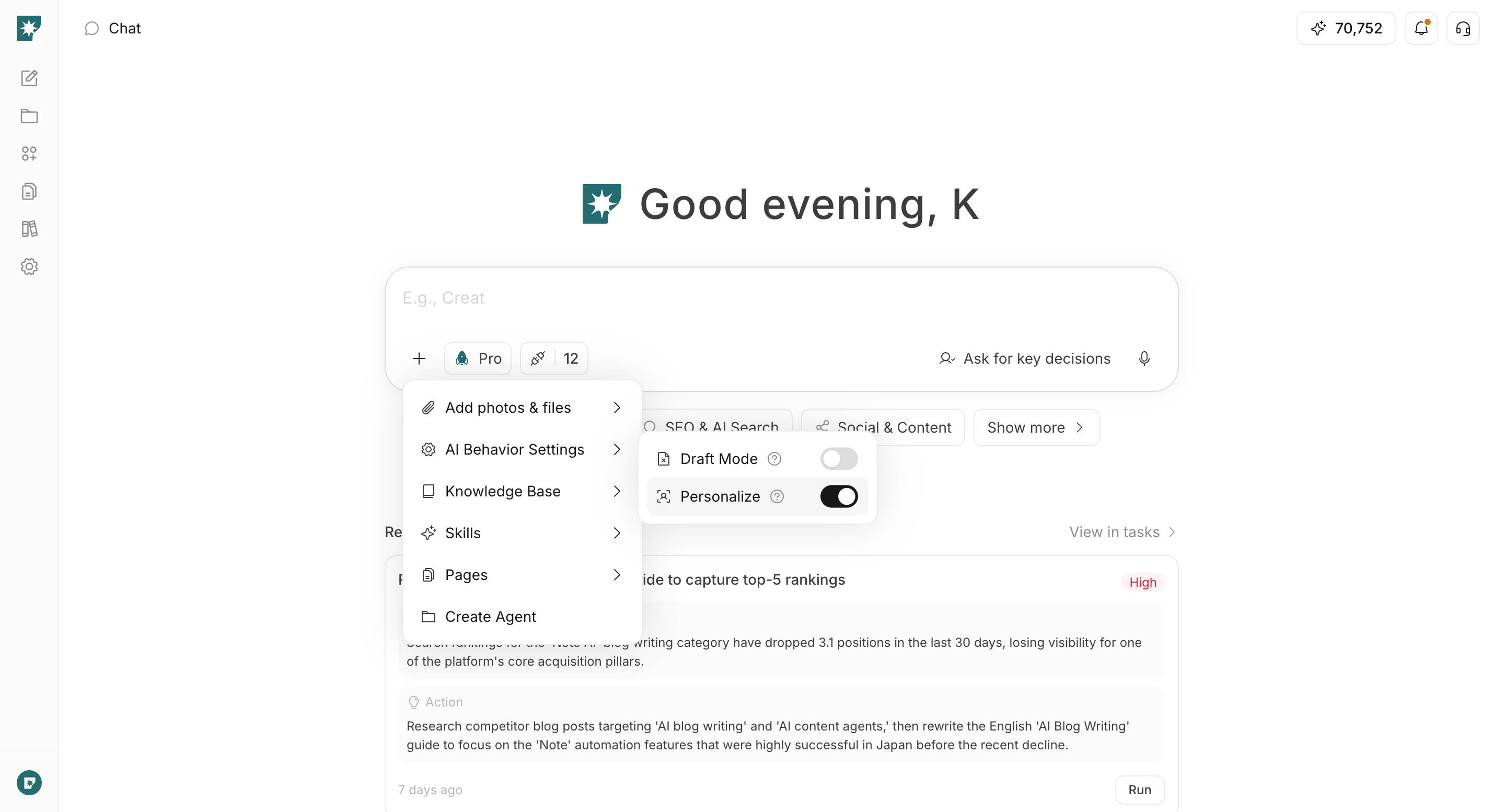
Mit denKI-Verhaltenseinstellungen steuern Sie den Generierungsablauf und ob gespeicherter Kontext in die Ausgabe einfließt. Öffnen Sie KI-Verhaltenseinstellungen über + unter dem Eingabefeld.
Entwurfsmodus
DerEntwurfsmodus fügt vor der Erstellung der fertigen Version einen Entwurfsschritt ein.
- Ein: Erstellt zunächst einen Entwurf, beispielsweise eine Gliederung oder Spezifikation. Geeignet, wenn Sie die Richtung prüfen und anpassen möchten, bevor die endgültige Version erstellt wird.
- Aus: Überspringt den Entwurfsschritt und generiert direkt aus Ihrer Anfrage. Geeignet für kurze Anfragen oder wenn Sie einen Prototyp sofort prüfen möchten. Standardmäßig ist der Modus ausgeschaltet.
Personifizieren
Personifizieren bezieht im Workspace gespeicherten Kontext wie Vorlieben und Stile in die Ausgabe ein.
- Ein: Greift auf gespeicherte Informationen zurück und erzeugt Inhalte mit einem zum Workspace passenden Ton und Inhalt. Dies eignet sich für die normale Arbeit und ist standardmäßig eingeschaltet.
- Aus: Verwendet keinen gespeicherten Personalisierungskontext und konzentriert sich auf die aktuellen Anweisungen und angehängten Referenzinformationen. Geeignet zum Vergleichen neutraler Varianten oder zum Ausprobieren einer ungewohnten Richtung.
Der
Entwurfsmodus steuert den Generierungsablauf, der Genehmigungsmodus dagegen die Häufigkeit von Rückfragen der KI. Sie können beide kombinieren, etwa einen Entwurf erstellen und nur wichtige Entscheidungen bestätigen lassen.Fotos und Dateien
MitFotos und Dateien hinzufügen hängen Sie eigene Dokumente und Medien direkt an die aktuelle Anfrage an.
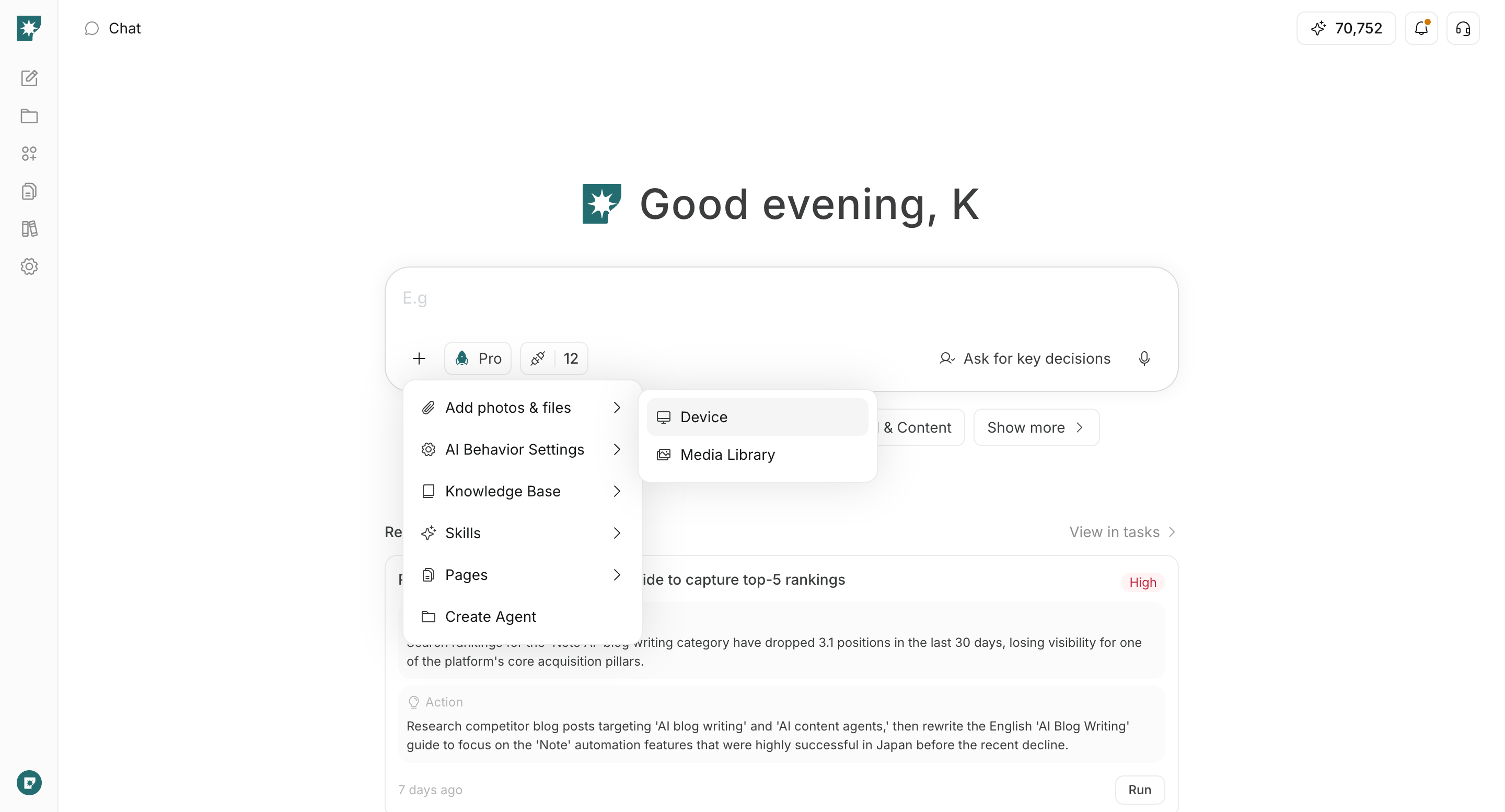
Fotos und Dateien hinzufügen über + unter dem Eingabefeld und wählen Sie eine Datei auf Ihrem Gerät oder ein Element aus der Medienbibliothek. Beschreiben Sie in Ihrer Anfrage außerdem, wie das angehängte Material verwendet werden soll.
Sie können damit beispielsweise PDFs zusammenfassen, Inhalte anhand eines Bildes erstellen, CSV-Dateien analysieren oder vorhandene Texte überarbeiten. Unterstützte Formate und Grenzwerte finden Sie unter Dateien hochladen.
Wissensdatenbank
MitWissensdatenbank legen Sie fest, welcher Datensatz aus den im Workspace gesammelten Materialien für die aktuelle Anfrage herangezogen wird.
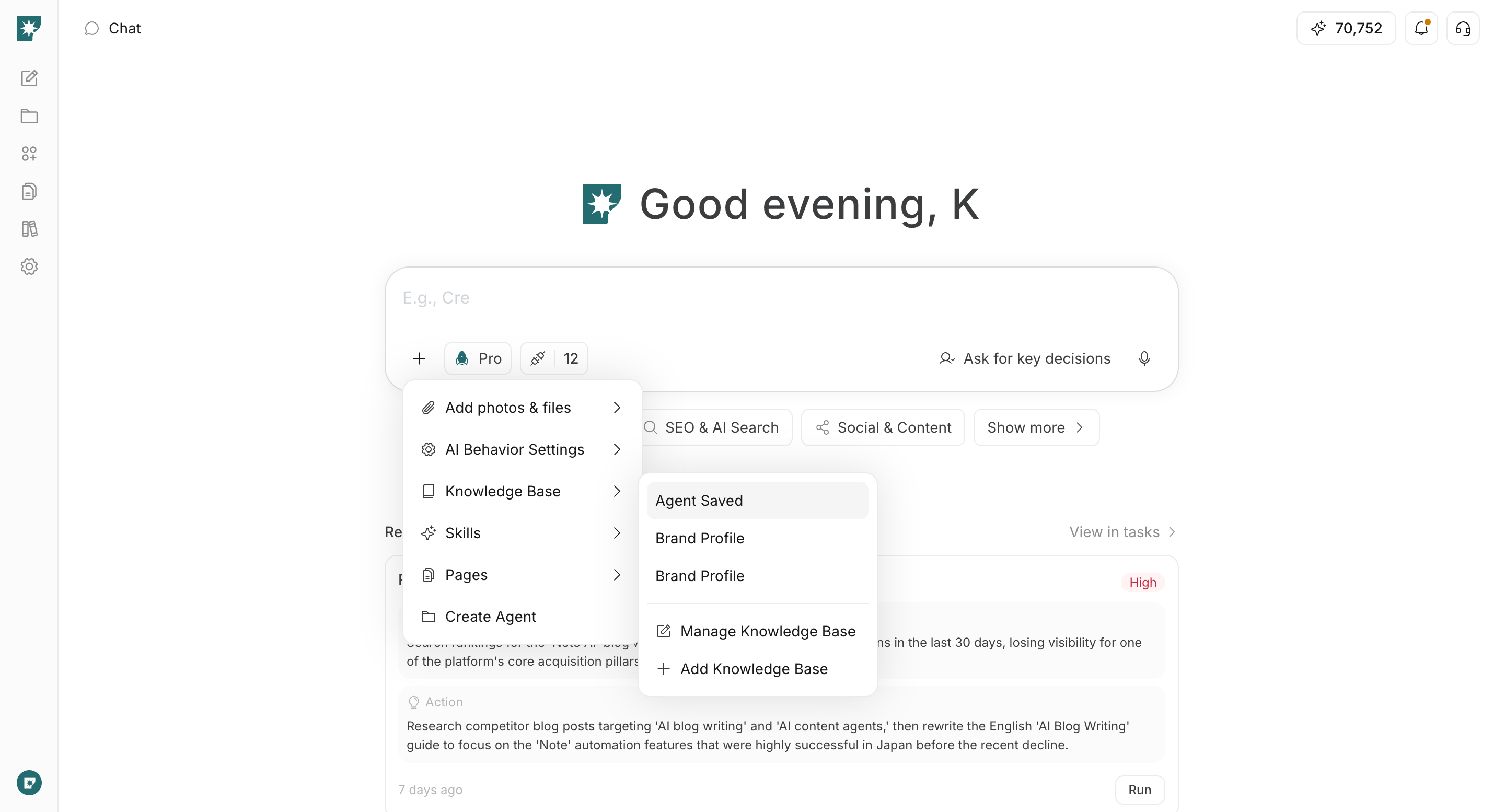
Wissensdatenbank über + unter dem Eingabefeld und wählen Sie einen Datensatz. Dieser wird an das Eingabefeld angehängt und dient der KI beim Erstellen einer Antwort oder eines Ergebnisses als Referenzbereich.
Die Funktion eignet sich für Informationen, die in mehreren Anfragen wiederverwendet werden, etwa interne Regeln, Produktinformationen und Recherchematerial. Fügen Sie über Wissensdatenbank hinzufügen einen Datensatz hinzu oder bearbeiten Sie einen vorhandenen über Wissensdatenbank verwalten im selben Menü.
Skills
MitSkills wenden Sie wiederverwendbare, im Workspace gespeicherte Abläufe auf die aktuelle Anfrage an.
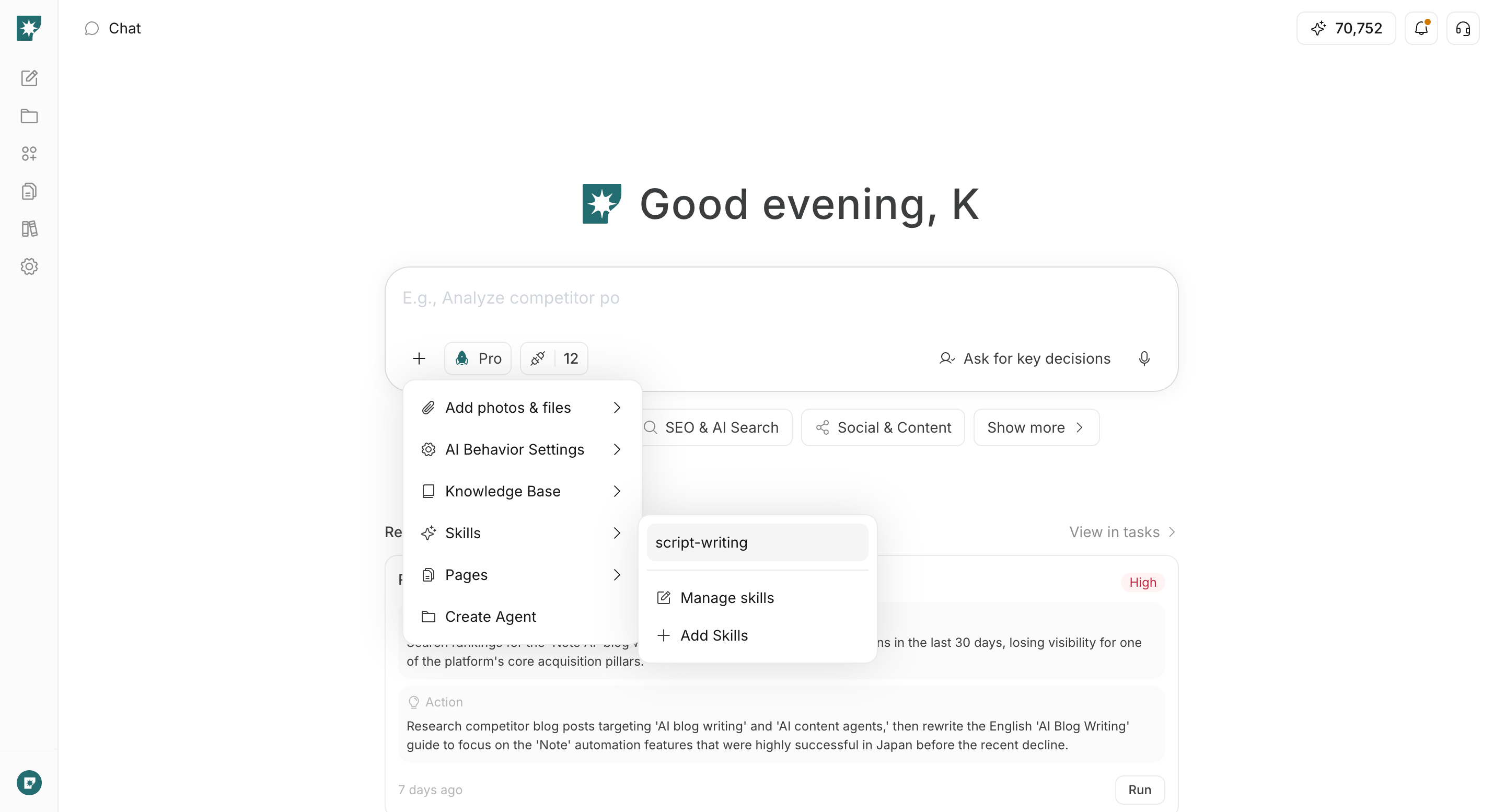
Skills über + unter dem Eingabefeld und wählen Sie einen verfügbaren Skill. Daraufhin wird /skill-name am Anfang des Eingabefelds eingefügt; geben Sie dahinter Ihre konkrete Anfrage ein. Sie können auch direkt / eingeben, um einen Skill zu suchen und auszuwählen.
Skills eignen sich für Aufgaben, bei denen Sie nicht jedes Mal dieselben Anweisungen eingeben möchten, etwa Artikel mit fester Struktur, interne Prüfabläufe oder wiederkehrende Analysemethoden. Bearbeiten Sie vorhandene Skills über Skills verwalten oder erstellen Sie neue über Skills hinzufügen.
Seiten
MitSeiten beziehen Sie eine vorhandene Seite im Workspace in den aktuellen Chat ein.
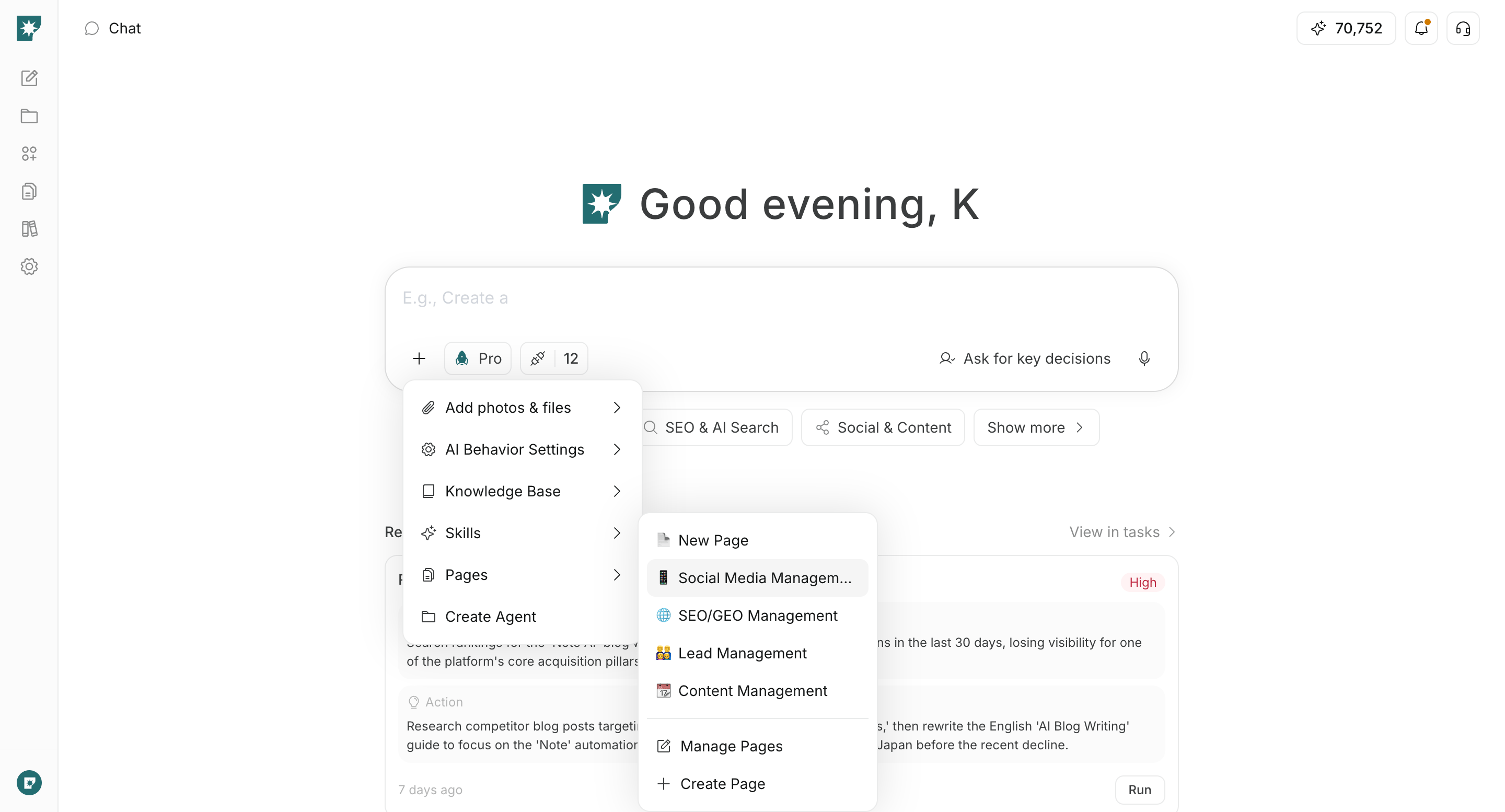
Seiten über + unter dem Eingabefeld und wählen Sie die gewünschte Seite. Ihr Inhalt wird an die KI übergeben, sodass Sie beispielsweise „Fasse diesen Vorschlag zusammen“ oder „Erstelle auf Grundlage dieser Seite eine Empfehlung“ anfordern können.
Als Richtlinie gilt: Fotos und Dateien hinzufügen für temporäre Dateien, Wissensdatenbank für Materialsammlungen und Seiten für Informationen, die im Workspace bearbeitet und geteilt werden.
Erstellungsmodi
Erstellungsmodi zeigen an, dass Sie aus dem Chat-Inhalt eine bestimmte Funktion erstellen möchten, statt eine normale Antwort zu erhalten.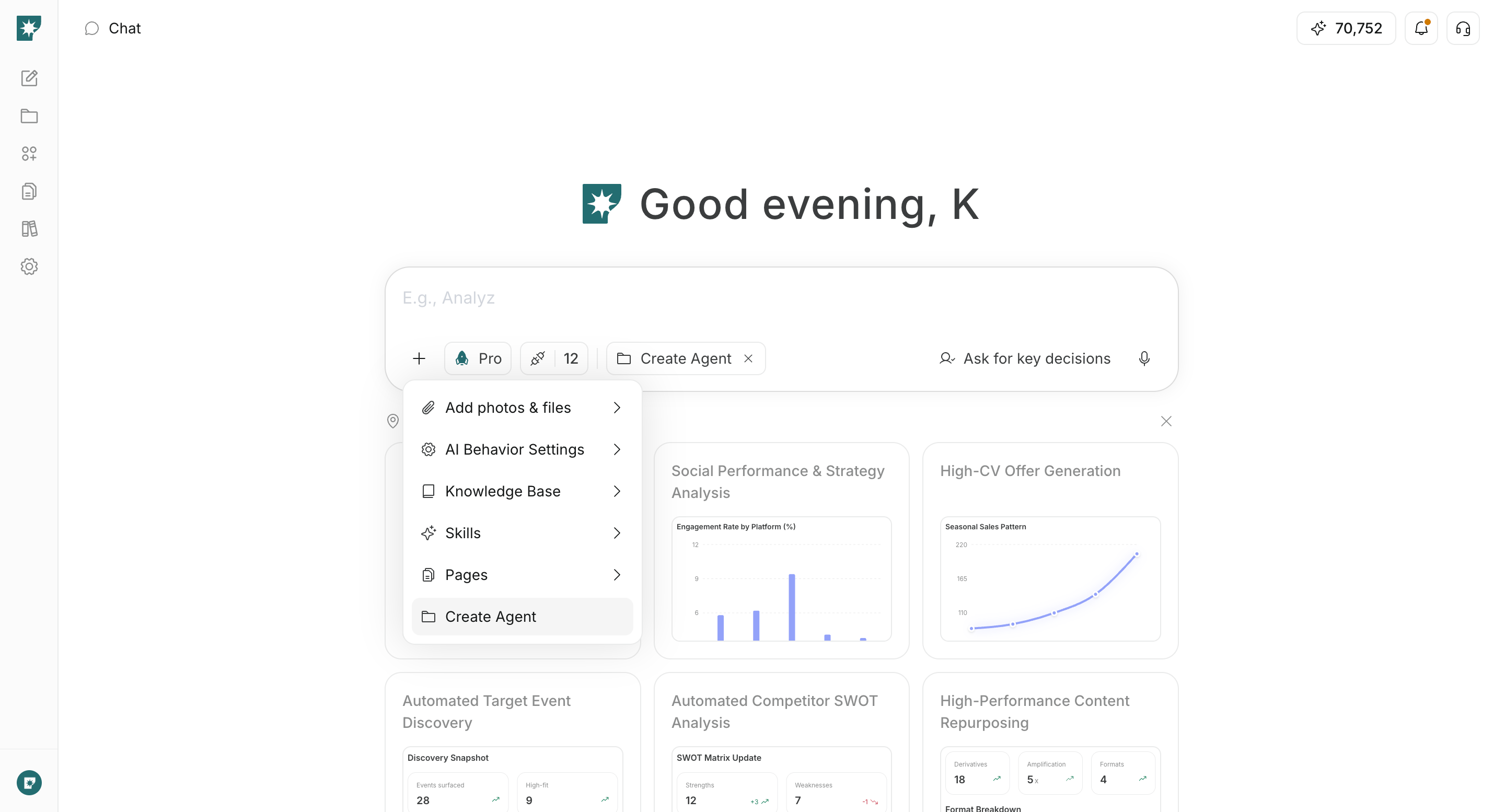
Agent erstellen: Strukturiert Ziel und Aktionen im Gespräch und führt anschließend zur Erstellung eines kontinuierlich ausgeführten Agenten.Seite erstellen: Erstellt anhand des Gesprächs eine neue Seite. Die Option ist unterSeite erstellenim MenüSeitenverfügbar.
Integrationen
Integrationen steuert, welche externen Dienste und Konten die KI im aktuellen Chat verwenden kann.
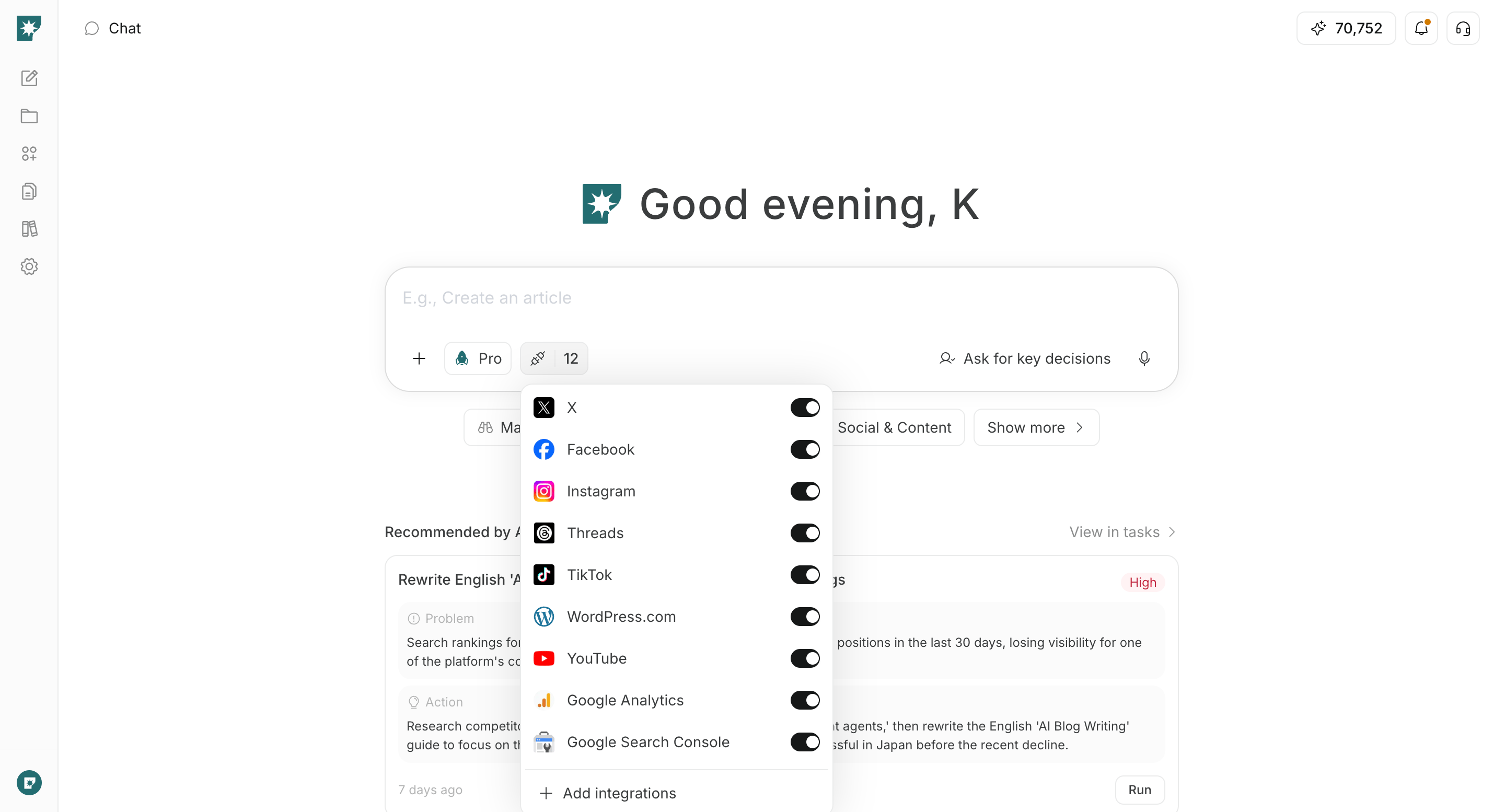
Integrationen unter dem Eingabefeld und aktivieren Sie die gewünschten Integrationen. Wenn Sie nicht nur Suche oder Inhaltserstellung, sondern auch Datenabrufe oder Aktionen in einem verbundenen Dienst anfordern, vergewissern Sie sich, dass Dienst und Konto verbunden sind.
Nicht verbundene Dienste können Sie über Integrationen hinzufügen verbinden. Wenn Sie nicht benötigte Integrationen deaktivieren, ist klar ersichtlich, worauf die KI bei dieser Anfrage zugreifen kann.