

Übersicht
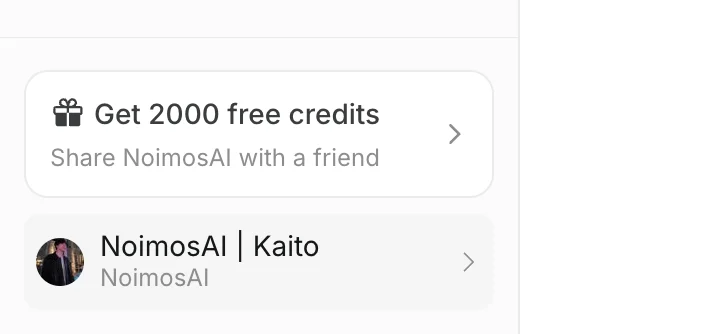
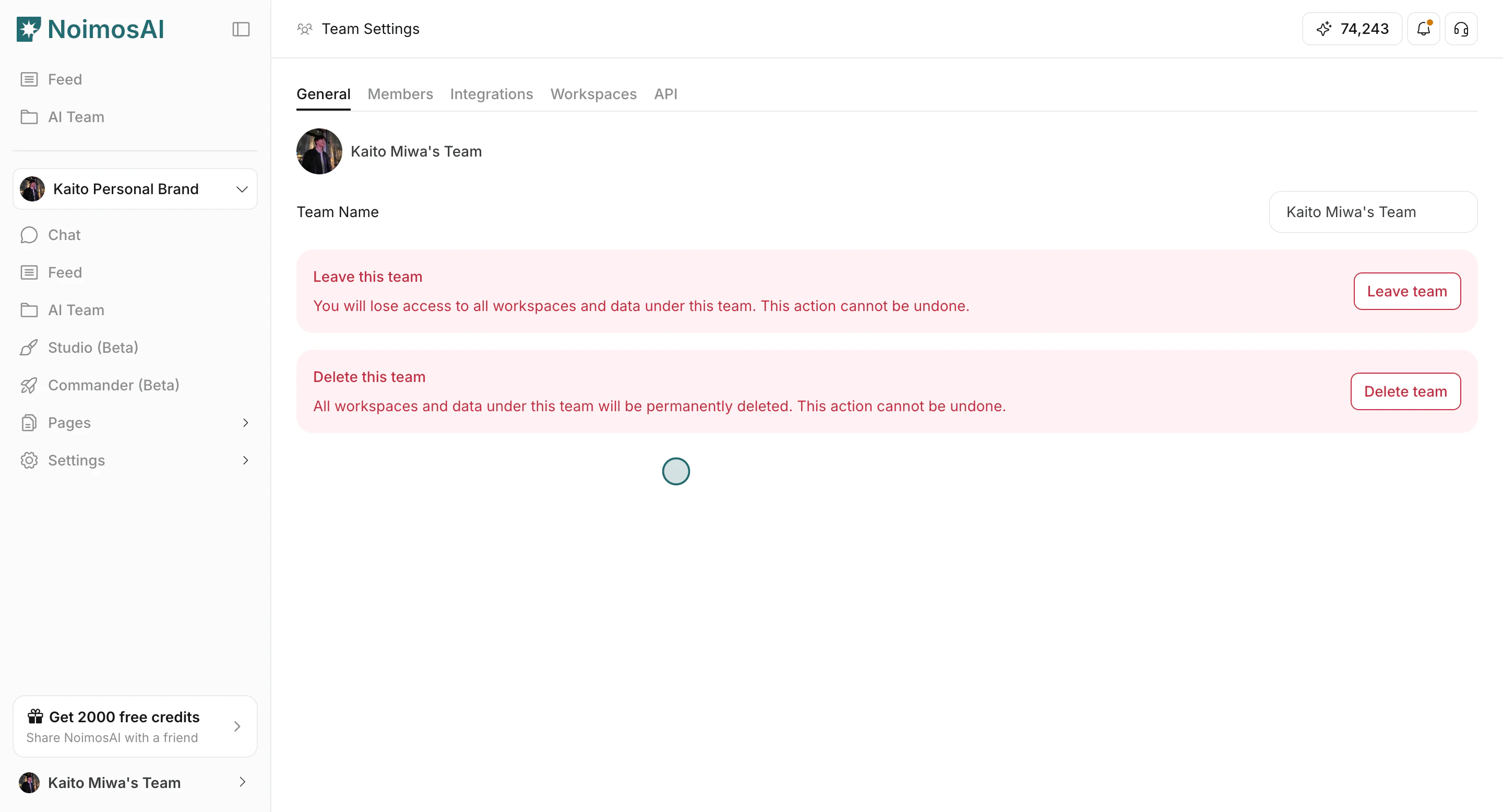
Verwenden Sie Teamidentitätseinstellungen, um mehrere Teams in der Seitenleiste und den Einstellungsbildschirmen leicht zu unterscheiden.Wo zu finden
Verwenden Sie den folgenden Pfad, um diesen Bereich zu öffnen.- Wählen Sie in der linken Seitenleiste ein Team aus.
- Öffnen Sie
Teameinstellungen. - Gehen Sie zu
Allgemein.
Teamnamen ändern
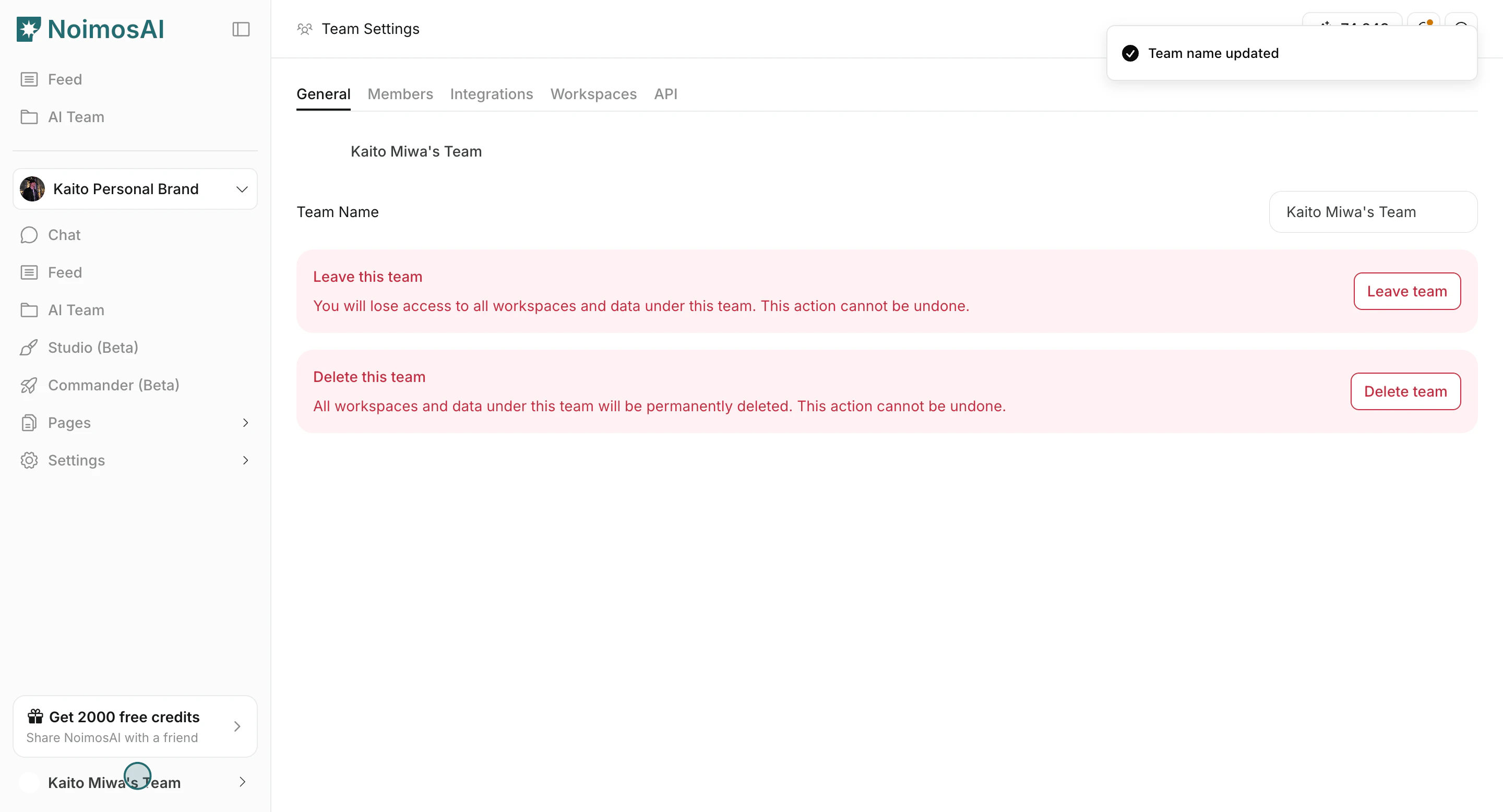
In diesem Abschnitt erfahren Sie, wie Sie den Teamnamen ändern und was Sie beim Ausfüllen dieses Teils bestätigen müssen.- Bearbeiten Sie das Feld
Team Name.
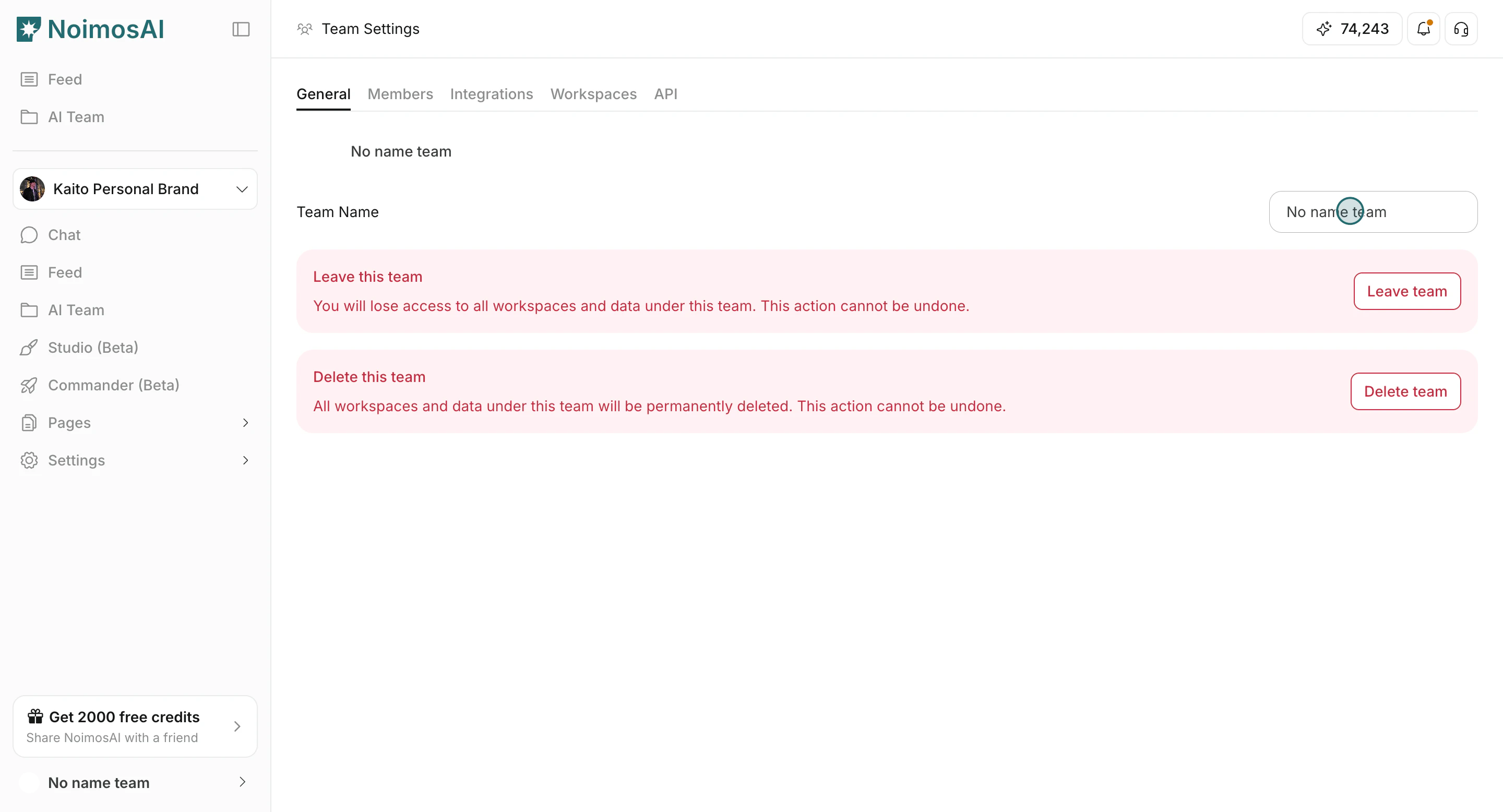
- Klicken Sie außerhalb der Eingabe, um die Änderung zu übernehmen.
Teamprofilbild ändern
Verwenden Sie diesen Abschnitt, um zu verstehen, wie Sie das Profilbild des Teams ändern und was Sie beim Ausfüllen dieses Teils bestätigen müssen.- Klicken Sie in
Allgemeinauf das Symbol für das Teamprofilbild.
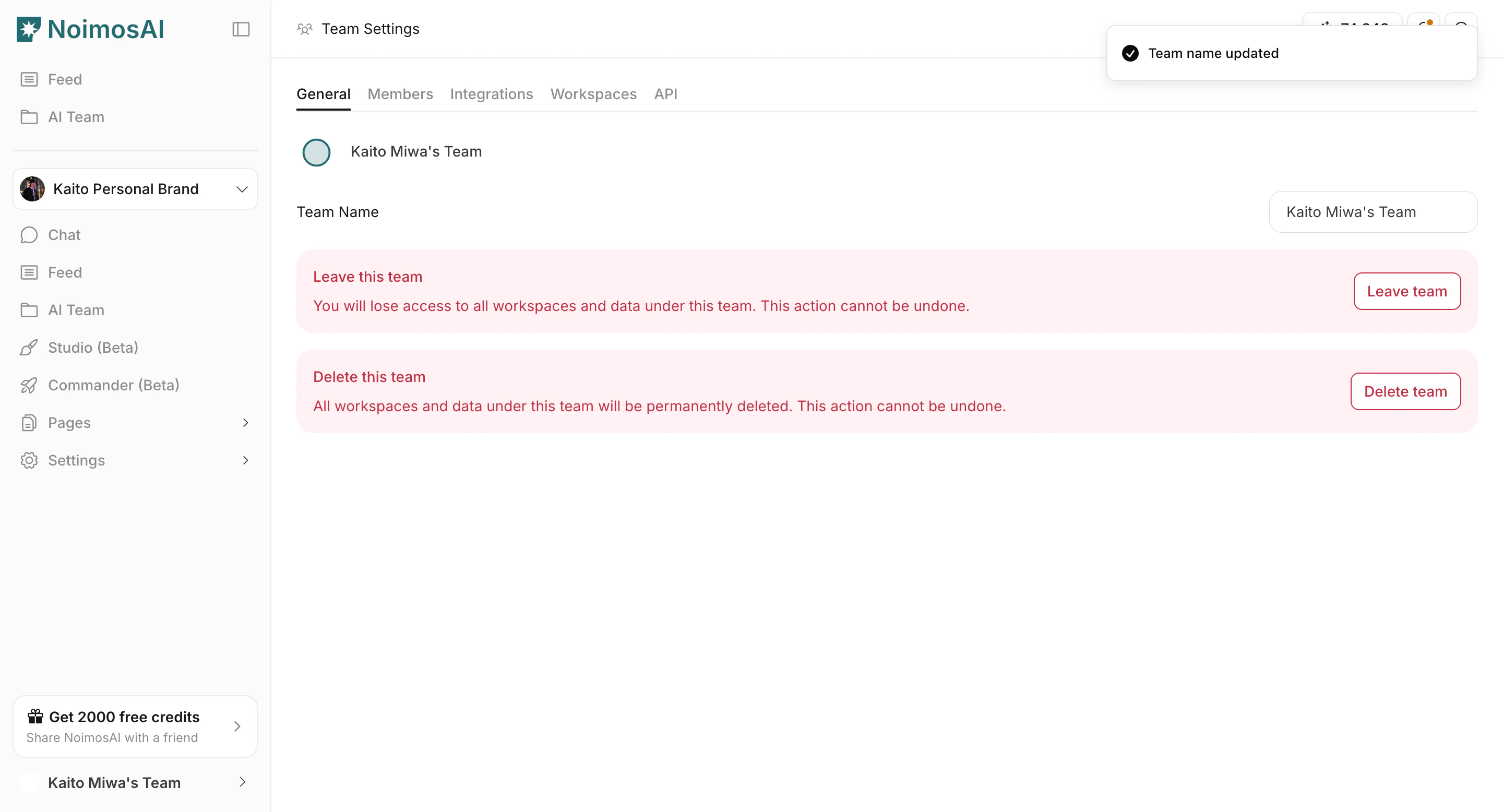
- Laden Sie eine neue Bilddatei hoch.
Dateianforderungen
Verwenden Sie diesen Abschnitt, um die Dateianforderungen zu verstehen und zu erfahren, was beim Ausfüllen dieses Teils zu beachten ist.- Verwenden Sie ein Bilddateiformat.
- Die maximale Dateigröße beträgt 5 MB.
Tipps
Verwenden Sie diese Tipps, um die Konsistenz und Ausgabequalität zu verbessern.- Verwenden Sie klare Teamnamen, insbesondere wenn Sie mehrere Teams betreiben.
- Sorgen Sie dafür, dass die Profilbildsymbole optisch deutlich erkennbar sind, damit Mitglieder schnell den Kontext wechseln können.