

Übersicht
Verwenden Sie diesen Leitfaden, um Ihren ersten autonomen Workflow schnell zum Laufen zu bringen. Sie müssen nur drei Dinge tun:- Verbinden Sie Ihre Apps
- Fügen Sie einen Trigger hinzu
- Prüfen Sie die Ergebnisse in Alle Aufgaben
Bevor Sie beginnen
Bestätigen Sie die folgenden Grundlagen, damit Ihr erster autonomer Lauf ohne Setup-Blocker beginnen kann.- Sie können auf einen Arbeitsbereich zugreifen.
- Sie müssen mindestens eine App verbinden (z. B. Google Analytics, WordPress oder soziale Plattformen).
- Sie kennen die erste Aufgabe, die Agenten autonom ausführen sollen.
Schritt 1: Apps verbinden
Öffnen SieEinstellungen in Ihrem Arbeitsbereich und gehen Sie dann zu Grundinformationen -> Integrations.
Von dort:
- Klicken Sie unter Integrationen auf
Connect.
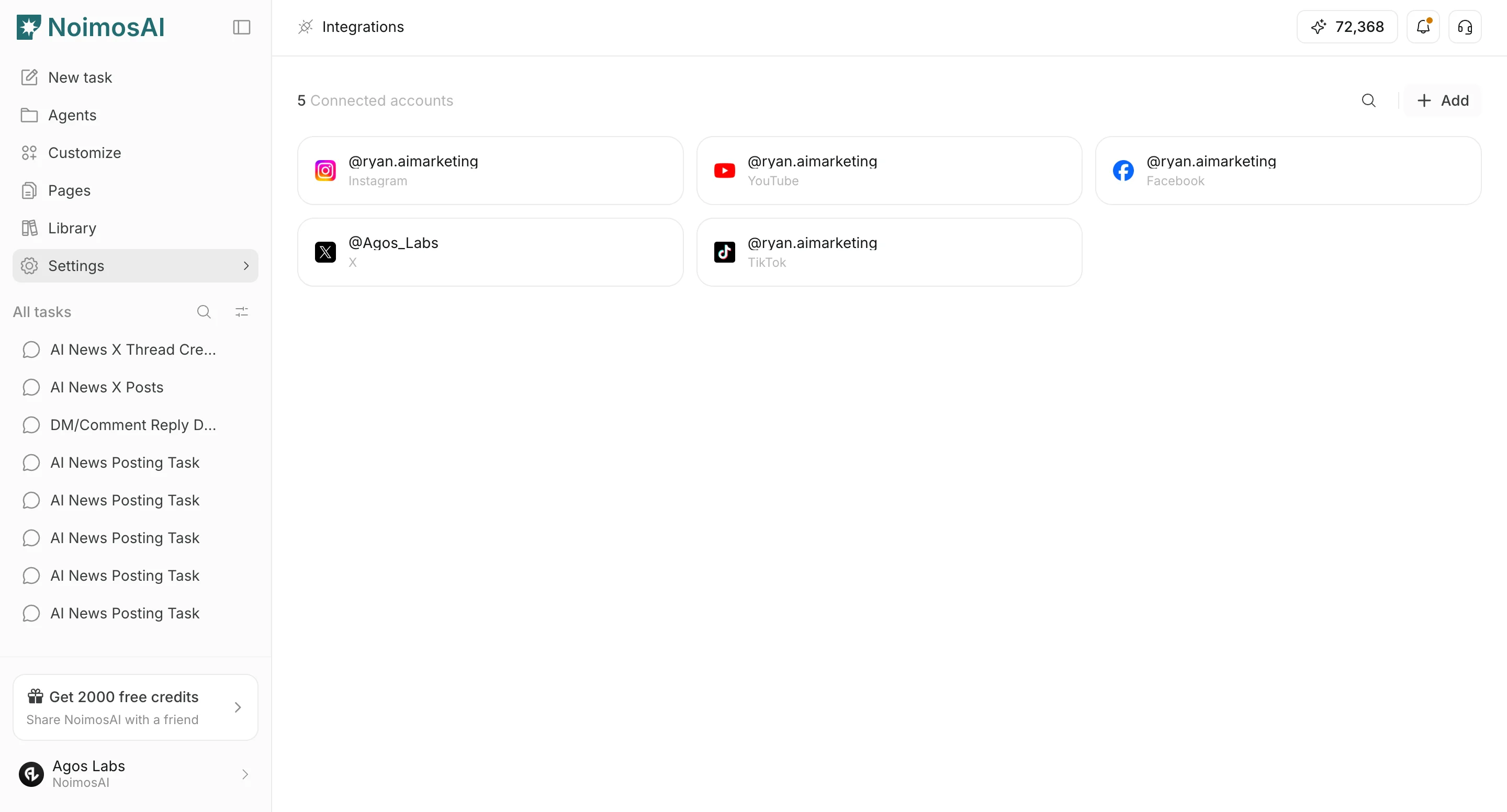
- Wählen Sie ein App-Konto und fügen Sie es dem Agenten hinzu, der es benötigt.
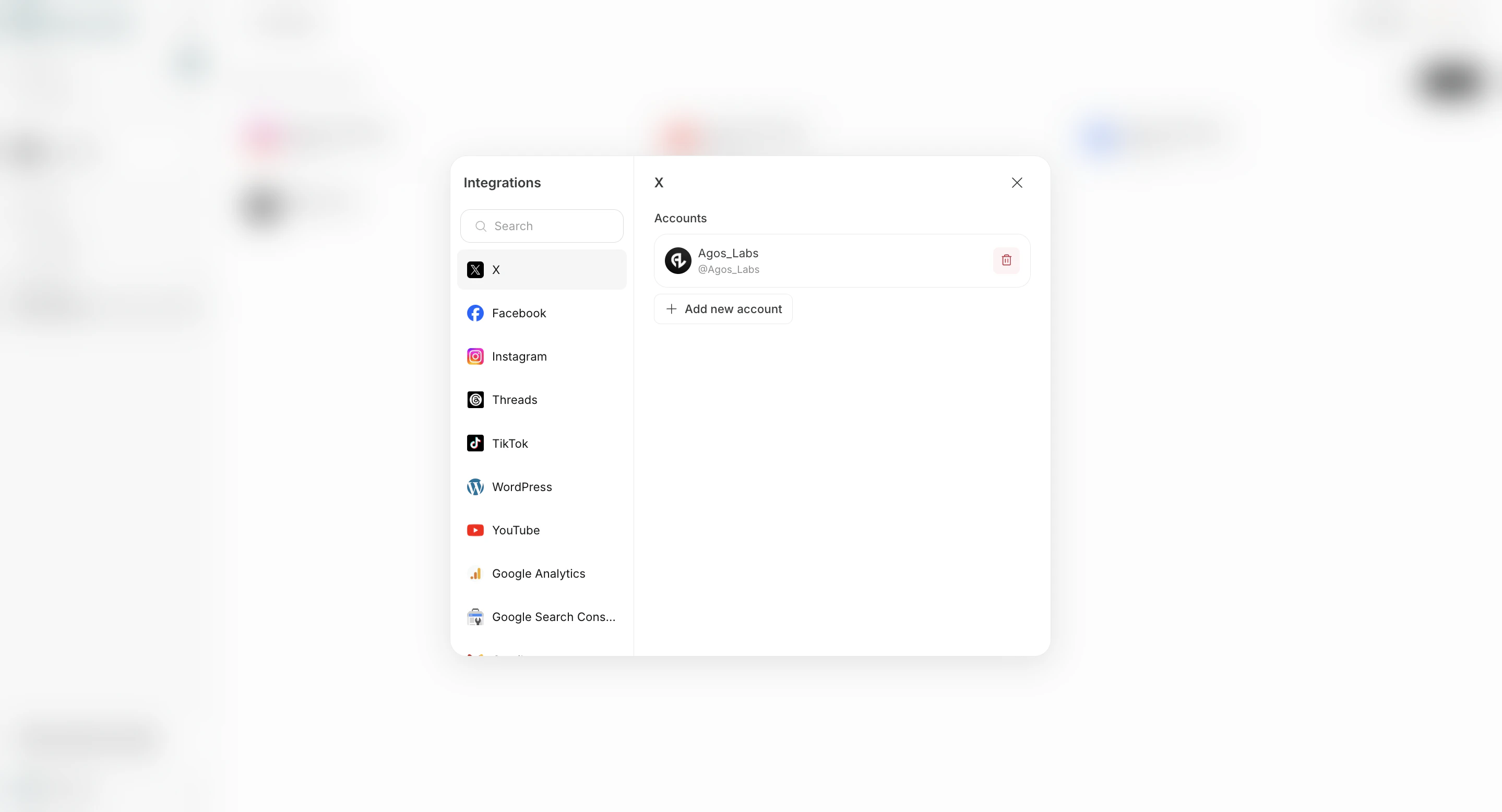
- Speichern Sie Ihre Änderungen.
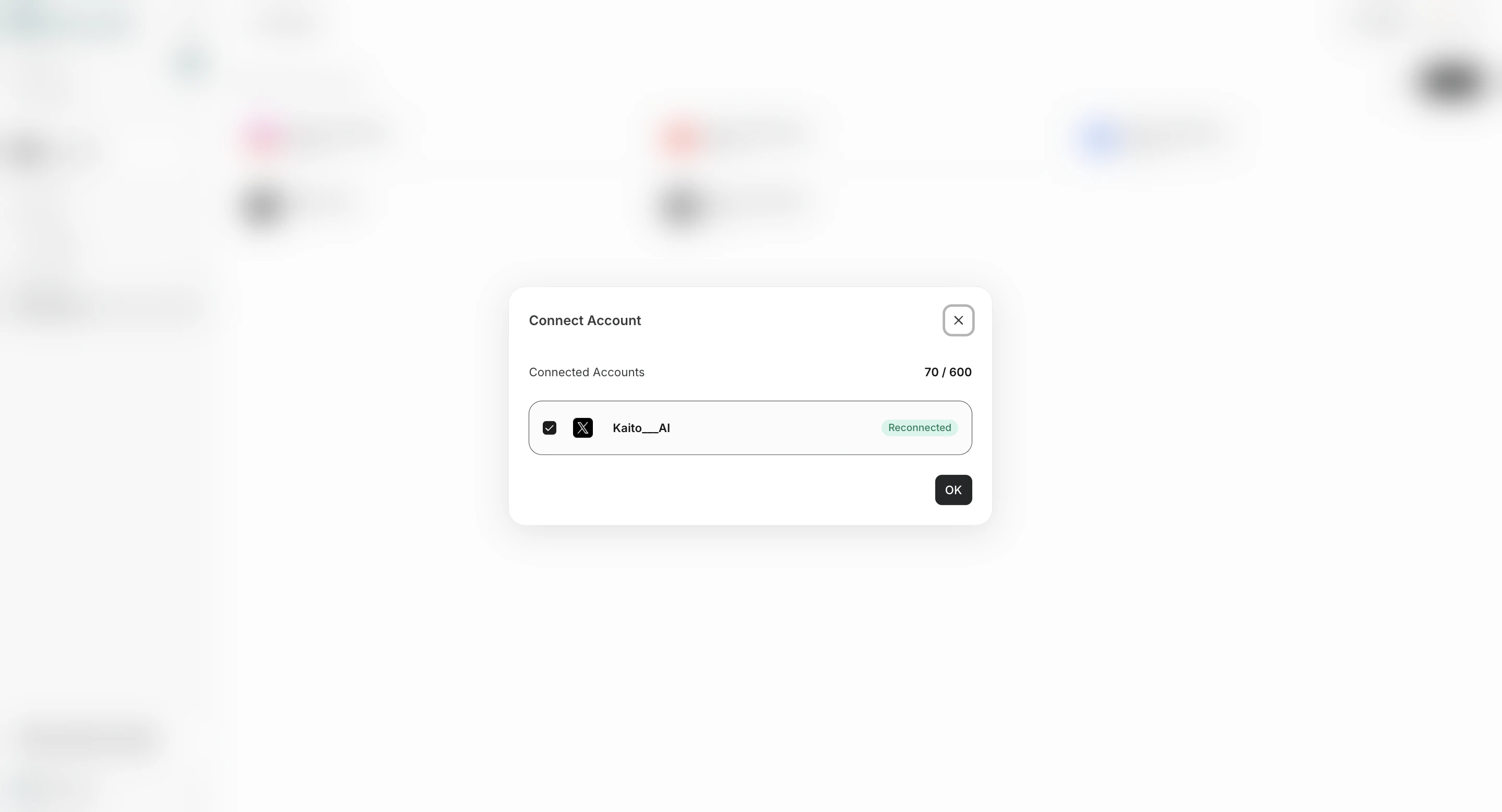
Schritt 2: Fügen Sie Ihren ersten Trigger hinzu
Gehen Sie zuAgenten und klicken Sie dann auf + Trigger hinzufügen.
Empfohlener erster Lauf:
- Öffnen Sie
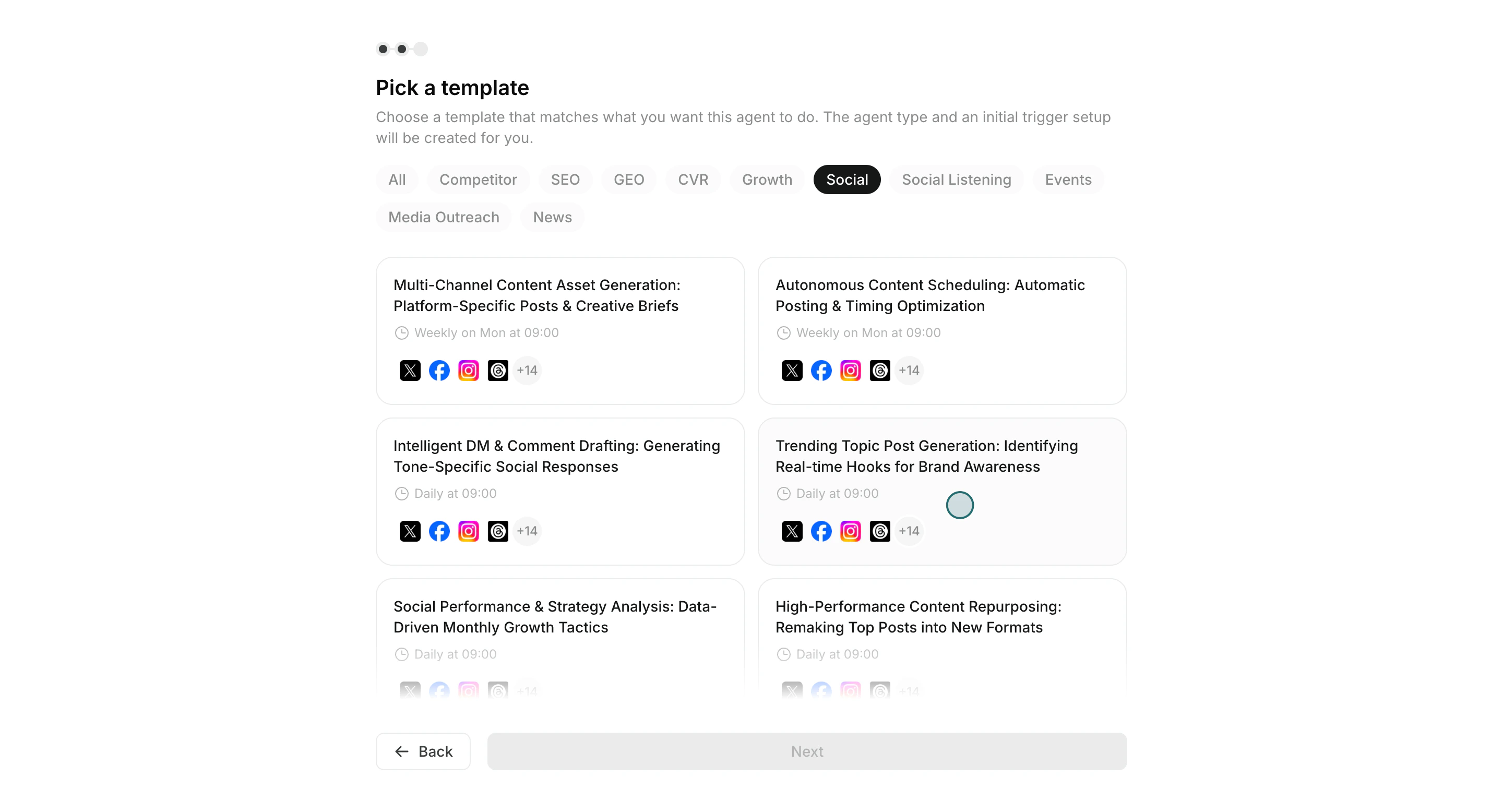
+ Trigger hinzufügenund wählen SieAus Vorlage erstellen.
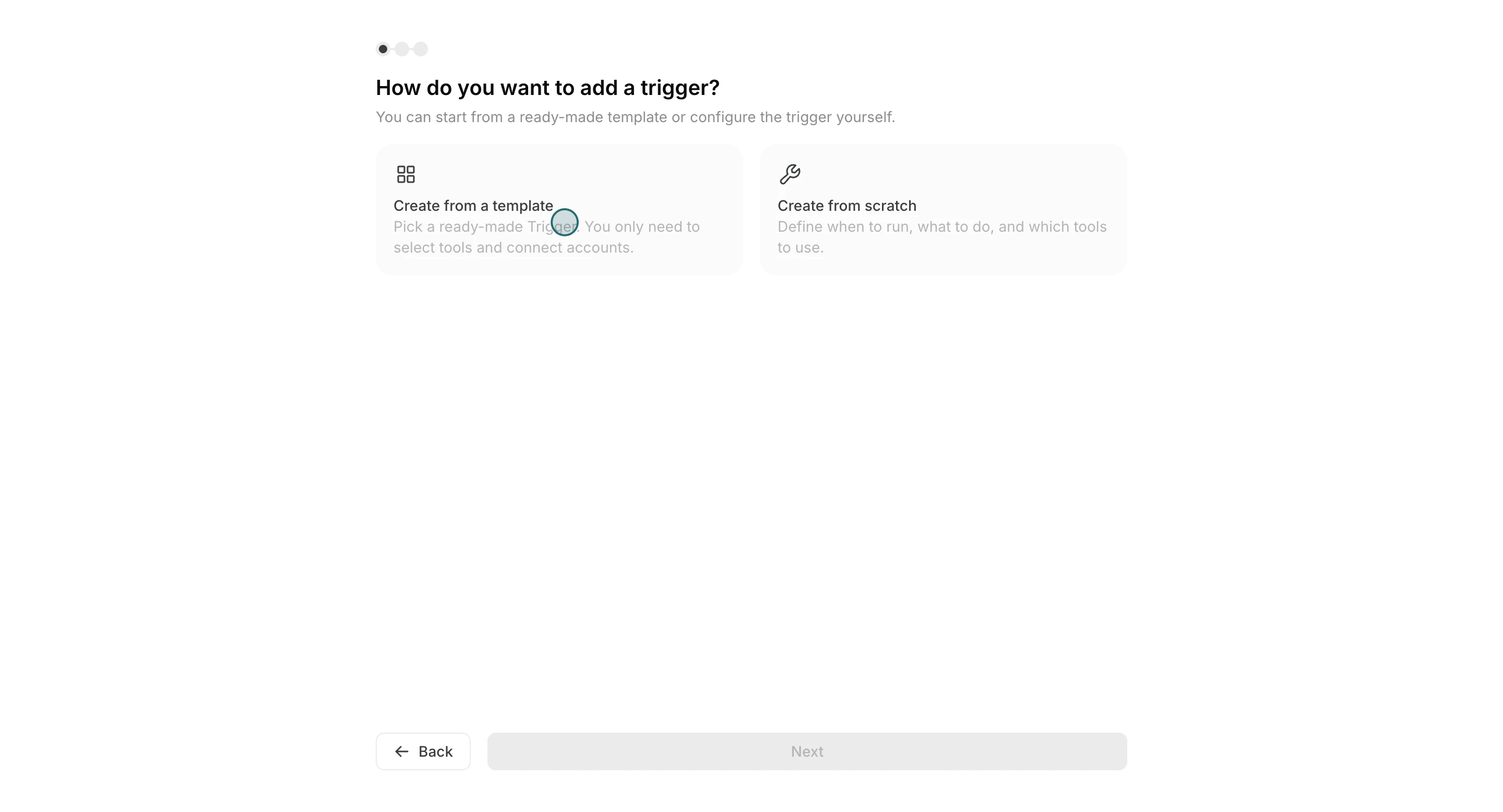
- Wählen Sie eine Vorlage aus, die Ihrem Anwendungsfall am nächsten kommt.
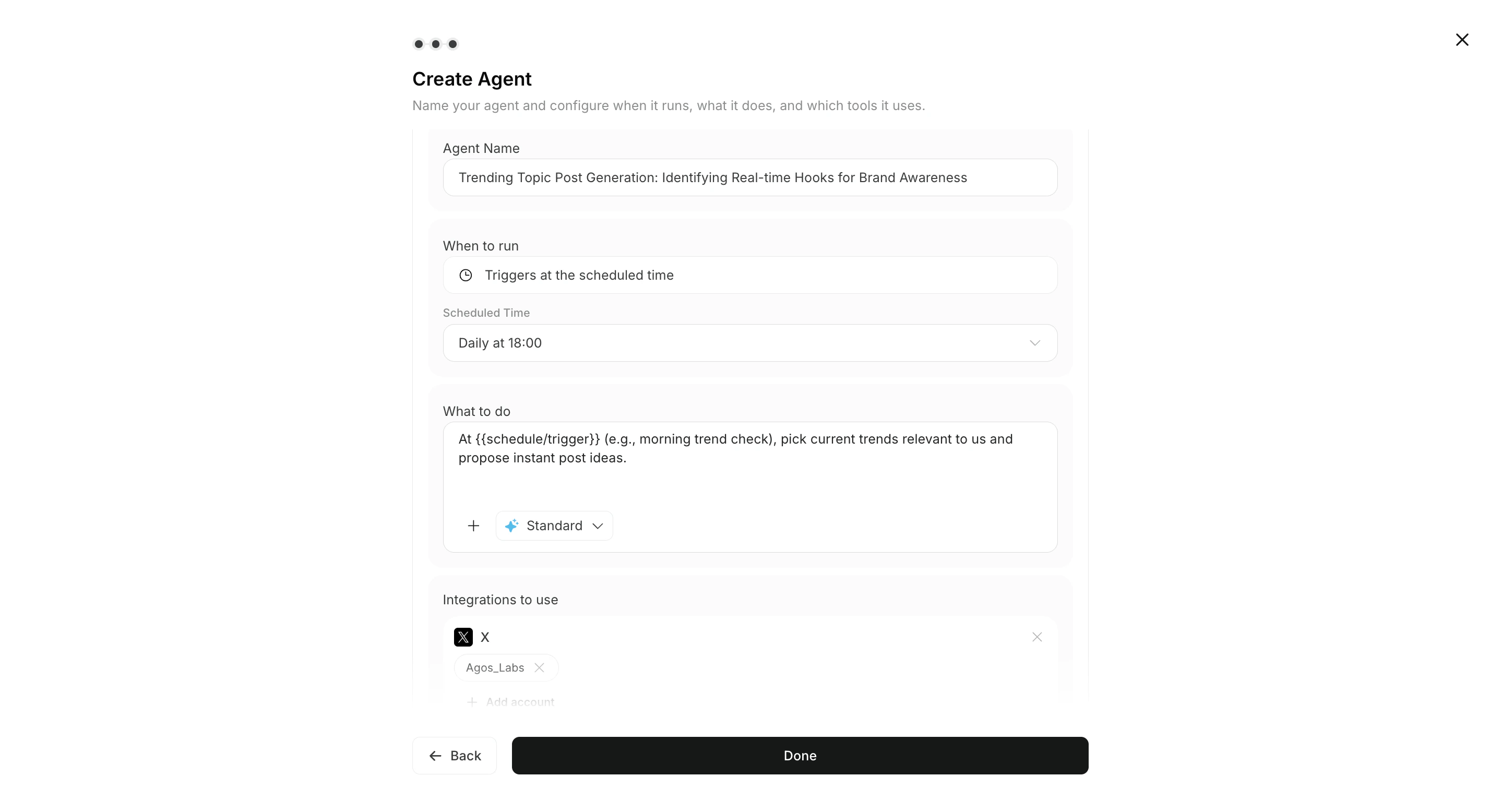
- Legen Sie einen Zeitplan und eine Anweisungsaufforderung fest.
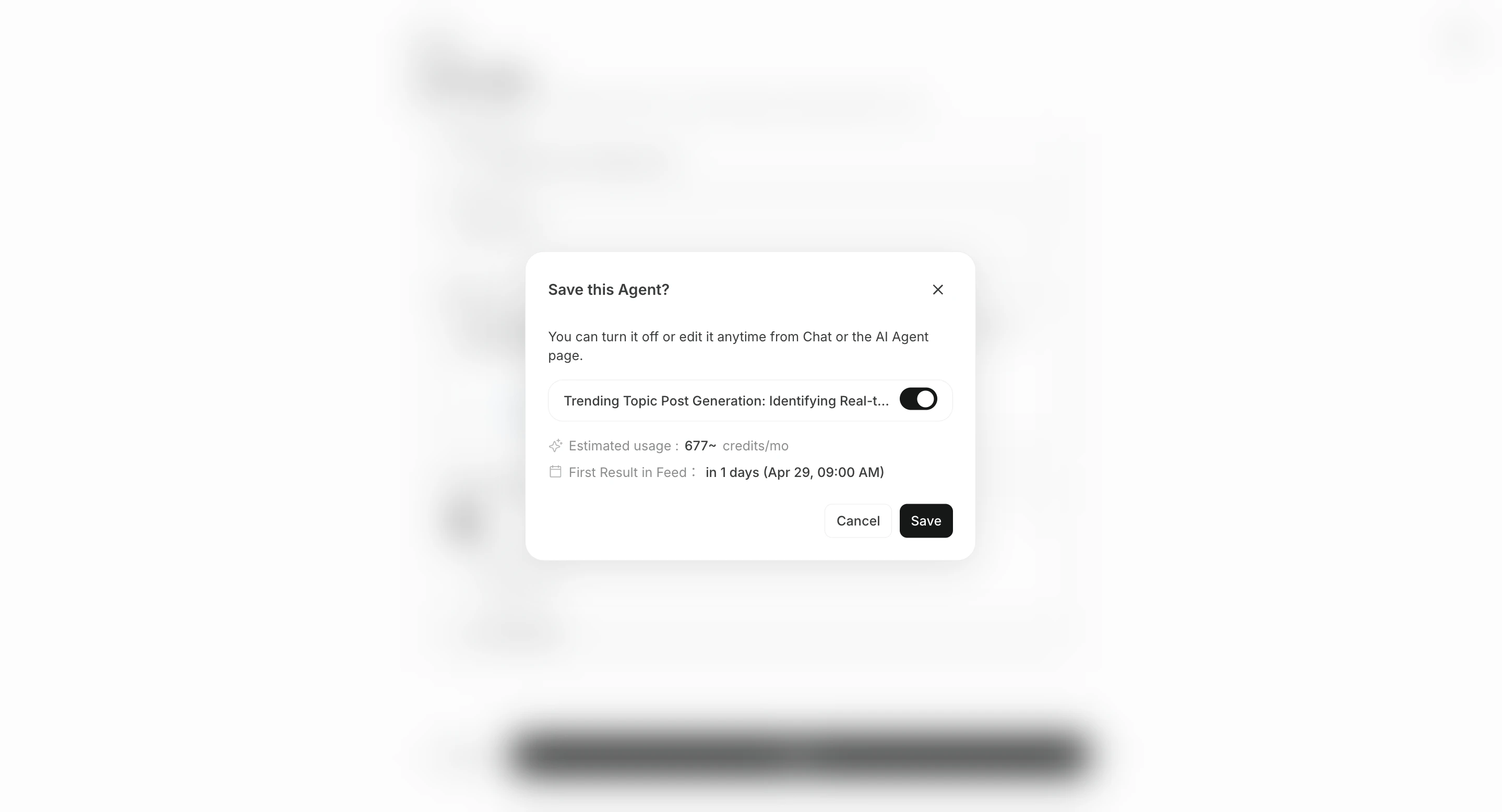
- Wählen Sie Tools/Apps aus und aktivieren Sie dann den Trigger.
Schritt 3: Ergebnisse in Alle Aufgaben prüfen
Wenn die Agentenausführung abgeschlossen ist, erscheint das Ergebnis in der zugehörigen Agentensitzung.Öffnen Sie
Alle Aufgaben und prüfen Sie die abgeschlossene Agentensitzung.
Nutzen Sie diese Überprüfungsschleife:
- Öffnen Sie die abgeschlossene Agentensitzung über
Alle Aufgaben. - Öffnen Sie
Ausführungsergebnisseund wählen Sie die Ausführung aus, die Sie prüfen möchten. - Prüfen Sie Ausgabedetails und Referenzkontext.
- Geben Sie im selben Chat Anpassungsanweisungen und prüfen Sie die Antwort.
Benötigen Sie die interaktive Komplettlösung?
Nutzen Sie die Lernzentrum-Demos für eine vollständige Klick-für-Klick-Anleitung:Die erste Aufgabe aus einer Empfehlung starten
Nach dem Verbinden von Apps können Sie mit einer Empfehlung des Berater-Agenten beginnen, statt sofort einen normalen Agenten zu erstellen. Öffnen SieEmpfehlungen des Berater-Agenten auf dem Startbildschirm oder Agenten > Berater-Agent > Empfehlungen, wählen Sie eine Empfehlung und klicken Sie auf Ausführen. Ein dedizierter Aufgaben-Chat öffnet sich, und der Ausführungs-Prompt steht bereits im Eingabefeld.
Siehe Grundlagen des Berater-Agenten für Details.