

Übersicht
Die Mitgliederverwaltung steuert, wer auf den Arbeitsbereich zugreifen kann und was jede Person tun darf. Nur ein beigetretenerEigentümer dieses Arbeitsbereichs kann Mitglieder hinzufügen, Rollen ändern oder Mitglieder entfernen.
Arbeitsbereich-Rollendefinitionen
Jede Rolle erlaubt unterschiedliche Vorgänge im Arbeitsbereich.
Personen, die aus einem Arbeitsbereich eingeladen werden, erscheinen auf Teamebene als
Gast.
Wo zu finden
Verwenden Sie den folgenden Pfad, um diesen Bereich zu öffnen.Arbeitsbereich -> Einstellungen -> Mitglieder hinzufügenArbeitsbereich -> Einstellungen -> Grundinformationen -> Mitglieds
Mitglieder hinzufügen
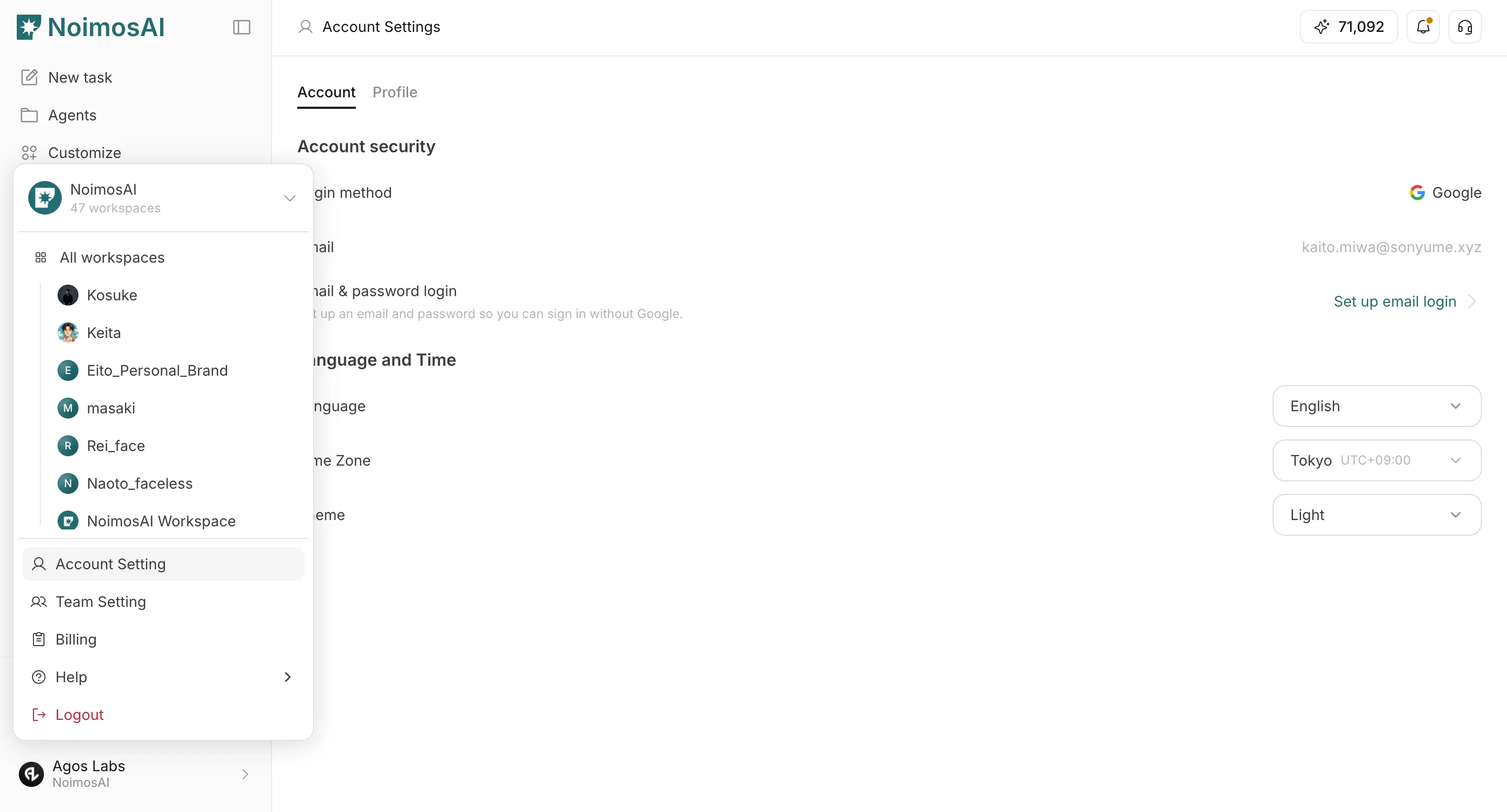
Verwenden Sie diesen Abschnitt, um Mitglieder mit der richtigen Arbeitsbereichsrolle hinzuzufügen.- Öffnen Sie
Mitglieder hinzufügen.
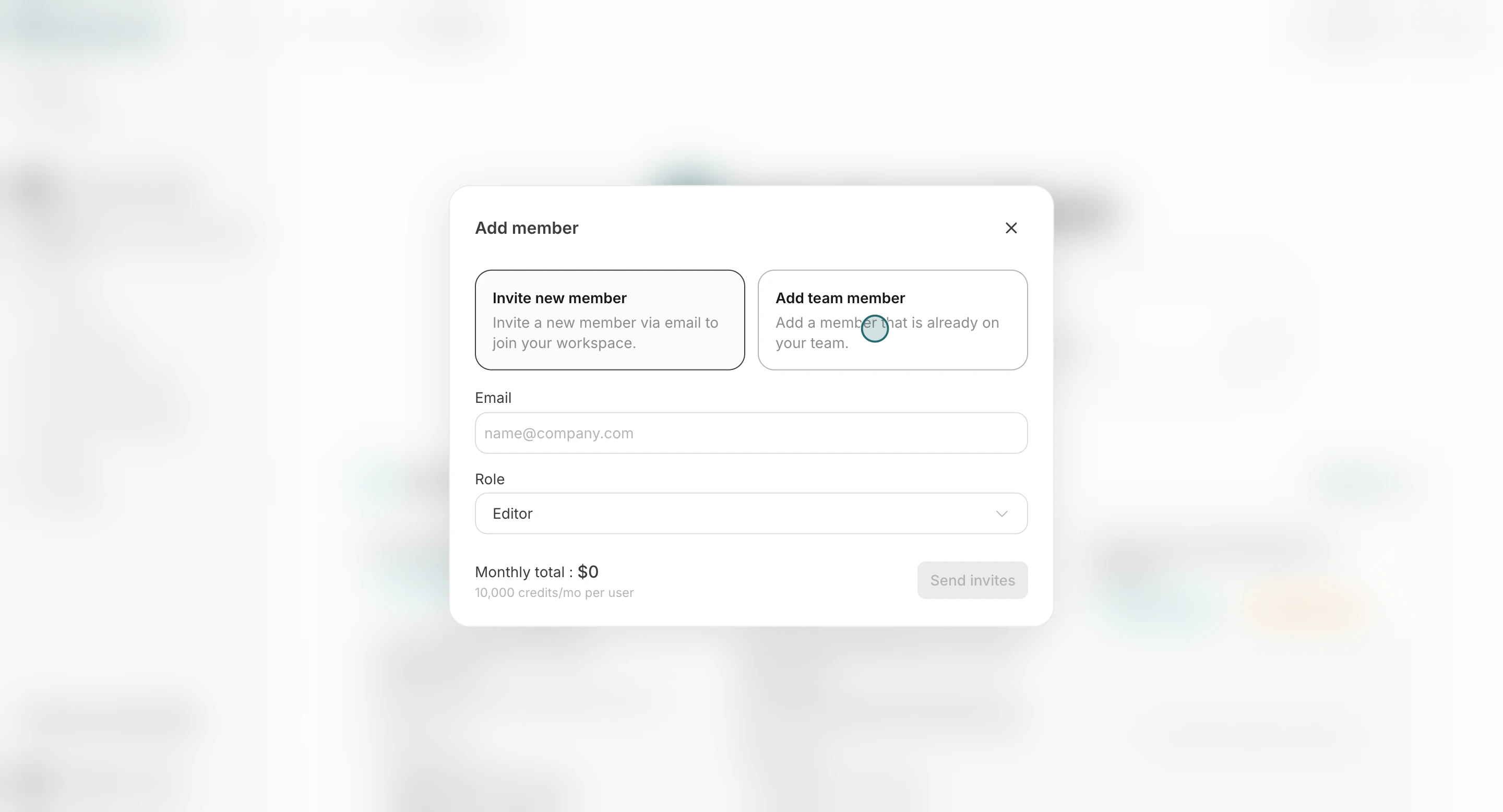
- Wählen Sie
Add team memberoderInvite new memberund geben Sie dann die E-Mail-Adresse ein.
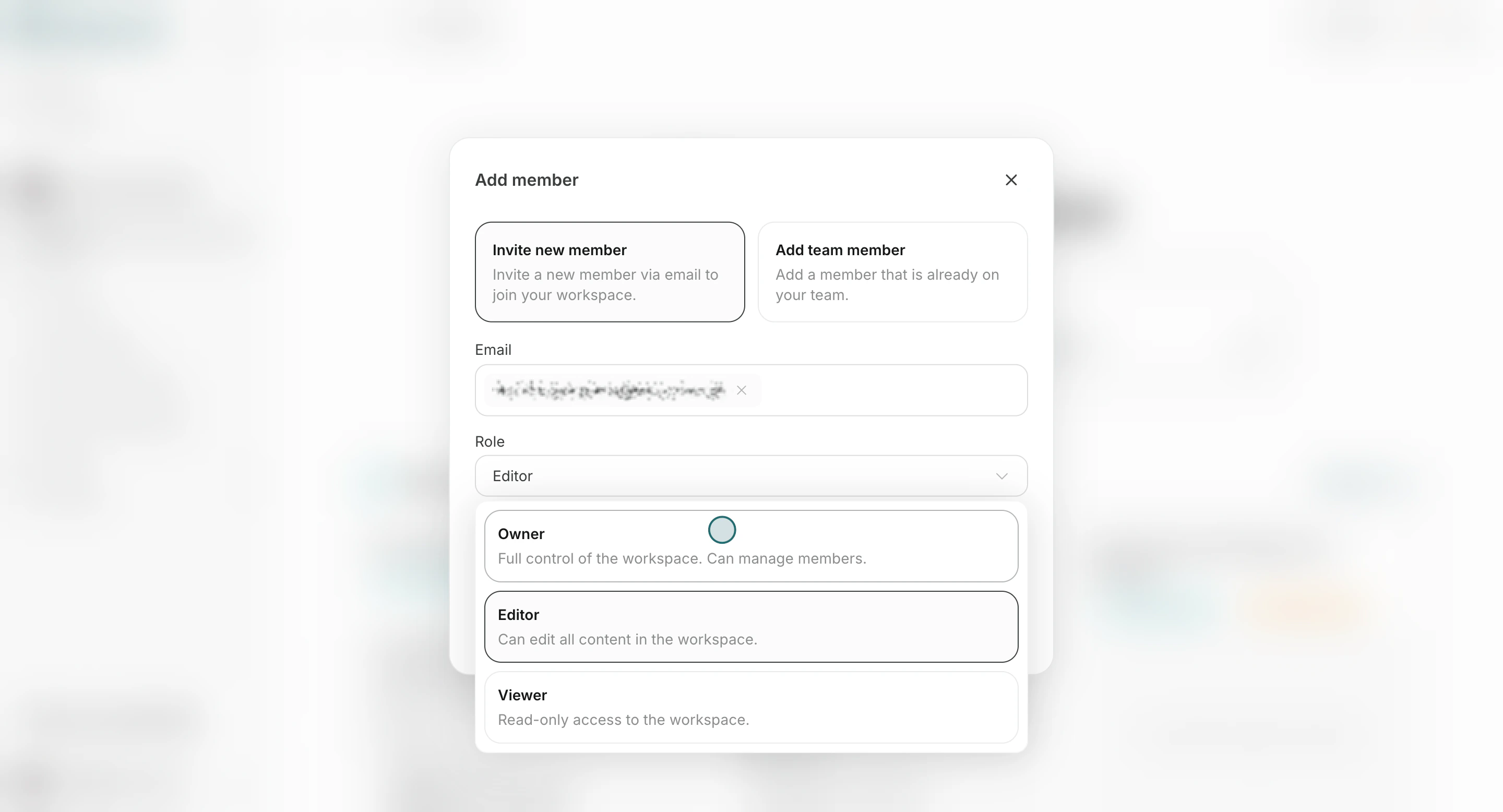
- Wählen Sie eine Rolle (
Eigentümer,BearbeiteroderBetrachter).
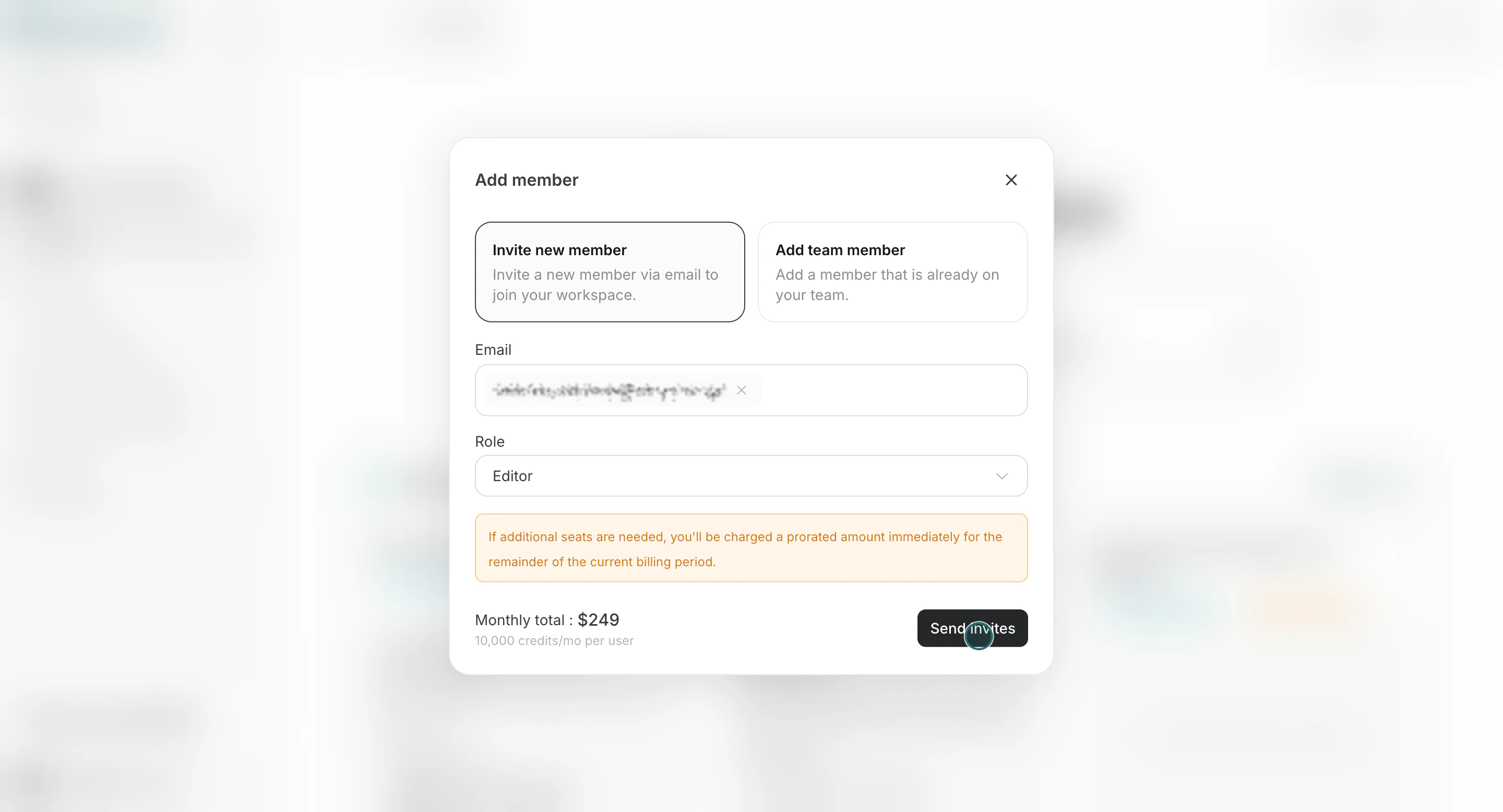
- Klicken Sie auf
Einladungen senden.
Rolle eines Mitglieds ändern
Ändern Sie die Arbeitsbereichsrolle, wenn sich Verantwortlichkeiten oder der benötigte Zugriff ändern.- Öffnen Sie die Registerkarte
Mitgliedsund wählen Sie ein Mitglied aus der Liste aus.
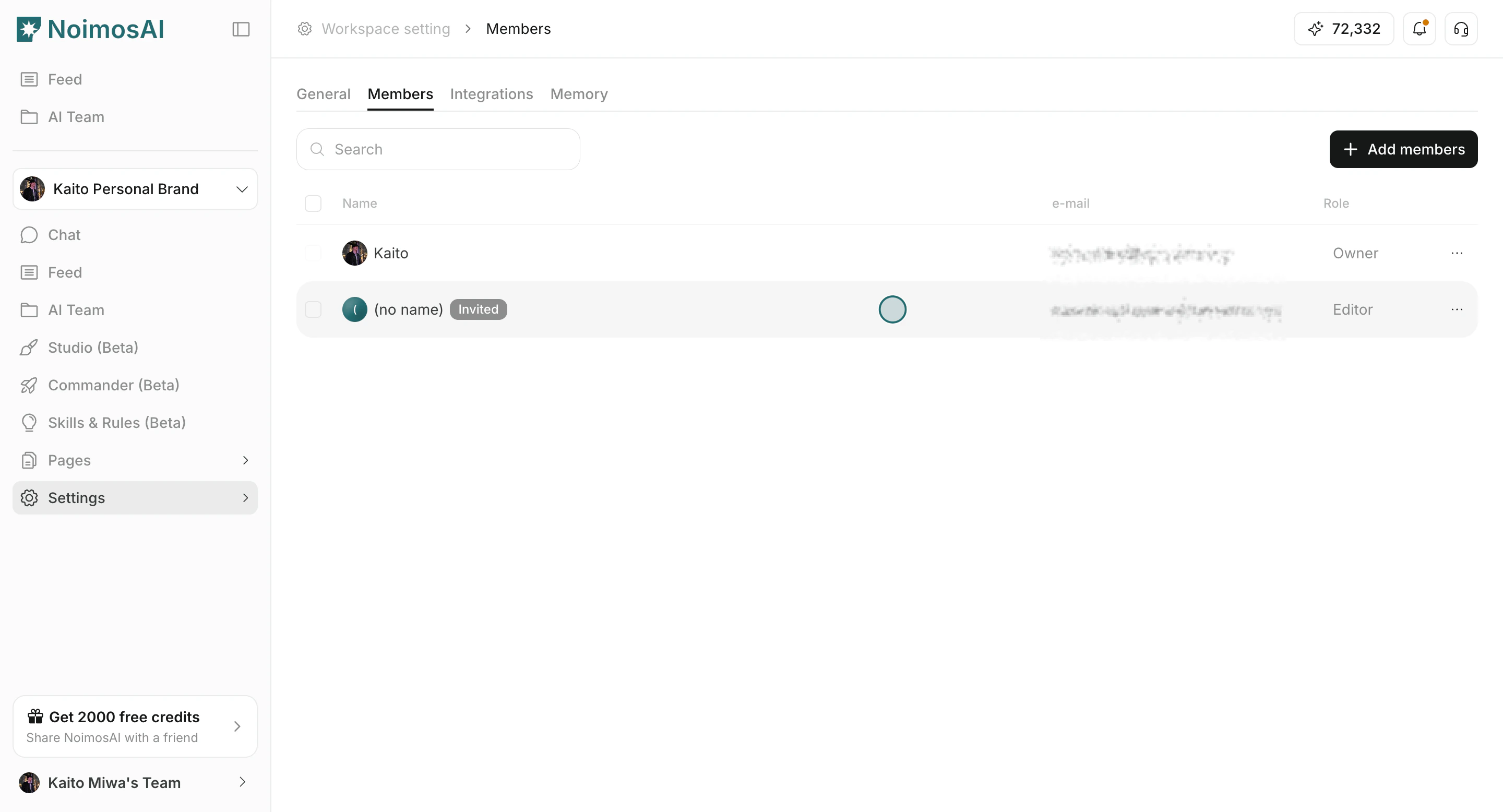
- Ändern Sie die Rolle.
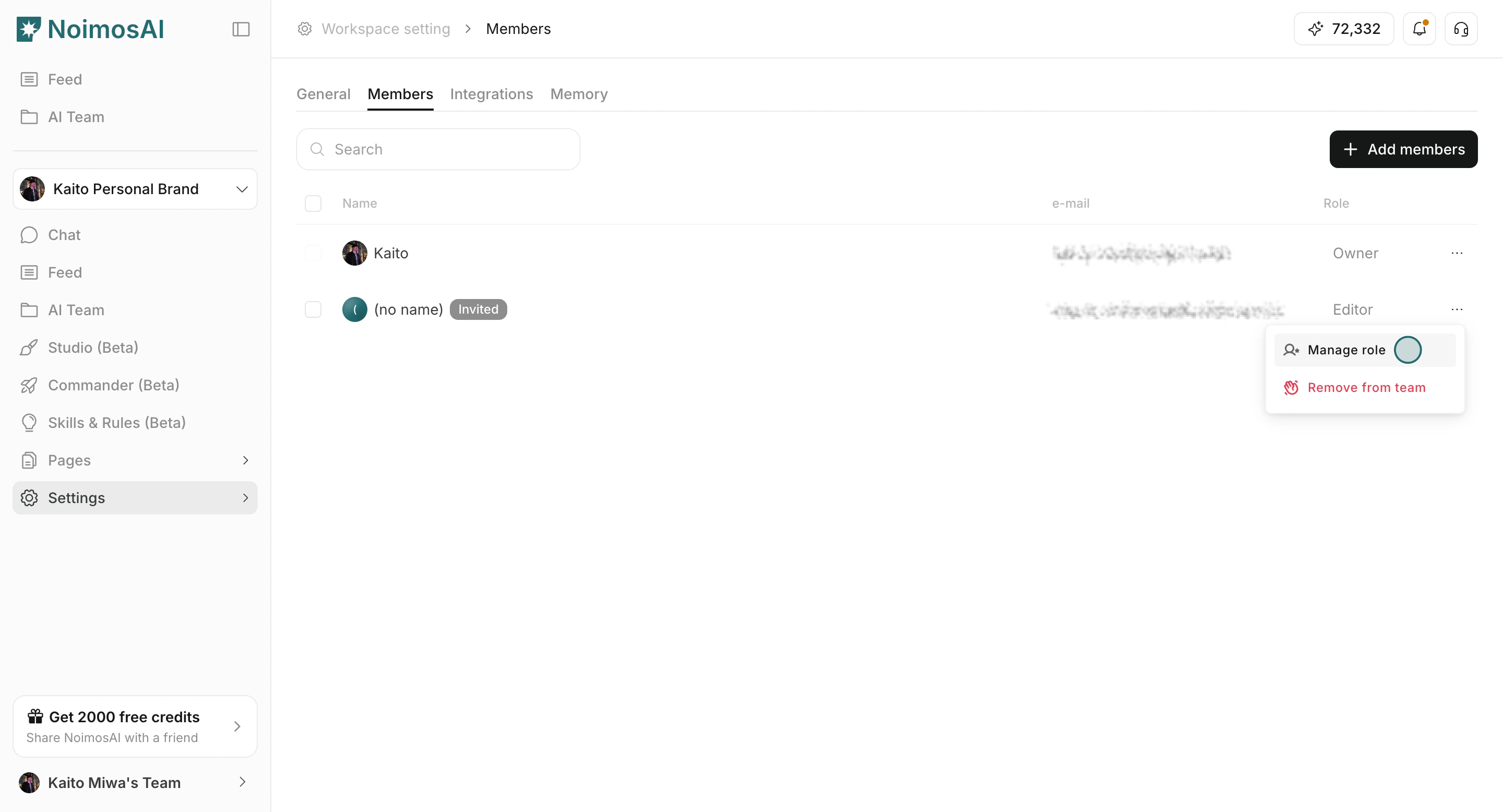
- Prüfen und speichern Sie die Änderung.
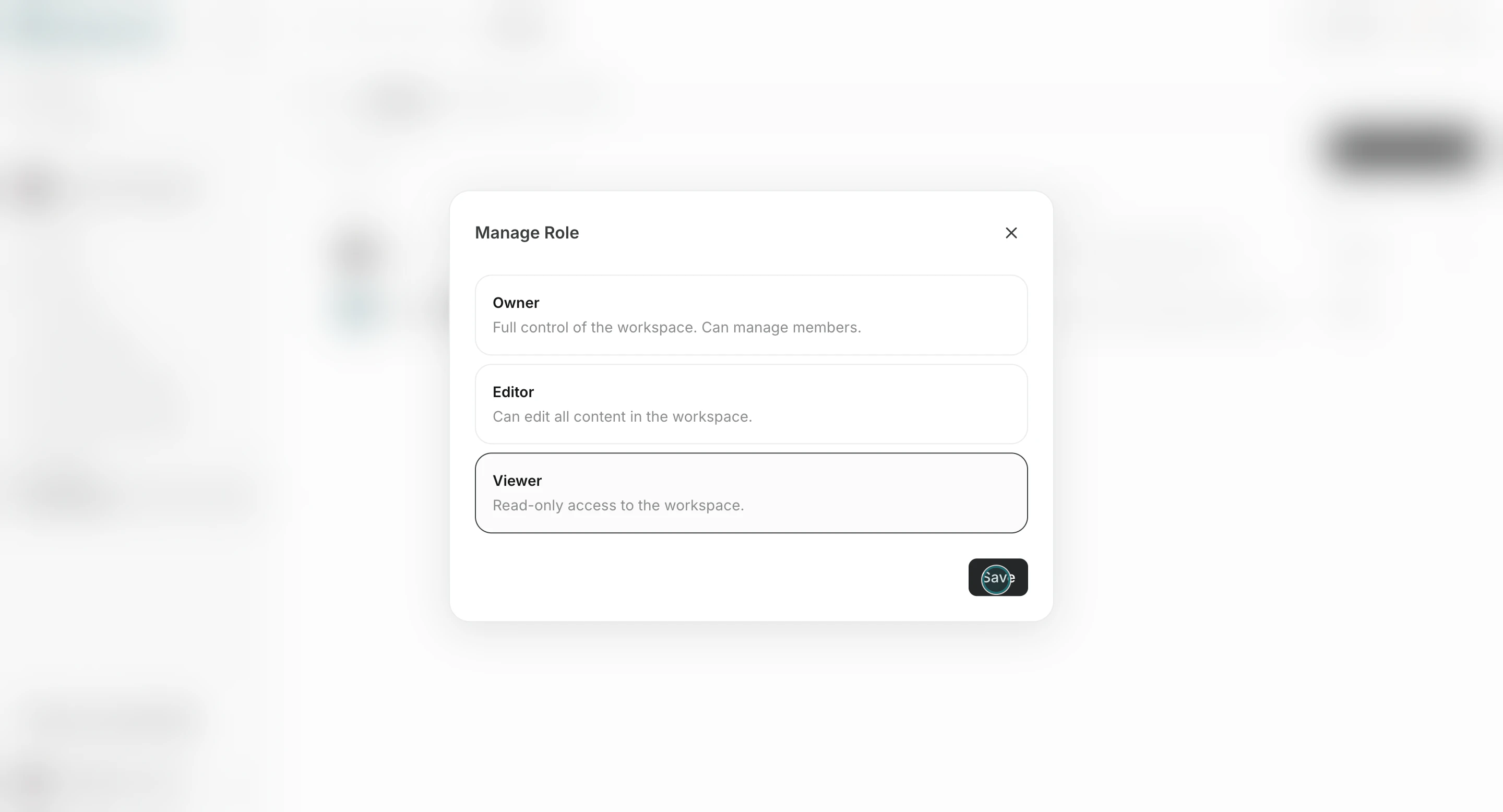
Eigentümer im Arbeitsbereich verbleibt. Um den letzten Eigentümer zu Bearbeiter oder Betrachter zu ändern, machen Sie zuerst ein anderes beigetretenes Mitglied zum Eigentümer.
Mitglied aus einem Arbeitsbereich entfernen
Entfernen Sie Personen aus der Mitgliederliste, wenn sie keinen Zugriff mehr benötigen.-
Öffnen Sie die Registerkarte
Mitgliedsund wählen Sie im Aktionsmenü des MitgliedsAus Arbeitsbereich entfernen. - Bestätigen Sie das zu entfernende Mitglied.
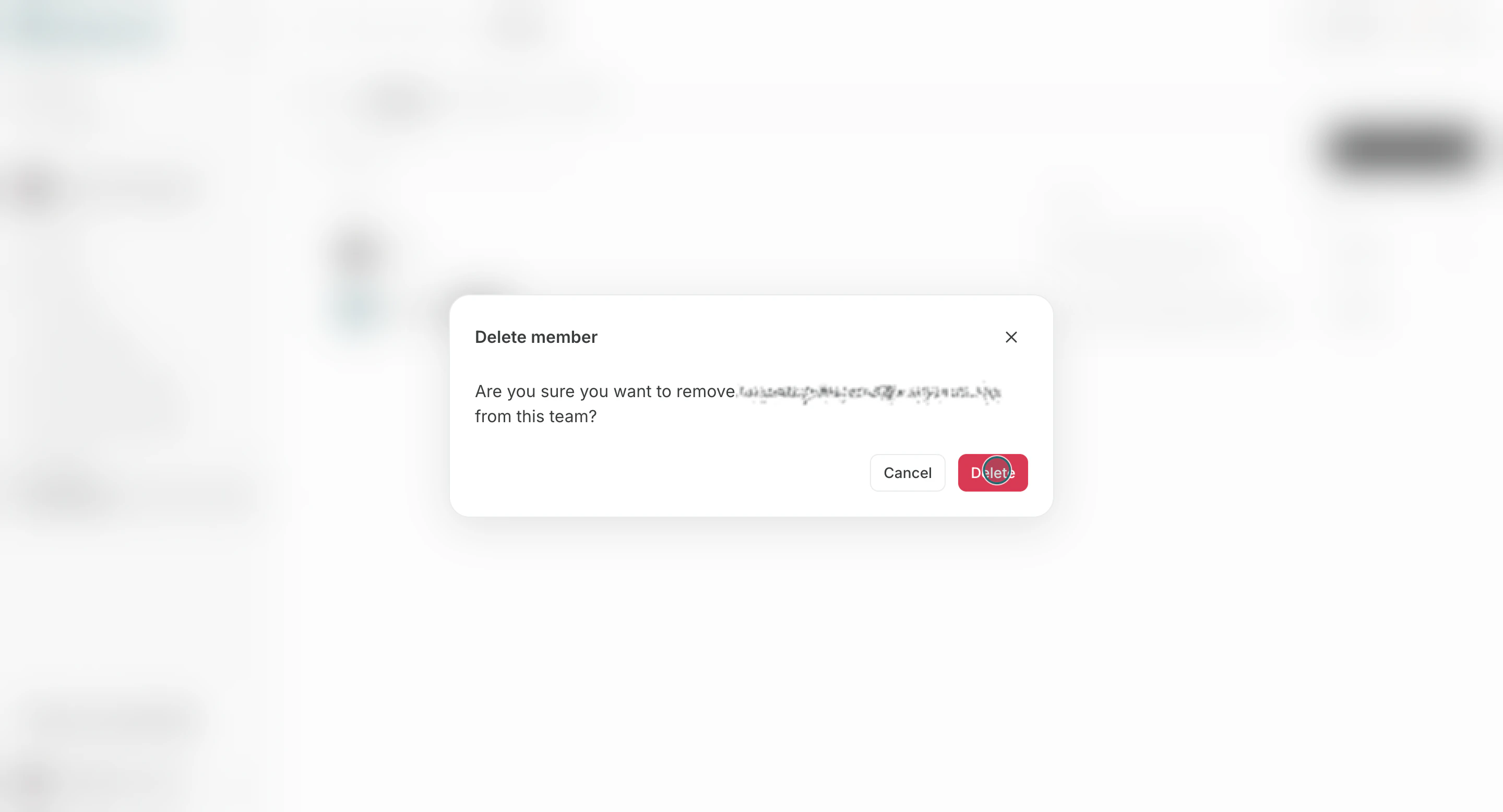
- Ein als Ersteller des Arbeitsbereichs registriertes Mitglied kann unabhängig von seiner aktuellen Rolle nicht aus der Mitgliederliste entfernt werden.
- Sie können niemanden entfernen, wenn danach kein beigetretener
Eigentümerim Arbeitsbereich verbleibt. Machen Sie zuerst ein anderes beigetretenes Mitglied zumEigentümer. - Das letzte Mitglied kann nicht entfernt werden.
- Ein
Eigentümer, der nicht der Ersteller ist, kann entfernt werden, wenn ein anderer beigetretenerEigentümerverbleibt.
Notizen
Lesen Sie diese Hinweise, bevor Sie fortfahren. – Für den Zugriff auf den Arbeitsbereich sind sowohl eine Teammitgliedschaft als auch eine Arbeitsbereichszuweisung erforderlich.- Wenn das Sitzplatzlimit erreicht ist, erhöhen Sie die Sitzplätze in der Teamabrechnung, bevor Sie weitere Mitglieder einladen.
- Nur ein beigetretener
Eigentümerdes Arbeitsbereichs kann Rollen ändern oder Mitglieder entfernen. Ein Team-Administratorkann diese Vorgänge nur ausführen, wenn er ebenfalls ein beigetretenerEigentümerdieses Arbeitsbereichs ist.