

Übersicht
Verwenden Sie diese Seite, um den Teamzugriff zu verwalten und die richtige Rolle im Teambereich zuzuweisen. In NoimosAI gehört jede Person zunächst einer Teamrolle an und wird dann je nach Bedarf einem oder mehreren Arbeitsbereichen zugewiesen.Bevor Sie beginnen
Prüfen Sie vor Beginn Ihre Teamrolle. Öffnen SieTeameinstellungen > Mitglieds und prüfen Sie die Rolle, die in der Mitgliederliste für Sie angezeigt wird.
Teamrollendefinitionen
Jede Rolle erlaubt unterschiedliche Vorgänge im Team.
Personen, die aus einem Arbeitsbereich eingeladen werden, erscheinen auf Teamebene als
Gast.
Teamrollen und Arbeitsbereichsrollen (Eigentümer, Bearbeiter und Betrachter) werden getrennt verwaltet. Auch ein Team-Administrator kann Mitglieder eines Arbeitsbereichs nicht verwalten, wenn er diesem nicht beigetreten ist.
Neue Mitglieder einladen
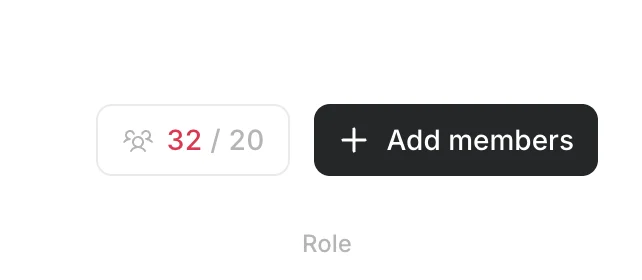
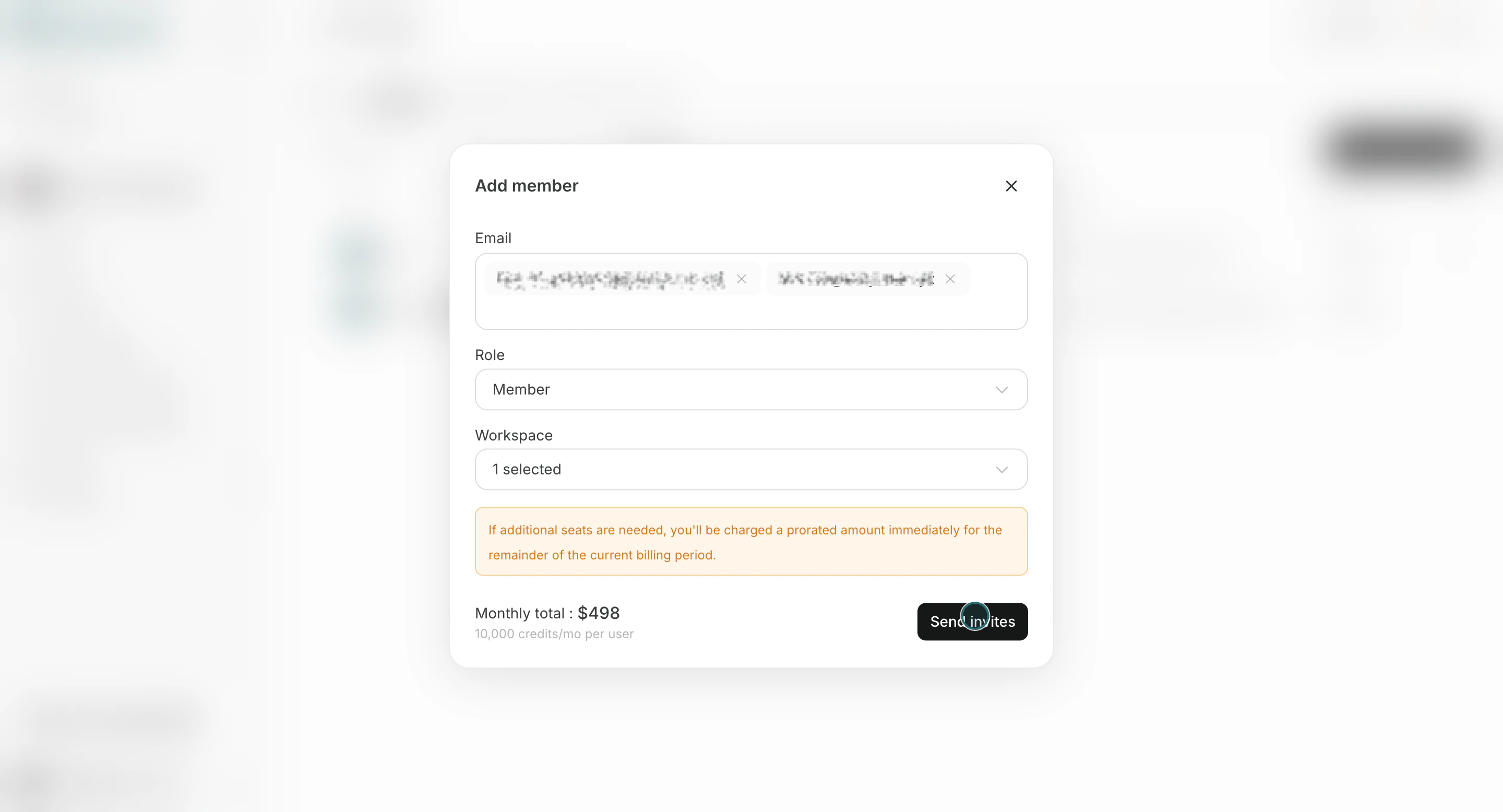
Verwenden Sie diesen Ablauf, um Einladungen mit der richtigen Teamrolle und Arbeitsbereichszuweisung zu versenden.- Klicken Sie auf
Mitglieder hinzufügen.
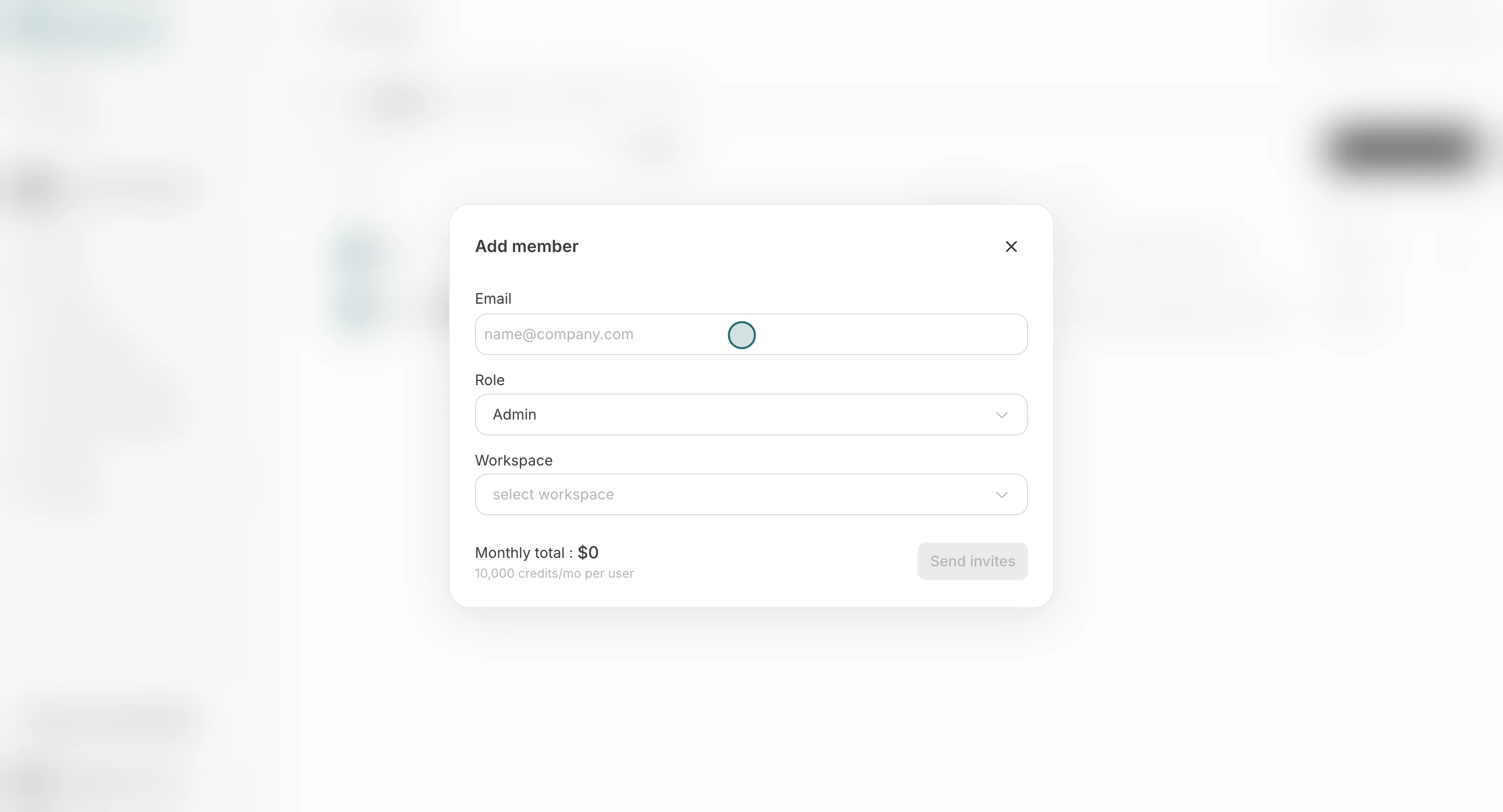
- Geben Sie die E-Mail-Adresse des Mitglieds ein. Sie können mehrere Personen gleichzeitig einladen, wenn diese die gleiche Rolle und Arbeitsbereichszuweisung haben.
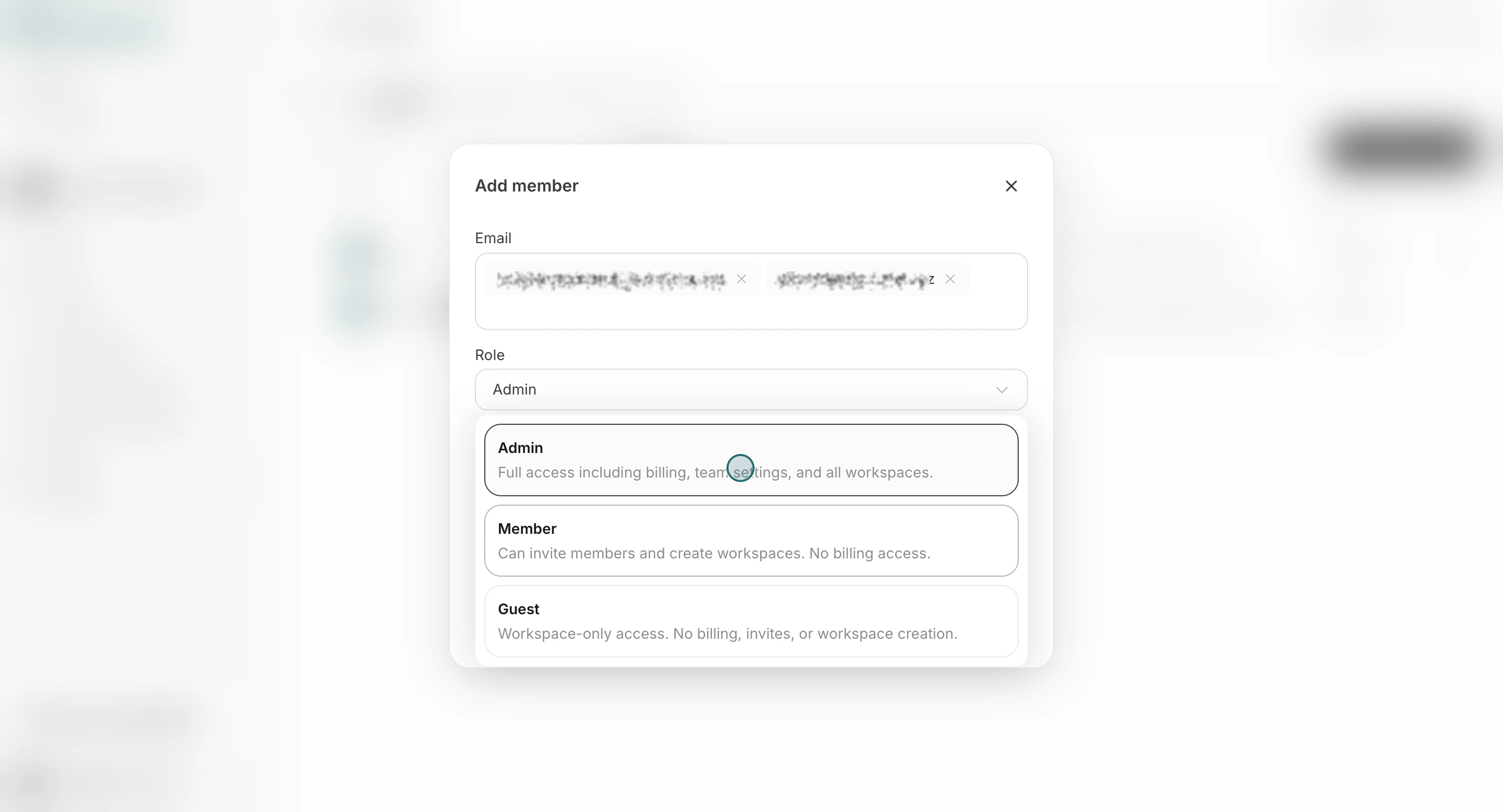
- Wählen Sie eine Teamrolle. Ein
AdministratorkannAdministrator,MitgliedoderGastauswählen. EinMitgliedkannMitgliedoderGastauswählen.
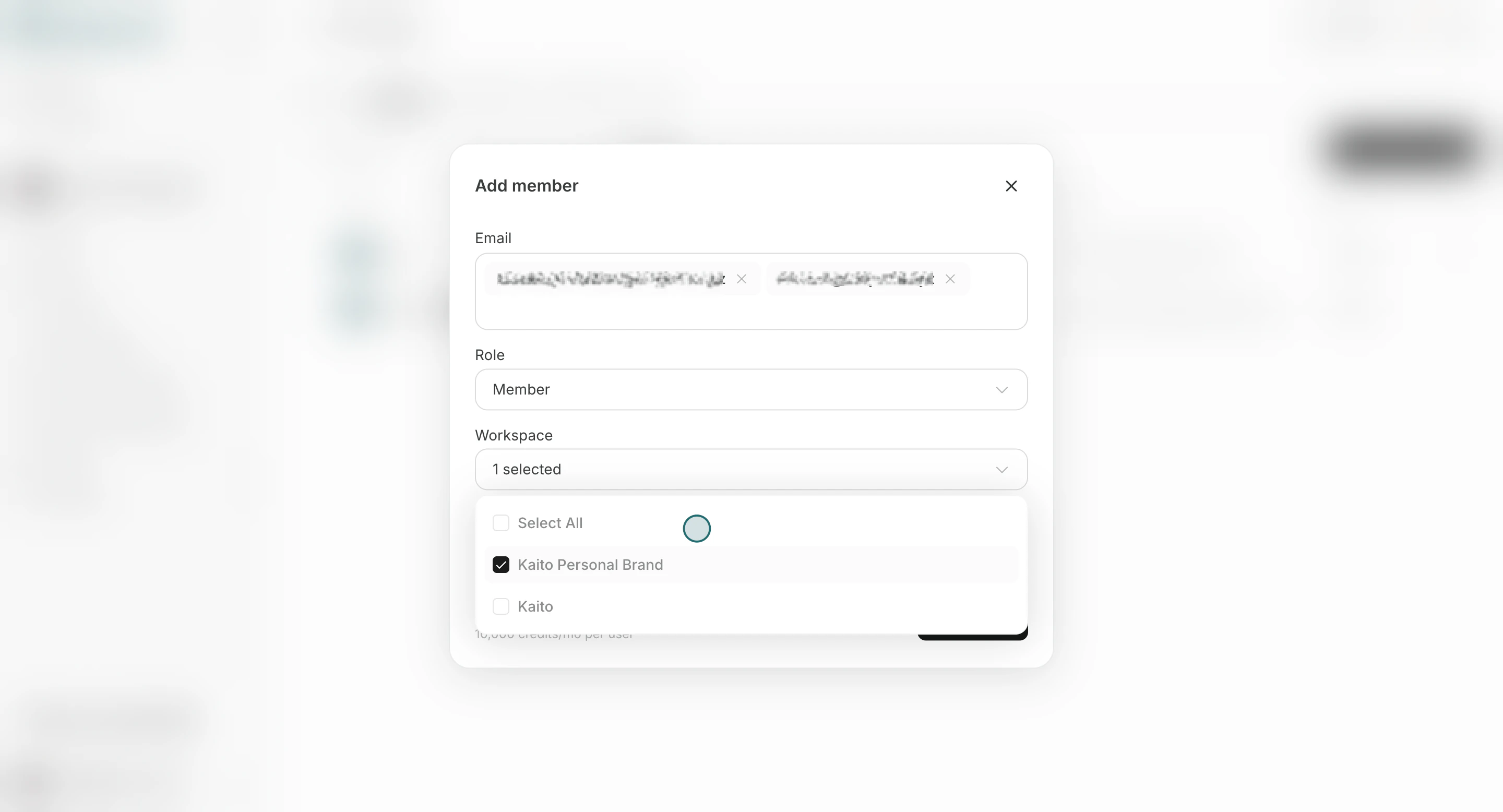
- Wählen Sie die Arbeitsbereiche aus, denen das Mitglied beitreten soll. Angezeigt werden nur Arbeitsbereiche, in denen Sie ein beigetretener
Eigentümersind. Sie können eine Person auch nur in das Team einladen, ohne einen Arbeitsbereich auszuwählen.
- Klicken Sie auf
Einladungen senden.
Rolle des Mitglieds ändern
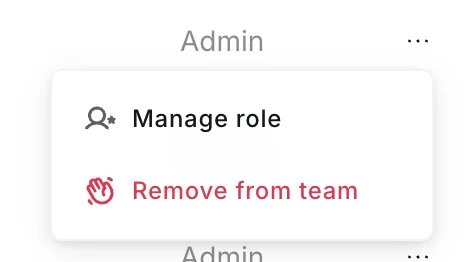
Verwenden Sie diesen Abschnitt, um die Zugriffsebene zu aktualisieren, wenn sich die Verantwortlichkeiten ändern.- Öffnen Sie das Zeilenmenü und klicken Sie auf
Rolle verwalten.
- Ändern Sie die Rolle und klicken Sie auf
Save.
- Sie können Ihre eigene Rolle nicht ändern.
- Eine Änderung, nach der kein beigetretener
Administratorim Team verbleibt, ist nicht möglich. - Wenn Sie ein Mitglied zu
Administratorändern, wird dessen RolleBearbeiterin den über das Team beigetretenen Arbeitsbereichen zuEigentümer. Arbeitsbereiche mit der RolleBetrachterund Zugriffe aus einer individuellen Arbeitsbereichseinladung bleiben unverändert. - Wenn Sie einen
Administratorauf eine andere Rolle zurückstufen, wird dessen RolleEigentümerin über das Team beigetretenen Arbeitsbereichen normalerweise wieder zuBearbeiter. Die RolleEigentümerbleibt erhalten, wenn die Person als Ersteller des Arbeitsbereichs registriert oder der letzteEigentümerist.
Mitglied entfernen
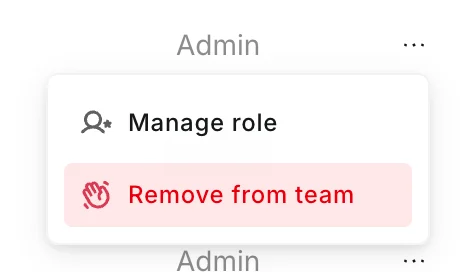
Verwenden Sie diesen Abschnitt, wenn jemand nicht mehr auf das Team zugreifen soll.- Öffnen Sie das Zeilenmenü und klicken Sie auf
Aus Team entfernen.
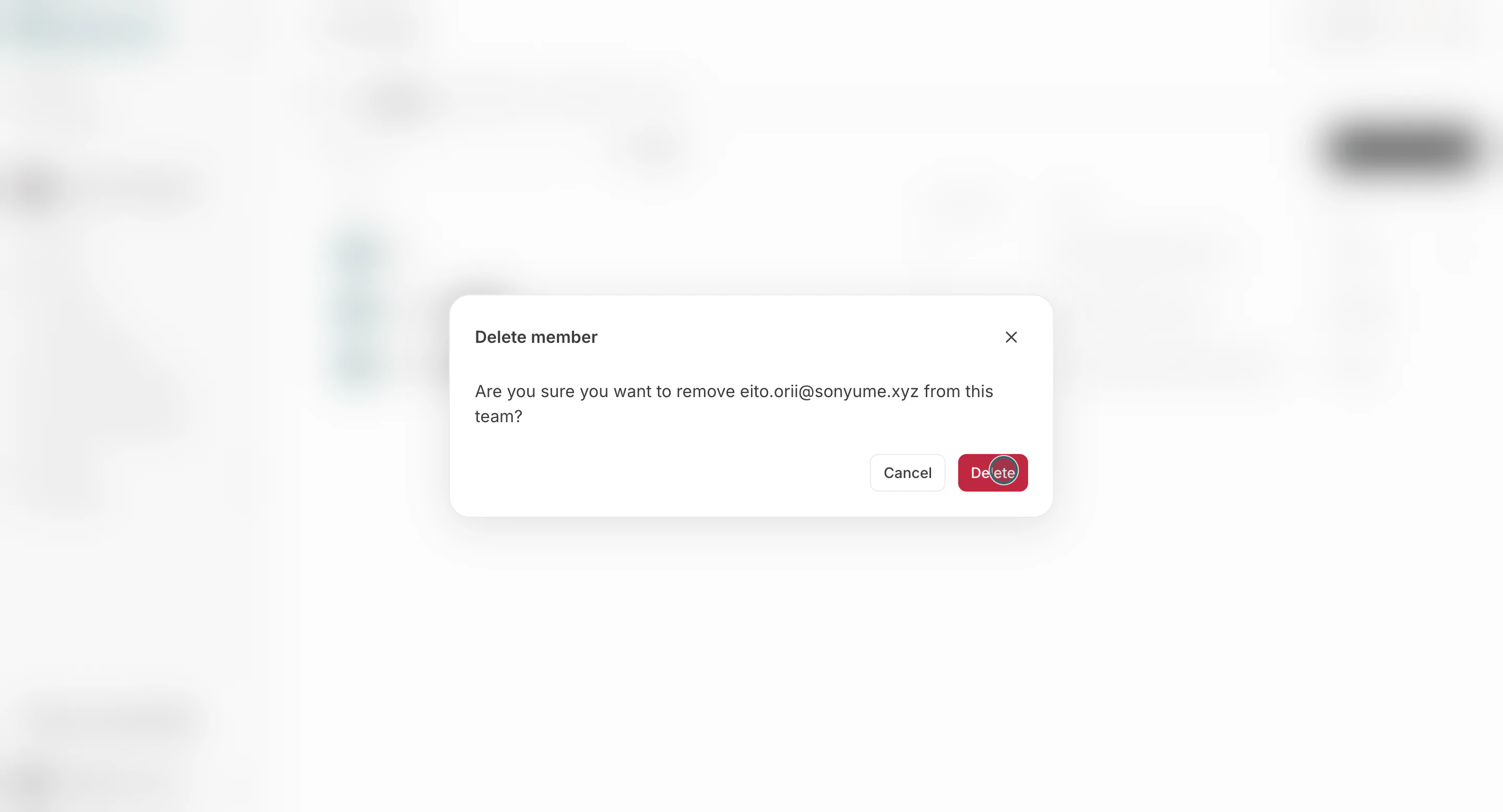
- Bestätigen Sie den Löschvorgang.
- Sie können sich nicht selbst aus dieser Liste entfernen.
- Sie können eine Person nicht entfernen, wenn danach kein beigetretener
Administratorim Team verbleibt. - Ist die Person der letzte
Eigentümereines Arbeitsbereichs, wird vor dem Entfernen automatisch ein geeignetes Teammitglied zumEigentümergemacht. - Eine Person, die das einzige Mitglied eines Arbeitsbereichs ist, kann nicht entfernt werden. Fügen Sie zuerst ein anderes Mitglied hinzu oder löschen Sie den Arbeitsbereich.
- Die Person kann nicht entfernt werden, wenn danach nur externe Gäste verbleiben und niemand im Team die Eigentümerschaft übernehmen kann. Lassen Sie zuerst einen beigetretenen
Administratoroder ein beigetretenesMitgliedim Team.
Notizen
Überprüfen Sie diese Einschränkungen, bevor Sie Änderungen abschließen.- Sitzplatzbeschränkungen für Teams können zusätzliche Einladungen verhindern.
- Durch das Entfernen eines Mitglieds aus dem Team werden sowohl die Teammitgliedschaft als auch der Zugriff auf die Arbeitsbereiche dieses Teams entfernt.