

Übersicht
Durch das Erstellen eines Arbeitsbereichs wird ein Onboarding-Setup-Flow gestartet. Während der Einrichtung definieren Sie den Arbeitsbereichskontext, verbinden Apps und generieren eine anfängliche AI Team-Konfiguration.Entscheiden Sie sich zuerst für die Arbeitsbereichseinheit
Erstellen Sie Arbeitsbereiche nach Marke oder Ersteller, nicht nach interner Abteilung.- Empfohlene Einheit: ein Arbeitsbereich pro Marke, Ersteller oder Produkt-/Dienstleistungslinie, die einen eigenen Kontext benötigt.
- Team ist die Betriebsorganisation. Der Arbeitsbereich ist der Ausführungskontext für eine bestimmte Marke oder ein bestimmtes Angebot.
- Laden Sie bei agenturähnlichen Abläufen alle Mitarbeiter zu einem Team ein und erstellen Sie dann separate Arbeitsbereiche für jede Kundenmarke.
- Verbinden Sie in jedem Arbeitsbereich nur markenspezifische App-Konten.
- Halten Sie die Wissensdatenbank und den Speicher in diesem Arbeitsbereich markenspezifisch.
Wo zu finden
Verwenden Sie den folgenden Pfad, um diesen Bereich zu öffnen.Arbeitsbereich selector -> Neu hinzufügen workspaceTeam-Einstellungen -> Arbeitsbereiche verwalten -> Neuen Arbeitsbereich erstellen
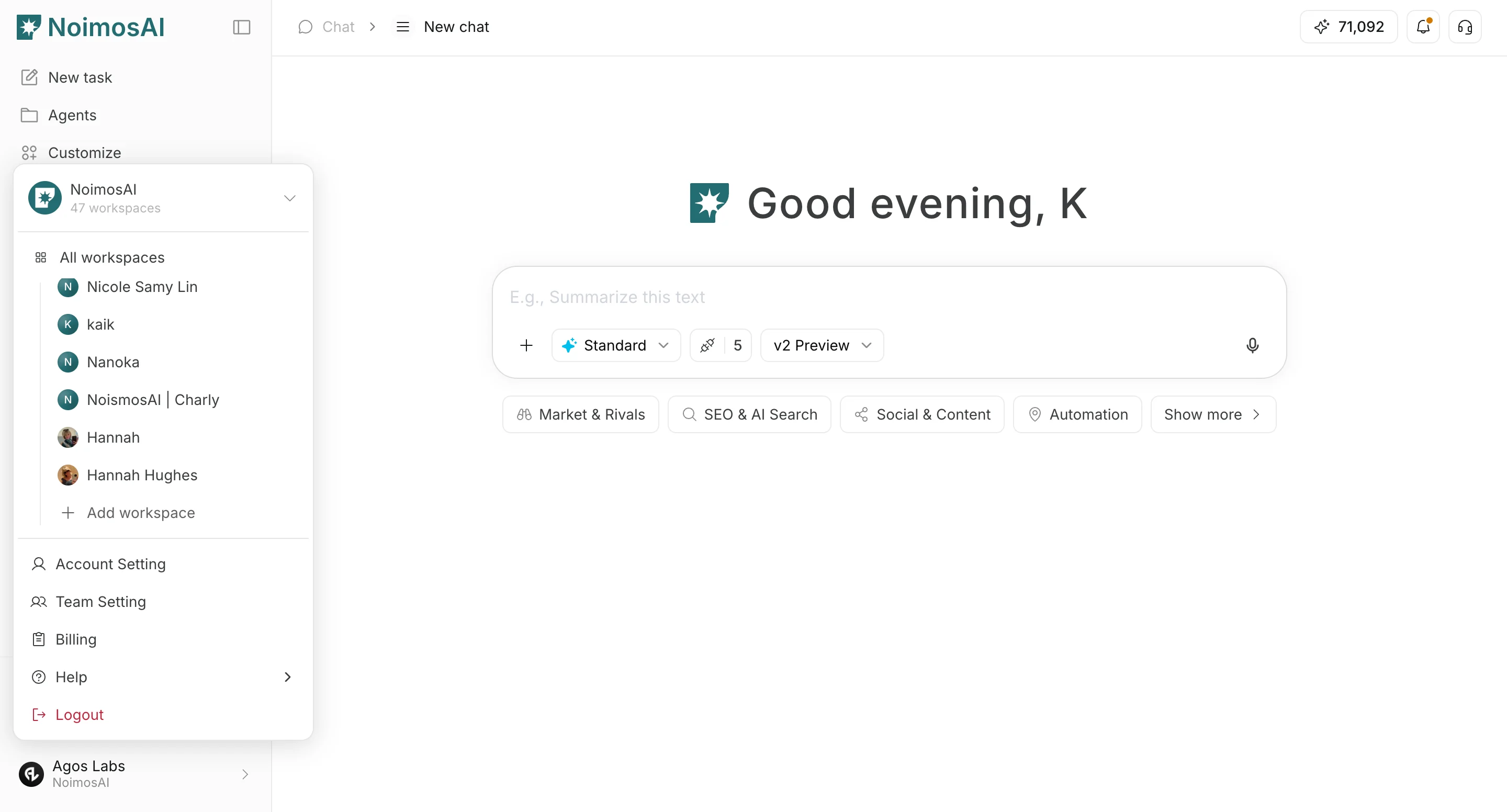
Setup-Ablauf
Führen Sie die folgenden Schritte aus, um diesen Vorgang abzuschließen.- Beginnen Sie mit der Erstellung unter
Neu hinzufügen workspaceund klicken Sie aufStart creating.
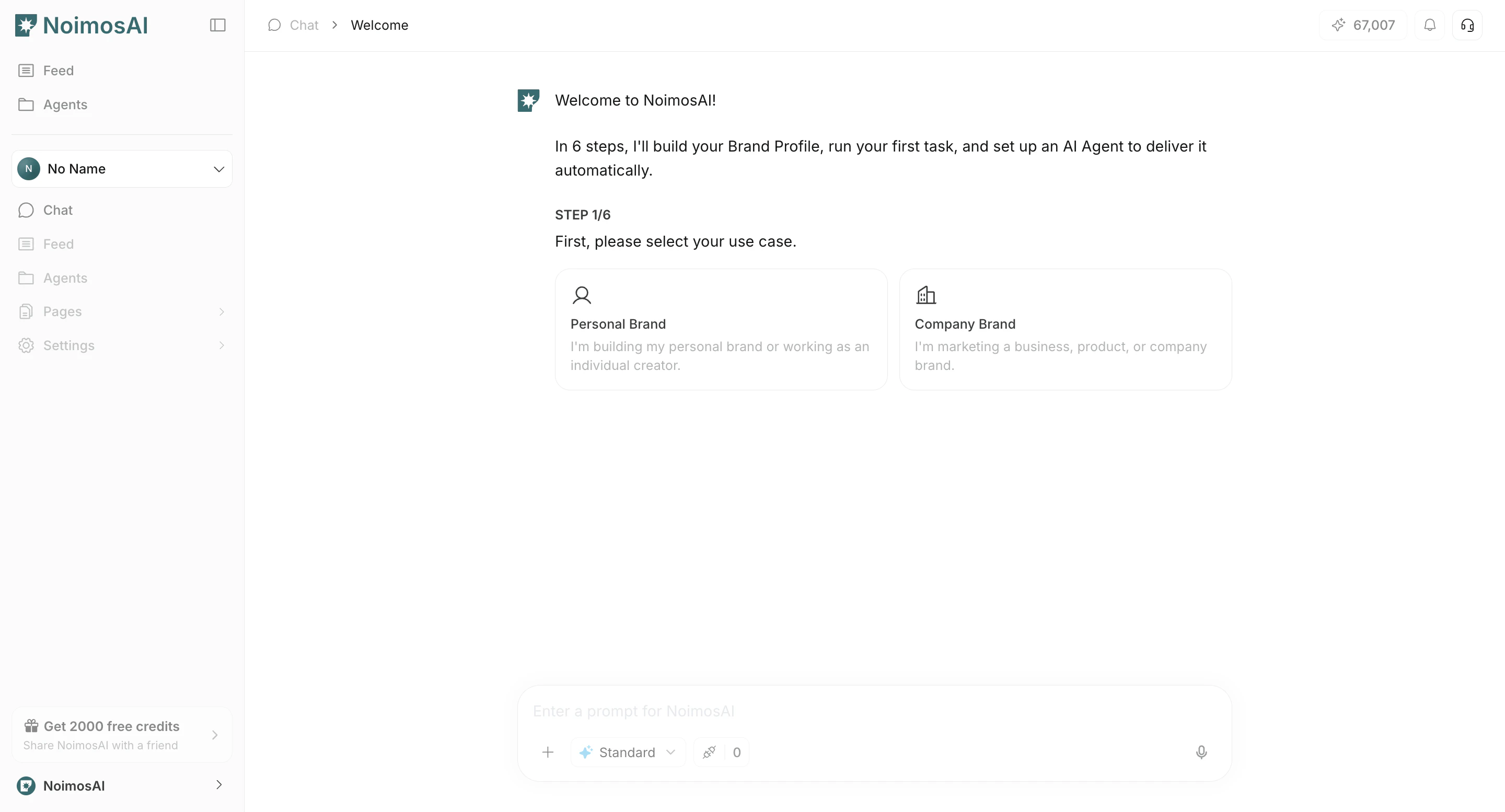
- Geben Sie
Arbeitsbereich Nameein.
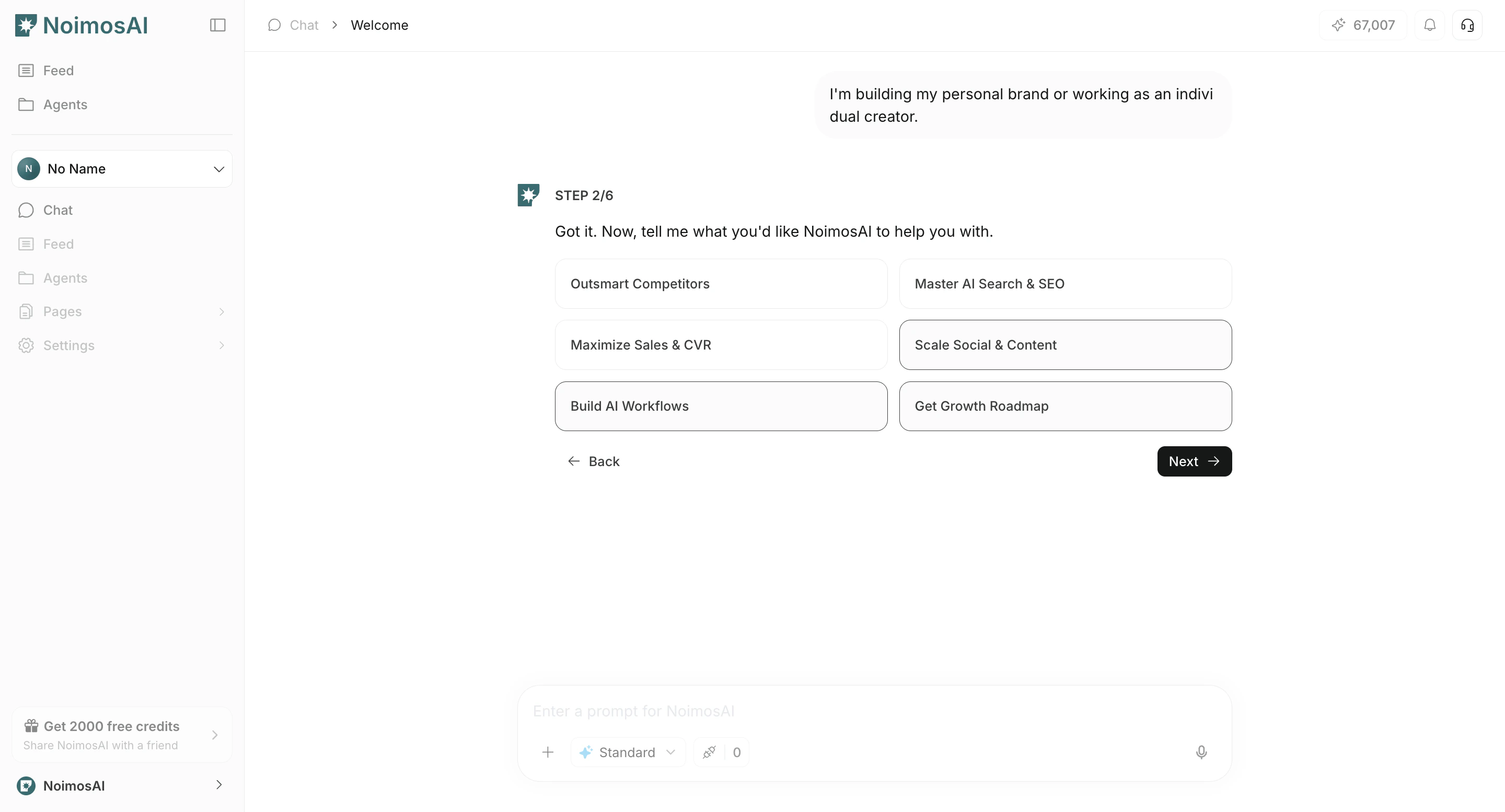
- Wählen Sie den Arbeitsbereichstyp:
PersonaloderCompany.
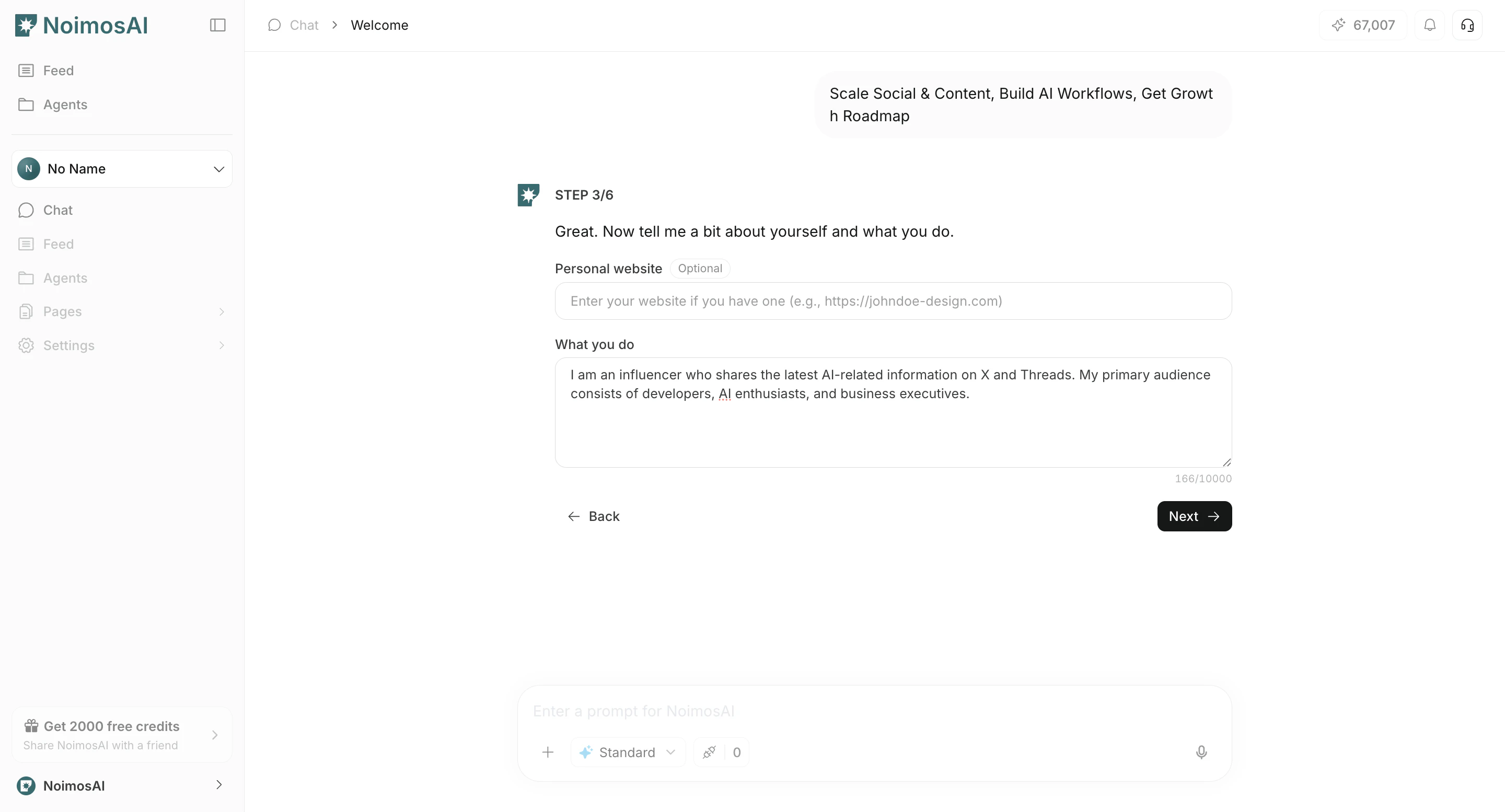
- Geben Sie grundlegende Informationen ein.
- Persönlich: Aktivitäts-/Dienstinformationen, optionale Website-URL.
- Unternehmen: Unternehmenswebsite, Angebotstyp, optionale Produkt-/Dienstleistungsbeschreibung.
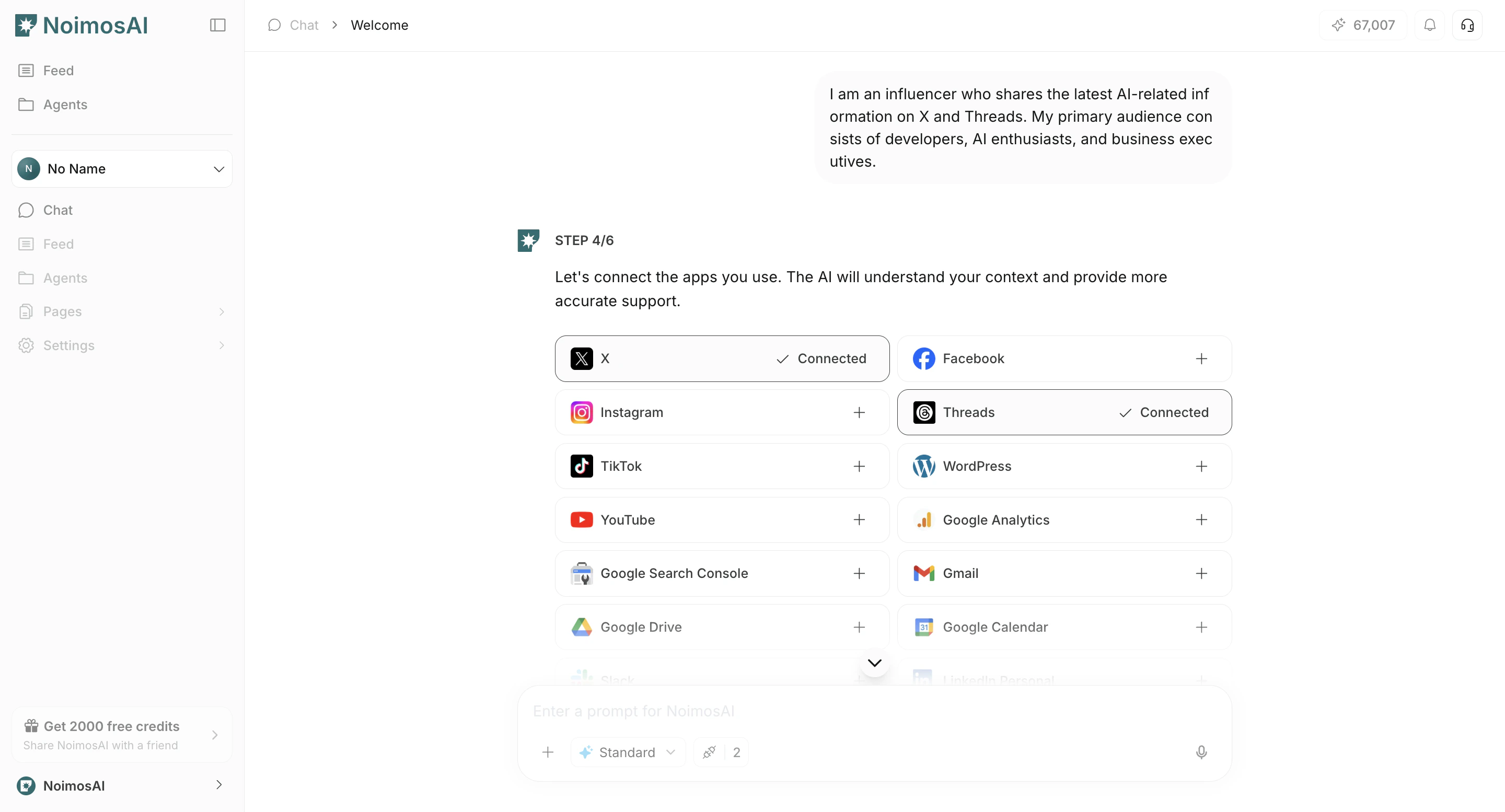
- Wählen Sie die von Ihnen genutzten Apps aus (Anbieterauswahl).
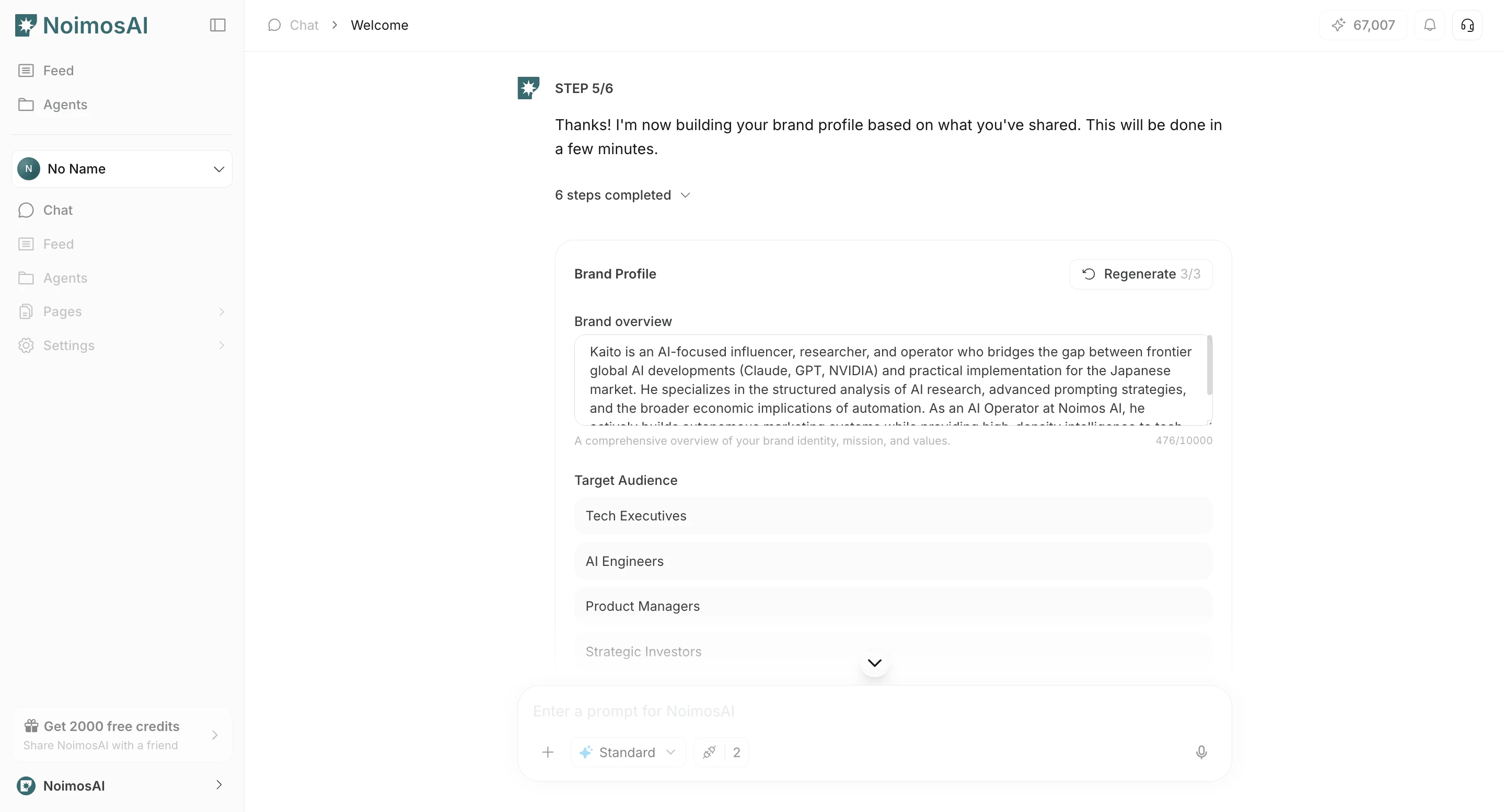
- App-Konten im Onboarding verbinden (
Connect).
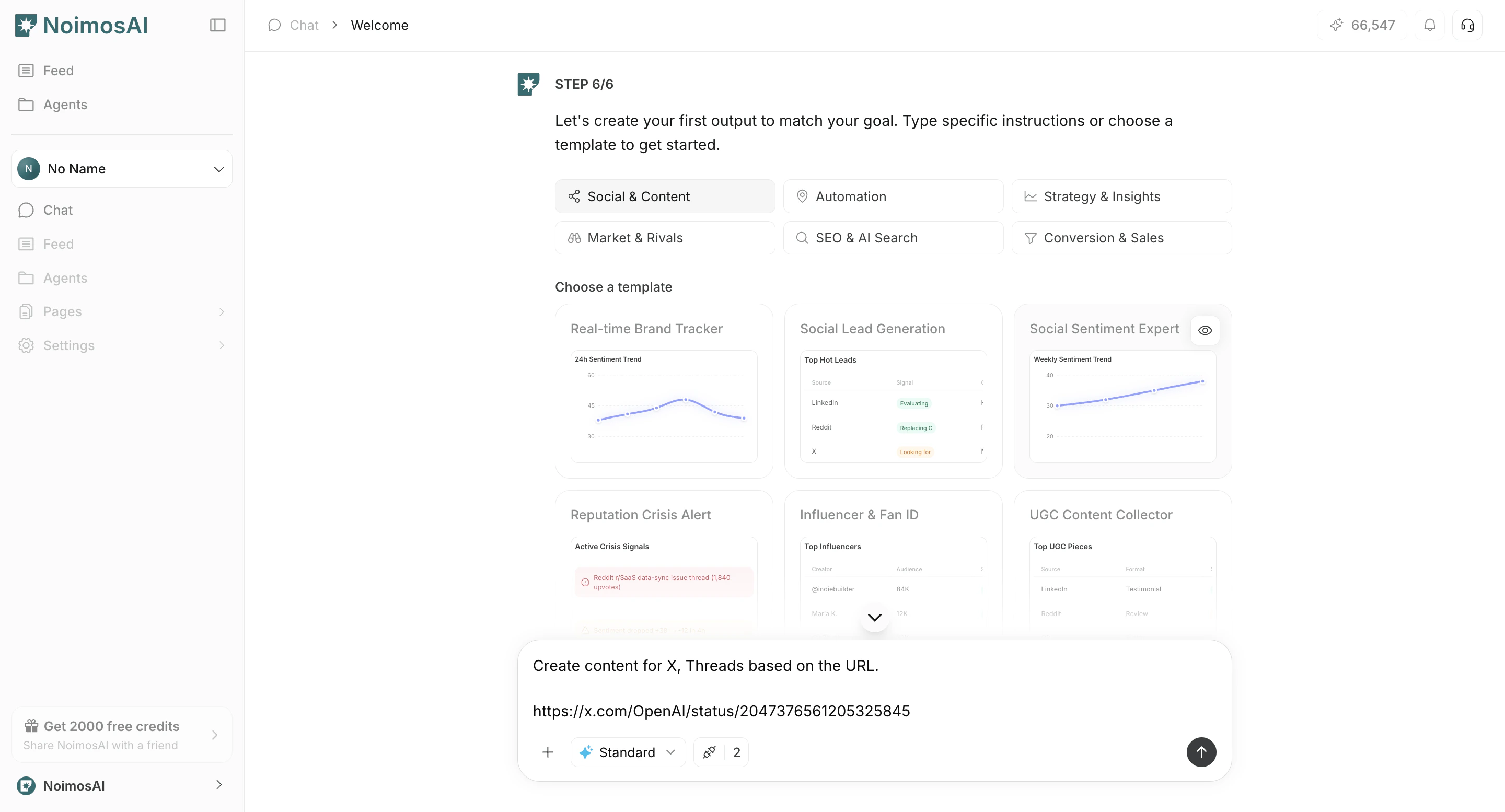
- Überprüfen und bearbeiten Sie vorgeschlagene Influencer/Konkurrenten und Social-Listening-Keywords.
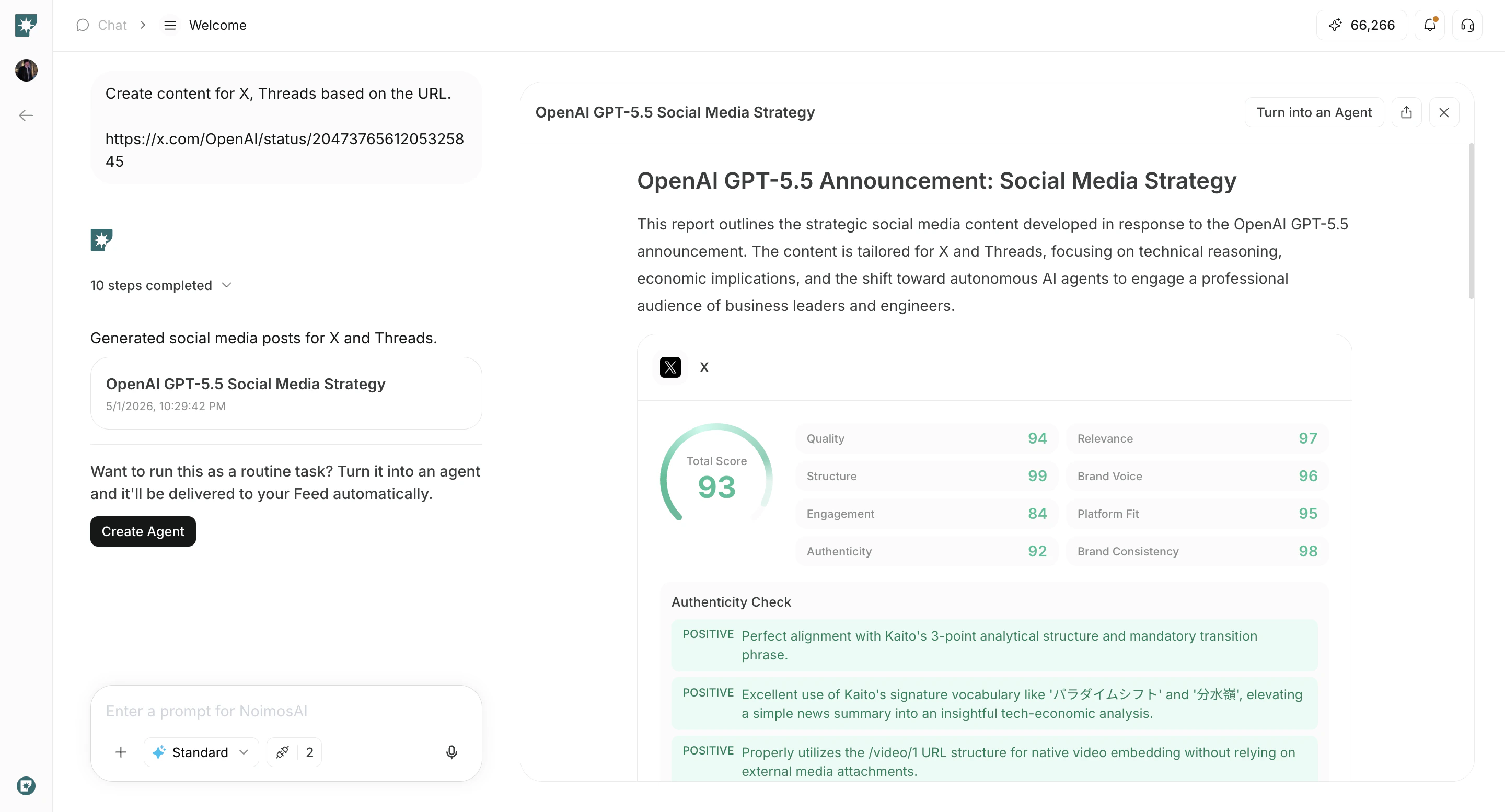
- Wählen Sie Ziele aus.
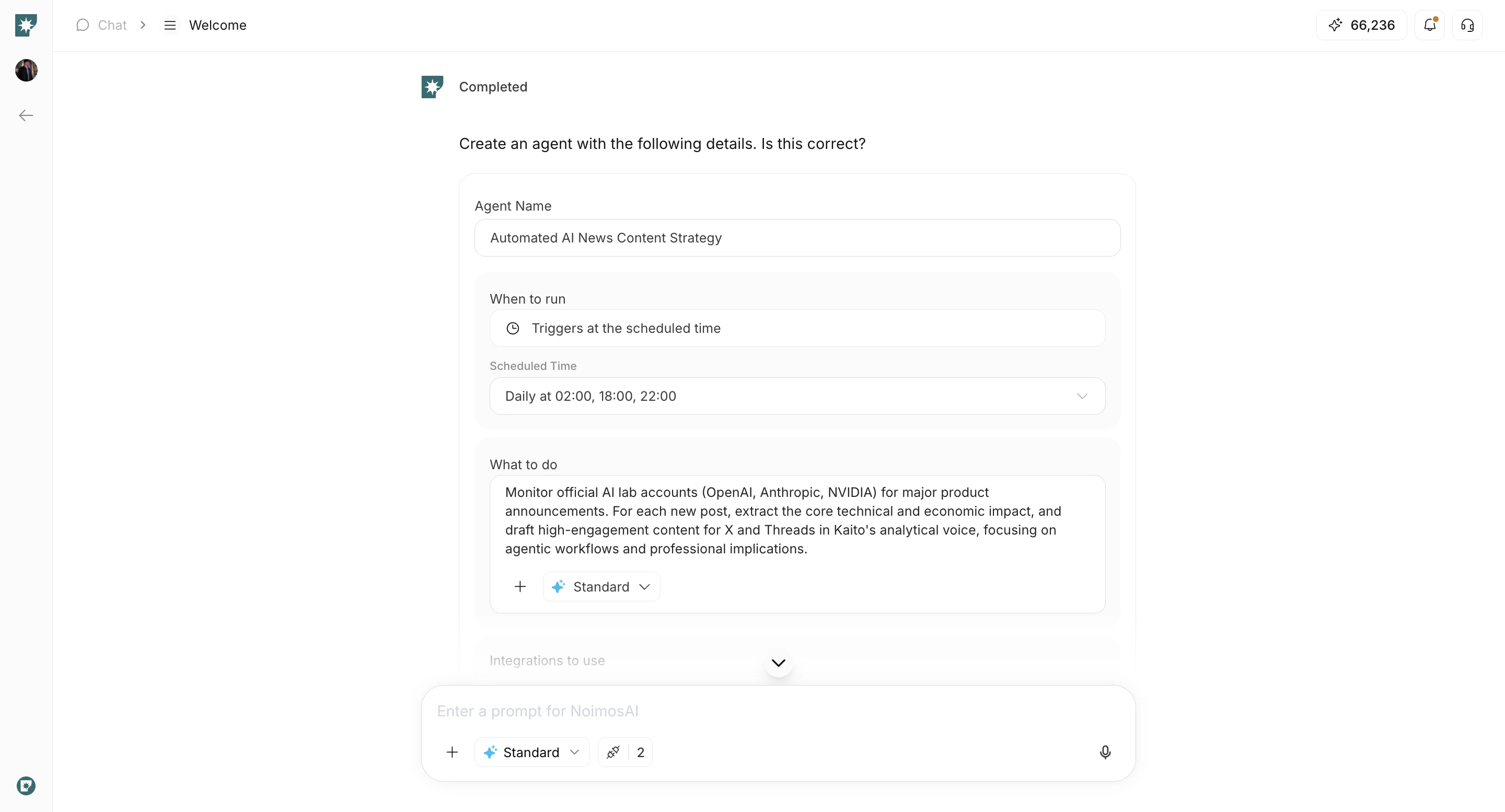
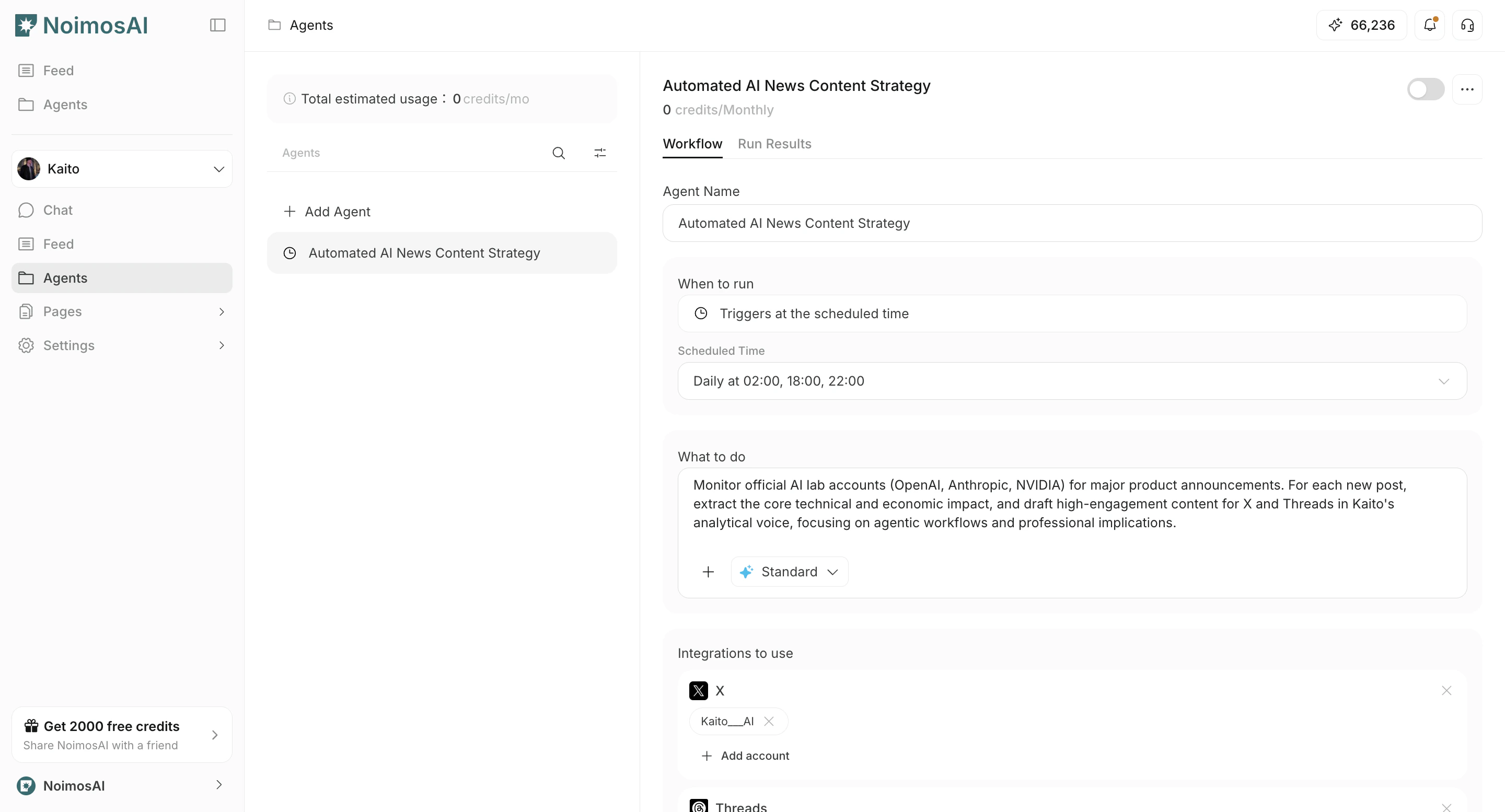
- Wählen Sie Trigger aus und schließen Sie die Einrichtung ab.
Notizen
Lesen Sie diese Hinweise, bevor Sie fortfahren. – Das Setup kann nach Typ verzweigen (Personal oder Company), aber beide enden mit Zielen und Trigger-Setup.
– Die App-Verbindung kann später erfolgen, das Onboarding empfiehlt jedoch, die erforderlichen Apps während der Einrichtung zu verbinden.
- Die Anzahl der Arbeitsbereiche, die Sie erstellen können, ist durch Ihren aktuellen Plan begrenzt.