Ueberblick
DerTable block ist ein Block zum Verwalten tabellarischer Informationen auf einer Page.
Sie koennen benutzerdefinierte Tabellen von Grund auf erstellen oder Daten aus verbundenen Konten als Linked Data-Spalten hinzufuegen.
Wann Sie ihn verwenden
Verwenden Sie ihn, wenn Sie diese Informationen auf einer Page strukturieren moechten.- Massnahmenlisten, Aufgaben oder Review-Punkte verwalten
- Posts, Pages oder Suchanfragen zeilenweise vergleichen
- Status, Verantwortliche, Daten und URLs als Spalten verwalten
- Kennzahlen verbundener Konten in derselben Tabelle pruefen
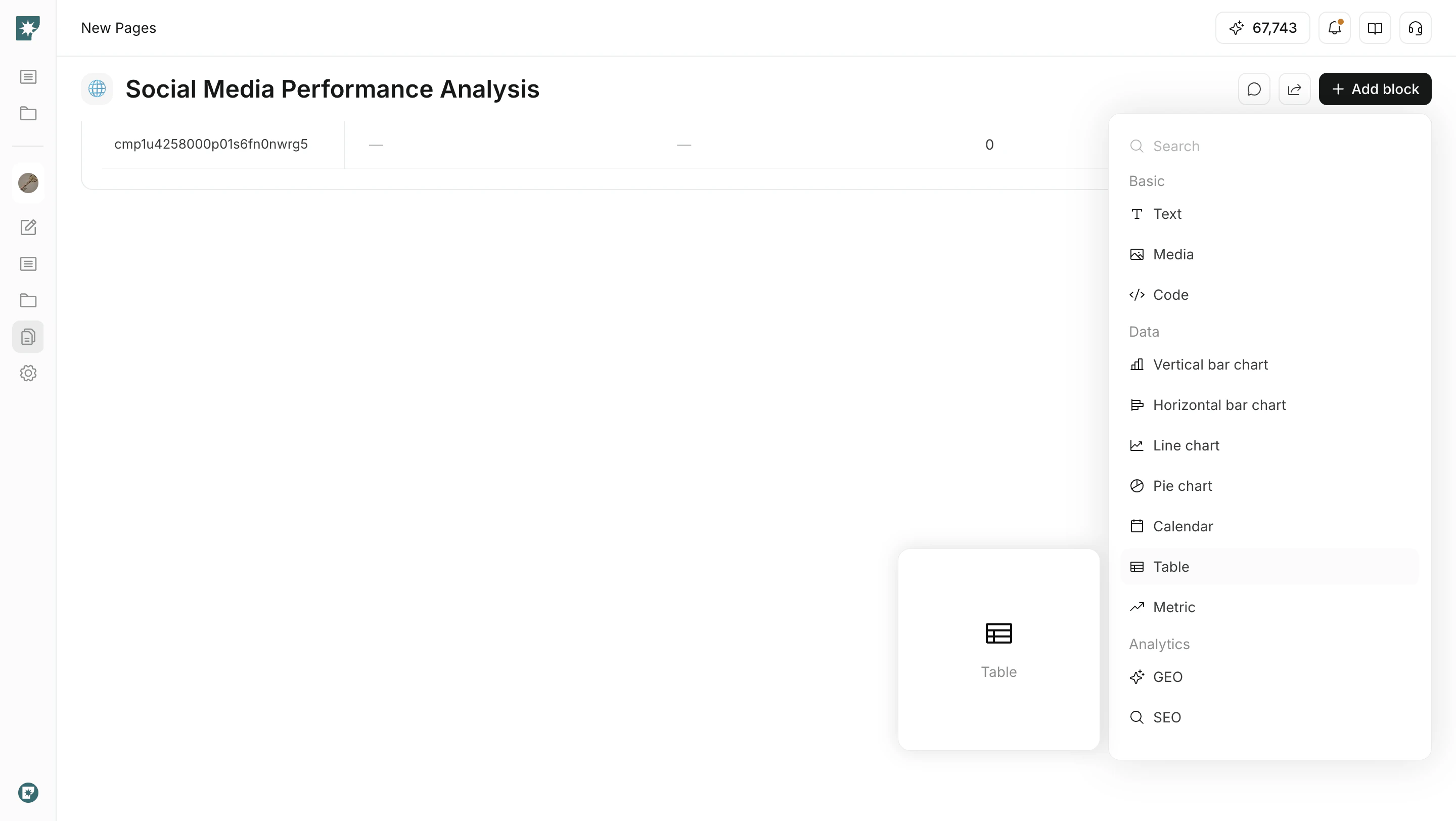
Tabelle hinzufuegen
Fuegen Sie eine Tabelle ueber das Add block-Menue ein.- Oeffnen Sie die Ziel-Page.
- Klicken Sie auf
Add block. - Waehlen Sie unter
Dataden BlockTable. - Fuegen Sie die benoetigten Zeilen und Eigenschaften hinzu.
Eigenschaften hinzufuegen
Eigenschaften sind die Informationstypen, die als Tabellenspalten verwendet werden.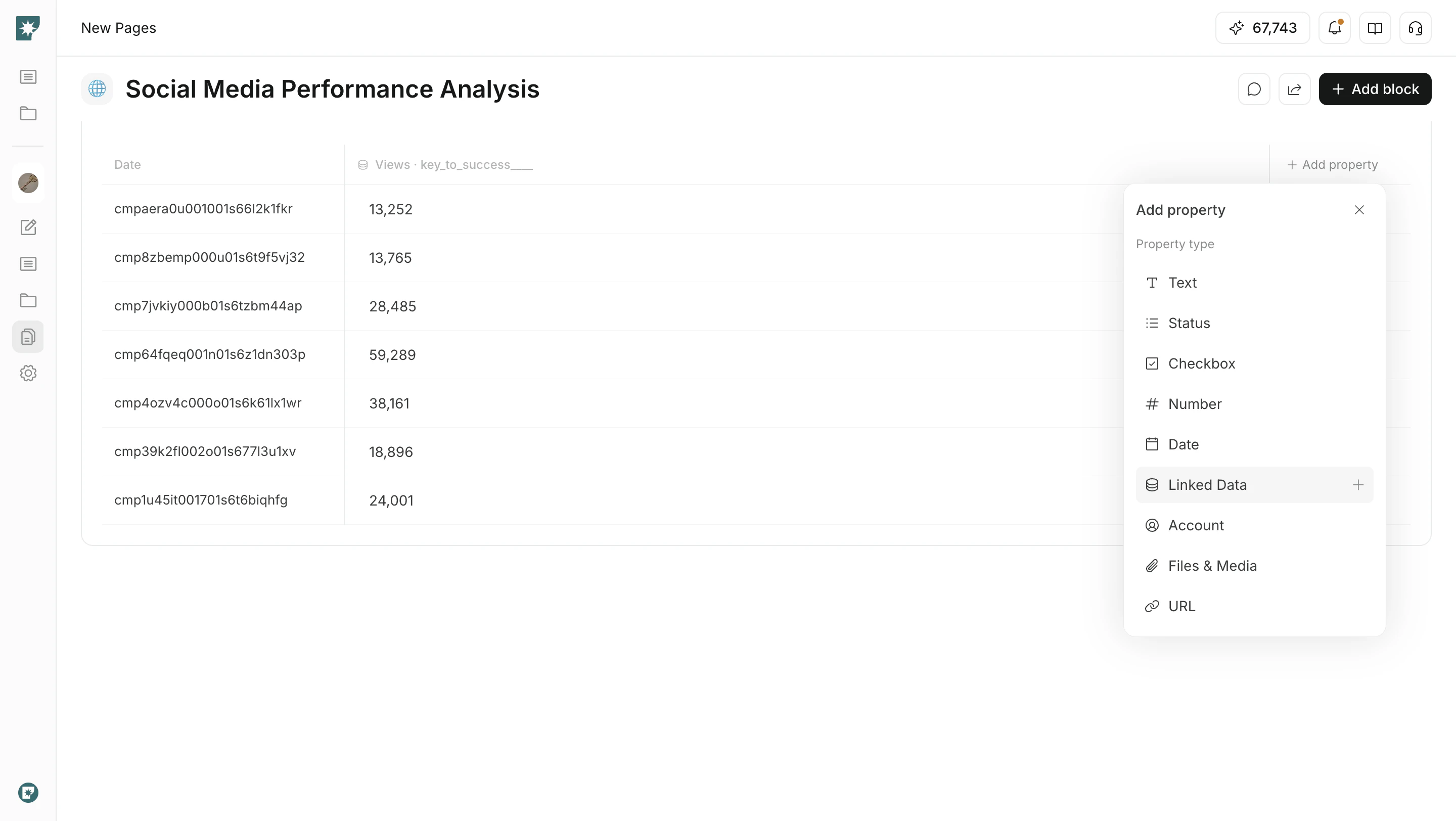
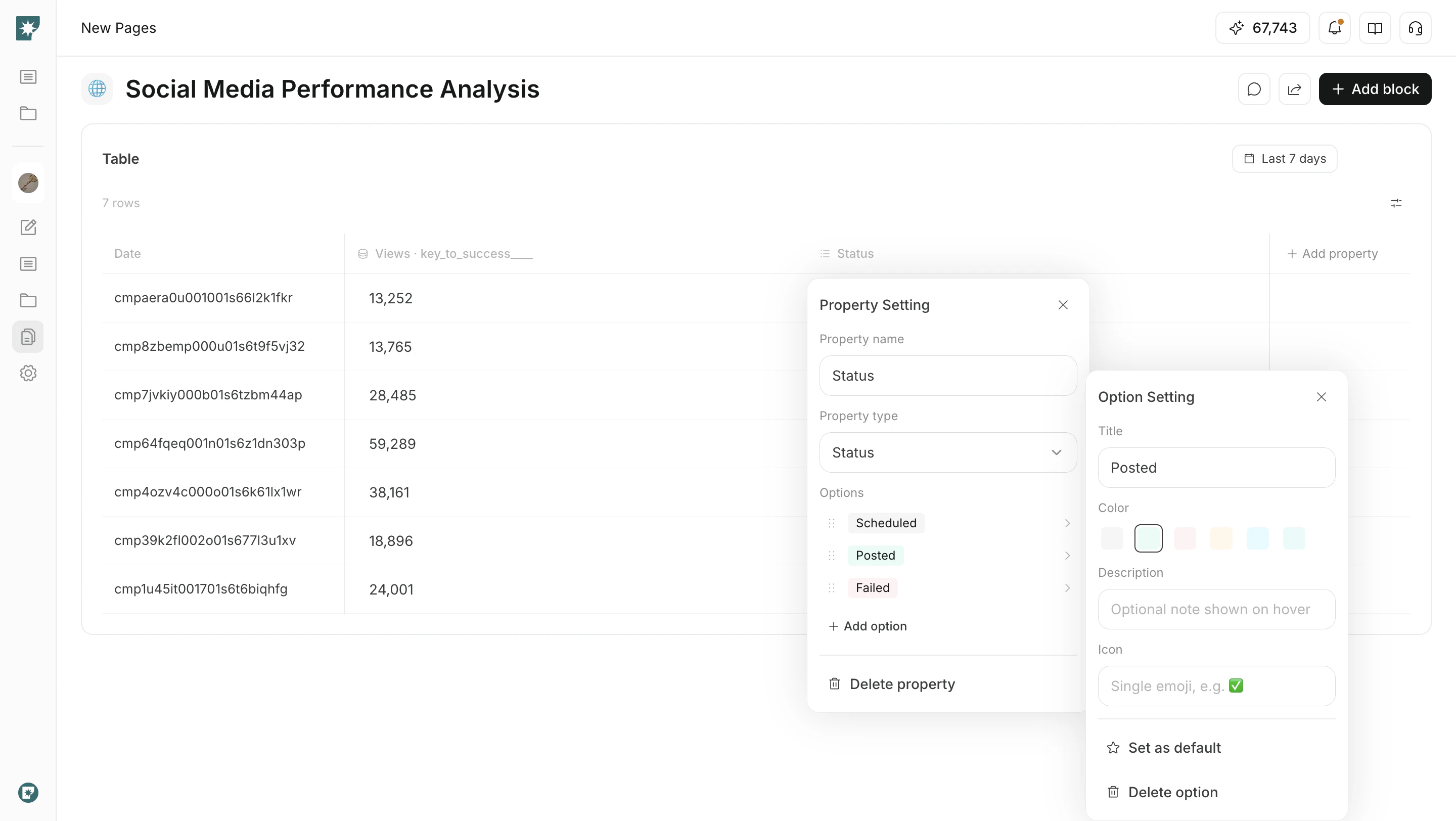
Status konfigurieren
Bei der EigenschaftStatus koennen Sie Optionen an Ihren Ablauf anpassen.
- Optionsnamen aendern
- Farbe, Beschreibung und Symbol festlegen
- Einen haeufig verwendeten Status als
Defaultsetzen - Statusoptionen per Drag-and-drop neu ordnen
Linked Data hinzufuegen
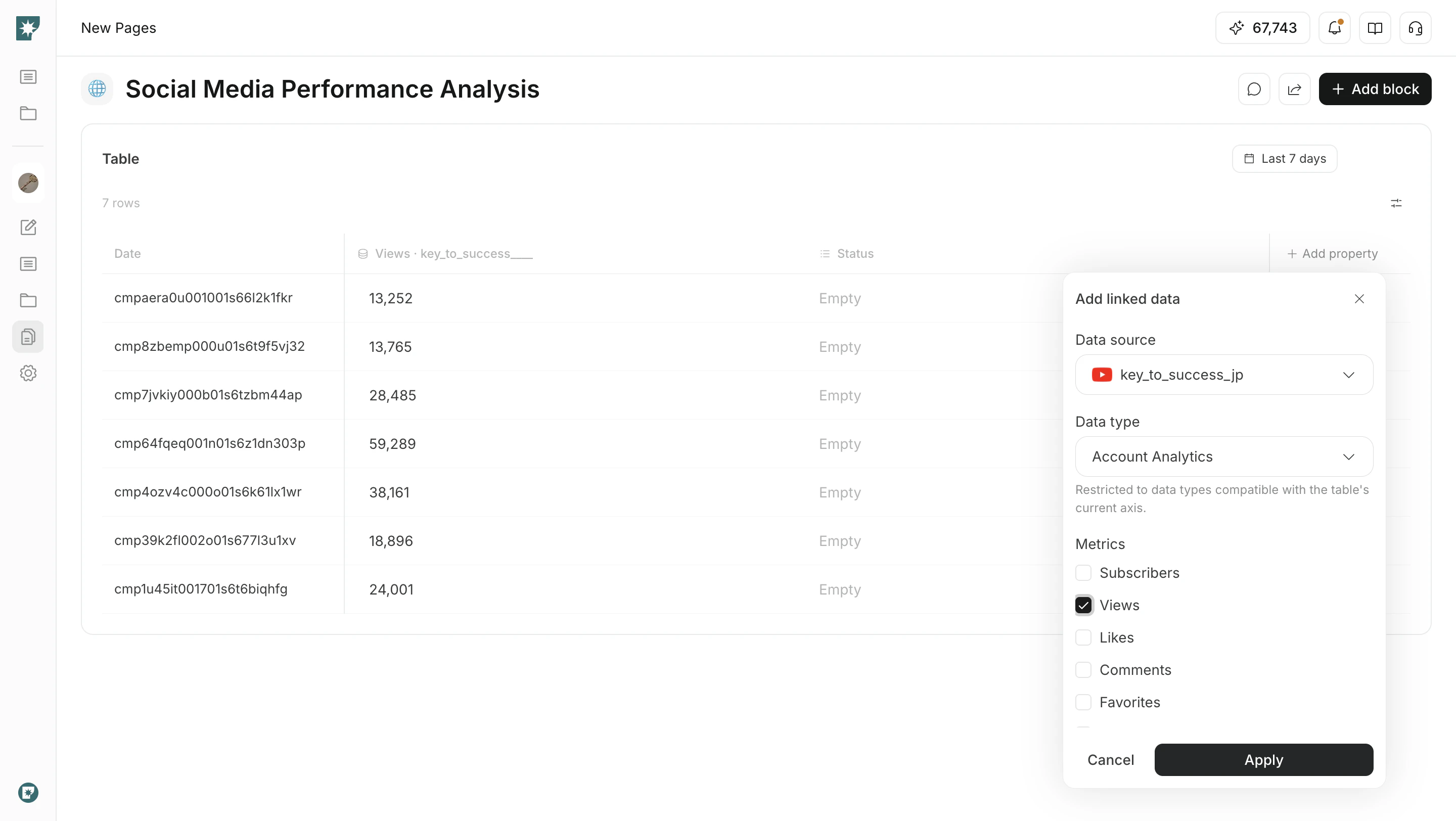
MitLinked Data koennen Sie Daten aus verbundenen Konten als Tabellenspalten anzeigen.
- Oeffnen Sie
Add property. - Waehlen Sie
Linked Data. - Waehlen Sie Datenquelle, Datentyp, Metriken und Zeitraum.
- Wenden Sie die Auswahl an, um sie zur Tabelle hinzuzufuegen.
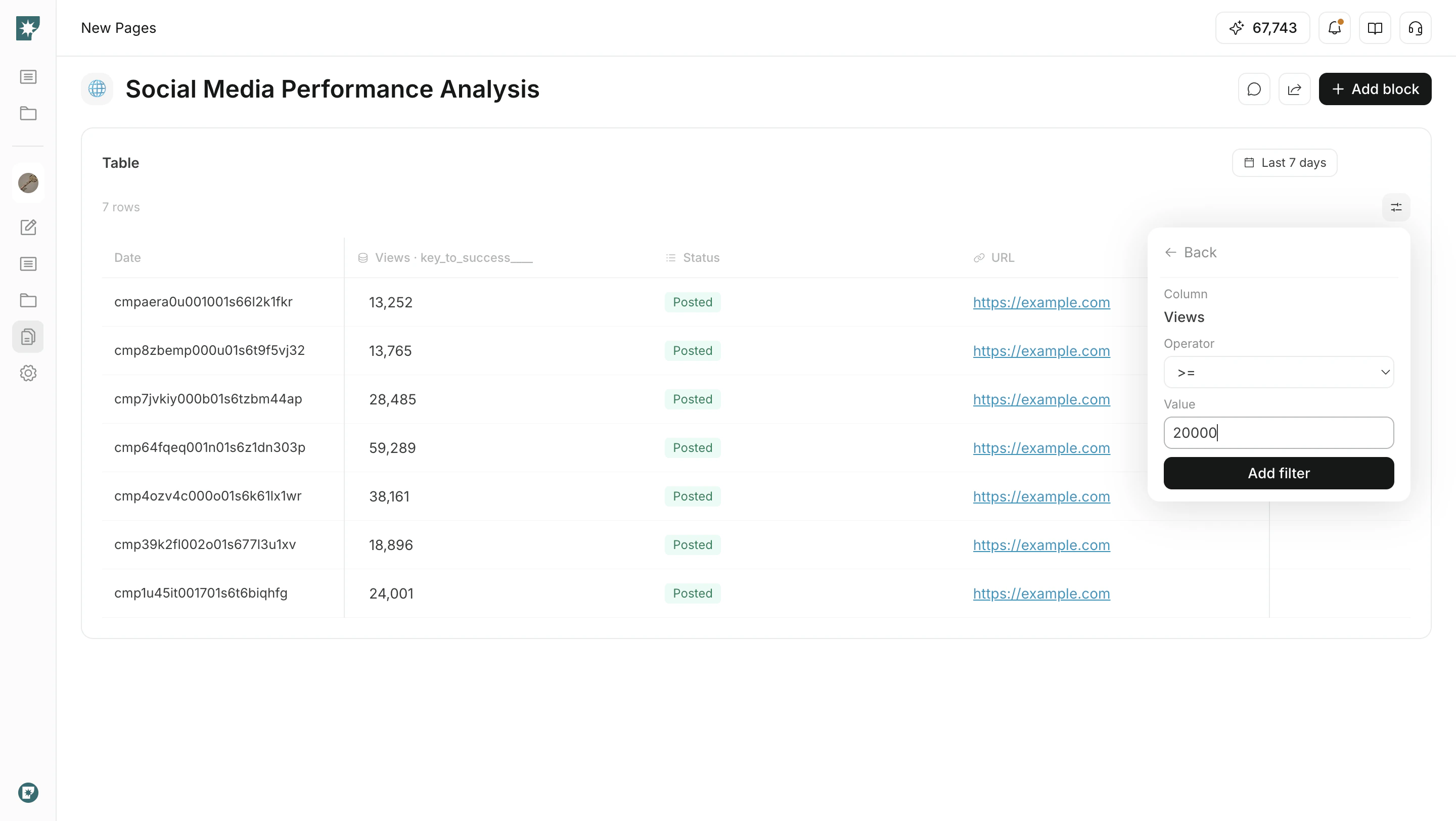
Filtern und Sortieren
Wenn die Anzahl der Zeilen waechst, grenzen Sie die Ansicht mit Filtern und Sortierung ein.Filter: Spalte, Bedingung und Wert auswaehlen, um nur passende Zeilen anzuzeigenSort: Zahlen- oder Datumsspalten auf- oder absteigend sortierenPagination: Bei vielen Zeilen seitenweise pruefen