Documentation Index
Fetch the complete documentation index at: https://docs.noimosai.com/llms.txt
Use this file to discover all available pages before exploring further.
Übersicht
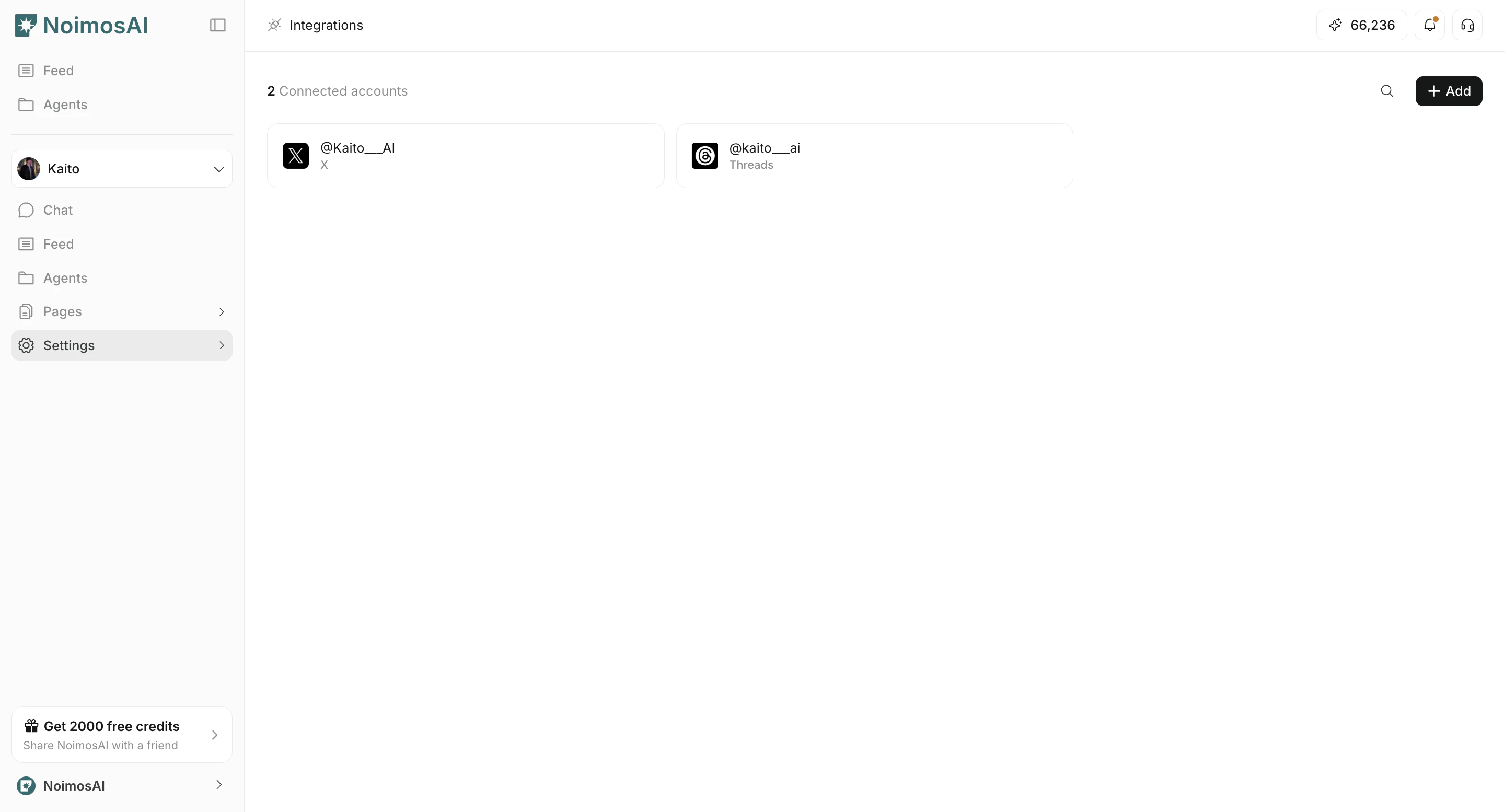
Arbeitsbereich-Integrationen steuern, welche verbundenen Konten im aktuellen Arbeitsbereich verfügbar sind.Wo zu finden
Verwenden Sie den folgenden Pfad, um diesen Bereich zu öffnen.Arbeitsbereich -> Einstellungen -> Grundinformationen -> Integrations
Verbinden Sie ein App-Konto
In diesem Abschnitt erfahren Sie, wie Sie ein App-Konto verbinden und was beim Ausfüllen dieses Teils bestätigt werden muss.- Öffnen Sie die Registerkarte
Integrationen.

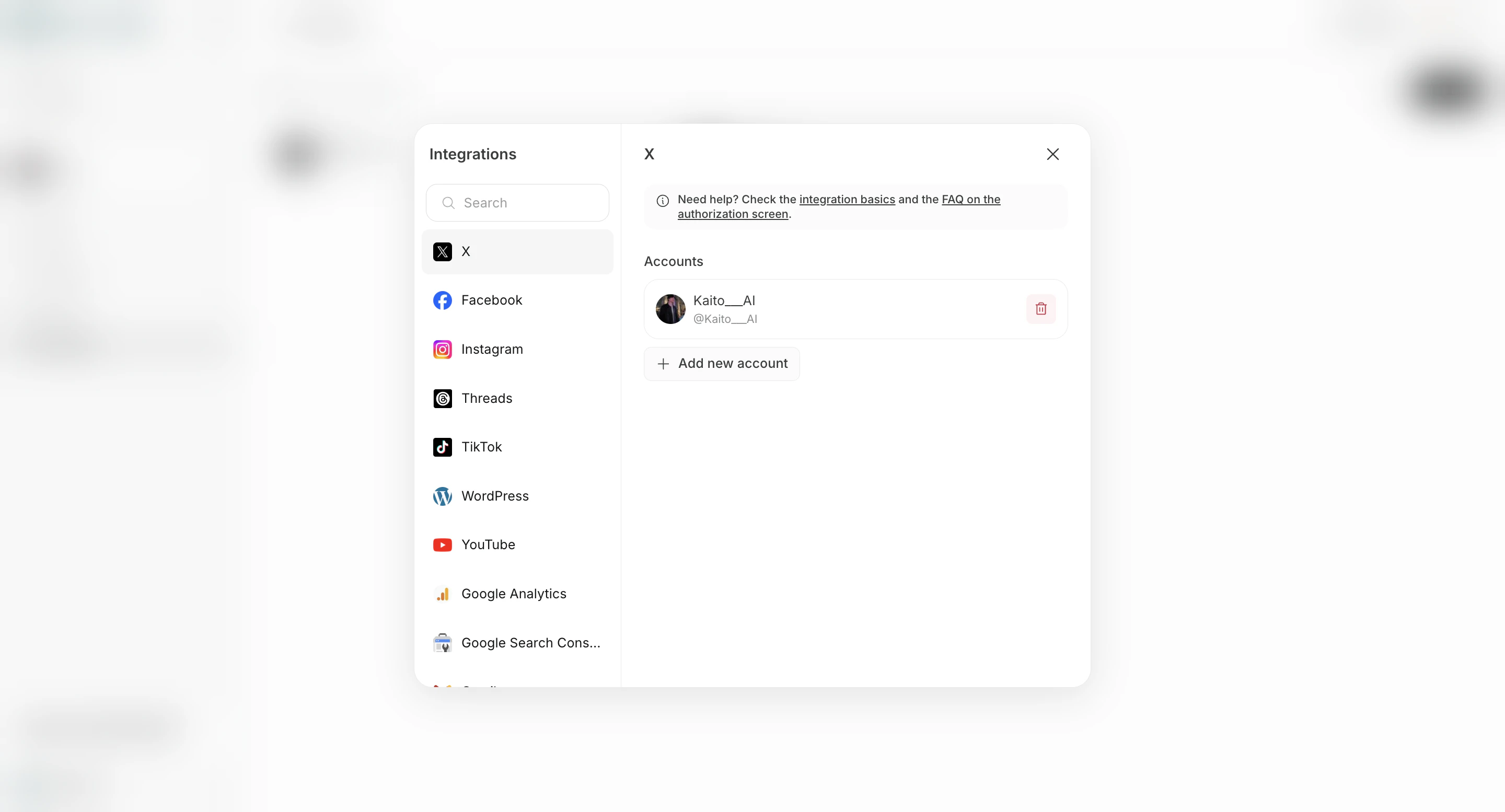
- Klicken Sie beim Anbieter auf
Connect.

- Wählen Sie ein bestehendes Teamkonto oder
Connect new account.

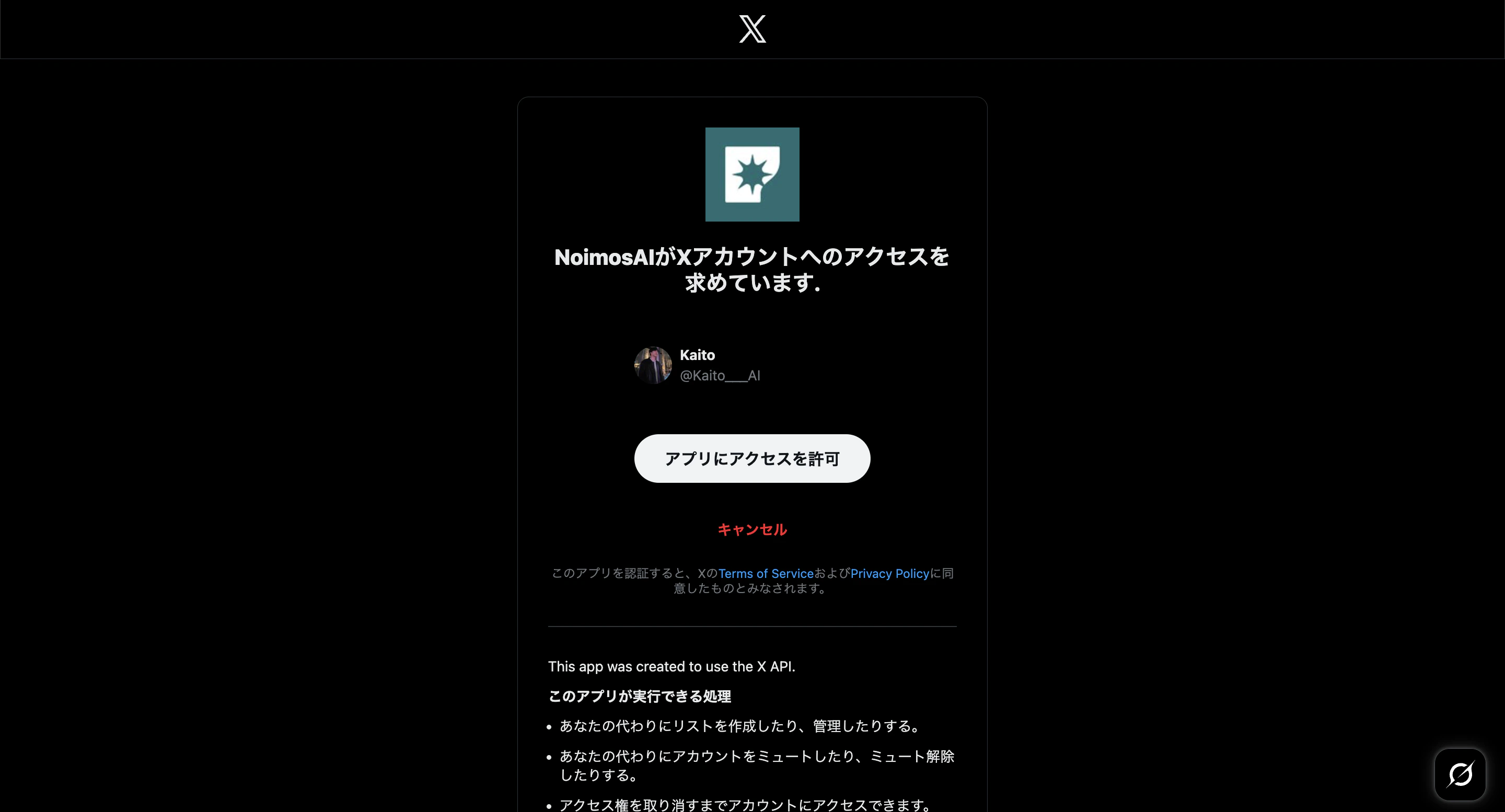
- Vollständige Autorisierung.

- Bestätigen Sie, dass das Konto in
Connected Integrationsangezeigt wird.

Weisen Sie dem Agenten verbundene Konten zu
In diesem Abschnitt erfahren Sie, wie Sie dem Agenten verbundene Konten zuweisen und was Sie beim Abschließen dieses Teils bestätigen müssen.- Öffnen Sie
Add/Editfür den verbundenen Anbieter. - Wählen Sie aus, welche Agenten-Mitglieder (Agenten) dieses Konto verwenden sollen.
- Änderungen speichern.

Wichtig: Anforderungen an die Instagram-Verbindung
In diesem Abschnitt erfahren Sie, was wichtig ist: Anforderungen an die Instagram-Verbindung und was beim Ausfüllen dieses Teils zu beachten ist.- Die Instagram-Verbindung ist auf Geschäftskonten beschränkt, die mit einer Facebook-Seite verknüpft sind.
- Persönliche Facebook-Profile werden für diesen Verbindungsfluss nicht unterstützt.
- Wenn keine verlinkte Seite vorhanden ist, kann das Produkt einen Fehler zurückgeben, der darauf hinweist, dass keine mit Instagram verknüpfte Facebook-Seite gefunden wurde.
Notizen
Lesen Sie diese Hinweise, bevor Sie fortfahren.- Mit dem Team verbundene Konten können bestimmten Arbeitsbereichen zugeordnet werden.
– Entfernen Sie den Arbeitsbereichszugriff von
Add/Edit, wenn ein Konto nicht mehr benötigt wird.