

Übersicht
In derVerwaltung der Website können Sie alle für den Betrieb der Website notwendigen Einstellungen zentral verwalten, darunter Veröffentlichungsstatus, Domain, SEO & GEO, Analytics, Blog, E-Mail, Zahlungsabwicklung und mehr.
Es wird empfohlen, zunächst die für die Veröffentlichung erforderlichen Punkte zu überprüfen und nach der Veröffentlichung je nach Zielsetzung wie Besuchergewinnung, Messung, Anfragen oder Verkauf weitere Einstellungen vorzunehmen.
Verwaltungsoberfläche öffnen
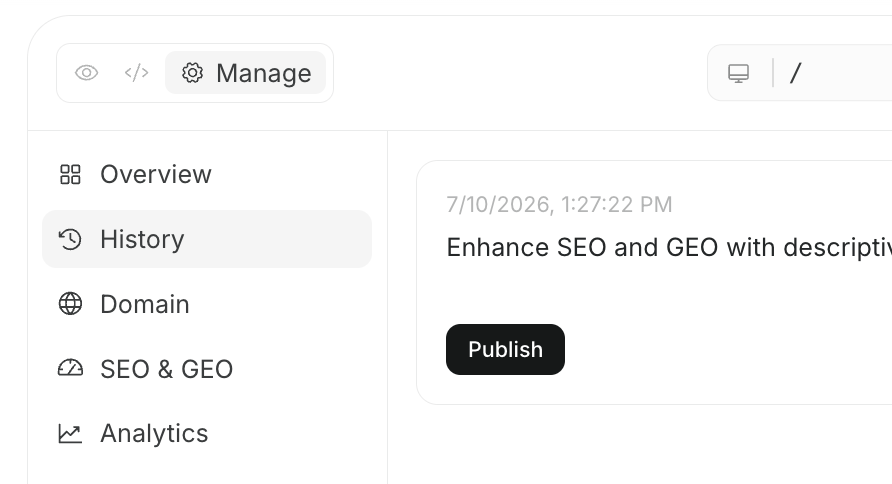
Über den MenüpunktVerwaltung oben auf der Website-Seite können Sie die für den Betrieb der Website notwendigen Einstellungspunkte öffnen.
- Öffnen Sie die gewünschte Website
- Öffnen Sie auf der Website-Seite den Bereich
Verwaltung - Wählen Sie die Einstellungspunkte entsprechend Ihrem Zweck aus
Haupt-Einstellungspunkte
Domain
UnterDomain verwalten Sie die öffentliche URL der Website sowie eigene Domains.
Mit einer eigenen Domain können Sie die Website unter einer URL veröffentlichen, die zu Ihrer Marke oder Ihrem Service passt.
Wenn Sie eine extern erworbene Domain verwenden, sind möglicherweise DNS-Einstellungen erforderlich.
SEO & GEO
UnterSEO & GEO verwalten Sie Einstellungen für Suchmaschinen und KI-Suche. Überprüfen Sie zunächst den Score, um den notwendigen Handlungsbedarf zu erkennen.
Typische Einstellungen umfassen:
- Optimierung von Seitentiteln und Beschreibungen
- Verwaltung der Sitemap
- Konfiguration von llms.txt
- Einrichtung strukturierter Daten
- Verknüpfung von Blog- und Seitenaktualisierungen mit Suchinformationen
Analytics
UnterAnalytics verwalten Sie Mess- und Analyse-Einstellungen wie Google Analytics und Google Search Console.
Wenn Sie die Messung einrichten, können Sie nach der Veröffentlichung leichter Verbesserungen beurteilen, z. B.:
- Welche Seiten angesehen werden
- Über welche Suchanfragen Besucher kommen
- Welche CTAs oder Abläufe verbessert werden sollten
- Ob Änderungen nach der Veröffentlichung Auswirkungen auf die Ergebnisse haben
Blog
UnterBlog verwalten Sie Blogs und Artikelinhalte, die mit der Website verknüpft sind.
Mit dem Blog können Sie SEO-Artikel, Fallstudien, Neuigkeiten, Know-how-Artikel usw. innerhalb der Website sammeln.
Die gemeinsame Verwaltung von Website und Blog erleichtert es, von Artikeln zu Service-Seiten oder Anfragen zu verlinken.
Zahlungsabwicklung
UnterZahlungsabwicklung konfigurieren Sie Stripe-Einstellungen, um Produktverkäufe, Anzahlungszahlungen, Abonnements usw. auf der Website zu akzeptieren.
Zuerst prüfen Sie, ob im Workspace ein Stripe-Konto verbunden ist. Falls nicht, verbinden Sie Stripe in den Integrations-Einstellungen und wählen dann das Stripe-Konto für diese Website aus.
Wenn Stripe aktiviert ist, können Sie Zahlungen, Abonnements und das Kundenportal über die Website abwickeln. Das Zahlungsgeheimnis wird nicht direkt auf der Website angezeigt.
Die Hauptschritte sind:
- Öffnen Sie
Zahlungsabwicklung - Wählen Sie das Stripe-Konto für diese Website aus
- Führen Sie
AktivierenoderAktualisierenaus - Erstellen Sie bei Bedarf Preise mit Produktname, Beschreibung, Betrag, Währung und Zahlungsintervall
- Kopieren Sie die erstellte Preis-ID
- Fordern Sie im Chat an: „Fügen Sie eine Checkout-Leitung mit dieser Preis-ID hinzu“
E-Mail konfigurieren Sie Absenderinformationen für Formularübermittlungen, Benachrichtigungen und E-Mail-Versand von der Website.
Wenn E-Mail aktiviert ist, können Benachrichtigungen bei Anfragen oder Formularübermittlungen an eine Zieladresse gesendet werden. Durch die Einstellung von Absendername und -adresse können Sie den Absender an Ihre Marke anpassen.
Wichtige Einstellungen:
Wenn Sie von einer eigenen Adresse senden möchten, fügen Sie unter
Absender verwalten eine Versanddomain hinzu und verifizieren Sie diese mit DNS-Einträgen. Für Gmail verbinden Sie den Gmail-Absender und wählen ihn aus.
Bei Websites mit Kontakt- oder Anfrageformularen prüfen Sie vor der Veröffentlichung unbedingt Benachrichtigungsadresse und Absender-Einstellungen, um Leads schnell bearbeiten zu können.
Datenbank
UnterDatenbank verwalten Sie Speicherorte für Daten wie Formularübermittlungen, Lead-Informationen, Bestellungen oder Mitgliederdaten, die auf der Website verwendet werden.
Mit einer Datenbank können Sie empfangene Informationen nicht nur temporär benachrichtigen, sondern auch als Liste anzeigen und später für E-Mail-Versand oder Kundenbetreuung nutzen.
Typische Anwendungsfälle:
Bei Managed DB können Sie Tabellen und Felder hinzufügen sowie Zeilendaten prüfen. Bei einer Spalte mit E-Mail-Adressen können Sie pro Zeile E-Mails versenden.
Bei Verbindung mit Supabase verwalten Sie Tabellen und Daten im Supabase-Dashboard. Beim Wechsel von Managed DB zu Supabase migrieren Sie bestehende Tabellen und Zeilen in das ausgewählte Supabase-Projekt, bevor Sie wechseln.
Bei externer Postgres-Verbindung erfolgt die Tabellenverwaltung auf der Postgres-Seite. NoimosAI verwaltet nur den Verbindungsstatus, damit die Website auf die Datenbank zugreifen kann.
Bei Websites mit Formularen, Mitgliedsanmeldung, Reservierungen oder Bestellverwaltung prüfen Sie vor der Veröffentlichung den Speicherort.
Benutzer
UnterBenutzer sehen Sie registrierte Nutzer auf der öffentlichen Website.
Dieser Punkt wird verwendet, wenn die Website Login- oder Mitgliedschaftsfunktionen hat. Falls noch keine Authentifizierung vorhanden ist, erscheint die Meldung „Diese Website hat noch keine Login-/Mitgliedschaftsfunktion“.
Wenn Sie eine Mitgliedschaftsfunktion hinzufügen möchten, fordern Sie im Chat Folgendes an:
AI
UnterAI konfigurieren Sie KI-Funktionen, die auf der Website verwendet werden.
Zum Beispiel, wenn Sie Chatbots für Besucher, Bild- oder Videogenerierung hinzufügen möchten. Mit aktivierter KI können Besucher Fragen auf der Website stellen oder KI-Funktionen für bestimmte Zwecke nutzen.
Wichtige Einstellungen:
Über
AI-Funktion zur Website hinzufügen können Sie Chatbot, Bild- oder Videogenerierung auswählen. Ein Entwurf wird im Chat eingefügt, den Sie mit Anforderungen ergänzen und absenden können, um die KI-Funktion hinzuzufügen.
Nach Aktivierung prüfen Sie vor Veröffentlichung die Antworten und Abläufe in der Vorschau. Bei fehlendem Wissen können Antworten ungenau sein, daher empfiehlt es sich, zuerst Datensätze oder Knowledge Base zu ergänzen.
Knowledge
UnterKnowledge speichern Sie grundlegende Informationen, die für die Bearbeitung der Website und KI-Funktionen verwendet werden.
Diese Inhalte dienen als dauerhafte Anweisungen, auf die die KI bei späteren Website-Bearbeitungen zugreift. So müssen Sie nicht bei jedem Chat dieselben Markeninformationen oder Regeln erklären und können Stil und Inhalt der Website konsistent halten.
Beispiele für sinnvolle Eingaben:
- Markenfarben, Schriftarten, Designstil
- Firmenname, Service-Name, Standort, Öffnungszeiten
- Preispläne, Angebotsgebiete, angebotene Leistungen
- Erlaubte und zu vermeidende Formulierungen
- Häufige Fragen und Antworten
- Prioritäten der CTAs
GitHub
UnterGitHub können Sie den Website-Code in ein GitHub-Repository exportieren oder Änderungen von GitHub in NoimosAI importieren.
Durch die Verbindung mit GitHub können Entwickler Code-Reviews durchführen oder Änderungen aus externen Editoren übernehmen. Dies ist nützlich, wenn Sie die Bearbeitung in NoimosAI und die Entwicklung in GitHub getrennt verwalten möchten.
Wenn Sie eine bestehende Website mit NoimosAI verwalten, empfiehlt es sich, vor direktem Anschluss an das Produktions-Repository eine Kopie oder einen Arbeitsbranch zu verwenden und die Anzeige in der Vorschau zu prüfen.
Hauptfunktionen:
Wenn neue Commits in GitHub vorliegen, importieren Sie diese vor Änderungen in NoimosAI, um Überschreibungen zu vermeiden.
Die GitHub-Integration dient der Codeverwaltung. Änderungen werden erst nach Prüfung veröffentlicht oder aktualisiert.
Figma
UnterFigma verbinden Sie einen persönlichen Zugriffstoken, damit der Builder Referenzdesigns aus Figma lesen kann.
Mit Figma-Verbindung können Sie im Chat Figma-Designs referenzieren und so Struktur und Aussehen der Website leichter anpassen. Dies ist nützlich, wenn Sie z. B. eine bestehende Landingpage, Markenrichtlinien oder Komponenten-Designs als Grundlage verwenden möchten.
Vorgehen:
- Öffnen Sie
Figma - Wählen Sie
Verbinden - Fügen Sie Ihren persönlichen Figma-Zugriffstoken ein
- Speichern Sie
Empfohlene Punkte zur ersten Überprüfung
Wenn Sie eine Website zum ersten Mal veröffentlichen, prüfen Sie zunächst die für die Veröffentlichung notwendigen Punkte:- Überprüfen Sie den Status unter
Übersicht - Prüfen Sie die öffentliche URL unter
Domain - Kontrollieren Sie Titel und Beschreibung unter
SEO & GEO - Überprüfen Sie die Messung unter
Analytics