Ueberblick
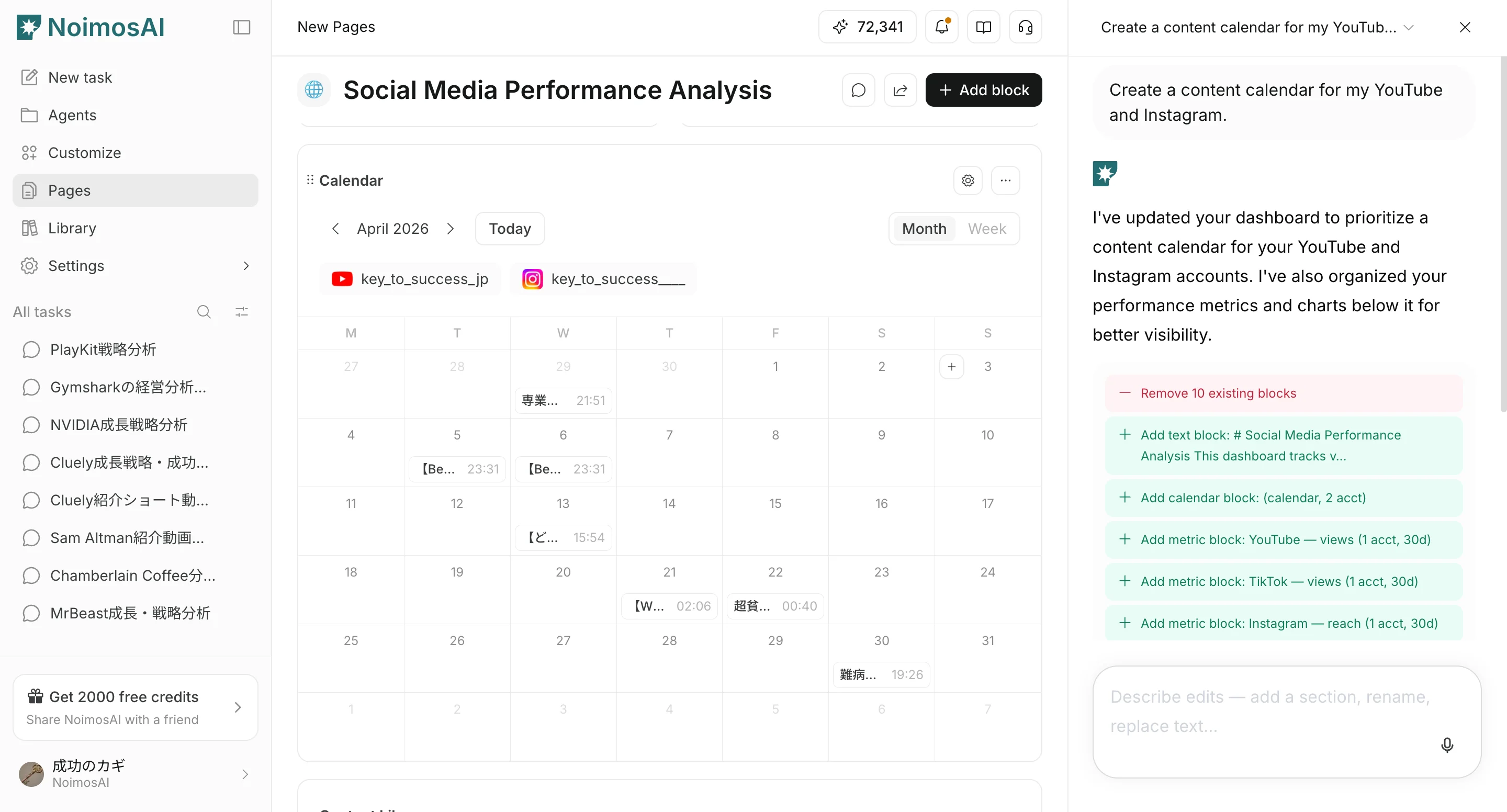
Diese Seite beschreibt, wie Sie Pages selbst erstellen und bearbeiten und wie Sie Pages mit Chat oder Page chat erstellen und bearbeiten.Vorab pruefen
Pruefen Sie vor Beginn Folgendes.- Der Ziel-Workspace ist geoeffnet
- Das Ziel der Page ist klar, zum Beispiel KPI-Pruefung oder Produktionsverwaltung
Page manuell erstellen
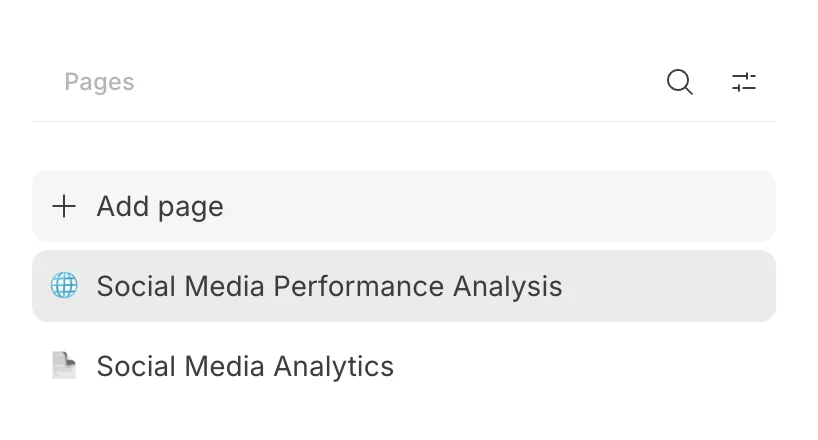
Wenn Sie mit einer leeren Page beginnen und die Struktur selbst aufbauen moechten, fuegen Sie sie ueber die Seitenleiste hinzu.- Oeffnen Sie in der Seitenleiste
Pagesund klicken Sie aufAdd page.
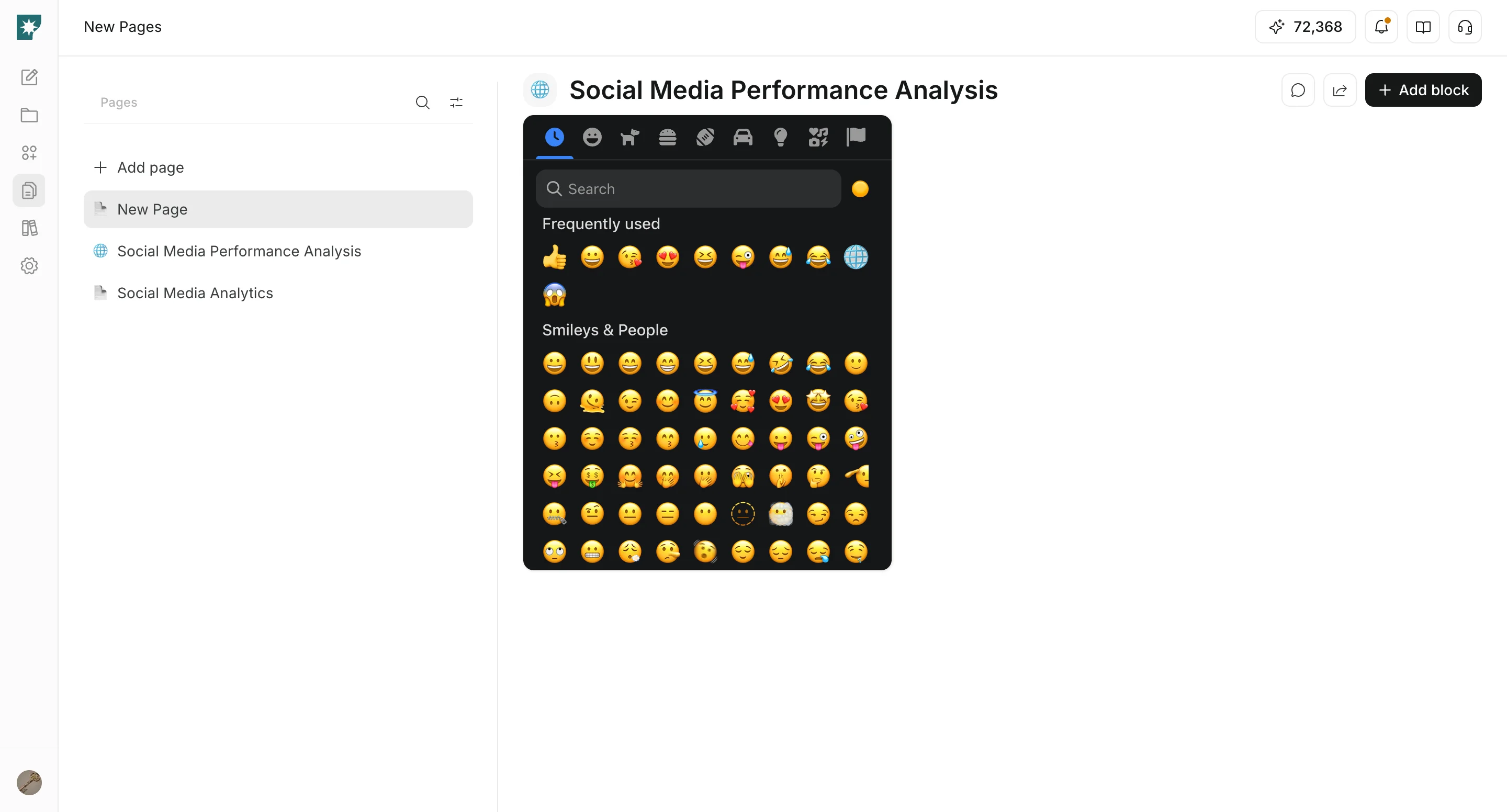
- Aendern Sie Symbol und Seitennamen.
Page mit Chat erstellen
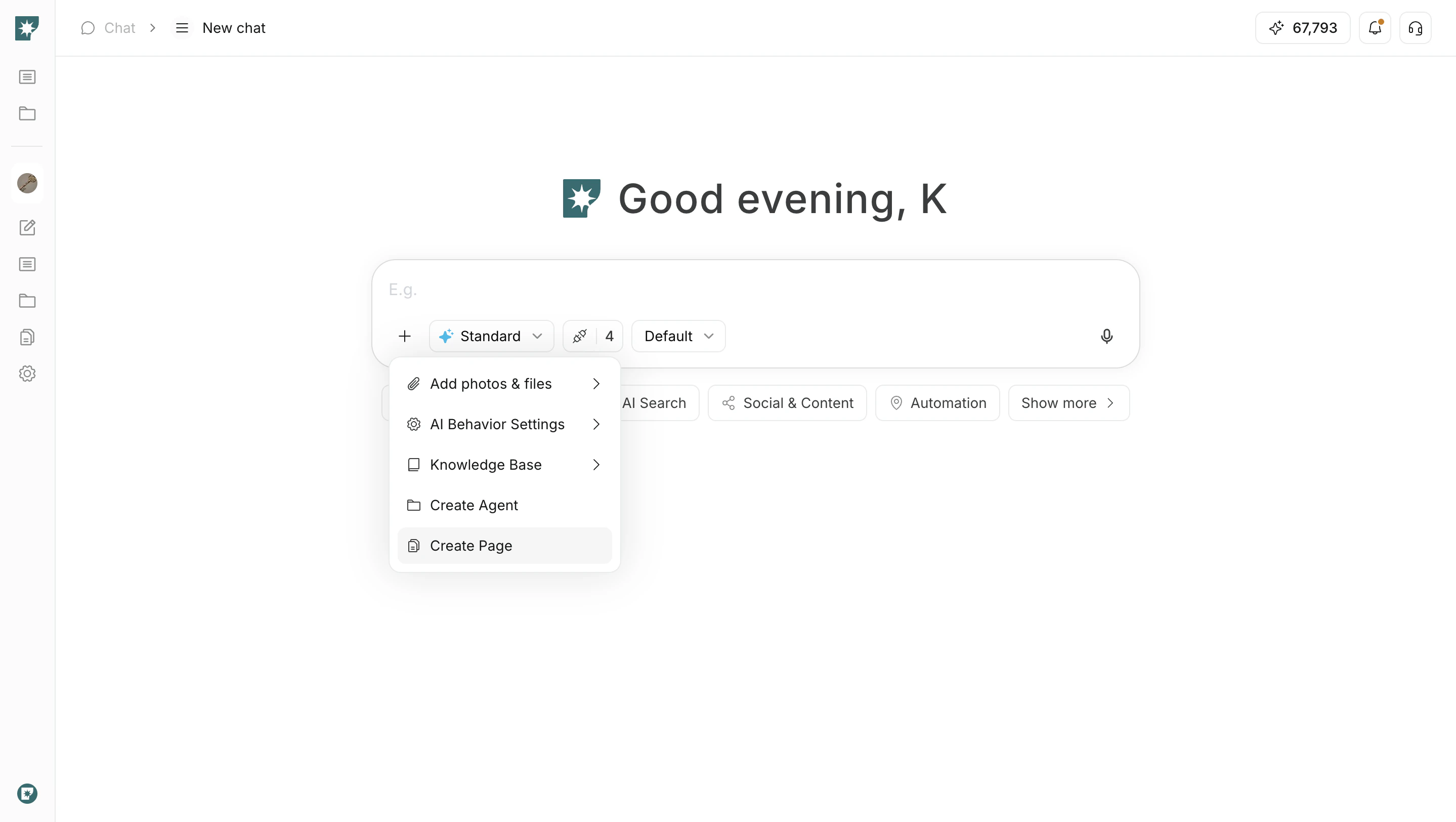
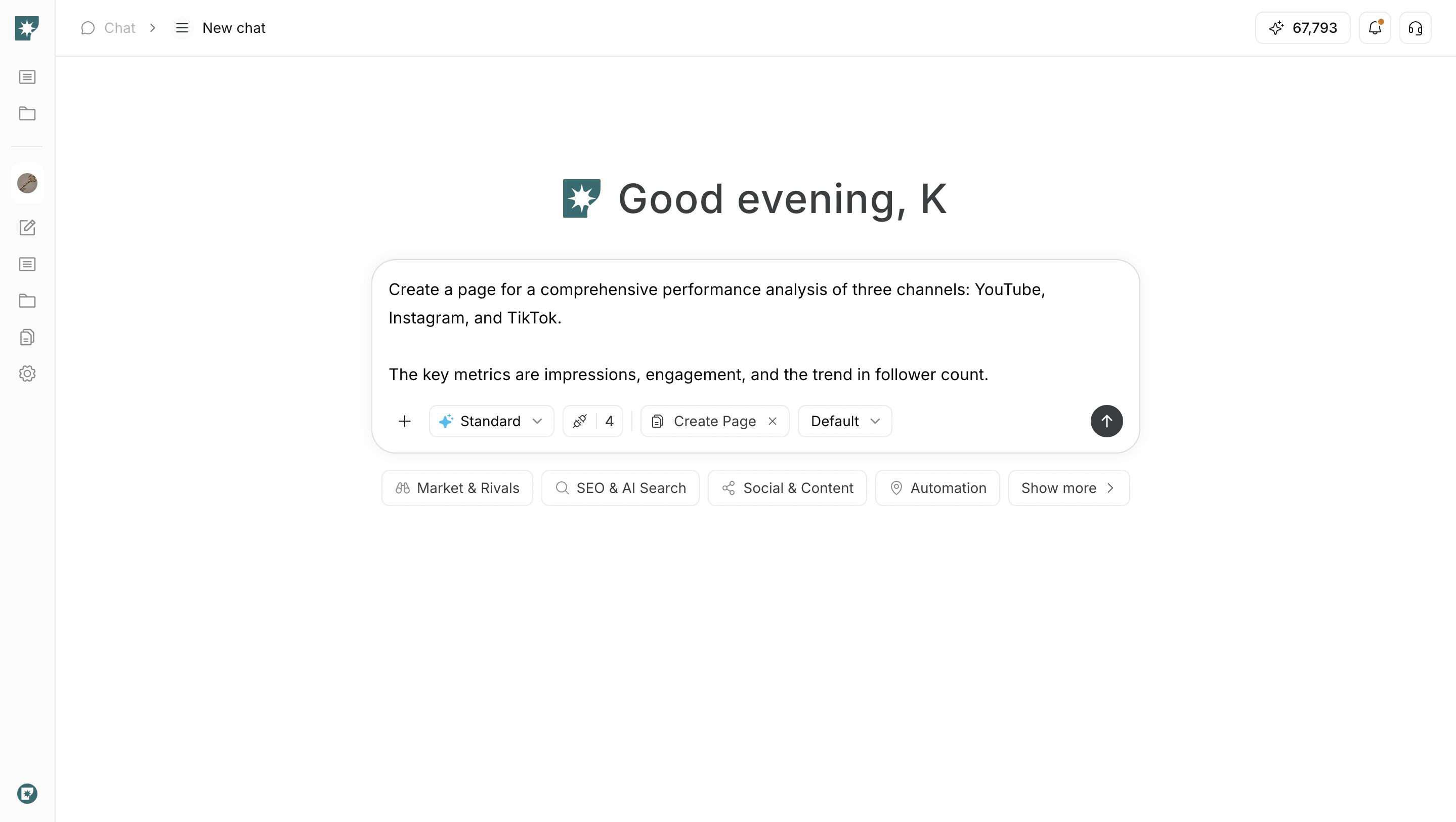
Wenn Sie im Chat das Ziel der Page beschreiben, kann NoimosAI einen Seitenentwurf erstellen.- Waehlen Sie in der Modusauswahl des Chats
Create Page.
- Beschreiben Sie konkret, welche Page Sie erstellen moechten.
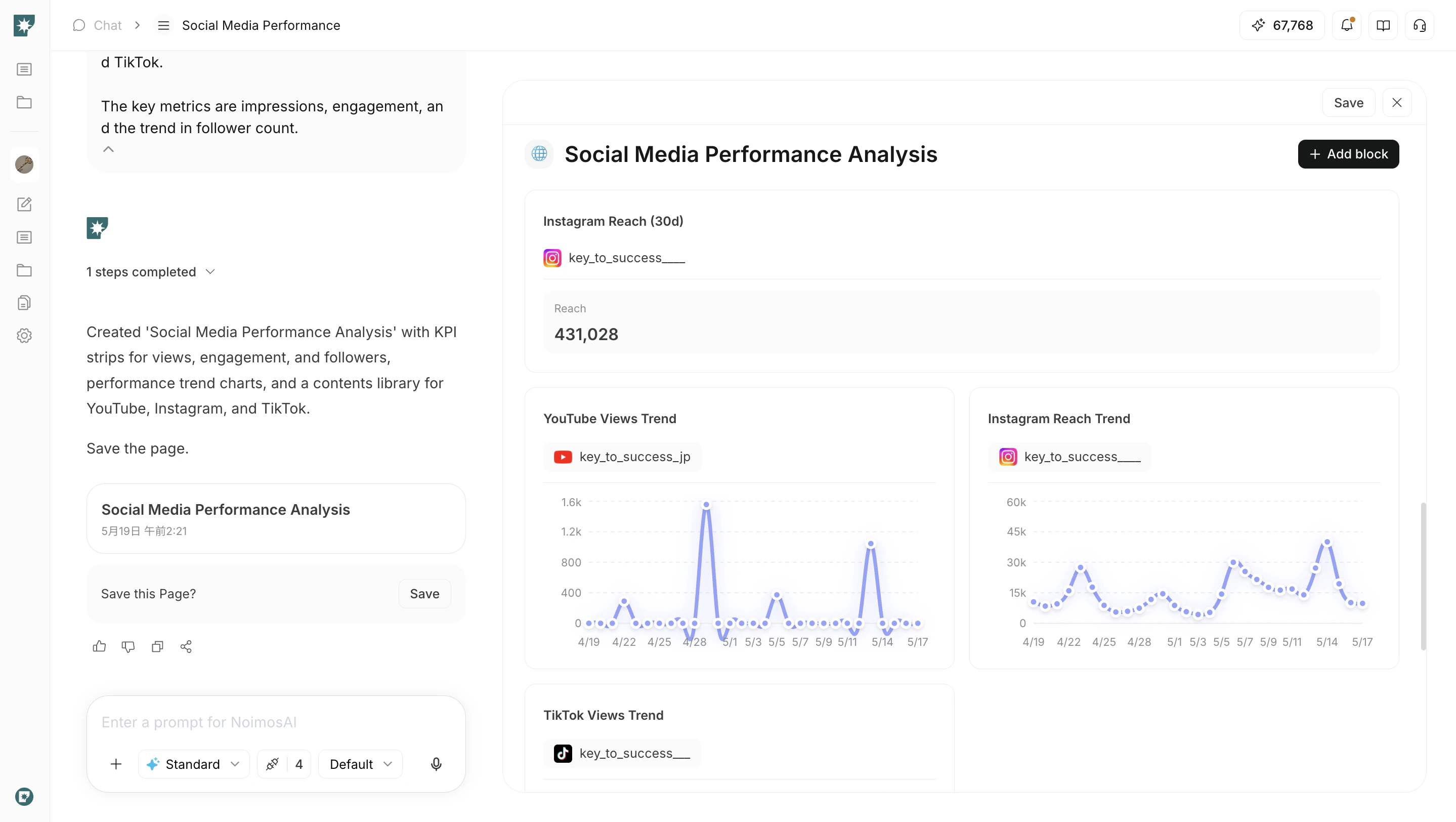
- Pruefen Sie die erstellte Page und fuegen oder verschieben Sie Bloecke bei Bedarf.
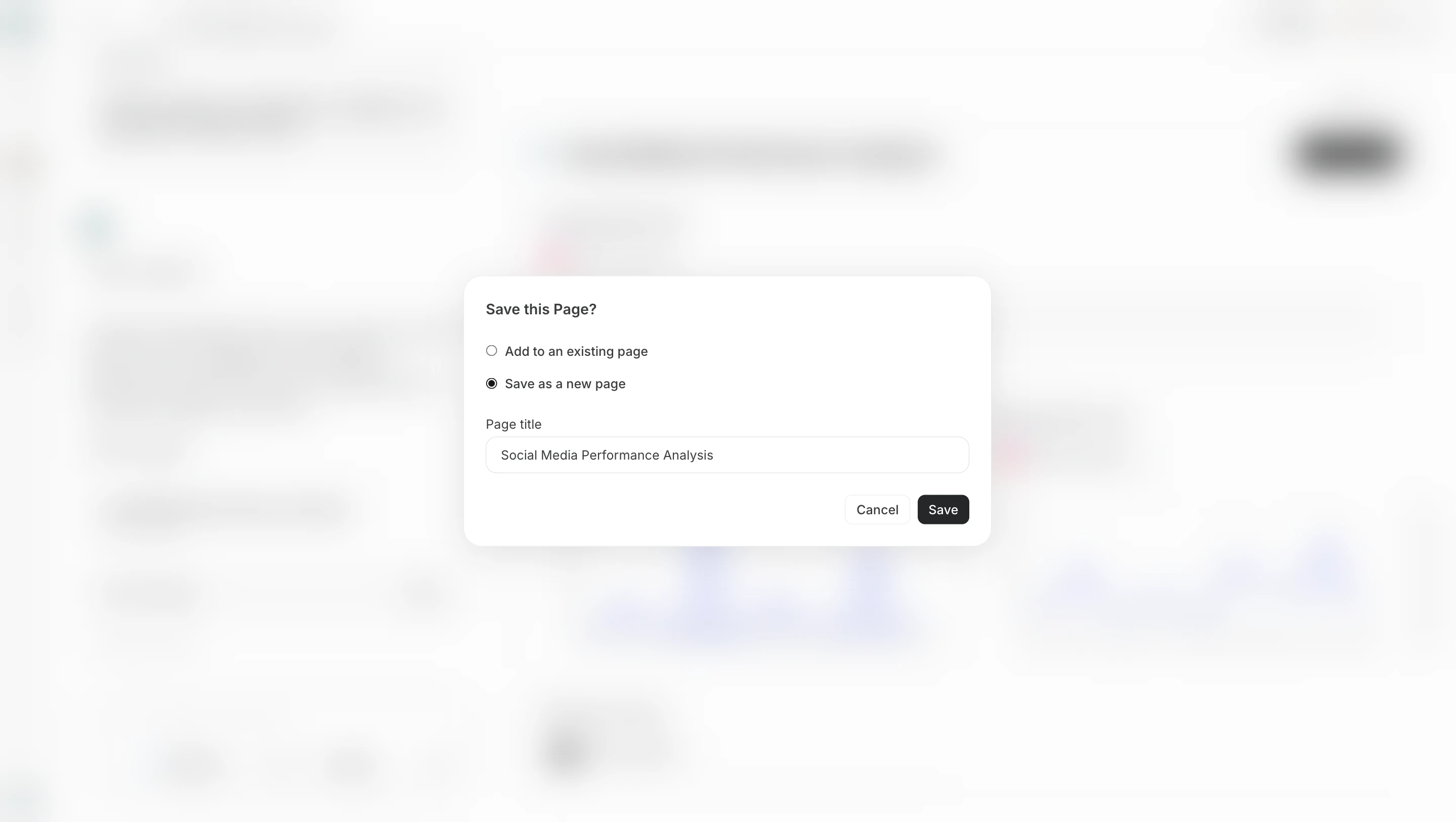
- Speichern Sie die erstellte Page.
Page manuell bearbeiten
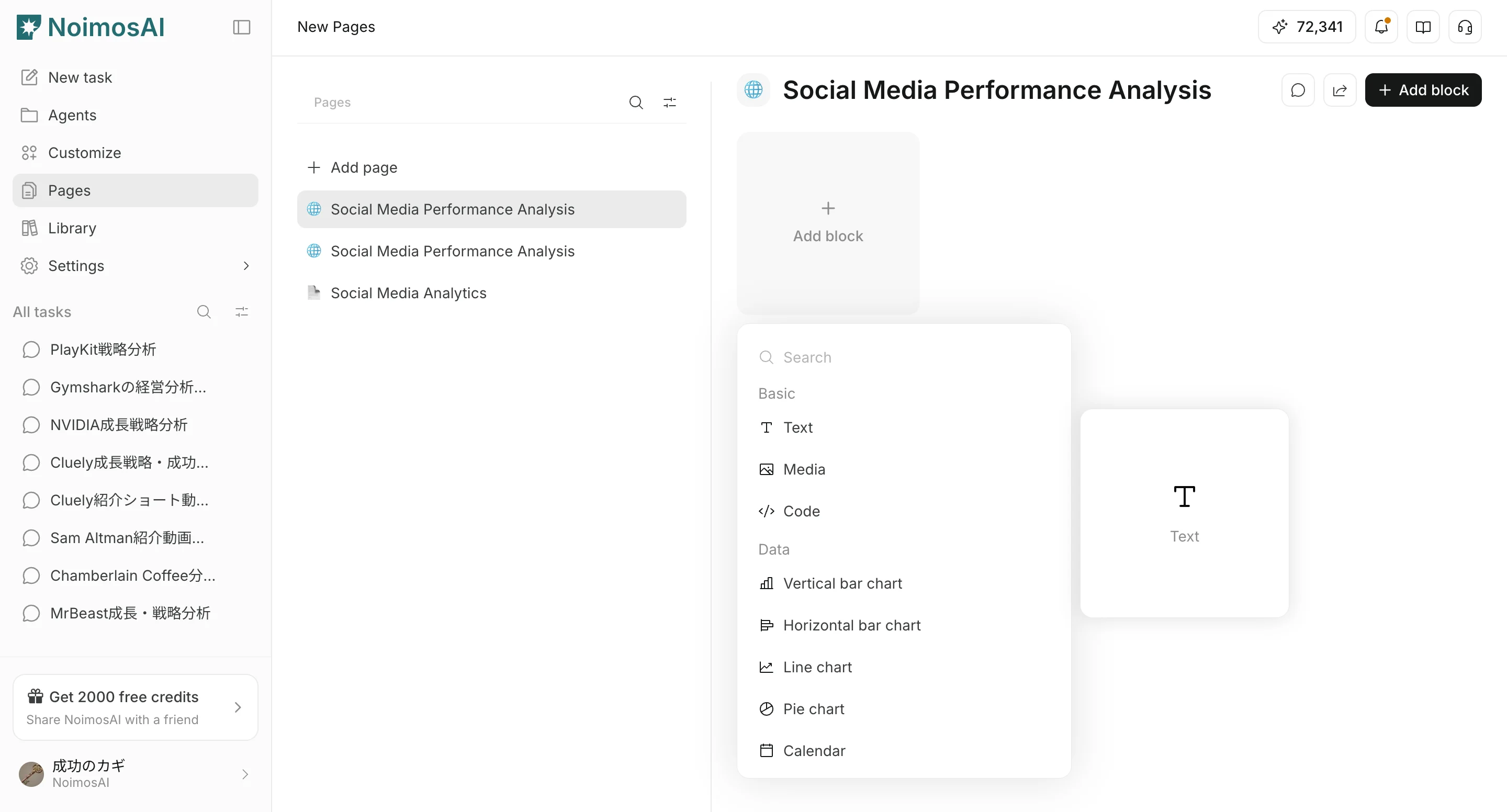
Erstellen Sie Struktur und Layout selbst, indem Sie Bloecke hinzufuegen.- Klicken Sie auf
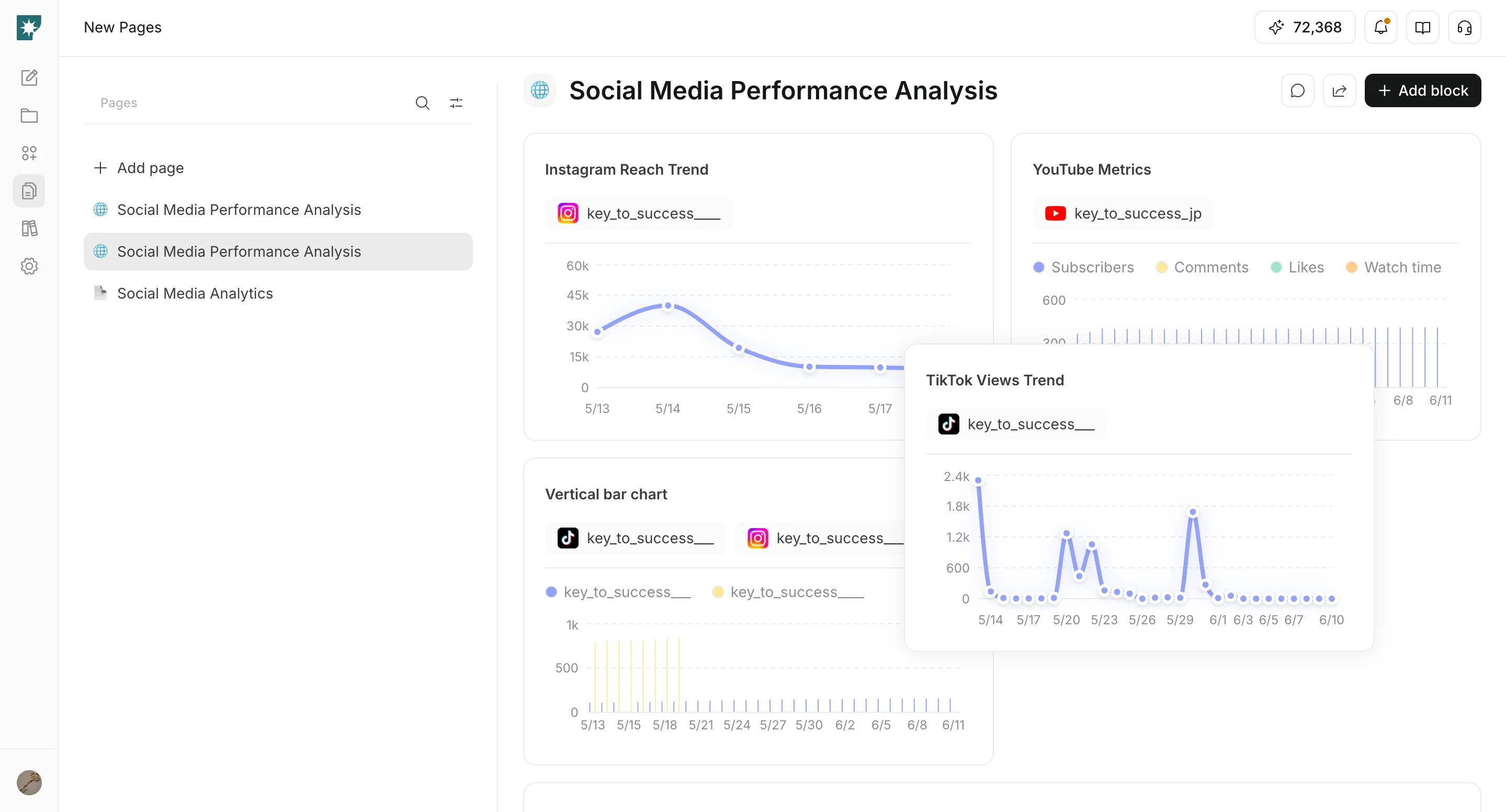
Add blockund waehlen Sie einen passenden Block ausBasic,Data,Analytics,ToolsoderEmbed.
- Geben Sie Inhalte ein, waehlen Sie Datenquellen, legen Sie sichtbare Elemente fest oder passen Sie Anzeigeeinstellungen an.
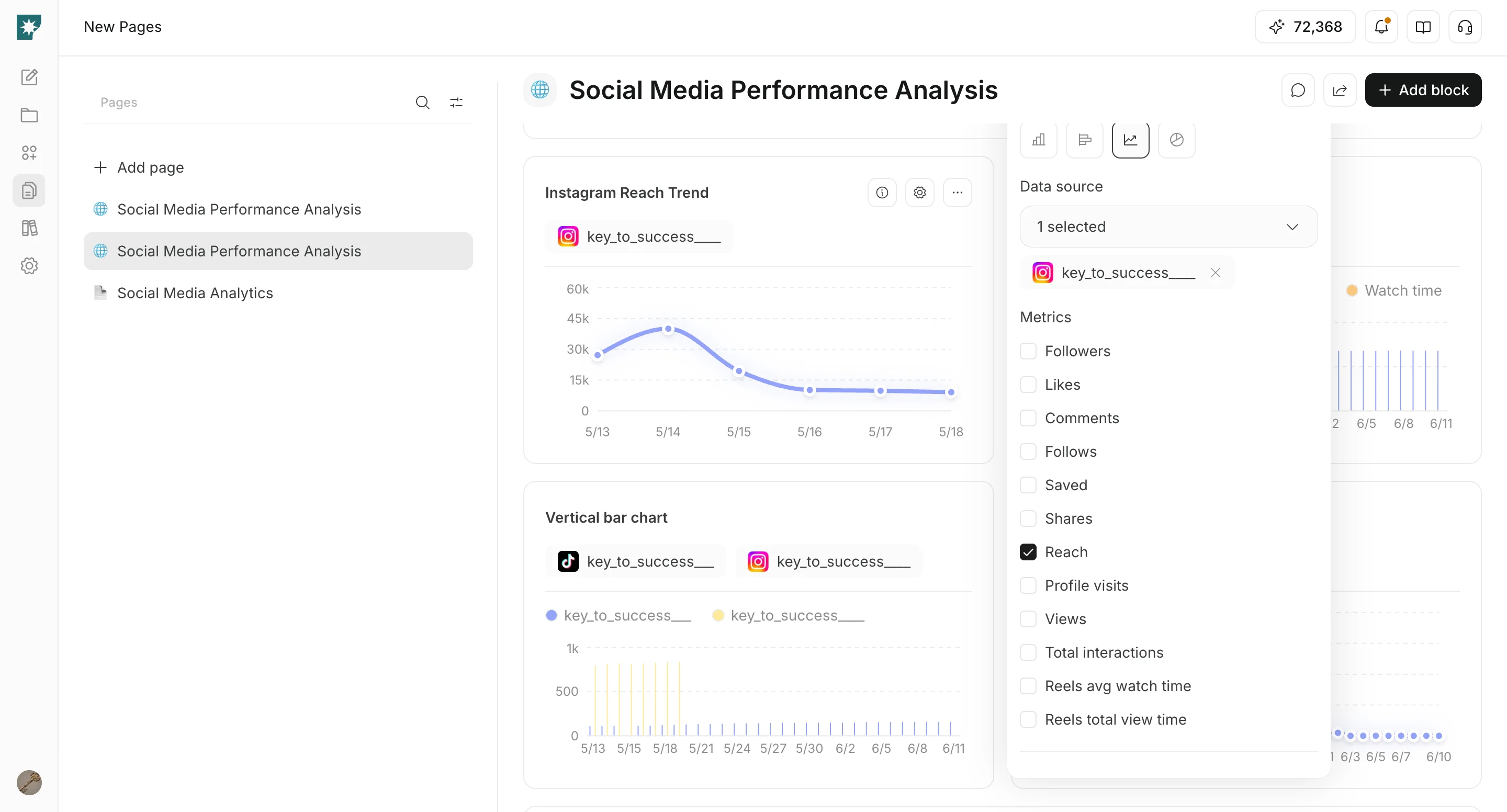
- Ziehen Sie Bloecke, um das Layout der Page frei festzulegen.
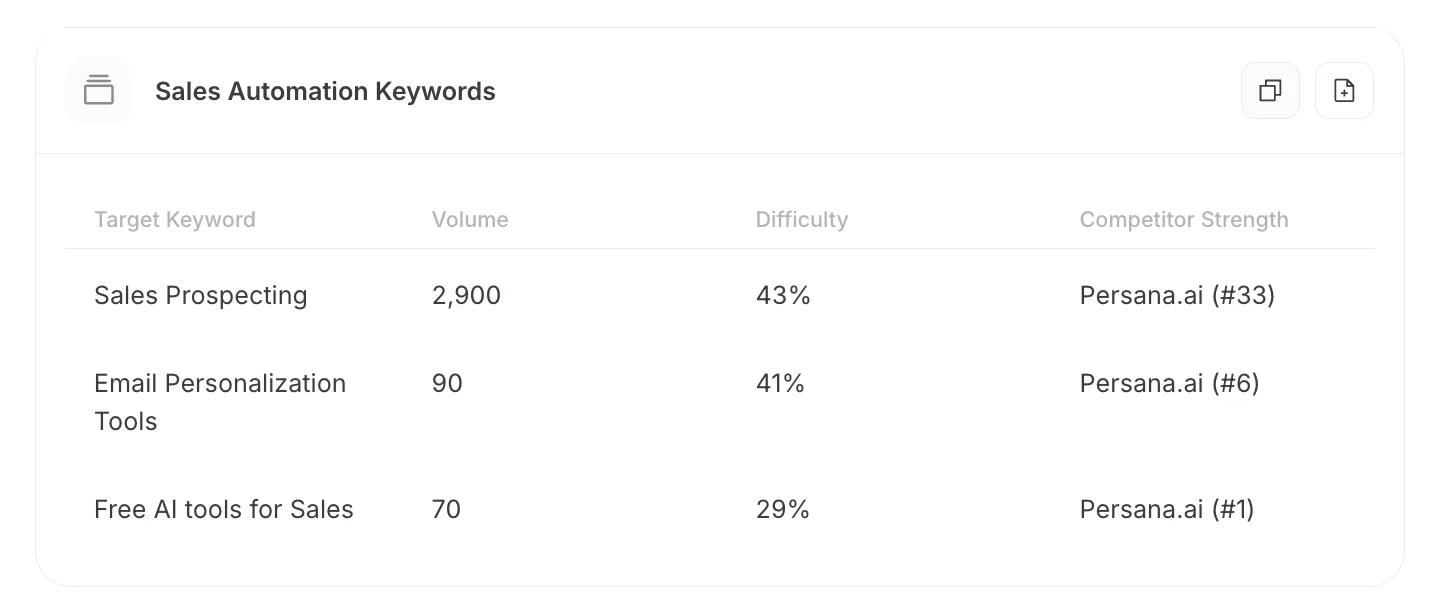
Im Chat erzeugte Tabelle zu einer Page hinzufuegen
Wenn Chat eine Tabelle ausgibt, koennen Sie diese in die Zwischenablage kopieren oder zu einer Page hinzufuegen und wiederverwenden.- Waehlen Sie
Copy to clipboardoder die Aktion zum Speichern in einer Page. - Wenn Sie die Tabelle zu einer Page hinzufuegen, waehlen Sie die Ziel-Page.
- Entscheiden Sie in der Page, ob die Tabelle neu hinzugefuegt oder mit einer vorhandenen Tabelle zusammengefuehrt werden soll.
- Als neue Tabelle hinzufuegen: Fuegt die im Chat erzeugte Tabelle als eigenstaendige neue Tabelle zur Page hinzu. Verwenden Sie diese Option, wenn sie getrennt von vorhandenen Tabellen verwaltet werden soll.
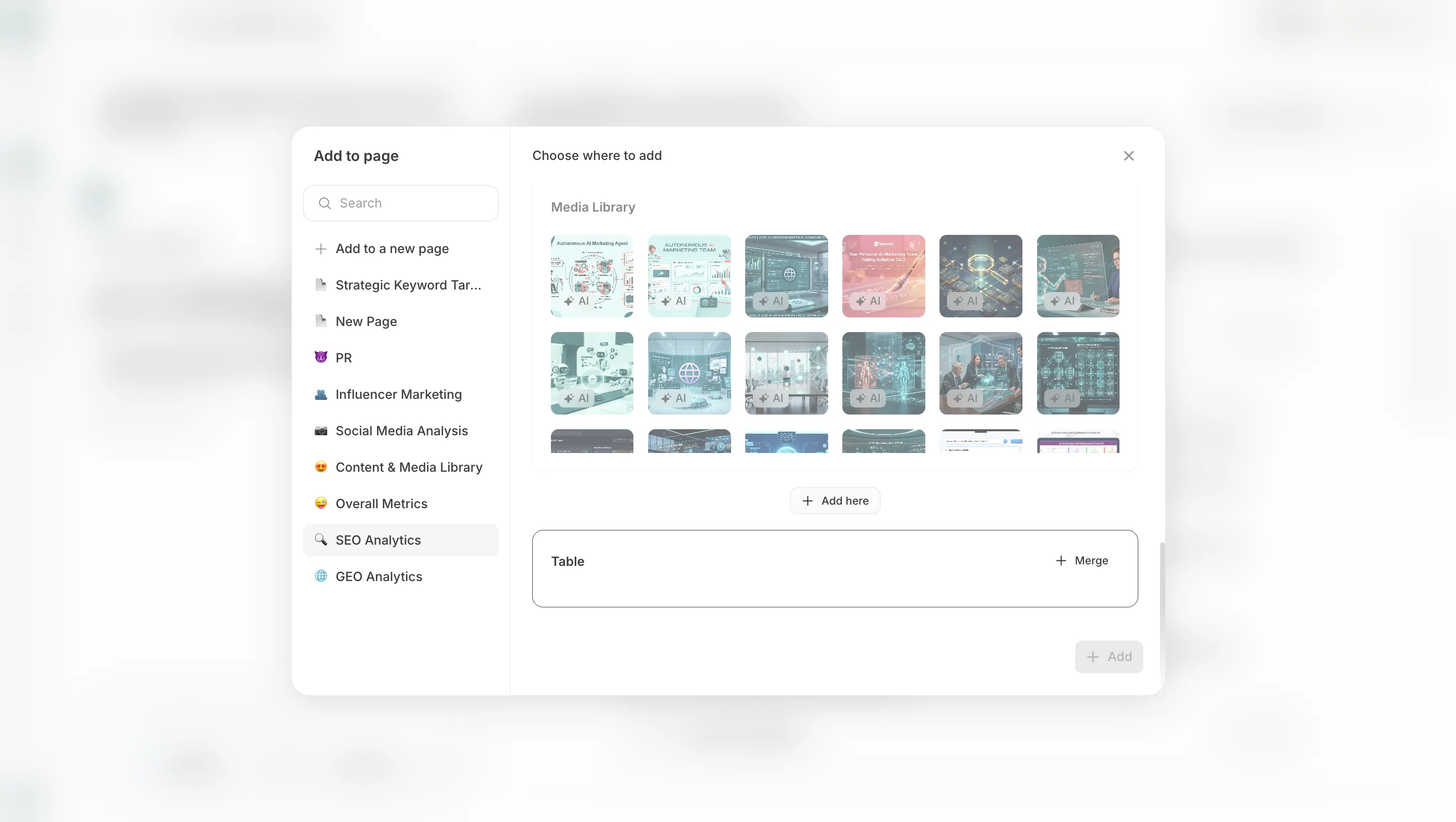
- Mit vorhandener Tabelle zusammenfuehren: Waehlen Sie eine vorhandene Tabelle in der Page aus und fuegen Sie die von Chat erzeugten Zeilen oder Spalten hinzu. Verwenden Sie diese Option, wenn gleichartige Daten in einer Tabelle bleiben sollen. Pruefen Sie bei Bedarf vor dem Hinzufuegen die Spaltenzuordnung.
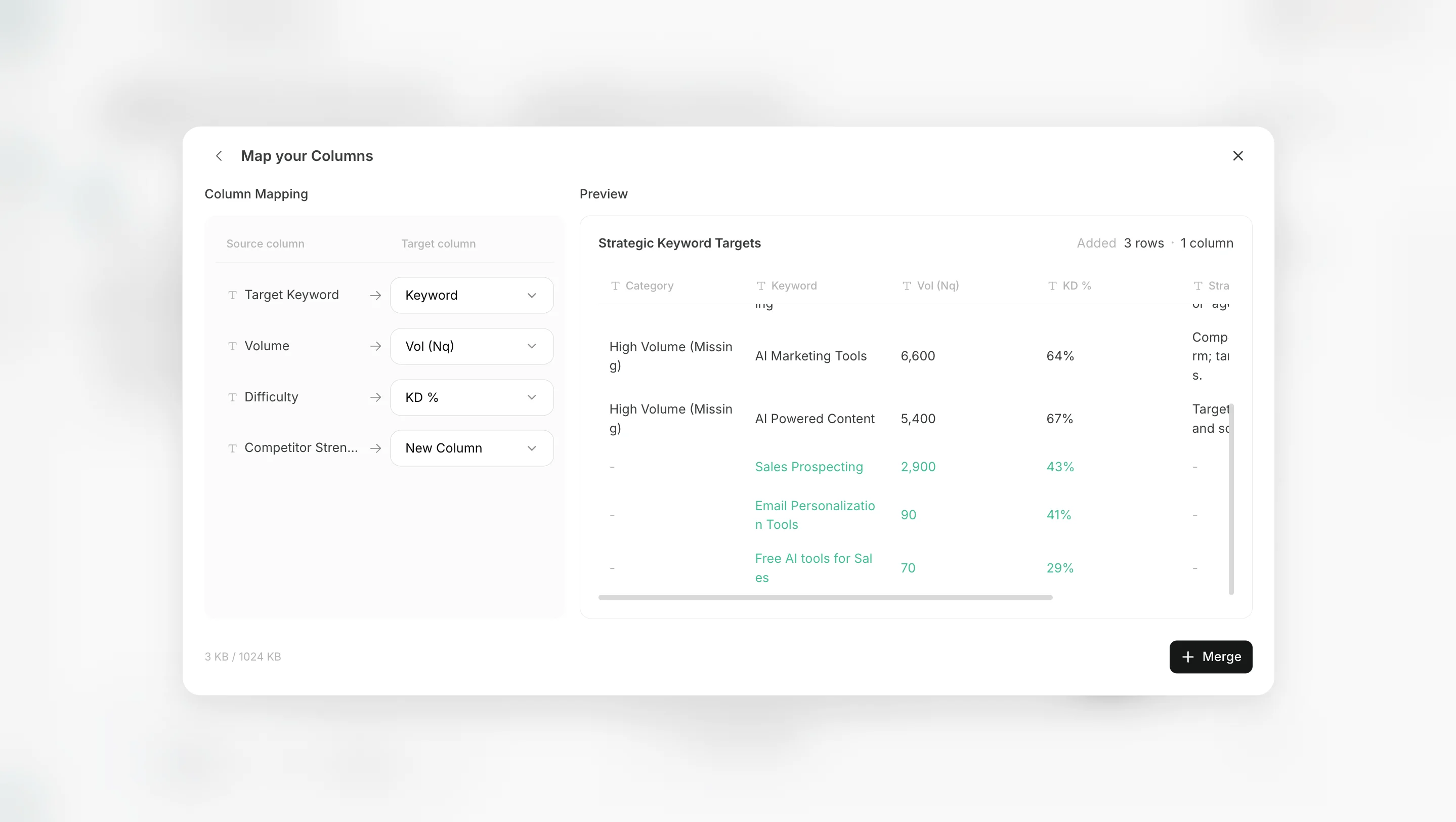
CSV in eine Tabelle importieren
Wenn Sie eine vorhandene CSV-Datei nutzen moechten, koennen Sie sie in einenTable-Block einer Page importieren.
- Oeffnen Sie die CSV-Importaktion des Table-Blocks und waehlen Sie die CSV-Datei aus.
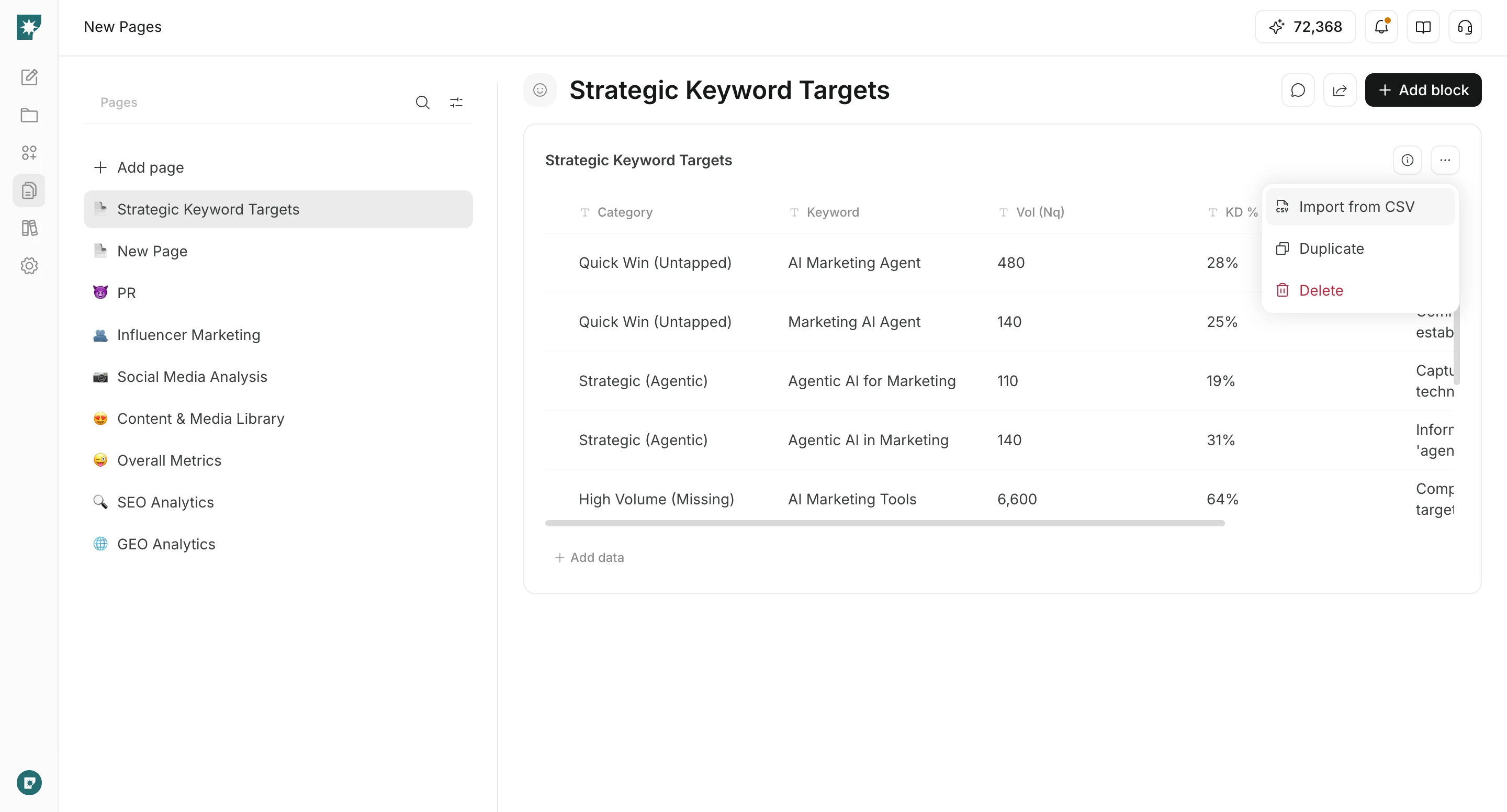
- Ordnen Sie CSV-Spalten vorhandenen Spalten zu oder fuegen Sie sie als neue Spalten hinzu.
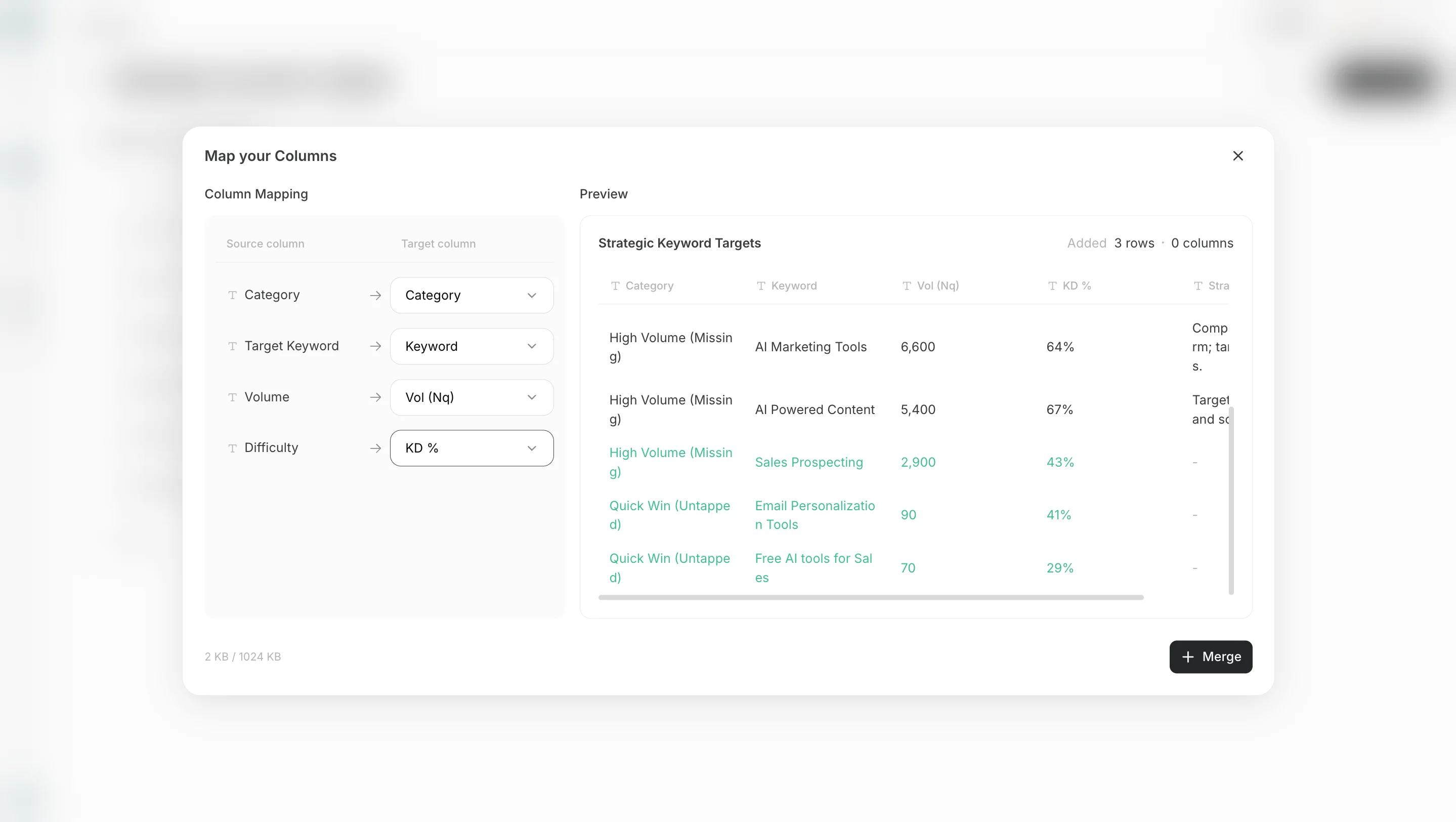
Mit Page chat bearbeiten
InPage chat koennen Sie fuer die geoeffnete Page Bearbeitungen in natuerlicher Sprache anfragen.
- Oeffnen Sie
Page chatauf der rechten Seite der Page.
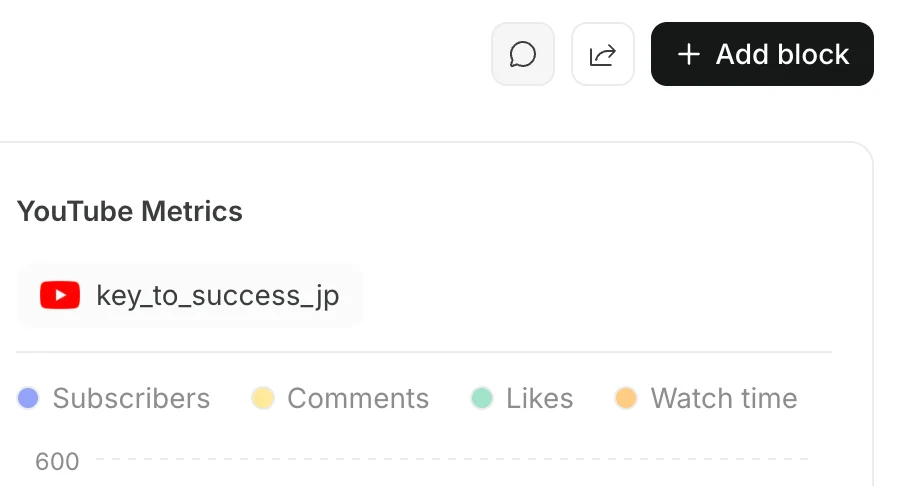
- Geben Sie ein, was hinzugefuegt oder geaendert werden soll.
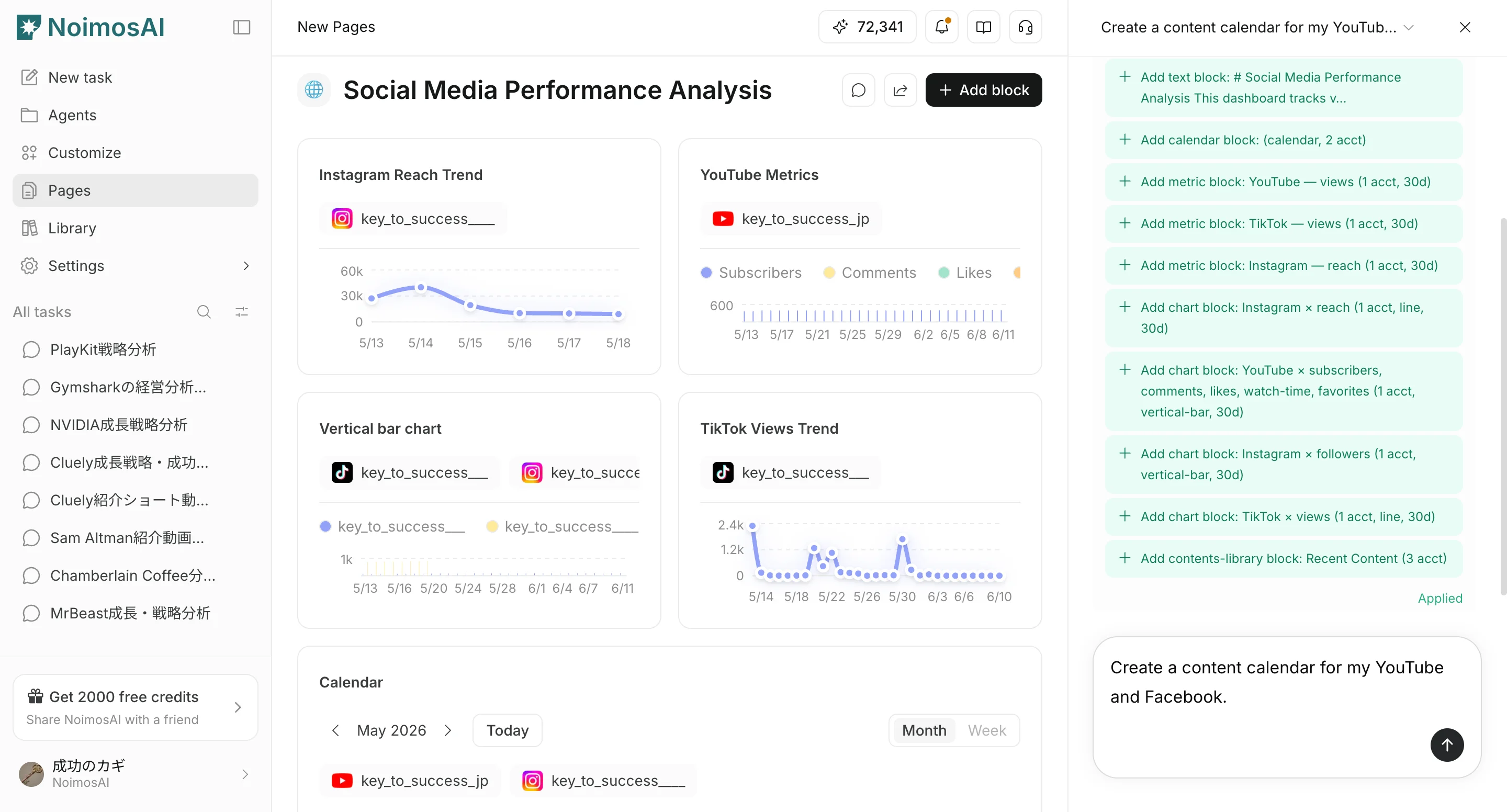
- Wenden Sie die vorgeschlagenen Aenderungen mit
Applyan oder verwerfen Sie sie mitDiscard.