

Visão geral
As configurações do campo de entrada do chat permitem ajustar, para cada solicitação, a velocidade e a qualidade das respostas, a frequência com que a IA pede confirmação, as informações consultadas e os recursos utilizados. Selecione as configurações em+, Modo de resposta, Modo de aprovação e Integrações, abaixo do campo de entrada. Configure apenas os itens necessários para seu objetivo e envie a solicitação.
Modo de resposta
O modo de resposta permite escolher a capacidade de processamento usada em uma tarefa e o equilíbrio entre velocidade e qualidade.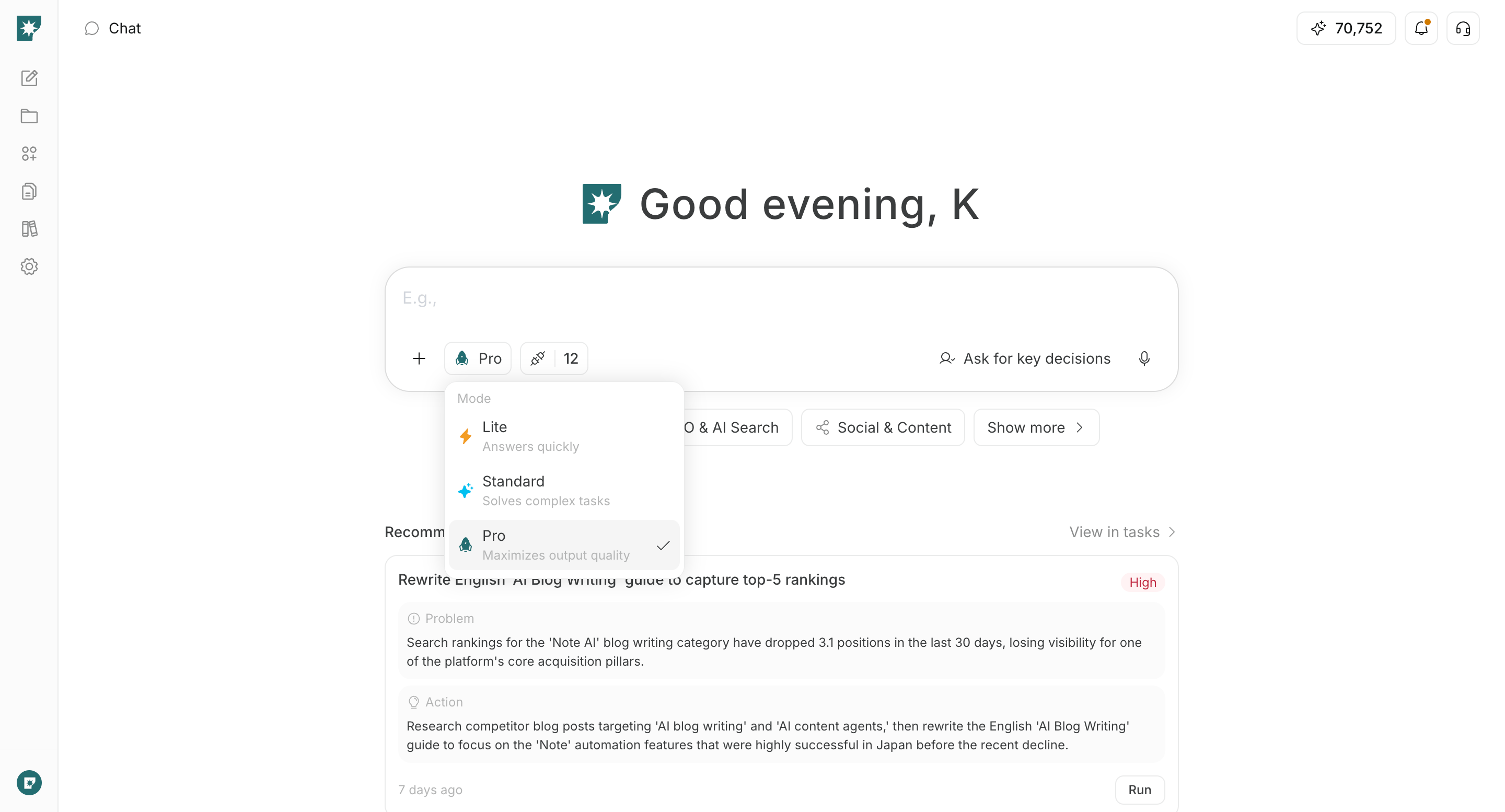
Leve: Prioriza respostas rápidas. É indicado para perguntas simples, resumos, geração de ideias e textos curtos.Padrão: Processa tarefas complexas equilibrando velocidade e qualidade. É o modo padrão e uma boa opção quando você não sabe qual escolher.Pro: Prioriza a qualidade da saída. É indicado para pesquisas, planejamento estratégico, entregas longas e solicitações com vários requisitos.
Modo de aprovação
O modo de aprovação define com que frequência a IA faz perguntas ou pede confirmação durante a criação de uma entrega.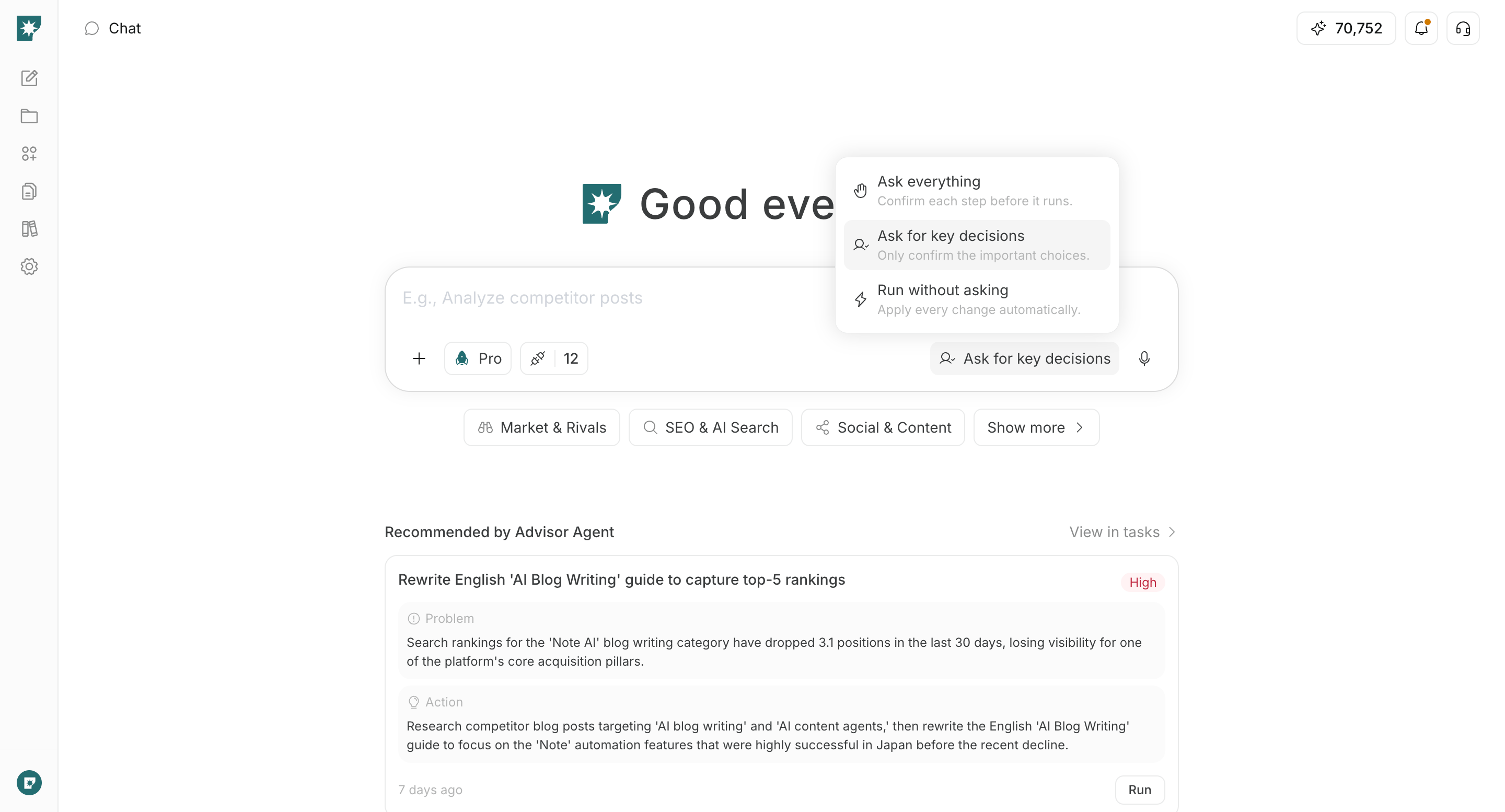
Perguntar tudo(Ask everything): Confirma cada etapa antes de executá-la. Use quando quiser decidir pessoalmente as ideias, o formato, o tom e outros detalhes em cada etapa.Perguntar nas decisões-chave(Ask for key decisions): A IA completa os detalhes com base no contexto e pergunta apenas sobre decisões importantes, como a escolha de uma ideia ou a confirmação final antes da geração. Esta configuração padrão facilita o equilíbrio entre velocidade e controle.Executar sem perguntar(Run without asking): Ignora perguntas e confirmações opcionais para que a IA escolha padrões razoáveis e continue. Se as informações forem insuficientes, ela poderá solicitar os dados necessários.
Mesmo com
Executar sem perguntar selecionado, operações que exigem aprovação explícita, como publicar, enviar ou agendar, não são aprovadas automaticamente.Configurações de comportamento de IA
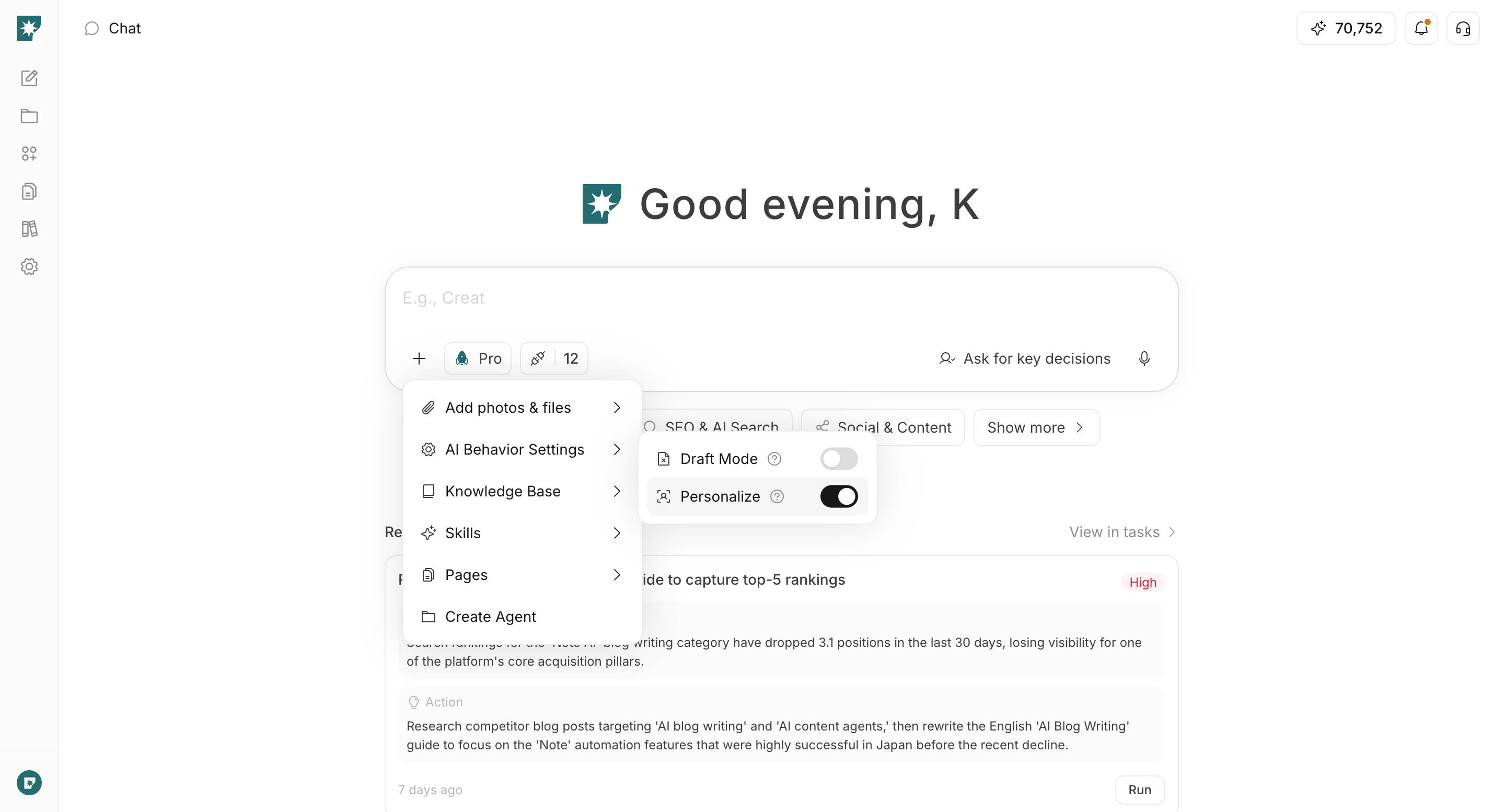
Configurações de comportamento de IA permite controlar o processo de geração e definir se o contexto salvo será refletido na saída. Abra essa opção em +, abaixo do campo de entrada.
Modo Rascunho
OModo Rascunho adiciona uma etapa de rascunho antes da geração da versão final.
- Ativado: Primeiro cria um rascunho, como um esboço ou uma especificação. É indicado quando você deseja verificar e ajustar a direção antes de avançar para a versão final.
- Desativado: Ignora a etapa de rascunho e gera diretamente a partir da solicitação. É indicado para solicitações curtas ou para conferir um protótipo imediatamente. Fica desativado por padrão.
Personalizar
Personalizar reflete na saída o contexto salvo no espaço de trabalho, como preferências e estilos.
- Ativado: Consulta as informações salvas e produz uma saída com tom e conteúdo adequados ao espaço de trabalho. É indicado para o trabalho habitual e fica ativado por padrão.
- Desativado: Não usa o contexto de personalização salvo e se concentra nas instruções atuais e nas informações de referência anexadas. É indicado para comparar opções neutras ou testar uma direção diferente da habitual.
O
Modo Rascunho controla o processo de geração, enquanto o Modo de aprovação controla a frequência com que a IA pede confirmação durante o trabalho. Você pode combiná-los, por exemplo, criando um rascunho e confirmando apenas as decisões-chave.Fotos e arquivos
Adicione fotos e arquivos permite anexar documentos e mídias diretamente à solicitação atual.
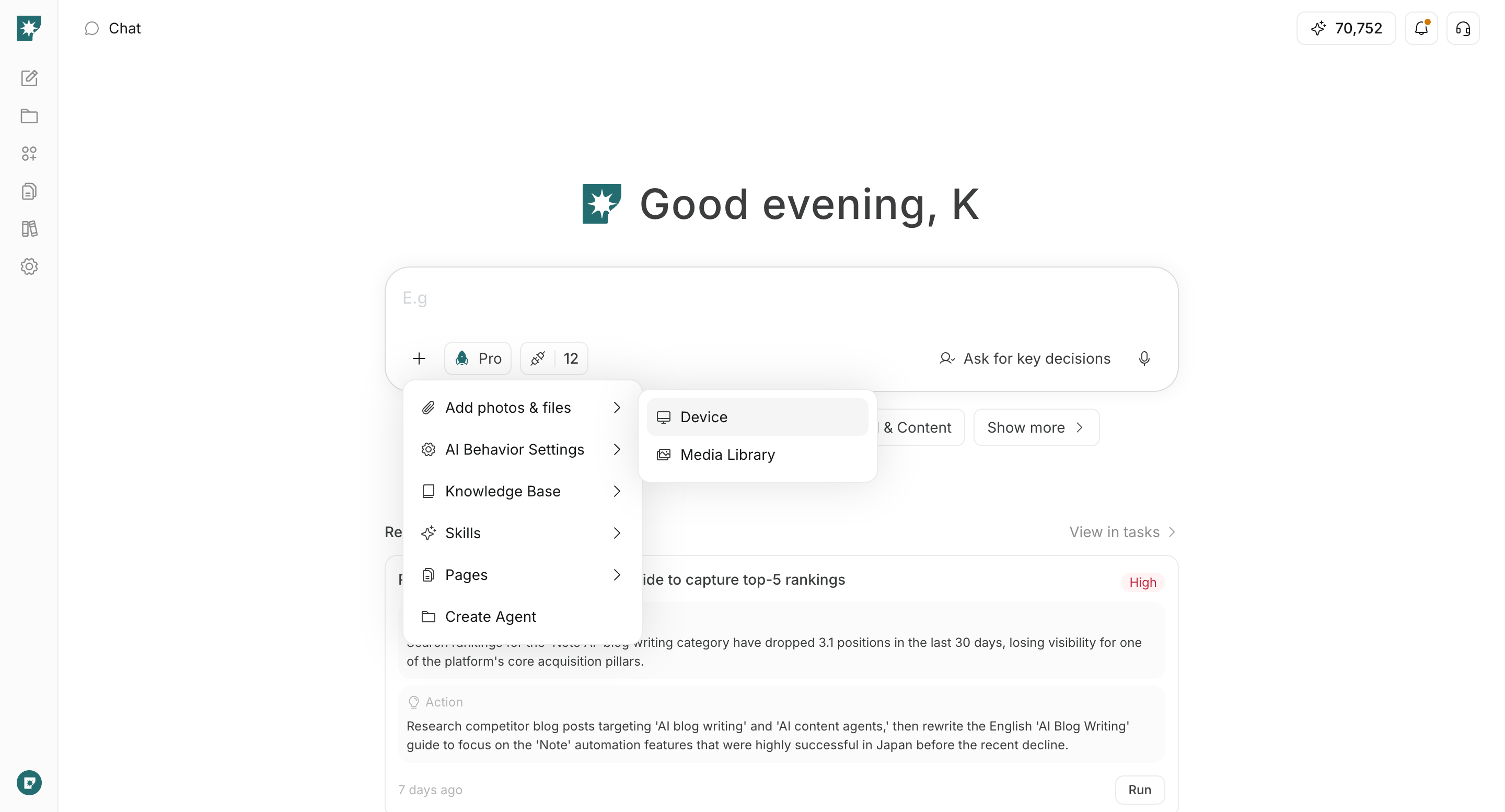
Adicione fotos e arquivos em +, abaixo do campo de entrada, e selecione um arquivo do dispositivo ou um item da biblioteca de mídia. Na solicitação, informe também como o material anexado deve ser usado.
Por exemplo, você pode resumir um PDF, criar algo com base em uma imagem, analisar um CSV ou revisar um texto existente. Consulte Carregar arquivos para ver os formatos compatíveis e os limites.
Base de conhecimento
Base de conhecimento permite especificar, entre os materiais acumulados no espaço de trabalho, o conjunto de dados que será consultado na solicitação atual.
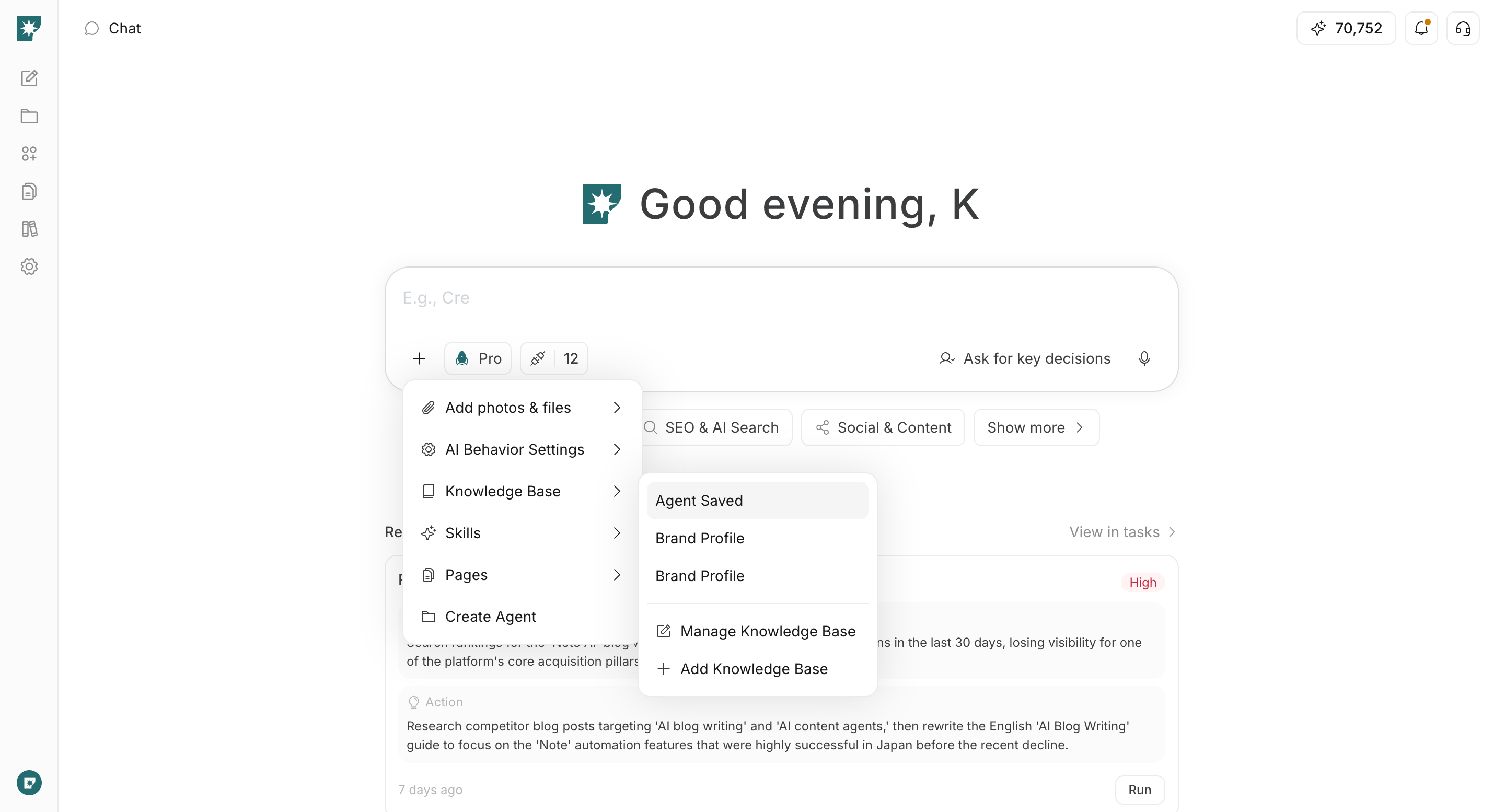
Base de conhecimento em +, abaixo do campo de entrada, e selecione um conjunto de dados. Ele será anexado ao campo de entrada e usado como escopo de referência quando a IA criar uma resposta ou entrega.
É indicado para informações reutilizadas em várias solicitações, como regras internas, informações de produtos e materiais de pesquisa. Adicione um conjunto novo ou edite um existente em Adicionar base de conhecimento ou Gerenciar base de conhecimento, no mesmo menu.
Habilidades
Habilidades permite aplicar à solicitação atual procedimentos reutilizáveis salvos no espaço de trabalho.
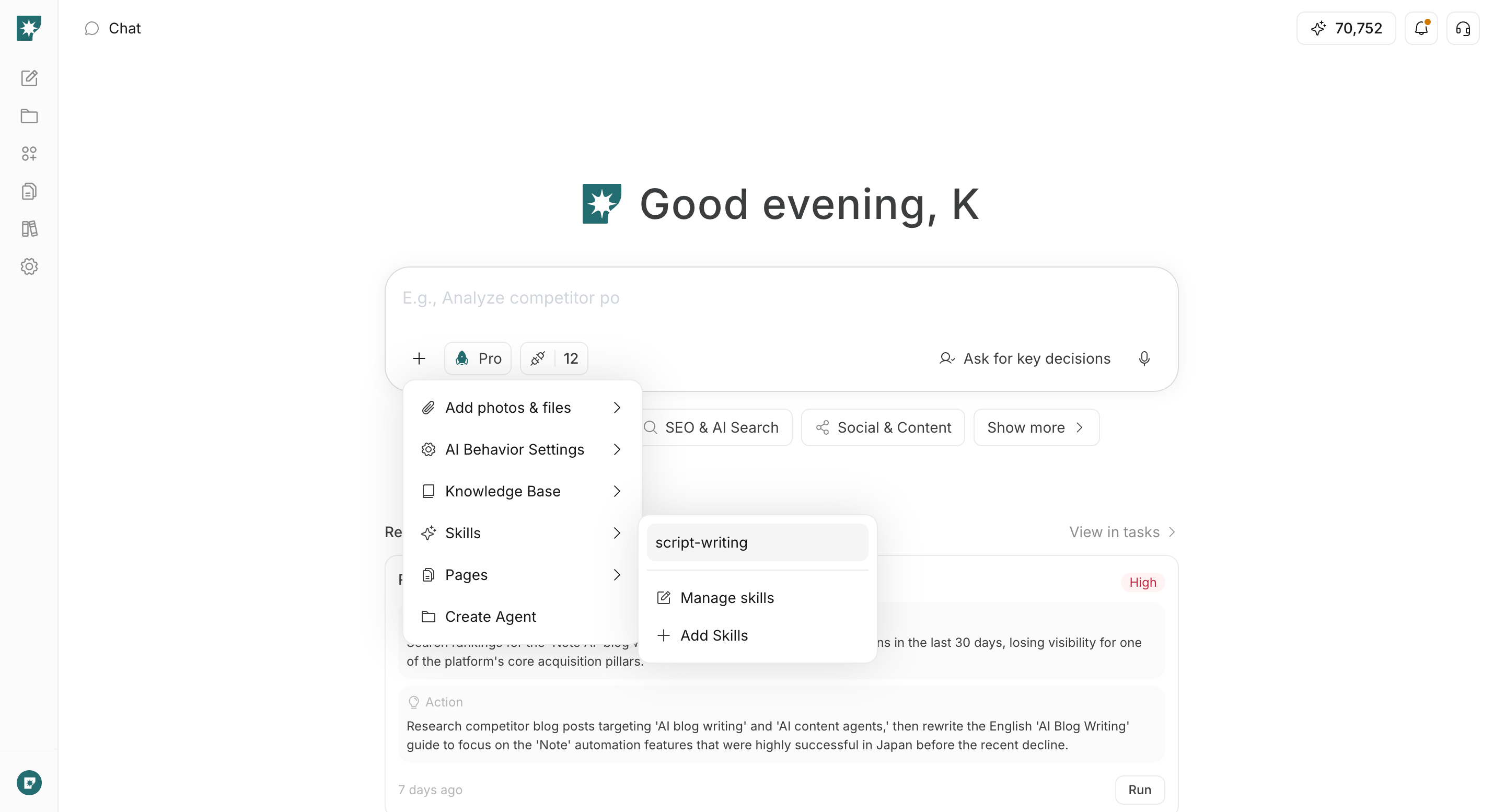
Habilidades em +, abaixo do campo de entrada, e selecione uma habilidade disponível. Ao selecioná-la, /nome-da-habilidade é adicionado no início do campo; digite sua solicitação específica em seguida. Você também pode digitar / diretamente no campo para procurar e selecionar uma habilidade.
As habilidades são úteis quando você não quer repetir as mesmas instruções, como na criação de artigos com estrutura fixa, em procedimentos internos de revisão ou em métodos recorrentes de análise. Edite uma habilidade em Gerenciar habilidades ou crie uma em Adicionar habilidades.
Páginas
Páginas permite consultar uma página existente do espaço de trabalho no chat atual.
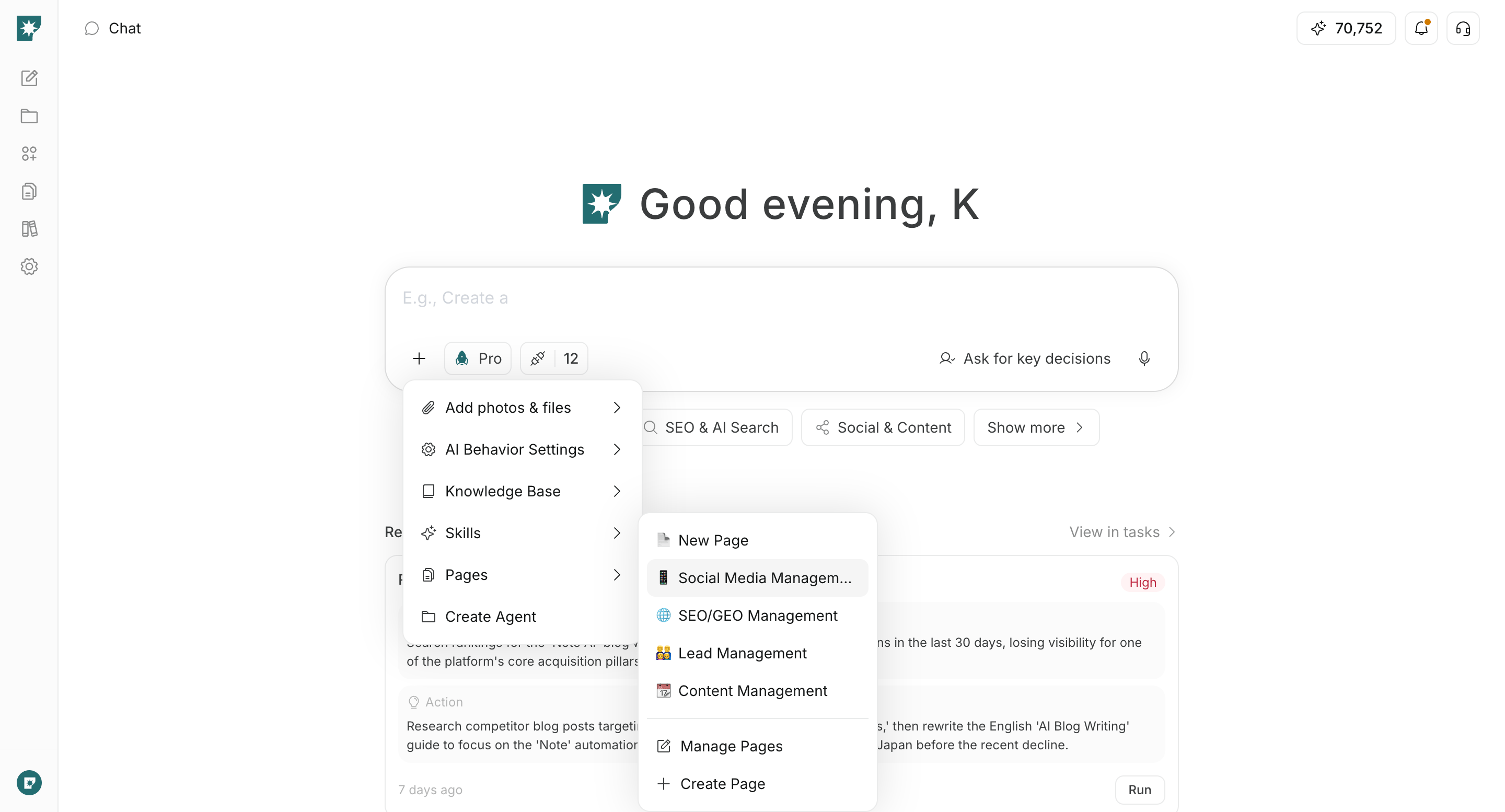
Páginas em +, abaixo do campo de entrada, e selecione a página que a IA deve consultar. O conteúdo será enviado à IA, permitindo pedidos como “Resuma esta proposta” ou “Crie uma recomendação com base nesta página”.
Como regra geral, use Adicione fotos e arquivos para arquivos temporários, Base de conhecimento para conjuntos de materiais e Páginas para informações editadas e compartilhadas no espaço de trabalho.
Modos de criação
Os modos de criação indicam que você deseja criar um recurso específico a partir do conteúdo do chat, em vez de receber uma resposta normal.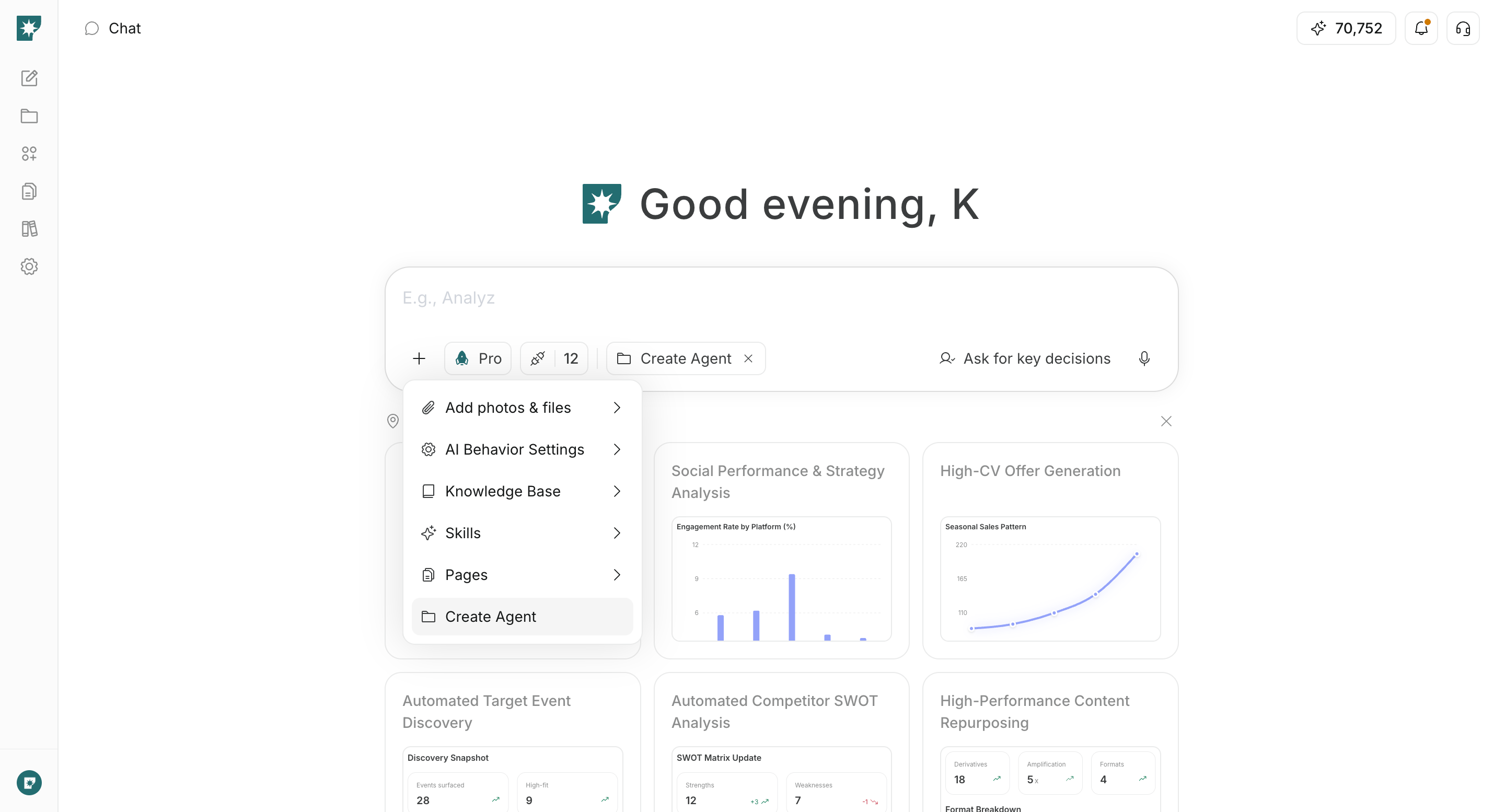
Criar agente: Organiza o objetivo e as ações por meio da conversa e avança para a criação de um agente que será executado continuamente.Criar página: Avança para a criação de uma nova página com base na conversa. Selecione emCriar página, no menuPáginas.
Integrações
Integrações controla os serviços externos e as contas que a IA pode usar no chat atual.
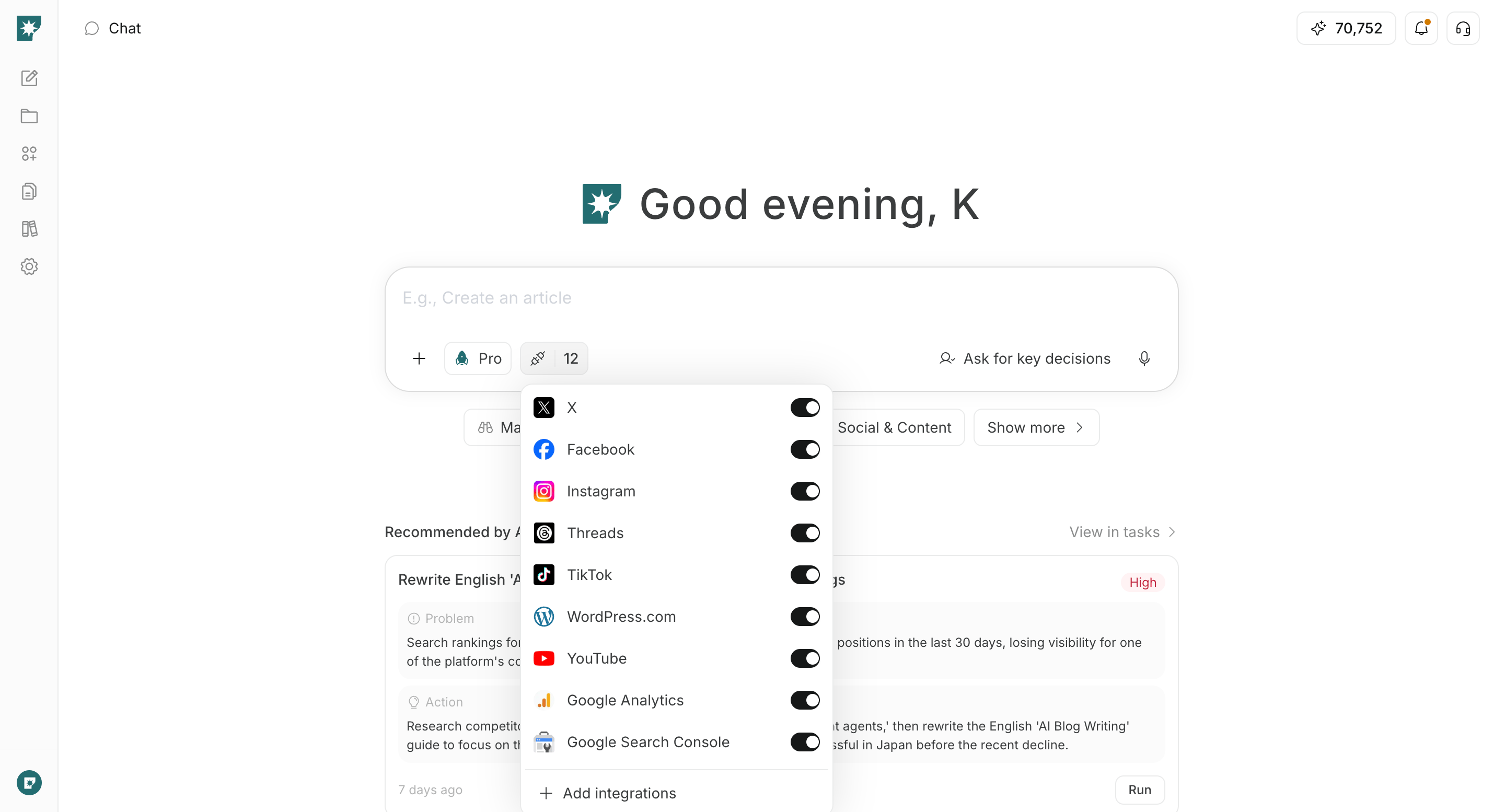
Integrações abaixo do campo de entrada e ative as integrações desejadas. Se você solicitar a obtenção de dados ou a execução de operações em um serviço conectado, e não apenas pesquisa ou criação de conteúdo, confirme se o serviço e a conta correspondentes estão conectados.
Conecte um serviço não conectado em Adicionar integrações. Desativar integrações desnecessárias deixa claro o que a IA pode usar na solicitação atual.