

Visão geral
Este guia ajuda você a iniciar o primeiro workflow autônomo rapidamente. Você só precisa de três etapas:- Conectar apps
- Criar um agente
- Verificar resultados em Todas as tarefas
Antes de começar
Para iniciar a primeira execução autônoma sem atritos, confirme:- Você tem acesso ao espaço de trabalho que será usado.
- Há pelo menos um app para conectar, como Google Analytics, WordPress ou redes sociais.
- Você já sabe qual primeira tarefa quer delegar ao agente.
Etapa 1: conectar apps
AbraConfigurações do espaço de trabalho e vá para Integrações.
Siga estes passos:
- Clique em
Adicionarem integrações.
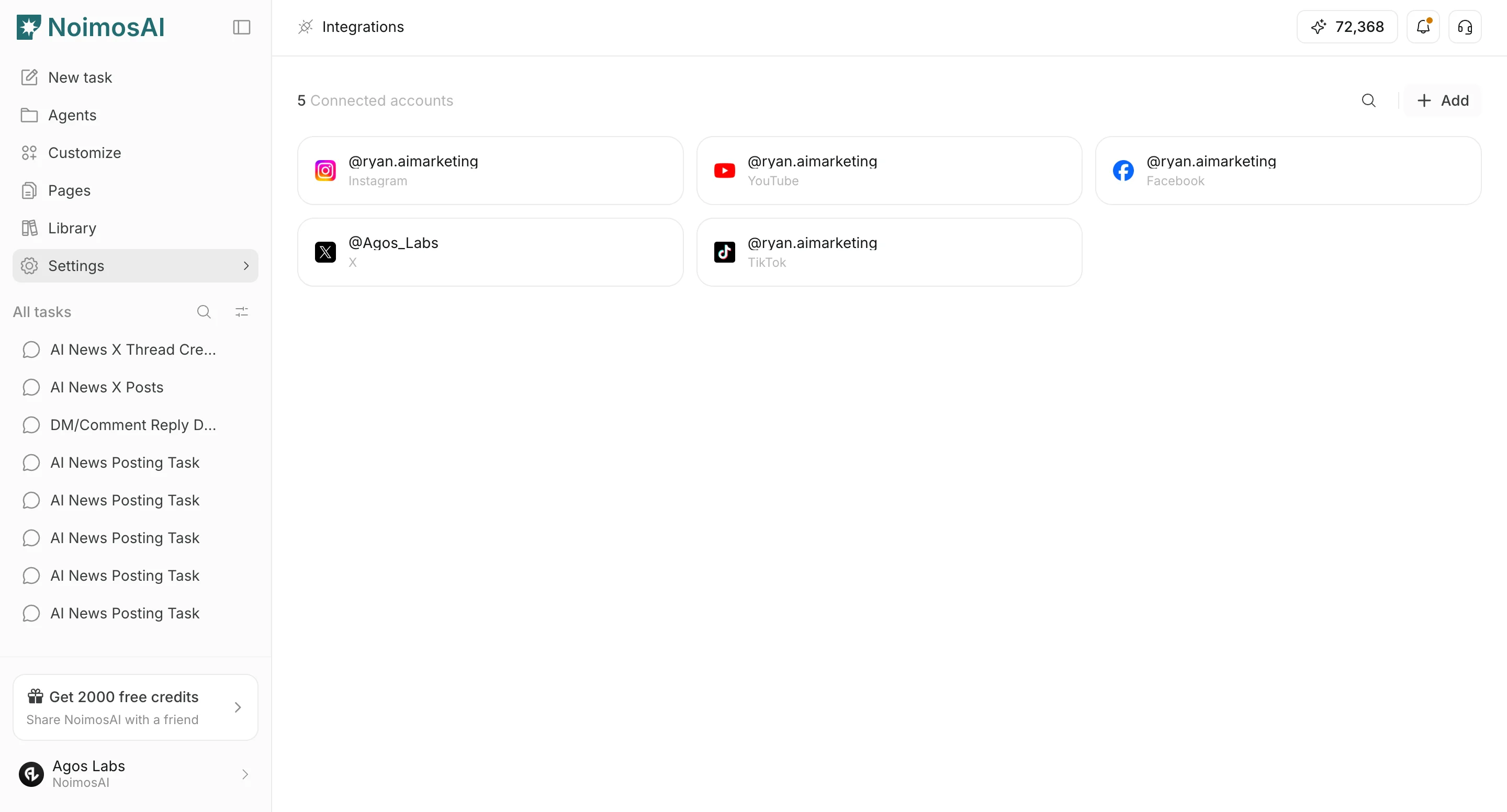
- Selecione o app que deseja conectar e conclua a integração.
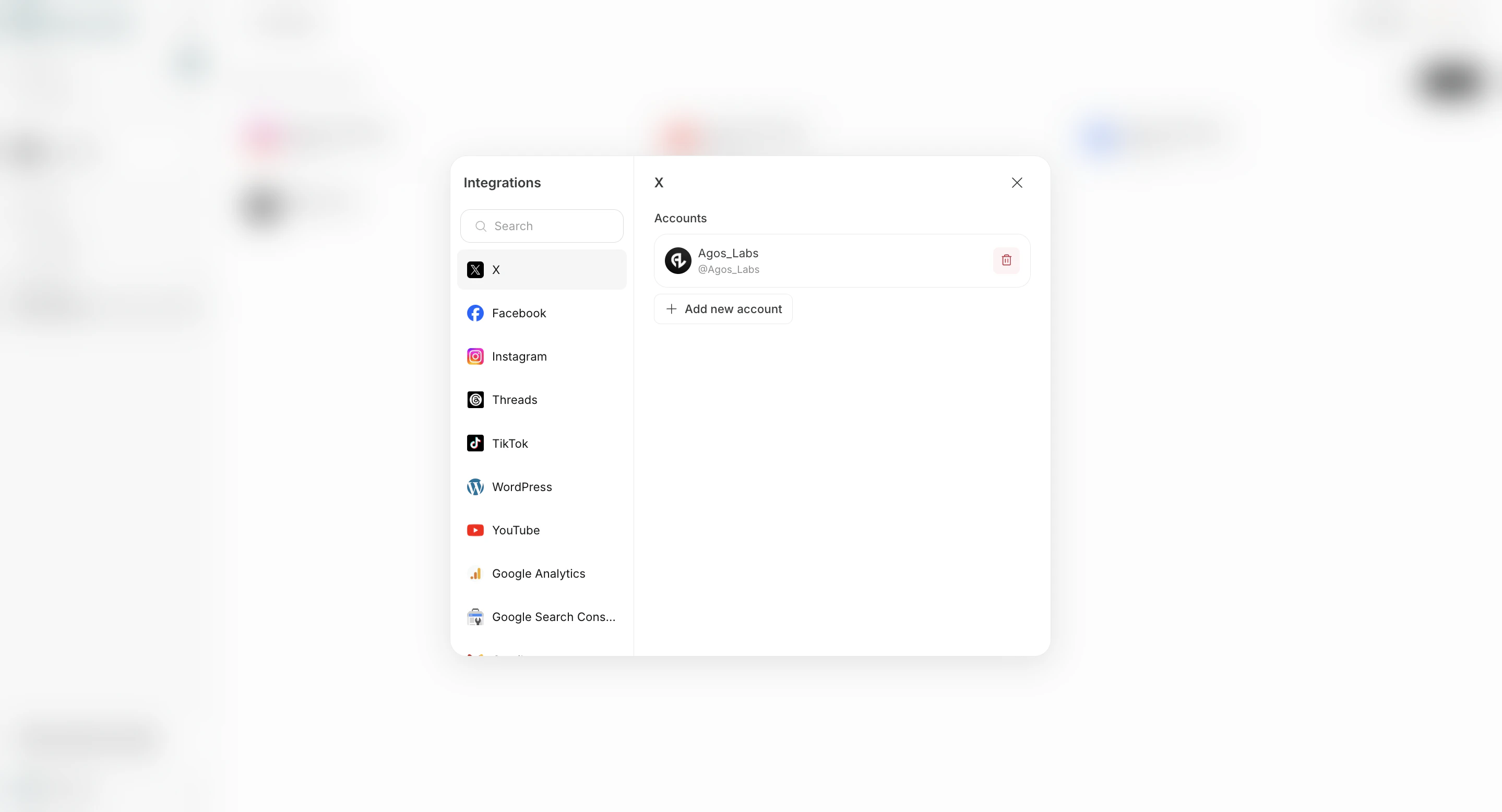
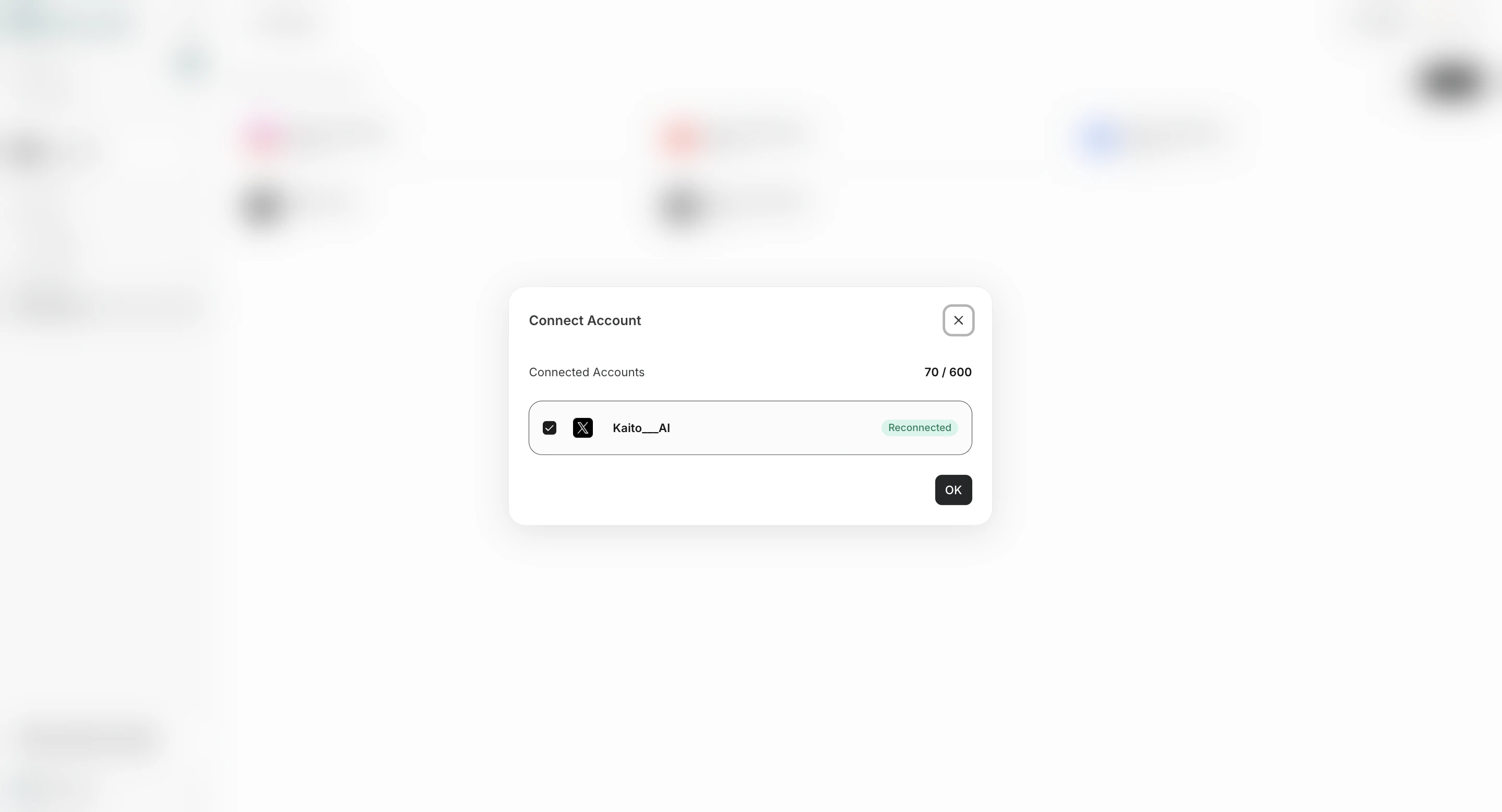
- Salve as alterações.
Etapa 2: criar o primeiro agente
Vá paraAgentes e clique em Adicionar agente.
Para a primeira execução, recomendamos este fluxo:
- Selecione
Criar a partir de modelo.
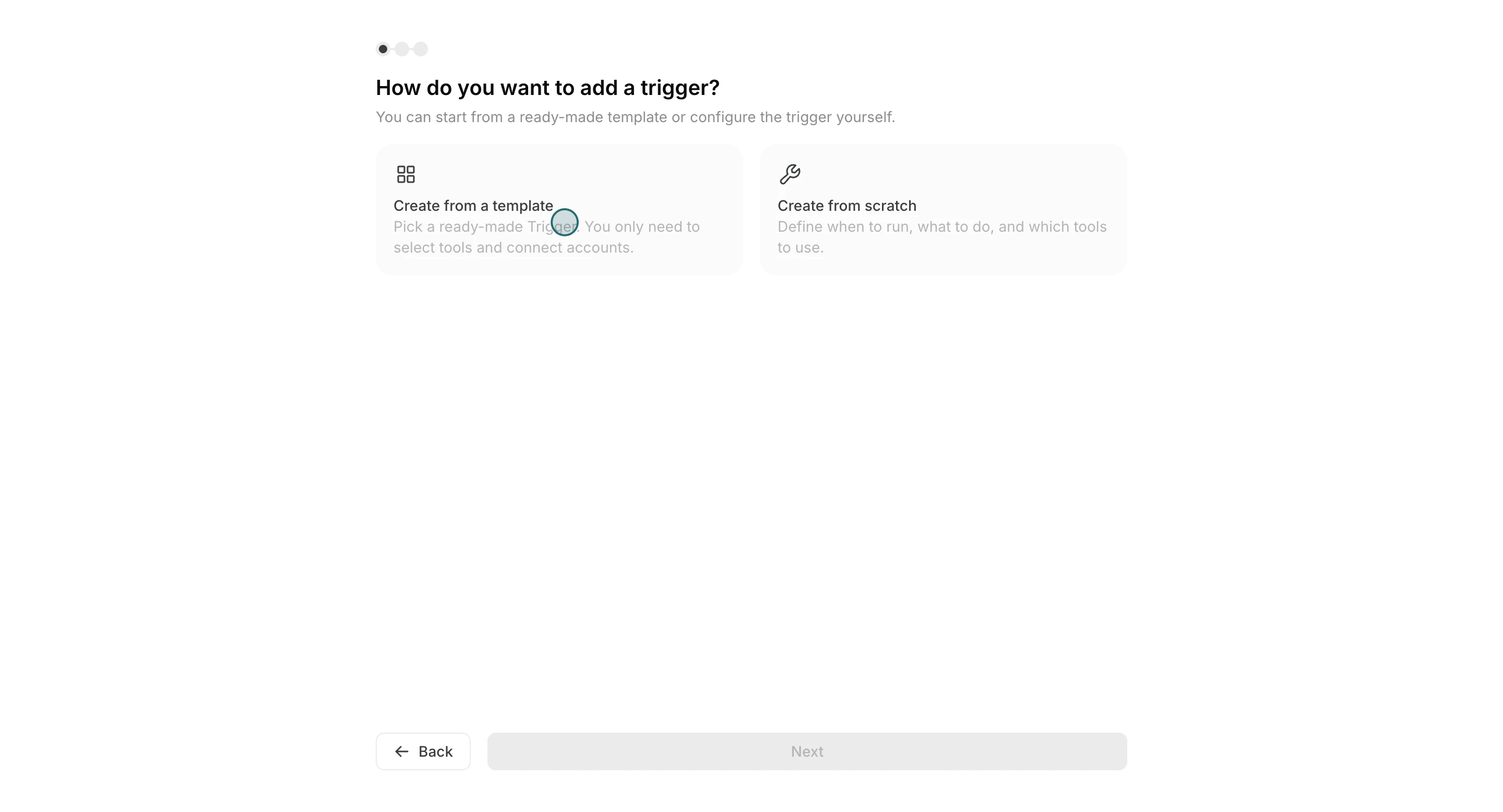
- Escolha um modelo próximo ao seu caso de uso.
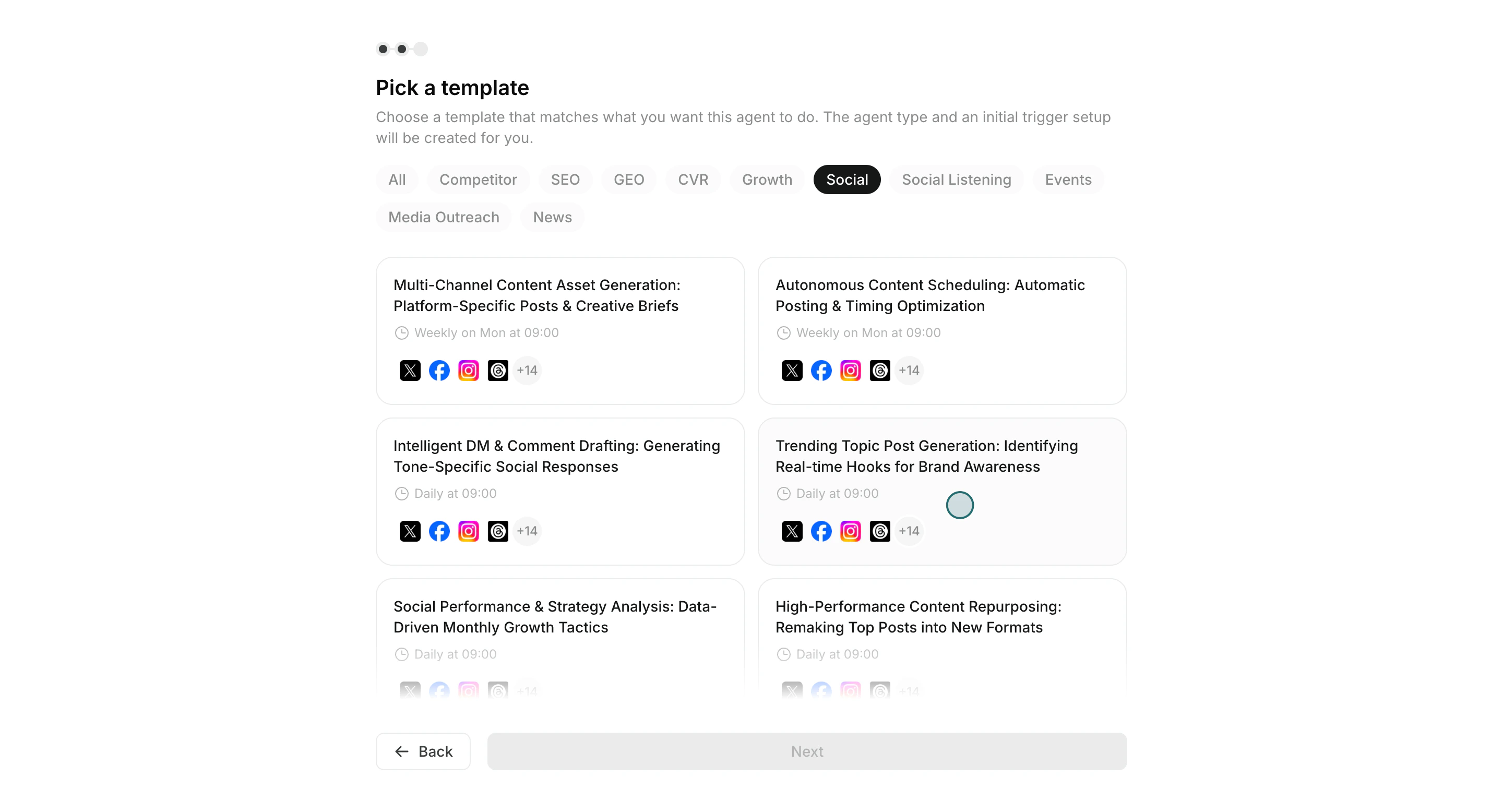
- Configure a agenda e o prompt de instruções.
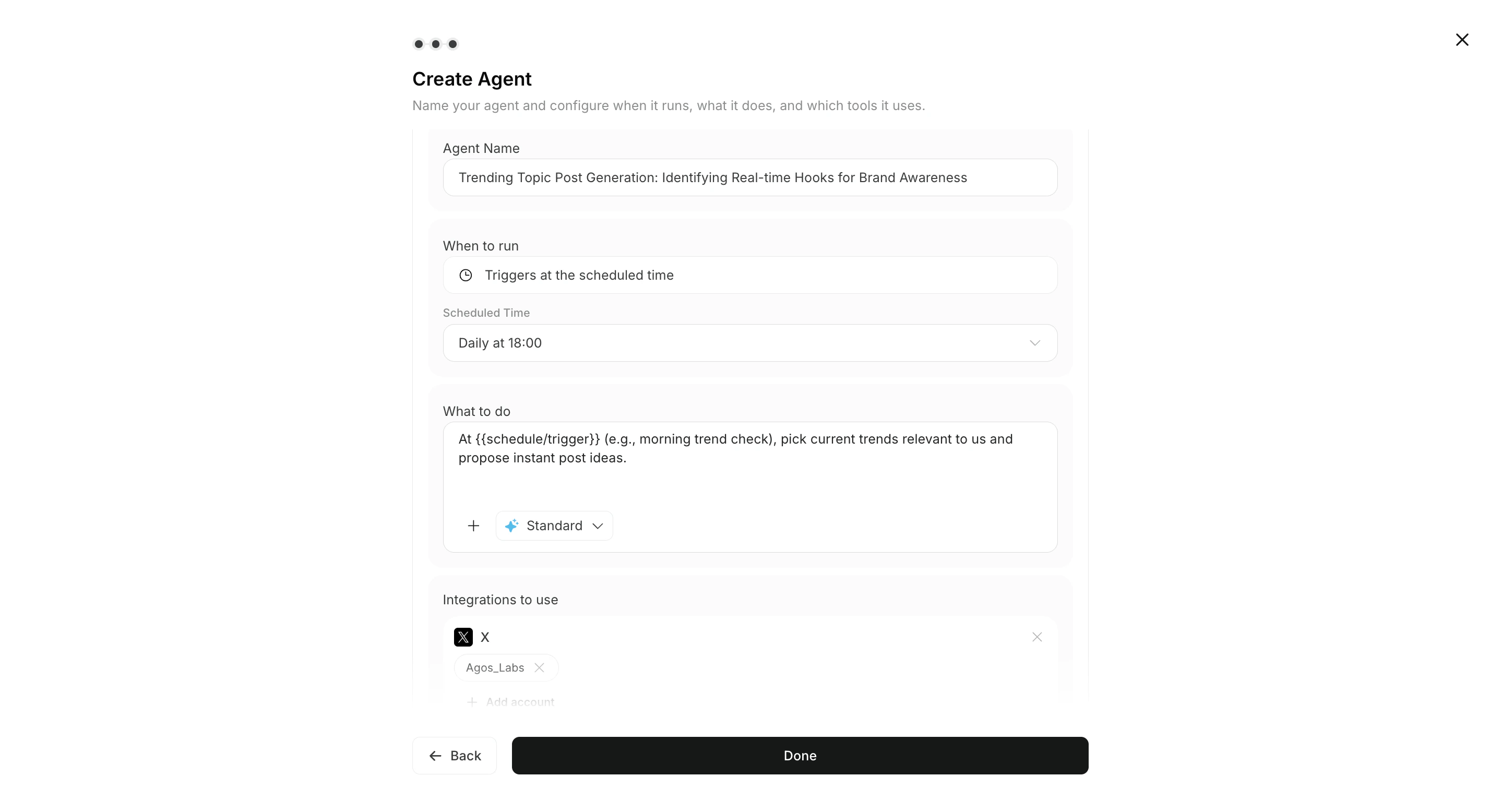
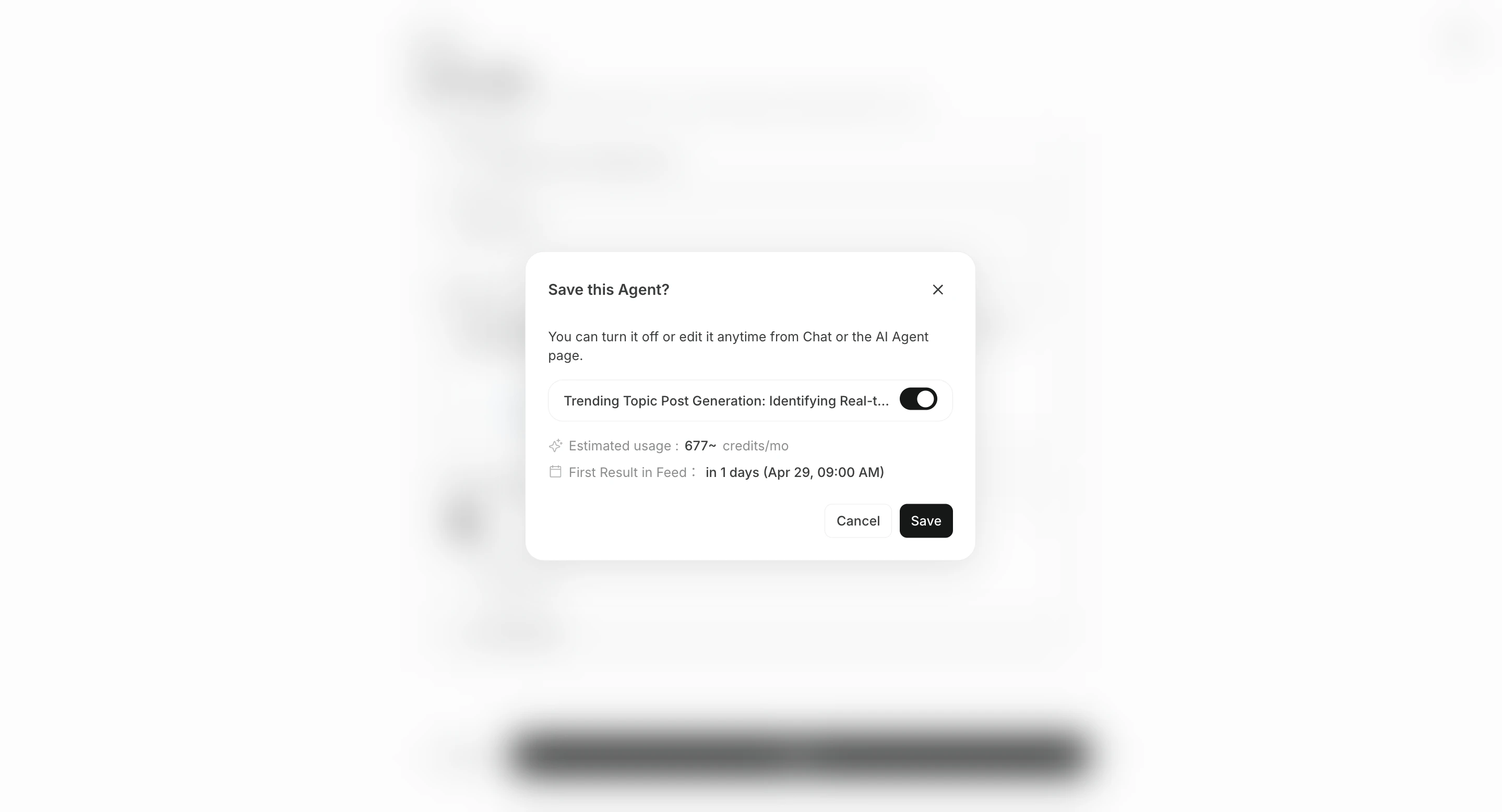
- Selecione apps integrados e ative o agente.
Etapa 3: verificar resultados em Todas as tarefas
Quando a execução do agente for concluída, o resultado aparece na sessão do agente relacionada.Abra
Todas as tarefas e verifique a sessão do agente concluída.
Revise nesta ordem:
- Abra a sessão do agente concluída em
Todas as tarefas. - Abra
Resultados de execuçãoe selecione a execução que deseja revisar. - Verifique os detalhes da saída e o contexto de referência.
- Adicione instruções de ajuste no mesmo chat e revise a resposta.
Para ver as etapas clicáveis
Você pode conferir o procedimento clique a clique nas demonstrações do Centro de aprendizagem.Iniciar a primeira tarefa a partir de uma recomendação
Depois de conectar apps, você pode começar por uma recomendação do Agente Consultor em vez de criar imediatamente um agente comum. AbraRecomendações do Agente Consultor na tela inicial, ou Agentes > Agente Consultor > Recomendações, escolha uma recomendação e clique em Executar. Um chat de tarefa dedicado é aberto com o prompt de execução já no campo de entrada.
Veja Noções básicas do Agente Consultor para mais detalhes.