

Visão geral
O gerenciamento de membros controla quem pode acessar o espaço de trabalho e o que cada pessoa pode fazer. Somente umProprietário que já ingressou nesse espaço pode adicionar membros, alterar funções ou remover membros.
Definições de funções do espaço de trabalho
Cada função permite operações diferentes no espaço de trabalho.
Pessoas convidadas por um espaço de trabalho aparecem como
Convidado no nível da equipe.
Onde encontrar
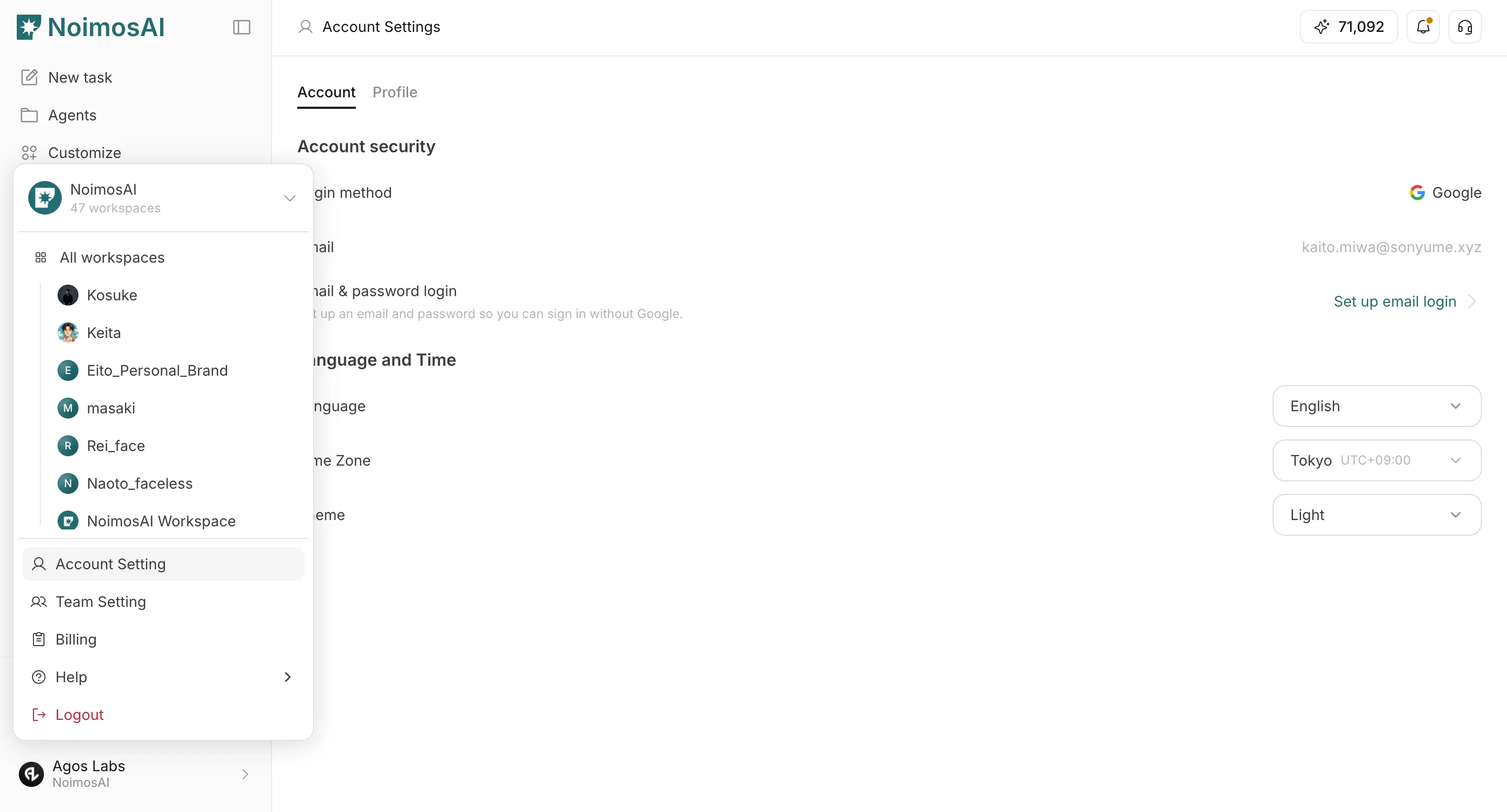
Use o seguinte caminho para abrir esta área.Espaço de trabalho -> Configurações -> Adicionar membrosEspaço de trabalho -> Configurações -> Informações básicas -> Membros
Adicionar membros
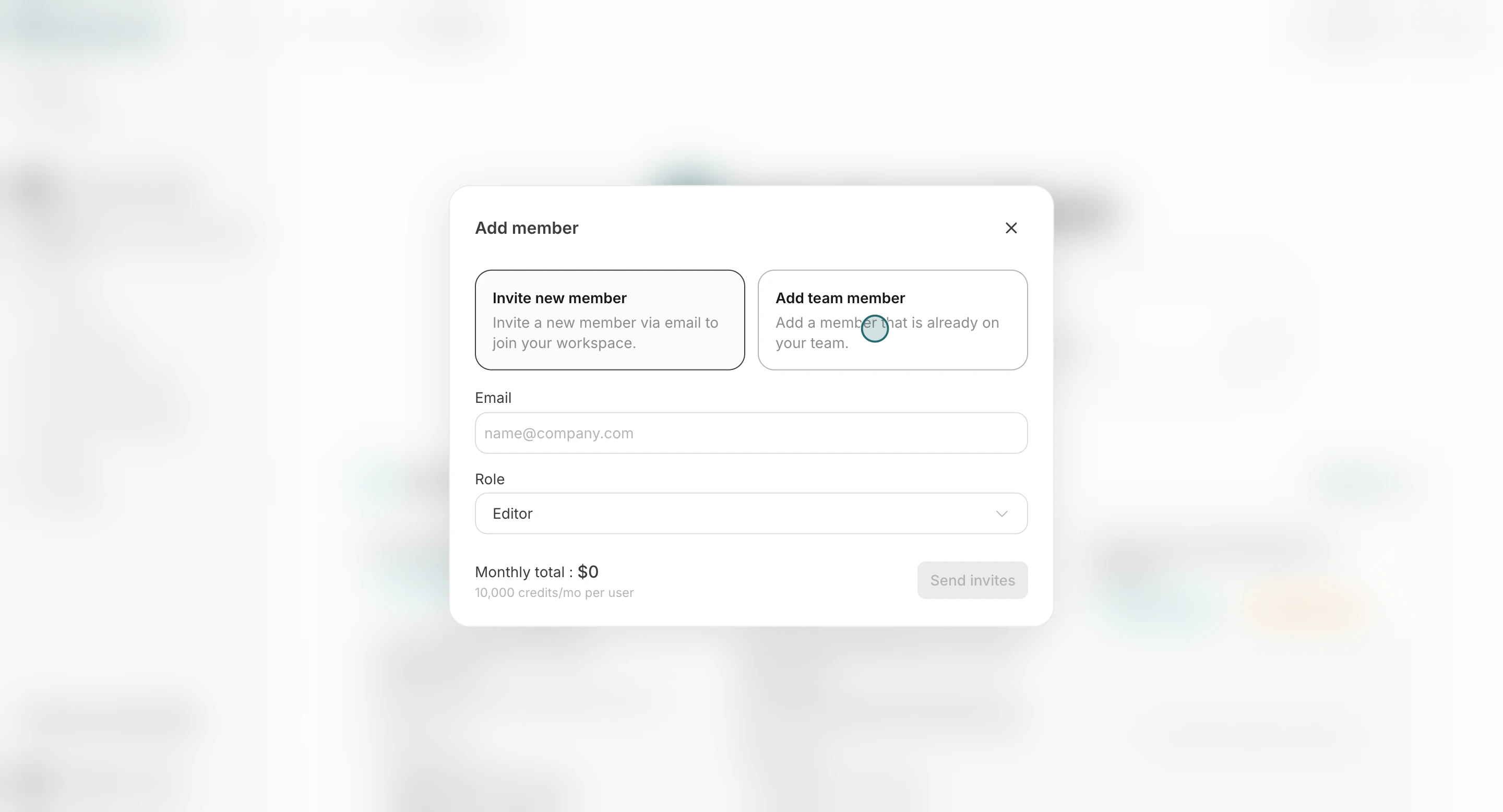
Use esta seção para adicionar membros com a função correta do espaço de trabalho.- Abra
Adicionar membros.
- Escolha
Adicionar membro da equipeouConvidar novo membroe insira o e-mail.
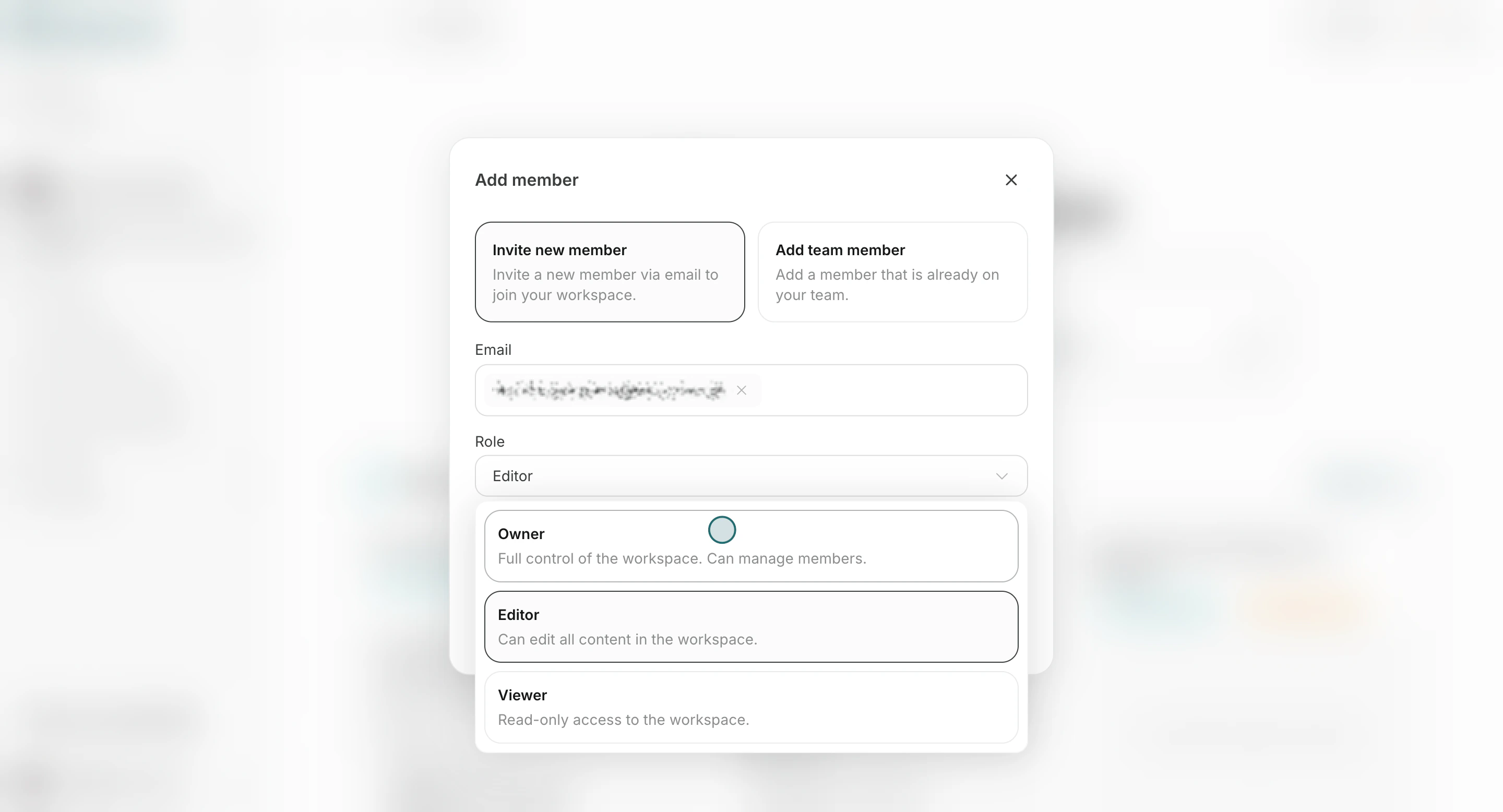
- Selecione uma função (
Proprietário,EditorouVisualizador).
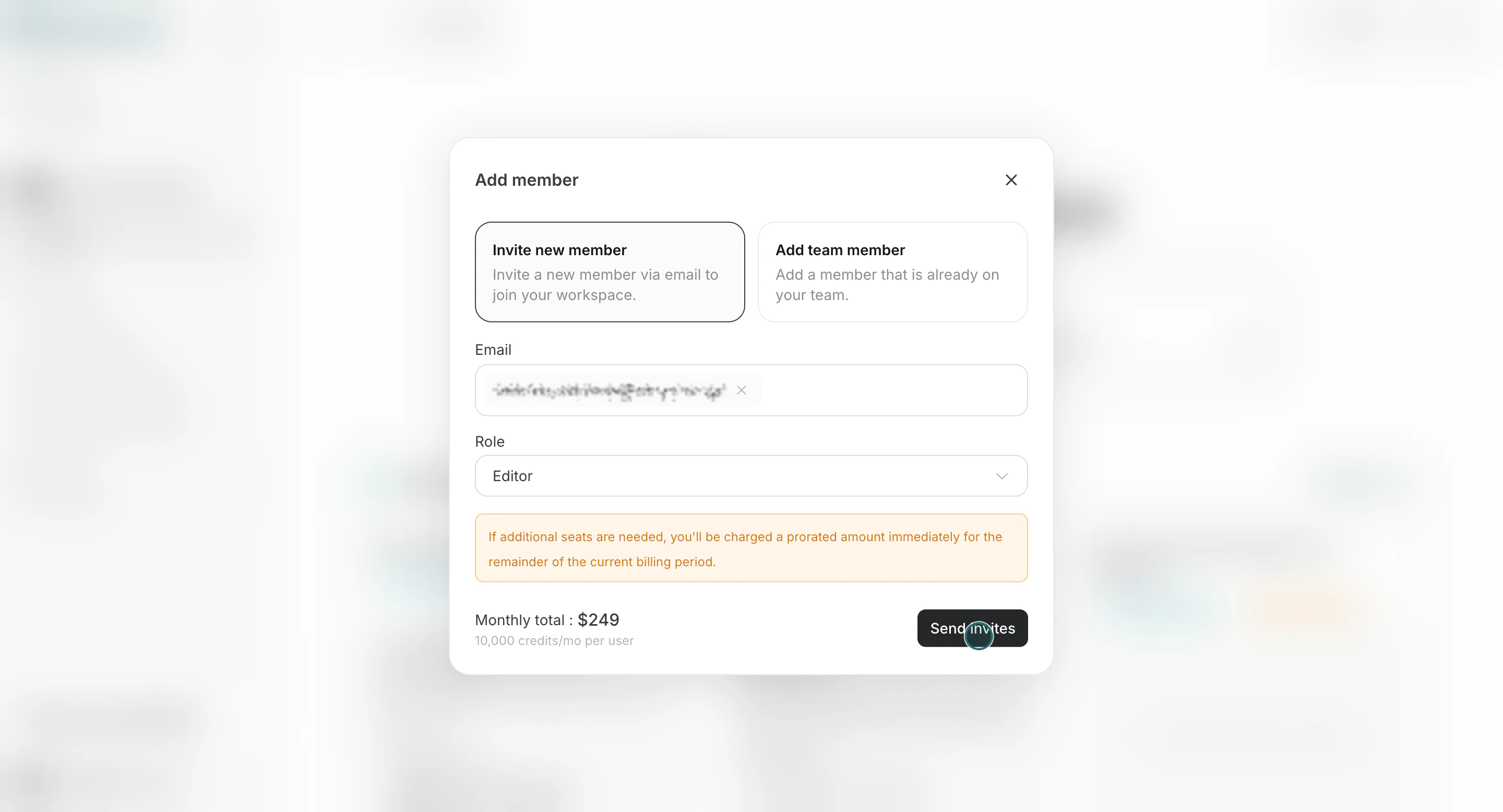
- Clique em
Enviar convites.
Alterar a função de um membro
Altere a função quando as responsabilidades ou o acesso necessário mudarem.- Abra a guia
Membrose selecione um membro da lista.
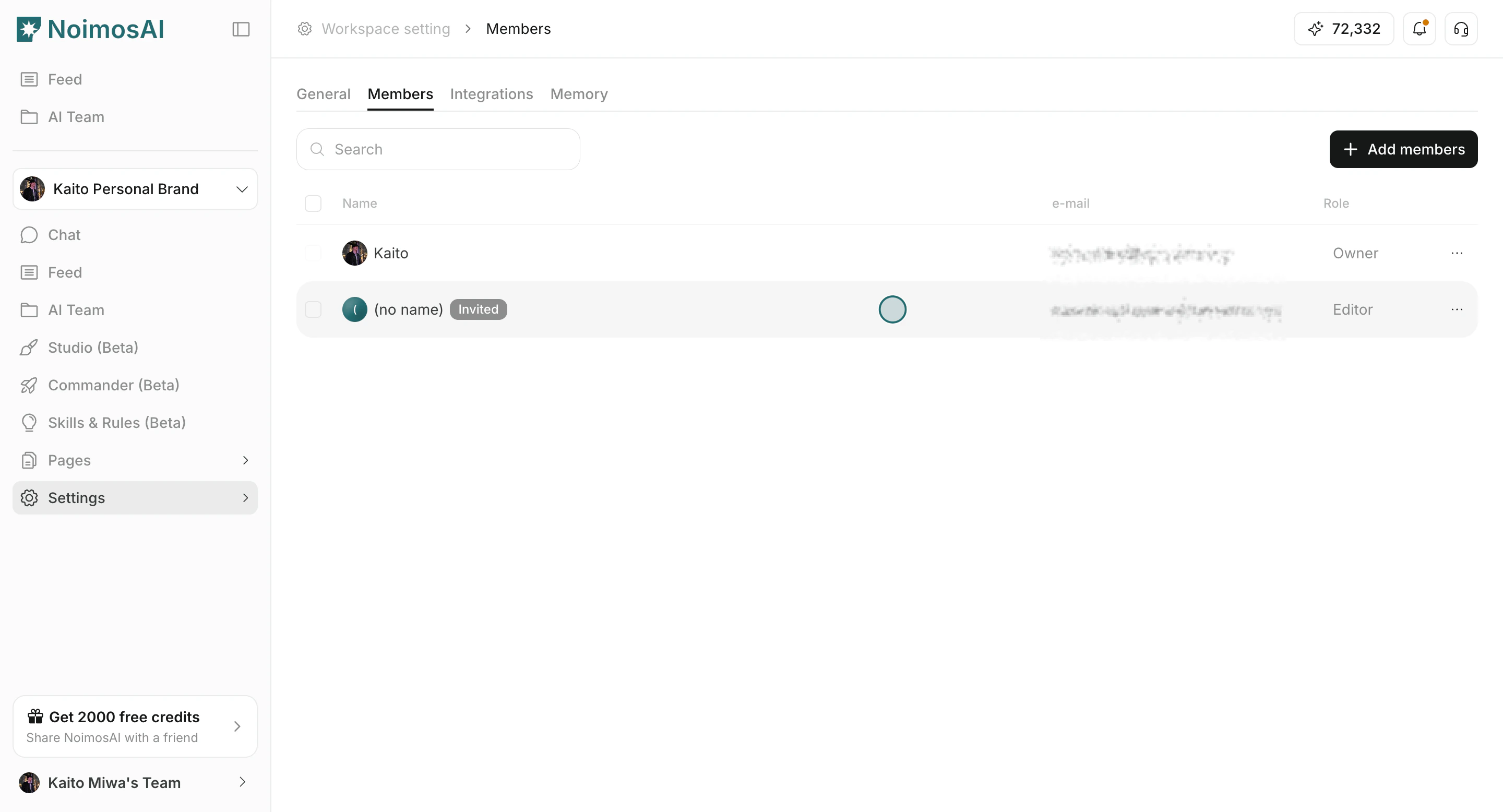
- Altere a função.
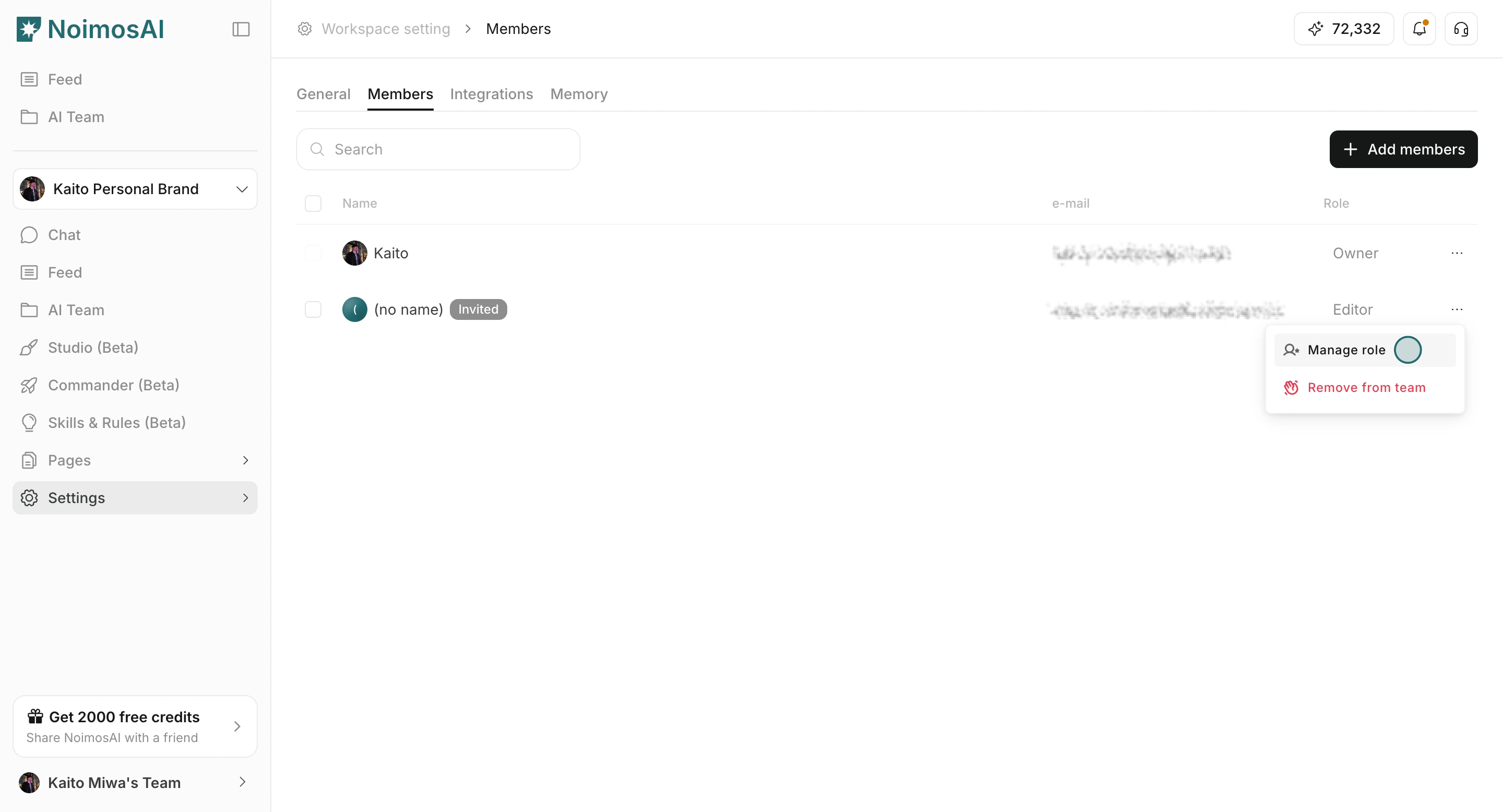
- Revise e salve a alteração.
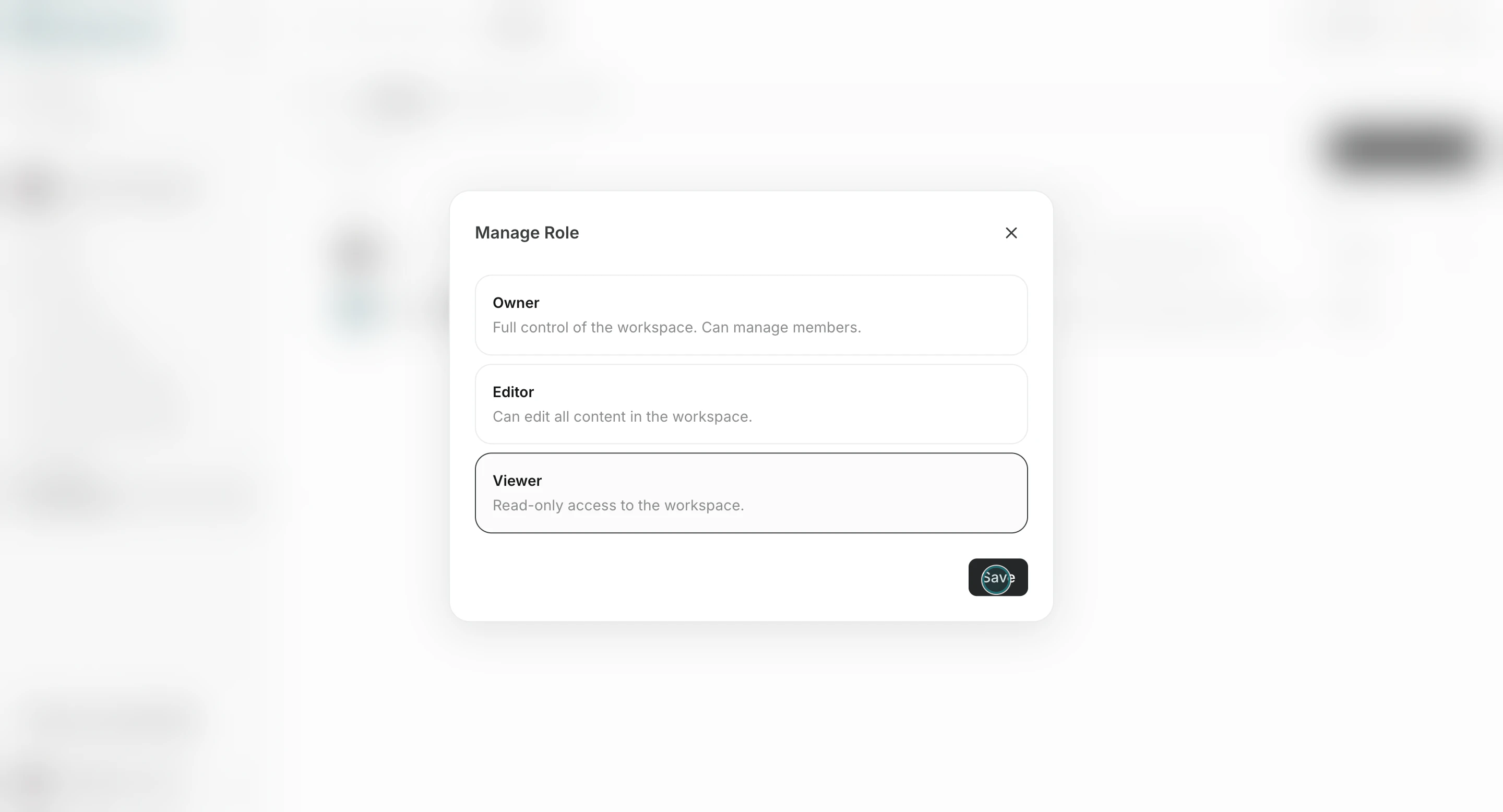
Proprietário que já tenha ingressado. Para mudar o último Proprietário para Editor ou Visualizador, atribua primeiro Proprietário a outro membro que já tenha ingressado.
Remover um membro do espaço de trabalho
Remova da lista quem não precisar mais acessar o espaço de trabalho.-
Abra a guia
Membrose selecioneRemover do espaço de trabalhono menu de ações do membro. - Confirme o membro que deseja remover.
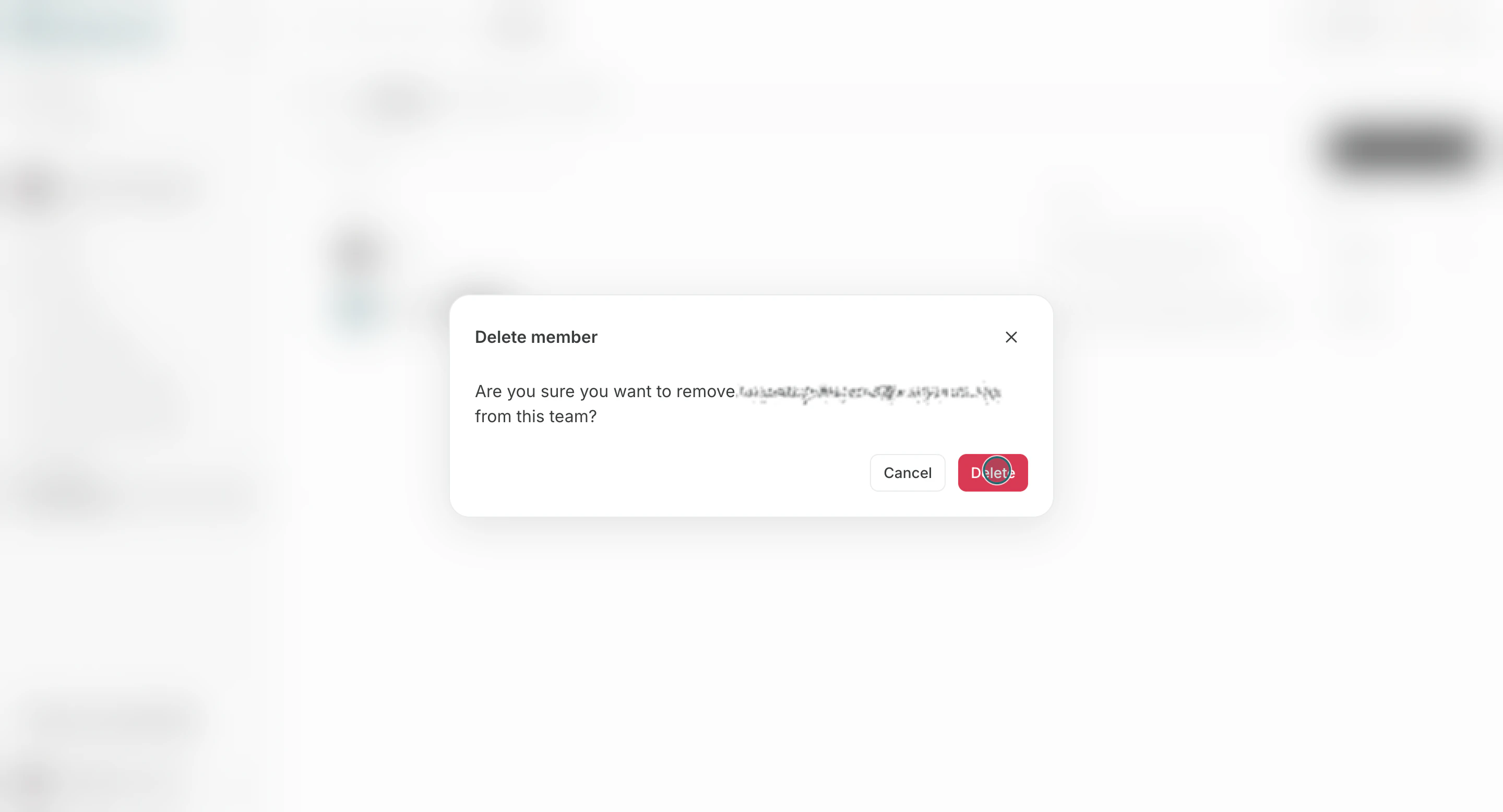
- Um membro registrado como criador do espaço de trabalho não pode ser removido da lista, independentemente da função atual.
- Não é possível remover alguém se o espaço ficar sem um
Proprietárioque já tenha ingressado. Atribua primeiroProprietárioa outro membro que já tenha ingressado. - O último membro não pode ser removido.
- Um
Proprietárioque não seja o criador pode ser removido quando outroProprietárioque já tenha ingressado permanecer.
Notas
Revise essas notas antes de prosseguir.- O acesso ao espaço de trabalho requer associação à equipe e atribuição do espaço de trabalho.
- Se o limite de vagas for atingido, aumente as vagas na cobrança da equipe antes de convidar mais membros.
- Somente um
Proprietárioque já ingressou no espaço de trabalho pode alterar funções ou remover membros. UmAdministradorda equipe não pode realizar essas operações, a menos que também seja umProprietárioque já tenha ingressado nesse espaço.