

Visão geral
No menuGerenciar do site, você pode administrar de forma centralizada as configurações necessárias para operar o site, como estado de publicação, domínio, SEO & GEO, análises, blog, e-mail, pagamentos, entre outros.
Recomendamos primeiro verificar os itens necessários para a publicação e, após a publicação, adicionar configurações conforme os objetivos, como captação de visitantes, medição, contato e vendas.
Abrir o painel de administração
Você pode acessar os itens de configuração necessários para operar o site pelo menuGerenciar no topo da tela do site.
- Abra o site desejado
- No site, abra o menu
Gerenciar - Selecione o item de configuração conforme o objetivo
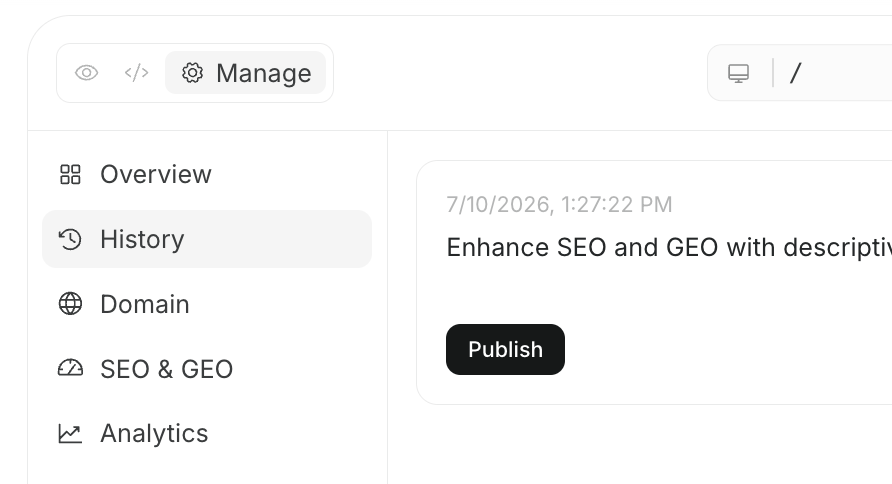
Principais itens de configuração
Domínio
EmDomínio, você gerencia a URL pública do site e domínios personalizados.
Usar um domínio personalizado permite publicar o site com uma URL alinhada à marca ou nome do serviço.
Se usar um domínio adquirido externamente, pode ser necessário configurar o DNS.
SEO & GEO
EmSEO & GEO, você gerencia configurações para mecanismos de busca e buscas por IA. Primeiro, verifique a pontuação para entender o que é necessário.
Exemplos principais de configuração:
- Ajustar título e descrição da página
- Gerenciar sitemap
- Configurar llms.txt
- Configurar dados estruturados
- Sincronizar informações para blog e atualizações de página com buscas
Análises
EmAnálises, você configura medições e análises como Google Analytics e Google Search Console.
Configurar medições facilita decisões de melhoria após a publicação, como:
- Quais páginas estão sendo visitadas
- Quais consultas de busca geram tráfego
- Quais CTAs ou fluxos devem ser melhorados
- Se alterações após a publicação impactam resultados
Blog
EmBlog, você gerencia o blog e conteúdos vinculados ao site.
Usar o blog permite acumular artigos SEO, casos de uso, notícias, artigos de know-how, etc., dentro do site.
Gerenciar o site e o blog juntos facilita criar fluxos do artigo para páginas de serviço ou contato.
Pagamentos
EmPagamentos, você configura o Stripe para aceitar vendas de produtos, pagamentos de reservas, assinaturas, etc., no site.
Primeiro, verifique se a conta Stripe está conectada ao workspace. Se não estiver, conecte o Stripe nas configurações de integração e selecione a conta Stripe para este site.
Ao ativar o Stripe, será possível conectar pagamentos, assinaturas e portal do cliente pelo site. O segredo do pagamento não é exposto diretamente no site gerado.
Principais passos:
- Abra
Pagamentos - Selecione a conta Stripe para este site
- Execute
AtivarouAtualizar - Se necessário, insira nome do produto, descrição, valor, moeda e intervalo de pagamento para criar preços
- Copie o ID do preço criado
- Solicite no chat: “Adicione um fluxo de checkout usando este ID de preço”
E-mail, você configura notificações de envio de formulários, notificações após captação de leads e remetente dos e-mails enviados pelo site.
Ao ativar o e-mail, é possível receber notificações no endereço configurado quando houver contato ou envio de formulário. Também pode configurar nome e endereço do remetente para alinhar o envio à marca.
Principais configurações:
Para enviar de endereço próprio, adicione domínio de envio em
Gerenciar remetente e configure registros DNS para verificação. Para Gmail, conecte e selecione o remetente do Gmail.
Sites com formulários de contato ou solicitação de material devem confirmar endereço de notificação e remetente antes da publicação para facilitar resposta rápida aos leads.
Banco de dados
EmBanco de dados, você gerencia onde armazenar dados usados no site, como envios de formulário, informações de leads, pedidos, dados para membros, etc.
Configurar banco de dados permite que as informações recebidas não fiquem apenas como notificações temporárias, mas possam ser visualizadas em listas e usadas posteriormente para envio de e-mails ou atendimento ao cliente.
Principais usos:
No DB gerenciado, é possível adicionar tabelas, campos e verificar dados. Se houver coluna de e-mail, pode enviar e-mails por linha.
Ao conectar Supabase, tabelas e dados são gerenciados no dashboard do Supabase. Para migrar do DB gerenciado para Supabase, migre tabelas e dados para o projeto Supabase selecionado antes de alternar.
Ao conectar Postgres externo, o gerenciamento de tabelas é feito no Postgres. No NoimosAI, gerencia-se apenas o estado da conexão para leitura e gravação.
Sites com formulários, cadastro de membros, reservas, gestão de pedidos, etc., devem confirmar o destino dos dados antes da publicação.
Usuários
EmUsuários, você verifica os usuários registrados no site público.
Este item é usado quando o site tem funções de login ou cadastro. Se ainda não houver autenticação, será exibida a mensagem “Este site ainda não possui função de login/cadastro”.
Para adicionar função de cadastro, solicite no chat:
AI
EmAI, você configura funcionalidades de IA usadas no site.
Por exemplo, para adicionar chatbot para visitantes, geração de imagens, geração de vídeos, etc. Ao adicionar IA, visitantes podem fazer perguntas no site ou usar funcionalidades de IA conforme o uso definido.
Principais configurações:
Ao escolher
Adicionar IA ao site, selecione chatbot, geração de imagens ou vídeos para inserir um rascunho no chat. Adicione requisitos e envie para solicitar a adição da funcionalidade.
Após ativar IA, verifique respostas e fluxos no preview antes da publicação. Se faltar conhecimento, respostas podem ficar vagas; por isso, organize dados e conhecimento antes.
Conhecimento
EmConhecimento, você salva informações base usadas para edição do site e funcionalidades de IA.
O conteúdo salvo aqui é usado como instruções permanentes que a IA consulta nas próximas edições do site. Assim, não precisa explicar sempre as mesmas informações da marca ou regras, facilitando manter estilo e conteúdo consistentes.
Exemplos de conteúdo para inserir:
- Cores da marca, fontes, estilo de design
- Nome da empresa, nome do serviço, informações da loja, horário de funcionamento
- Planos de preços, áreas atendidas, serviços oferecidos
- Expressões permitidas e evitadas
- Perguntas frequentes e respostas
- Prioridade dos CTAs
GitHub
EmGitHub, você pode exportar o código do site para um repositório GitHub ou importar alterações do GitHub para o NoimosAI.
Conectar ao GitHub permite que desenvolvedores façam revisão de código e que edições feitas em editores externos sejam incorporadas. Útil para separar edição no NoimosAI e desenvolvimento no GitHub.
Ao começar a gerenciar site existente no NoimosAI, recomenda-se importar para repositório duplicado ou branch de trabalho e verificar preview antes de conectar diretamente ao repositório de produção.
Principais operações:
Se houver commits novos no GitHub, importe antes de alterar no NoimosAI para evitar sobrescrever.
A integração GitHub é para gerenciamento de código. Para refletir no site publicado, revise e publique ou atualize após confirmar alterações.
Figma
EmFigma, você conecta o token de acesso pessoal do Figma para que o builder possa ler os designs de referência.
Ao conectar o Figma, pode ajustar estrutura e aparência do site consultando designs no chat. Útil para criar site baseado em design de LP, guia de marca, componentes, etc.
Passos para configurar:
- Abra
Figma - Selecione
Conectar - Cole o token de acesso pessoal do Figma
- Salve
Itens recomendados para verificar primeiro
Ao publicar um site pela primeira vez, verifique primeiro os itens necessários para a publicação.- Verifique o estado do site em
Visão geral - Confirme a URL pública em
Domínio - Verifique título e descrição em
SEO & GEO - Confira configurações de medição em
Análises