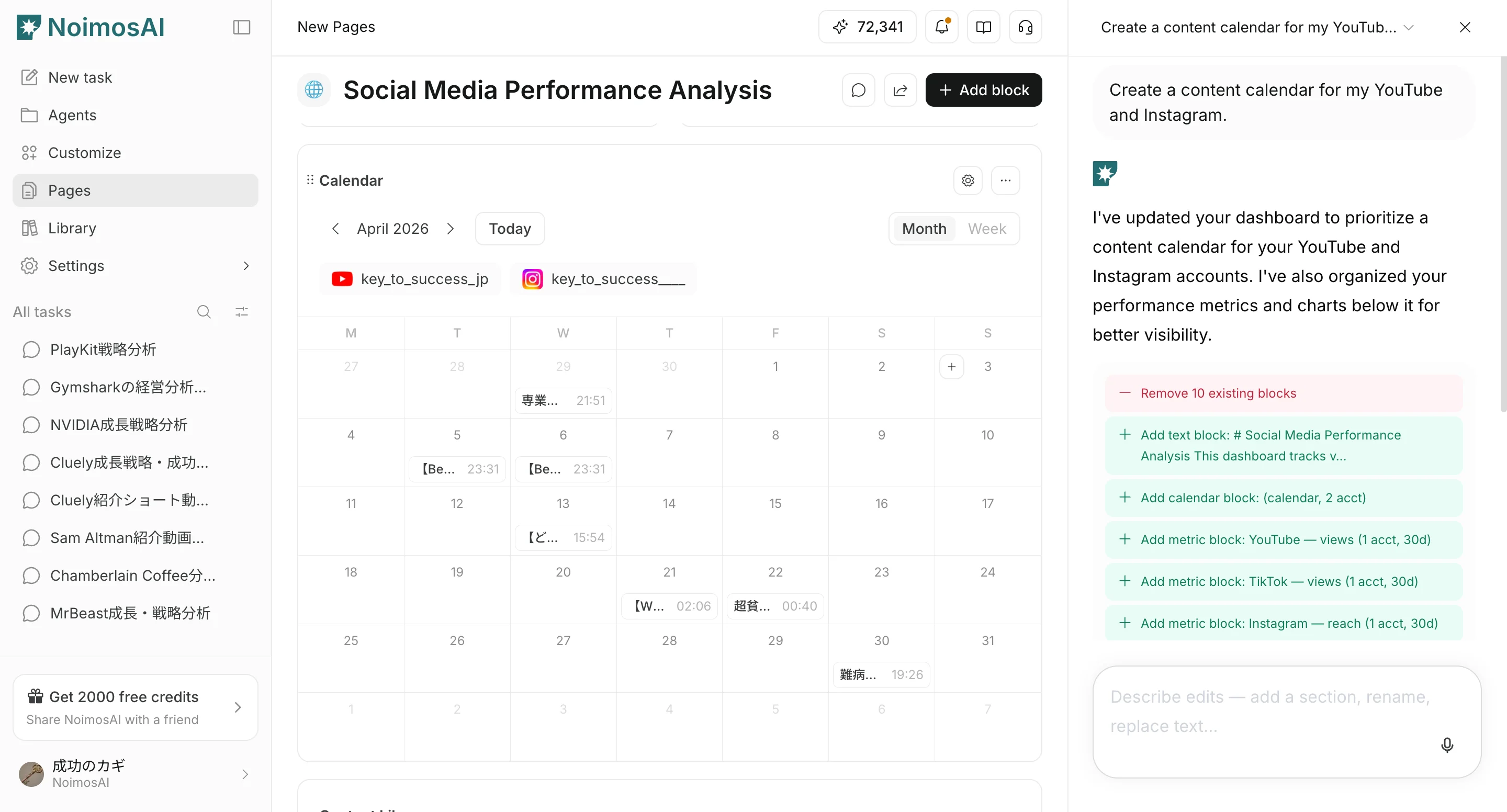
Visão geral
Esta página explica como criar e editar páginas por conta própria e como usar Chat ou Page chat para criar e editar páginas.Antes de começar
Verifique estes pontos antes de iniciar.- O workspace de destino está aberto
- O objetivo da página está claro, por exemplo revisão de KPI ou gestão de produção
Criar uma página manualmente
Se quiser começar com uma página vazia e montar a estrutura por conta própria, adicione a página pela barra lateral.- Abra
Pagesna barra lateral e clique emAdd page.
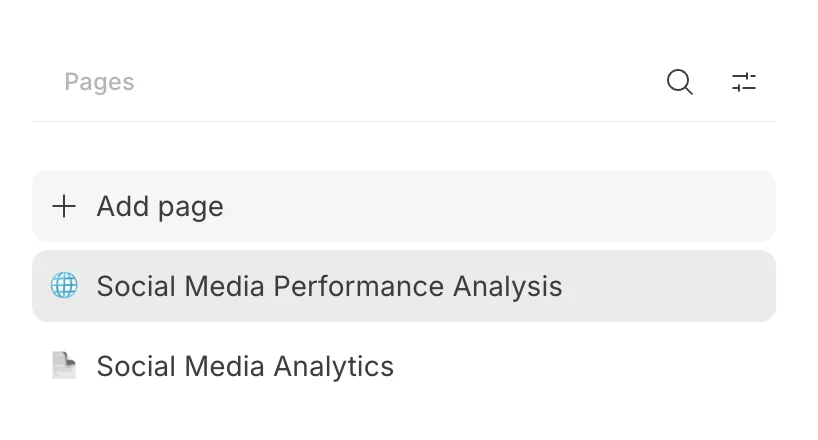
- Altere o ícone e o nome da página.
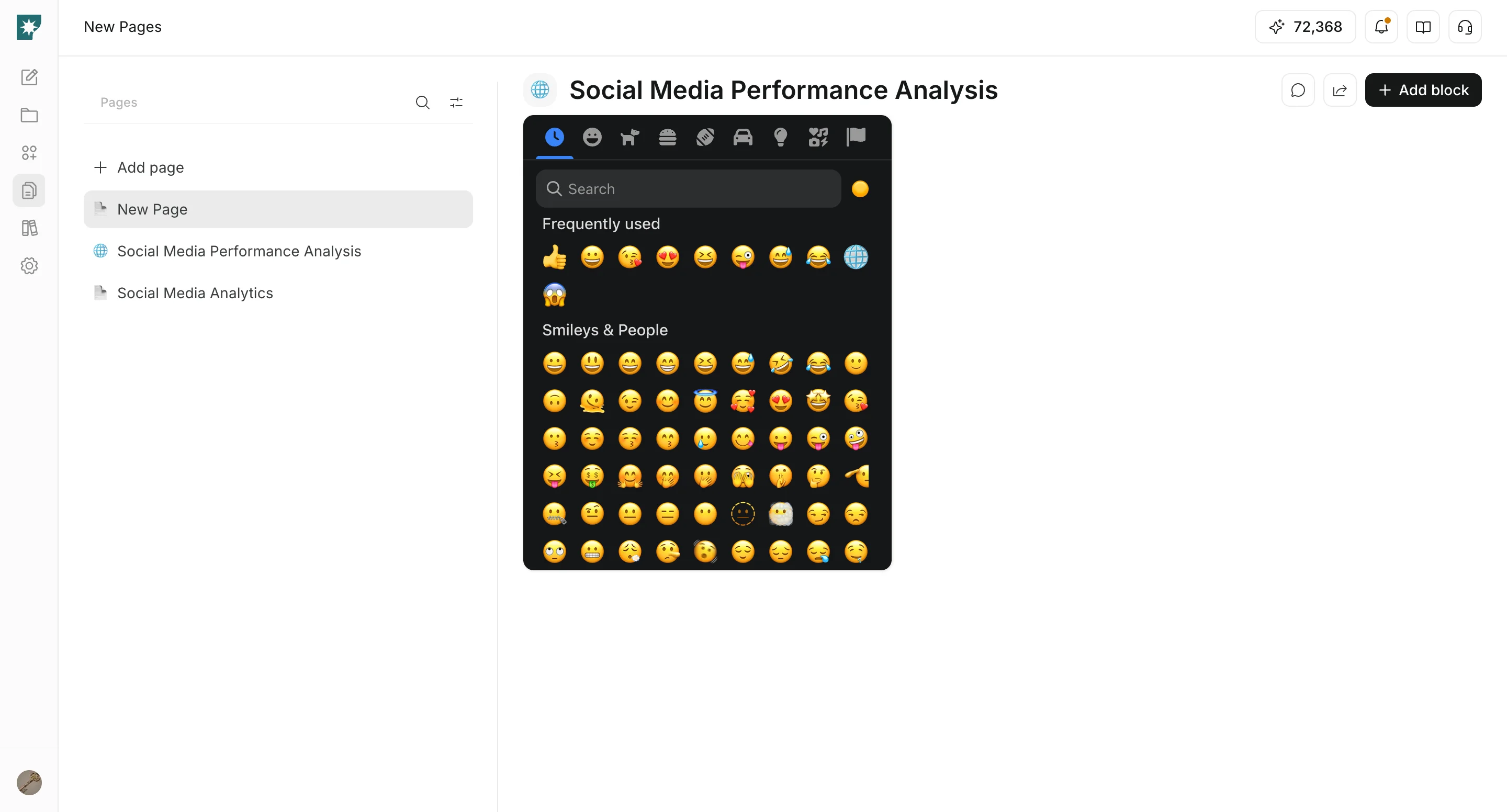
Criar uma página com Chat
Ao descrever o objetivo da página no chat, você pode gerar um rascunho de página.- Na seleção de modo do chat, escolha
Create Page.
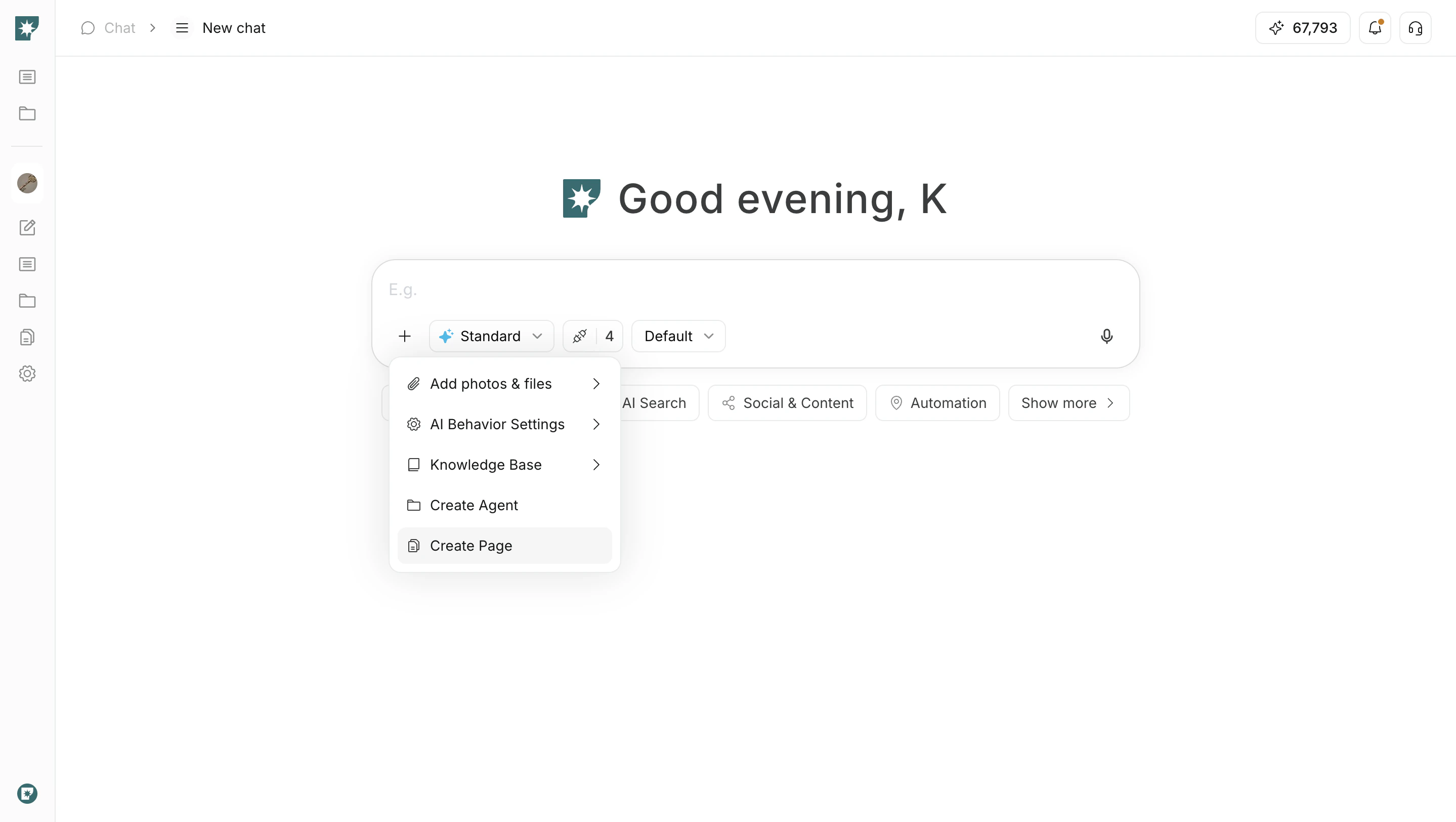
- Explique em texto, com detalhes, que tipo de página deseja criar.
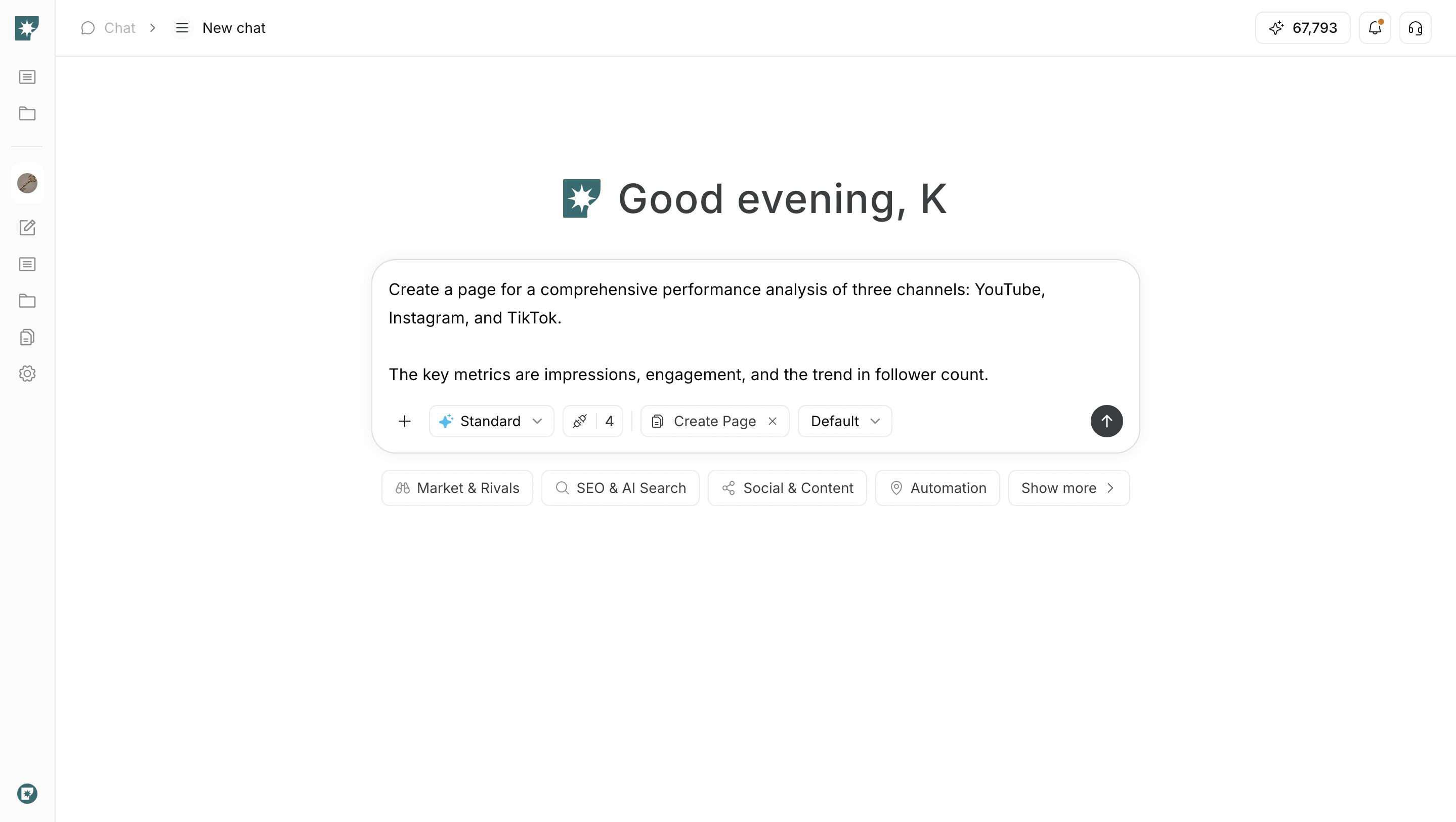
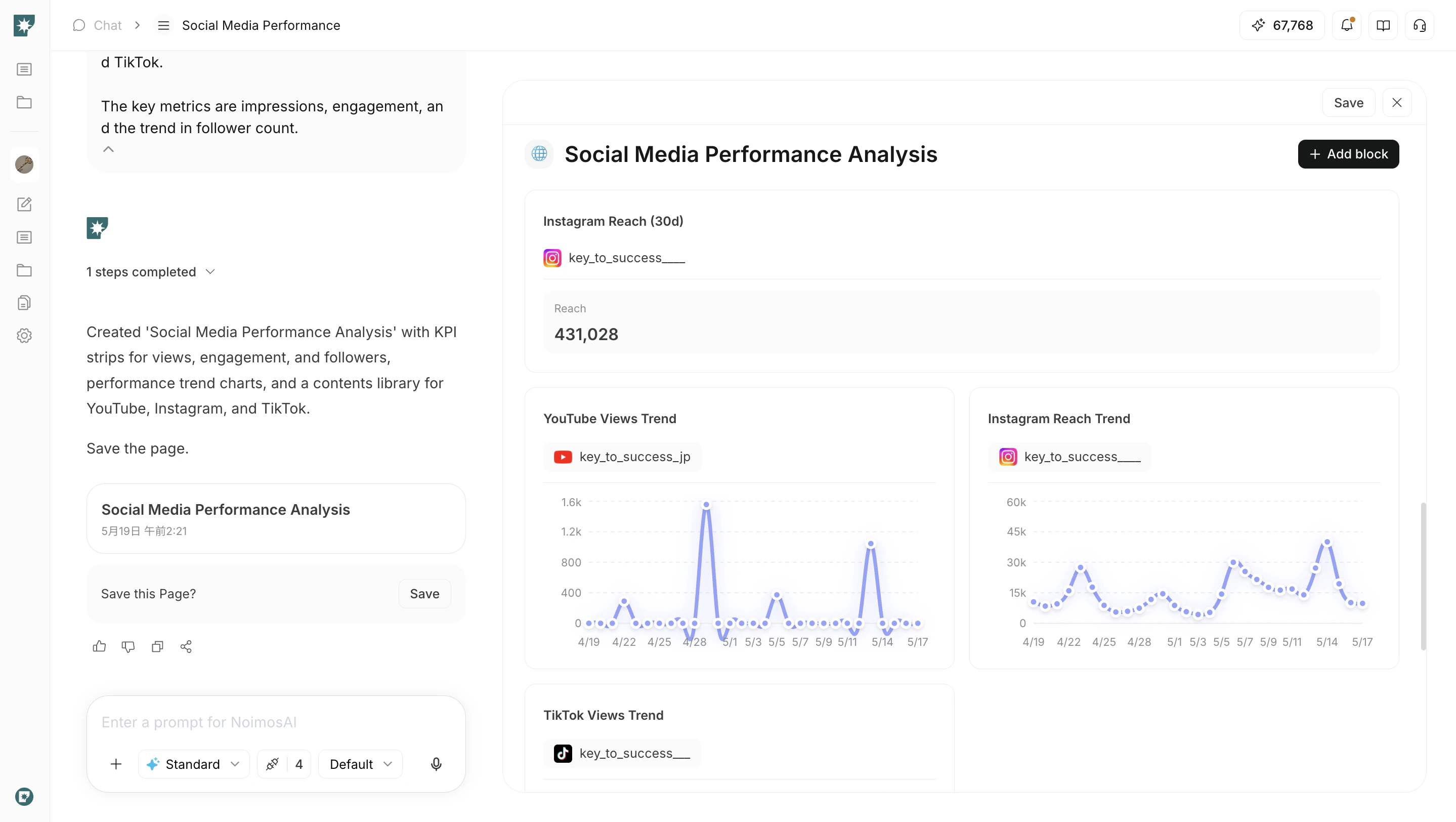
- Confira a página criada e adicione ou mova blocos se necessário.
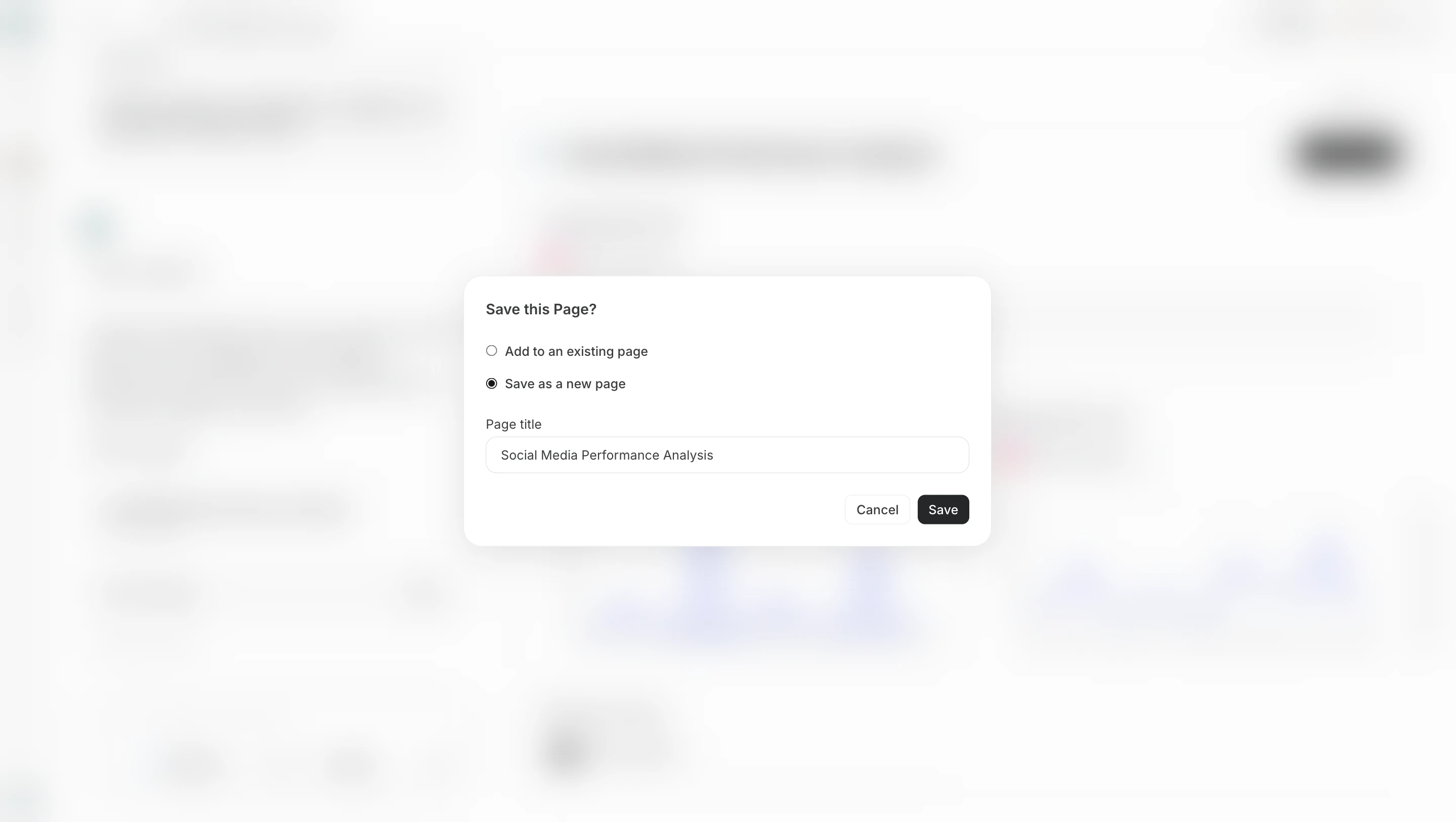
- Salve a página criada.
Editar uma página manualmente
Monte a estrutura e o layout adicionando blocos por conta própria.- Clique em
Add blocke escolha o bloco adequado emBasic,Data,Analytics,ToolsouEmbed.
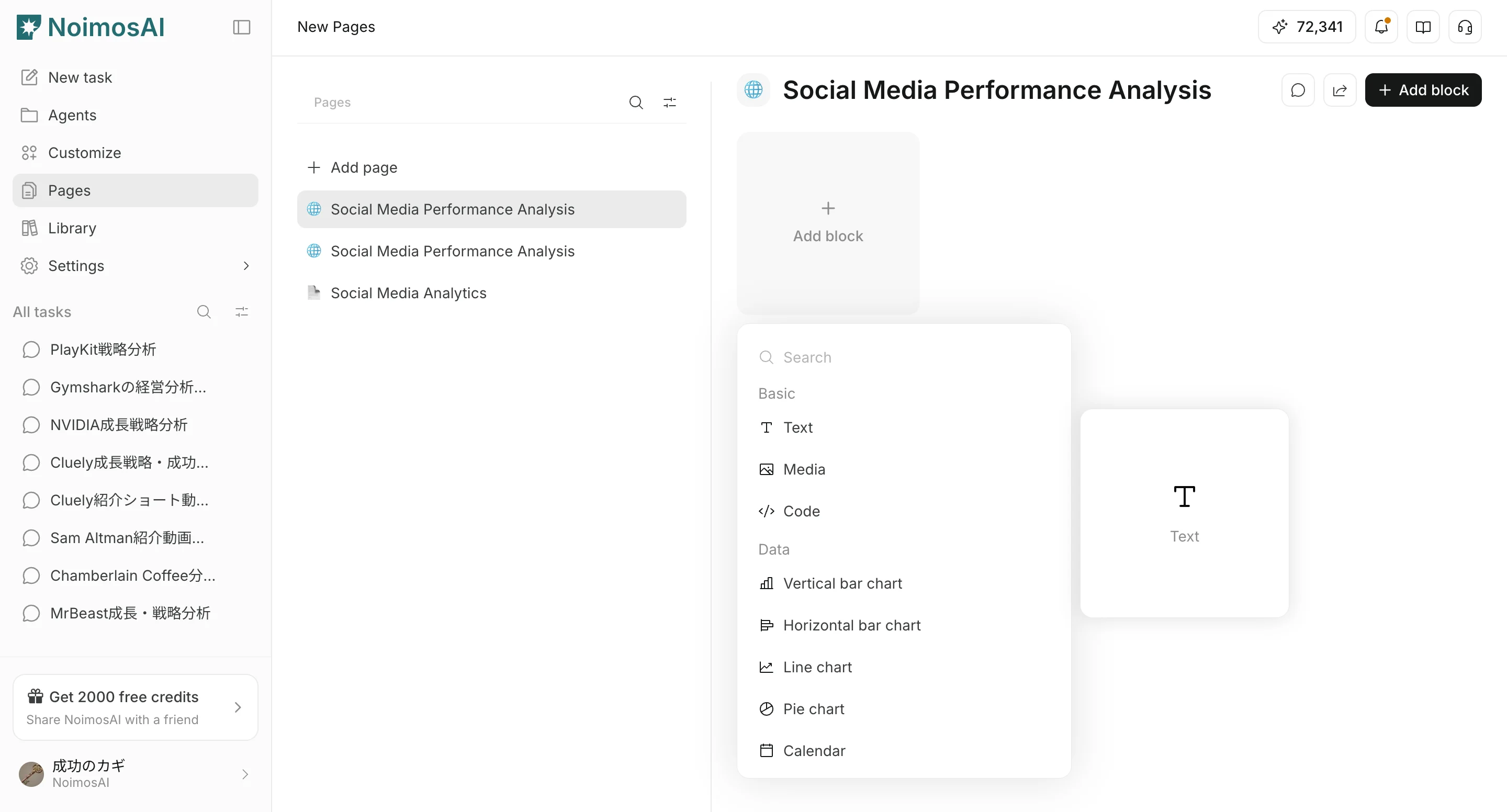
- Insira conteúdo, escolha fontes de dados, selecione itens de exibição ou ajuste configurações de visualização.
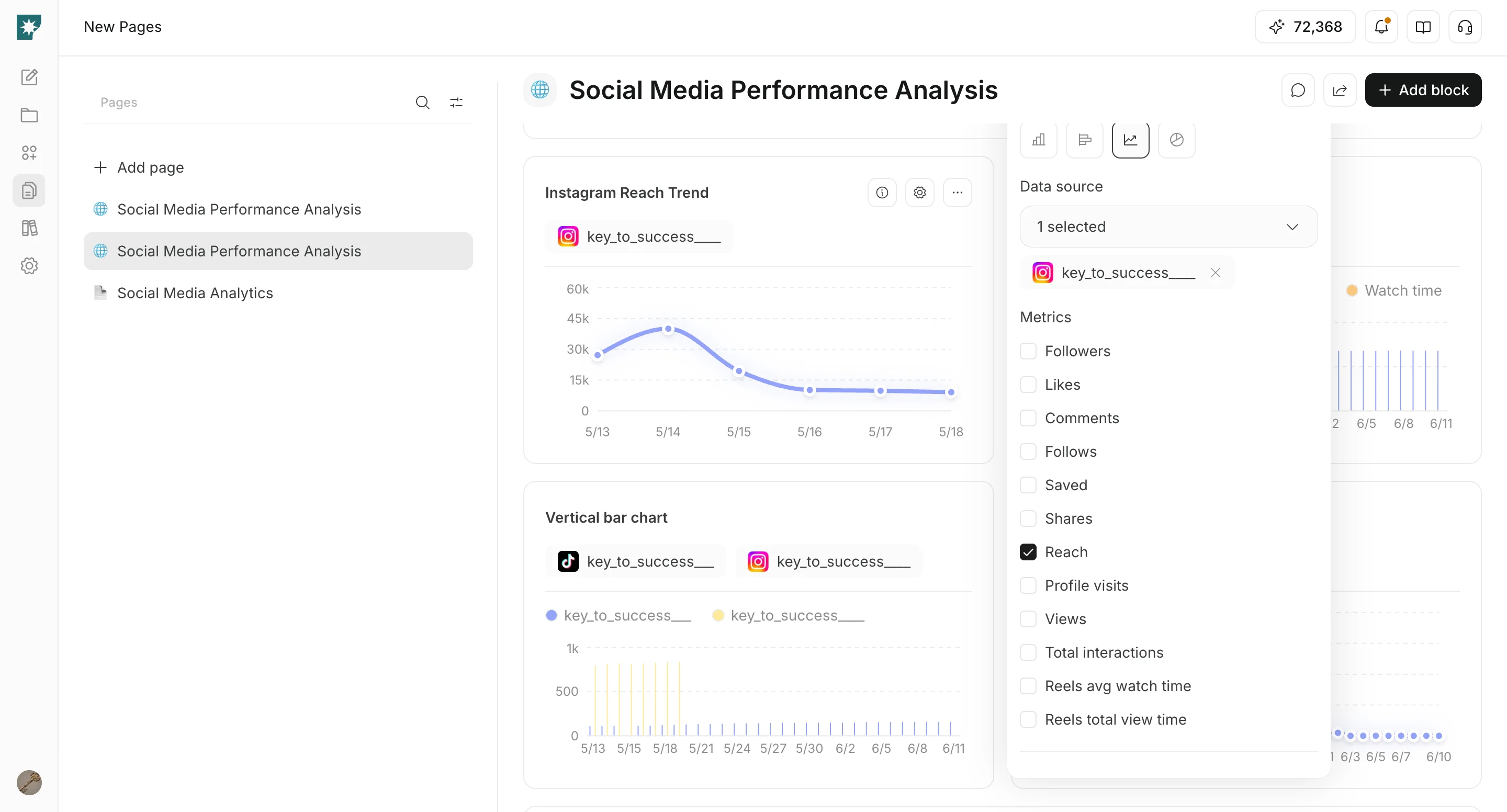
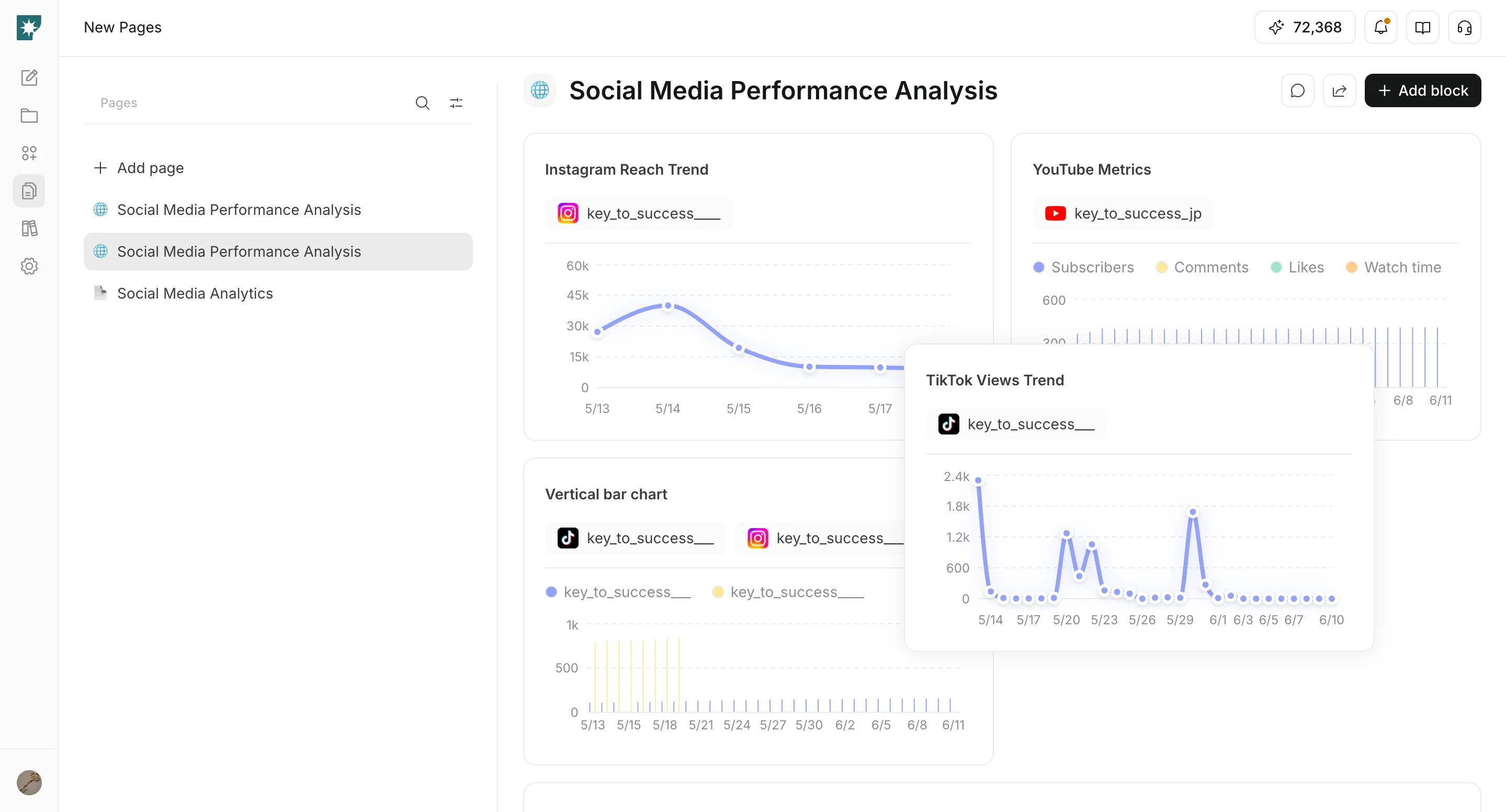
- Arraste blocos para definir livremente o layout da página.
Adicionar a uma página uma tabela gerada pelo chat
Quando o chat gerar uma tabela, você pode copiá-la para a área de transferência ou adicioná-la a uma página para reutilização.- Escolha
Copy to clipboardou a ação para salvar em uma página. - Se for adicionar a uma página, escolha a página de destino.
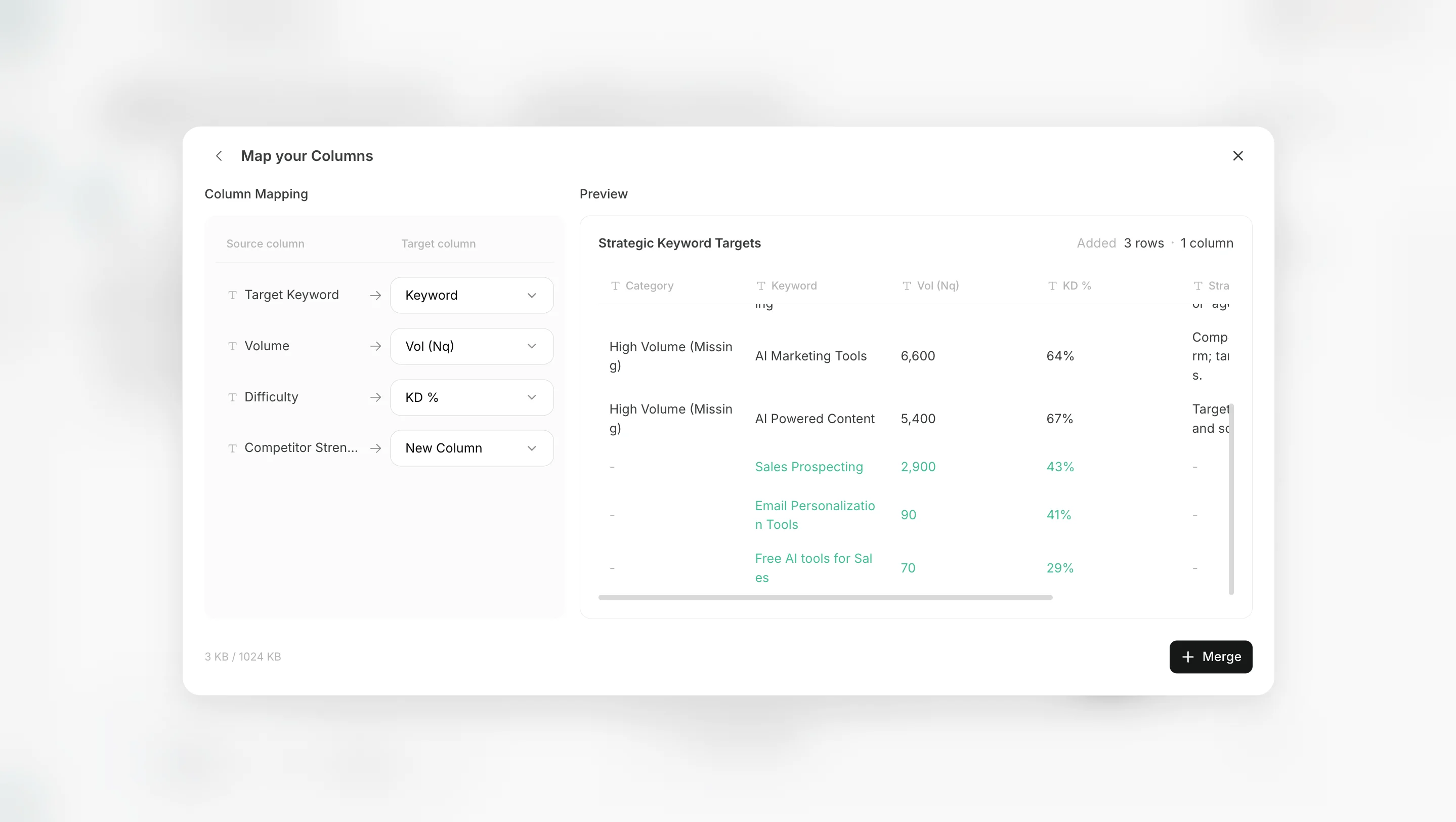
- Na página, escolha se deseja adicionar como nova tabela ou mesclar com uma tabela existente.
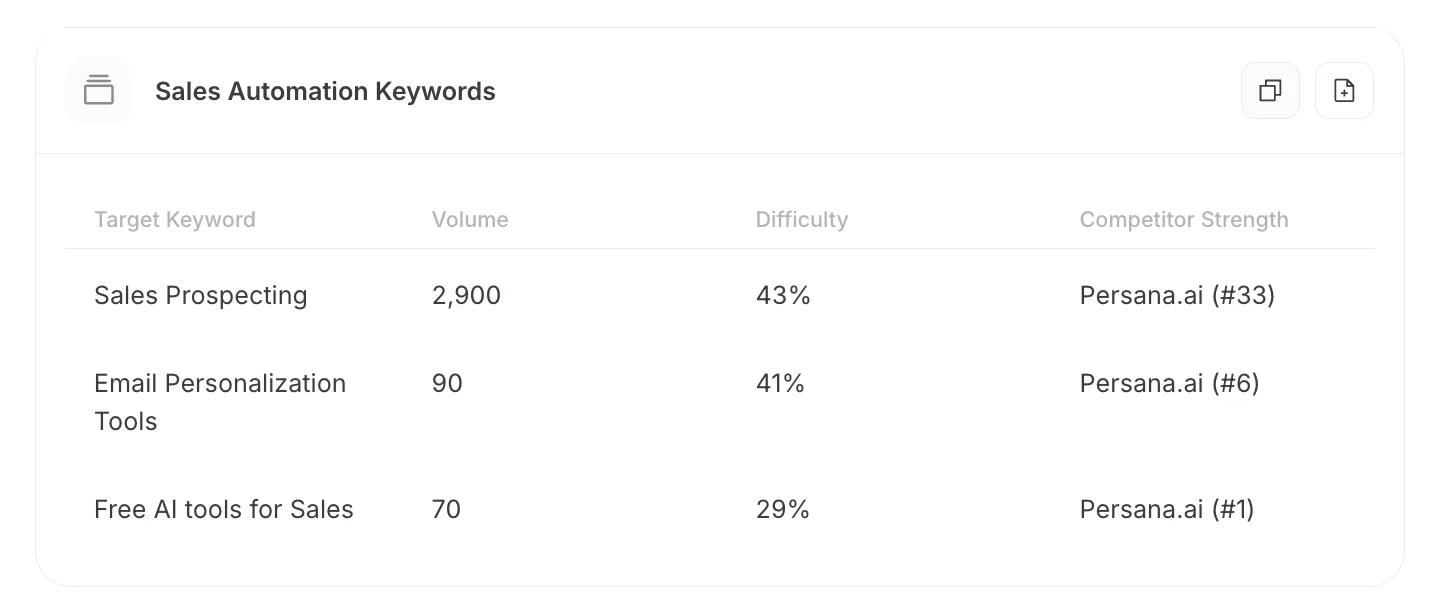
- Adicionar como nova tabela: adiciona a tabela gerada pelo chat como uma nova tabela independente. Use quando quiser mantê-la separada das tabelas existentes.
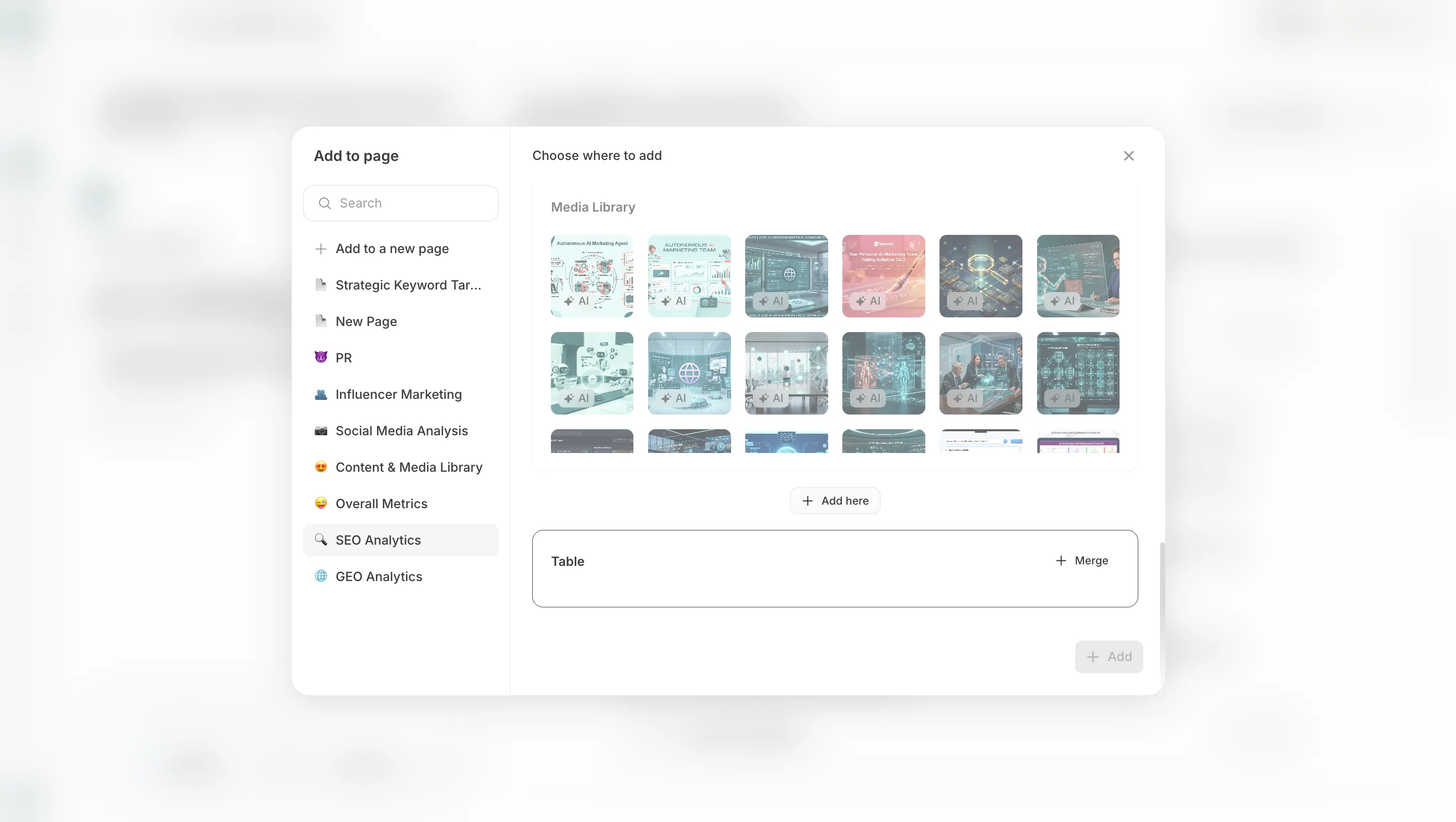
- Mesclar com uma tabela existente: escolha uma tabela existente na página e adicione as linhas ou colunas geradas pelo chat. Use quando quiser manter dados do mesmo tipo em uma única tabela. Se necessário, confira o mapeamento das colunas antes de adicionar.
Importar CSV para uma tabela
Se você já tiver um CSV, pode importá-lo para um blocoTable dentro de uma página.
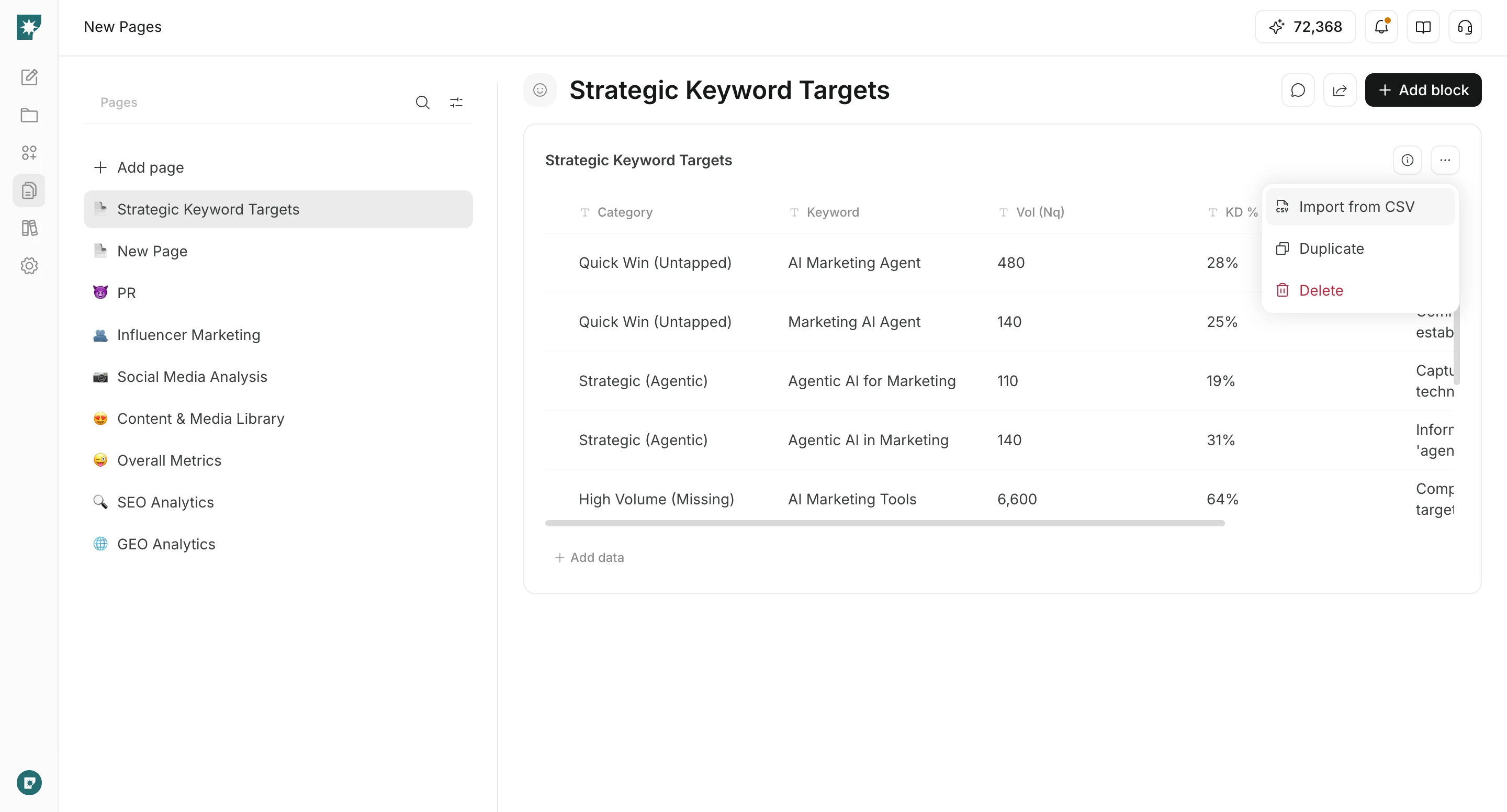
- Abra a ação de importação CSV no bloco de tabela e selecione o arquivo CSV.
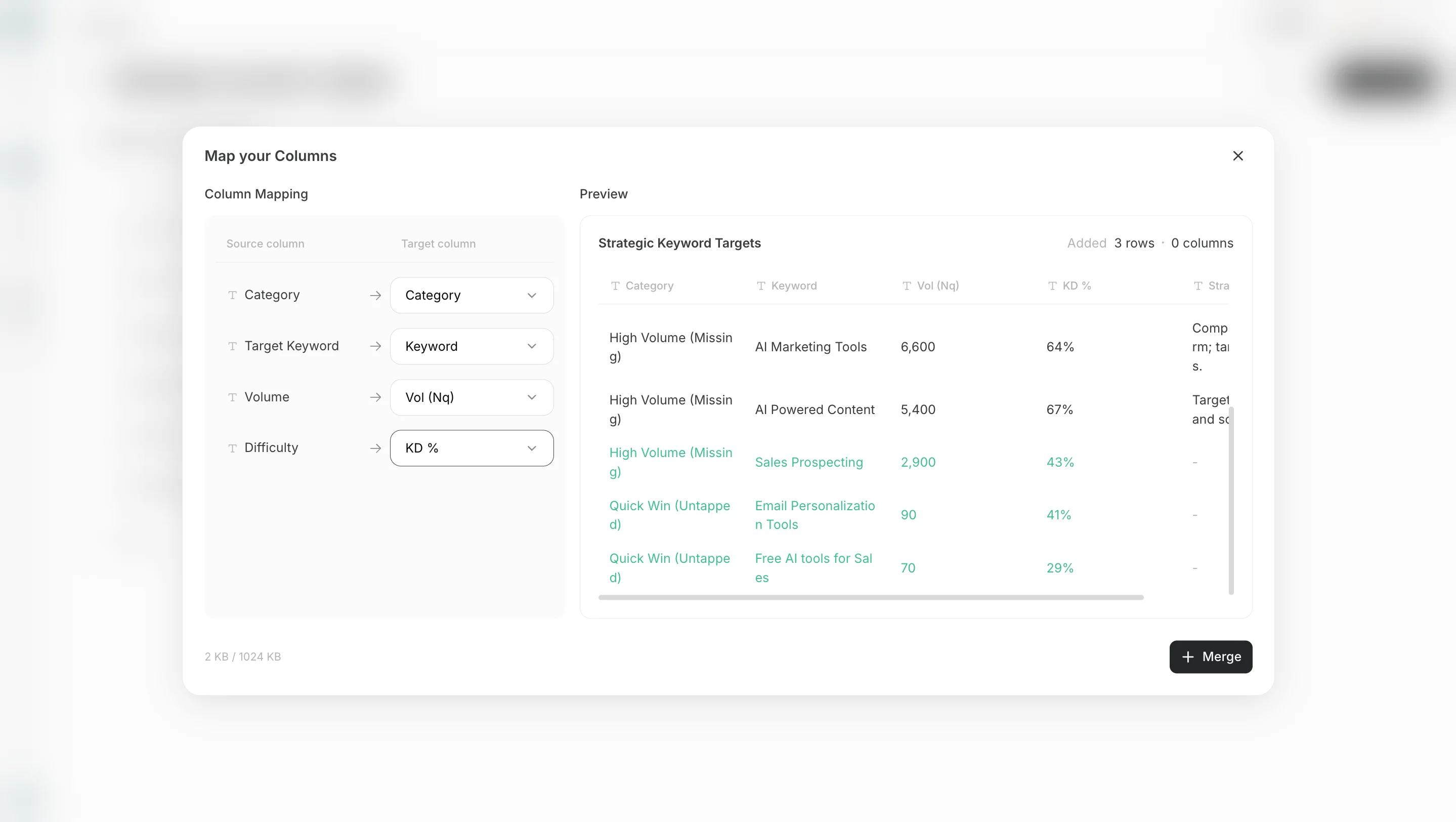
- Mapeie as colunas do CSV para colunas existentes ou adicione-as como novas colunas.
Editar com Page chat
EmPage chat, você pode solicitar edições em linguagem natural para a página aberta.
- Abra
Page chatno lado direito da página.
- Digite o que deseja adicionar ou alterar.
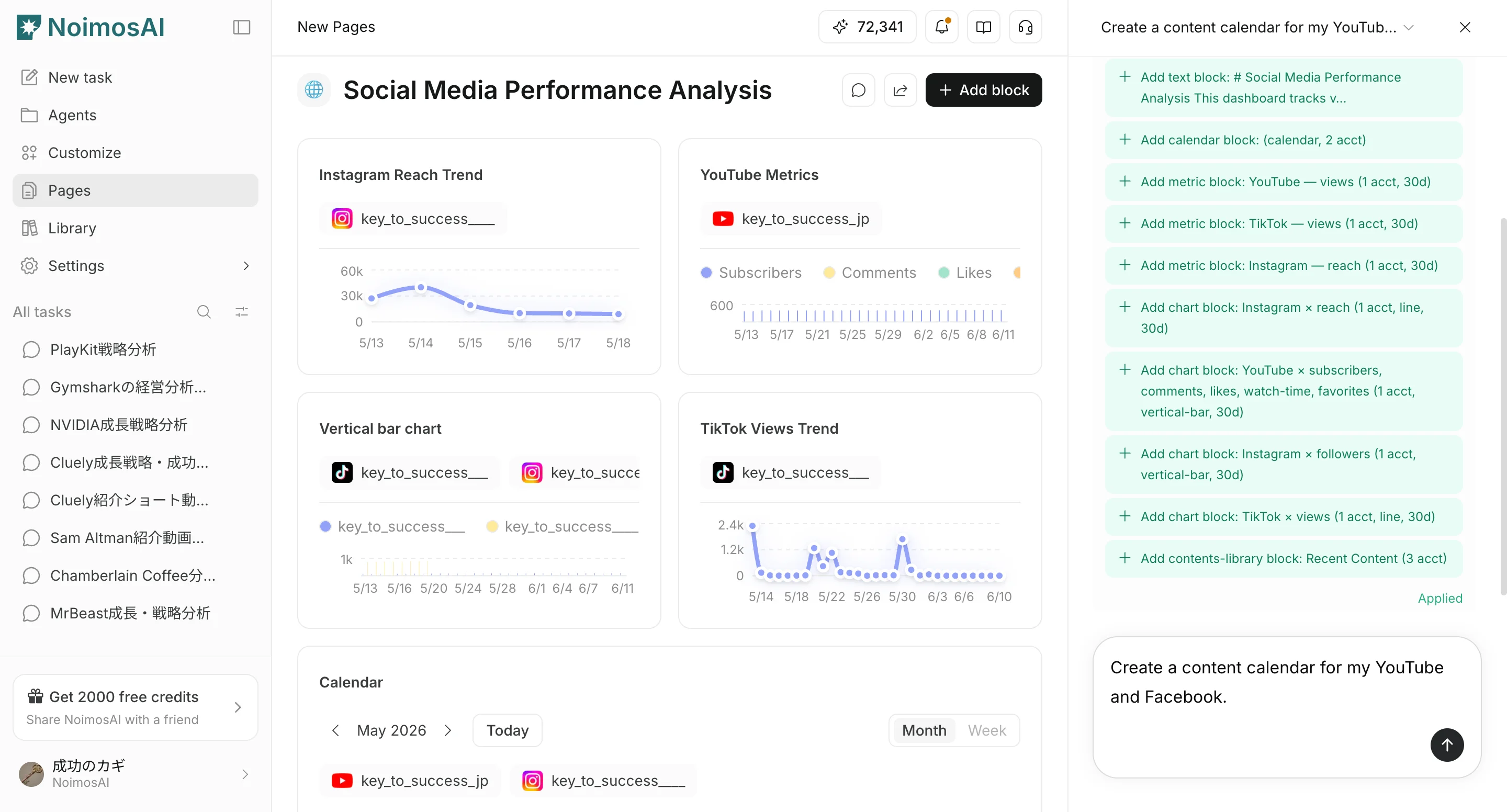
- Aplique as alterações sugeridas com
Applyou descarte comDiscard.