Visão geral
O blocoTable permite gerenciar informações em formato de tabela dentro de uma página.
Você pode criar tabelas personalizadas do zero ou adicionar dados de contas conectadas como colunas de Linked Data.
Quando usar
Use quando quiser organizar estas informações em uma única página.- Listas de iniciativas, tarefas ou itens de revisão
- Comparação por linha de posts, páginas ou consultas de busca
- Status, responsáveis, datas e URLs em colunas
- Métricas de contas conectadas na mesma tabela
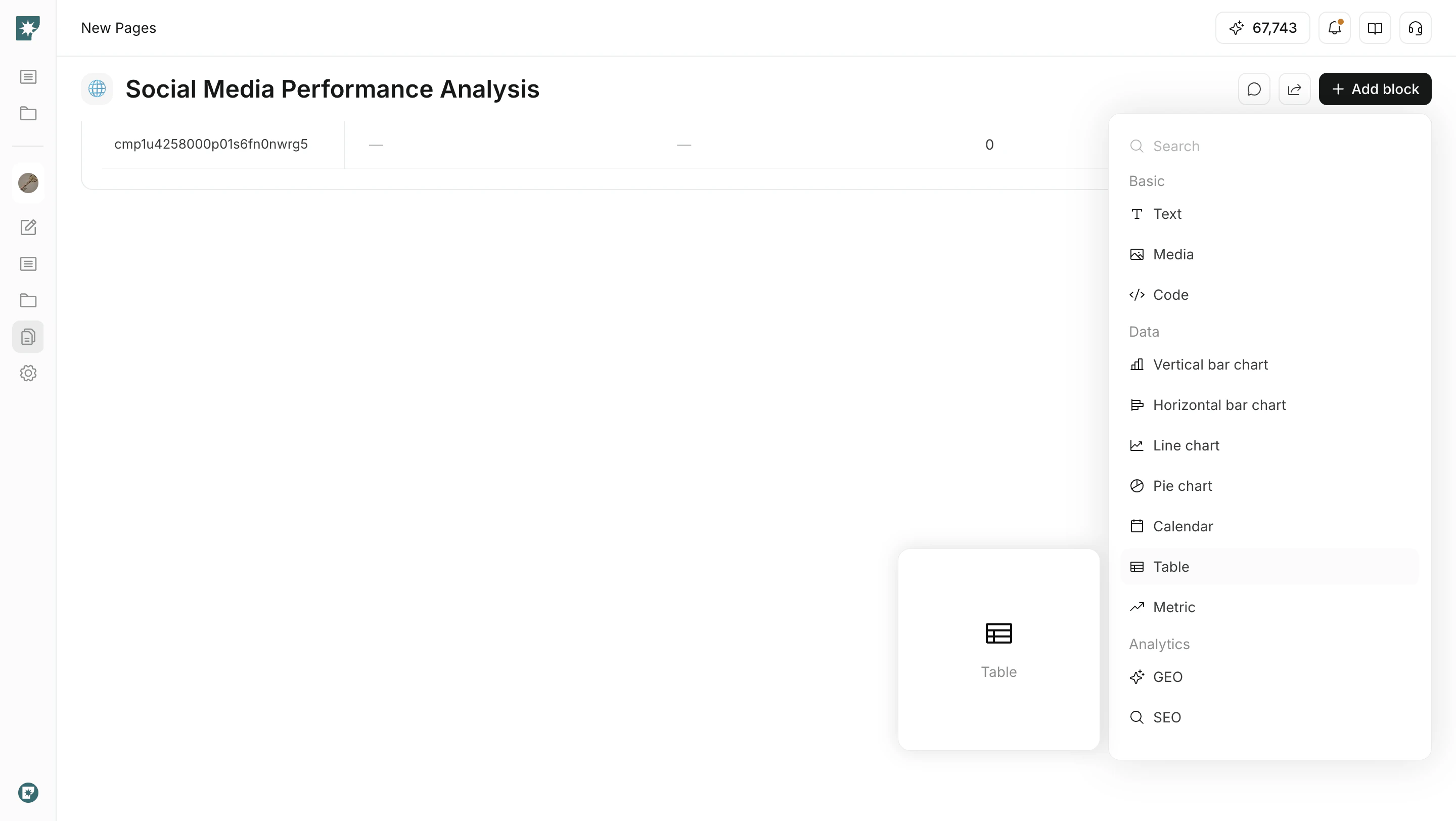
Adicionar uma tabela
Para criar uma tabela na página, insira o bloco pelo menu Add block.- Abra a página desejada.
- Clique em
Add block. - Em
Data, selecioneTable. - Adicione as linhas e propriedades necessárias.
Adicionar propriedades
Propriedades são os tipos de informação usados como colunas da tabela.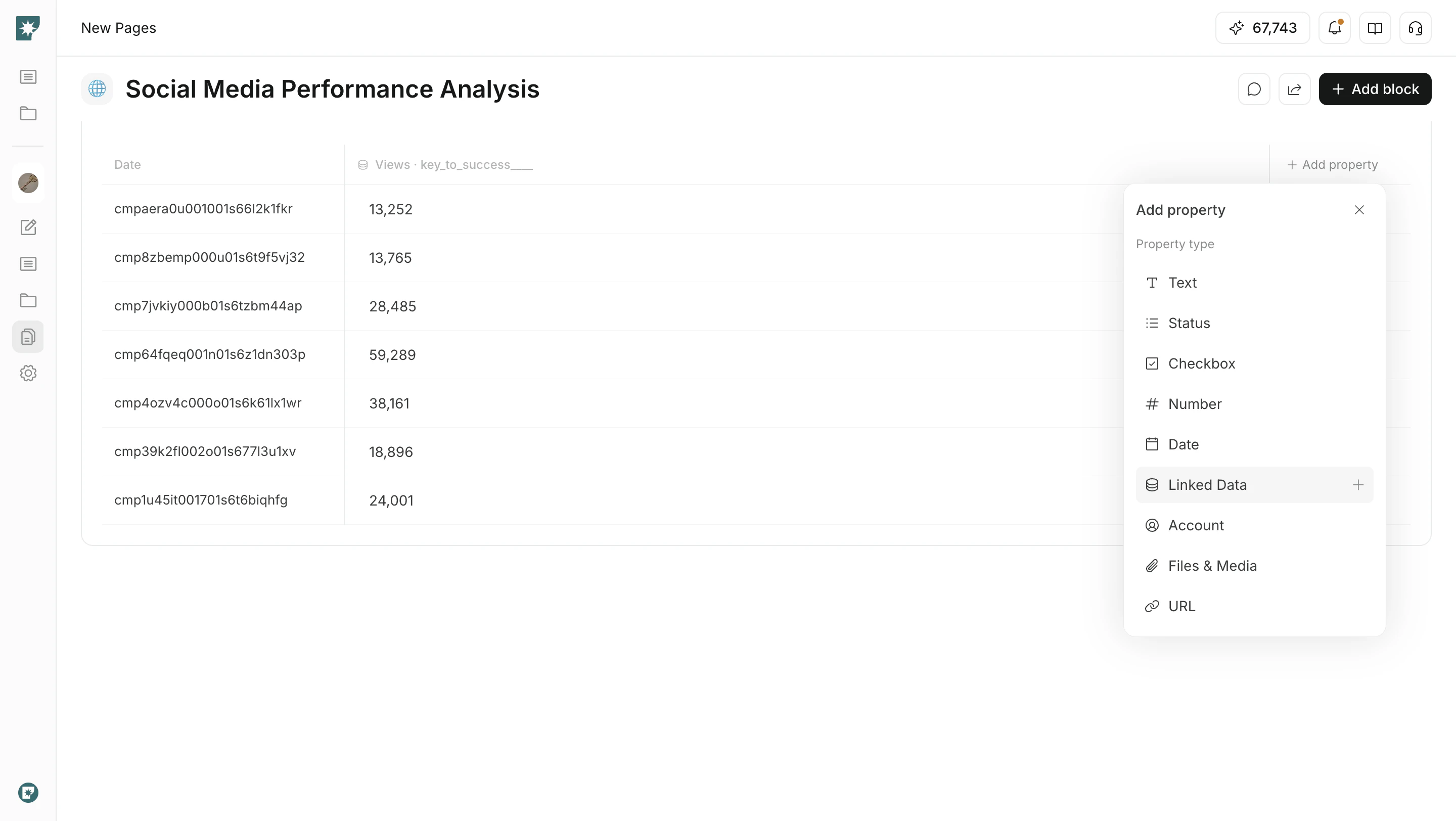
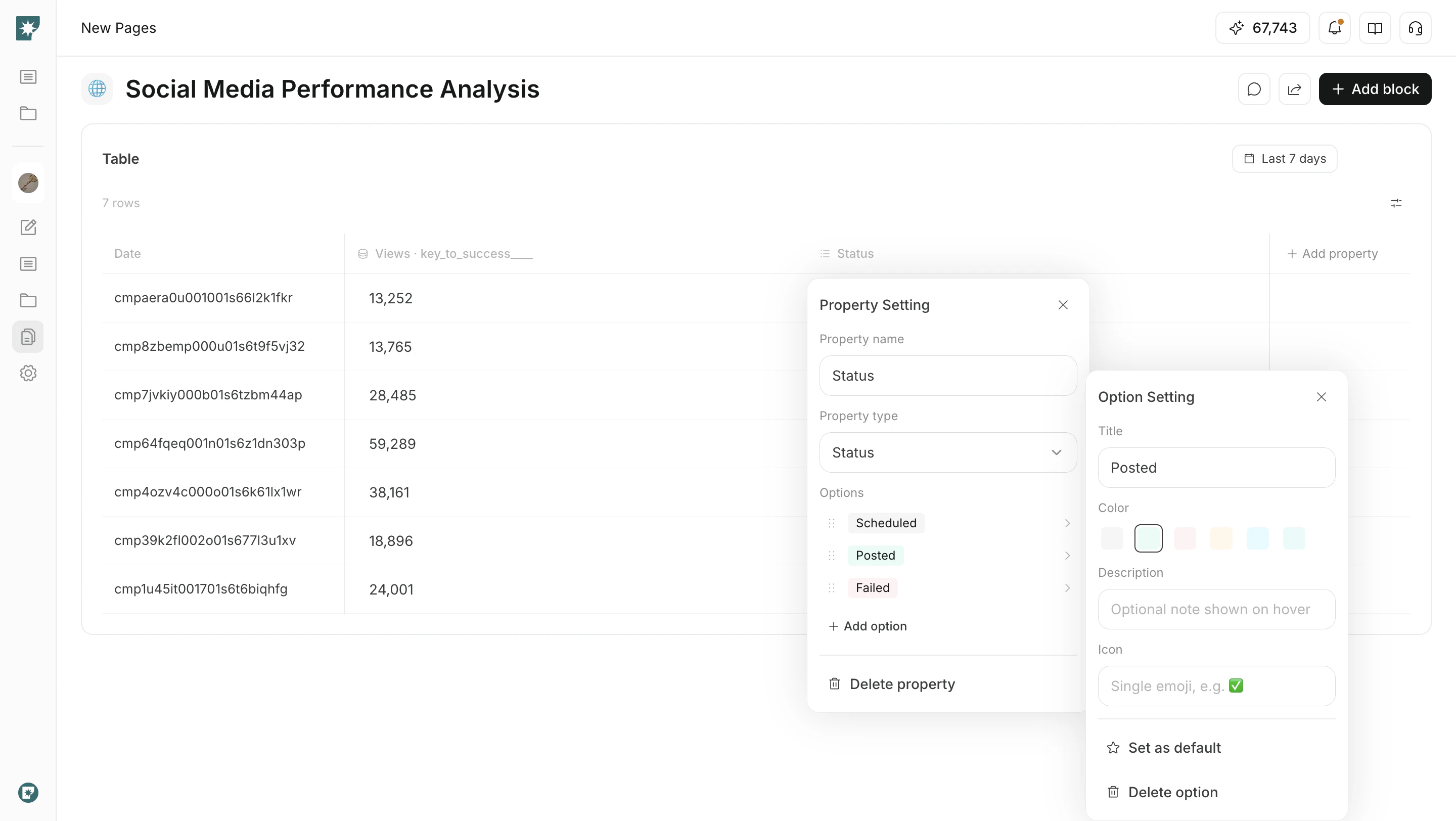
Configurar Status
Na propriedadeStatus, você pode ajustar as opções ao seu fluxo de trabalho.
- Alterar nomes das opções
- Definir cor, descrição e ícone
- Marcar um status frequente como
Default - Reordenar opções de status arrastando
Adicionar Linked Data
ComLinked Data, você pode exibir dados de contas conectadas como colunas da tabela.
- Abra
Add property. - Selecione
Linked Data. - Escolha fonte de dados, tipo de dados, métricas e período.
- Aplique para adicionar à tabela.
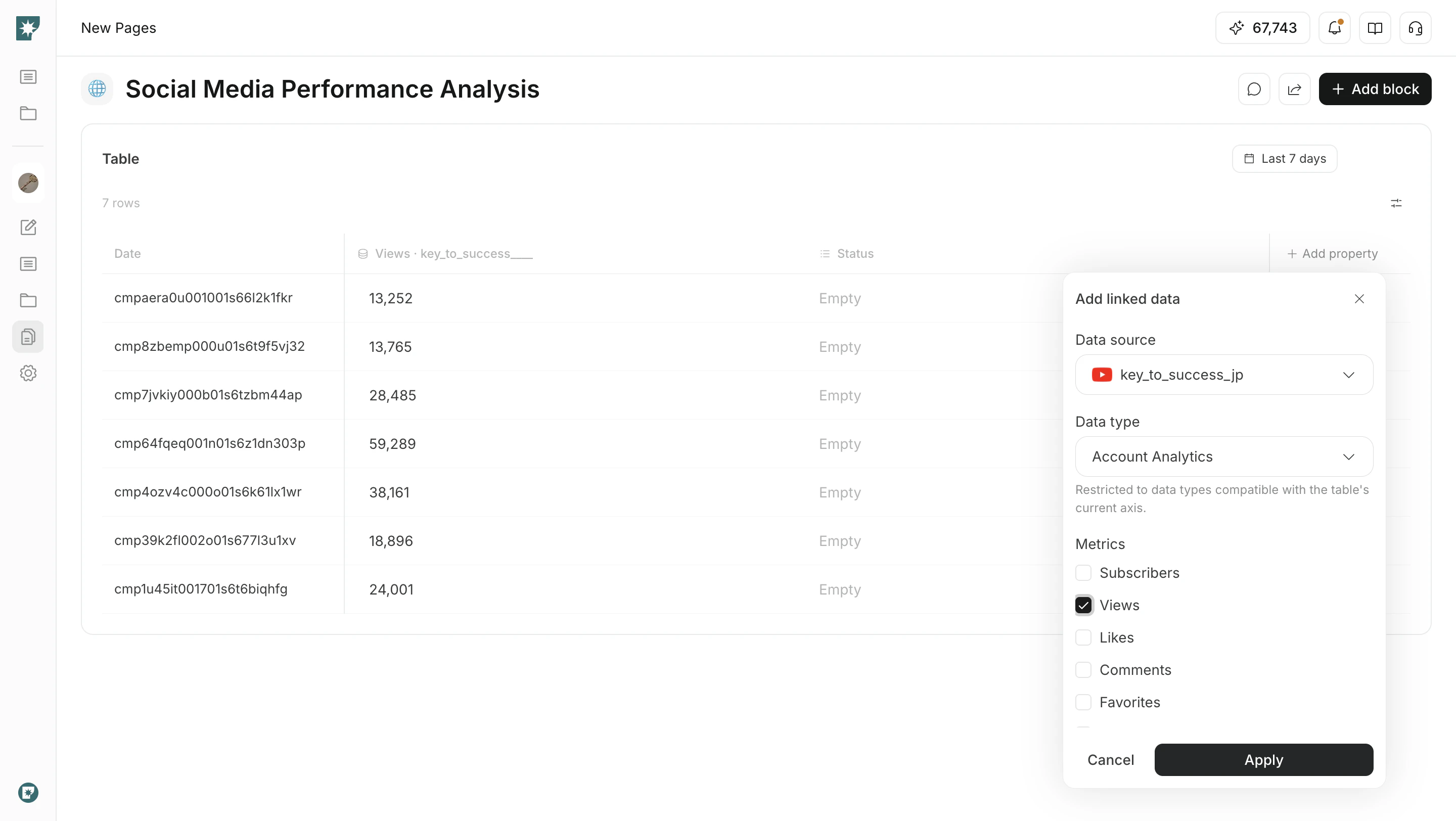
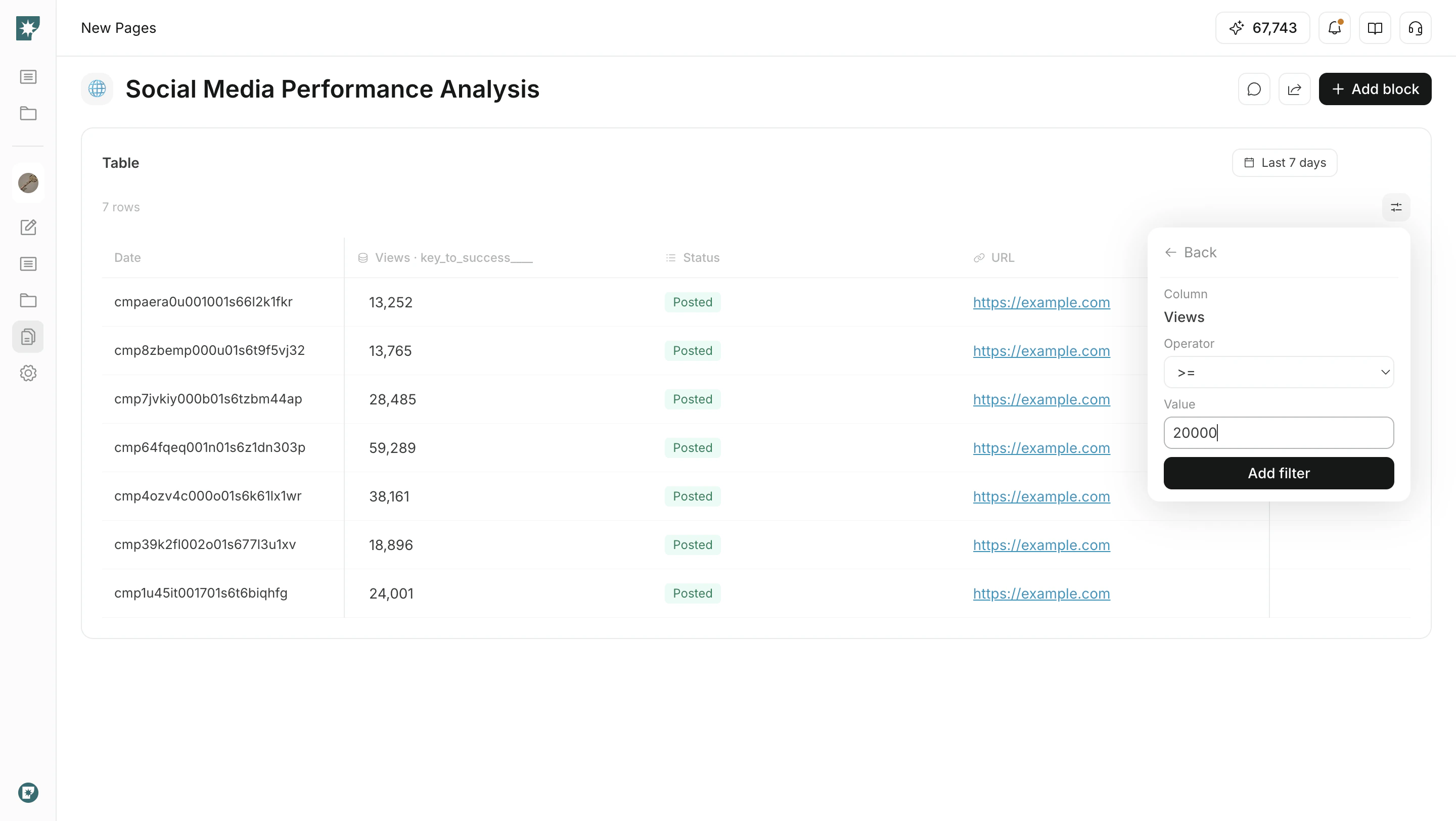
Filtrar e ordenar
Quando houver muitas linhas, use filtros e ordenação para focar no que precisa revisar.Filter: escolha coluna, condição e valor para mostrar apenas as linhas correspondentesSort: ordene colunas numéricas ou de data em ordem crescente ou decrescentePagination: navegue por páginas quando houver muitas linhas