

Visão geral
Use esta página para gerenciar o acesso da equipe e atribuir a função correta no escopo da Equipe. No NoimosAI, cada pessoa pertence primeiro a uma função de equipe e, em seguida, é atribuída a um ou mais espaços de trabalho conforme necessário.Antes de começar
Antes de começar, verifique sua função na equipe. AbraConfigurações da equipe > Membros e verifique a função exibida para você na lista.
Definições de funções da equipe
Cada função permite operações diferentes na equipe.
Pessoas convidadas por um espaço de trabalho aparecem como
Convidado no nível da equipe.
As funções da equipe e do espaço de trabalho (Proprietário, Editor e Visualizador) são gerenciadas separadamente. Mesmo um Administrador da equipe não pode gerenciar membros de um espaço de trabalho do qual não participa.
Convide novos membros
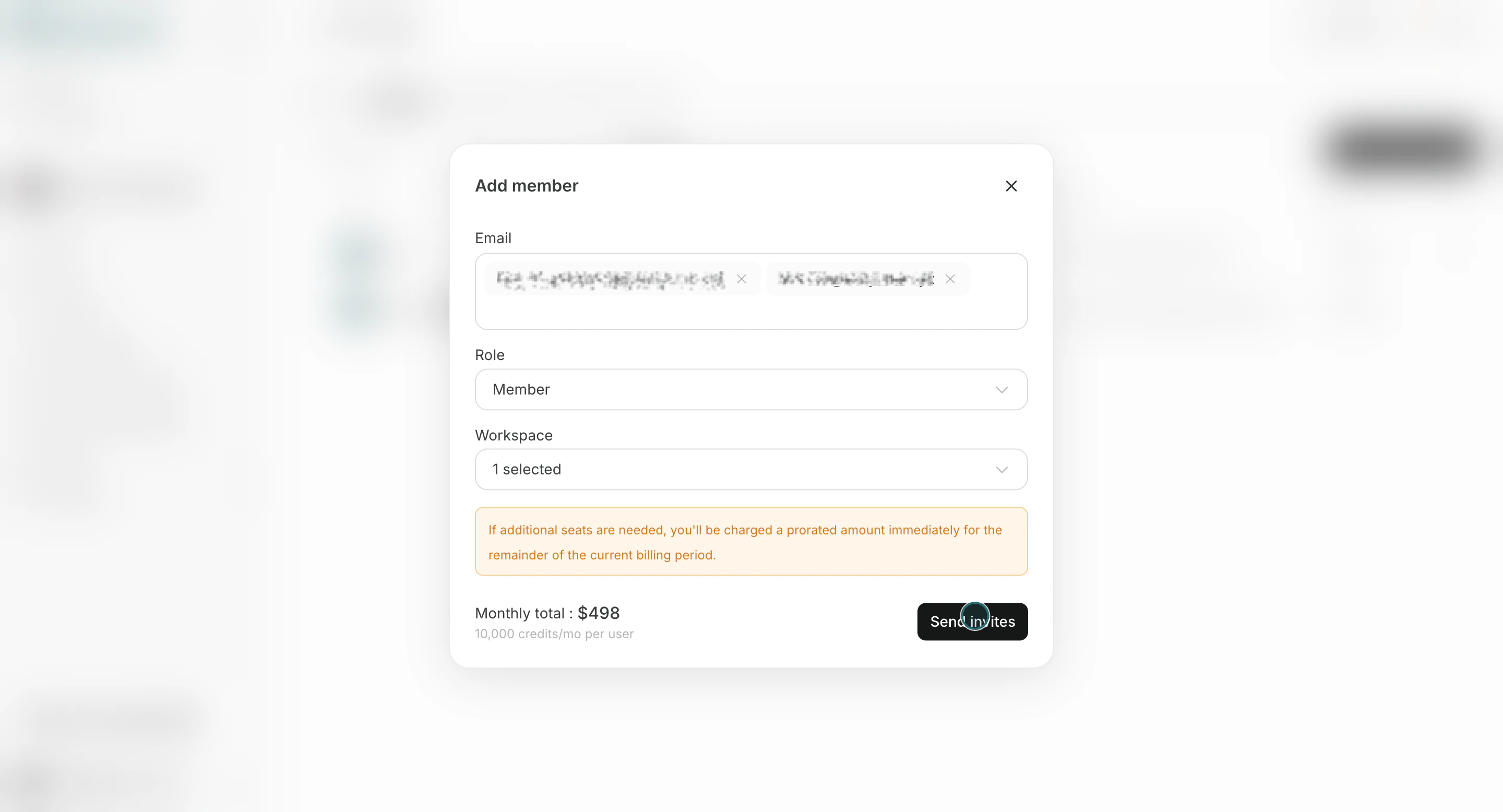
Use este fluxo para enviar convites com a função de equipe e atribuição de espaço de trabalho corretas.- Clique em
Adicionar membros.
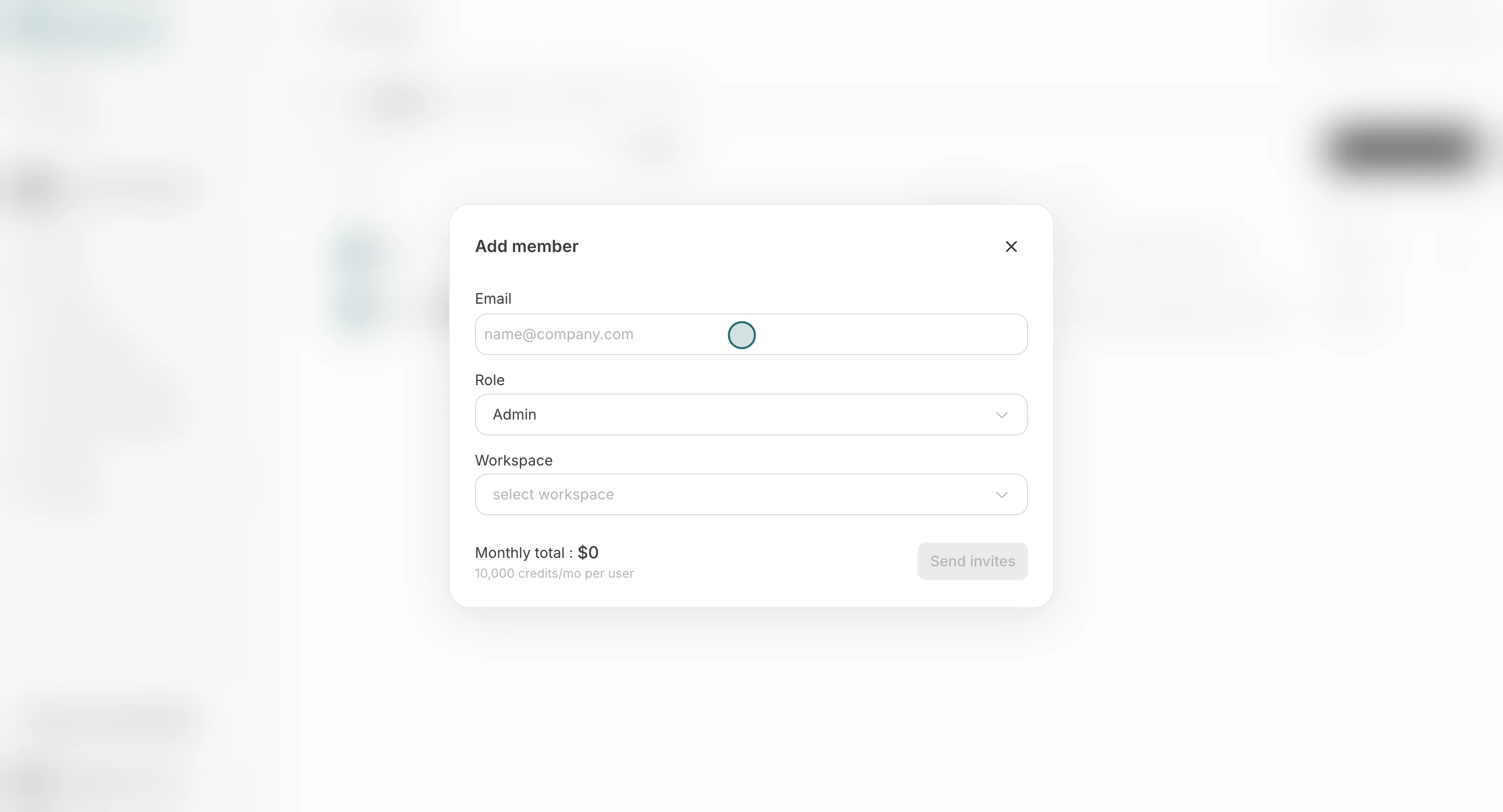
- Digite o endereço de e-mail do membro. Você pode convidar várias pessoas ao mesmo tempo quando elas compartilham a mesma função e a mesma atribuição de espaço de trabalho.
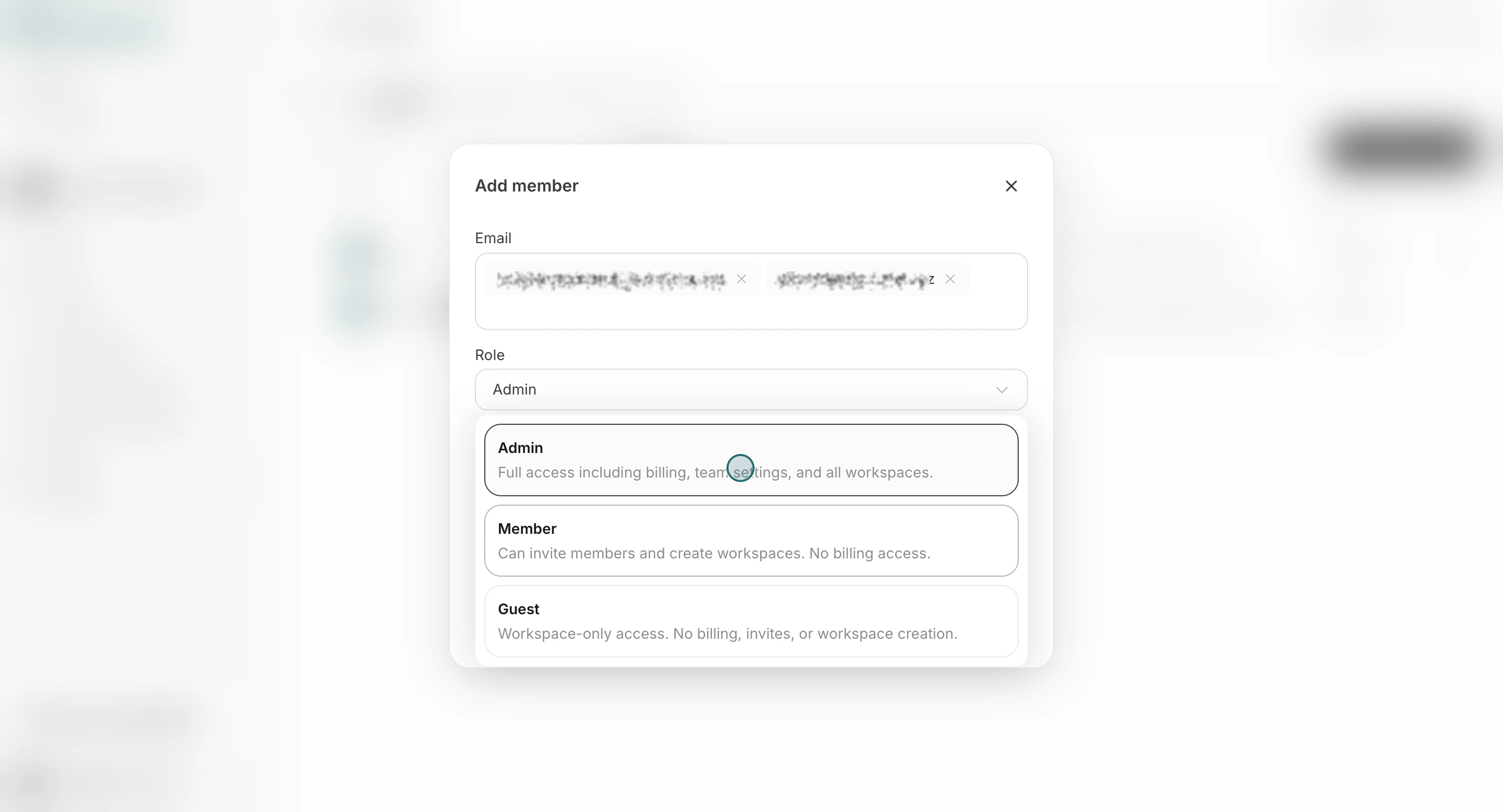
- Selecione uma função de equipe. Um
Administradorpode escolherAdministrador,MembroouConvidado. UmMembropode escolherMembroouConvidado.
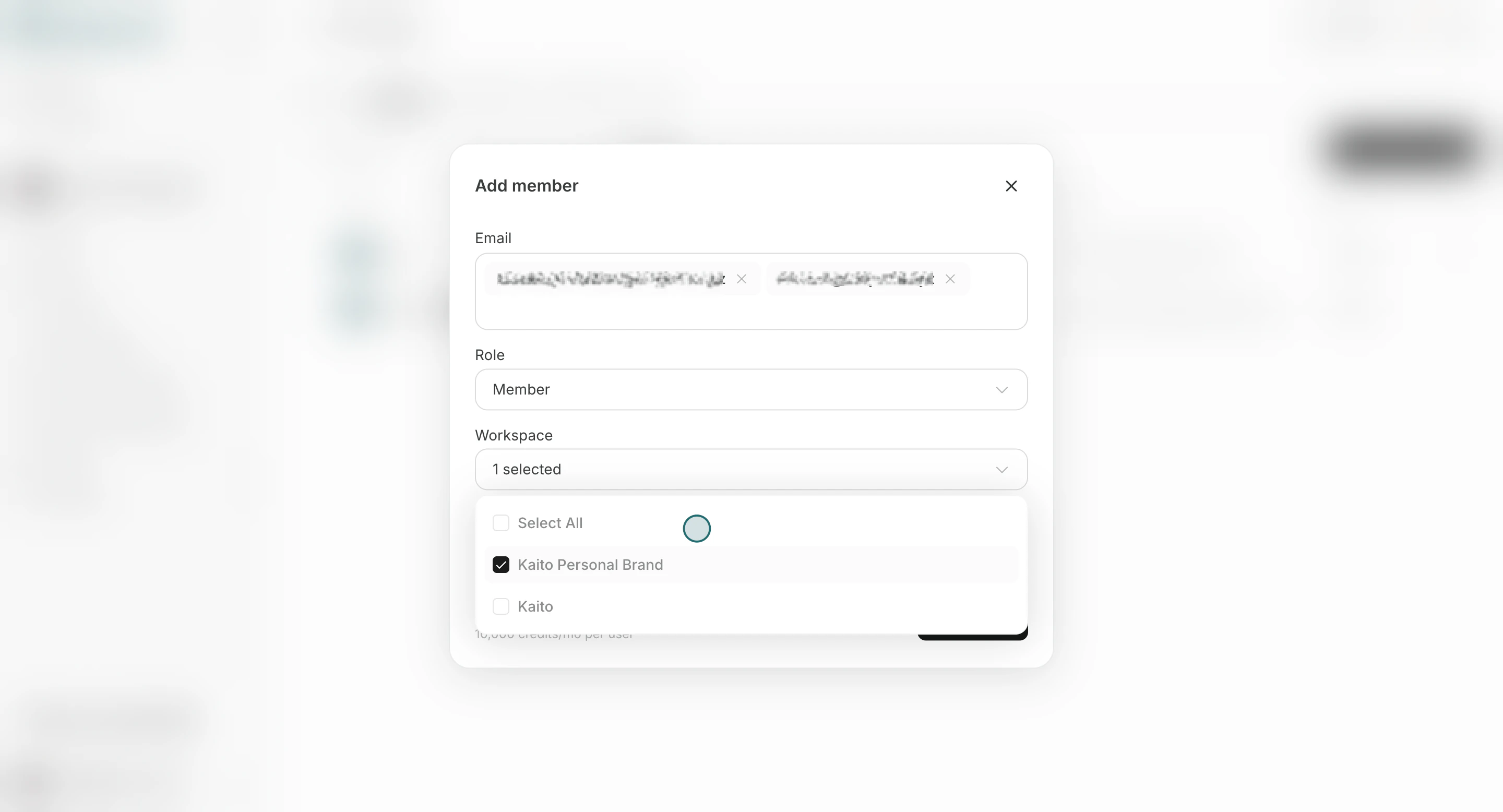
- Selecione os espaços de trabalho em que o membro deve ingressar. A lista mostra apenas aqueles em que você é um
Proprietárioque já ingressou. Também é possível convidar alguém apenas para a equipe sem selecionar um espaço de trabalho.
- Clique em
Enviar convites.
Alterar a função do membro
Use esta seção para atualizar o nível de acesso quando as responsabilidades mudarem.- Abra o menu da linha e clique em
Gerenciar função.
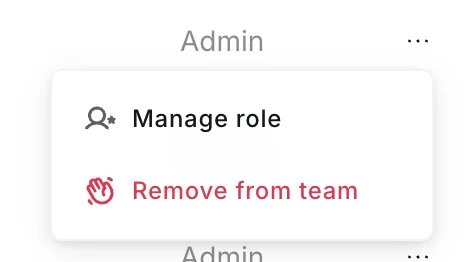
- Altere a função e clique em
Salvar.
- Você não pode alterar a própria função.
- Não é possível fazer uma alteração que deixe a equipe sem um
Administradorque já tenha ingressado. - Ao alterar um membro para
Administrador, a funçãoEditordele passa aProprietárionos espaços de trabalho acessados pela equipe. Espaços em que ele éVisualizadore acessos concedidos por convite individual não mudam. - Ao alterar um
Administradorpara outra função, a funçãoProprietárionos espaços acessados pela equipe normalmente volta aEditor. A pessoa permaneceProprietáriose estiver registrada como criadora do espaço de trabalho ou se for o últimoProprietário.
Remover membro
Use esta seção quando alguém não precisar mais acessar a equipe.- Abra o menu da linha e clique em
Remover da equipe.
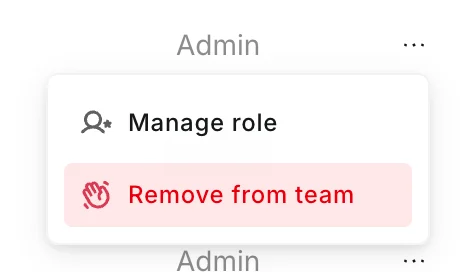
- Confirme a exclusão.
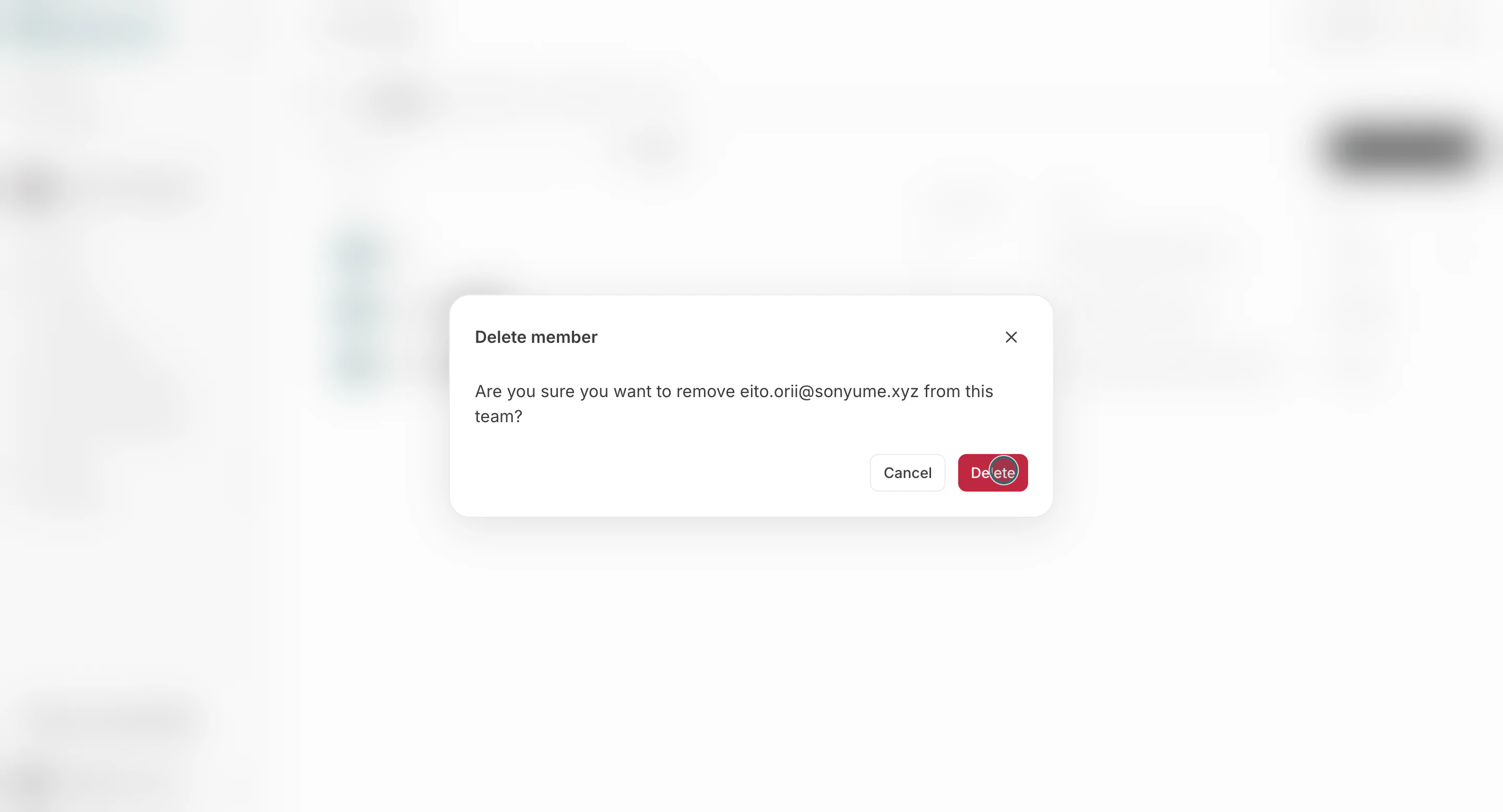
- Você não pode remover a si mesmo desta lista.
- Não é possível remover alguém se a equipe ficar sem um
Administradorque já tenha ingressado. - Se a pessoa for o último
Proprietáriode um espaço de trabalho, um membro elegível da equipe se torna automaticamenteProprietárioantes da remoção. - Não é possível remover quem seja o único membro de um espaço de trabalho. Adicione outro membro ou exclua esse espaço primeiro.
- Não é possível remover a pessoa se restarem apenas convidados externos e ninguém na equipe puder herdar a propriedade. Mantenha primeiro na equipe um
AdministradorouMembroque já tenha ingressado.
Notas
Revise essas restrições antes de finalizar as alterações.- Os limites de assentos da equipe podem impedir convites adicionais.
- A remoção de um membro da equipe remove sua associação à equipe e seu acesso aos espaços de trabalho dessa equipe.