

Ueberblick
Create from template ist ideal, wenn Sie moeglichst schnell starten moechten.
Die Vorlage liefert die Grundeinstellungen, die Sie an Ihren Workspace anpassen.
Schritte
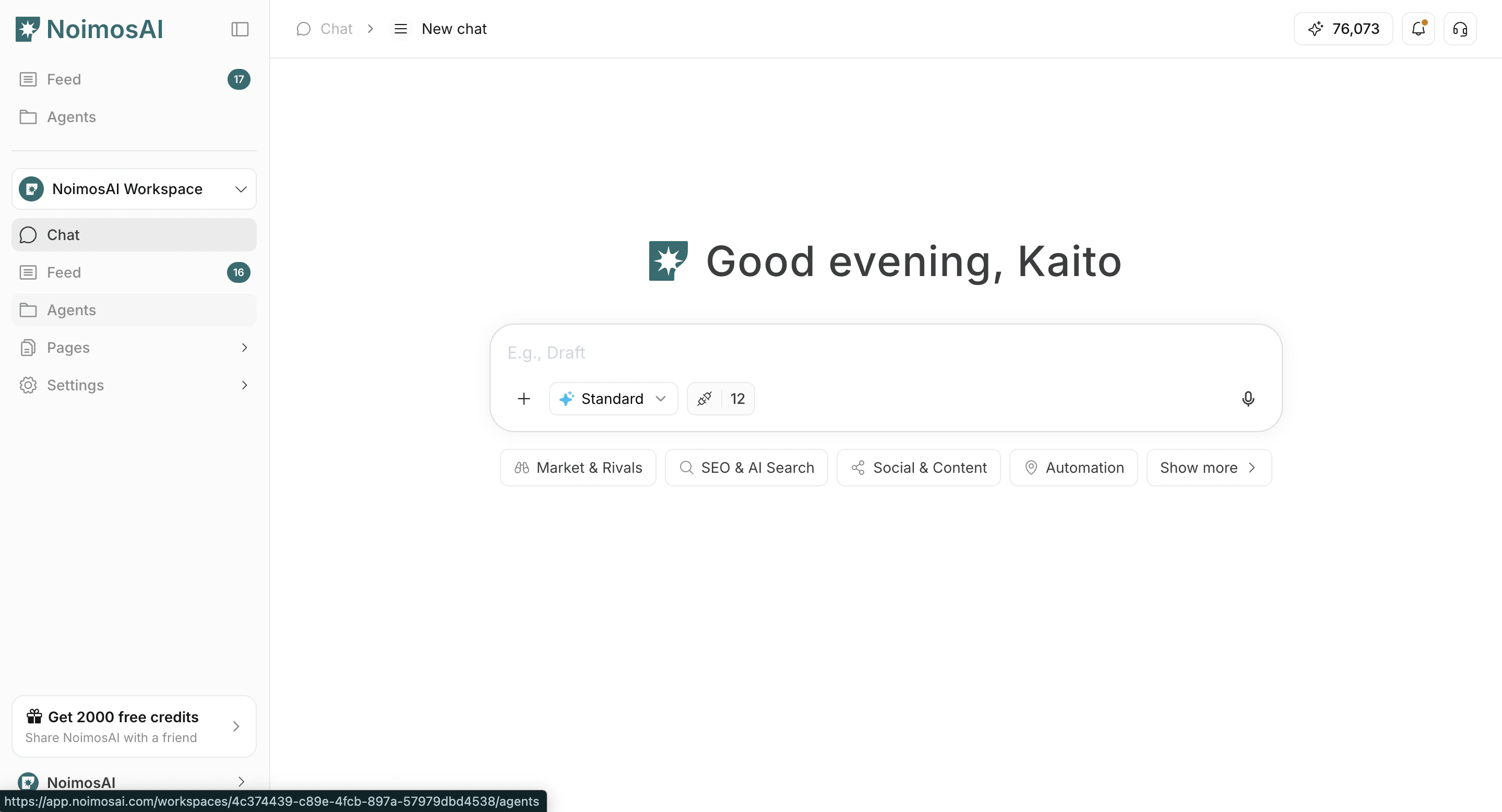
- Oeffnen Sie
Agents.
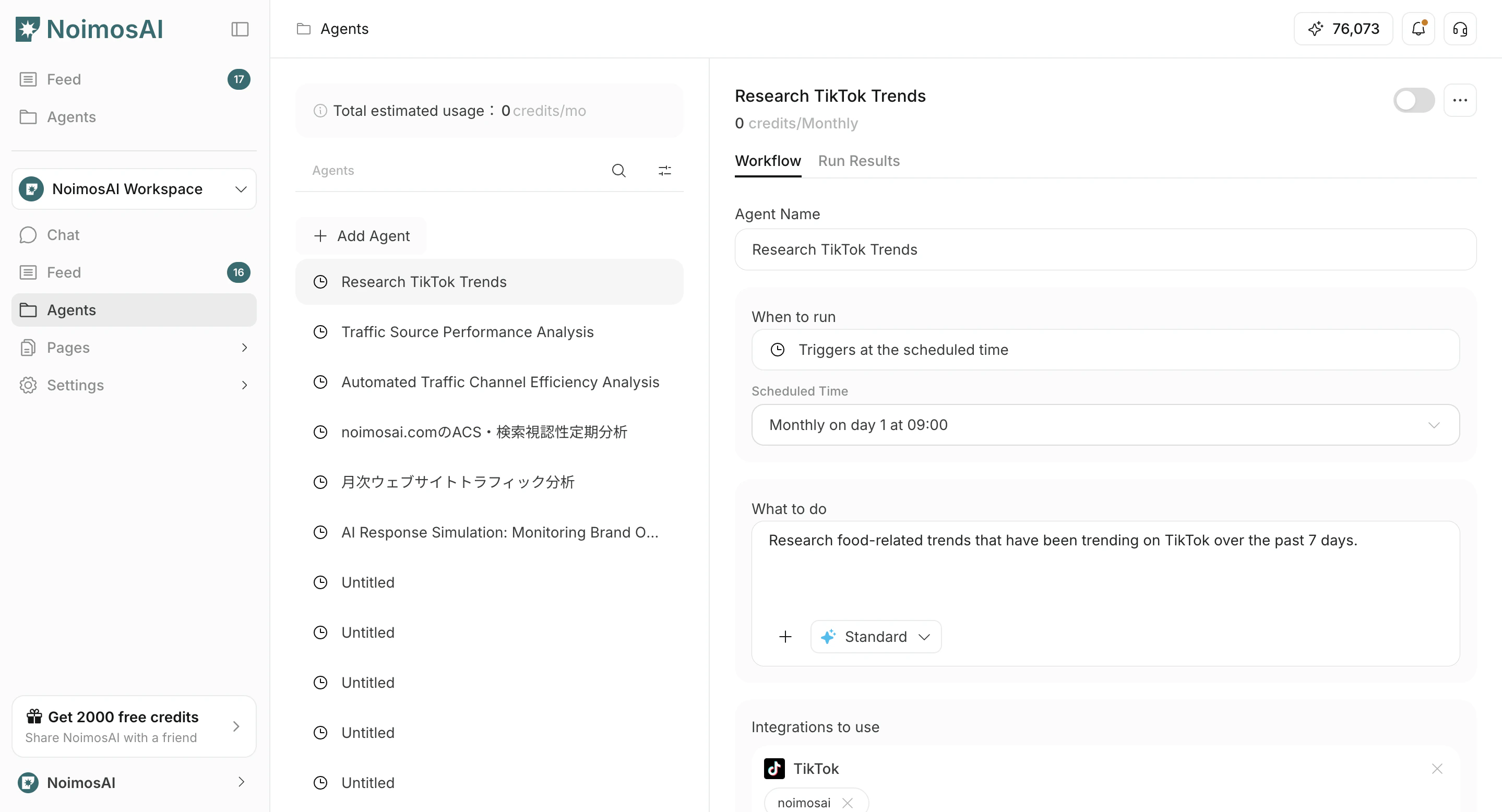
- Klicken Sie auf
Add agent.
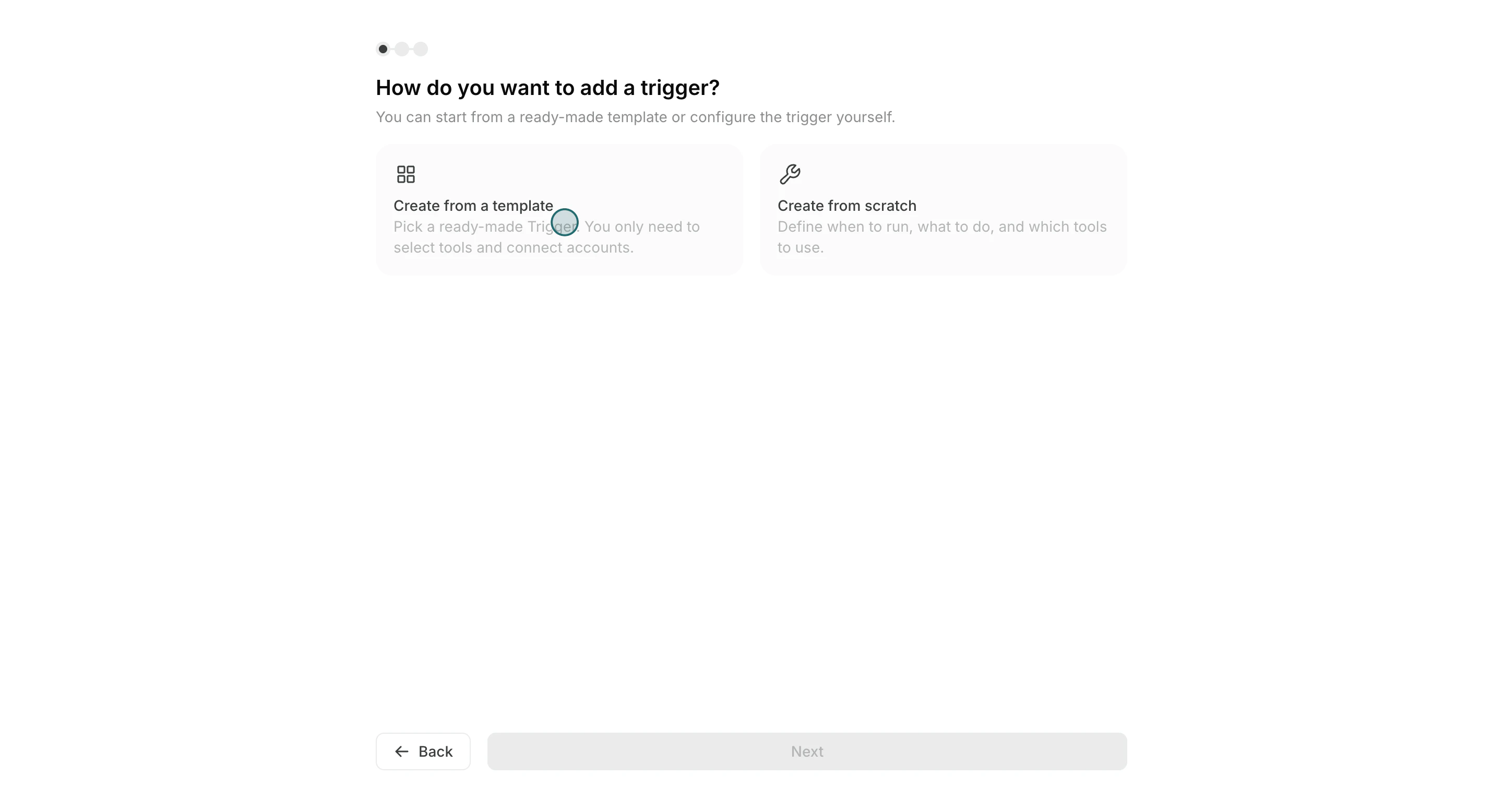
- Waehlen Sie
Create from template.
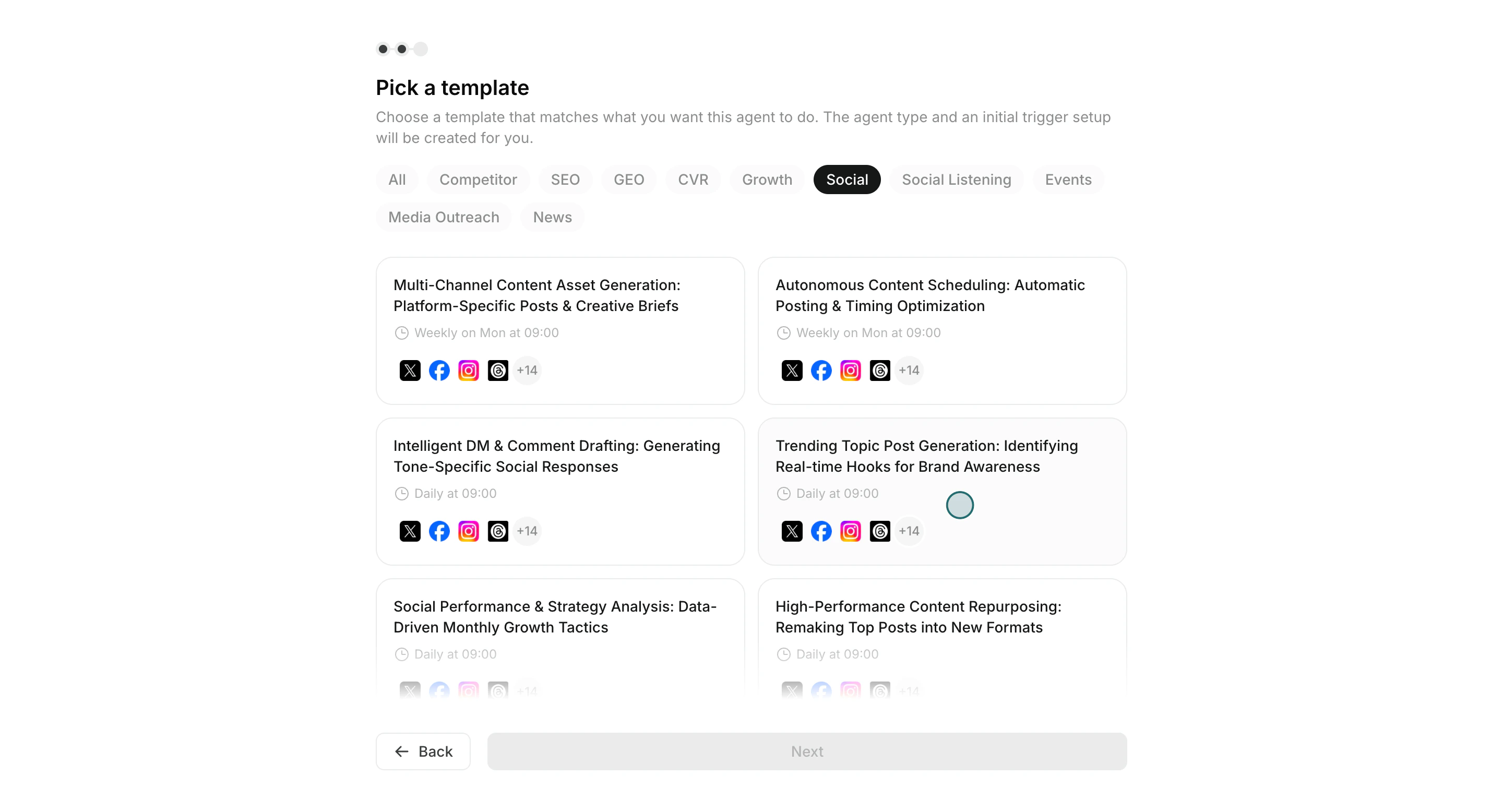
- Waehlen Sie eine Vorlage, die Ihrem Ziel nahekommt.
- Passen Sie
Trigger,Workflowund optionaleAusgabenzielean.
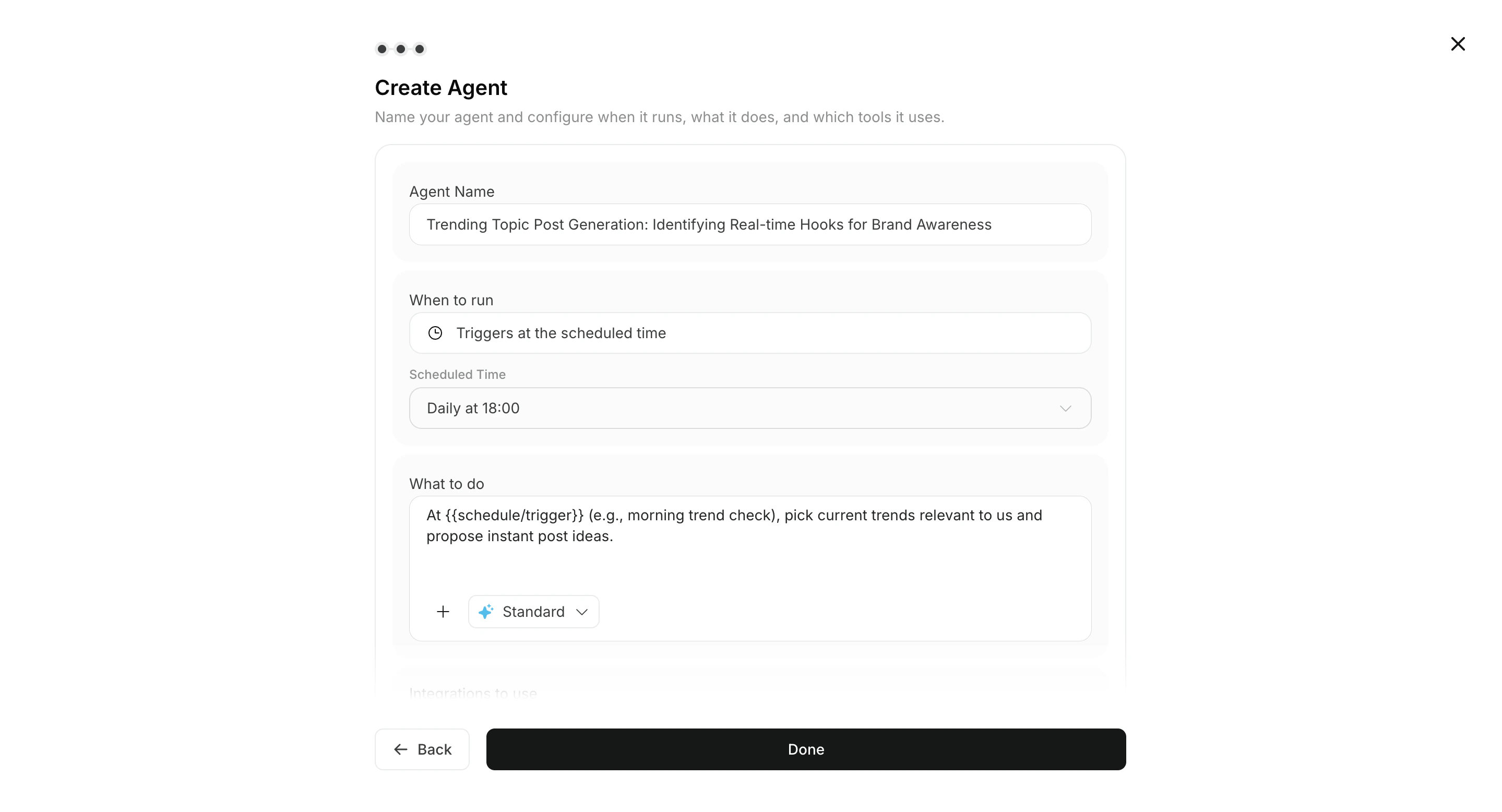
- Haengen Sie bei Bedarf Bilder oder Knowledge Bases an den Workflow an.
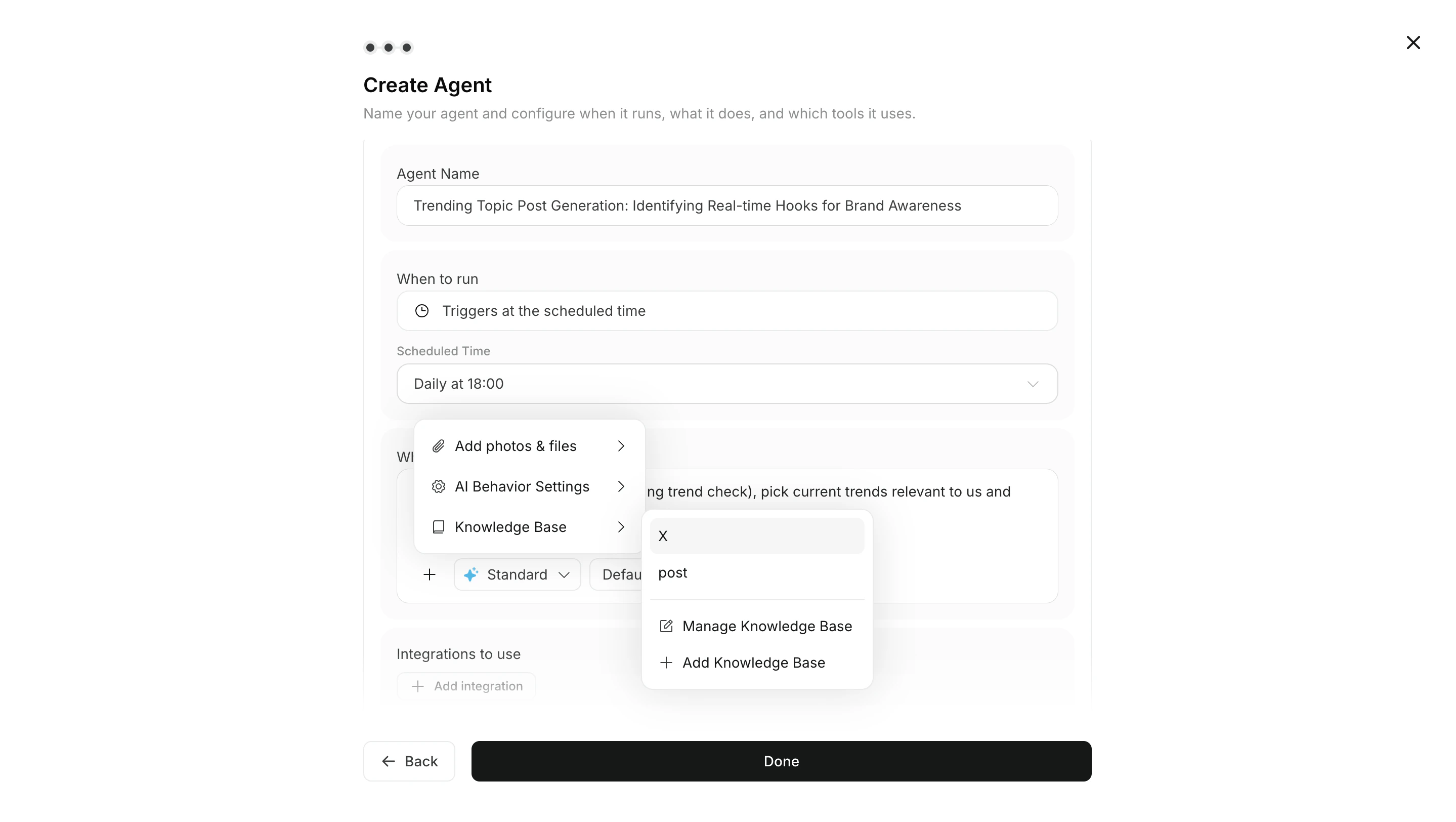
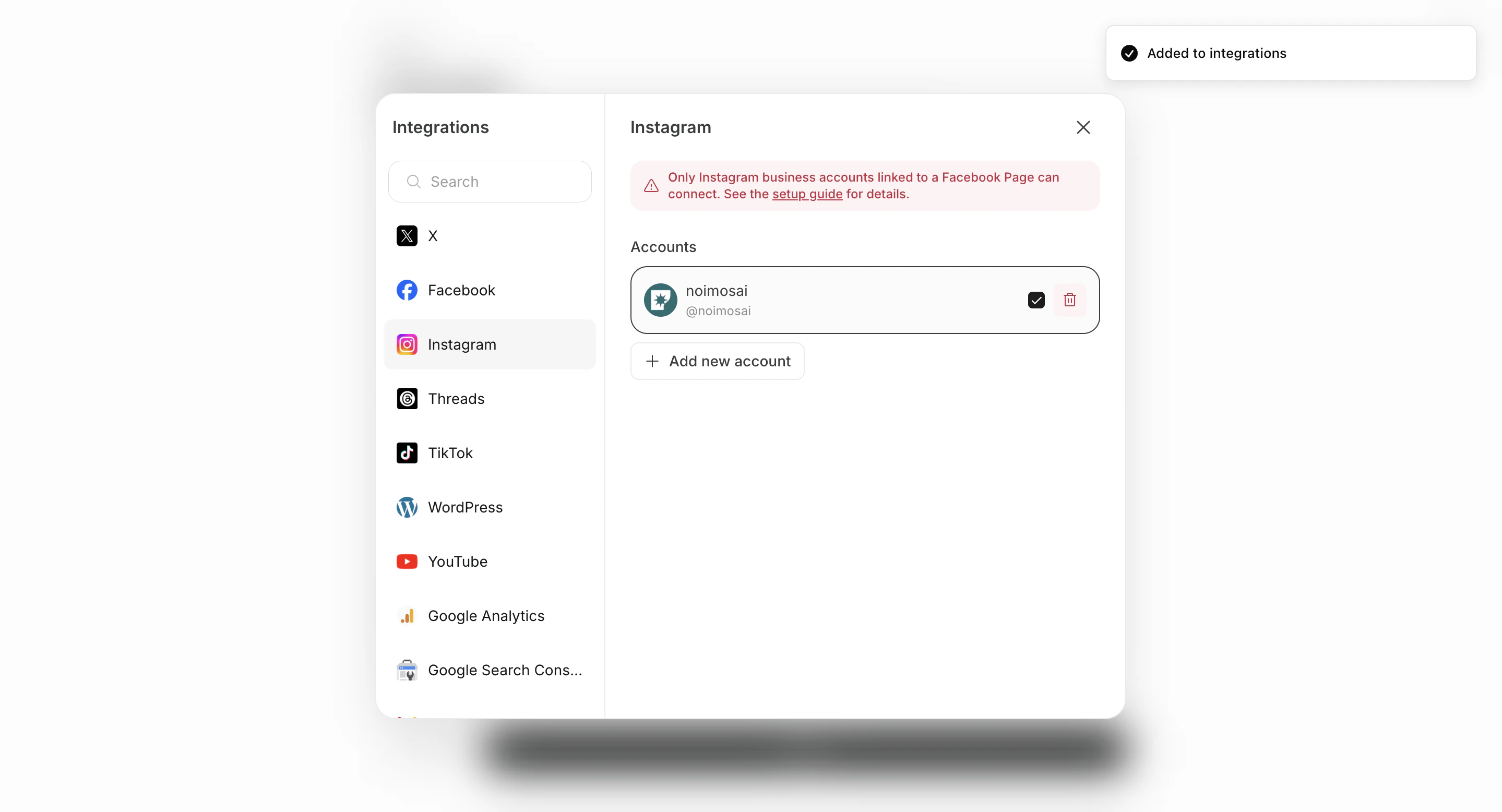
- Richten Sie
Integrationsund verbundene Konten ein.
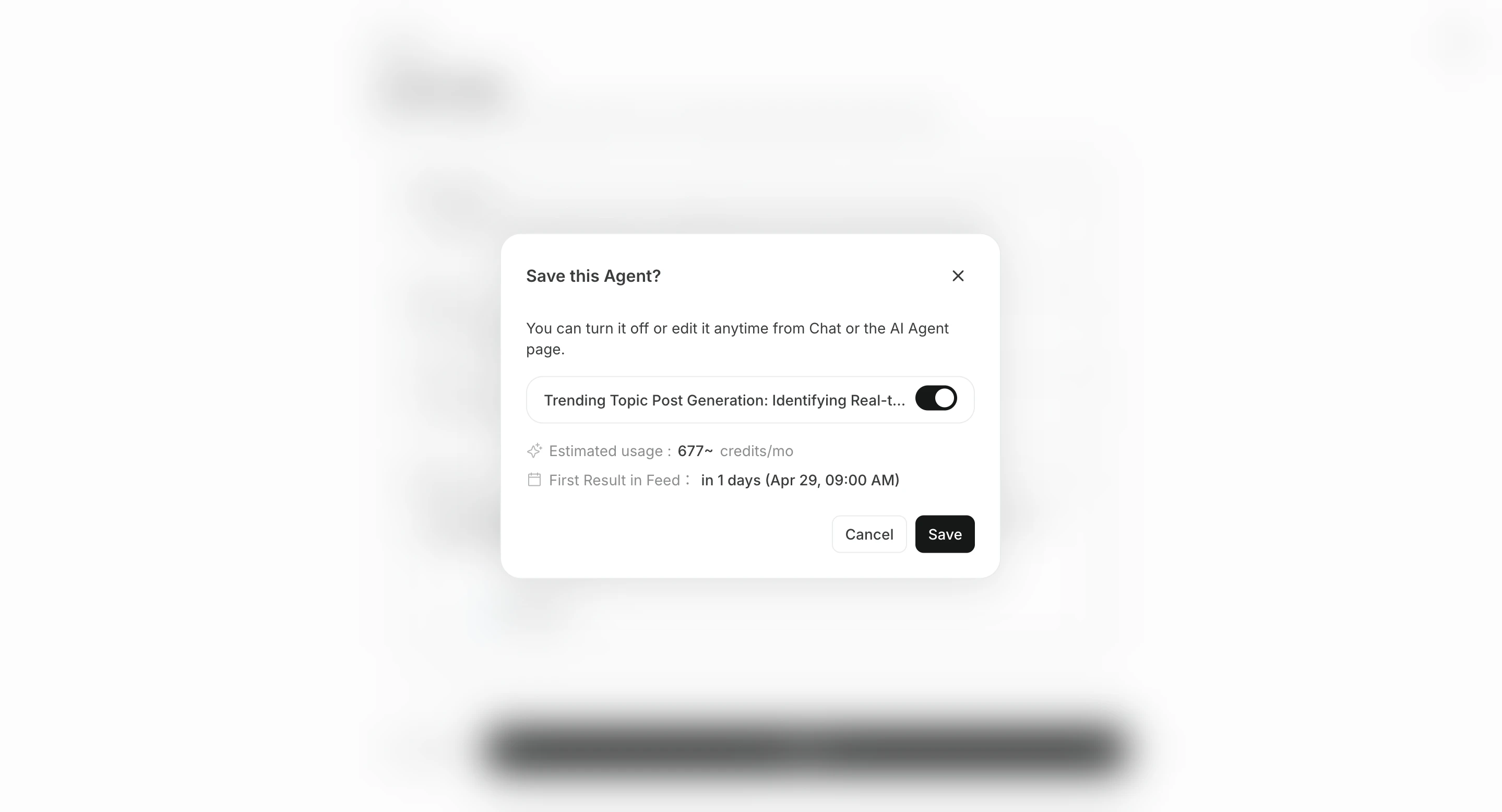
- Speichern Sie mit
Createund aktivieren Sie den Agenten bei Bedarf.
Ausgabenziele einrichten
Ausgabenziele sind optional. Ergebnisse koennen in der zugehoerigen Chat-Sitzung geprueft werden. Fuegen Sie Ausgabenziele hinzu, wenn Sie Ergebnisse auch benachrichtigen, teilen oder speichern moechten.
- Ausgabenziel hinzufuegen: Waehlen Sie eine verbundene App oder einen Speicherort wie Slack, LINE, Discord, Telegram, WhatsApp, Notion oder Google Drive.
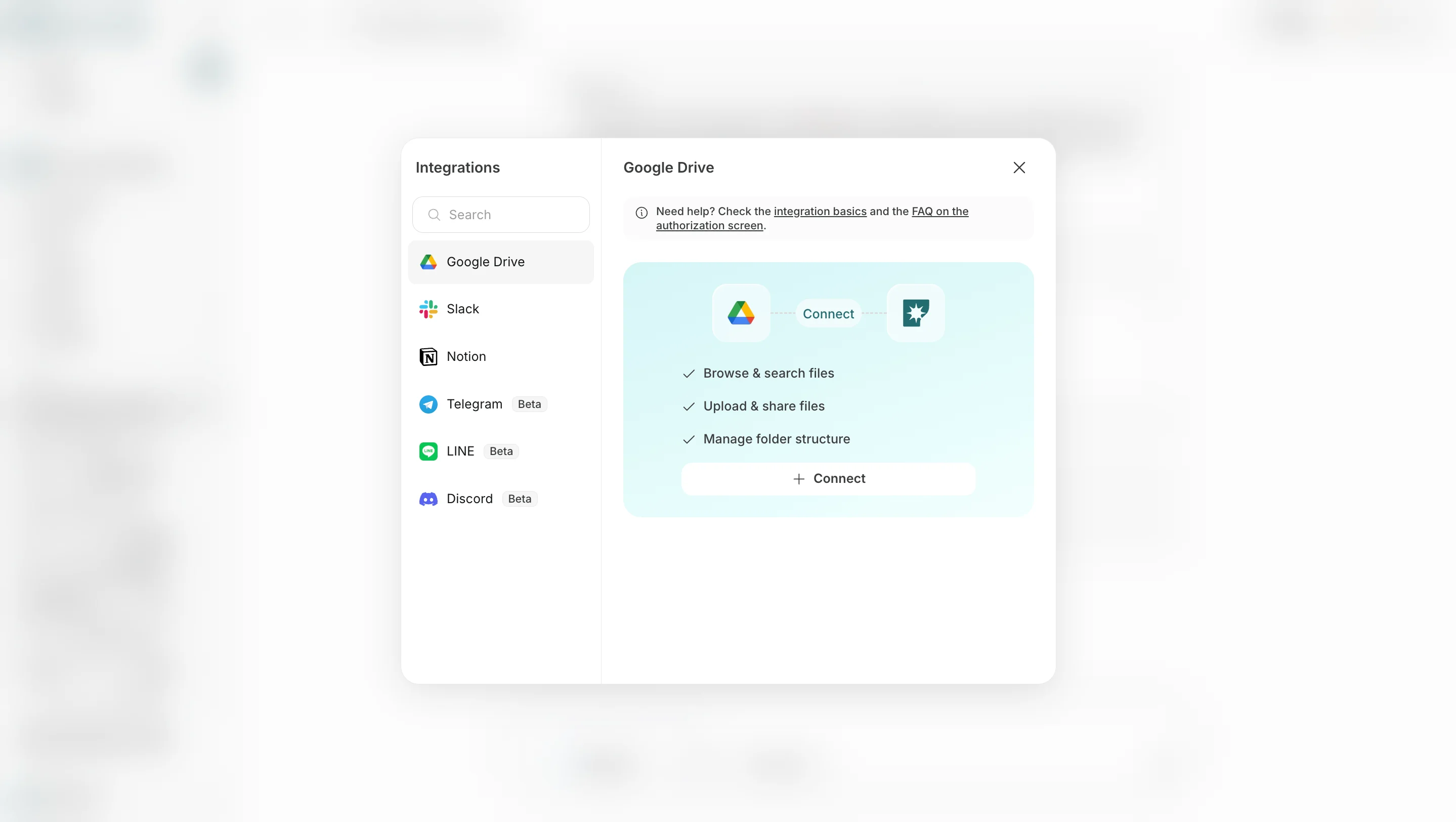
- E-Mail hinzufuegen: Geben Sie eine E-Mail-Adresse an, damit Ergebnisse auch per E-Mail zugestellt werden.
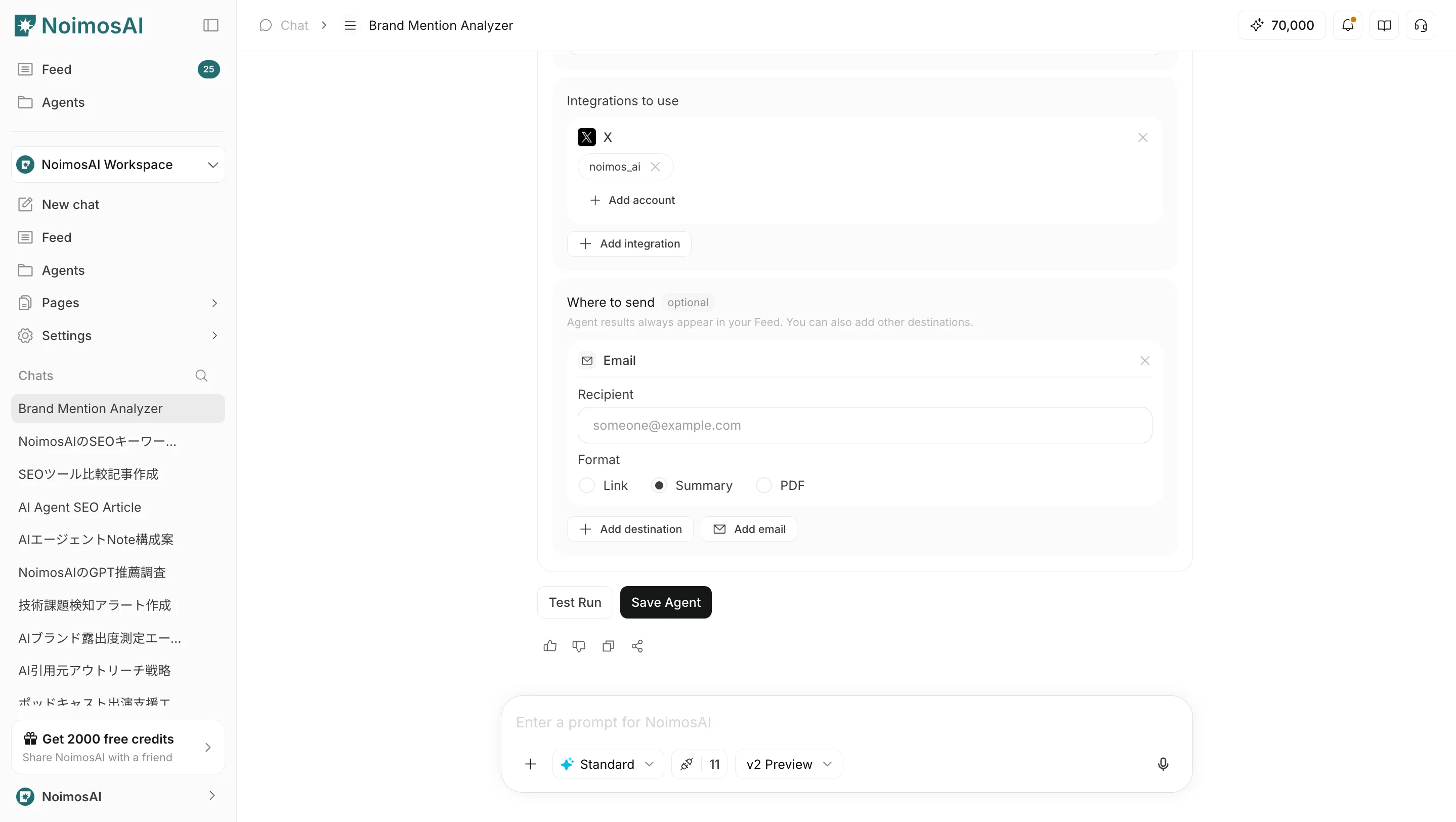
Link, Zusammenfassung oder PDF waehlen.
Betriebshinweise
- Starten Sie mit niedriger Frequenz und erhoehen Sie sie erst, nachdem Sie die Qualitaet in
Ausführungsergebnissegeprueft haben. - Machen Sie in den Anweisungen konkret, was in welchem Format zurueckgegeben werden soll.