

Descripción general
En Chat, puede pedirle a NoimosAI que cree y edite imágenes, videos y audio. Use esta opción cuando necesite recursos para redes sociales, creatividades publicitarias, videos cortos, narración, música de fondo o materiales similares.Cuándo usarlo
Es útil para trabajos de producción como:- Crear imágenes o videos para publicaciones sociales
- Ajustar composición, color, proporción o texto a partir de imágenes o videos existentes
- Crear narración, música de fondo o efectos de sonido para videos
- Probar varias direcciones de recursos para un artículo, anuncio o campaña
- Dar instrucciones adicionales para mejorar los recursos generados
Qué puede crear
En Chat, puede solicitar varios formatos según su objetivo.Flujo básico
Primero indique en Chat el objetivo y las condiciones del recurso que quiere crear.- Abra
Chat. - Escriba el tipo de recurso, el uso previsto y el destino de publicación.
- Adjunte imágenes, videos, guiones, materiales de marca u otros archivos de referencia según sea necesario.
- Revise el resultado generado.
- Dé instrucciones adicionales o edite manualmente.
Información útil para incluir
En la primera solicitud, incluya condiciones concretas que afecten el resultado final.- Uso: publicación de Instagram, video de TikTok, anuncio, imagen para landing page, etc.
- Formato: horizontal, vertical, cuadrado, video corto, narración, etc.
- Tono: luminoso, sobrio, confiable, pop, etc.
- Audiencia: lectores, espectadores o segmento de clientes objetivo
- Materiales que quiere usar: imágenes de producto, videos existentes, logo, URL de referencia, guion
- Expresiones que quiere evitar: colores que no se deben usar, tono que se debe evitar, afirmaciones que se deben excluir
Editar resultados generados
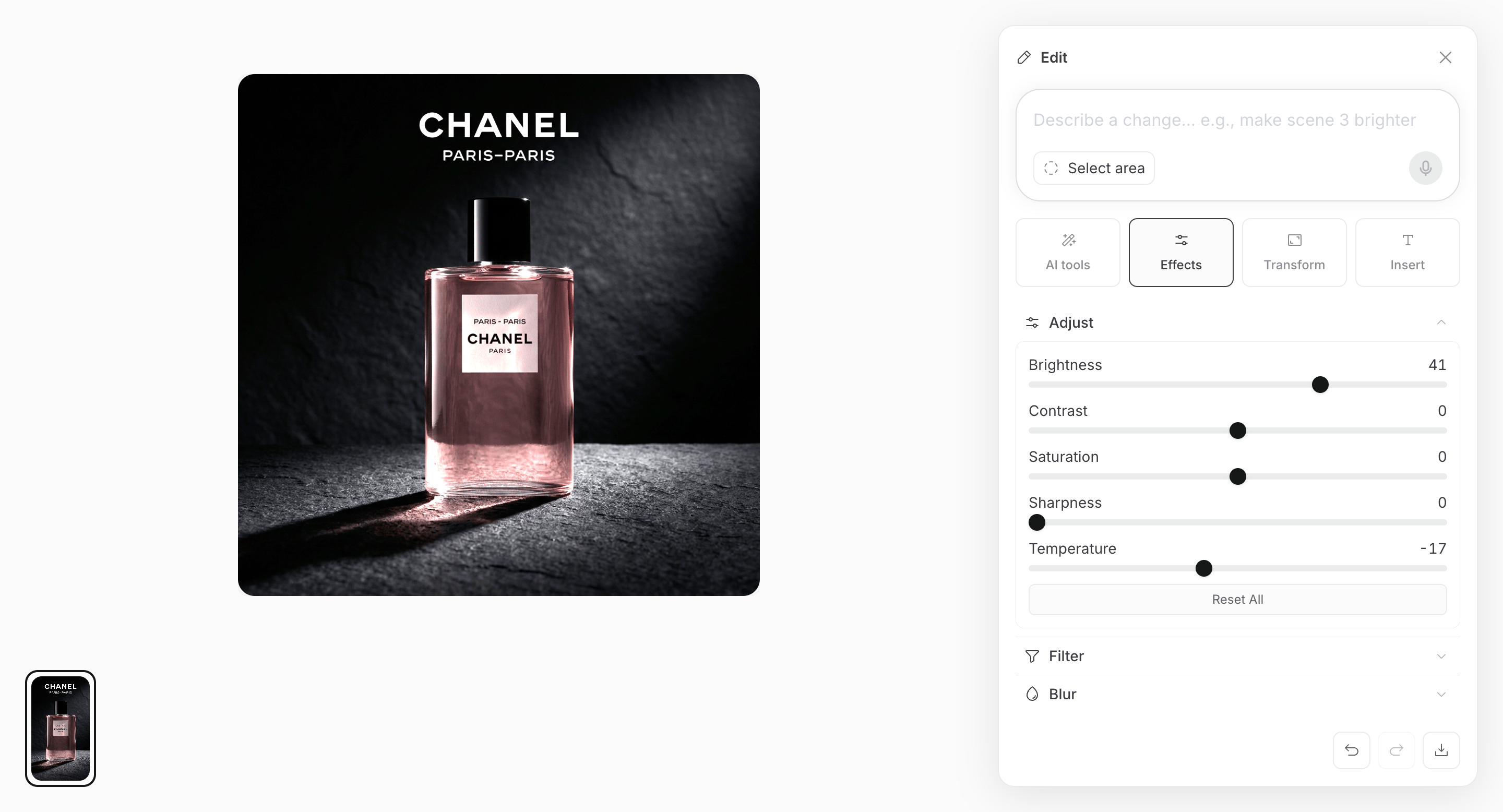
Las imágenes y videos generados se pueden abrir desde el resultado y editar.- Pase el cursor sobre la imagen o el video que quiere editar y haga clic en el icono de lápiz.

- Escriba instrucciones en el cuadro de chat y la IA realizará la edición.
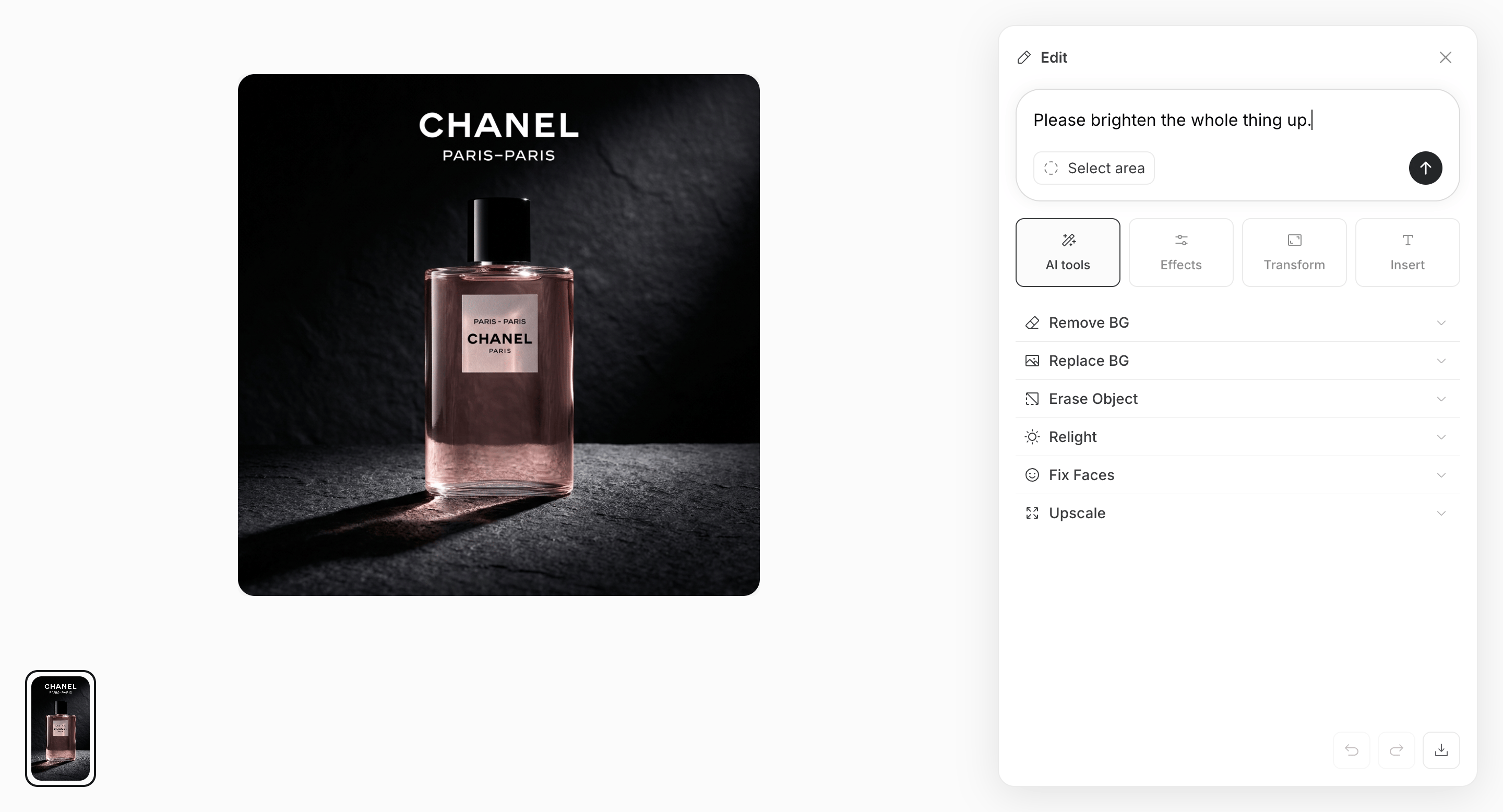
- También puede editar manualmente.
Documentos relacionados
- Conceptos básicos del chat con IA
- Subir archivos
- Comprobar resultados de salida
- Redes sociales
- Capacidades de agentes