Descripción general
El bloqueTable sirve para gestionar información en formato de tabla dentro de una página.
Puede crear una tabla personalizada desde cero o añadir datos de cuentas conectadas como columnas de Linked Data.
Cuándo usarlo
Use una tabla cuando quiera organizar información como esta en una sola página.- Gestionar listas de iniciativas, tareas y elementos de revisión.
- Comparar publicaciones, páginas, consultas de búsqueda o registros similares por fila.
- Gestionar estados, responsables, fechas y URL en columnas.
- Revisar métricas de cuentas conectadas en la misma tabla.
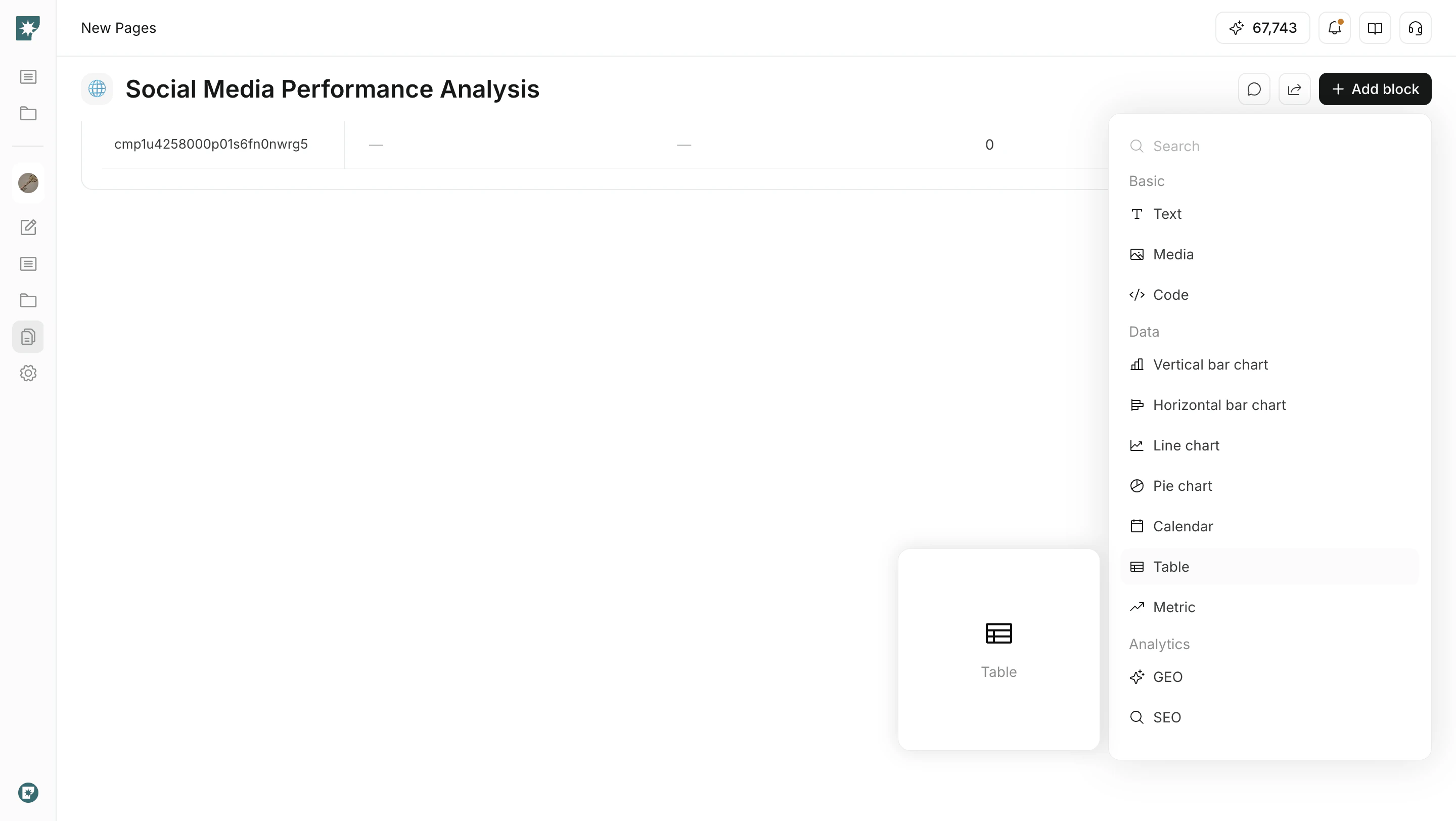
Añadir una tabla
Inserte una tabla desde el menú de añadir bloques.- Abra la página correspondiente.
- Haga clic en
Add block. - Seleccione
TableenData. - Añada las filas y propiedades necesarias.
Añadir propiedades
Las propiedades son los tipos de información que se usan como columnas de la tabla.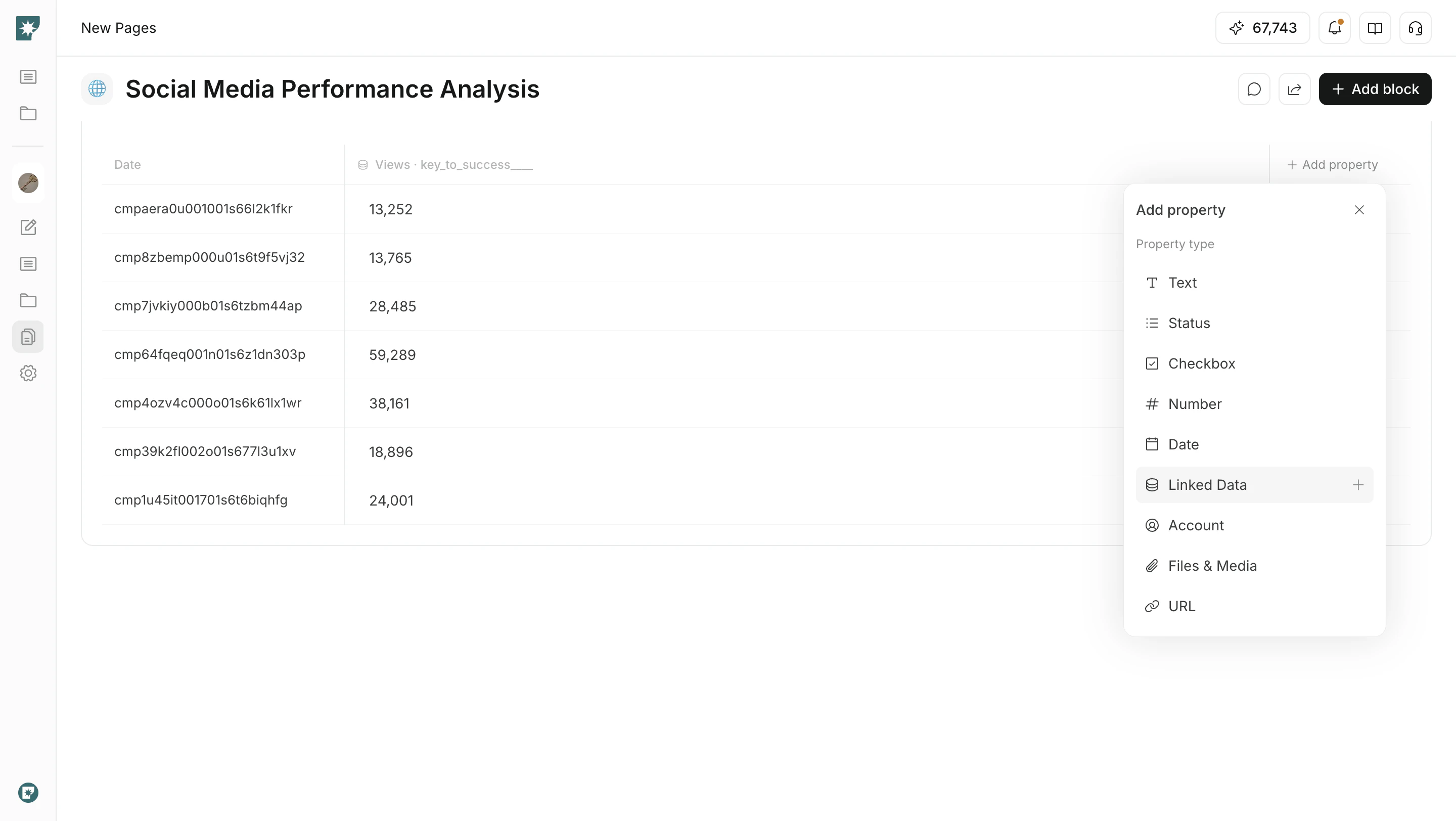
Configurar estados
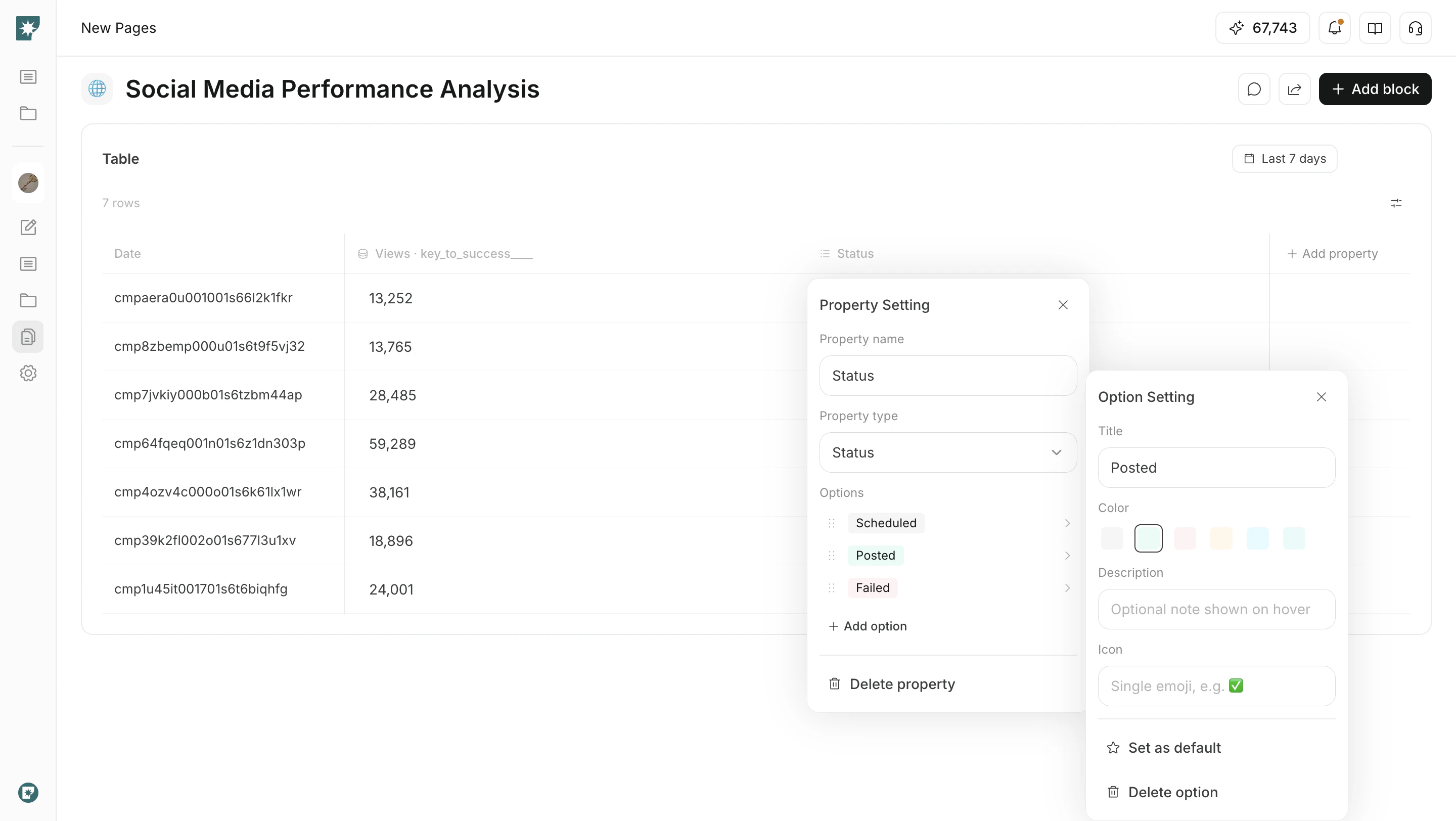
Use la propiedadStatus para adaptar las opciones a su flujo de trabajo.
- Cambiar el nombre de las opciones.
- Configurar colores, descripciones e iconos.
- Marcar un estado frecuente como
Default. - Arrastrar estados para cambiar su orden.
Añadir Linked Data
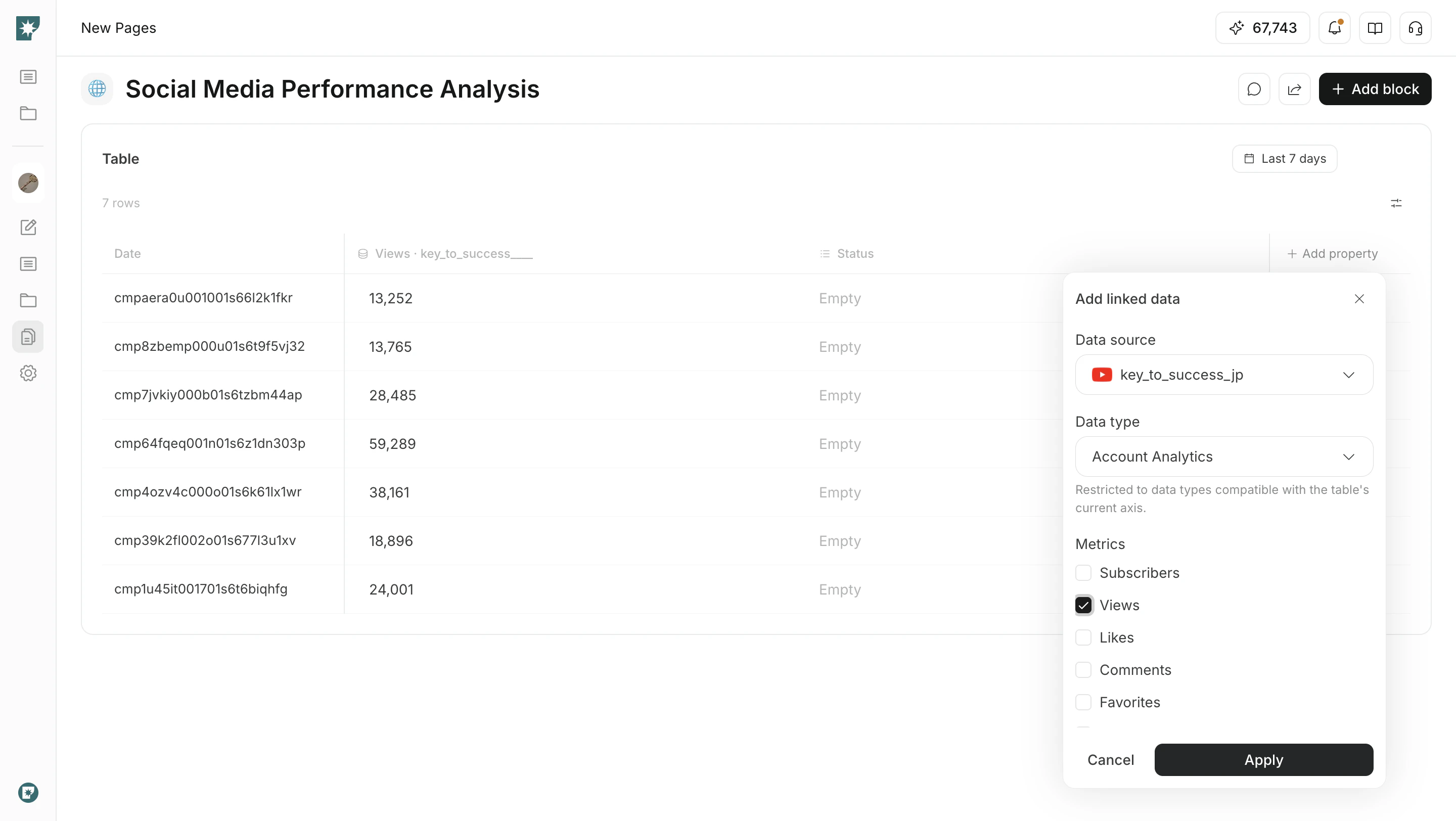
UseLinked Data para mostrar datos de cuentas conectadas como columnas de la tabla.
- Abra
Add property. - Seleccione
Linked Data. - Elija fuente de datos, tipo de datos, métricas y periodo.
- Haga clic en
Applypara añadirlo a la tabla.
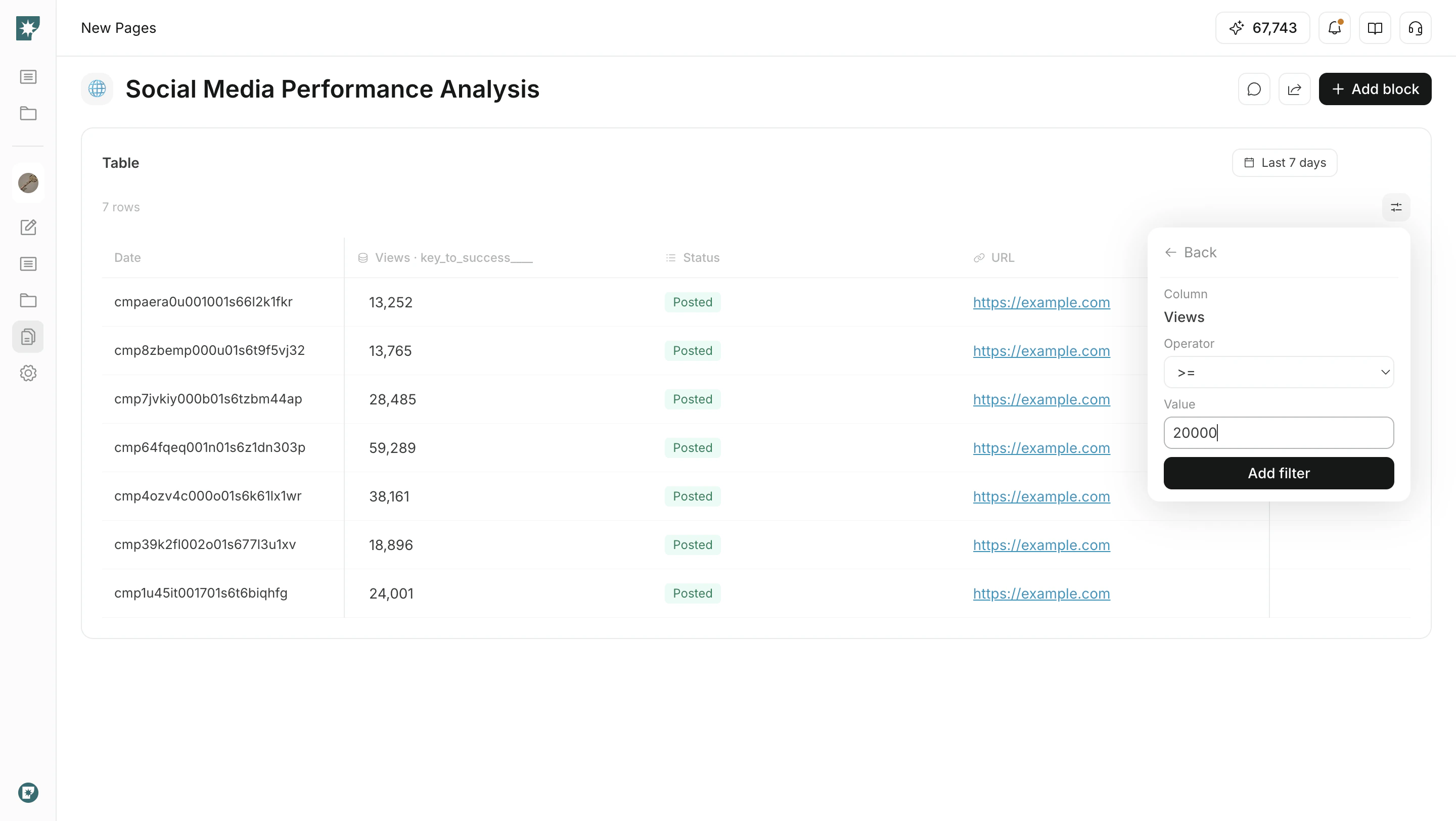
Filtrar y ordenar
Cuando una tabla tiene muchas filas, use filtros y ordenación para centrarse en lo que quiere revisar.Filter: especifique una columna, condición y valor para mostrar filas coincidentes.Sort: ordene columnas numéricas o de fecha en orden ascendente o descendente.Pagination: revise tablas grandes página por página.