

Resumen
En la secciónAdministración del sitio web, puedes gestionar de manera centralizada las configuraciones necesarias para la operación del sitio, como el estado de publicación, dominio, SEO y GEO, analíticas, blog, correo electrónico, pagos, entre otros.
Se recomienda primero revisar los elementos necesarios para la publicación y, después de publicar, agregar configuraciones adicionales según los objetivos como atraer visitantes, medir resultados, recibir consultas o realizar ventas.
Abrir el panel de administración
Desde la parte superior de la pantalla del sitio web, accede aAdministración para abrir los elementos de configuración necesarios para la operación del sitio.
- Abre el sitio web objetivo
- En la pantalla del sitio web, abre
Administración - Selecciona los elementos de configuración según el propósito
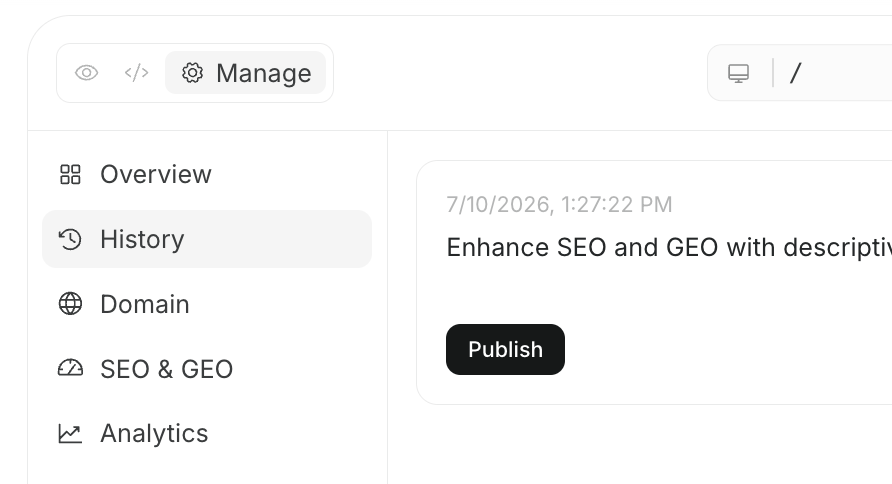
Principales elementos de configuración
Dominio
EnDominio se gestionan las URL de publicación y dominios personalizados del sitio web.
Usar un dominio personalizado permite publicar el sitio con una URL acorde a la marca o nombre del servicio.
Si usas un dominio adquirido externamente, puede ser necesario configurar los registros DNS.
SEO & GEO
EnSEO & GEO se gestionan configuraciones orientadas a motores de búsqueda y búsquedas AI. Primero revisa la puntuación para entender qué ajustes son necesarios.
Ejemplos principales de configuración:
- Ajustar títulos y descripciones de páginas
- Gestionar sitemap
- Configurar llms.txt
- Configurar datos estructurados
- Vincular actualizaciones de blog y páginas con información para búsquedas
Analíticas
EnAnalíticas se configuran mediciones y análisis con herramientas como Google Analytics y Google Search Console.
Configurar mediciones facilita tomar decisiones de mejora tras la publicación, como:
- Qué páginas son las más visitadas
- Qué consultas de búsqueda generan tráfico
- Qué CTA o flujos deben mejorarse
- Si los cambios posteriores afectan los resultados
Blog
EnBlog se gestionan los blogs y contenidos vinculados al sitio web.
Usar el blog permite acumular artículos SEO, casos de éxito, noticias, artículos de conocimiento, etc., dentro del sitio.
Gestionar conjuntamente el sitio y el blog facilita crear flujos desde artículos hacia páginas de servicio o formularios de contacto.
Pagos
EnPagos se configuran los ajustes de Stripe para aceptar ventas de productos, pagos de reservas, suscripciones, etc., en el sitio web.
Primero verifica que la cuenta de Stripe esté conectada al espacio de trabajo. Si no está conectada, realiza la conexión en la configuración de integraciones y luego selecciona la cuenta Stripe para este sitio.
Al activar Stripe, podrás conectar pagos, suscripciones y portal de clientes desde el sitio. El secreto de pago no se expone directamente en el sitio generado.
Pasos principales para configurar:
- Abre
Pagos - Selecciona la cuenta Stripe para este sitio
- Ejecuta
ActivaroActualizar - Si es necesario, ingresa nombre del producto, descripción, monto, moneda y frecuencia de pago para crear precios
- Copia el ID del precio creado
- Solicita en el chat “Agrega un flujo de pago usando este ID de precio”
Correo
EnCorreo se configuran las notificaciones tras envíos de formularios o captación de leads, y el remitente de los correos enviados desde el sitio.
Al activar el correo, puedes recibir notificaciones en la dirección configurada cuando haya consultas o envíos de formularios. También puedes ajustar el nombre y dirección del remitente para que los correos que reciban los usuarios reflejen la marca.
Principales configuraciones:
Si deseas enviar desde una dirección propia, agrega el dominio remitente en
Gestionar remitentes y configura los registros DNS para validación. Para usar Gmail, conecta y selecciona el remitente de Gmail.
En sitios con formularios de contacto o solicitud de materiales, verifica antes de publicar la dirección de notificación y configuración del remitente para responder rápidamente a los leads.
Base de datos
EnBase de datos se gestionan los destinos de almacenamiento de datos manejados en el sitio, como envíos de formularios, información de leads, pedidos, datos para miembros, etc.
Configurar la base de datos permite no solo recibir notificaciones temporales, sino también revisar listados y usar la información para envíos de correo o atención al cliente posteriormente.
Principales usos:
En bases gestionadas puedes agregar tablas, campos y revisar filas. Si hay columna de correo, puedes enviar correos fila por fila.
Si conectas Supabase, gestionas tablas y datos desde el dashboard de Supabase. Para cambiar de base gestionada a Supabase, migra tablas y filas al proyecto Supabase seleccionado antes de cambiar.
Si conectas Postgres externo, la gestión de tablas se hace en Postgres. En NoimosAI solo se gestiona la conexión para lectura y escritura.
En sitios con formularios, registro de miembros, reservas o gestión de pedidos, verifica el destino de almacenamiento antes de publicar.
Usuarios
EnUsuarios puedes revisar los usuarios registrados en el sitio público.
Este elemento se usa si el sitio tiene funciones de inicio de sesión o registro de miembros. Si no hay funciones de autenticación, se mostrará “Este sitio aún no tiene funciones de inicio de sesión/registro”.
Para agregar funciones de registro, solicita en el chat:
AI
EnAI se configuran las funciones de inteligencia artificial usadas en el sitio web.
Por ejemplo, para agregar chatbots para visitantes, generación de imágenes o videos, se usa esta sección. Al agregar funciones AI, los visitantes pueden hacer preguntas o usar funciones AI según el propósito.
Principales configuraciones:
Al elegir
Agregar función AI al sitio y seleccionar chatbot, generación de imágenes o videos, se crea un borrador en el chat. Añade requisitos y envía para solicitar la adición de la función AI.
Después de activar AI, revisa en vista previa las respuestas y flujos antes de publicar. Si falta conocimiento, las respuestas pueden ser vagas, por lo que se recomienda preparar conjuntos de datos o conocimiento primero.
Conocimiento
EnConocimiento se guarda la información base usada para editar el sitio y funciones AI.
Lo guardado aquí se usa como instrucciones permanentes que AI consulta en futuras ediciones del sitio. Así no es necesario explicar cada vez la información de marca o reglas, facilitando mantener coherencia en estilo y contenido.
Ejemplos de contenido recomendado:
- Colores de marca, fuentes, estilo de diseño
- Nombre de empresa, servicio, información de tienda, horarios
- Planes de precios, áreas de servicio, servicios ofrecidos
- Expresiones permitidas y evitadas
- Preguntas frecuentes y respuestas
- Prioridad de CTA
GitHub
EnGitHub puedes exportar el código del sitio a un repositorio GitHub o importar cambios desde GitHub a NoimosAI.
Conectar GitHub permite a desarrolladores revisar código o editar con editores externos, separando la edición en NoimosAI y el desarrollo en GitHub.
Al comenzar a gestionar un sitio existente con NoimosAI, se recomienda importar primero en un repositorio duplicado o rama de trabajo y verificar la vista previa antes de conectar al repositorio principal.
Principales operaciones:
Si hay nuevos commits en GitHub, importa antes de hacer cambios en NoimosAI para evitar sobrescribir.
La integración con GitHub es para gestión de código. Para reflejar cambios en el sitio publicado, revisa y publica o actualiza tras confirmar.
Figma
EnFigma se conecta el token de acceso personal para que el constructor pueda leer diseños de referencia.
Al conectar Figma, puedes ajustar la estructura y apariencia del sitio web consultando diseños en el chat. Es útil para crear sitios basados en diseños LP existentes, guías de marca o componentes.
Pasos para configurar:
- Abre
Figma - Selecciona
Conectar - Pega el token de acceso personal de Figma
- Guarda
Elementos recomendados para revisar primero
Al publicar un sitio web por primera vez, revisa primero los elementos necesarios para la publicación.- Verifica el estado del sitio en
Resumen - Confirma la URL de publicación en
Dominio - Revisa títulos y descripciones en
SEO & GEO - Verifica la configuración de medición en
Analíticas