

Descripción general
La gestión de miembros controla quién puede acceder al espacio de trabajo y qué puede hacer cada persona. Solo unDueño que ya se haya unido a ese espacio puede añadir miembros, cambiar roles o eliminar miembros.
Definiciones de roles en el espacio de trabajo
Cada rol permite realizar operaciones diferentes en el espacio de trabajo.
Las personas invitadas desde un espacio de trabajo aparecen como
Invitado en el equipo.
Dónde encontrar
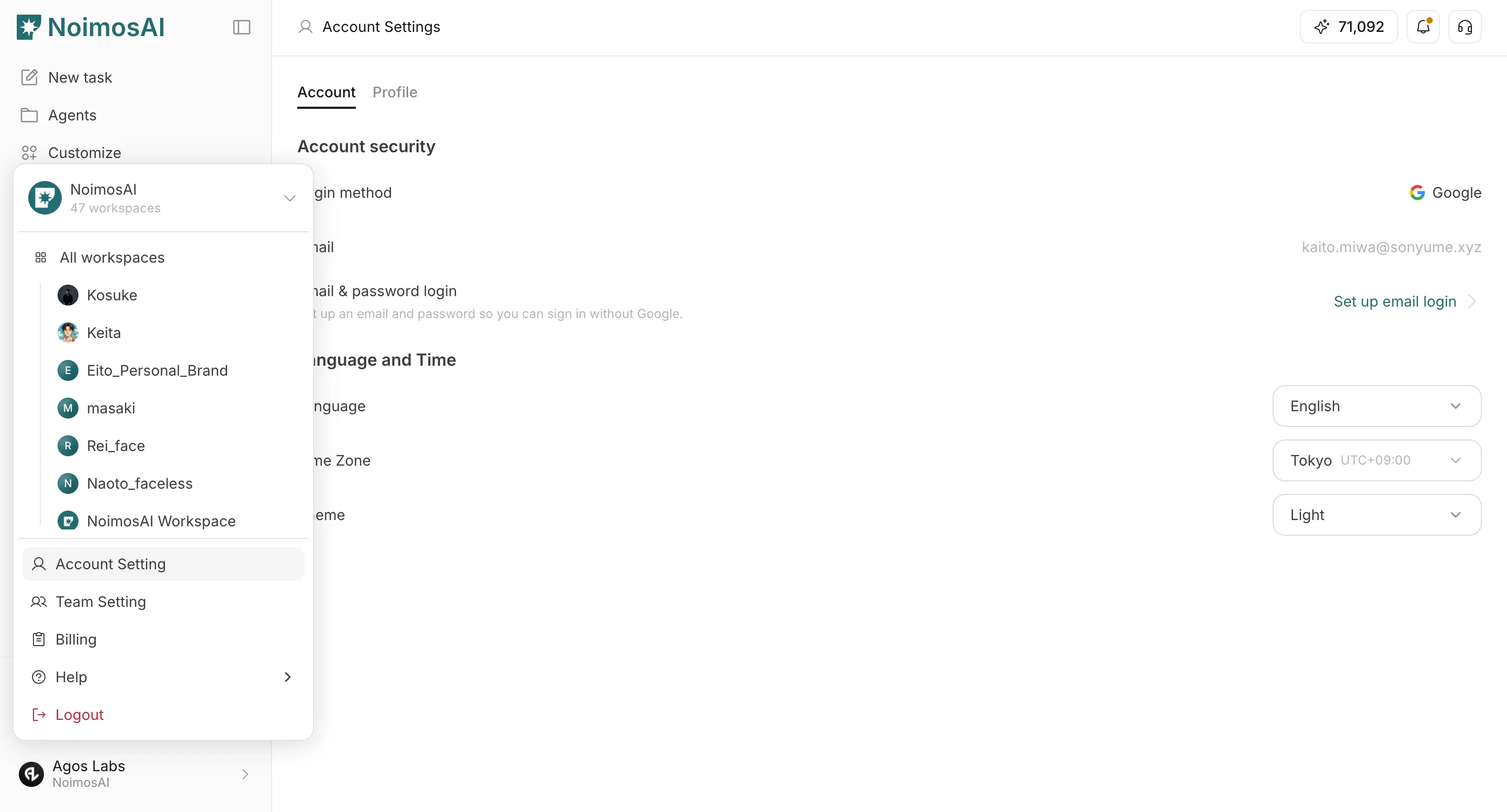
Utilice la siguiente ruta para abrir esta área.Espacio de trabajo -> Configuración -> Agregar miembrosEspacio de trabajo -> Configuración -> Información básica -> Miembros
Agregar miembros
Utilice esta sección para agregar miembros con el rol de espacio de trabajo correcto.- Abra
Agregar miembros.
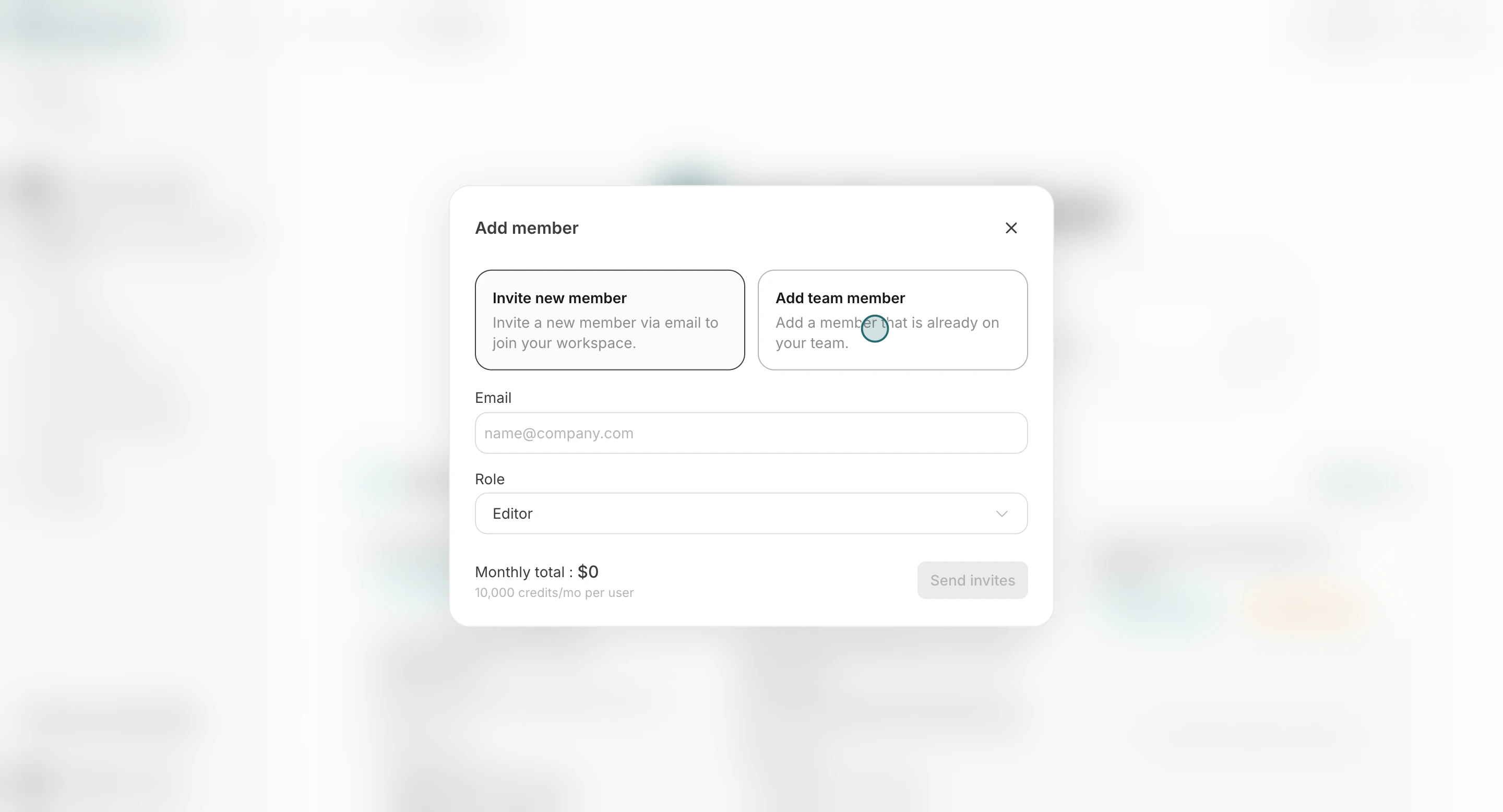
- Elija
Add team memberoInvite new member, luego ingrese el correo electrónico.
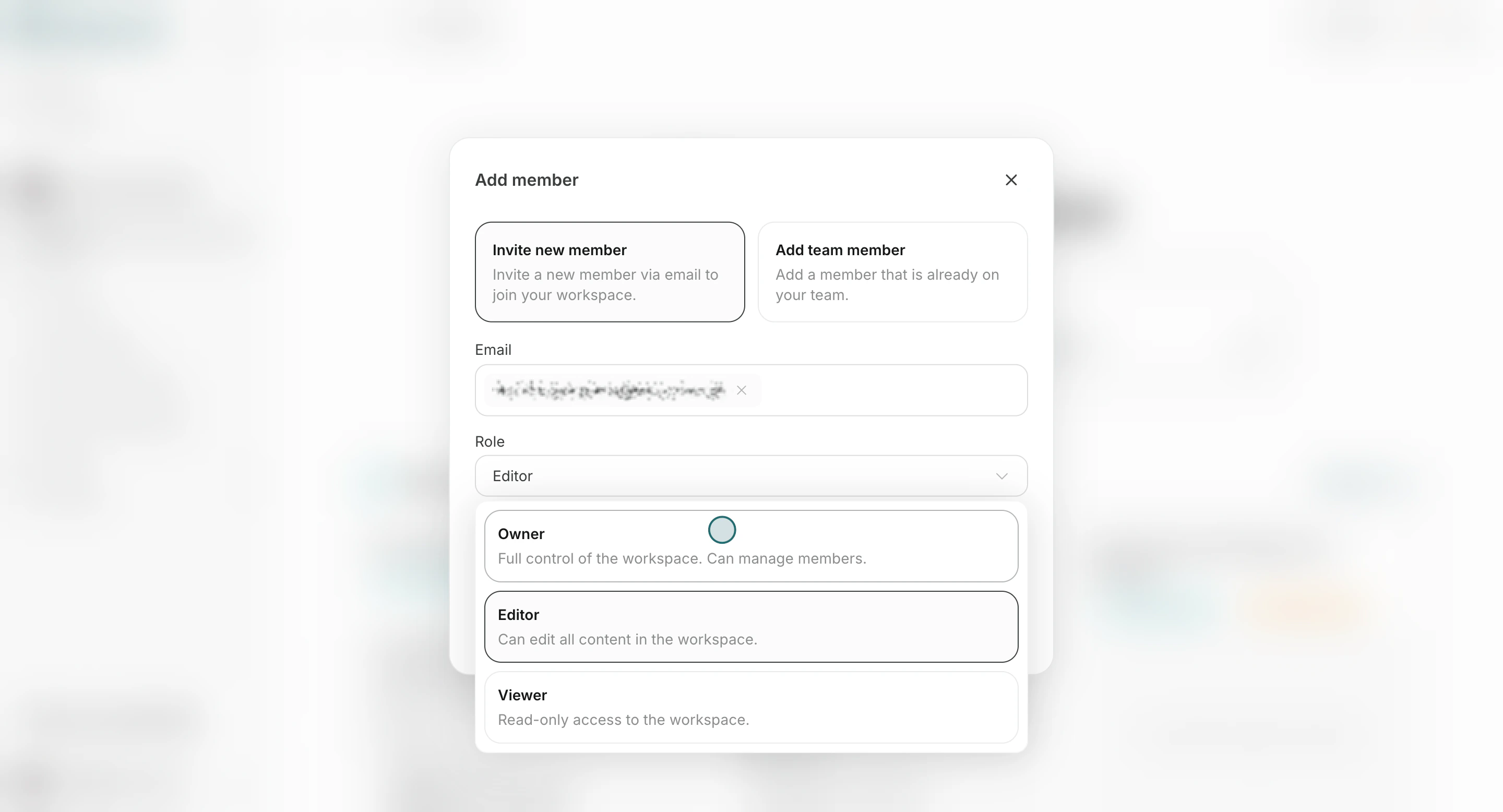
- Seleccione una función (
Dueño,EditoroEspectador).
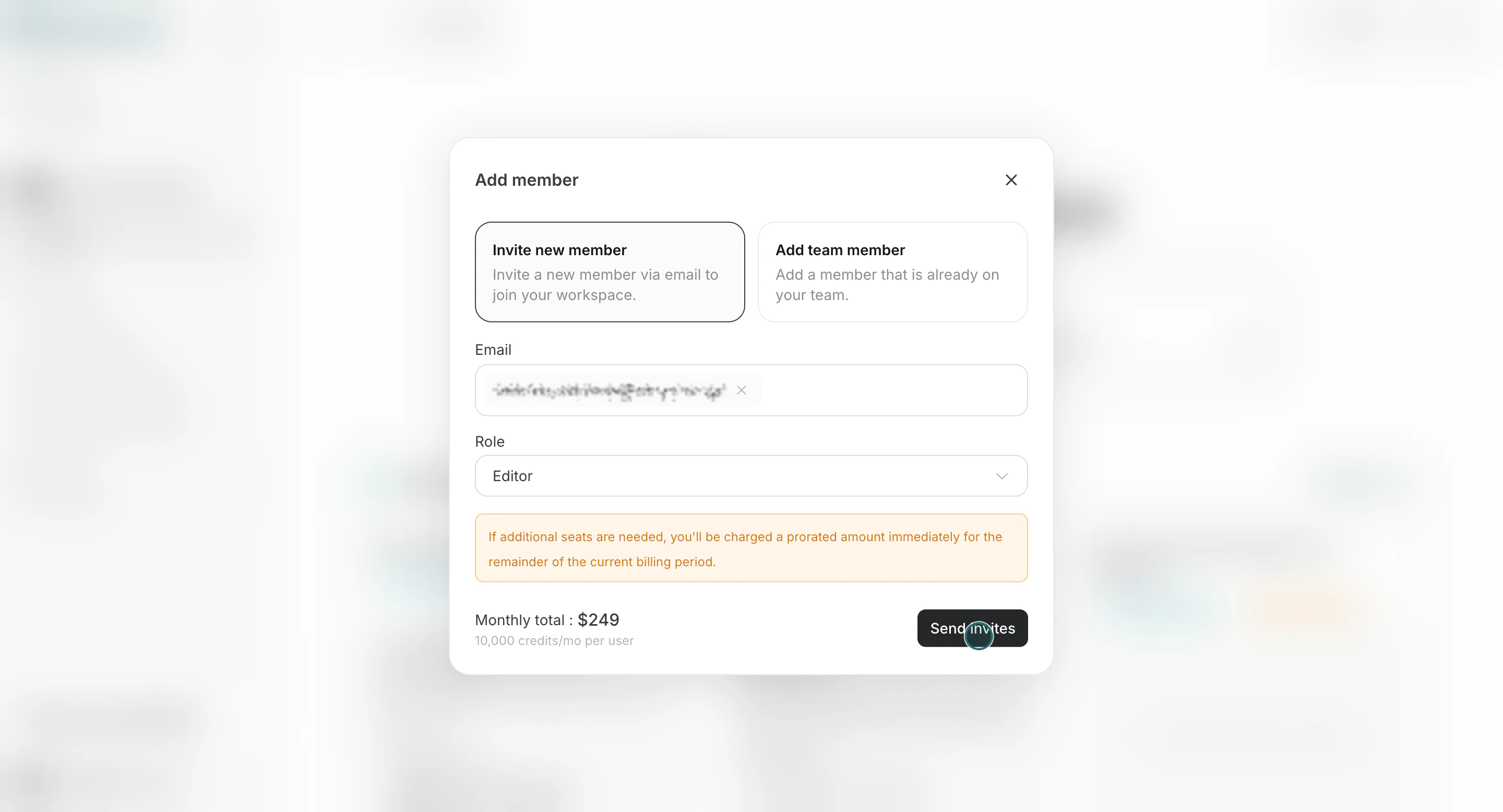
- Haga clic en
Enviar invitaciones.
Cambiar el rol de un miembro
Cambie el rol cuando cambien sus responsabilidades o el acceso que necesita.- Abra la pestaña
Miembrosy seleccione un miembro de la lista.
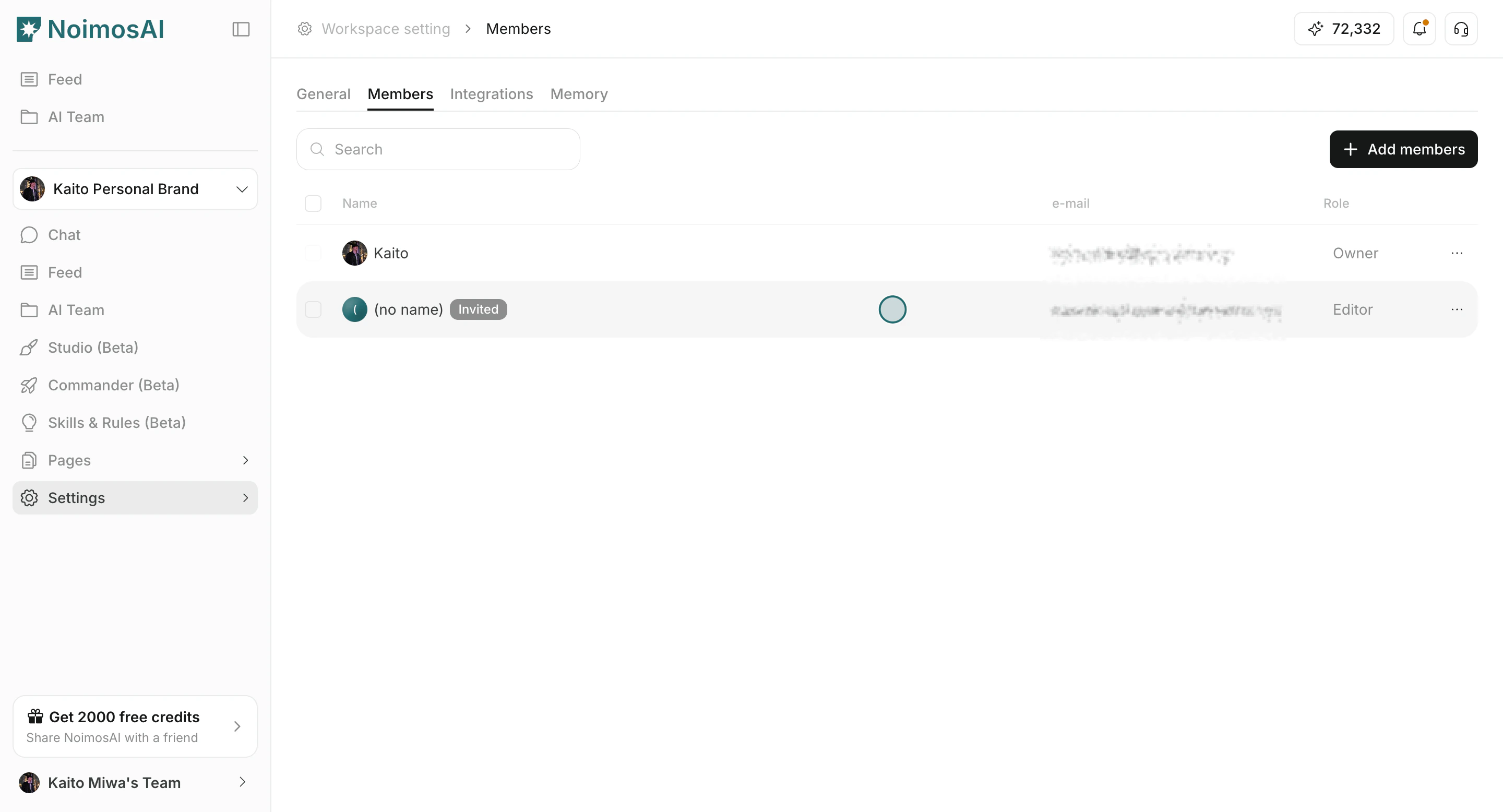
- Cambie el rol.
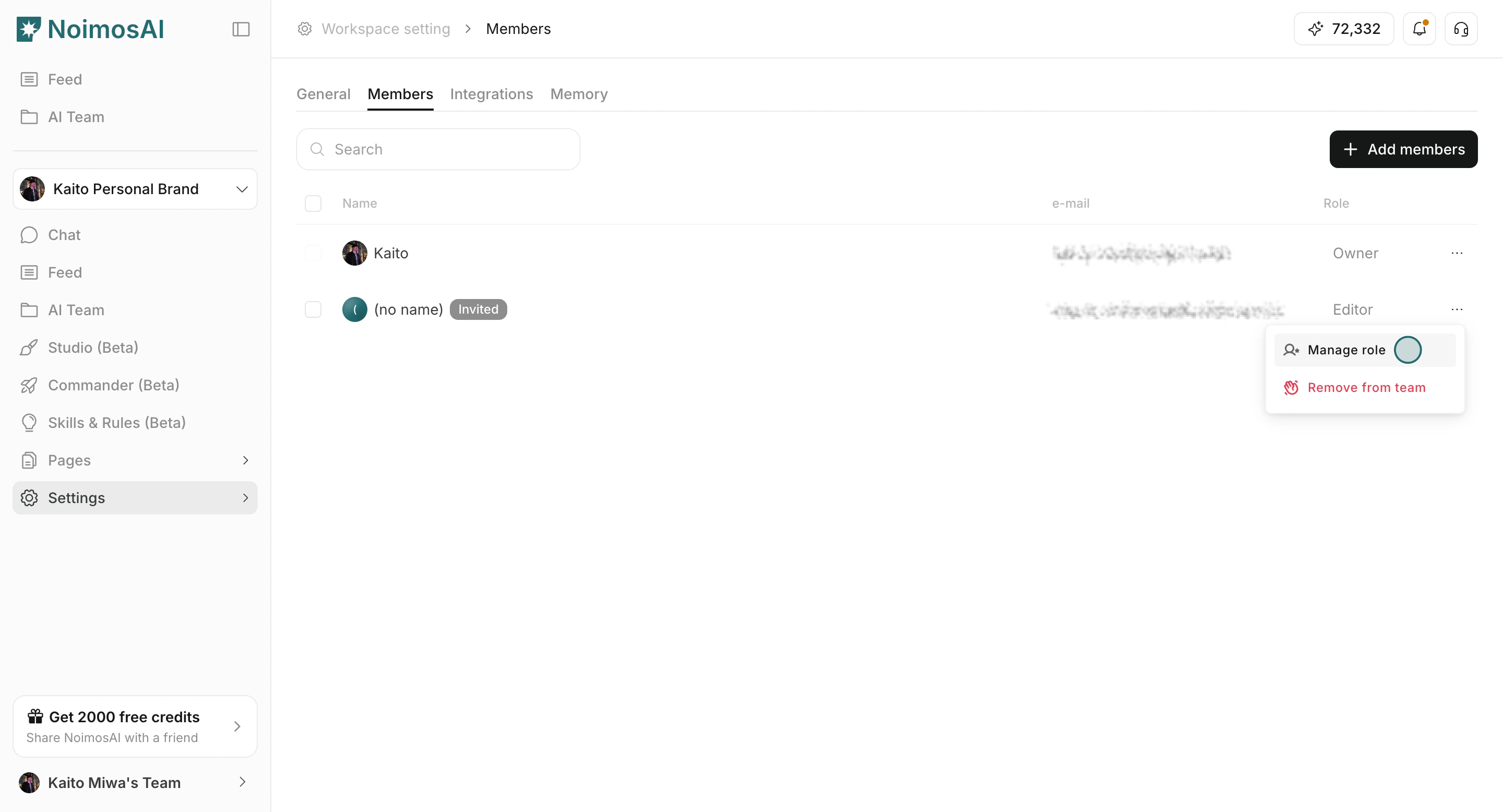
- Revise y guarde el cambio.
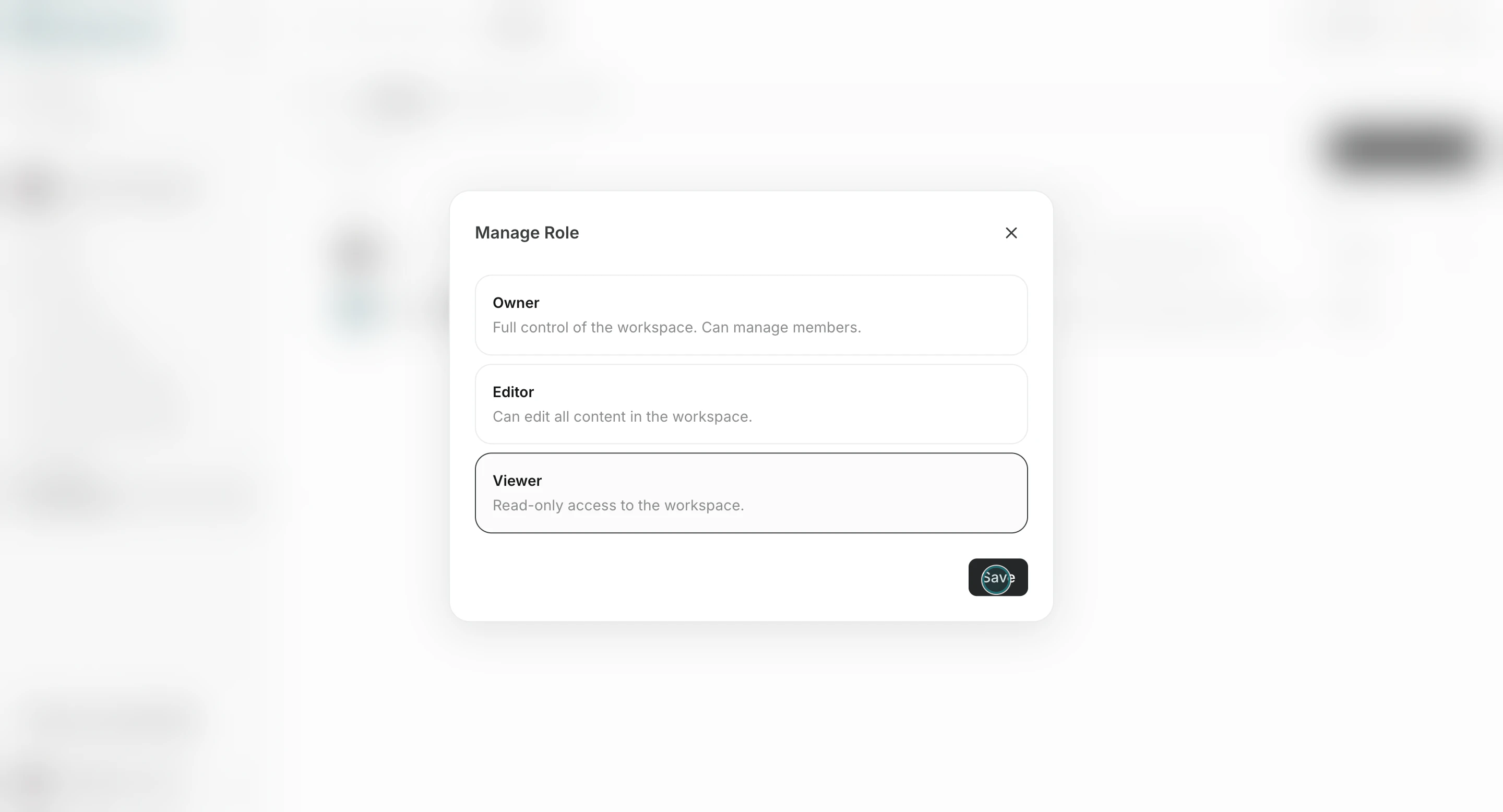
Dueño que ya se haya unido. Para cambiar al último Dueño a Editor o Espectador, asigne primero Dueño a otro miembro que ya se haya unido.
Eliminar un miembro del espacio de trabajo
Elimine de la lista a quien ya no necesite acceso al espacio de trabajo.-
Abra la pestaña
Miembrosy seleccioneEliminar del espacio de trabajoen el menú de acciones del miembro. - Confirme el miembro que desea eliminar.
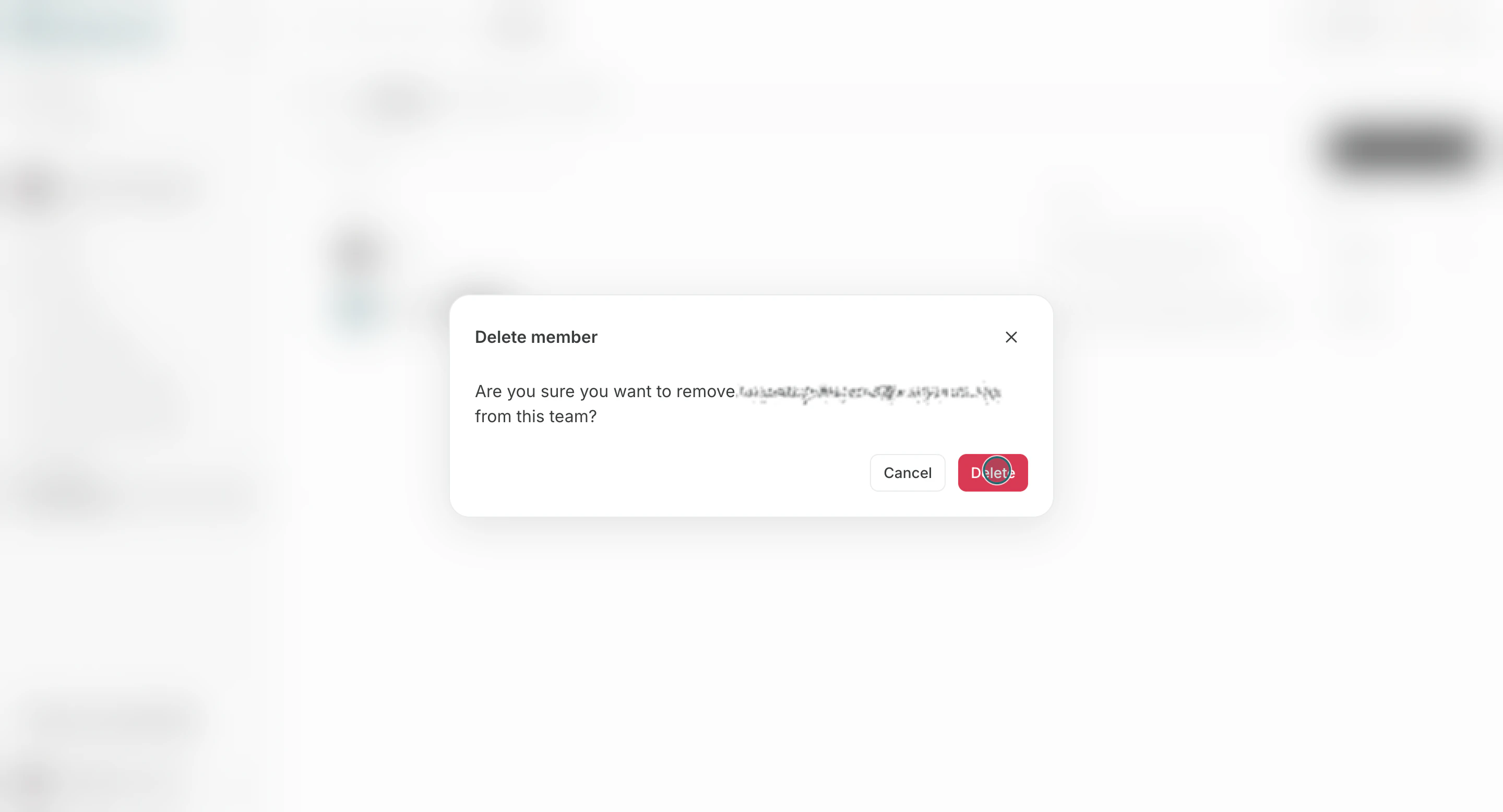
- Un miembro registrado como creador del espacio de trabajo no puede eliminarse de su lista de miembros, independientemente de su rol actual.
- No puede eliminar a alguien si el espacio de trabajo se quedaría sin un
Dueñoque ya se haya unido. Asigne primeroDueñoa otro miembro que ya se haya unido. - No puede eliminar al último miembro.
- Puede eliminar a un
Dueñoque no sea el creador si permanece otroDueñoque ya se haya unido.
Notas
Revise estas notas antes de continuar.- El acceso al espacio de trabajo requiere tanto la membresía del equipo como la asignación del espacio de trabajo.
- Si se alcanza el límite de asientos, aumente los asientos en la facturación del equipo antes de invitar a más miembros.
- Solo un
Dueñoque ya se haya unido al espacio de trabajo puede cambiar roles o eliminar miembros. Quien tengaAdministraciónen el equipo no puede realizar estas operaciones salvo que también sea unDueñoque ya se haya unido a ese espacio.