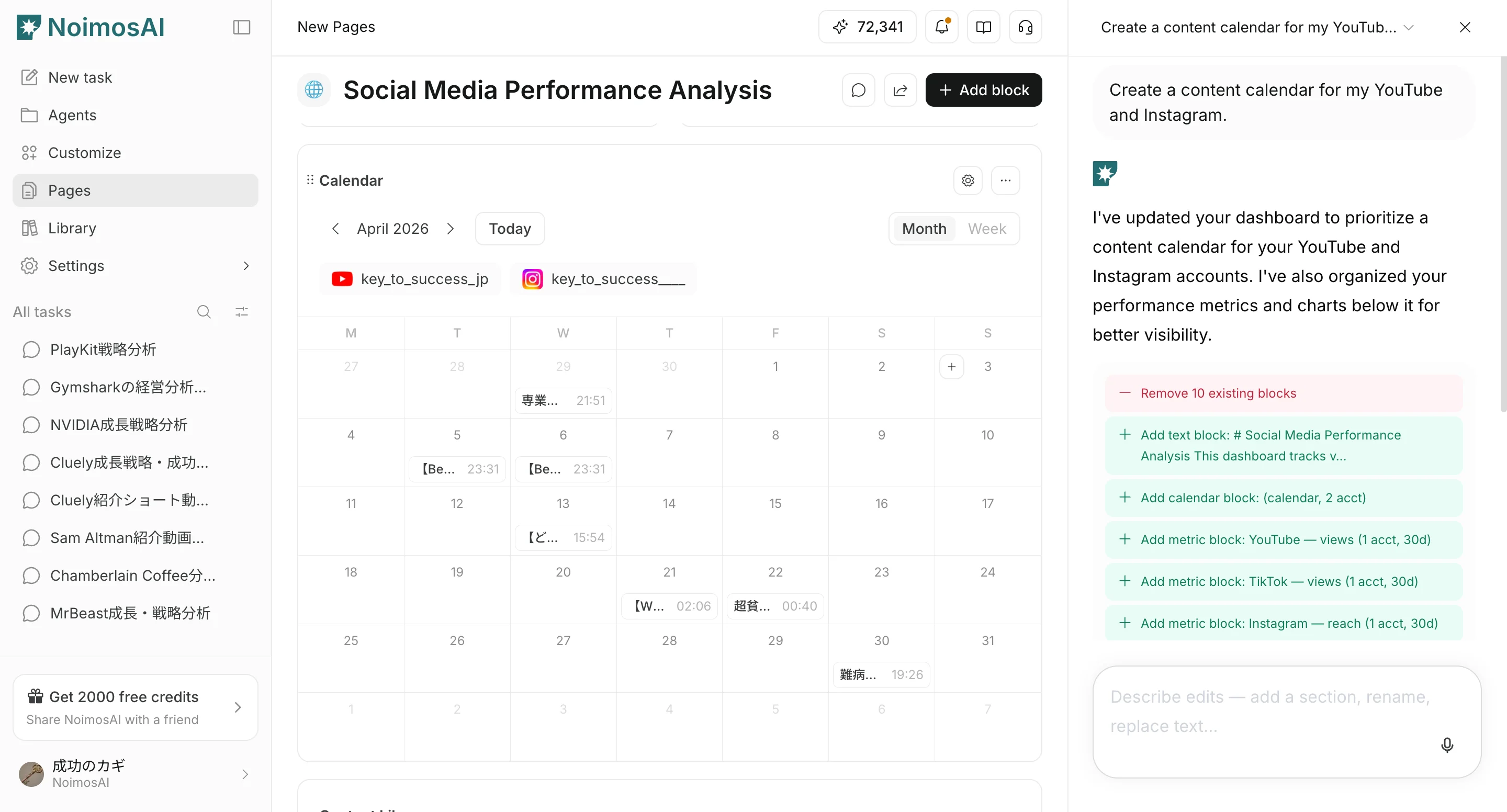
Descripción general
Esta página explica cómo crear y editar páginas por cuenta propia, y cómo crear o editar páginas con Chat y Page Chat.Antes de empezar
Confirme lo siguiente antes de trabajar en una página.- Está en el espacio de trabajo correcto.
- El propósito de la página está claro, por ejemplo revisión de KPI o gestión de producción.
Crear una página manualmente
Añada una página desde la barra lateral cuando quiera construir la estructura desde una página en blanco.- Abra
Pagesen la barra lateral y haga clic enCreate Page.
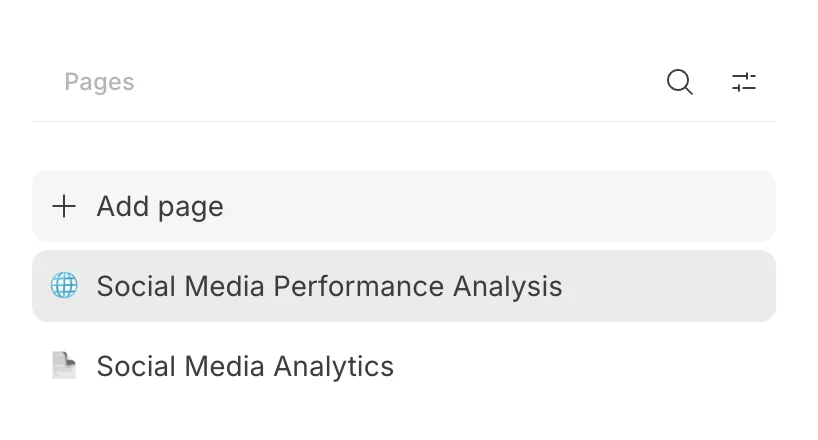
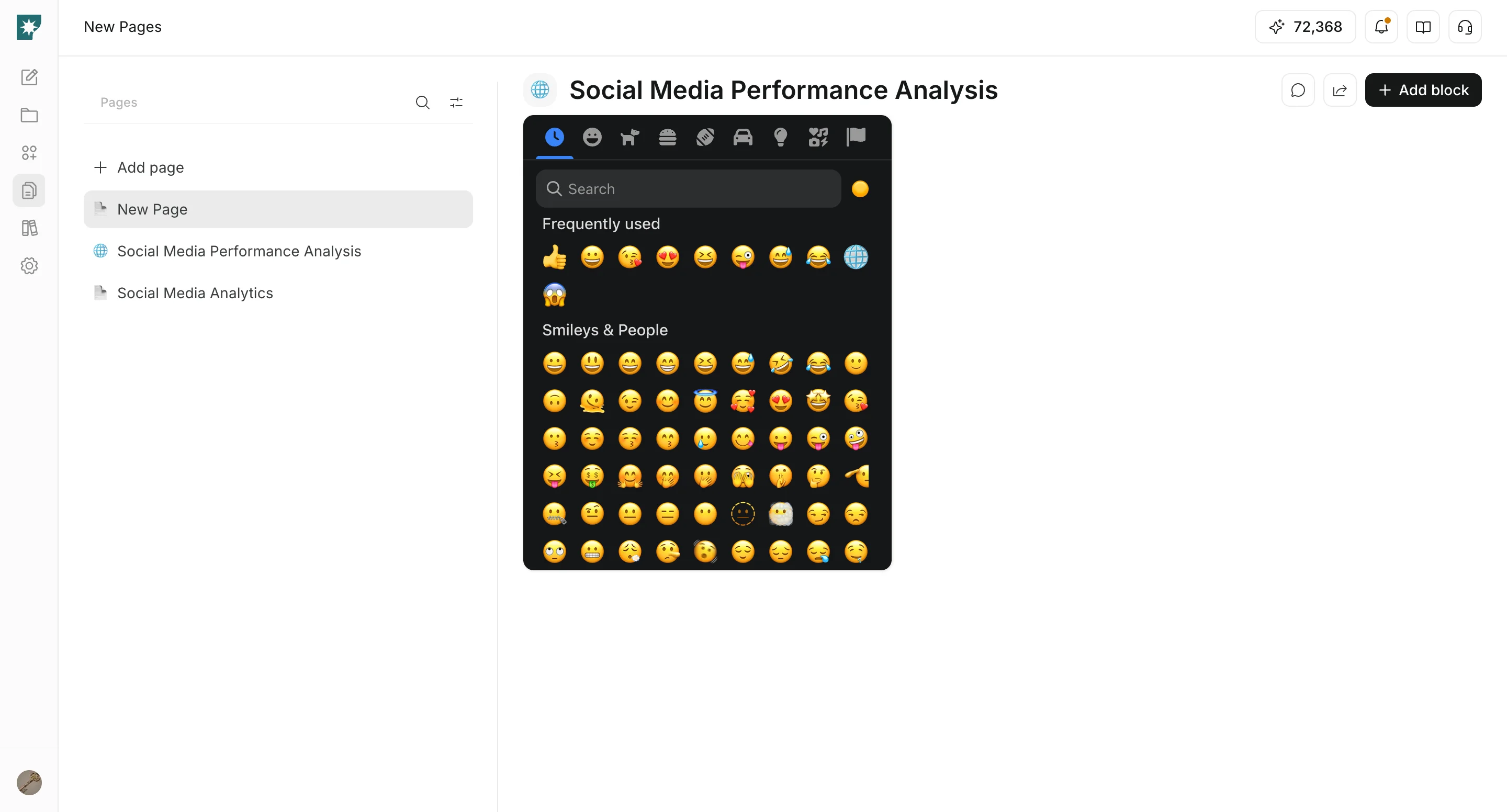
- Cambie el icono y el nombre de la página.
Crear una página con Chat
Indique a Chat qué tipo de página quiere crear y podrá generar un borrador.- En la selección de modo de Chat, elija el modo de creación de páginas.
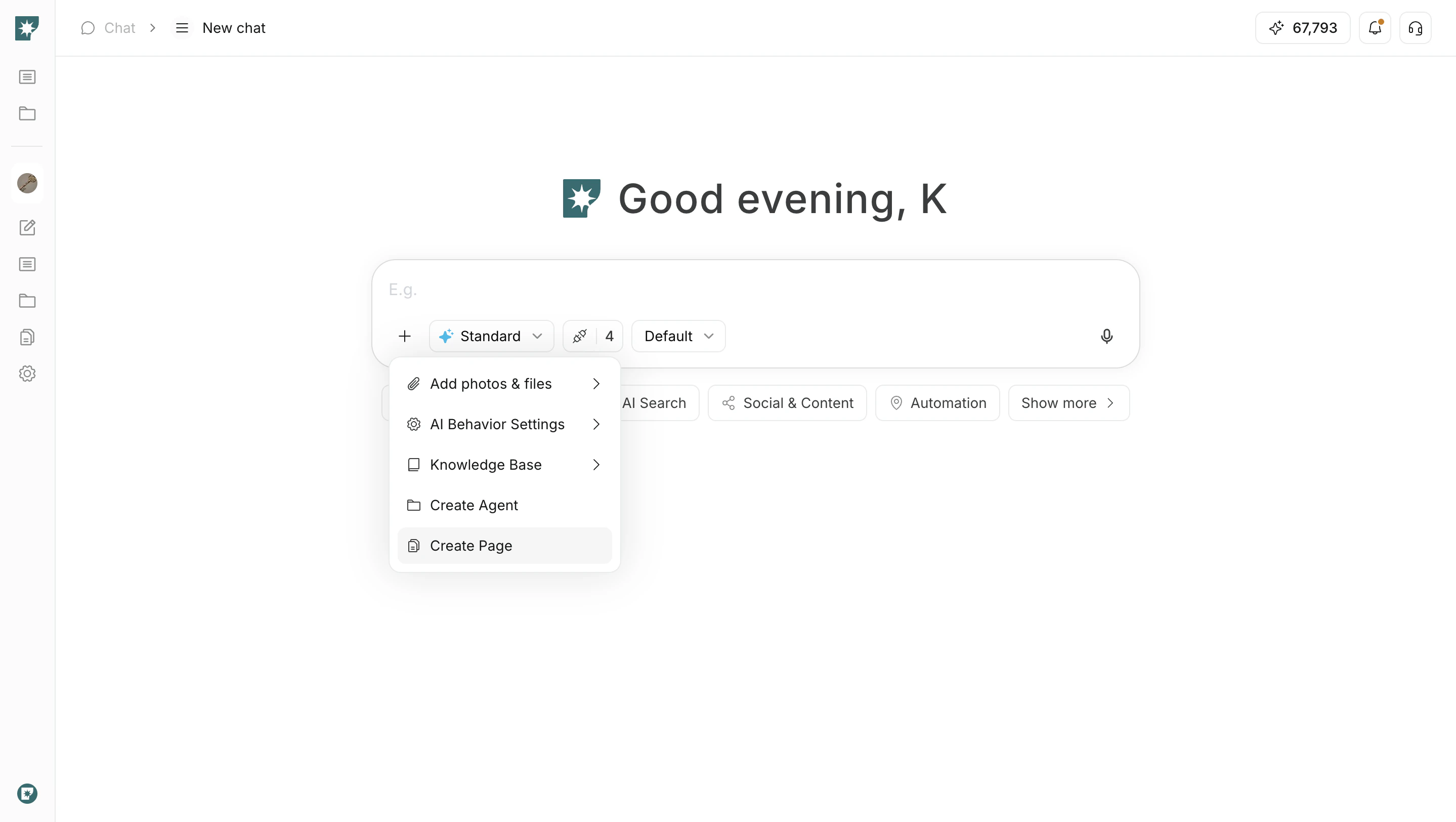
- Describa con detalle la página que quiere crear.
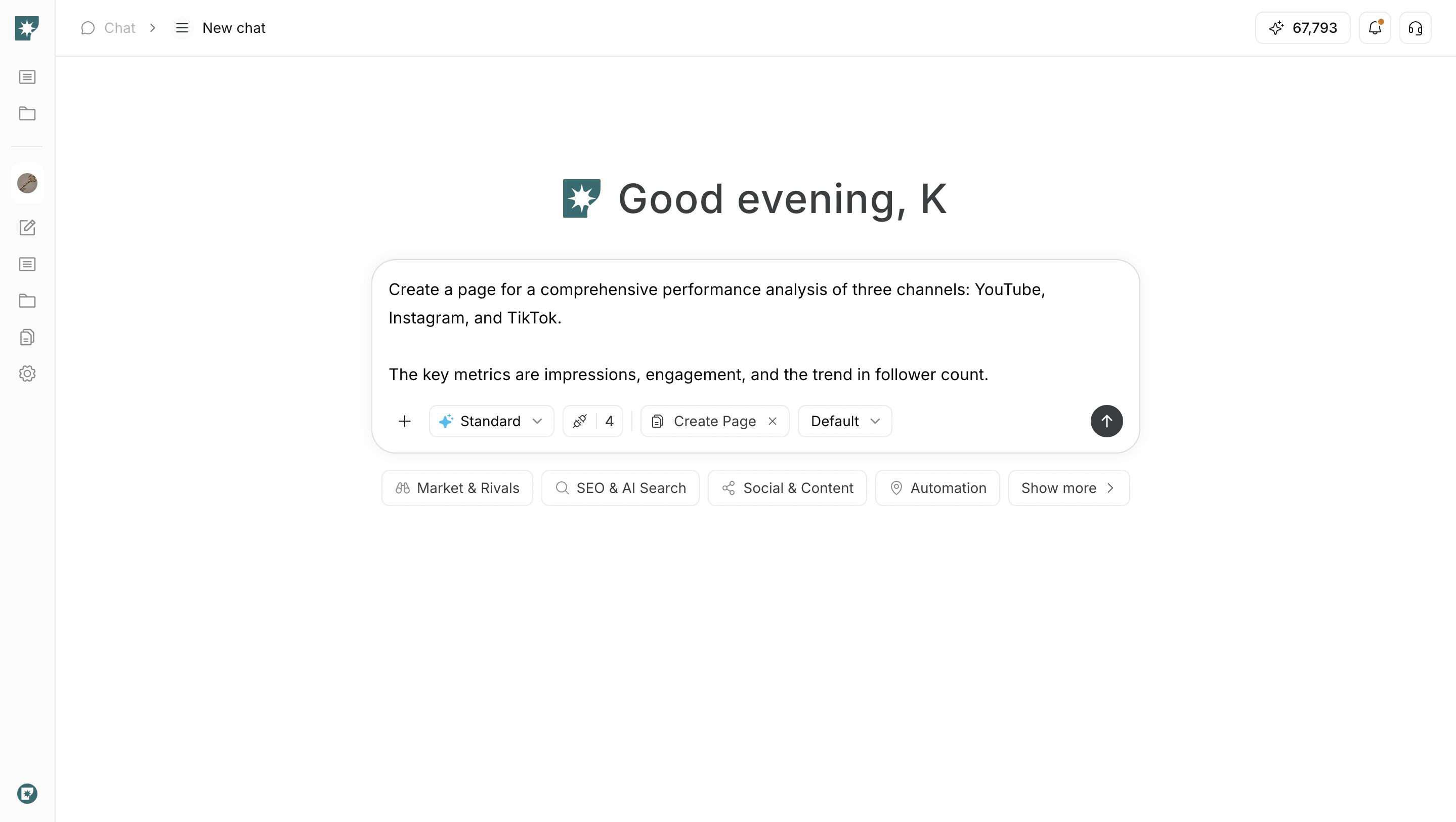
- Revise la página creada y añada o mueva bloques si es necesario.
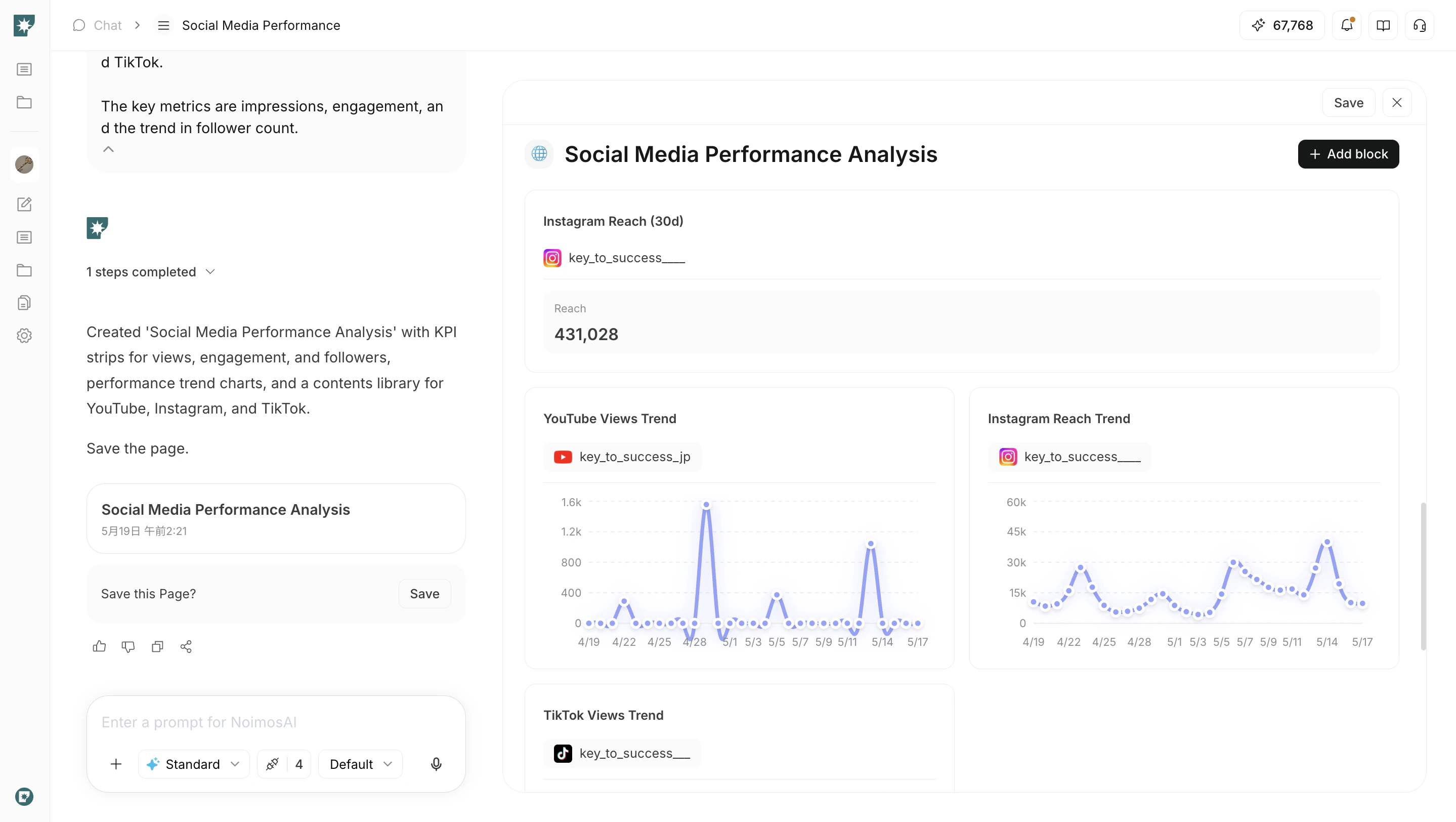
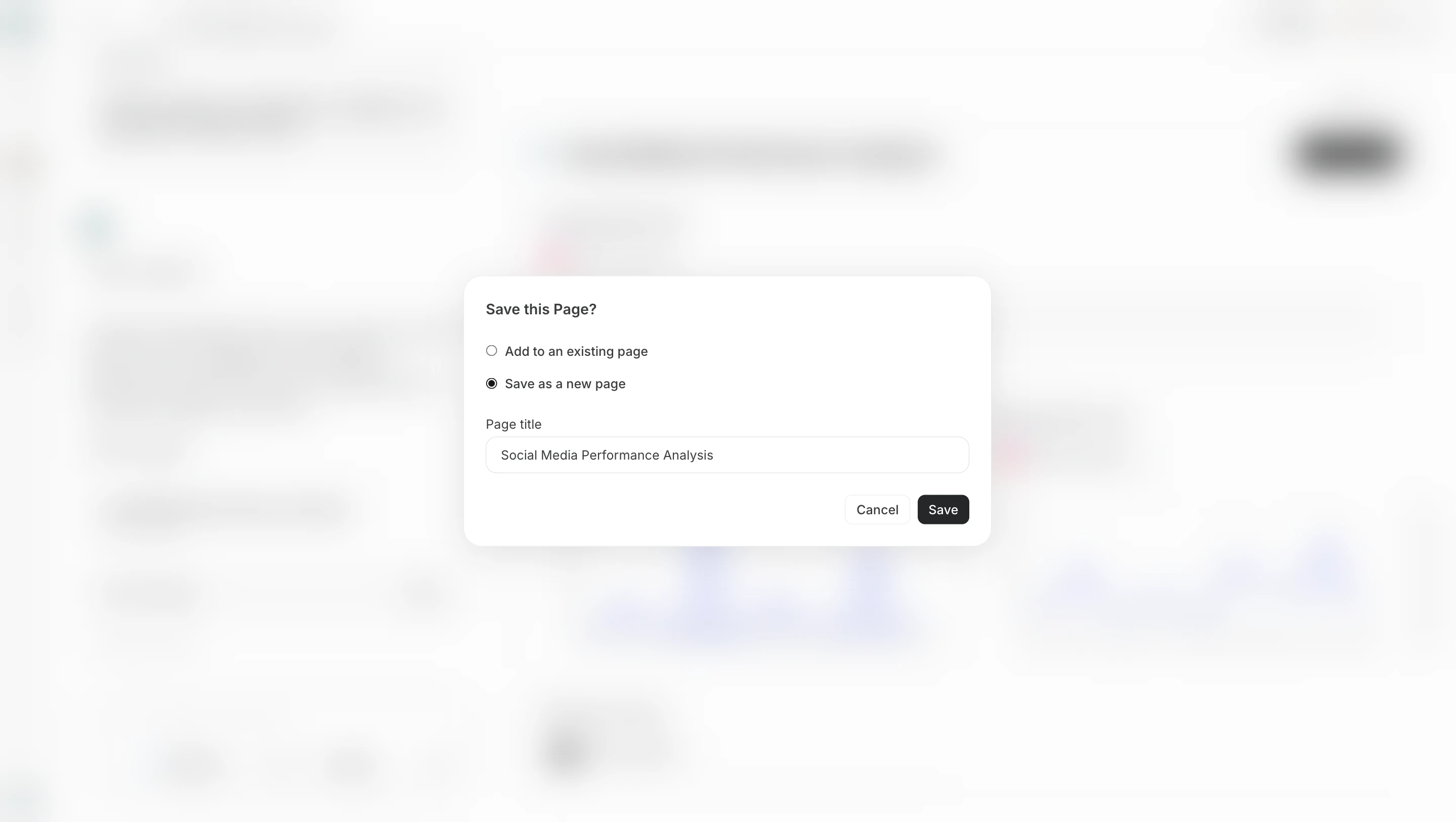
- Guarde la página creada.
Editar una página manualmente
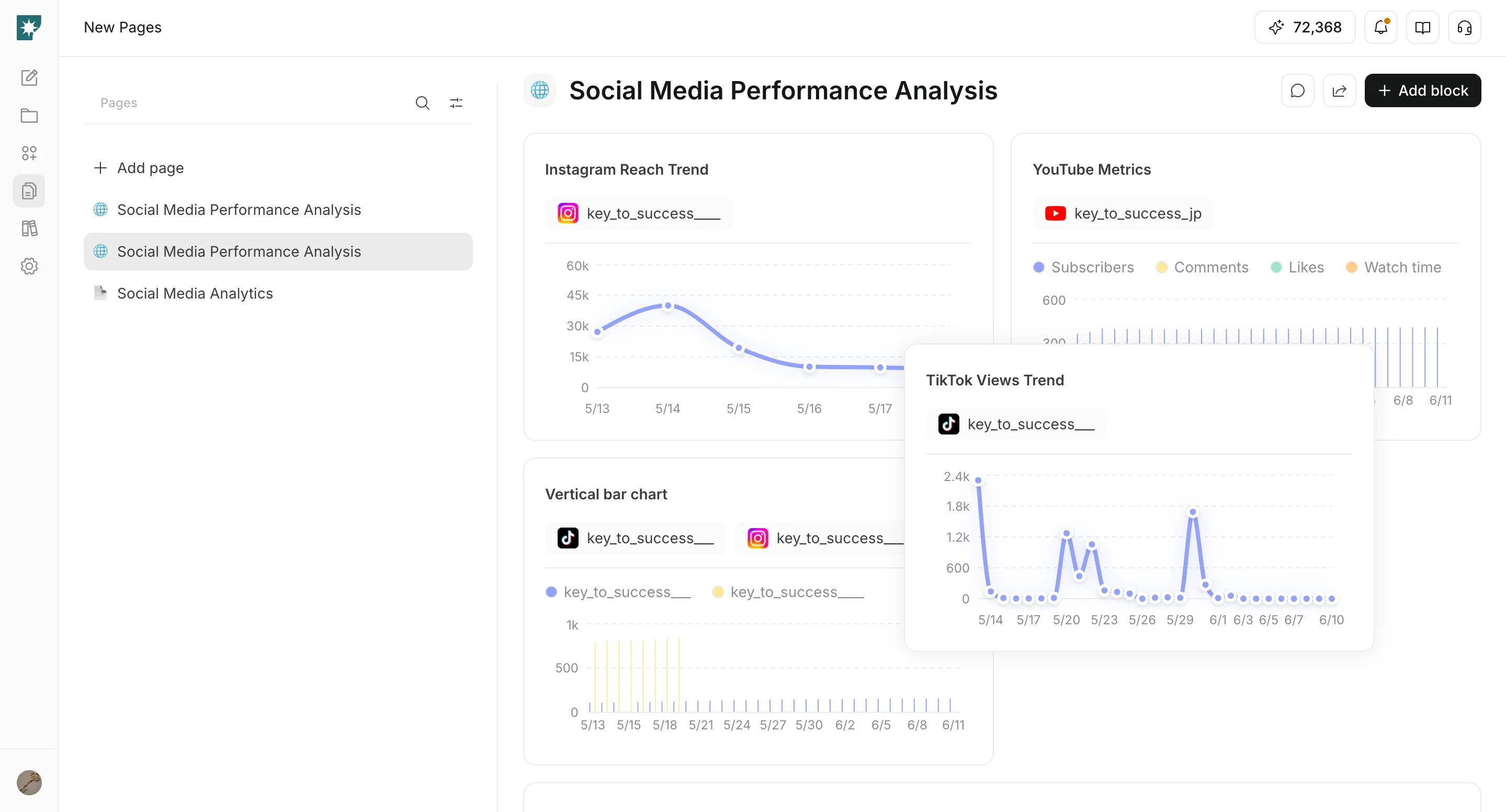
Construya la estructura y el diseño añadiendo bloques.- Haga clic en
Add blocky elija un bloque deBasic,Data,Analysis,FunctionoEmbed.
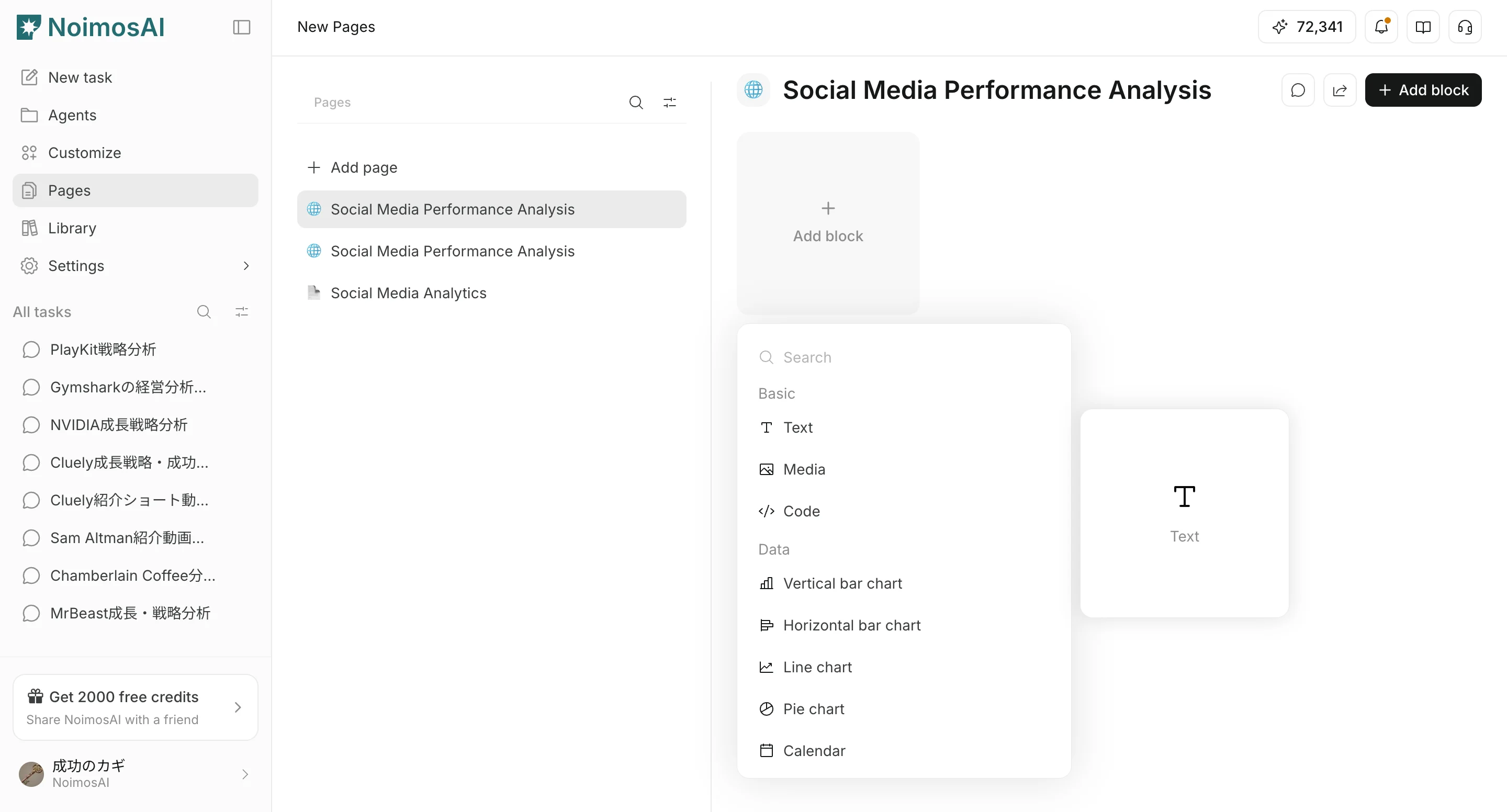
- Introduzca contenido, elija fuentes de datos, seleccione campos visibles y configure la visualización.
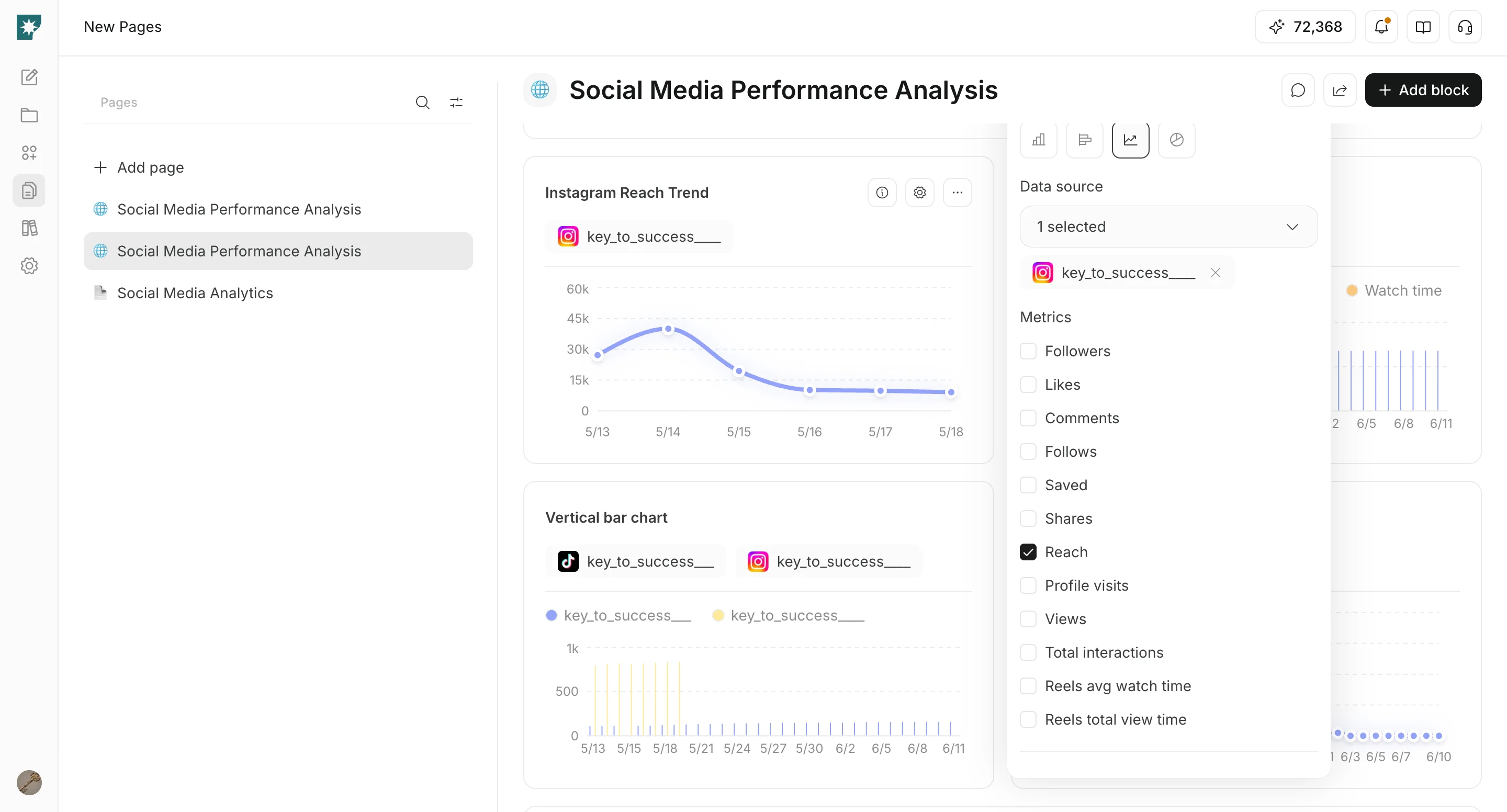
- Arrastre bloques para organizar el diseño de la página.
Añadir a una Page tablas generadas en Chat
Cuando Chat genera una tabla, puede copiarla al portapapeles o añadirla a una Page para reutilizarla.- Elija
Copy to clipboardo la acción para guardarla en una Page. - Si la añade a una Page, elija la Page de destino.
- Dentro de la Page, elija si quiere añadirla como una tabla nueva o combinarla con una tabla existente.
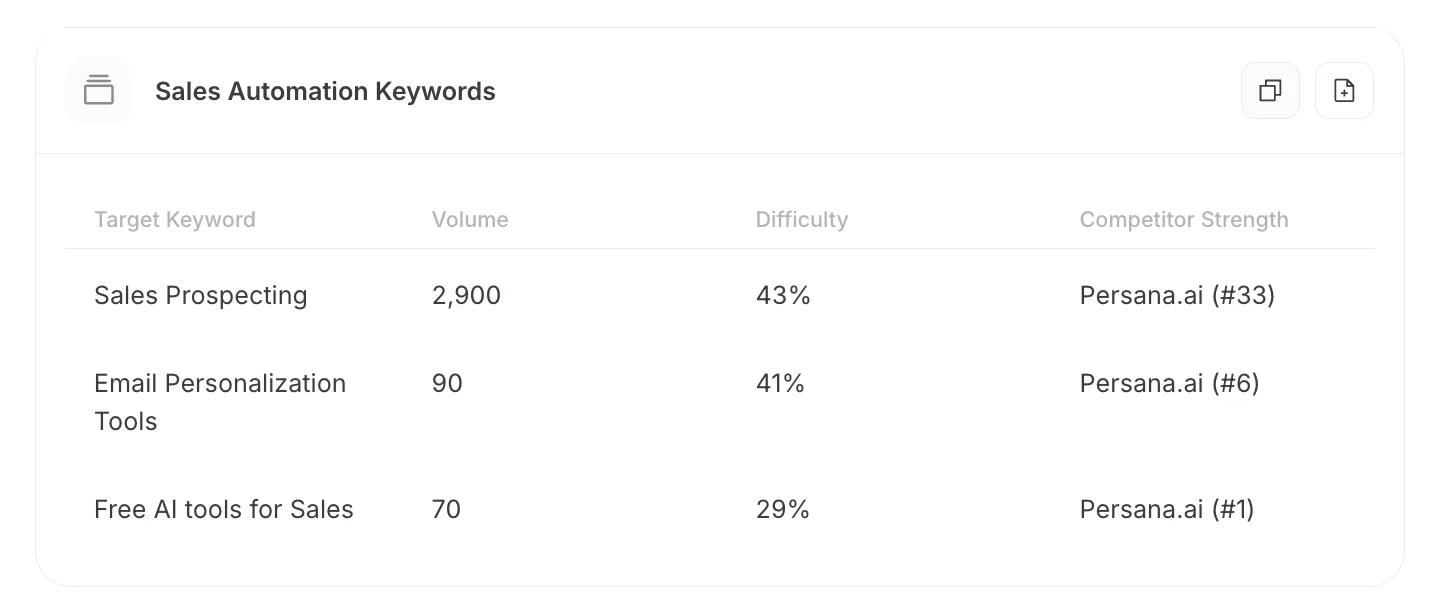
- Añadir como tabla nueva: añade la tabla generada en Chat como una tabla independiente. Úselo cuando quiera gestionarla por separado de las tablas existentes.
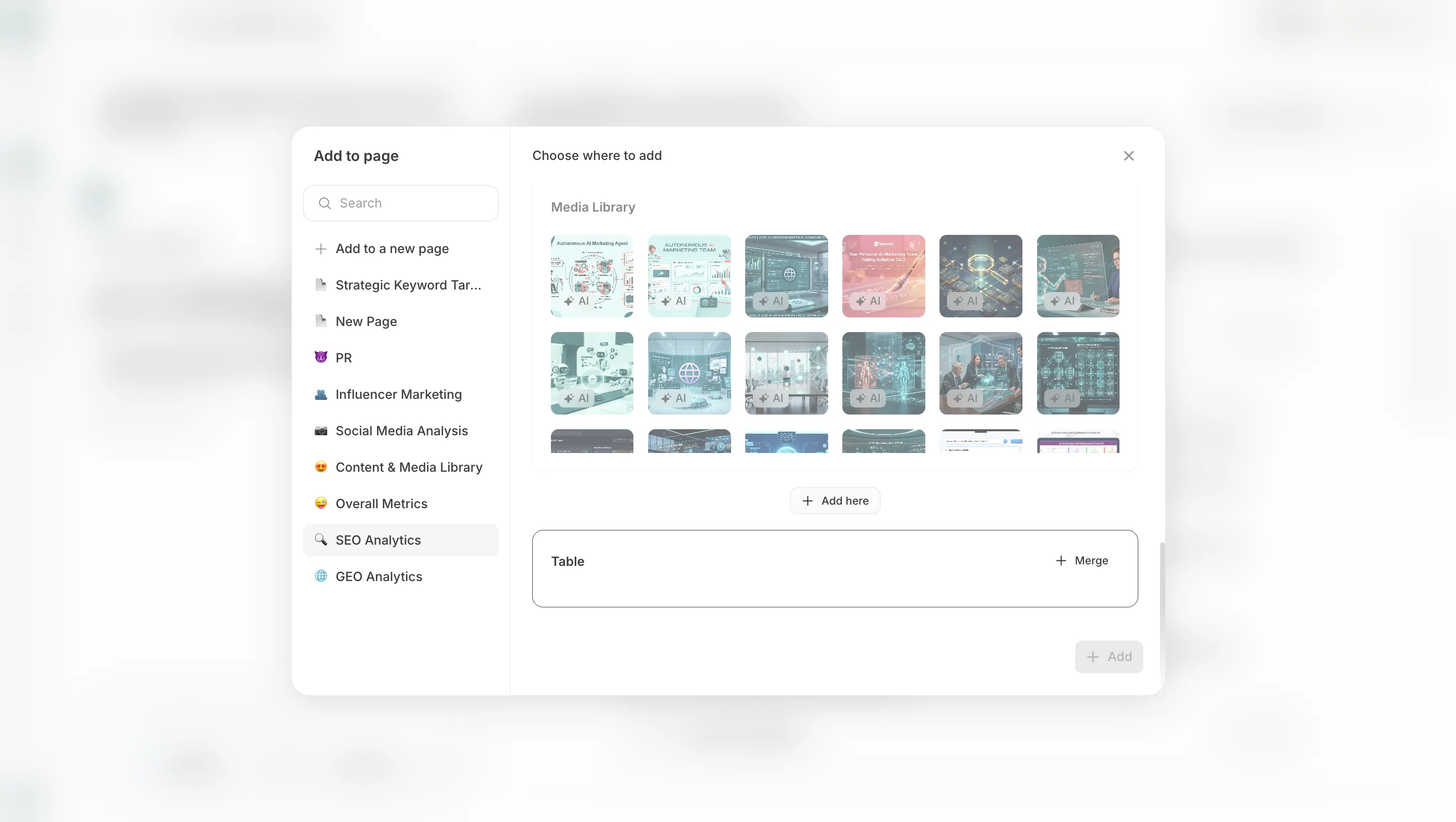
- Combinar con una tabla existente: elija una tabla existente en la Page y añada las filas o columnas generadas en Chat. Úselo cuando quiera mantener el mismo tipo de datos en una sola tabla. Confirme el mapeo de columnas antes de añadirlas cuando sea necesario.
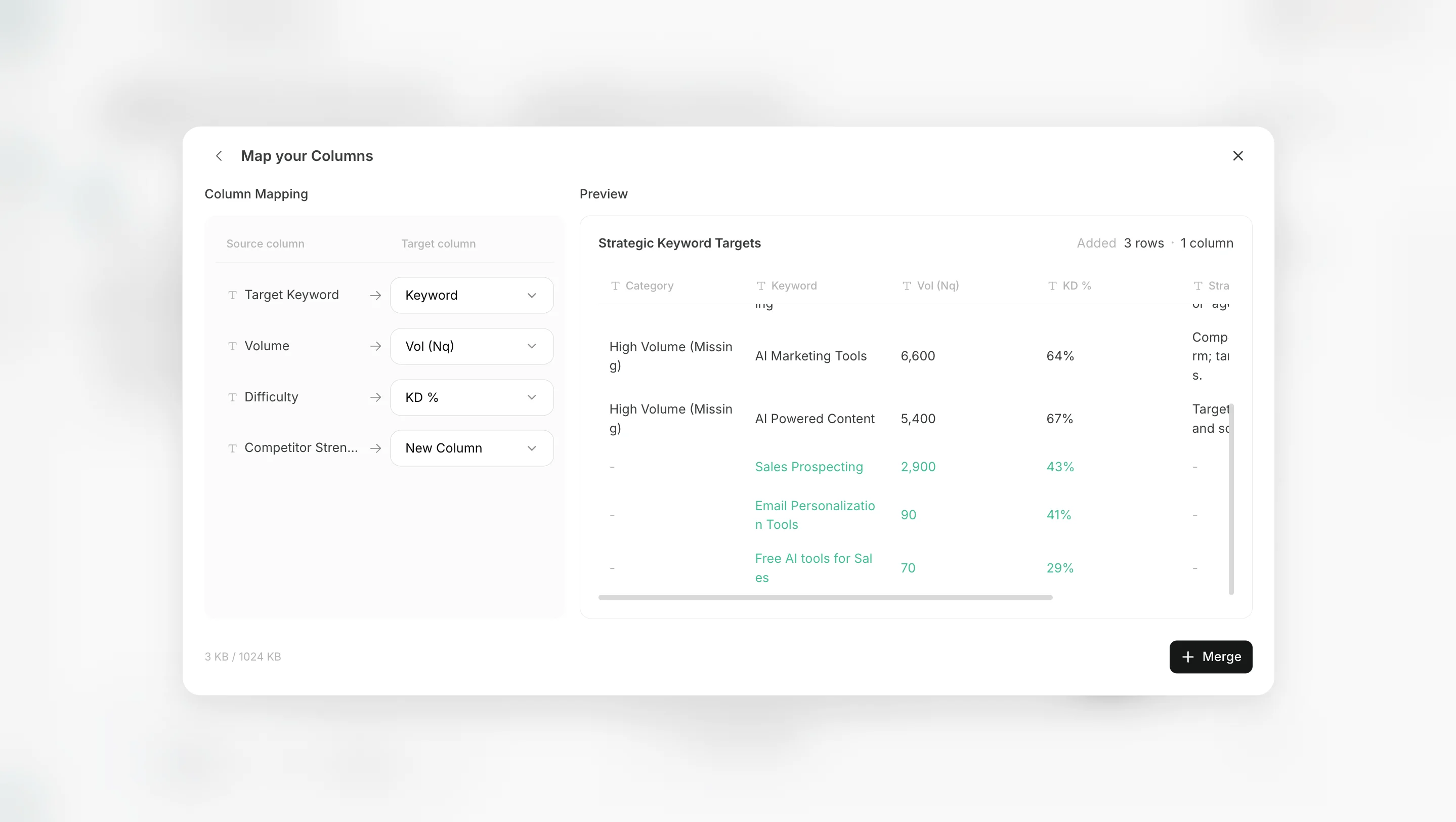
Importar CSV a una tabla
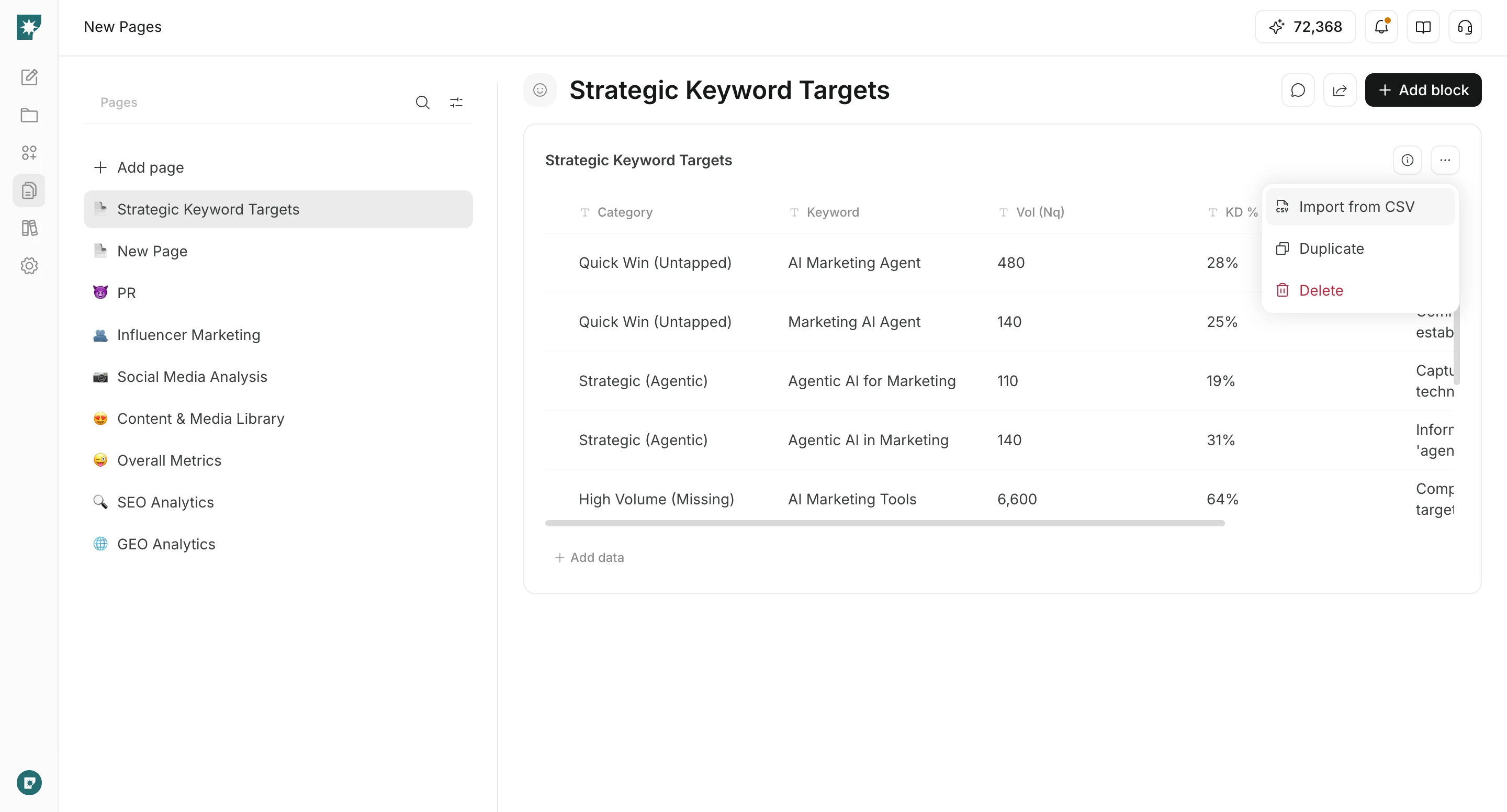
Si tiene un CSV existente, puede importarlo a un bloqueTable dentro de una Page.
- Abra la acción de importación de CSV desde el bloque de tabla y seleccione un archivo CSV.
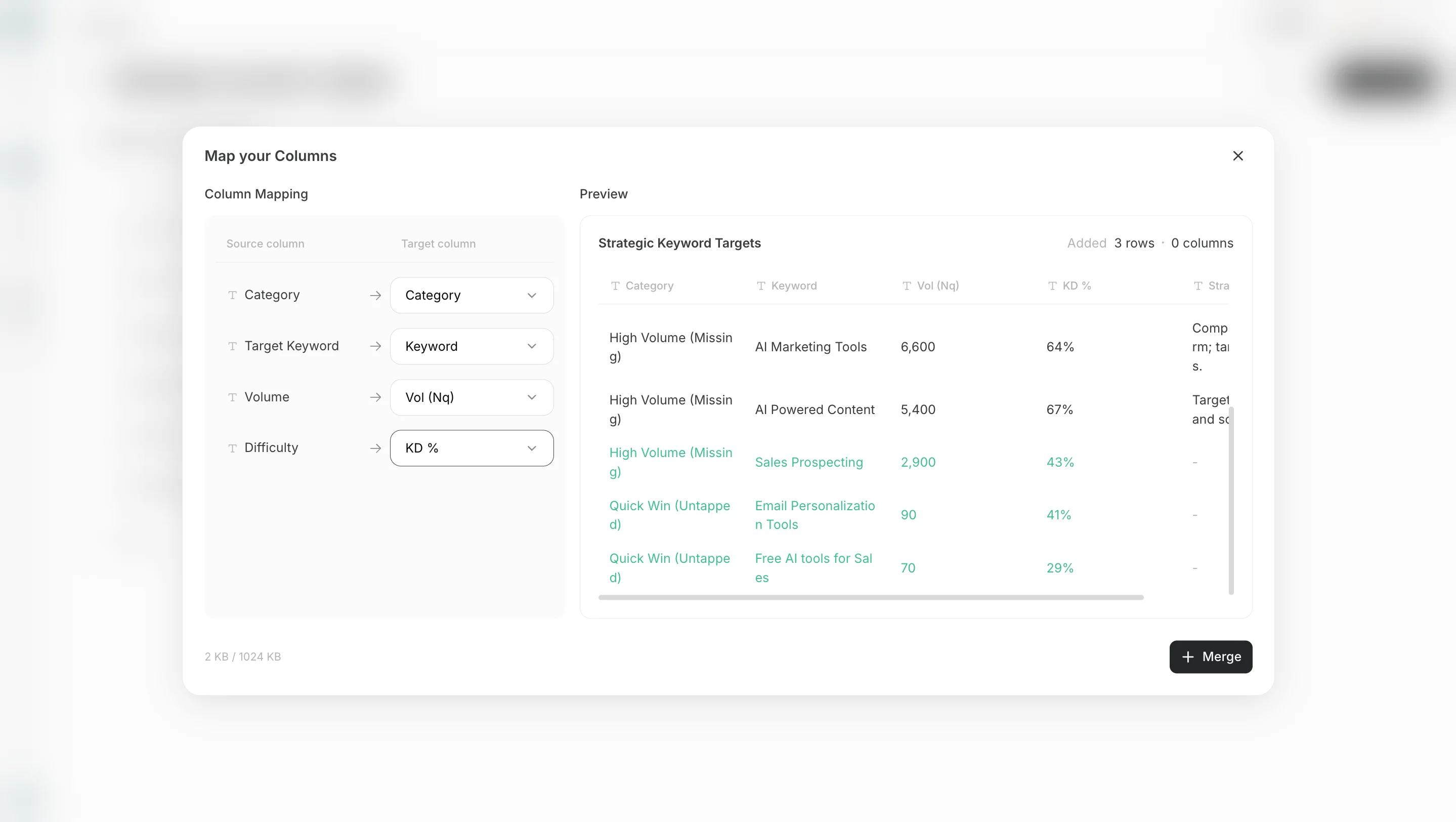
- Asocie las columnas del CSV con columnas existentes o añádalas como columnas nuevas.
Editar con Page Chat
Page Chat permite pedir ediciones en lenguaje natural para la página abierta.
- Abra
Page Chaten el lado derecho de la página.
- Introduzca lo que quiere añadir o cambiar.
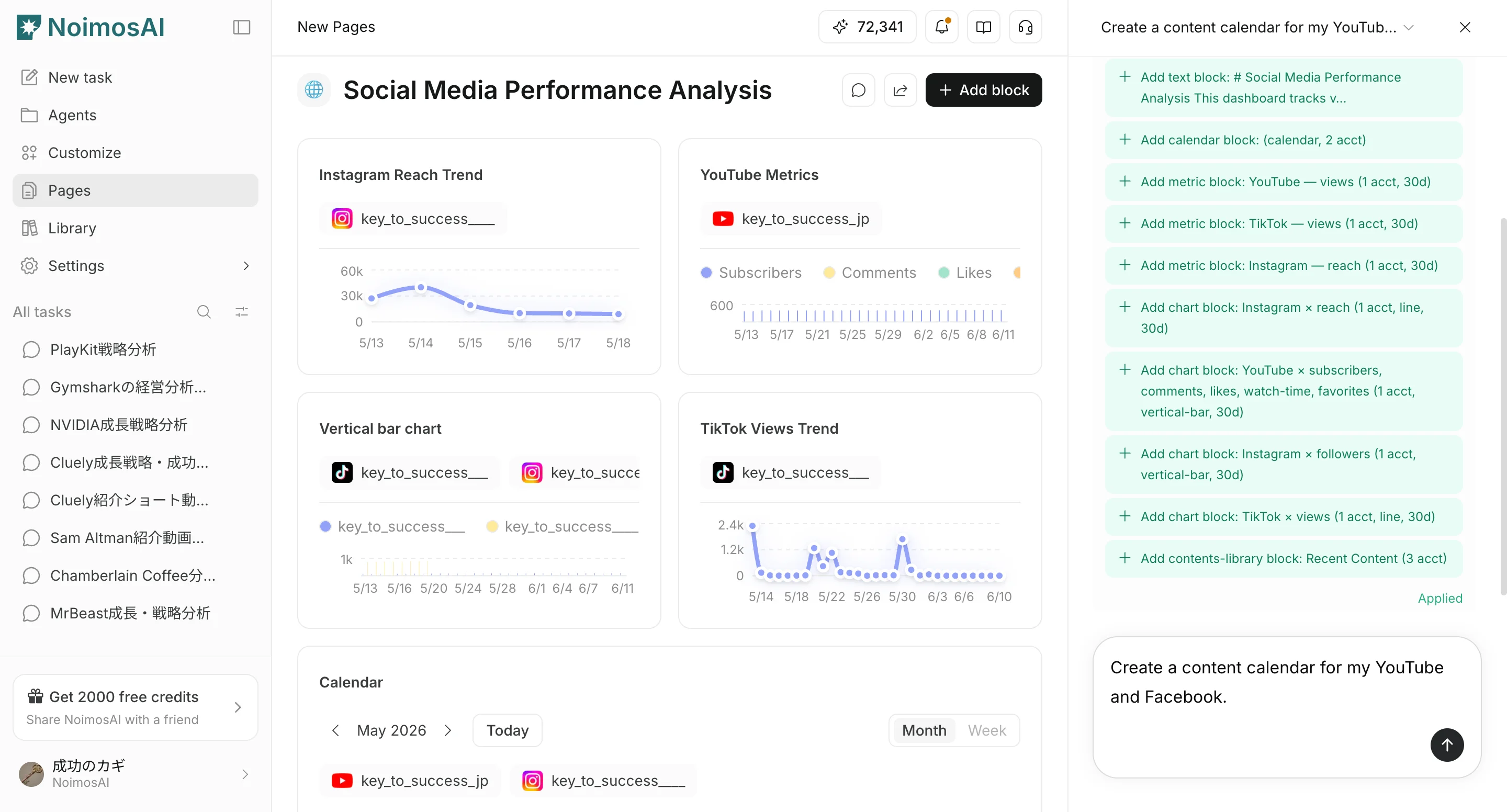
- Use
Applyo descarte los cambios propuestos.