

Descripción general
Utilice esta página para administrar el acceso del equipo y asignar el rol correcto en el ámbito del equipo. En NoimosAI, cada persona pertenece primero a un rol de equipo y luego se le asigna uno o más espacios de trabajo según sea necesario.Antes de comenzar
Antes de comenzar, comprueba tu rol en el equipo. AbreConfiguración del equipo > Miembros y comprueba el rol que aparece junto a tu nombre en la lista.
Definiciones de roles de equipo
Cada rol permite realizar operaciones diferentes en el equipo.
Las personas invitadas desde un espacio de trabajo aparecen como
Invitado en el equipo.
Los roles del equipo y los roles del espacio de trabajo (Dueño, Editor y Espectador) se gestionan por separado. Incluso una persona con el rol Administración no puede gestionar miembros de un espacio de trabajo al que no se haya unido.
Invitar nuevos miembros
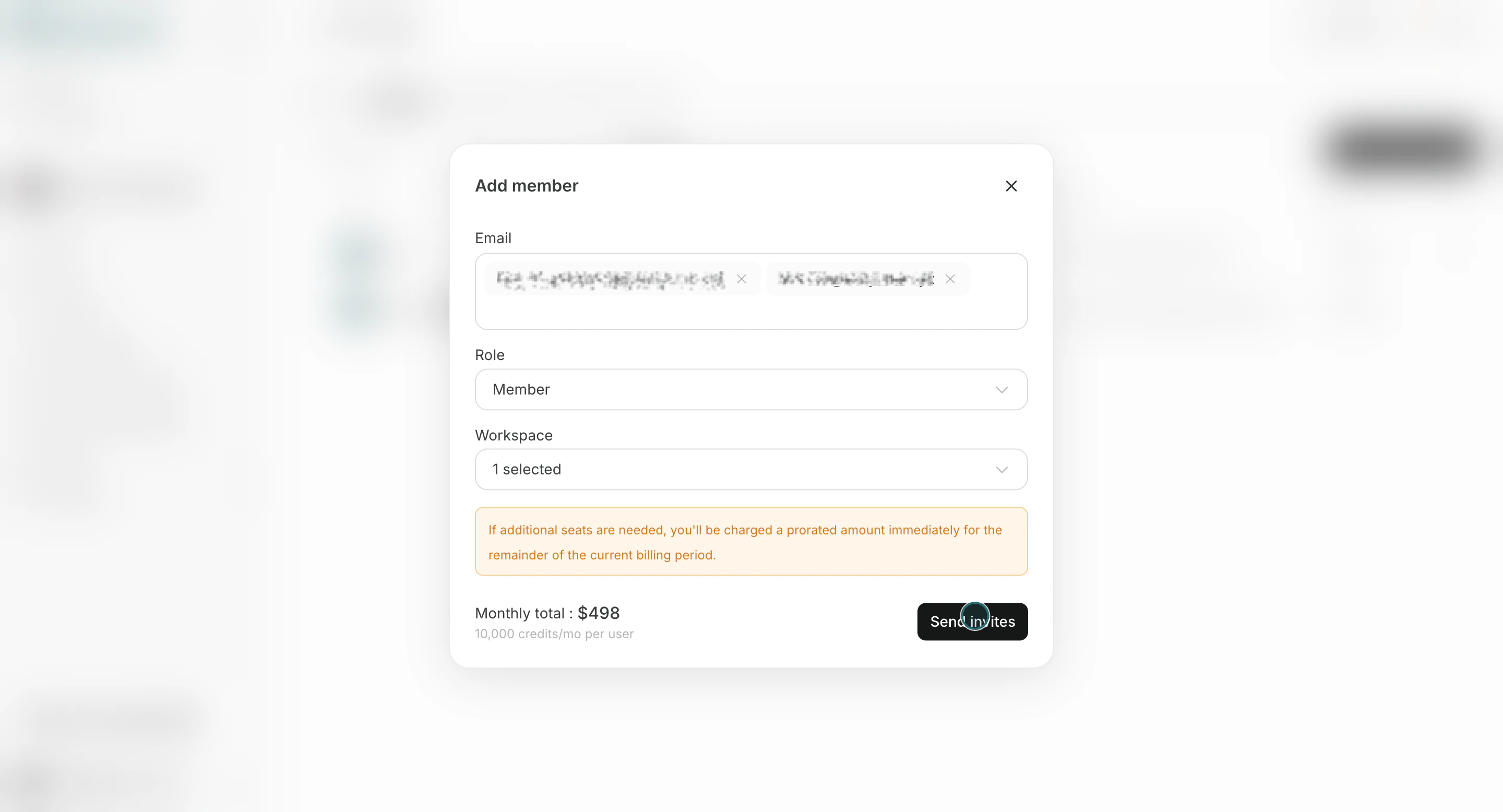
Utilice este flujo para enviar invitaciones con el rol de equipo y la asignación de espacio de trabajo correcto.- Haga clic en
Agregar miembros.
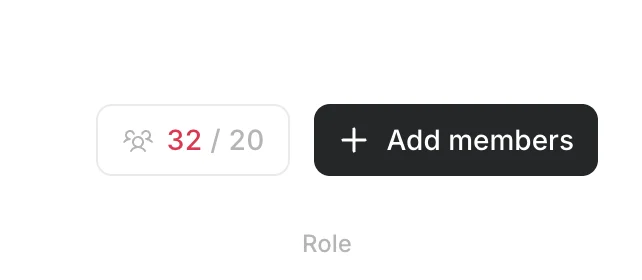
- Ingrese la dirección de correo electrónico del miembro. Puedes invitar a varias personas a la vez cuando compartan la misma función y asignación de espacio de trabajo.
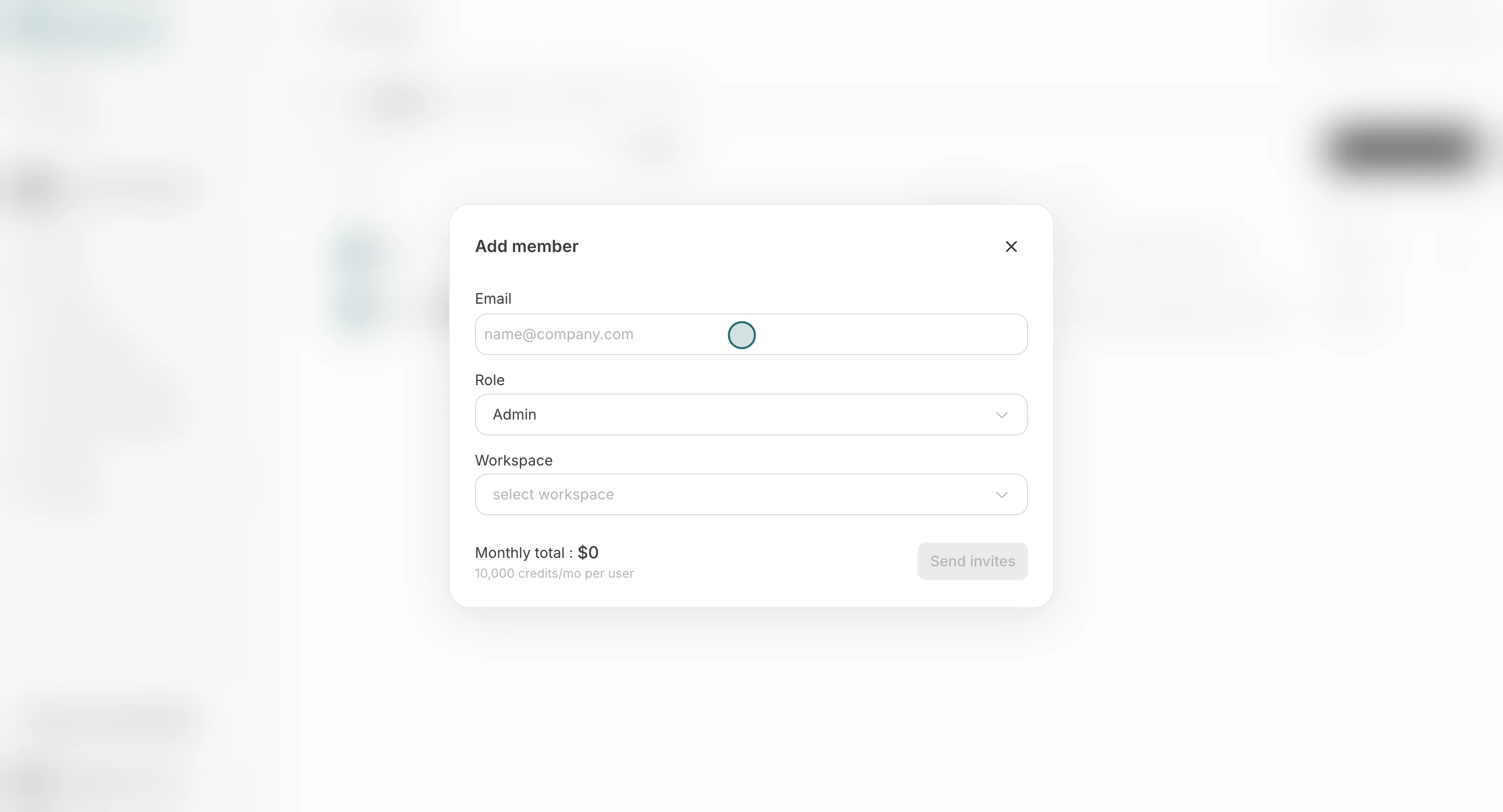
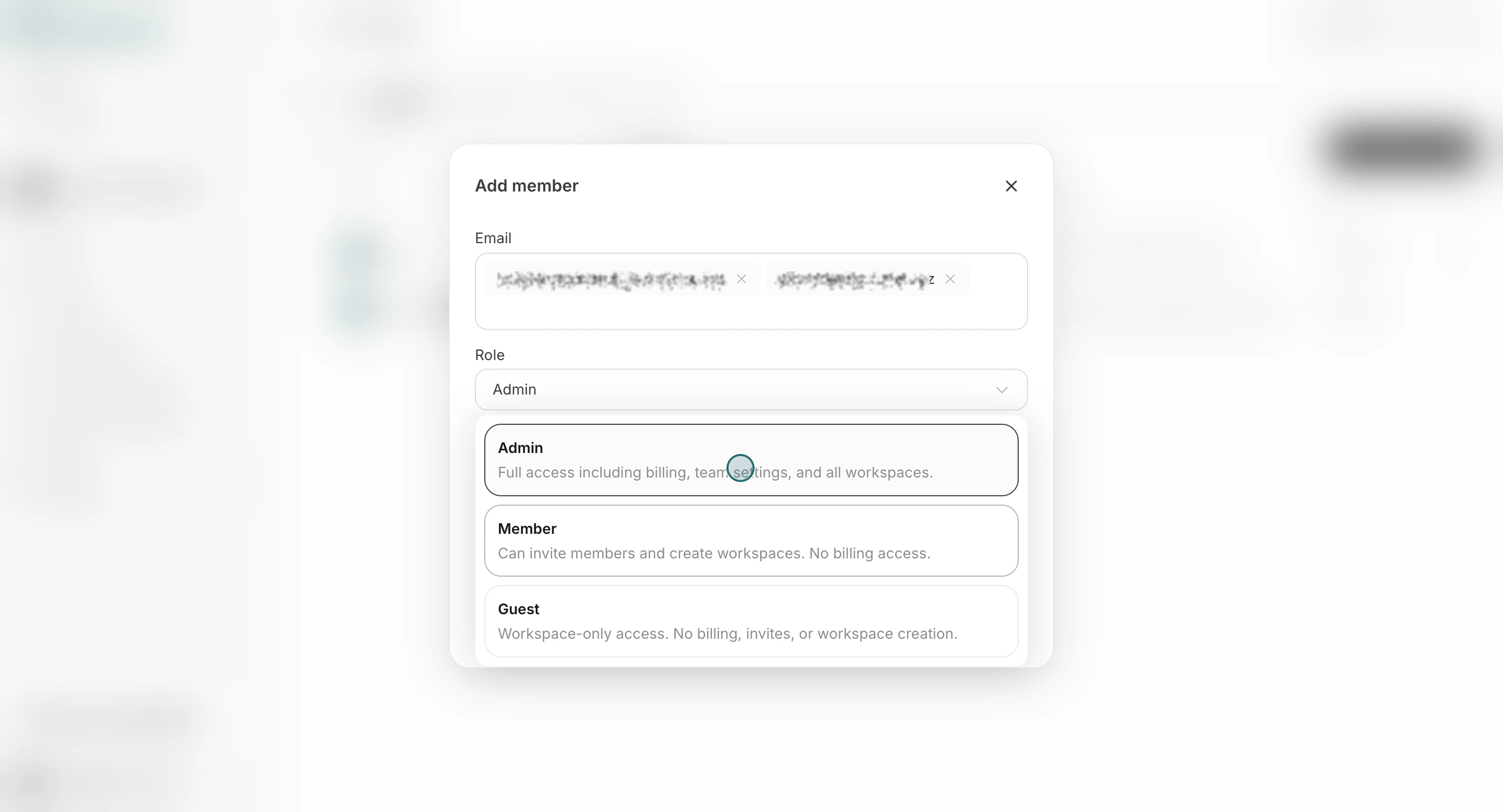
- Seleccione un rol de equipo. Quien tenga
Administraciónpuede elegirAdministración,MiembrooInvitado. Quien tengaMiembropuede elegirMiembrooInvitado.
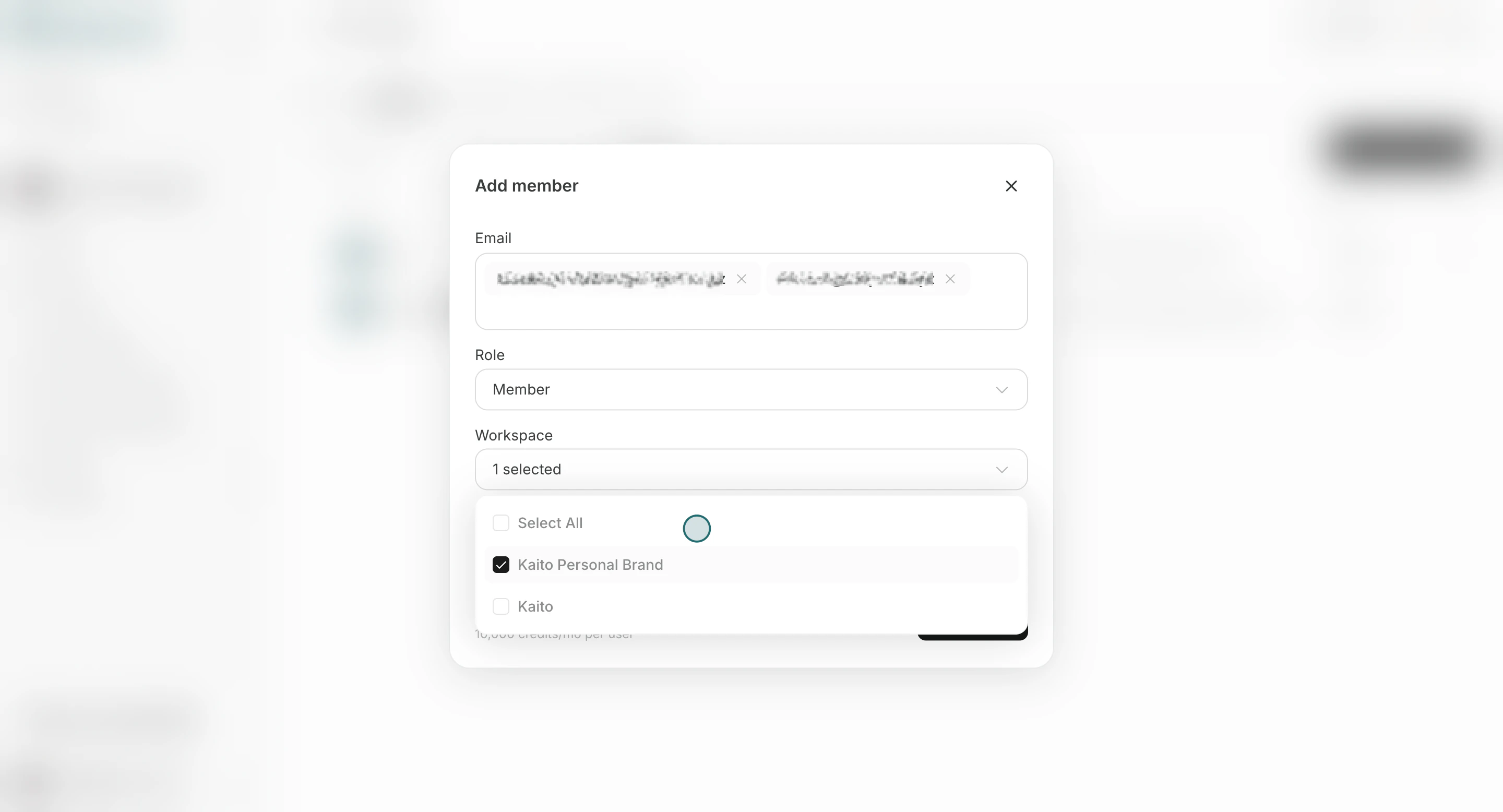
- Seleccione los espacios de trabajo a los que se unirá el miembro. Solo aparecen aquellos en los que usted es un
Dueñoque ya se ha unido. También puede invitar a alguien únicamente al equipo sin seleccionar un espacio de trabajo.
- Haga clic en
Enviar invitaciones.
Cambiar el rol del miembro
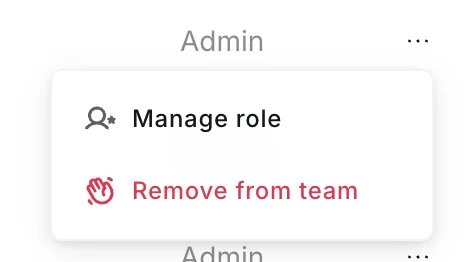
Utilice esta sección para actualizar el nivel de acceso cuando cambien las responsabilidades.- Abra el menú de fila y haga clic en
Gestionar rol.
- Cambie la función y haga clic en
Guardar.
- No puede cambiar su propio rol.
- No puede realizar un cambio que deje al equipo sin ninguna persona con
Administraciónque ya se haya unido. - Al cambiar a un miembro a
Administración, su rolEditorpasa a serDueñoen los espacios de trabajo a los que accede mediante el equipo. No cambian los espacios donde tieneEspectadorni los accesos concedidos mediante una invitación individual al espacio de trabajo. - Al cambiar a una persona con
Administracióna otro rol, normalmente su rolDueñoen los espacios de trabajo a los que accede mediante el equipo vuelve aEditor. Seguirá siendoDueñosi figura como creador del espacio de trabajo o si es el últimoDueño.
Eliminar miembro
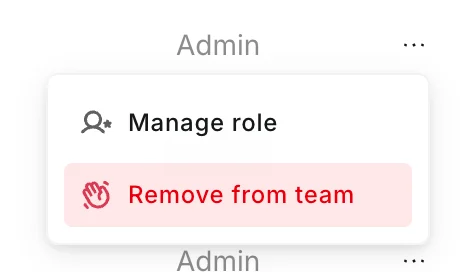
Utilice esta sección cuando alguien ya no deba acceder al Equipo.- Abra el menú de fila y haga clic en
Eliminar del equipo.
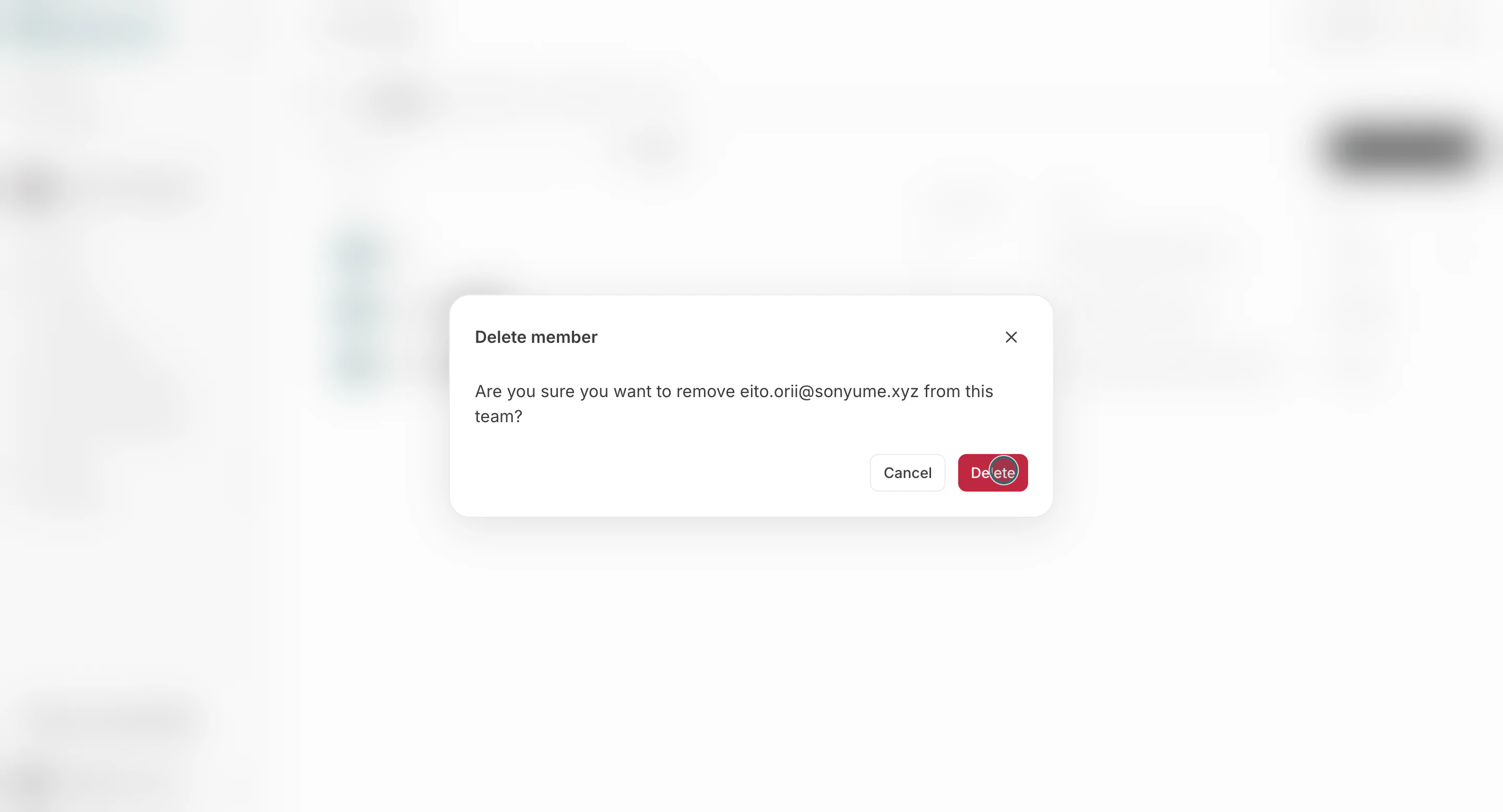
- Confirmar la eliminación.
- No puede eliminarse a sí mismo desde esta lista.
- No puede eliminar a una persona si el equipo se quedaría sin ninguna persona con
Administraciónque ya se haya unido. - Si la persona es el último
Dueñode un espacio de trabajo, se asigna automáticamente comoDueñoa un miembro apto del equipo antes de eliminarla. - No puede eliminar a una persona que sea el único miembro de un espacio de trabajo. Añada primero otro miembro o elimine ese espacio de trabajo.
- No puede eliminarla si solo quedarían invitados externos y no hay nadie apto en el equipo para heredar la propiedad. Mantenga primero en el equipo a una persona con
AdministraciónoMiembroque ya se haya unido.
Notas
Revise estas restricciones antes de finalizar los cambios.- Los límites de asientos del equipo pueden impedir invitaciones adicionales.
- Eliminar a un miembro del equipo elimina tanto su pertenencia al equipo como su acceso a los espacios de trabajo de ese equipo.