

Resumen
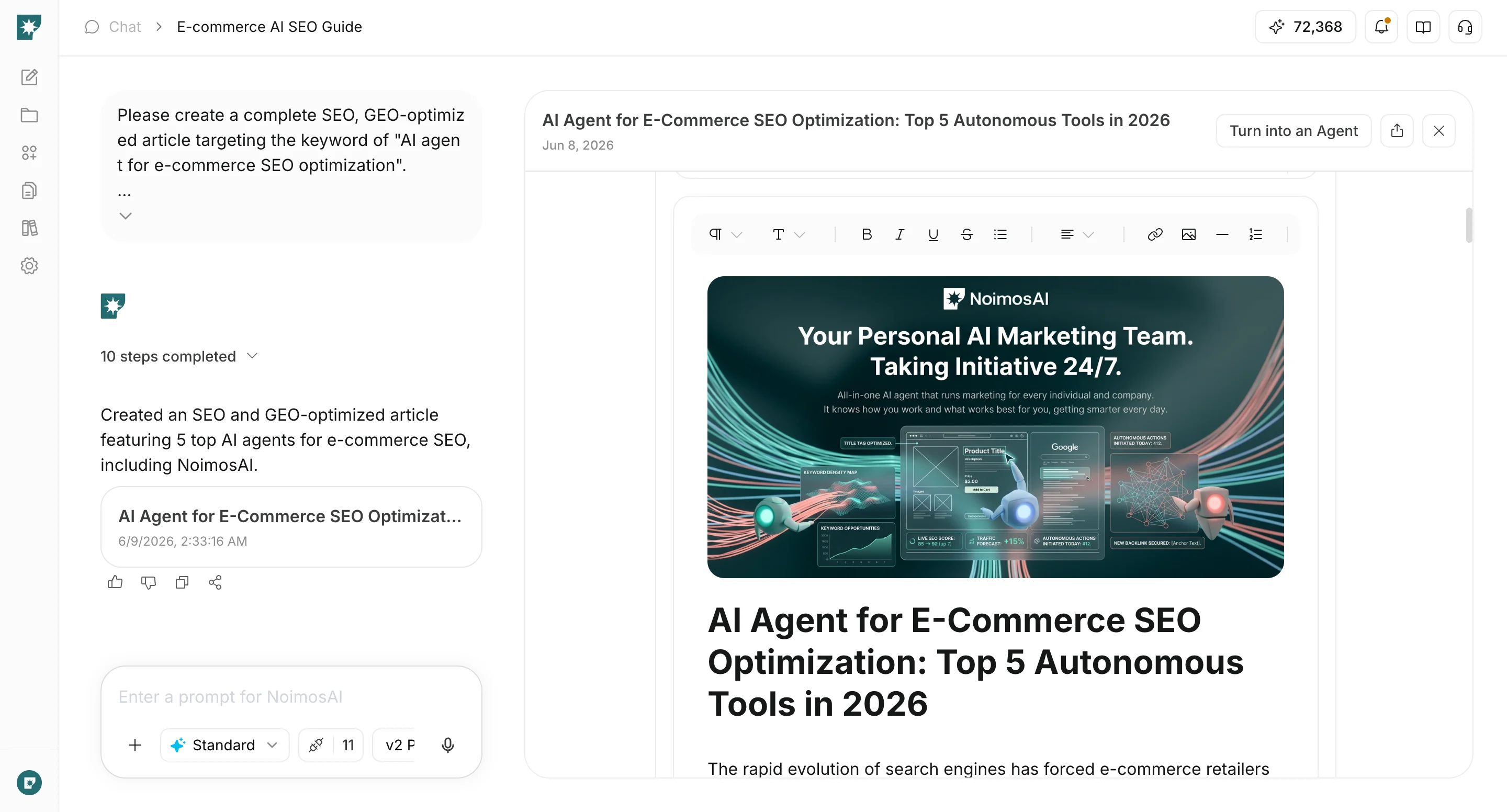
Después de enviar un prompt, el resultado se muestra en la línea de tiempo del chat. En esta etapa, se realiza la verificación de calidad, la solicitud de correcciones y la decisión de la acción final.Ubicación
- Verificar dentro de la sesión de chat activa
- Si está vinculado a la ejecución de un flujo de trabajo, también abrir y verificar los
resultados de ejecuciónrelacionados
Procedimiento de verificación
- Antes de usar externamente, verificar la validez de las afirmaciones y la información referenciada
- Corregir el tono, la estructura, la longitud y el alcance con prompts adicionales
- Usar las operaciones de mensaje para dar retroalimentación, copiar o compartir. En caso de salida en tabla, también se puede agregar a una página.
- Si se creó un sitio web, verificar la visualización en la vista previa y publicar o actualizar según sea necesario
- Si hay función de publicación, después de la revisión elegir
ProgramaroPublicar ahora
Agregar tablas a la página
Las tablas generadas en el chat se pueden agregar como tablas en la página para gestionarlas como reportes o notas de trabajo.- Si se va a usar inmediatamente en otro lugar, copiar la tabla al portapapeles
- Si se desea conservar en la página, agregarla a una página existente o nueva
Verificar la salida del sitio web
Cuando se crea o edita un sitio web en el chat, se verifica la visualización real en la vista previa.- Confirmar que el texto, la estructura y los CTA cumplen con el objetivo
- Verificar que no haya grandes desajustes en la visualización móvil
- Solicitar correcciones adicionales en el mismo chat si es necesario
- Al publicar, confirmar la actualización en la URL pública
División de roles
- NoimosAI: generación de borradores y propuestas
- Persona: verificación final, decisión de publicación y envío externo