

Descripción general
Utilice esta guía para ejecutar rápidamente su primer flujo de trabajo autónomo. Sólo necesitas hacer tres cosas:- Conecta tus aplicaciones
- Agrega un disparador
- Revisar los resultados en Todas las tareas
Antes de comenzar
Confirma los conceptos básicos a continuación para que tu primera carrera autónoma pueda comenzar sin bloqueadores de configuración.- Puedes acceder a un espacio de trabajo.
- Tienes al menos una aplicación para conectarte (por ejemplo, Google Analytics, WordPress o plataformas sociales).
- Sabes cuál es la primera tarea que quieres que los agentes ejecuten de forma autónoma.
Paso 1: Conectar aplicaciones
AbraConfiguración en su espacio de trabajo, luego vaya a Información básica -> Integraciones.
De eso:
- Haga clic en
Conectaren Integraciones.
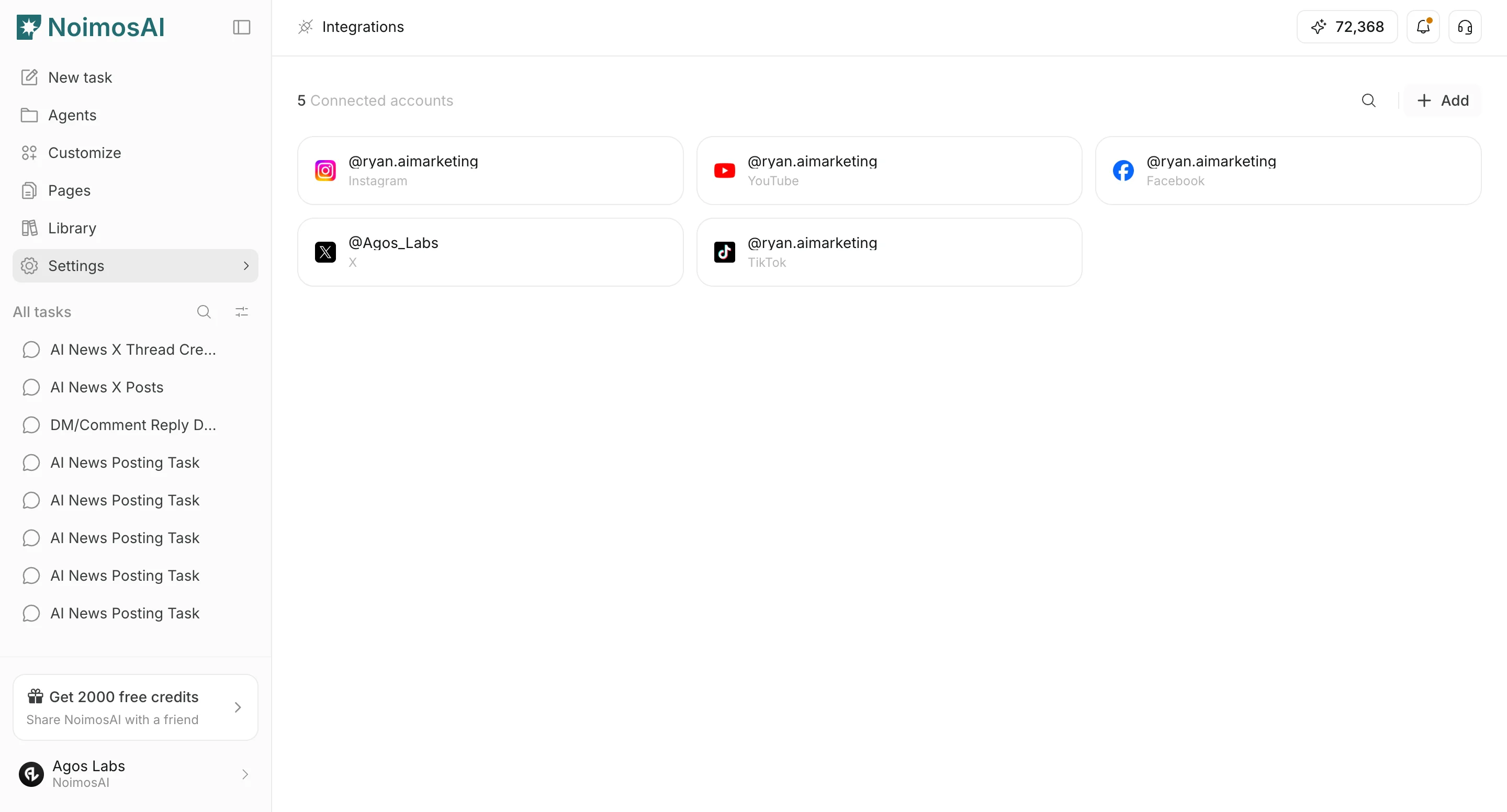
- Elija una cuenta de aplicación y agréguela al agente que la necesite.
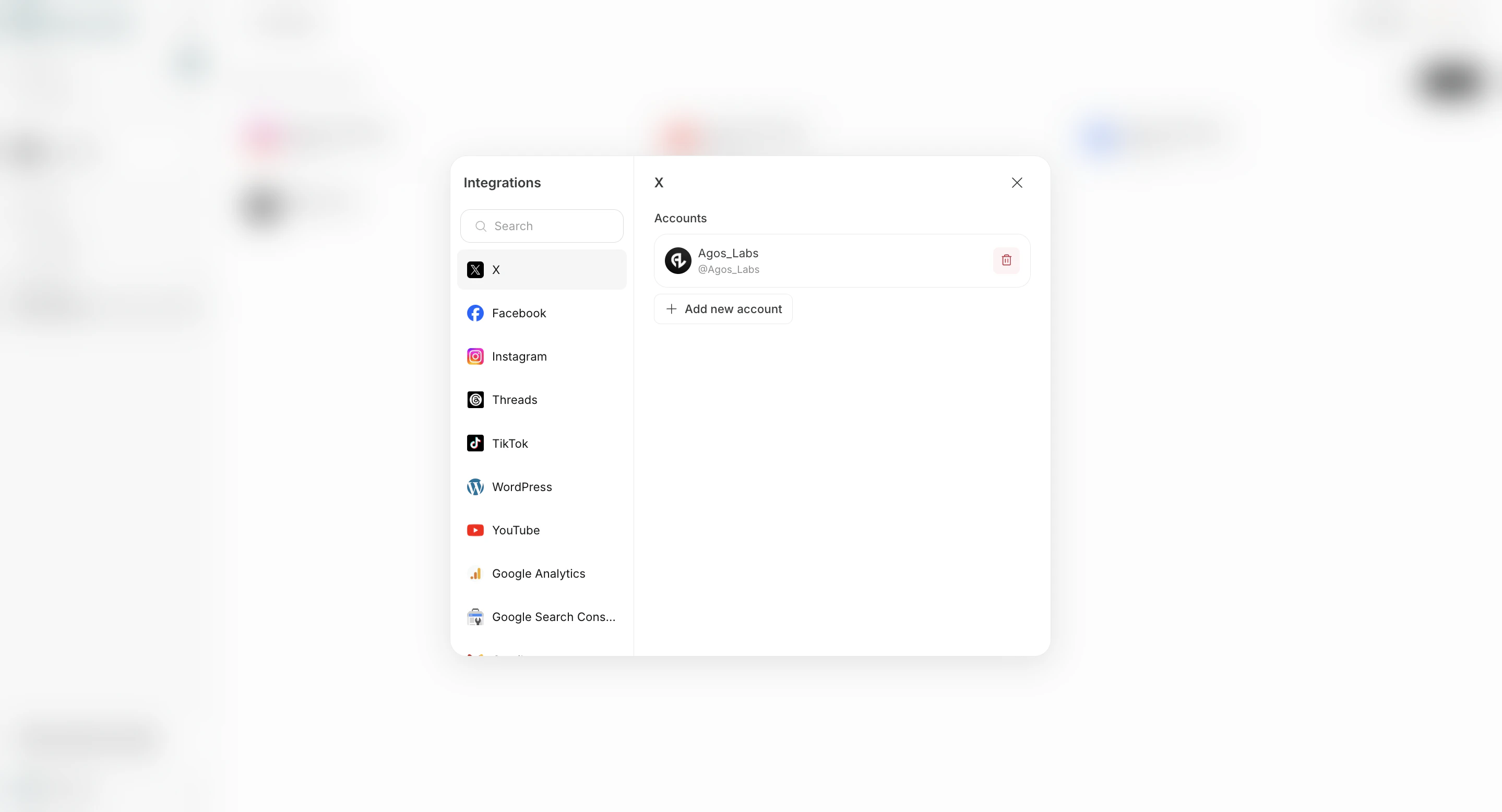
- Guarde sus cambios.
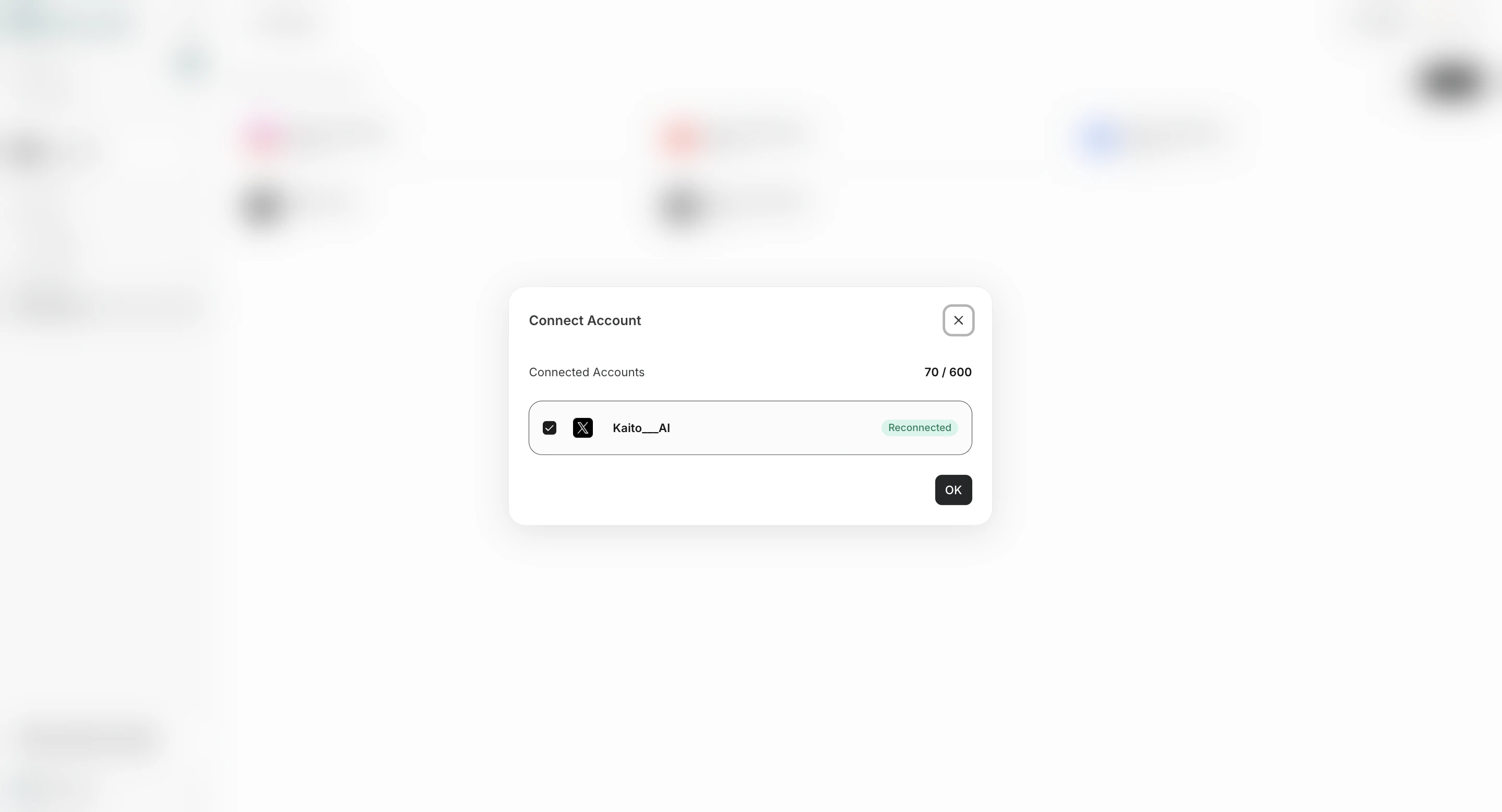
Paso 2: agregue su primer activador
Vaya aAgentes, luego haga clic en + Agregar disparador.
Primera ejecución recomendada:
- Abra
+ Agregar disparadory elijaCrear desde plantilla.
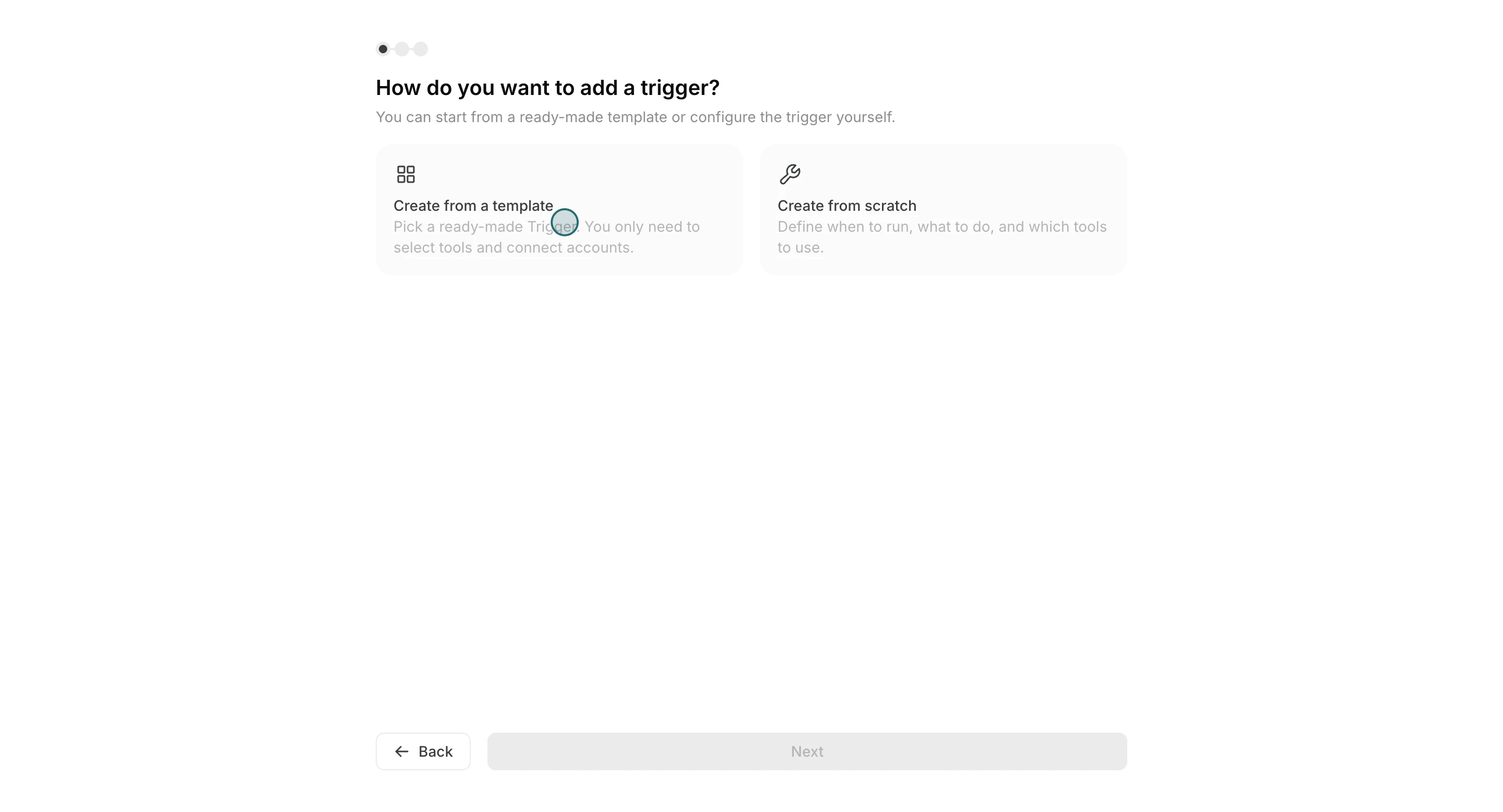
- Elija una plantilla cercana a su caso de uso.
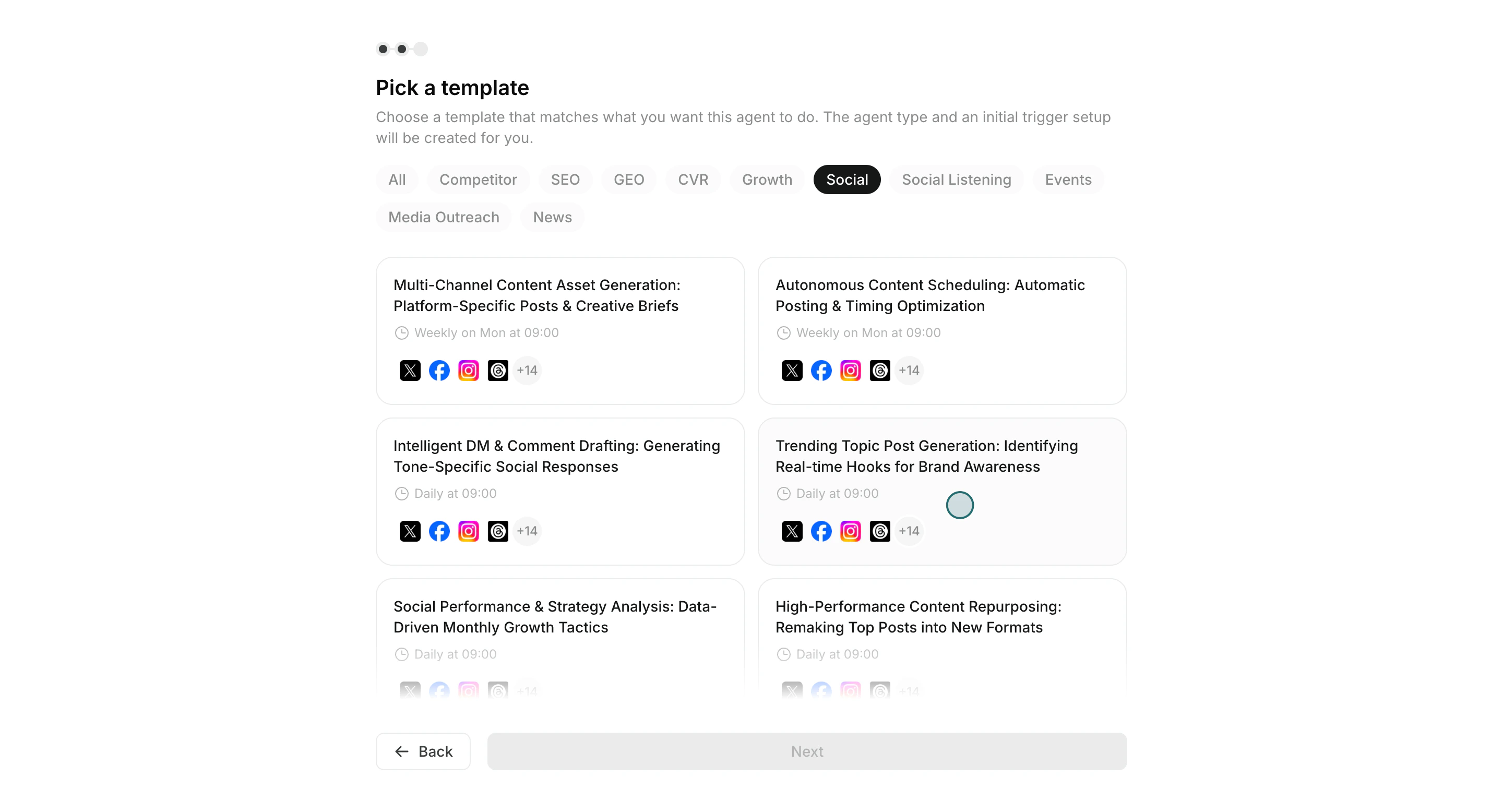
- Establezca el horario y el mensaje de instrucción.
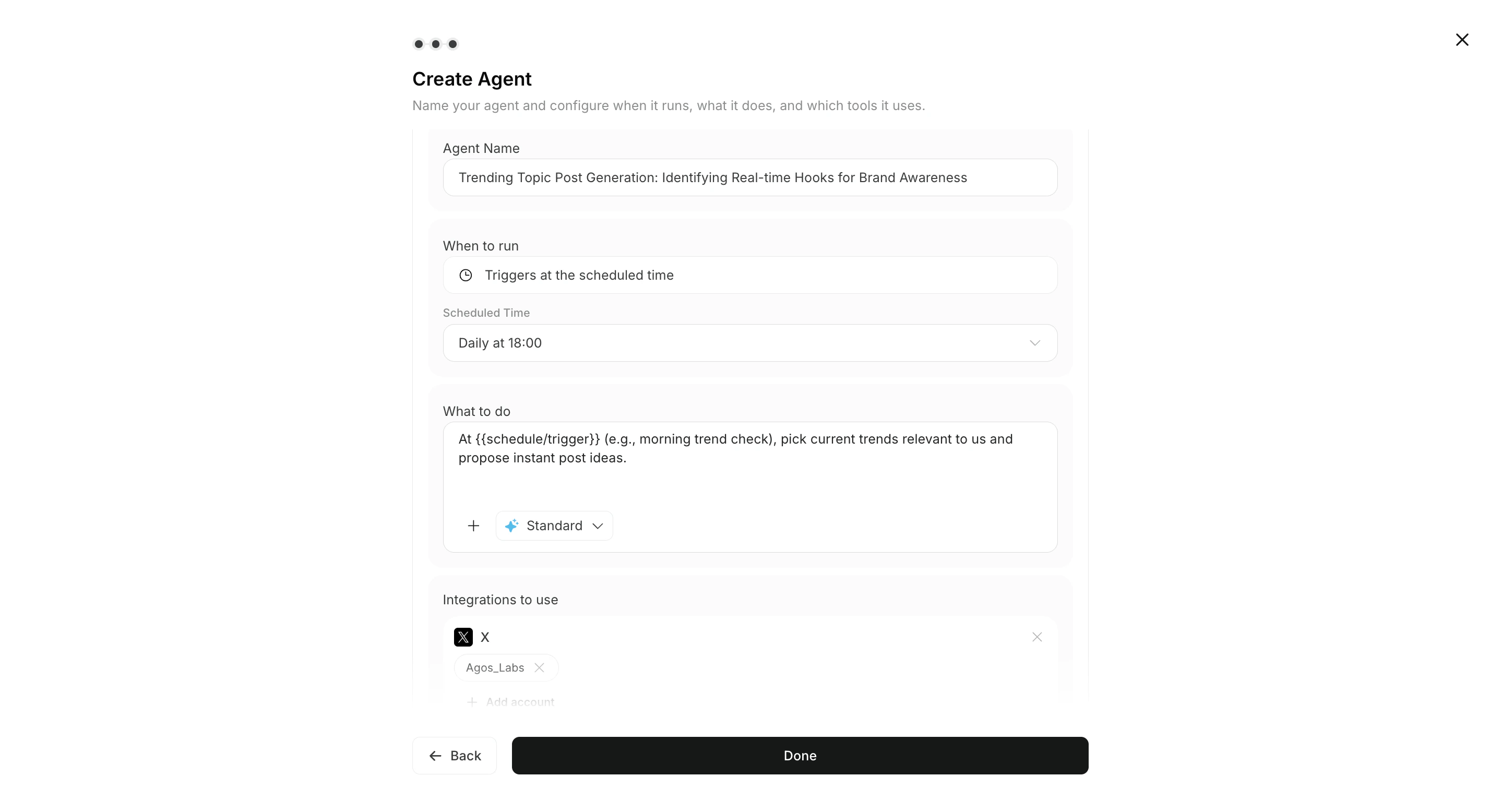
- Seleccione herramientas/aplicaciones y luego active el disparador.
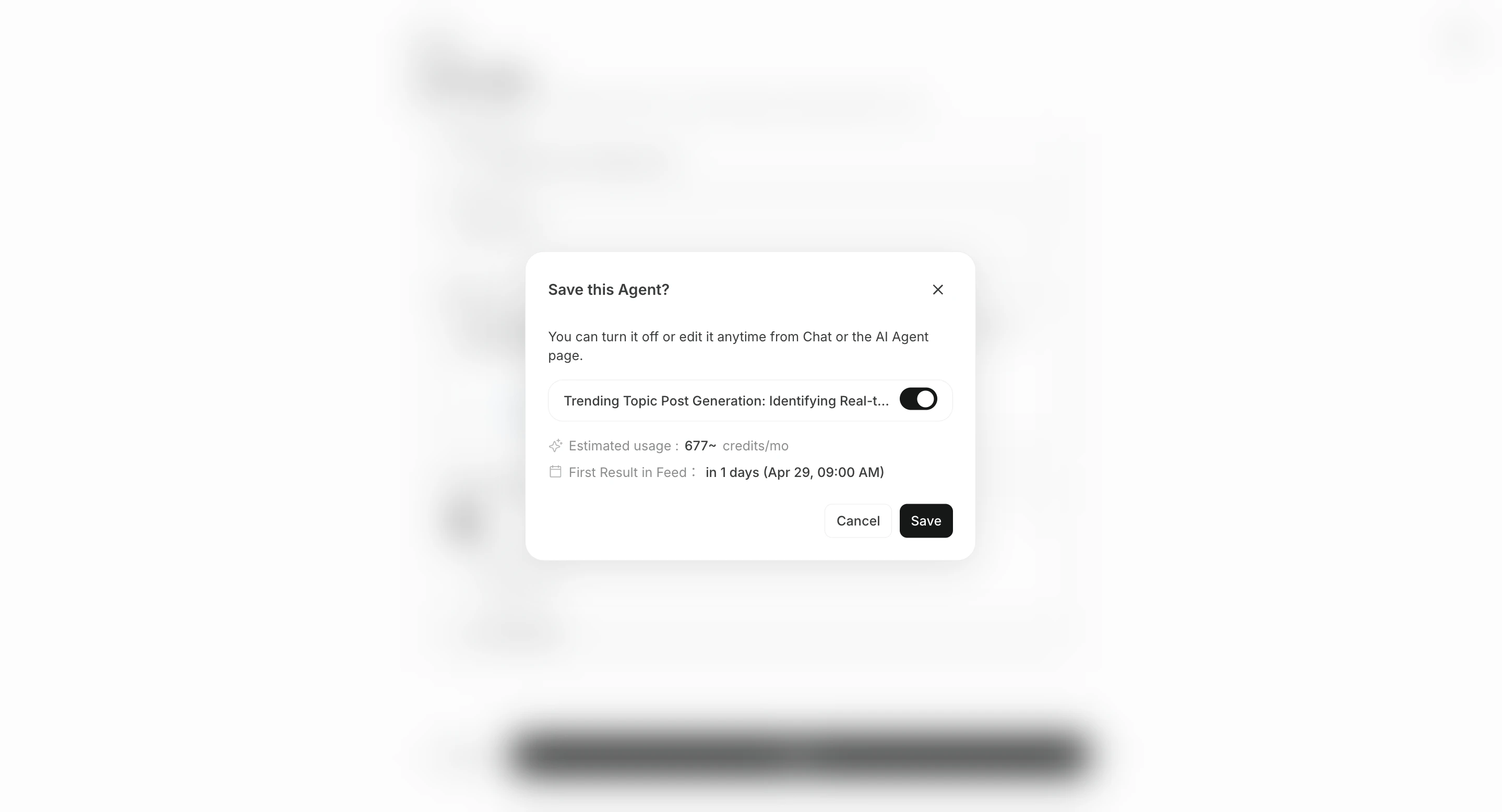
Paso 3: Revisar los resultados en Todas las tareas
Cuando finaliza la ejecución de un agente, el resultado aparece en la sesión del agente relacionada.Abre
Todas las tareas y revisa la sesión de agente completada.
Utilice este bucle de revisión:
- Abre la sesión de agente completada desde
Todas las tareas. - Abre
Resultados de ejecucióny selecciona la ejecución que quieres revisar. - Verifica los detalles de salida y el contexto de origen.
- Agrega instrucciones de ajuste en el mismo chat y revisa la respuesta.
¿Necesita el tutorial interactivo?
Utilice las demostraciones del Centro de aprendizaje para obtener orientación completa clic a clic:Iniciar la primera tarea desde una recomendación
Después de conectar apps, puedes empezar desde una recomendación del Agente Asesor en lugar de crear inmediatamente un agente normal. AbreRecomendaciones del Agente Asesor en la pantalla de inicio, o Agentes > Agente Asesor > Recomendaciones, elige una recomendación y haz clic en Ejecutar. Se abre un chat de tarea dedicado con el prompt de ejecución ya colocado en el campo de entrada.
Consulta Conceptos básicos del Agente Asesor para más detalles.