

Descripción general
La configuración del campo de entrada del chat permite ajustar, para cada solicitud, la velocidad y la calidad de las respuestas, la frecuencia con la que la IA pide confirmación, la información que consulta y las funciones que utiliza. Selecciona la configuración mediante+, Modo de respuesta, Modo de aprobación e Integraciones, debajo del campo de entrada. Configura solo los elementos necesarios para tu objetivo y, después, envía la solicitud.
Modo de respuesta
El modo de respuesta permite elegir la capacidad de procesamiento que se utiliza para una tarea y el equilibrio entre velocidad y calidad.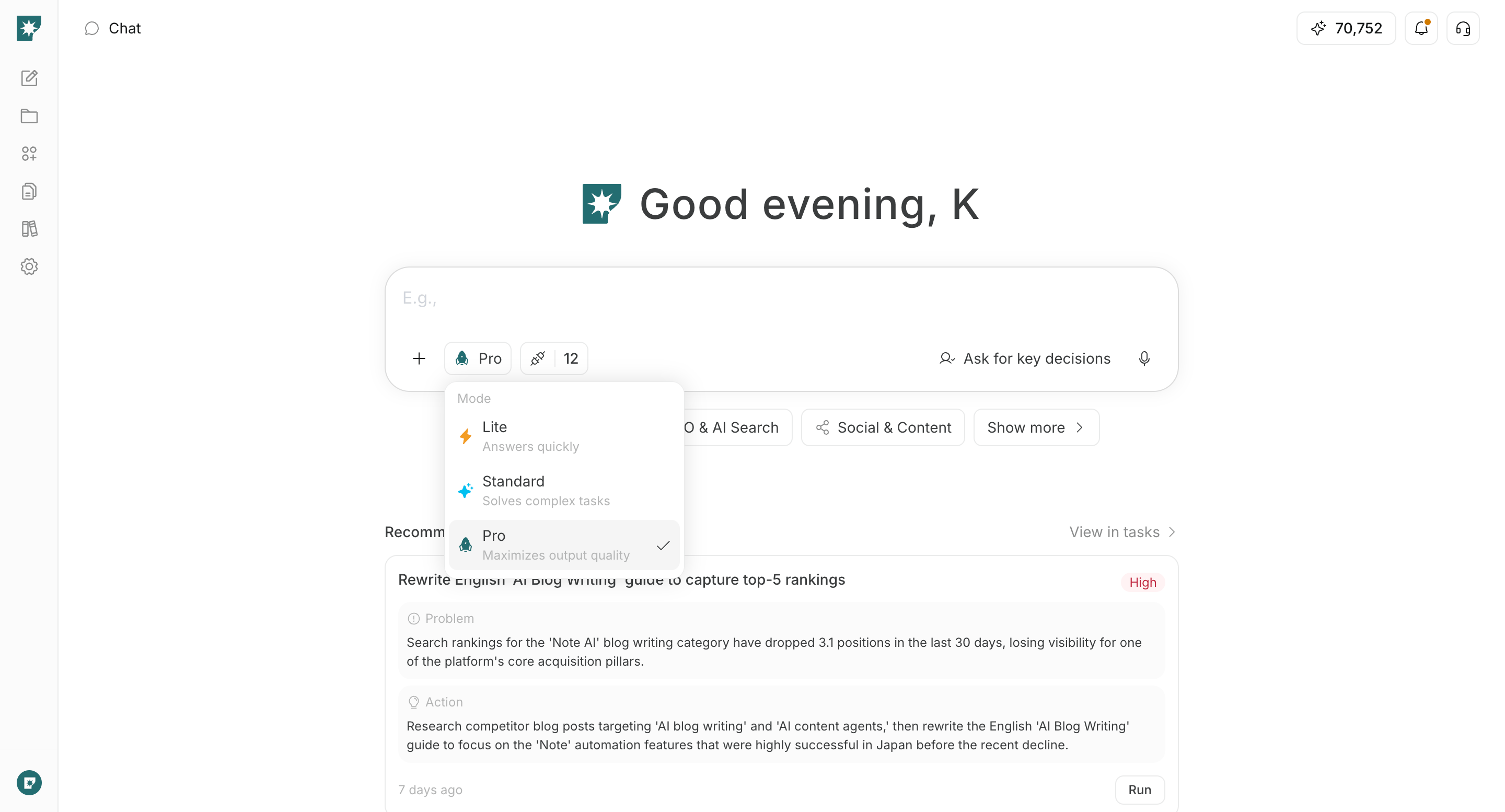
Ligero: Prioriza las respuestas rápidas. Es adecuado para preguntas sencillas, resúmenes, generación de ideas y textos breves.Estándar: Procesa tareas complejas equilibrando velocidad y calidad. Es el modo predeterminado y una buena opción cuando no sabes cuál elegir.Pro: Prioriza la calidad del resultado. Es adecuado para investigación, planificación estratégica, entregables extensos y solicitudes con varios requisitos.
Modo de aprobación
El modo de aprobación ajusta la frecuencia con la que la IA hace preguntas o solicita confirmación mientras crea un entregable.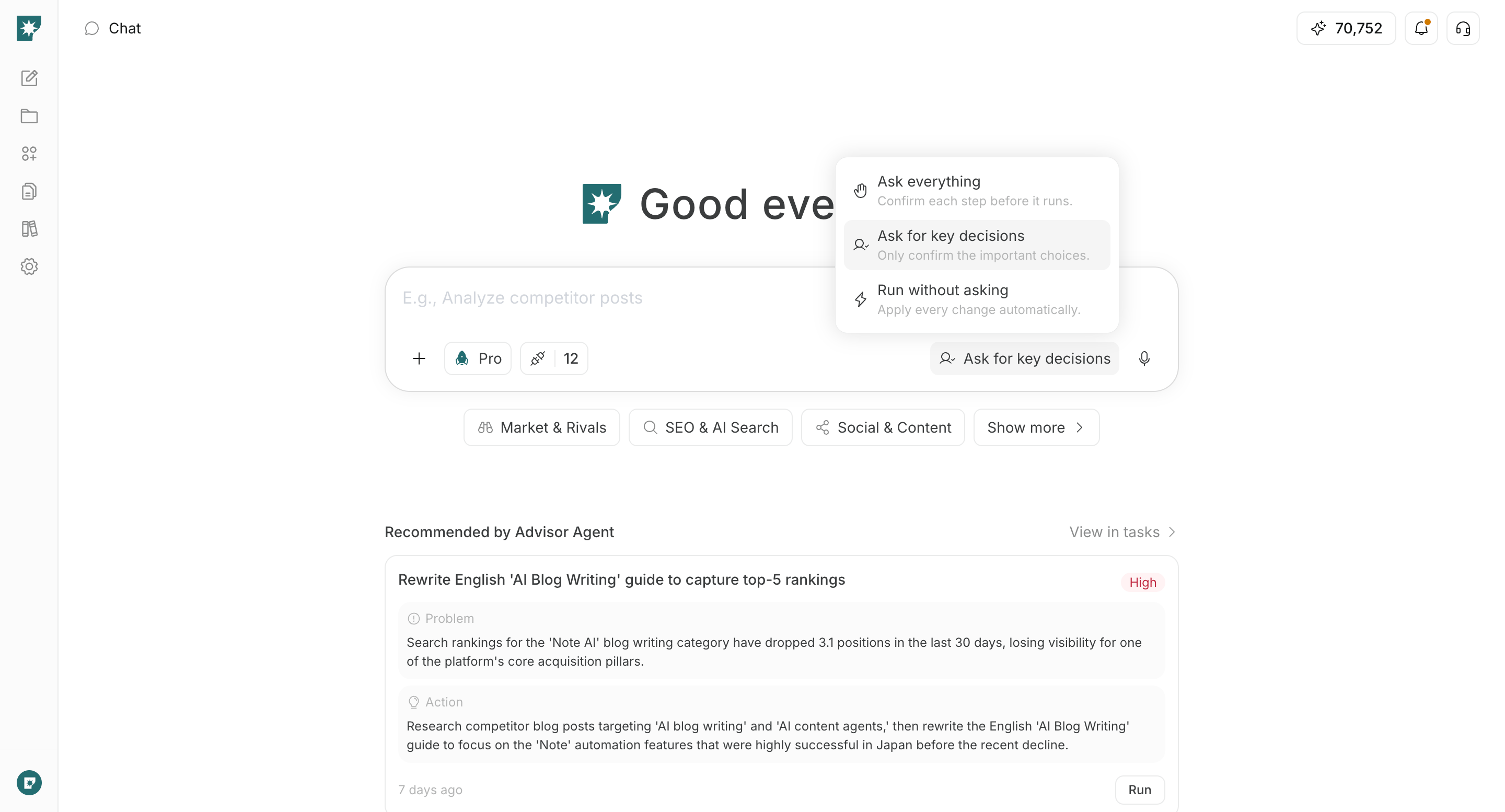
Preguntar todo(Ask everything): Confirma cada paso antes de ejecutarlo. Úsalo si quieres decidir por tu cuenta las ideas, el formato, el tono y otros detalles en cada etapa.Preguntar en decisiones clave(Ask for key decisions): La IA completa los detalles a partir del contexto y solo consulta las decisiones principales, como elegir una idea o dar la confirmación final antes de generar. Esta configuración predeterminada facilita el equilibrio entre velocidad y supervisión.Ejecutar sin preguntar(Run without asking): Omite las preguntas y confirmaciones opcionales para que la IA elija valores predeterminados razonables y continúe. Si la información es insuficiente para seguir, puede solicitar los datos necesarios.
Aunque selecciones
Ejecutar sin preguntar, las operaciones que requieren aprobación explícita, como publicar, enviar o programar, no se aprueban automáticamente.Configuración de comportamiento de la IA
Configuración de comportamiento de la IA permite controlar el proceso de generación y si el contexto guardado se refleja en el resultado. Abre Configuración de comportamiento de la IA desde +, debajo del campo de entrada.
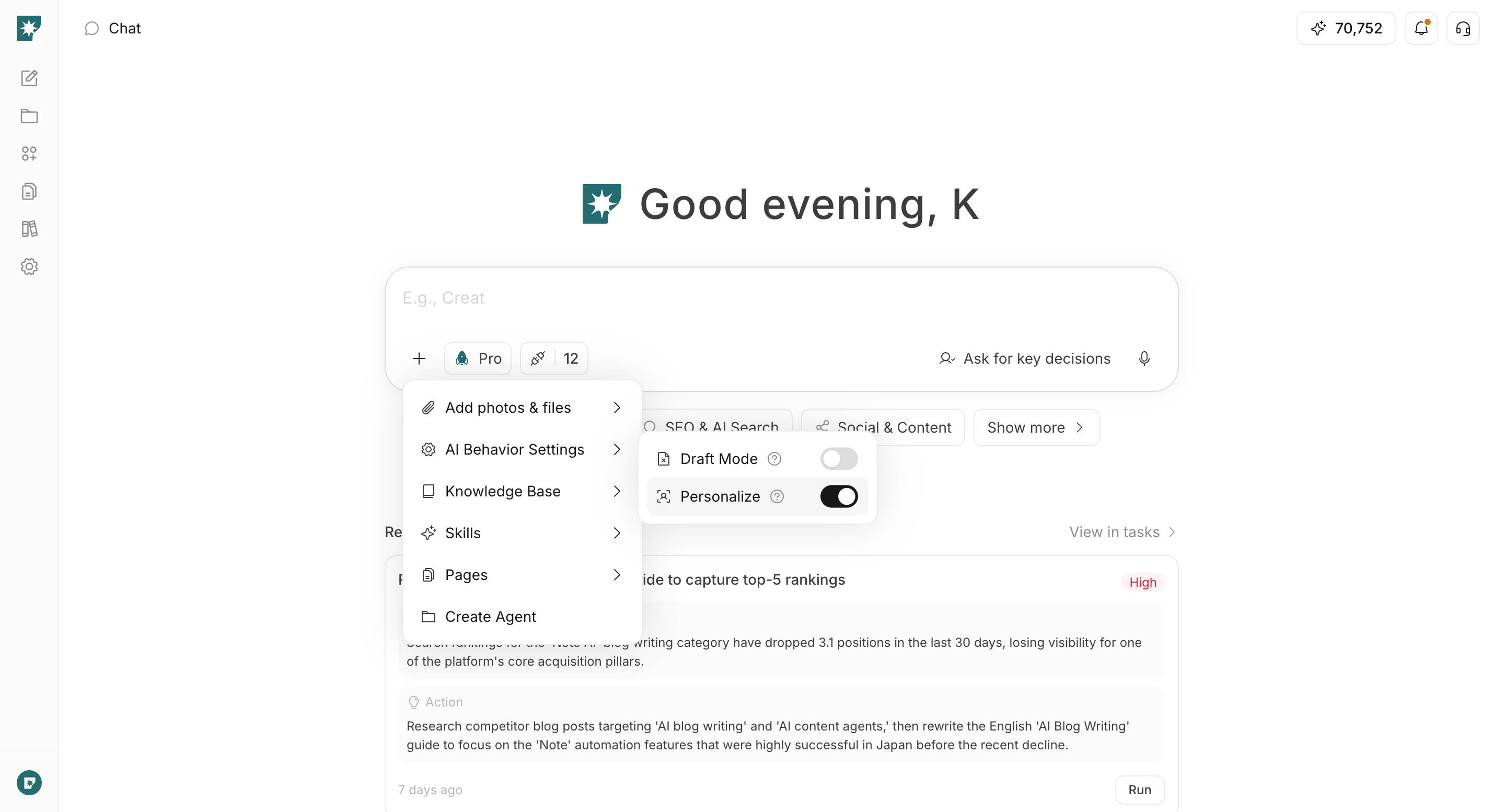
Modo borrador
Modo borrador añade una fase de borrador antes de generar la versión final.
- Activado: Primero crea un borrador, como una estructura o especificación. Es adecuado cuando quieres revisar y ajustar el enfoque antes de pasar a la versión final.
- Desactivado: Omite la fase de borrador y genera directamente a partir de la solicitud. Es adecuado para solicitudes breves o cuando quieres revisar un prototipo de inmediato. Está desactivado de forma predeterminada.
Personalizar
Personalizar refleja en el resultado el contexto guardado en el espacio de trabajo, como las preferencias y los estilos.
- Activado: Consulta la información guardada y genera un resultado cuyo tono y contenido se adaptan al espacio de trabajo. Es apropiado para el trabajo habitual y está activado de forma predeterminada.
- Desactivado: No utiliza el contexto de personalización guardado y se centra en las instrucciones actuales y la información de referencia adjunta. Es adecuado para comparar opciones neutrales o probar un enfoque distinto del habitual.
Modo borrador controla el proceso de generación, mientras que Modo de aprobación controla la frecuencia con la que la IA pide confirmación durante el proceso. Puedes combinarlos, por ejemplo, para crear un borrador y consultar solo las decisiones clave.Fotos y archivos
Agregar fotos y archivos permite adjuntar directamente documentos y contenido multimedia propios a la solicitud actual.
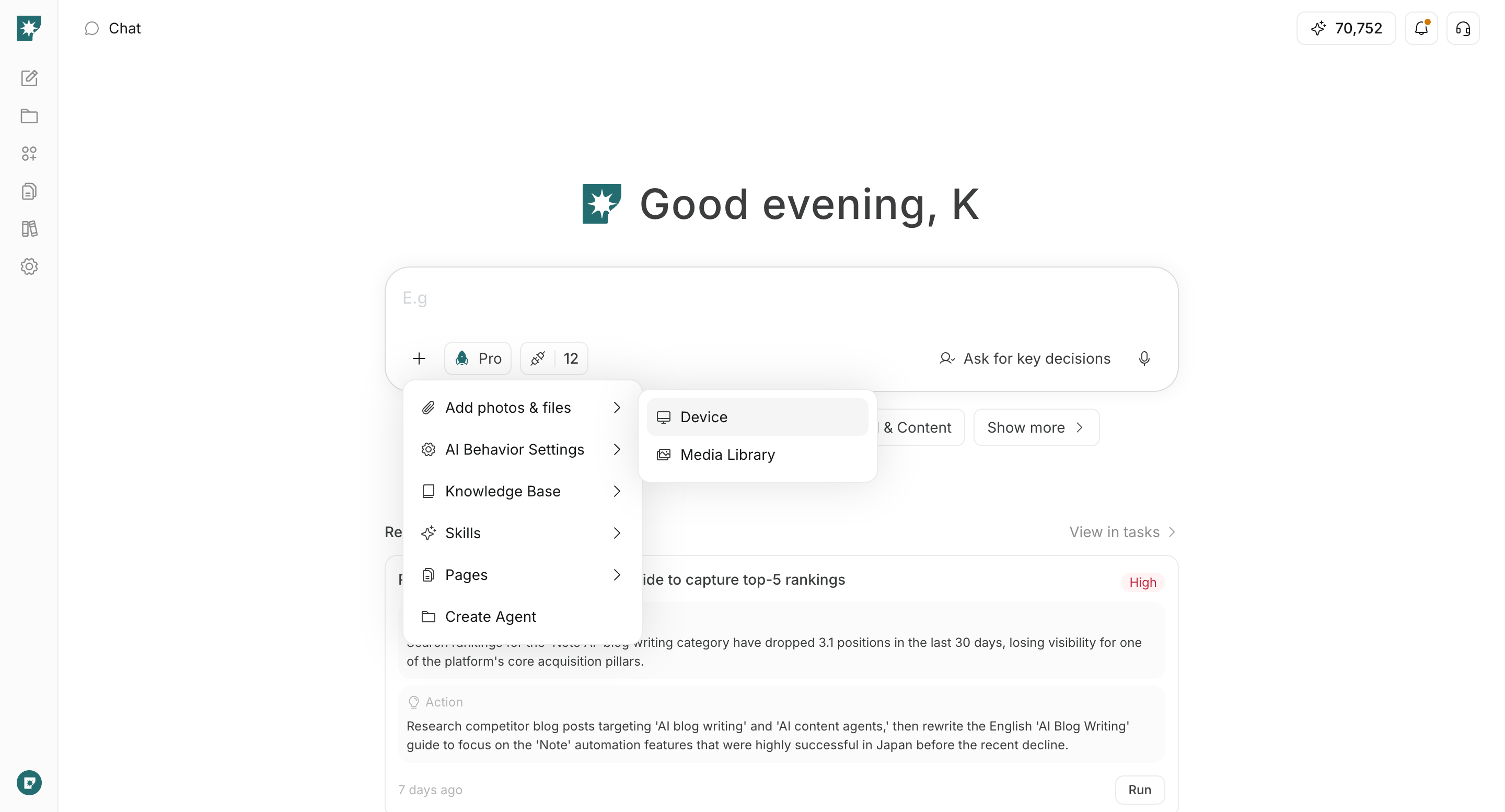
Agregar fotos y archivos desde +, debajo del campo de entrada, y selecciona un archivo del dispositivo o un recurso de la biblioteca multimedia. Indica también en la solicitud cómo debe utilizarse el material adjunto.
Por ejemplo, puedes usarlo para resumir un PDF, crear algo a partir de una imagen, analizar un CSV o corregir un borrador existente. Consulta Subir archivos para conocer los formatos compatibles y los límites.
Base de conocimiento
Base de conocimiento permite especificar, entre los materiales acumulados en el espacio de trabajo, el conjunto de datos que se consultará en la solicitud actual.
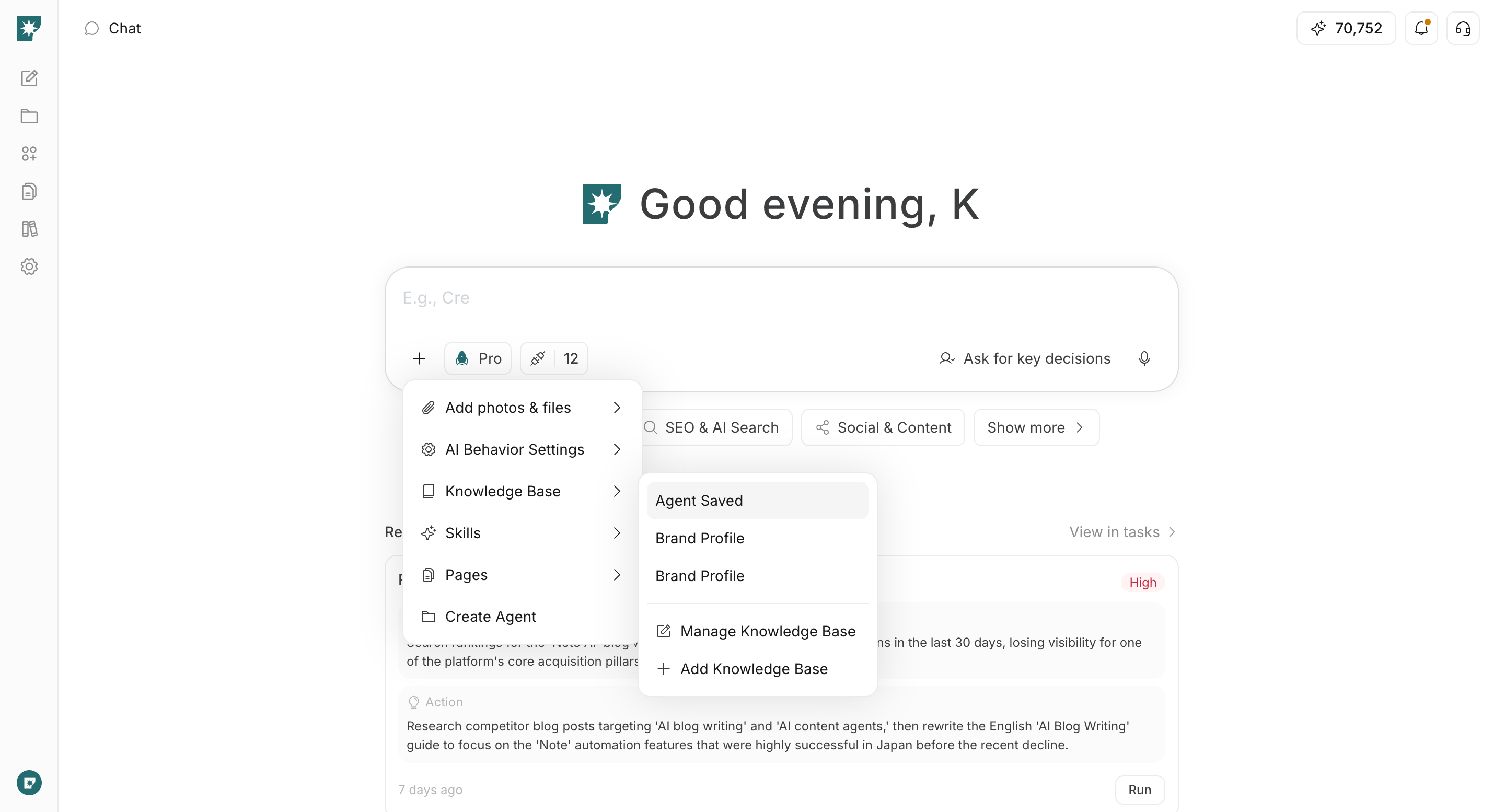
Base de conocimiento desde +, debajo del campo de entrada, y selecciona un conjunto de datos. El conjunto seleccionado se adjunta al campo de entrada y se utiliza como ámbito de referencia cuando la IA crea una respuesta o un entregable.
Es adecuado para información que se reutiliza en varias solicitudes, como normas internas, información de productos y materiales de investigación. Añade un conjunto de datos nuevo o edita uno existente mediante Agregar base de conocimiento o Gestionar base de conocimiento en el mismo menú.
Habilidades
Habilidades permite aplicar a la solicitud actual procedimientos reutilizables guardados en el espacio de trabajo.
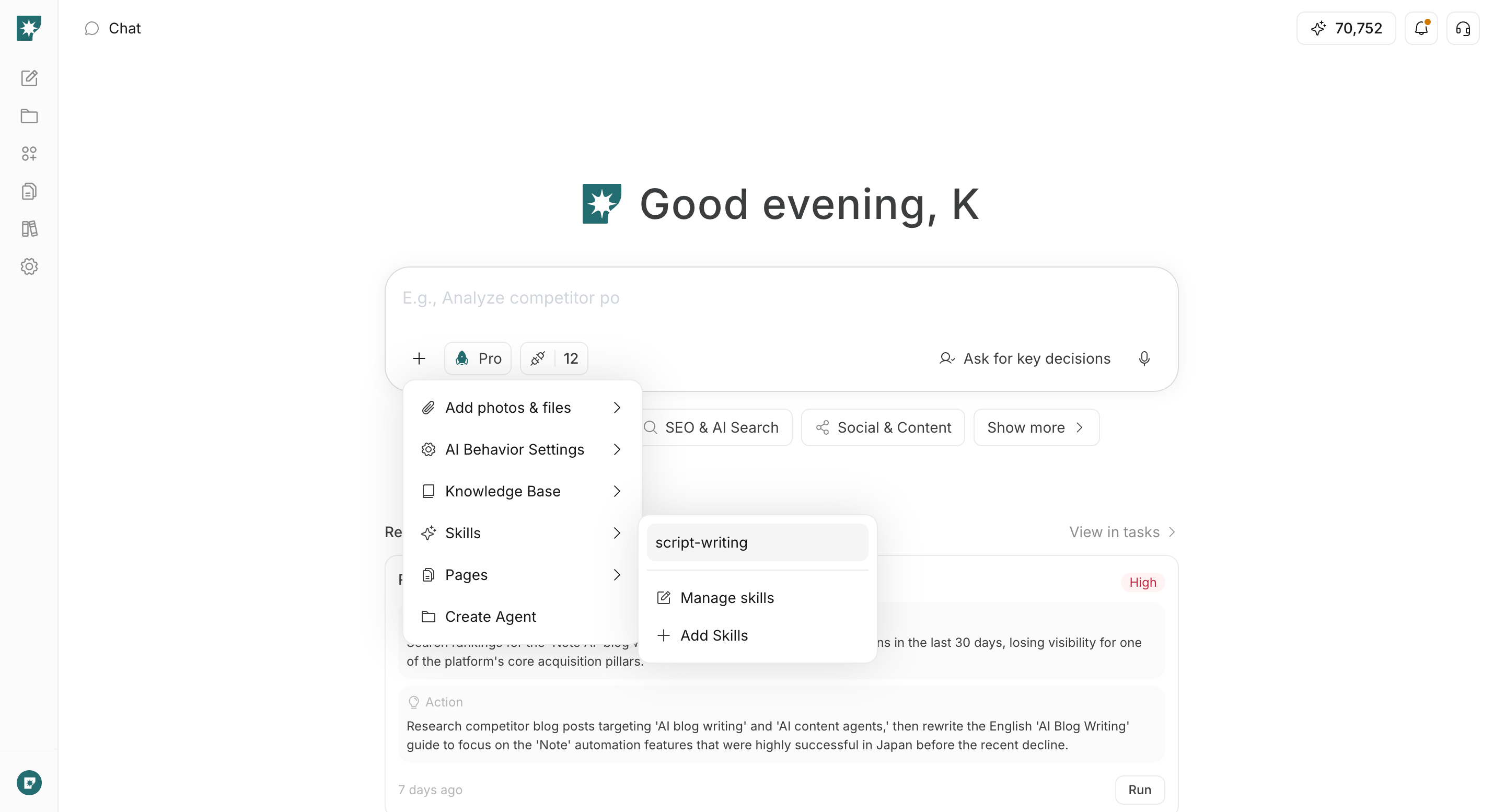
Habilidades desde +, debajo del campo de entrada, y selecciona una habilidad disponible. Al seleccionarla, se añade /nombre-de-la-habilidad al principio del campo; escribe a continuación la solicitud concreta. También puedes escribir / directamente en el campo para buscar y seleccionar una habilidad.
Son útiles para trabajos en los que no quieres volver a introducir las mismas instrucciones cada vez, como redactar artículos con una estructura fija, seguir procedimientos internos de revisión o aplicar un método de análisis recurrente. Edita una habilidad existente desde Gestionar habilidades o crea una nueva desde Agregar habilidades.
Páginas
Páginas permite consultar una página existente del espacio de trabajo en el chat actual.
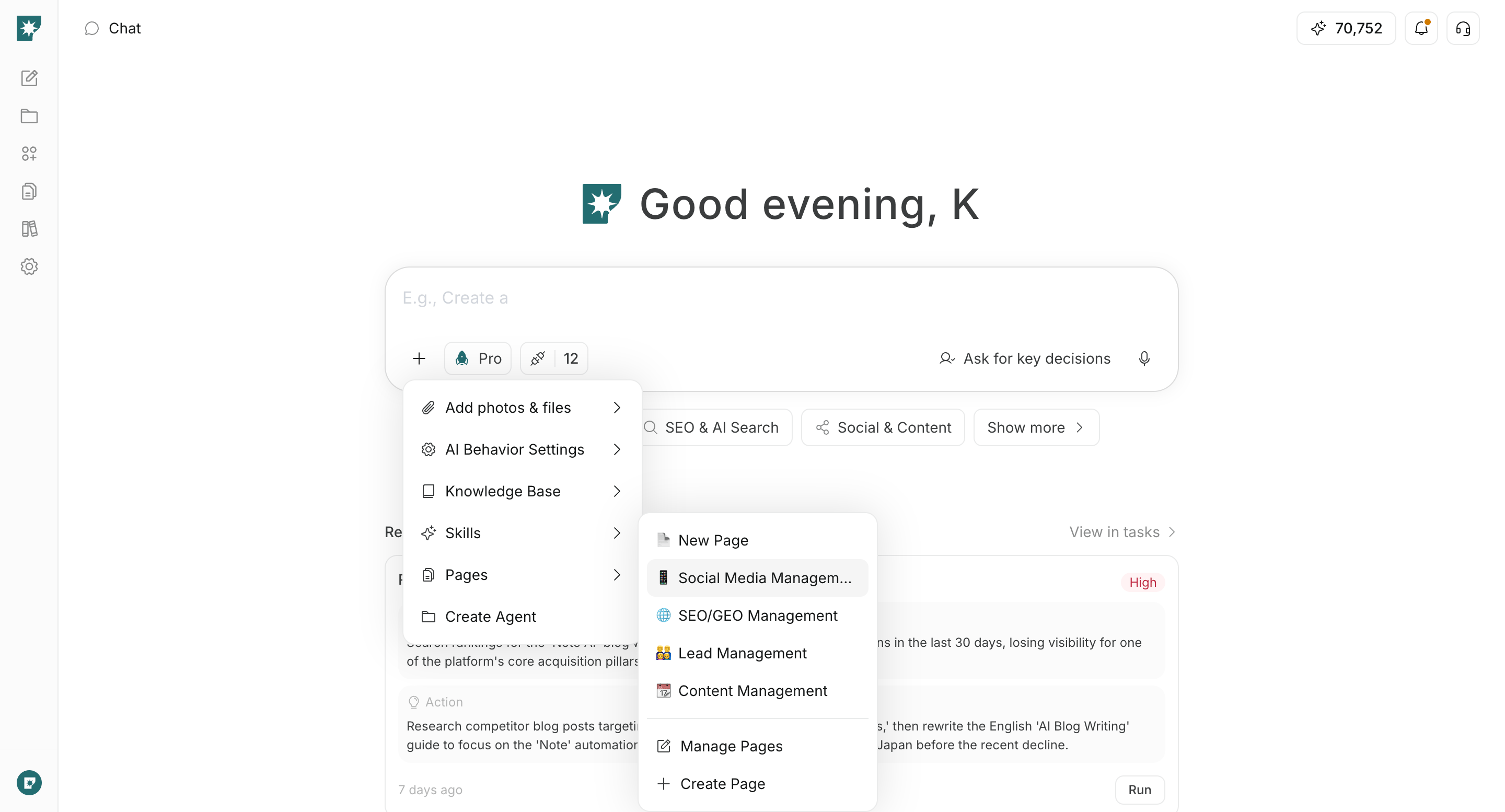
Páginas desde +, debajo del campo de entrada, y selecciona la página que quieres que consulte la IA. El contenido de la página seleccionada se proporciona a la IA, por lo que puedes pedir, por ejemplo, «Resume esta propuesta» o «Crea una recomendación a partir de esta página».
Como criterio general, utiliza Agregar fotos y archivos para archivos temporales, Base de conocimiento para conjuntos de materiales y Páginas para información que se edita y comparte en el espacio de trabajo.
Modos de creación
Los modos de creación indican que quieres crear una función específica a partir del contenido del chat, en lugar de recibir una respuesta normal.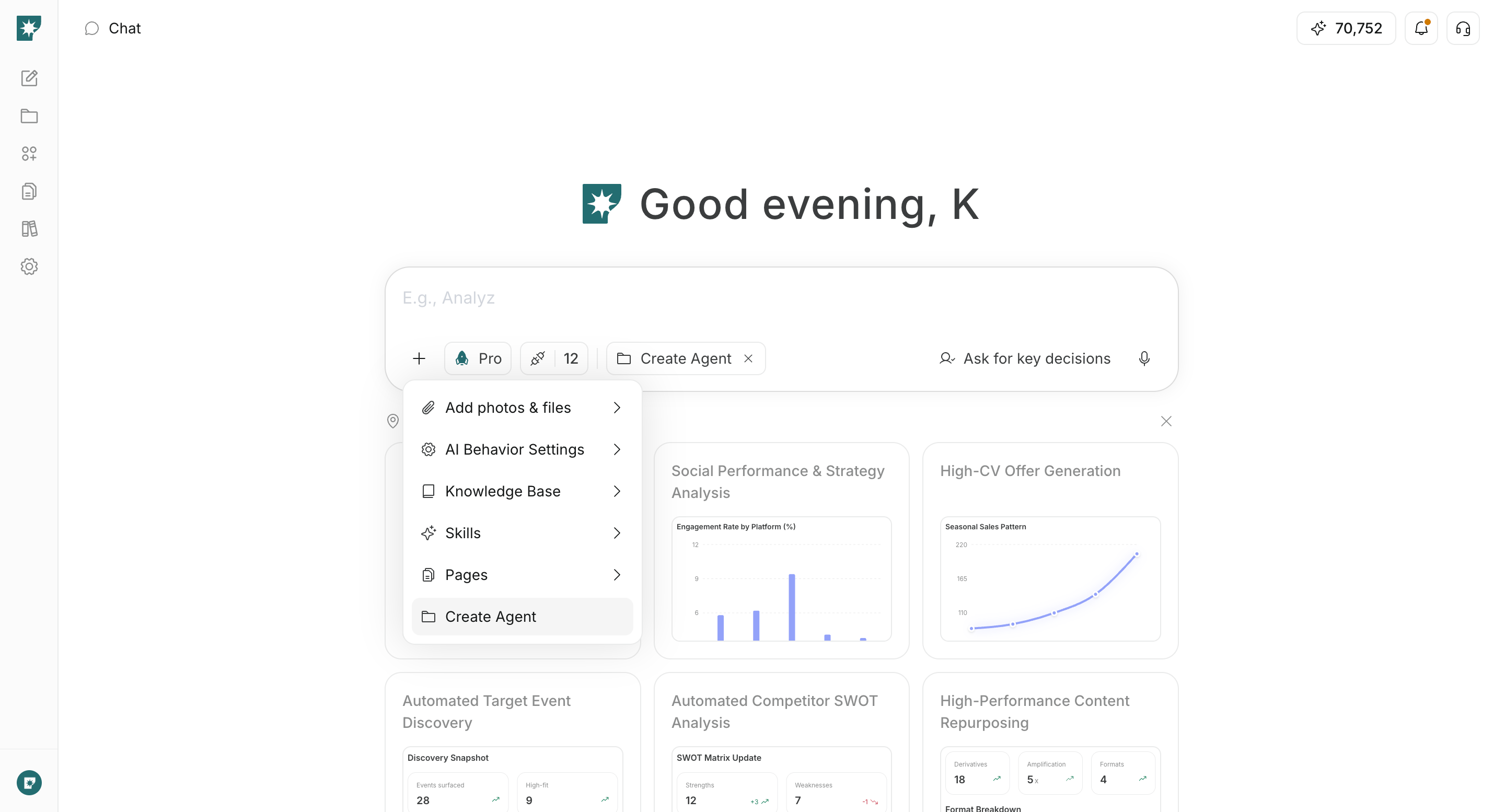
Crear agente: Organiza mediante la conversación el objetivo y las acciones, y continúa con la creación de un agente que se ejecuta de forma continua.Crear página: Continúa con la creación de una página nueva a partir de la conversación. Se puede seleccionar desdeCrear páginaen el menúPáginas.
Integraciones
Integraciones controla los servicios externos y las cuentas que la IA puede utilizar en el chat actual.
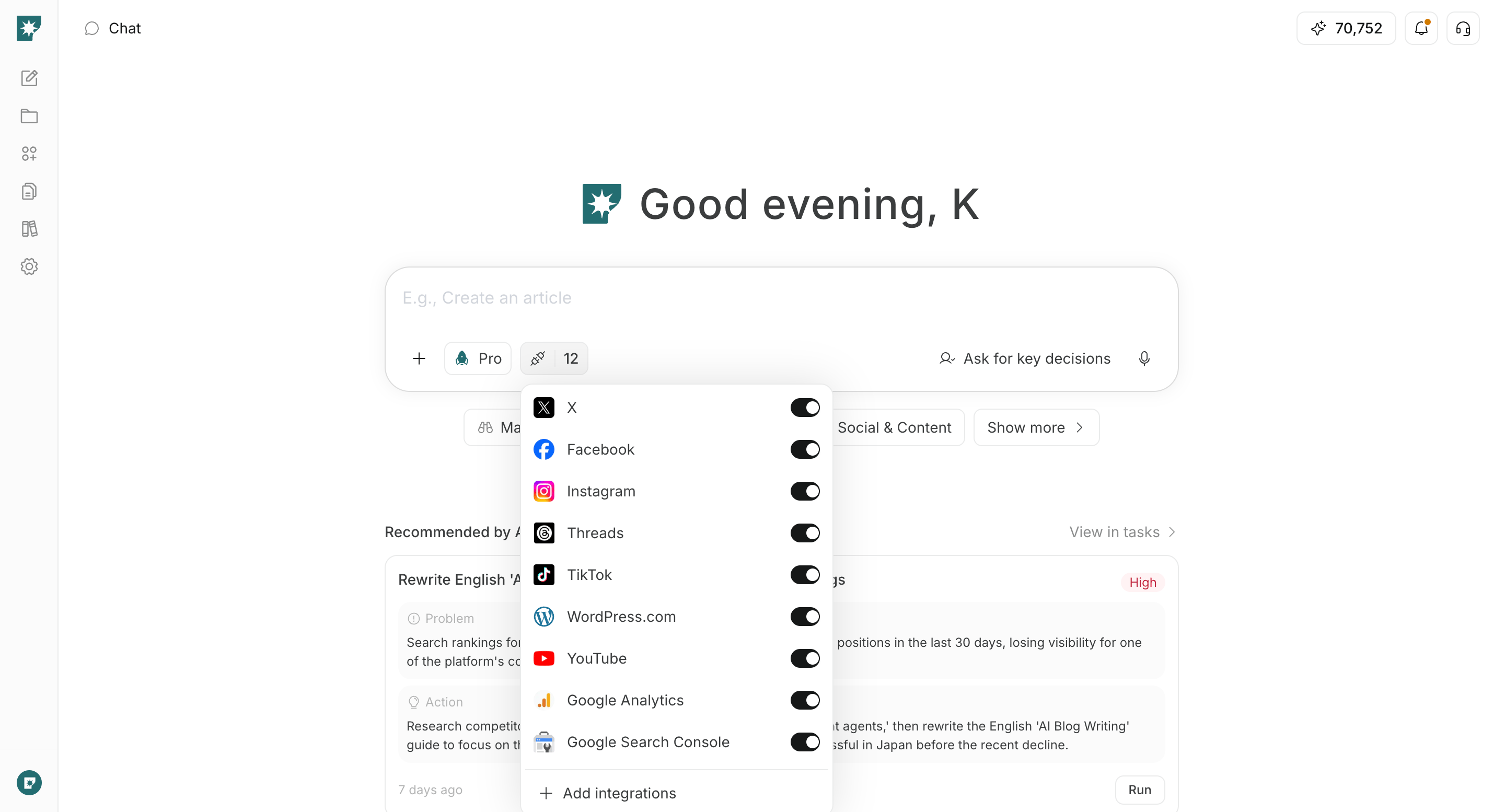
Integraciones, debajo del campo de entrada, y activa las integraciones que quieras utilizar. Si solicitas recuperar datos o realizar operaciones en un servicio conectado, y no solo buscar o crear contenido, comprueba que el servicio y la cuenta correspondientes estén conectados.
Puedes conectar un servicio no conectado desde Agregar integraciones. Desactivar las integraciones que no utilizas aclara el ámbito que la IA puede usar en la solicitud actual.