

編集前に確認すること
通常は、メモリーを毎回手動で編集する必要はありません。ただし次のような場合は、手動で更新すると反映を早められます。
- 今すぐ徹底したいルールがある
- 直近の優先方針と出力がズレている
- 自動更新を待たずに追加したい運用文脈がある
画面の場所
ワークスペース設定 -> メモリ
編集できる項目
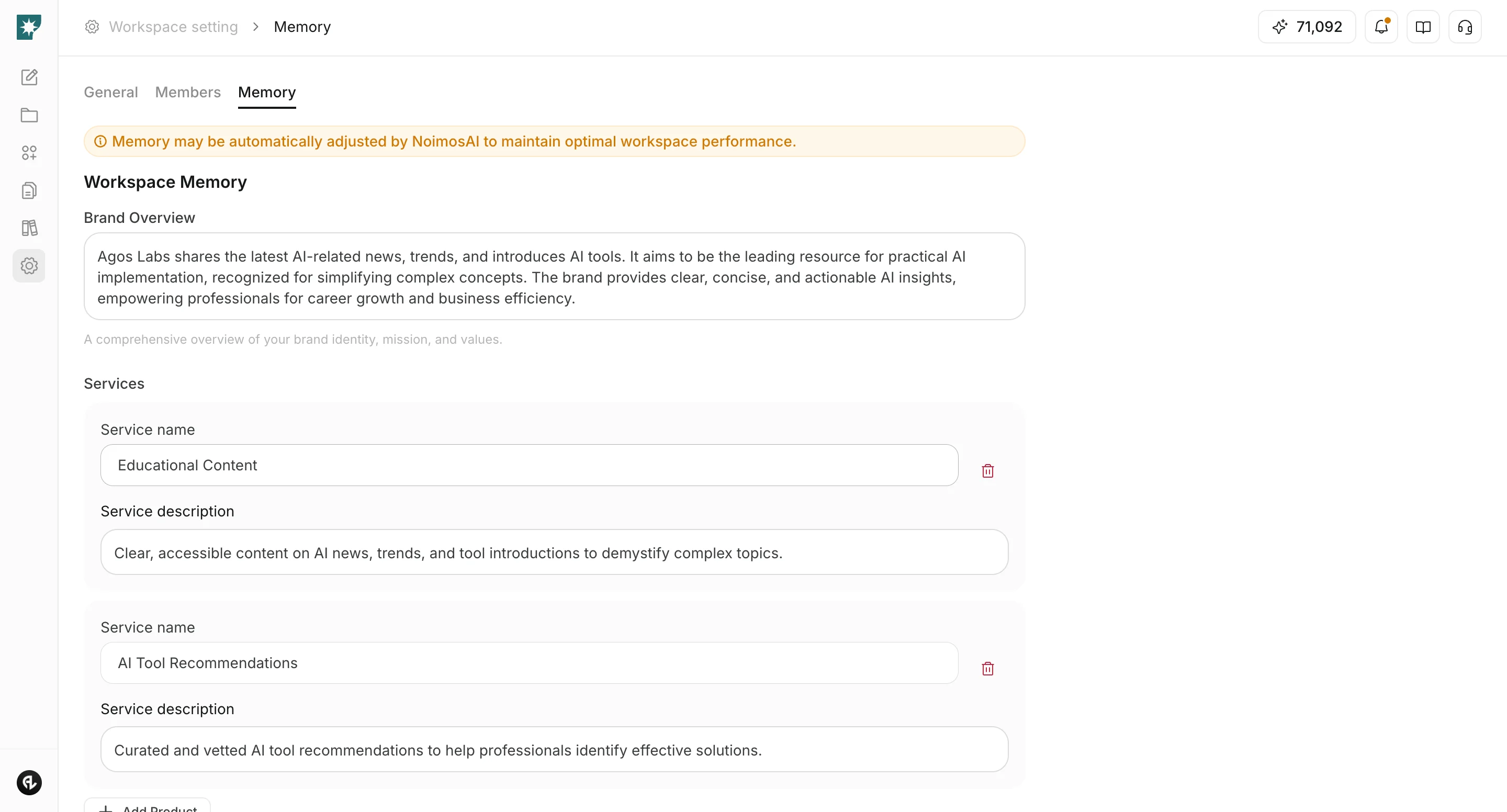
ワークスペースメモリ- ブランド概要、提供価値、目標、共通ルール
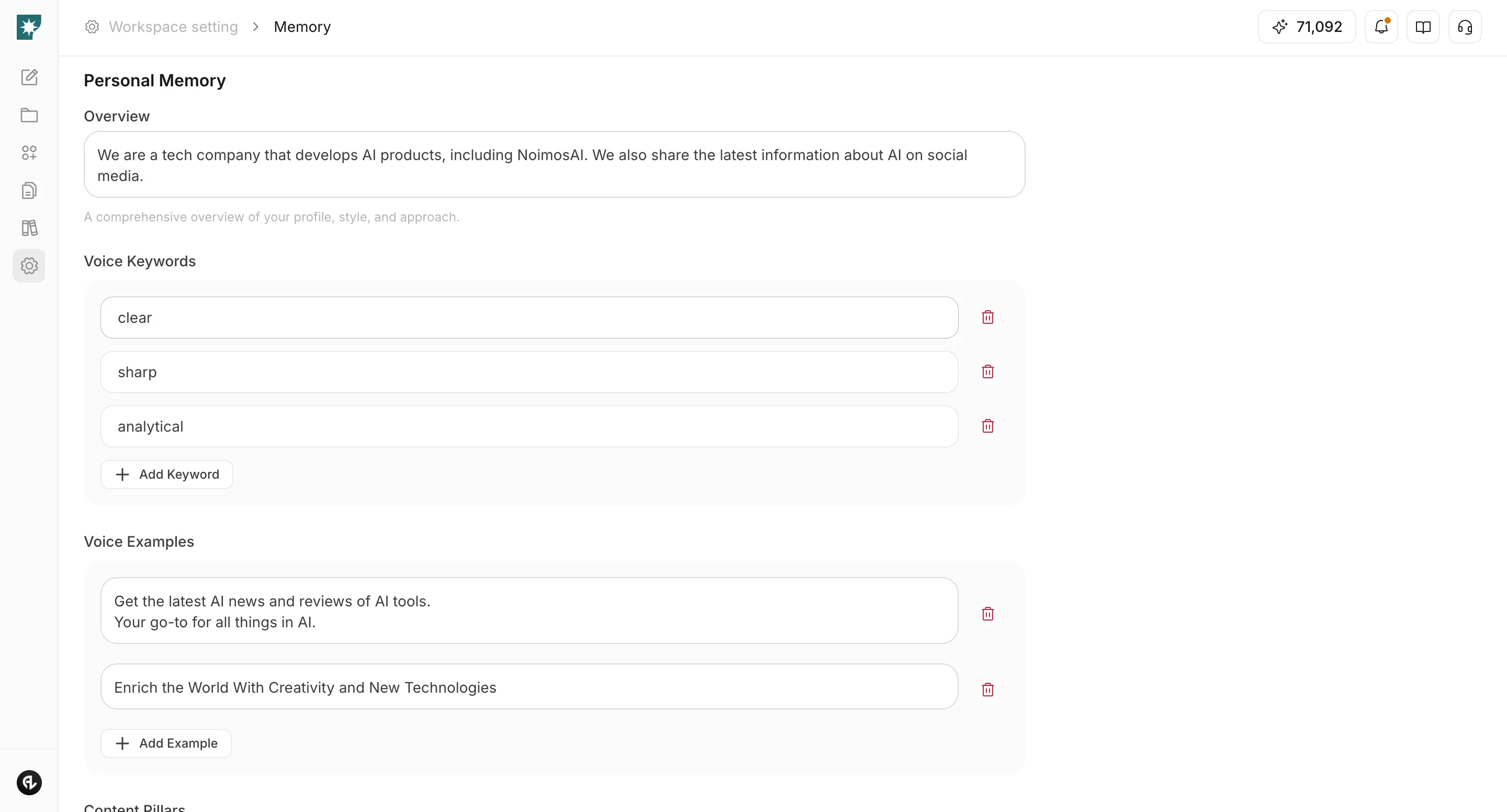
パーソナルメモリ- 個人の文体、優先事項、作業方針
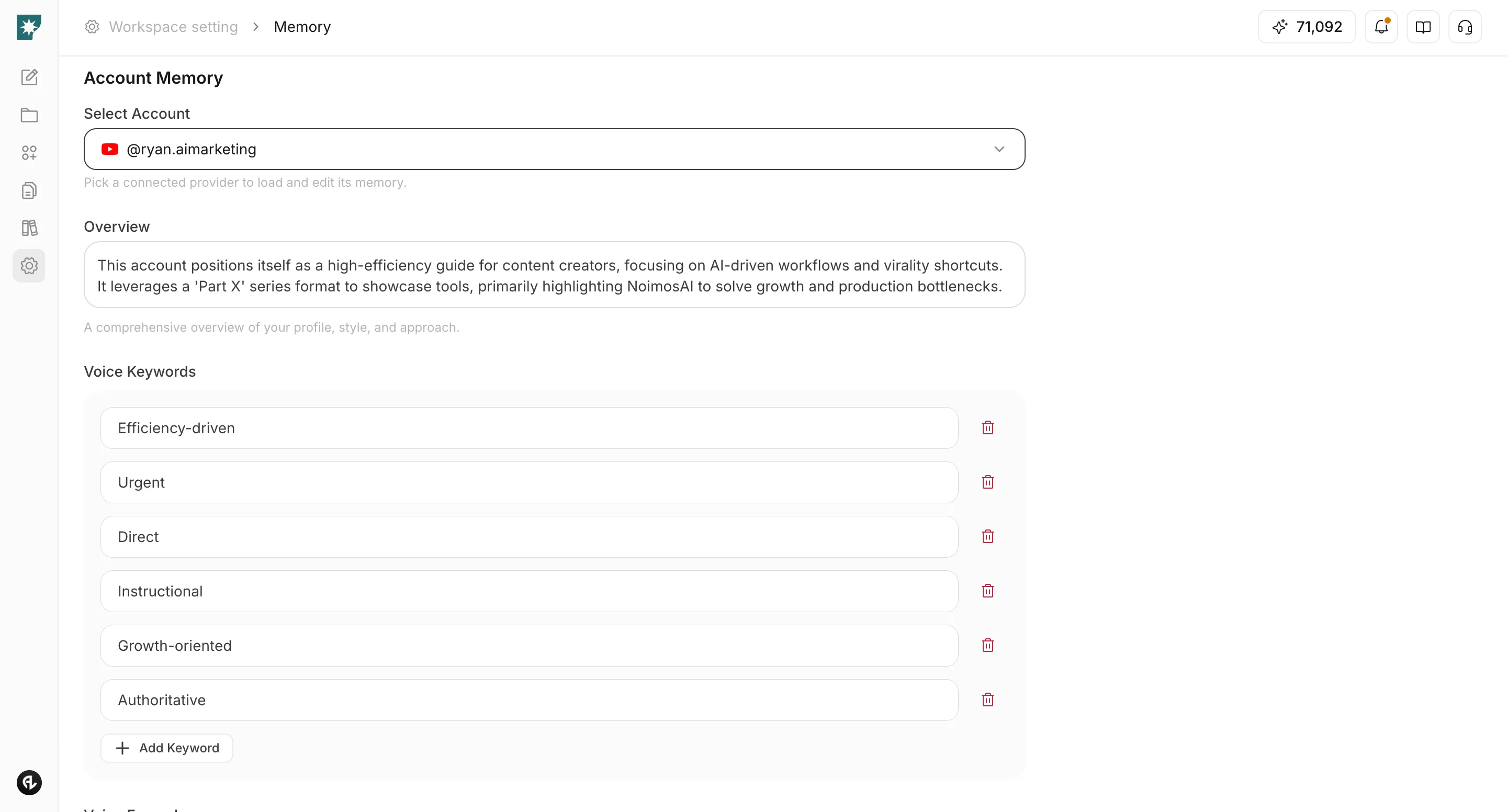
アカウントメモリ- チャネル別のトーン、投稿傾向、運用ルール
推奨手順
- 対象のメモリ領域を開く
- 1項目ずつ短く明確に記述する
- 保存する
- 小さな実行で反映を確認する
- ナレッジベースの内容と重複・矛盾がないか見直す
記述のコツ
- 1行1ルールを基本にする
- 一時的な施策より、再利用できる原則を優先する
- 事実情報はナレッジベース、運用方針はメモリーに分ける