

概要
このガイドでは、最初の自律ワークフローを短時間で立ち上げます。必要なのは次の3つだけです。- アプリを接続する
- 最初のタスクを開始する
- すべてのタスクで結果を確認する
事前確認
最初の自律実行をスムーズに開始するため、以下を先に確認してください。- 利用するワークスペースにアクセスできる。
- 接続するアプリが1つ以上ある(例: Google Analytics、WordPress、SNS)。
- 最初に取り組みたいタスクが決まっている。決まっていない場合は、アドバイザーエージェントの提案から始めます。
ステップ 1: アプリを接続する
ワークスペースの設定 を開き、連携 に移動します。
以下の順で進めます。
- 連携の
追加をクリックする。
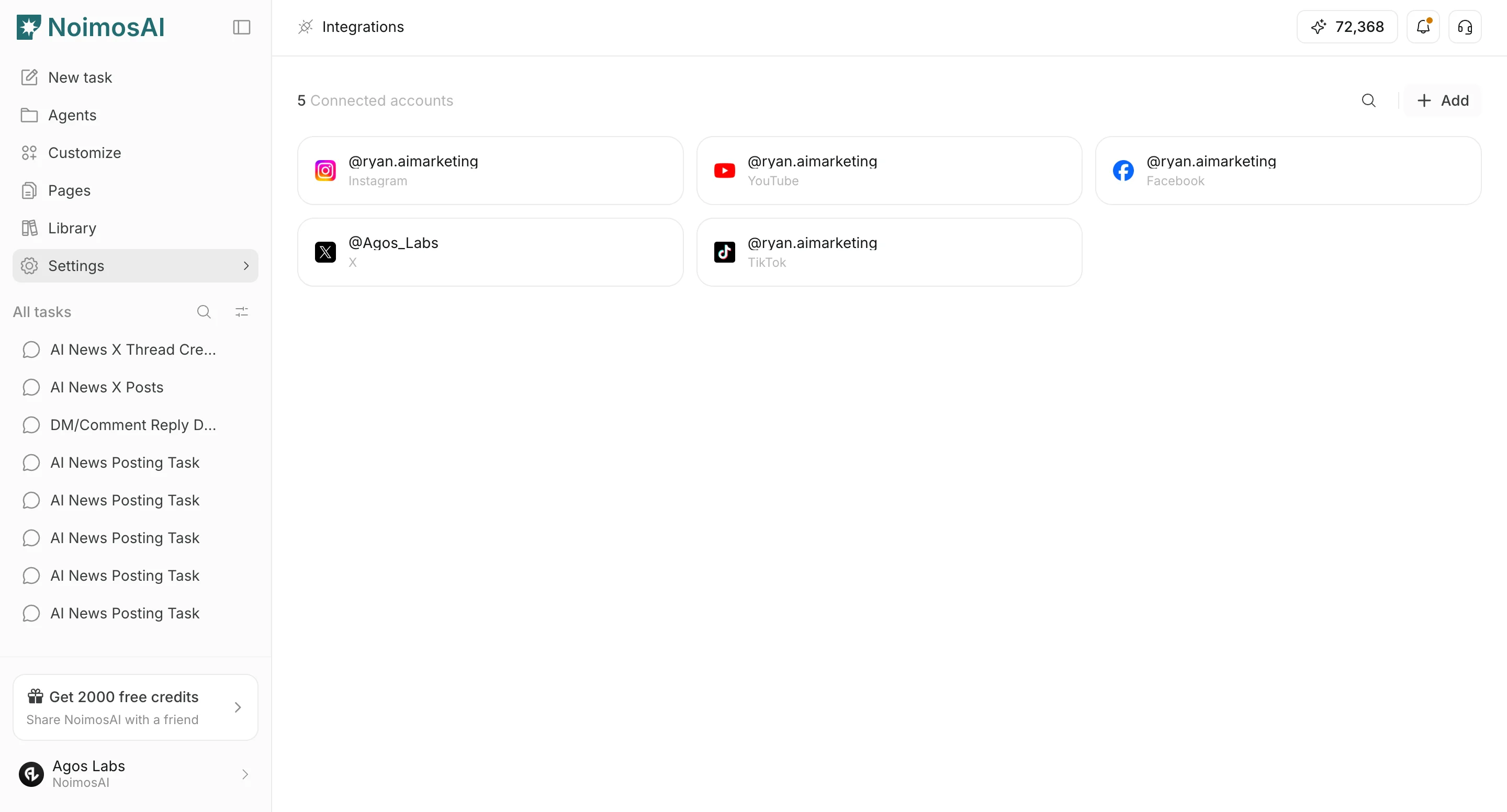
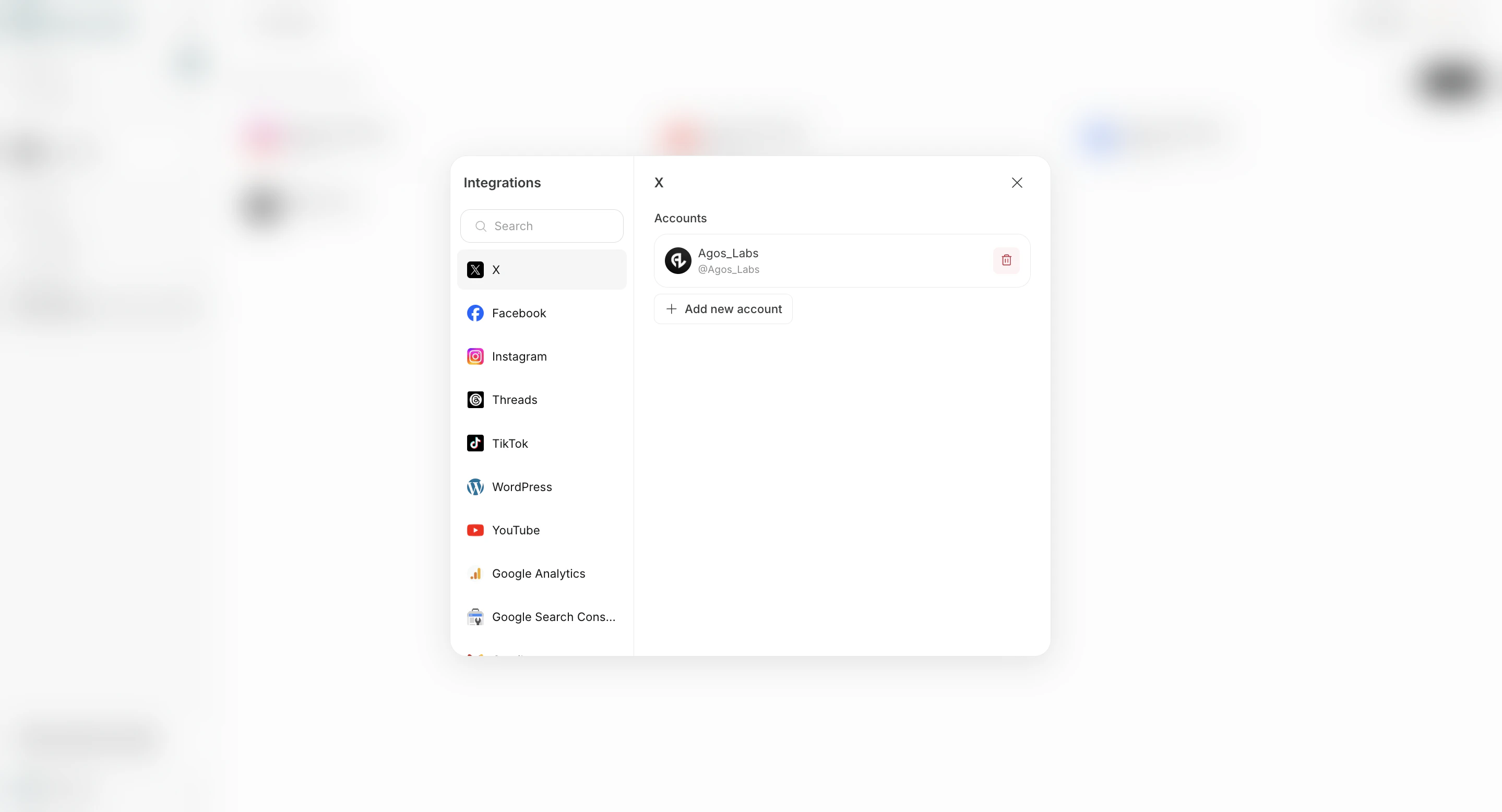
- 接続したいアプリを選択し、連携する。
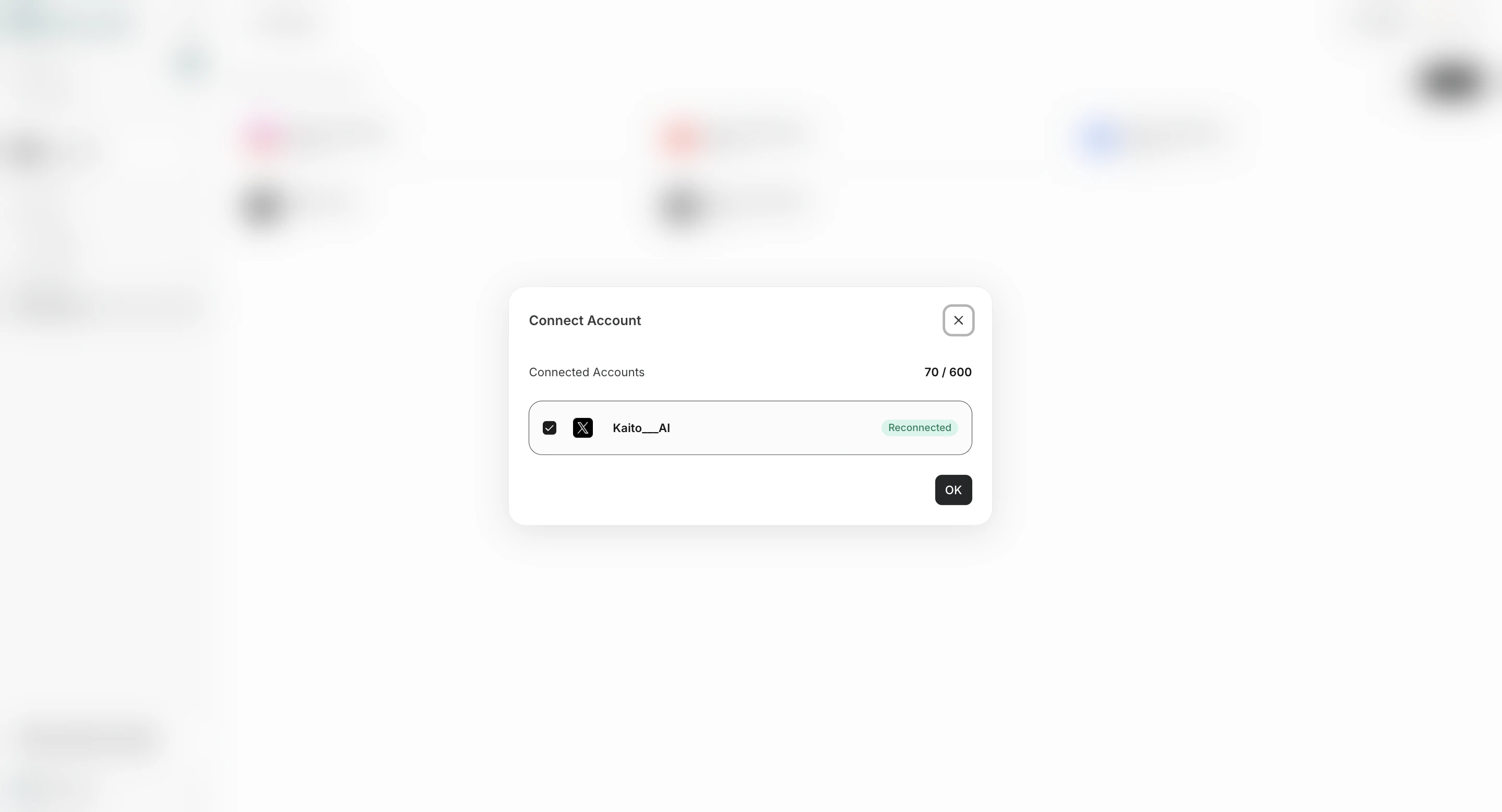
- 変更を保存する。
ステップ 2: 最初のタスクを開始する
アプリを接続したら、アドバイザーエージェントの提案から始めるか、通常のエージェントを作成します。 何から始めるべきか判断したい場合は、ホーム画面のアドバイザーエージェントのおすすめ、またはエージェントのアドバイザーエージェント > おすすめを開きます。提案を選んで実行すると、提案専用のタスクチャットが開き、実行用プロンプトが入力欄にセットされます。
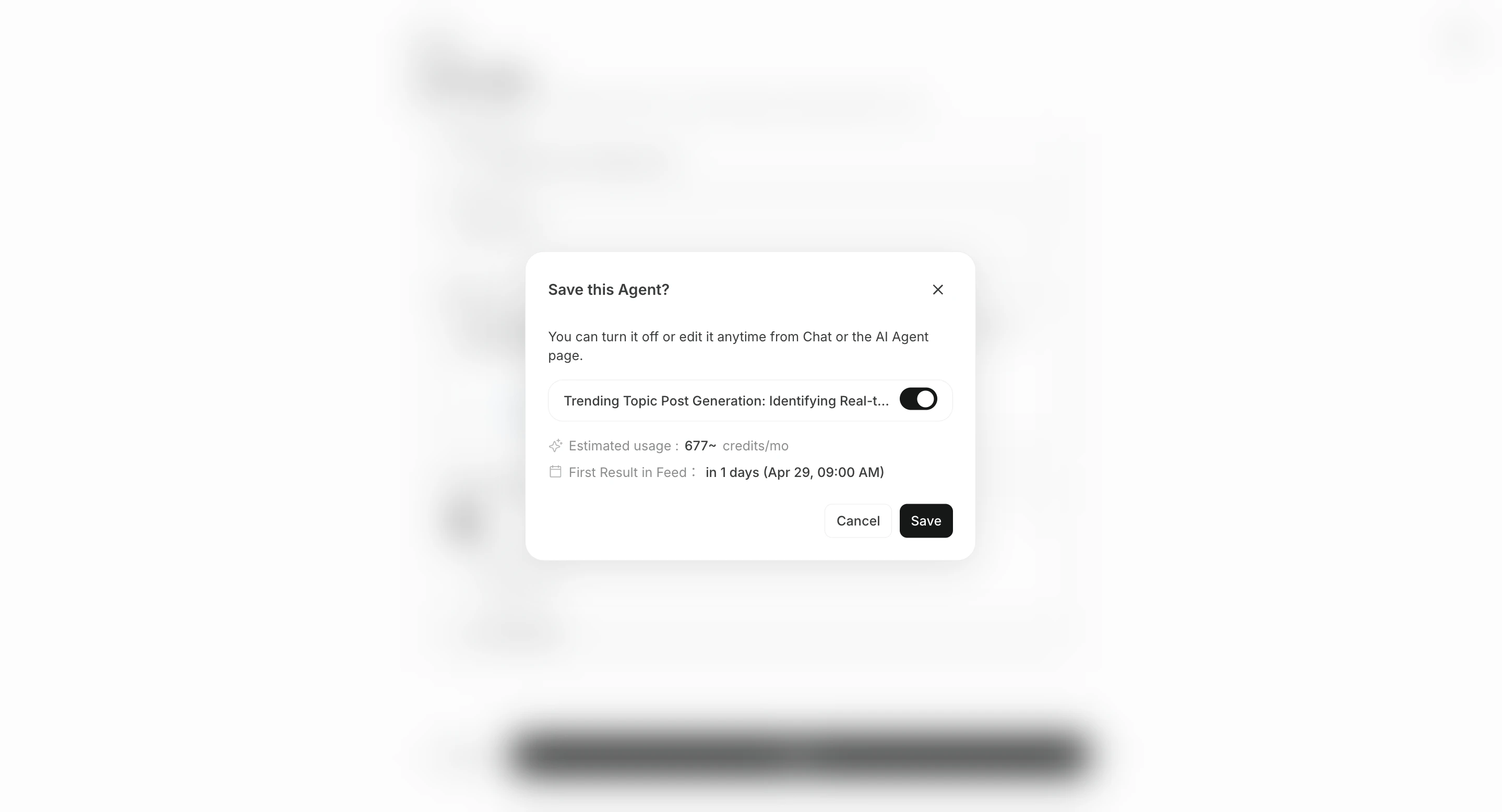
定期実行や条件実行を設定したい場合は、エージェント に移動し、エージェントを追加 をクリックします。通常のエージェント作成は次の流れで進めます。
テンプレートから作成を選択する。
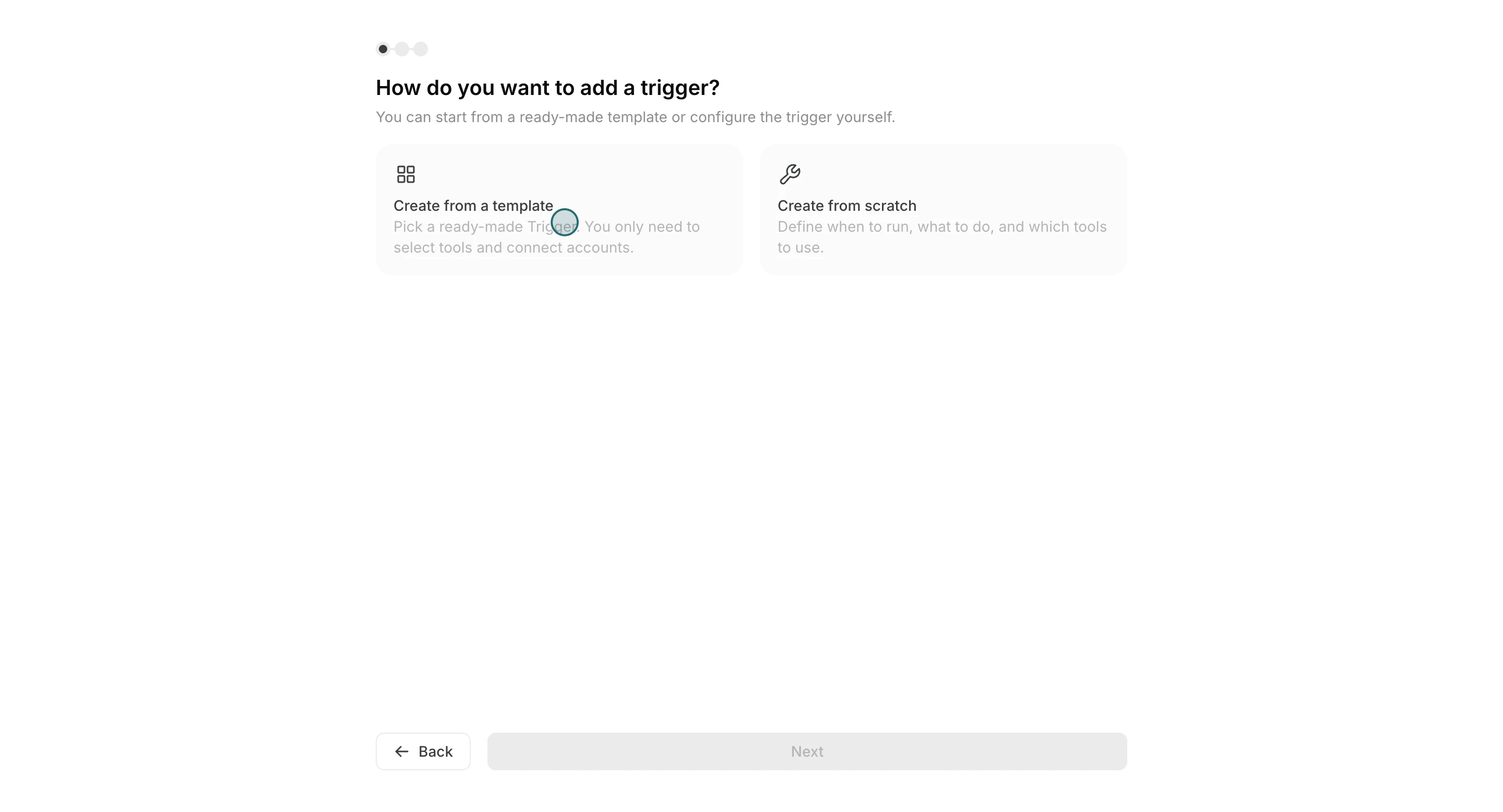
- ユースケースに近いテンプレートを選ぶ。
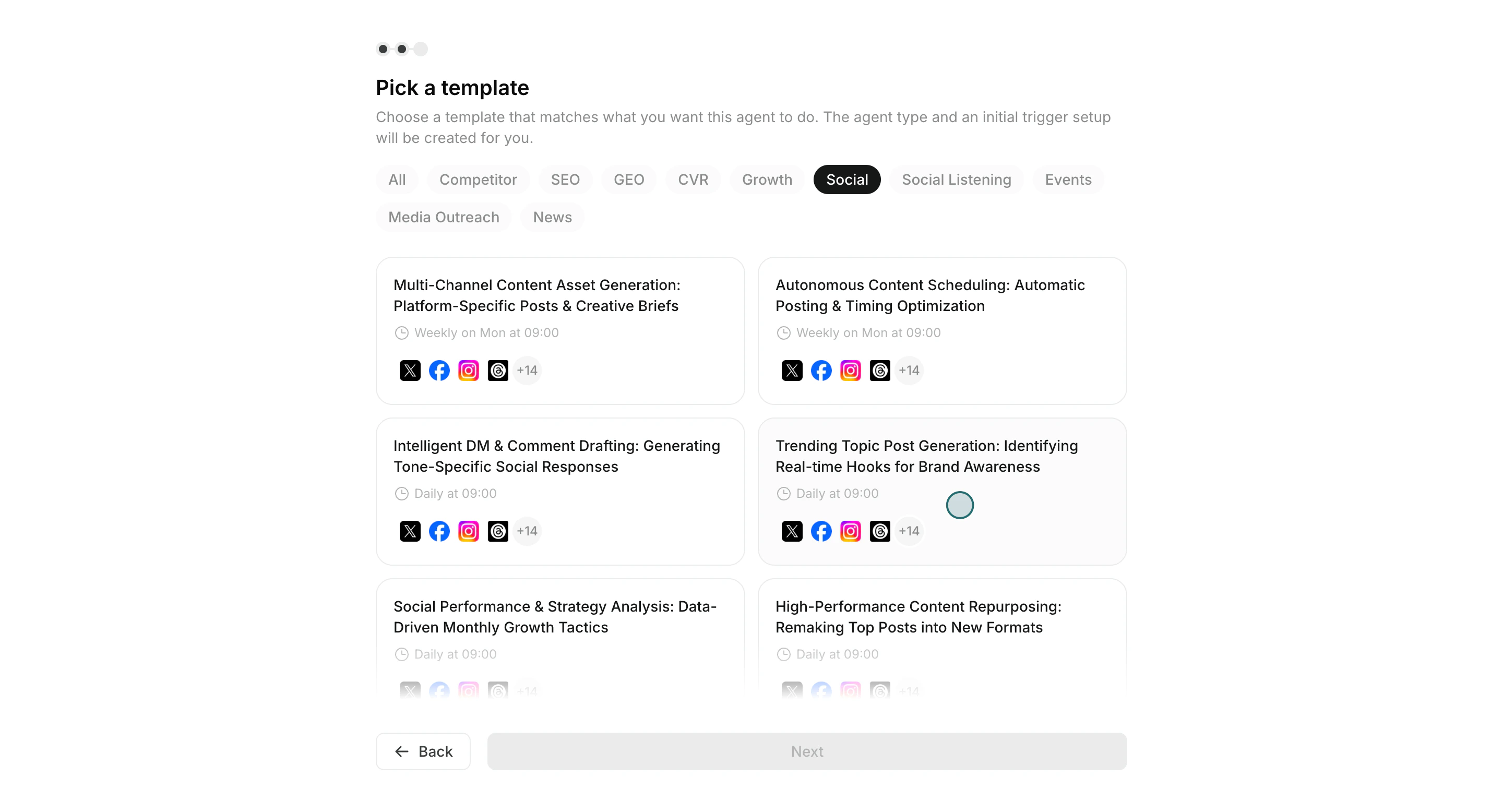
- スケジュールと指示プロンプトを設定する。
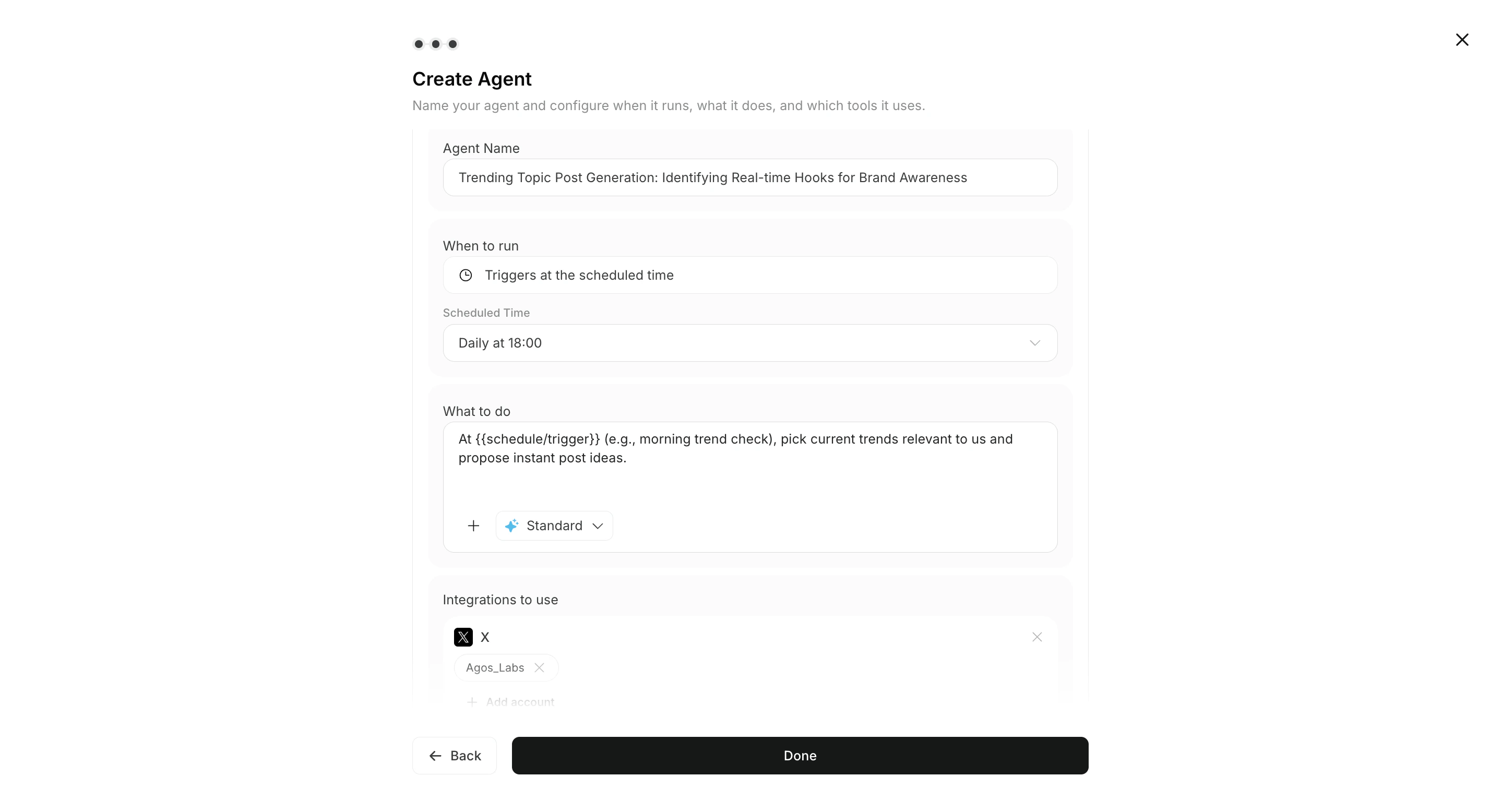
- 連携アプリを選択し、エージェントを有効化する。
ステップ 3: すべてのタスクで結果を確認する
エージェントの実行が完了すると、結果は関連するエージェントのセッションに表示されます。すべてのタスク を開き、完了済みのエージェントセッションを確認してください。
レビューは次の流れで進めます。
すべてのタスクから完了済みのエージェントセッションを開く。実行結果を開き、確認したい実行を選択する。- 出力詳細と参照コンテキストを確認する。
- 同じチャットで調整指示を追加し、返答を確認する。