概要
このページでは、ページを自分で作成・編集する方法と、チャットやページチャットを使って作成・編集する方法を説明します。事前確認
作業前に以下を確認します。- 対象ワークスペースを開いていること
- ページの目的(例: KPI確認、制作進行管理)が明確であること
自分でページを作成する
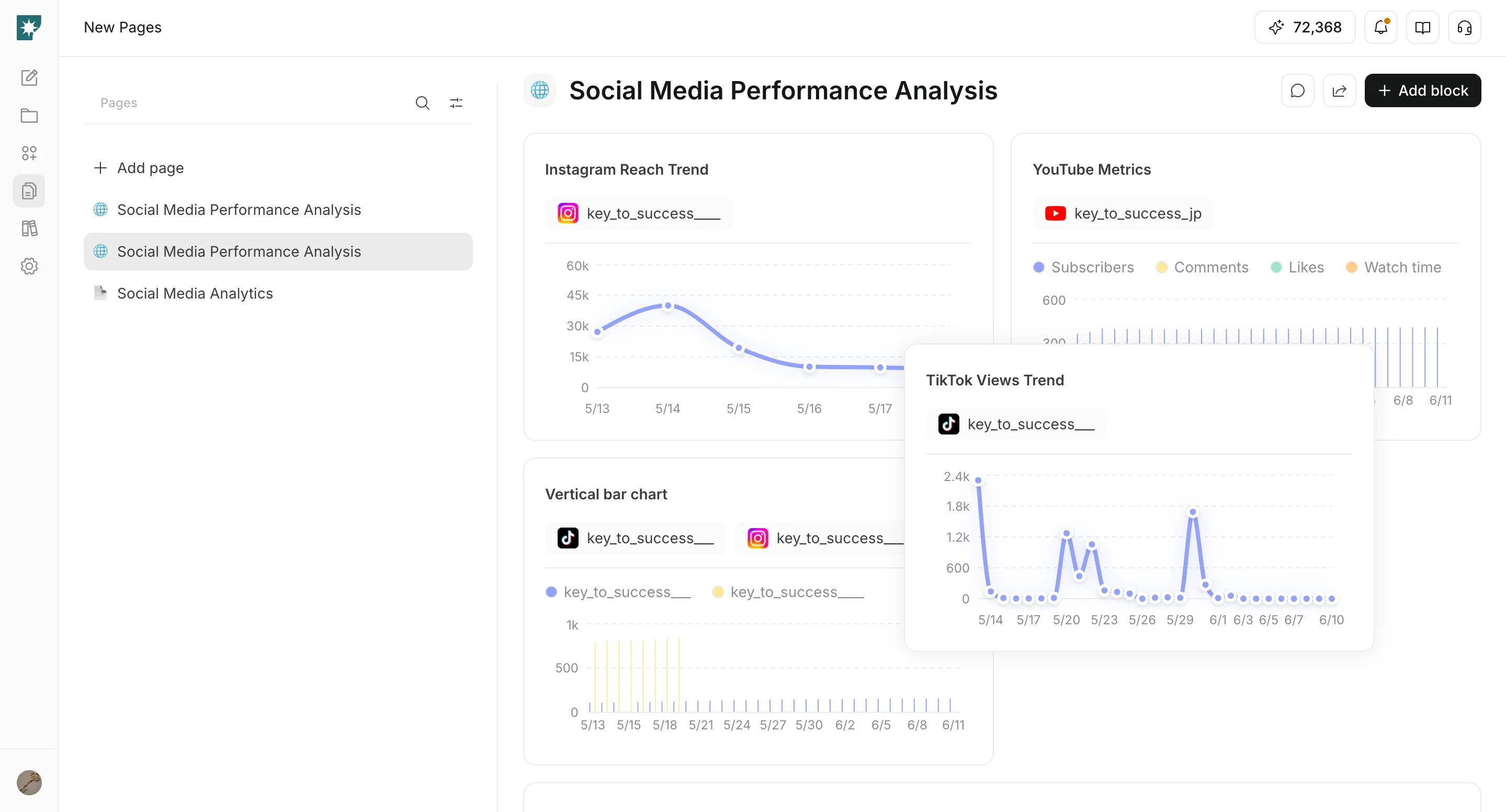
空のページから自分で構成を作りたい場合は、サイドバーからページを追加します。- サイドバーの
ページを開き、ページを追加をクリック
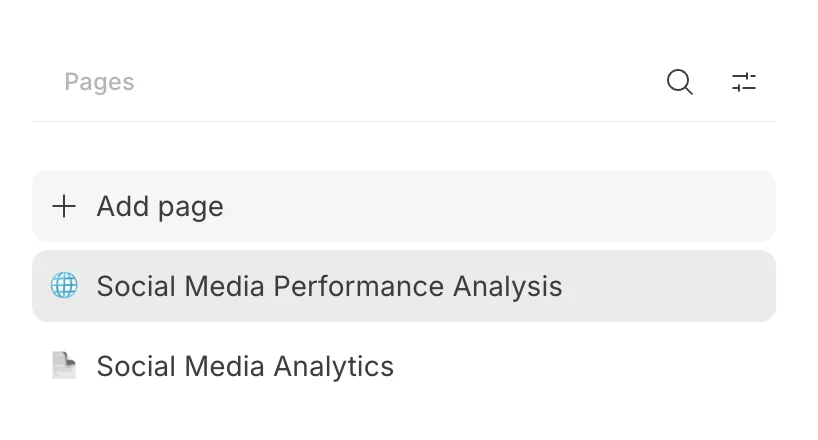
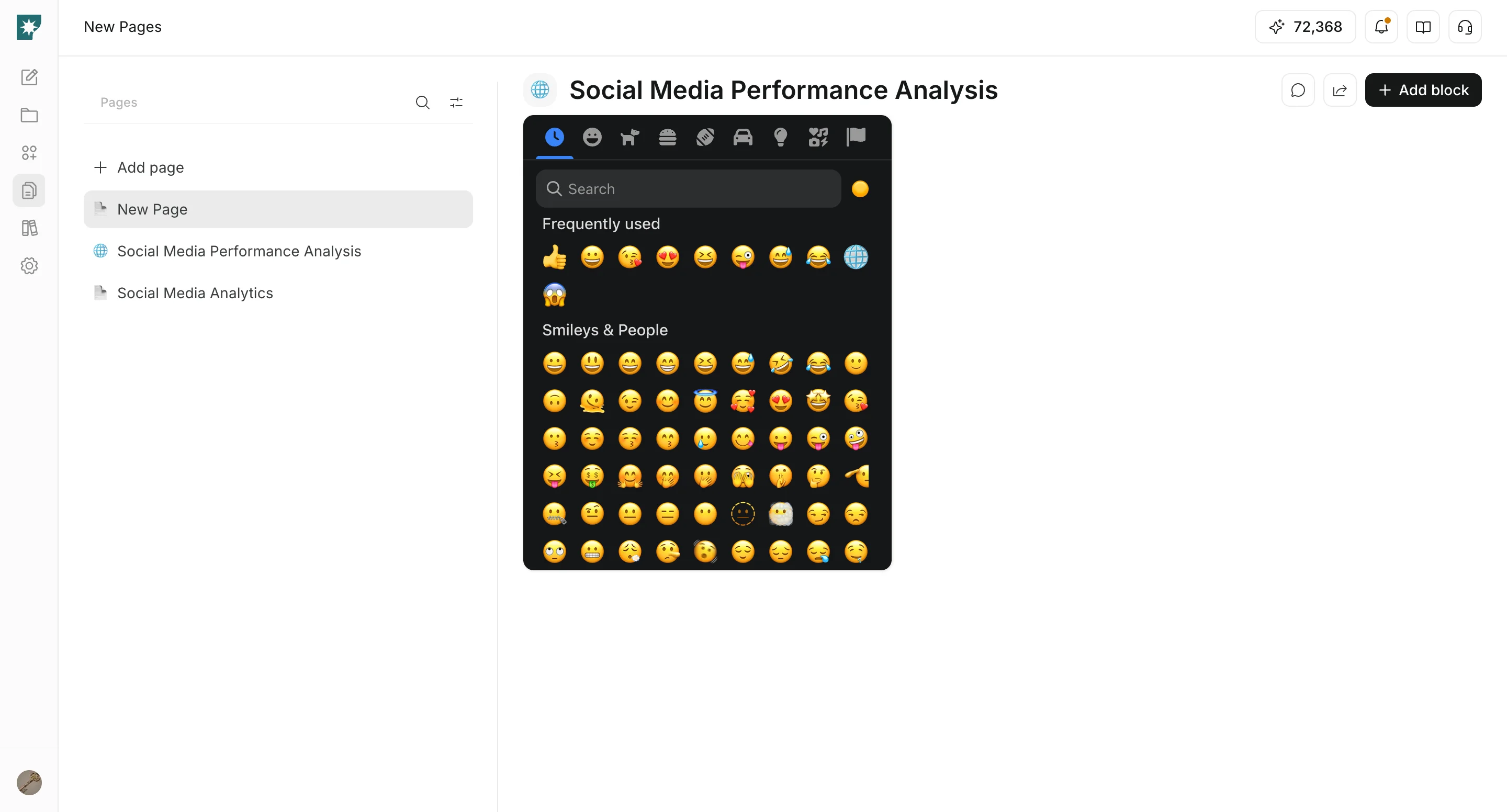
- アイコンとページ名を変更する
チャットでページを作成する
チャットからページの目的を伝えると、ページ下書きを作成できます。- どのようなページを作りたいかを具体的にテキストで指示する
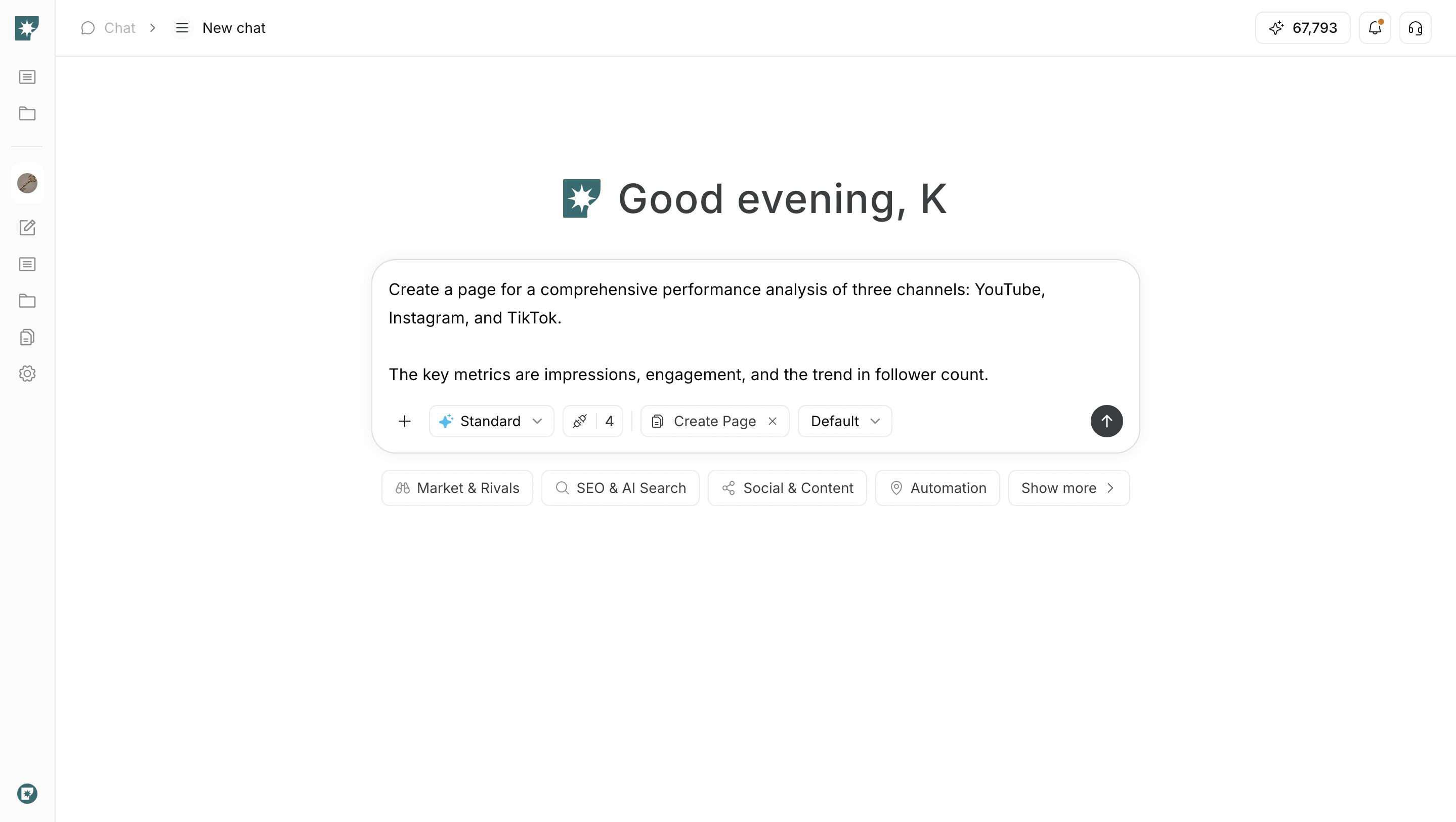
- 作成されたページを確認し、必要に応じてブロックの追加、移動を行う
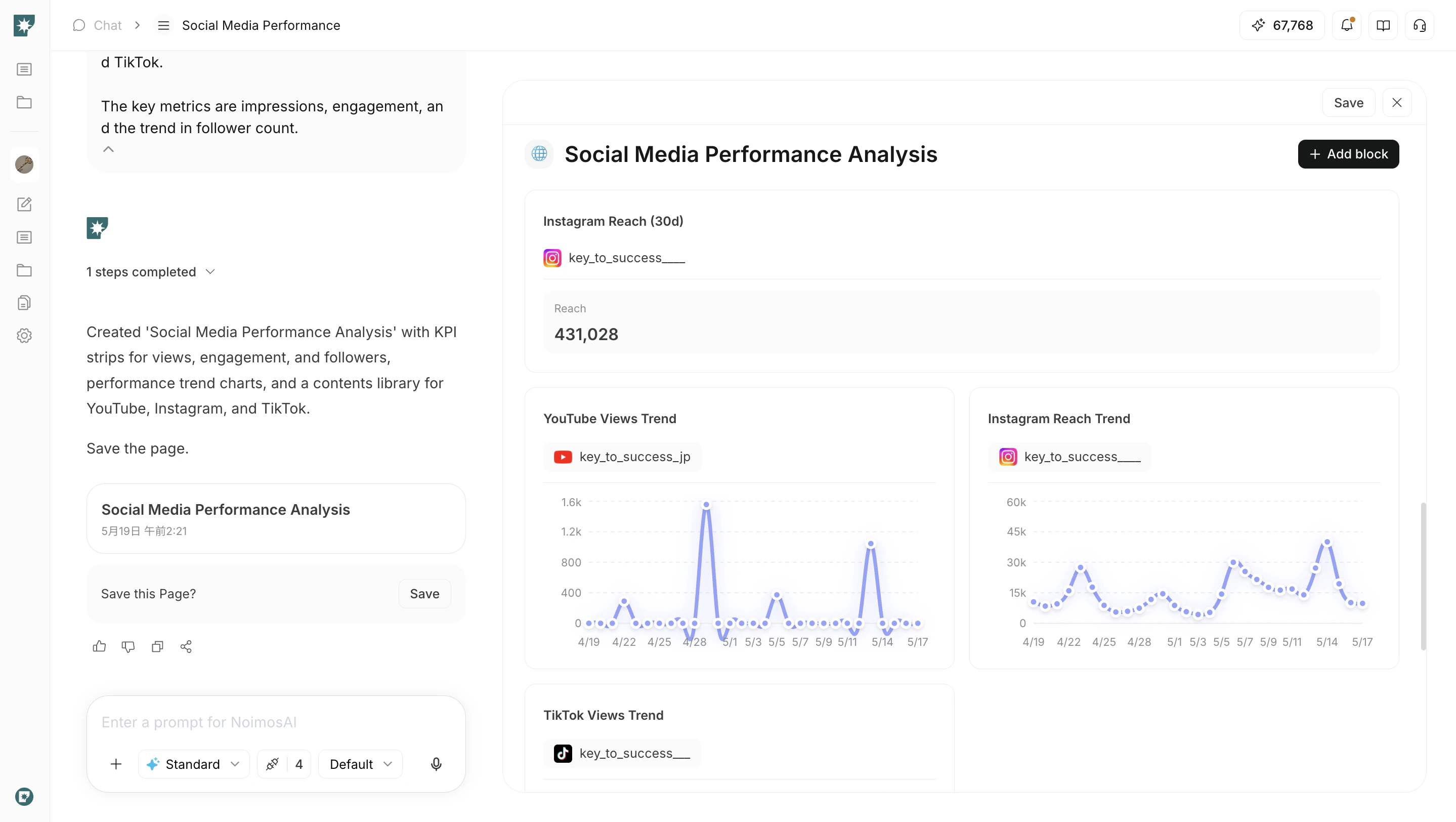
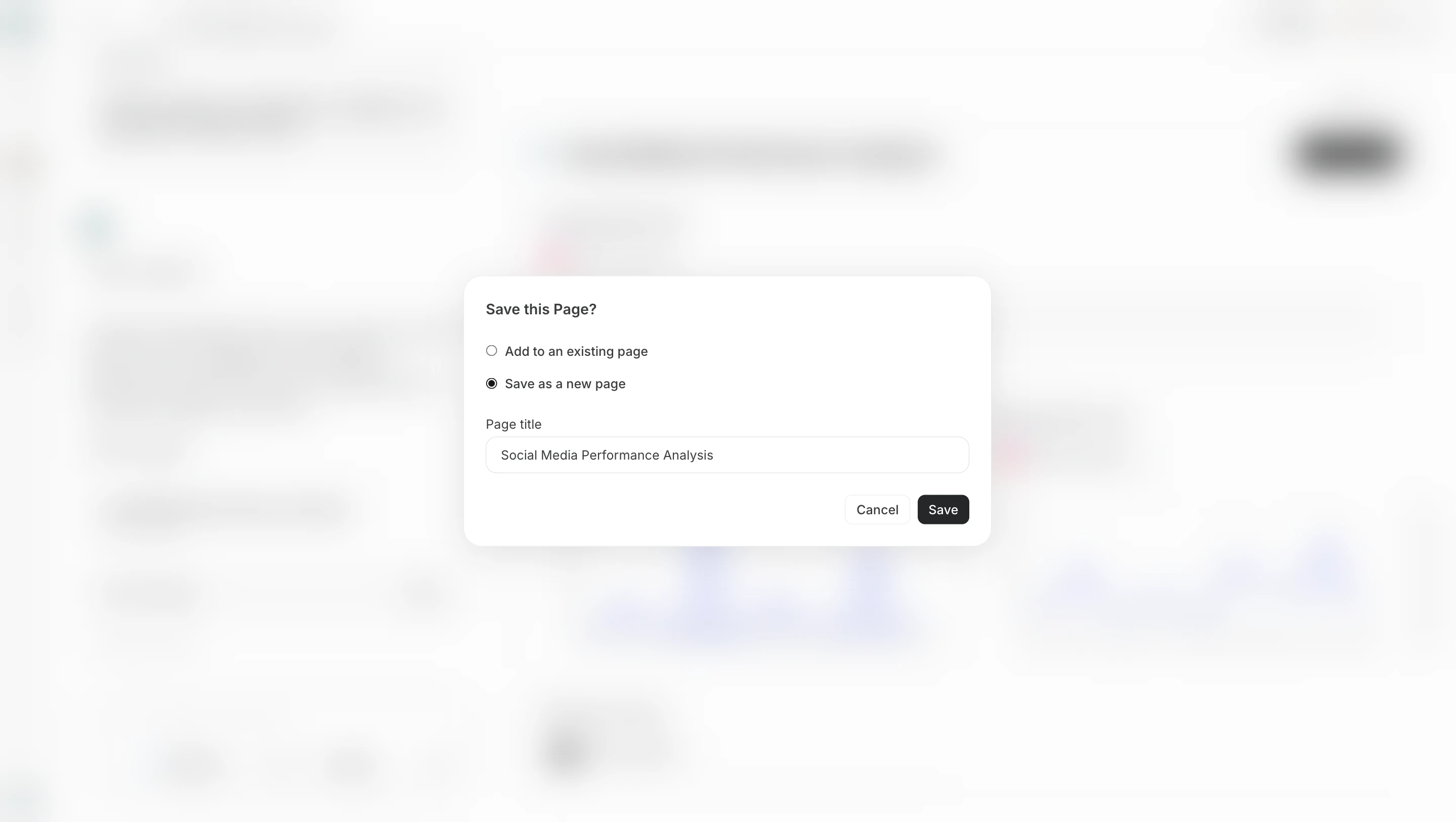
- 作成したページを保存する
自分でページを編集する
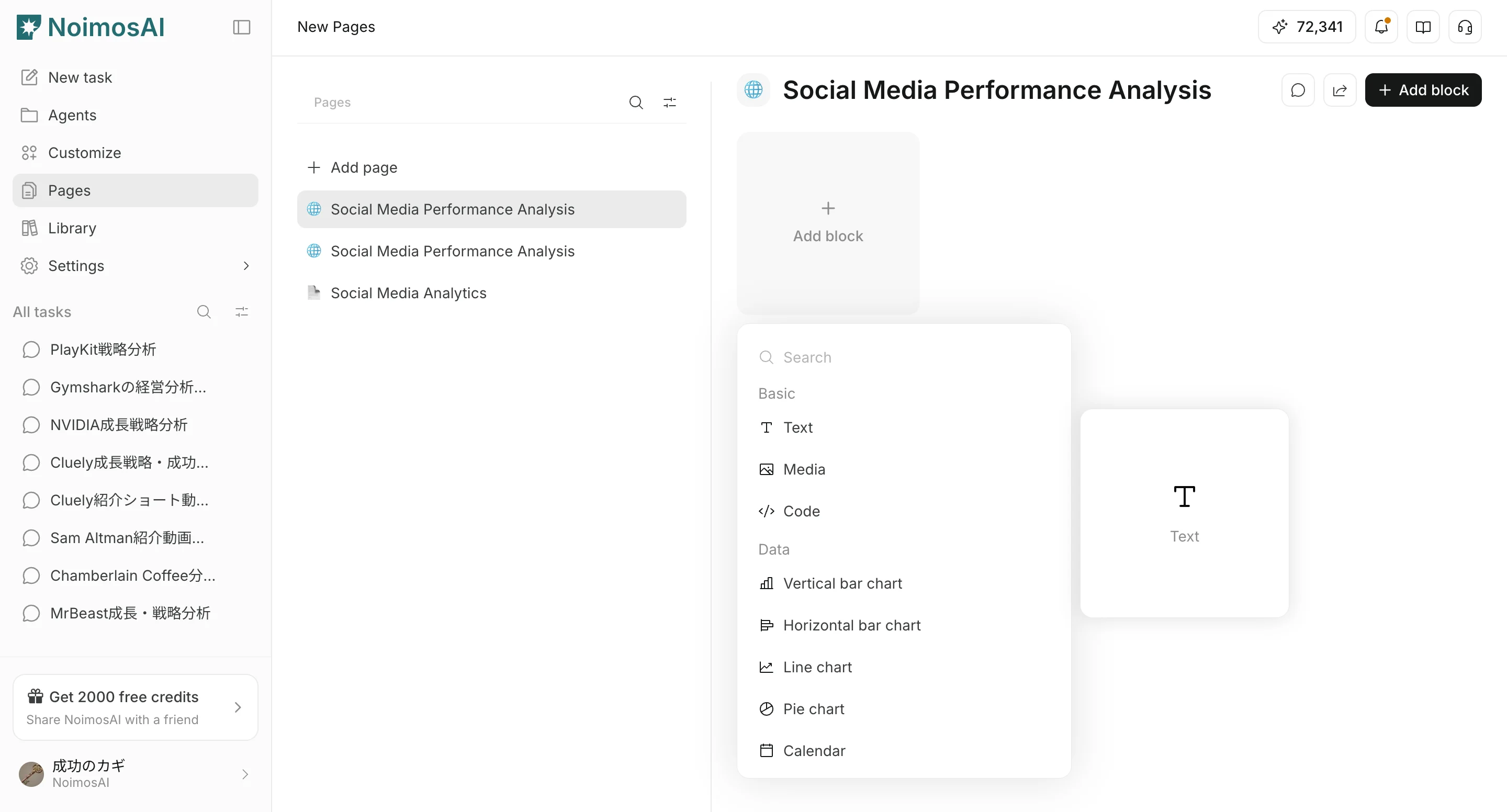
ブロックを追加しながら、自分でページの構成とレイアウトを作ります。ブロックを追加をクリックし、目的に合うブロックを基本、データ、分析、機能、埋め込みから選択する
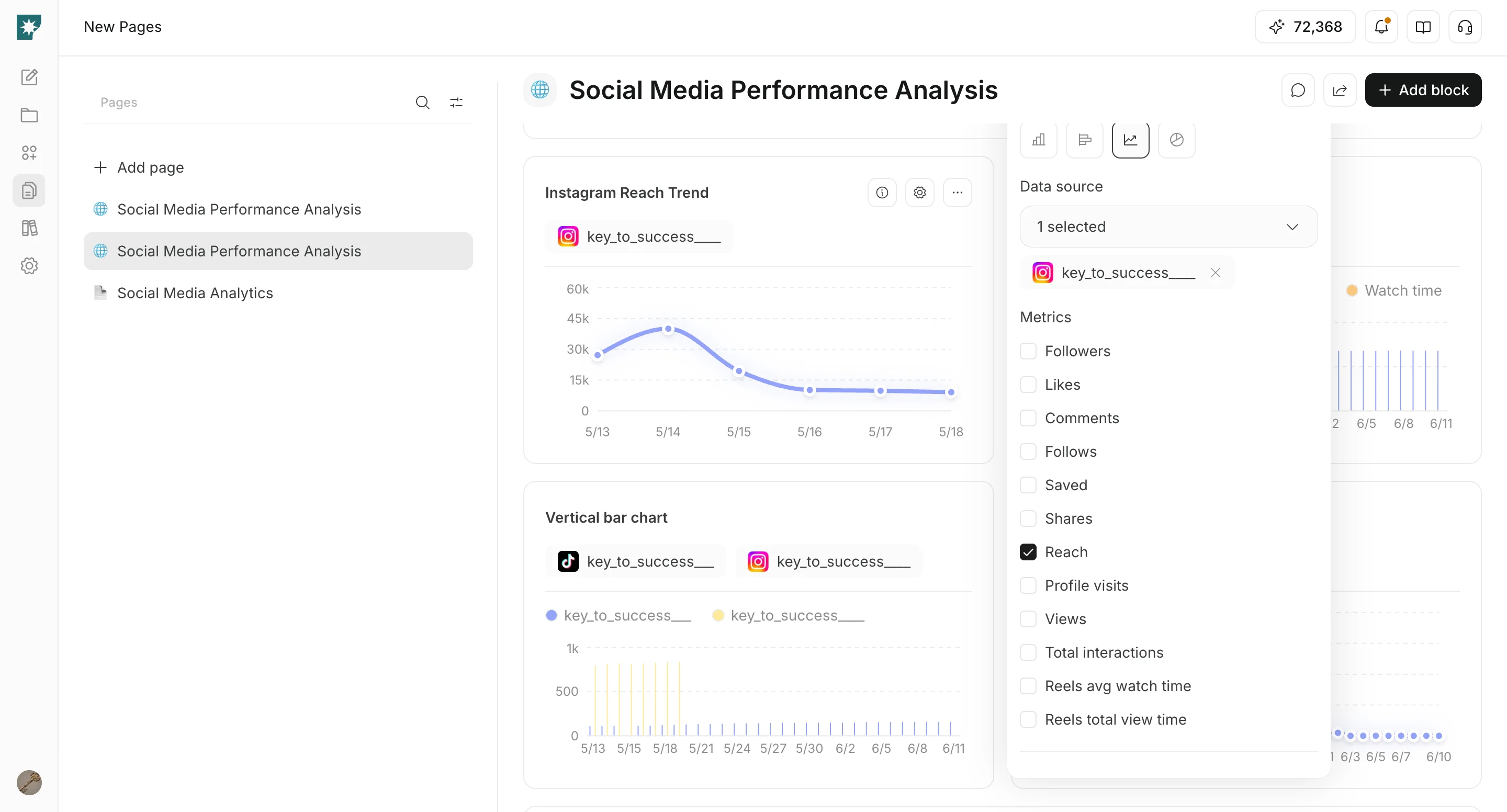
- 内容入力、データソース選択、表示項目選択、表示設定を行う
- ブロックをドラッグして、ページのレイアウトを自由に設定する
チャットで出力されたテーブルをページに追加する
チャットでテーブルが出力された場合、そのテーブルをクリップボードにコピーするか、ページに追加して再利用できます。クリップボードにコピーまたはページへの保存操作を選択する- ページに追加する場合は、追加先のページを選ぶ
- ページ内で、テーブルを新しく追加するか、既存のテーブルにマージするかを選ぶ
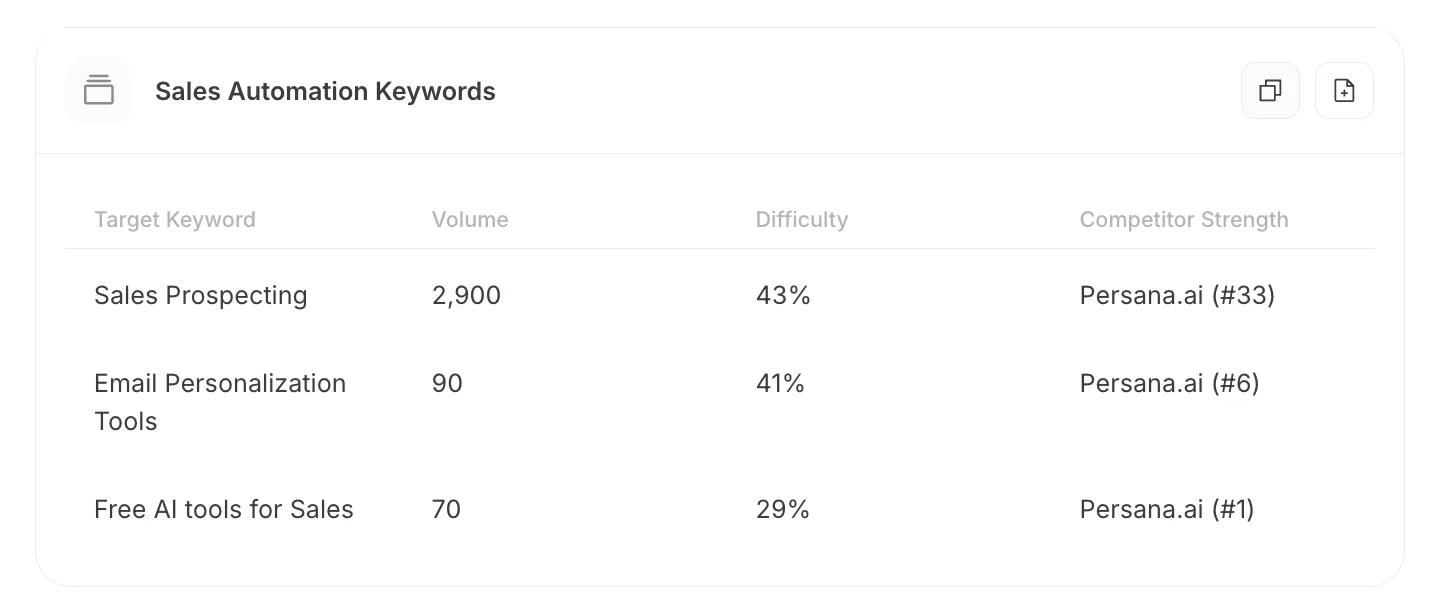
- 新しいテーブルとして追加する: チャットで出力されたテーブルを、そのまま独立した新しいテーブルとしてページに追加します。既存のテーブルとは分けて管理したい場合に使います。
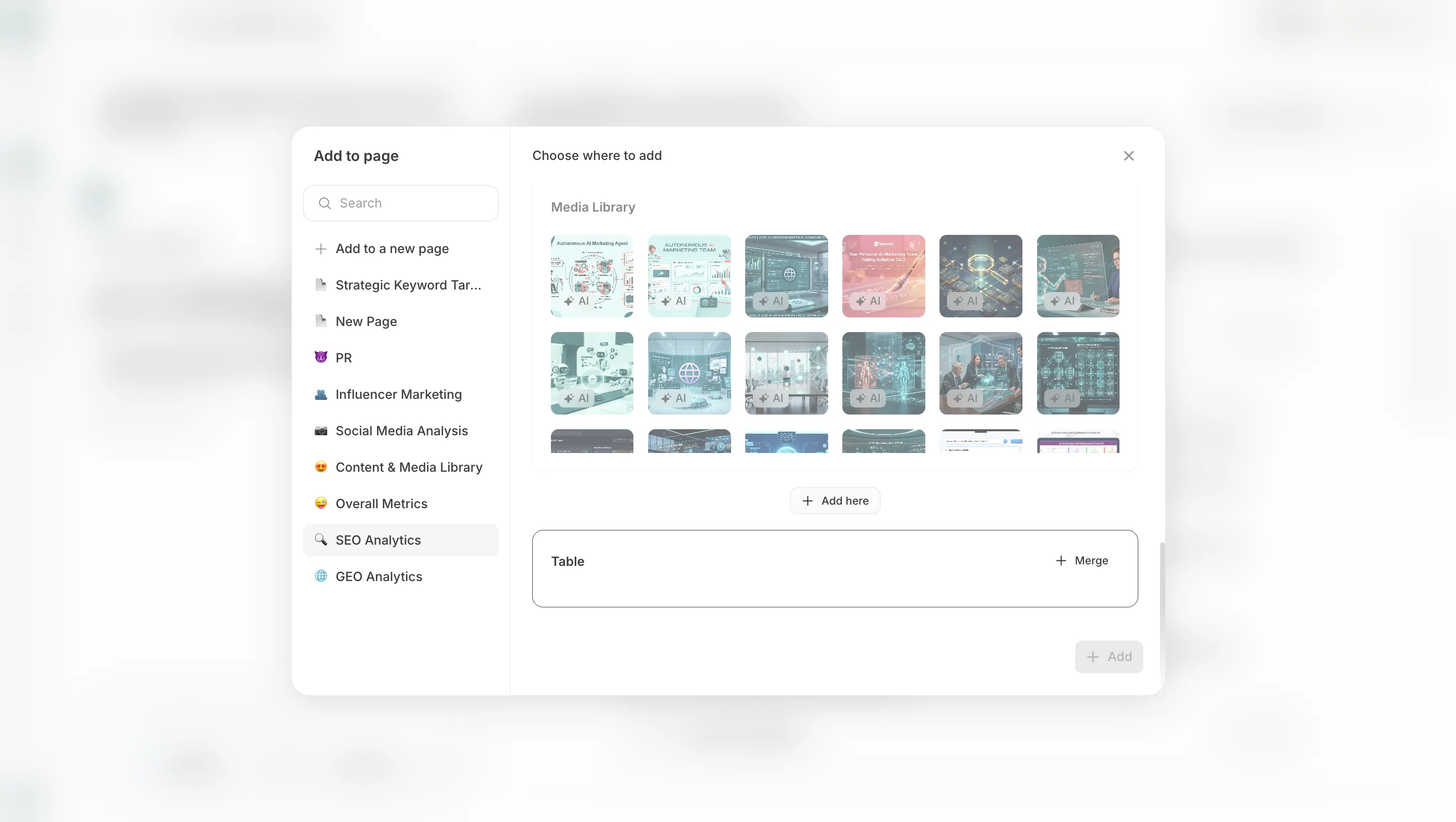
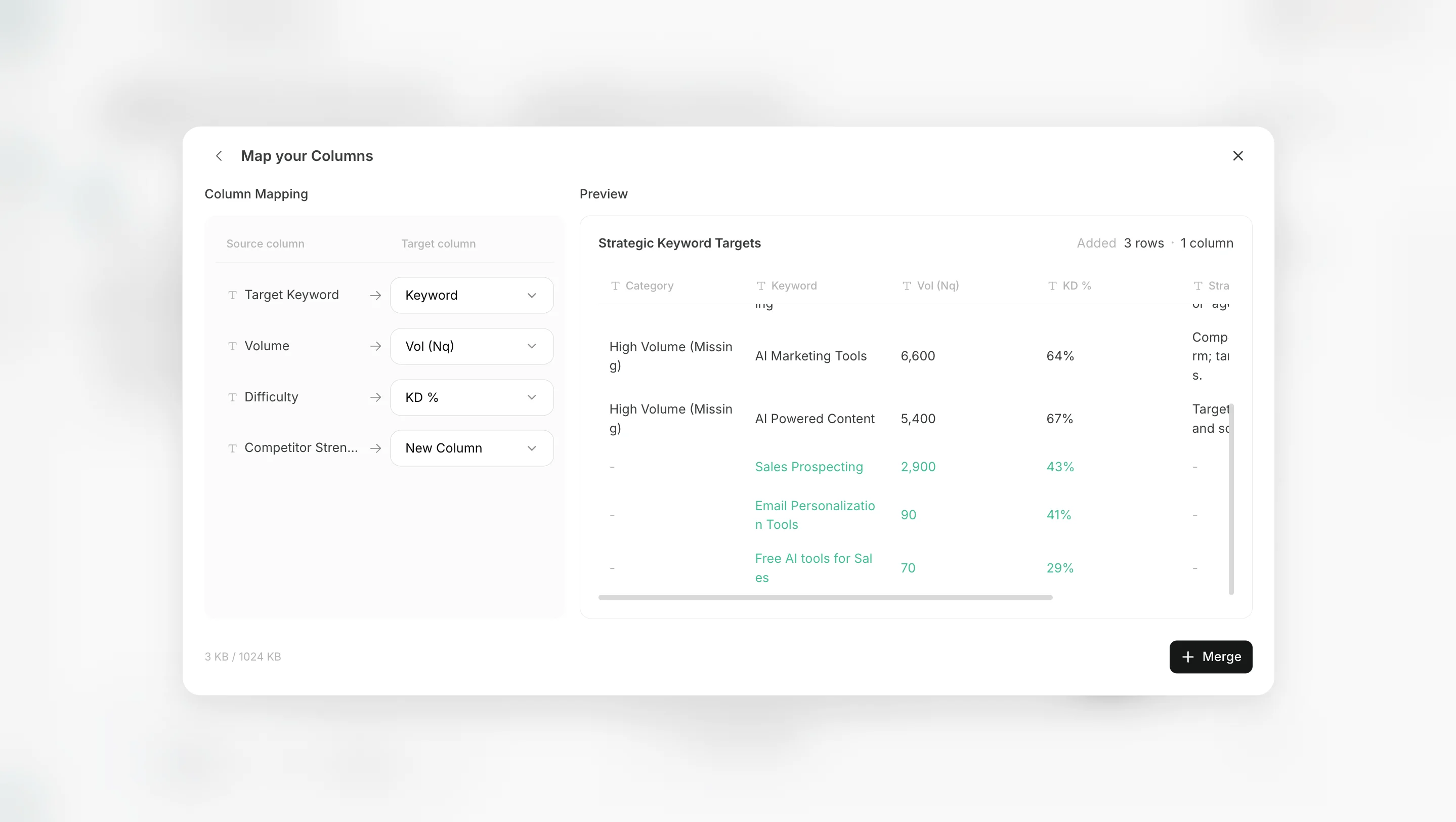
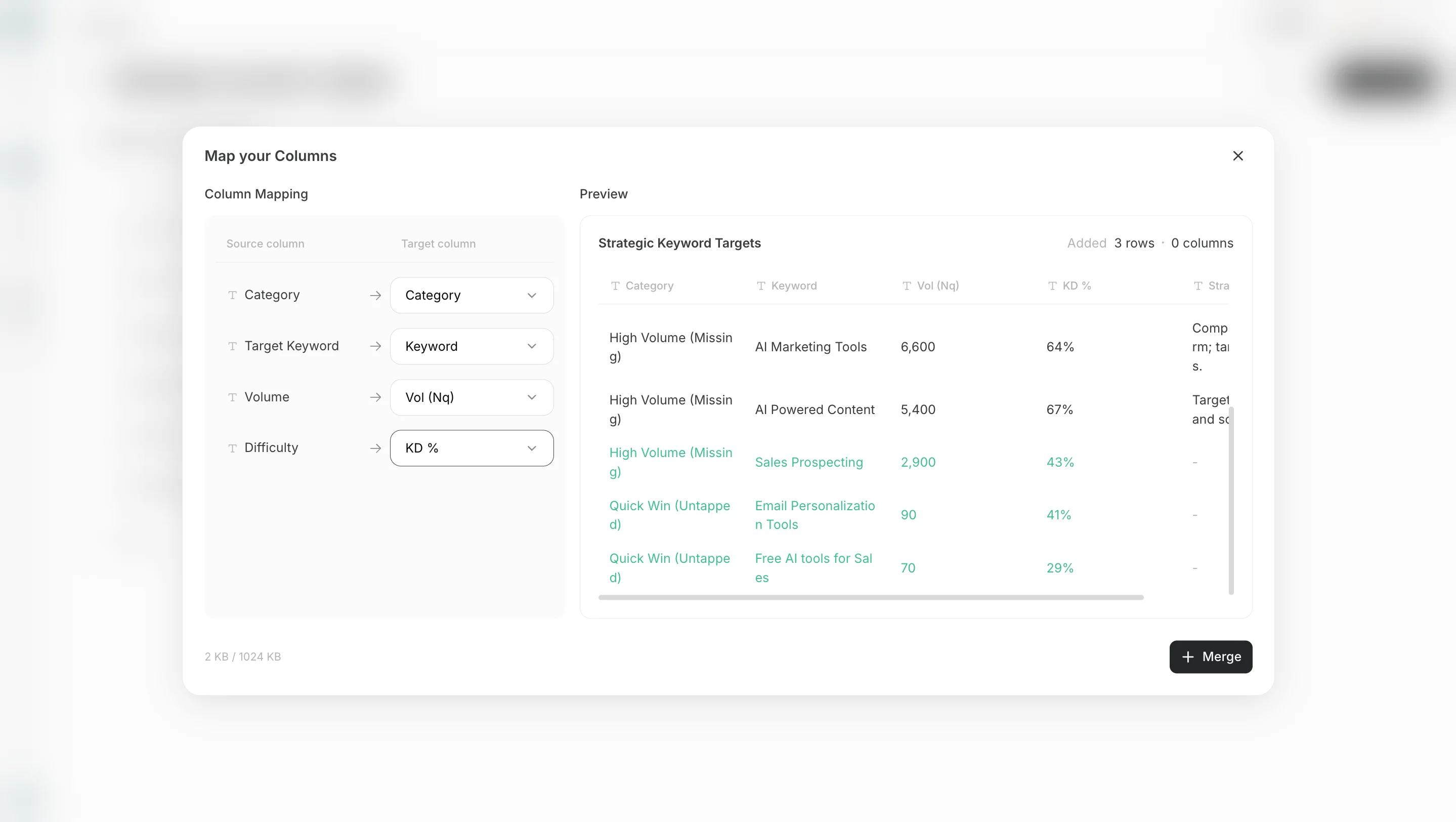
- 既存のテーブルにマージする: ページ内の既存テーブルを選び、チャットで出力された行や列を追加します。同じ種類のデータを1つのテーブルにまとめたい場合に使います。必要に応じて、列の対応関係を確認してから追加してください。
CSVをテーブルにインポートする
既存のCSVを使う場合は、ページ内のテーブルブロックにインポートできます。
- テーブルブロックのCSVインポート操作を開き、CSVファイルを選択する
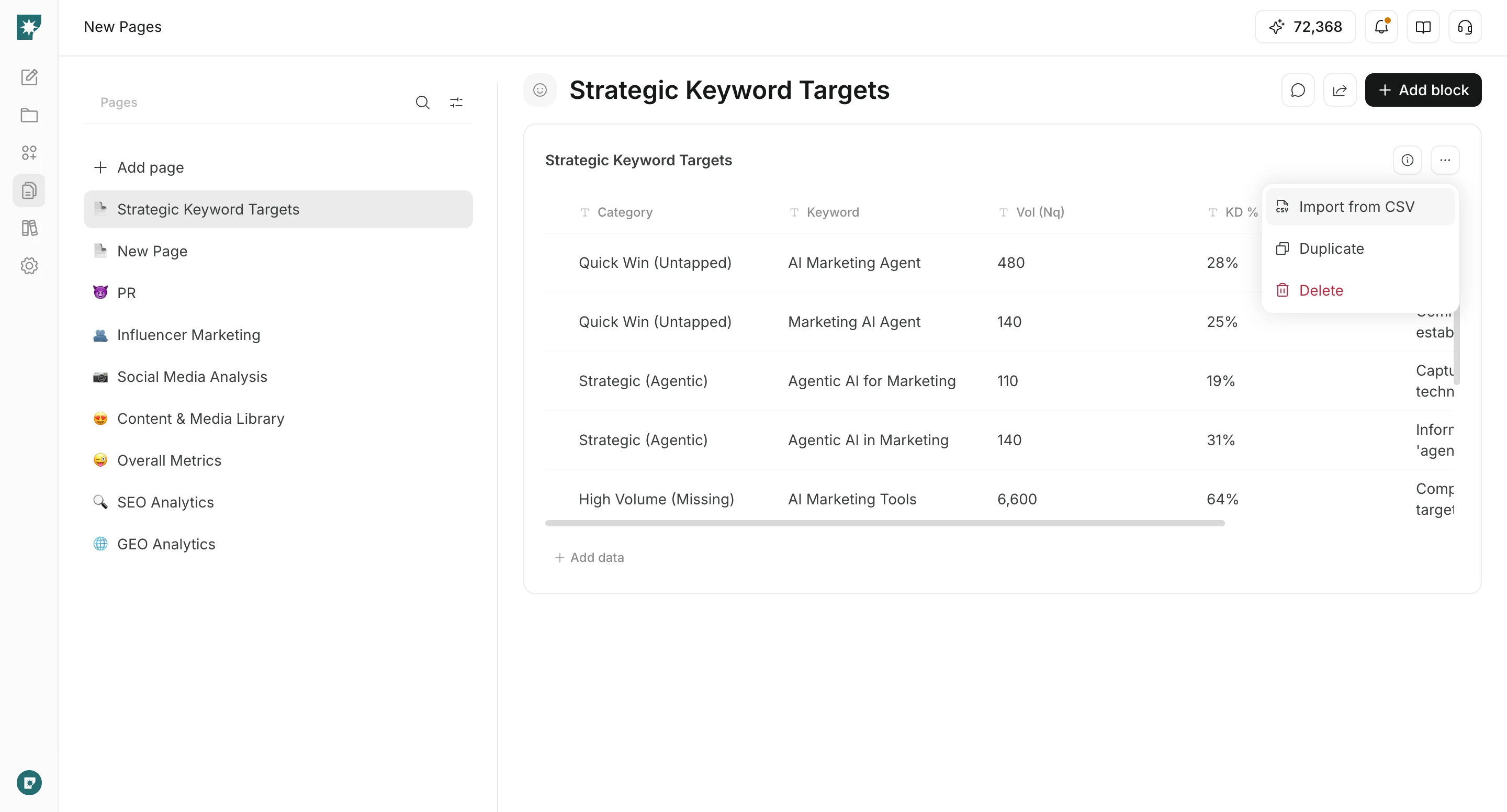
- CSVの列を既存の列に紐づけるか、新しい列として追加する
ページチャットで編集する
ページチャットでは、開いているページに対して自然文で編集依頼を出せます。
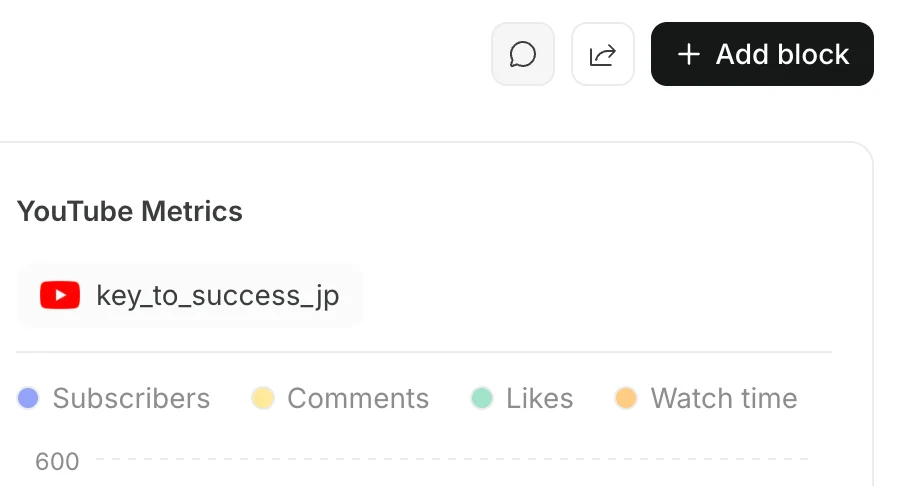
- ページ右側の
ページチャットを開く
- 追加・修正したい内容を入力する
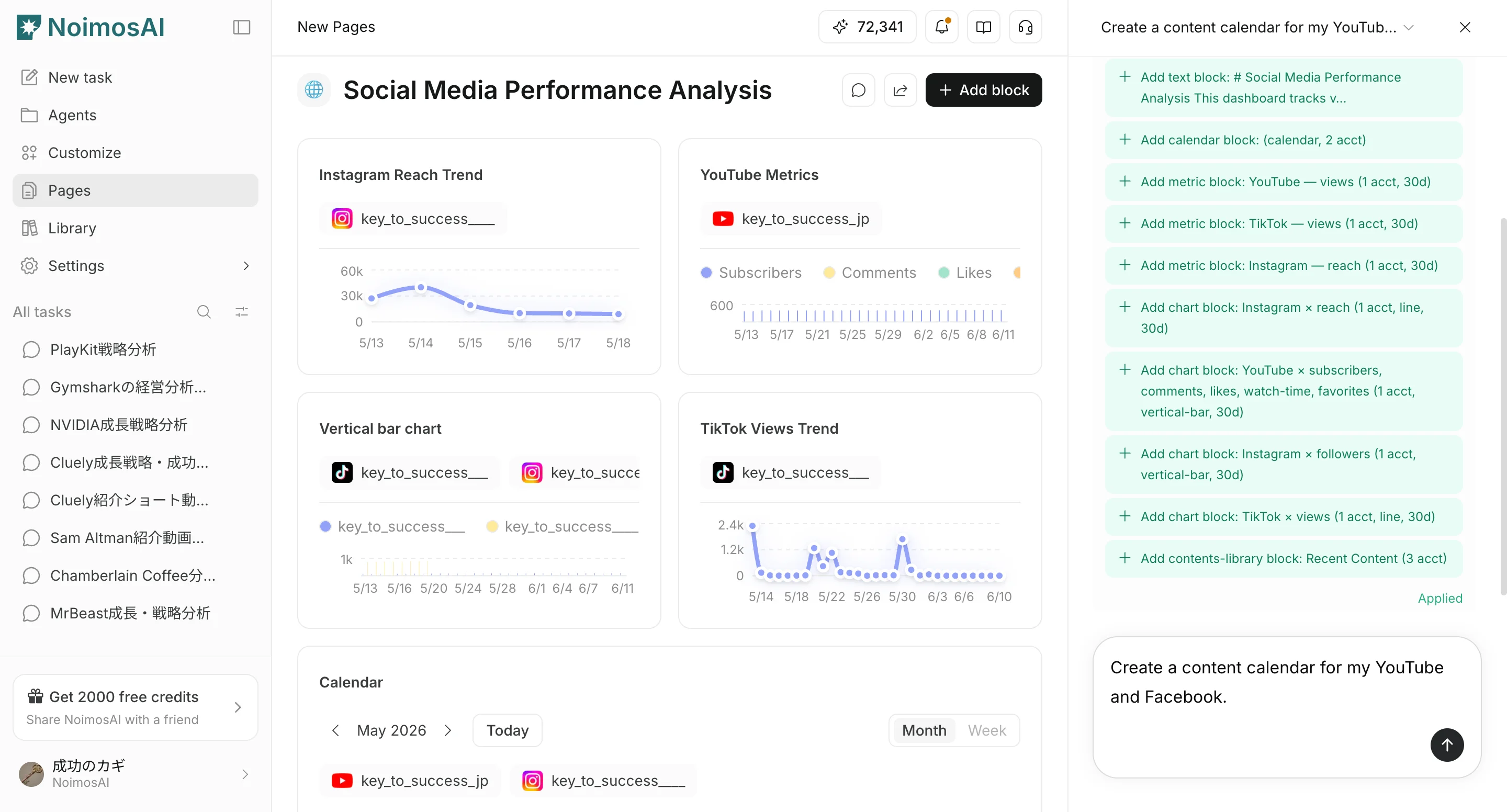
- 提案された変更内容を
適用または破棄する