

概要
チャット入力欄の設定を使うと、回答の速度や品質、AIが確認を求める頻度、参照する情報、利用する機能を依頼ごとに調整できます。 設定は、入力欄下の+、応答モード、承認モード、連携から選択します。目的に必要な項目だけ設定してから、依頼内容を送信してください。
応答モード
応答モードは、タスクに使う処理能力と、速度・品質のバランスを選ぶ設定です。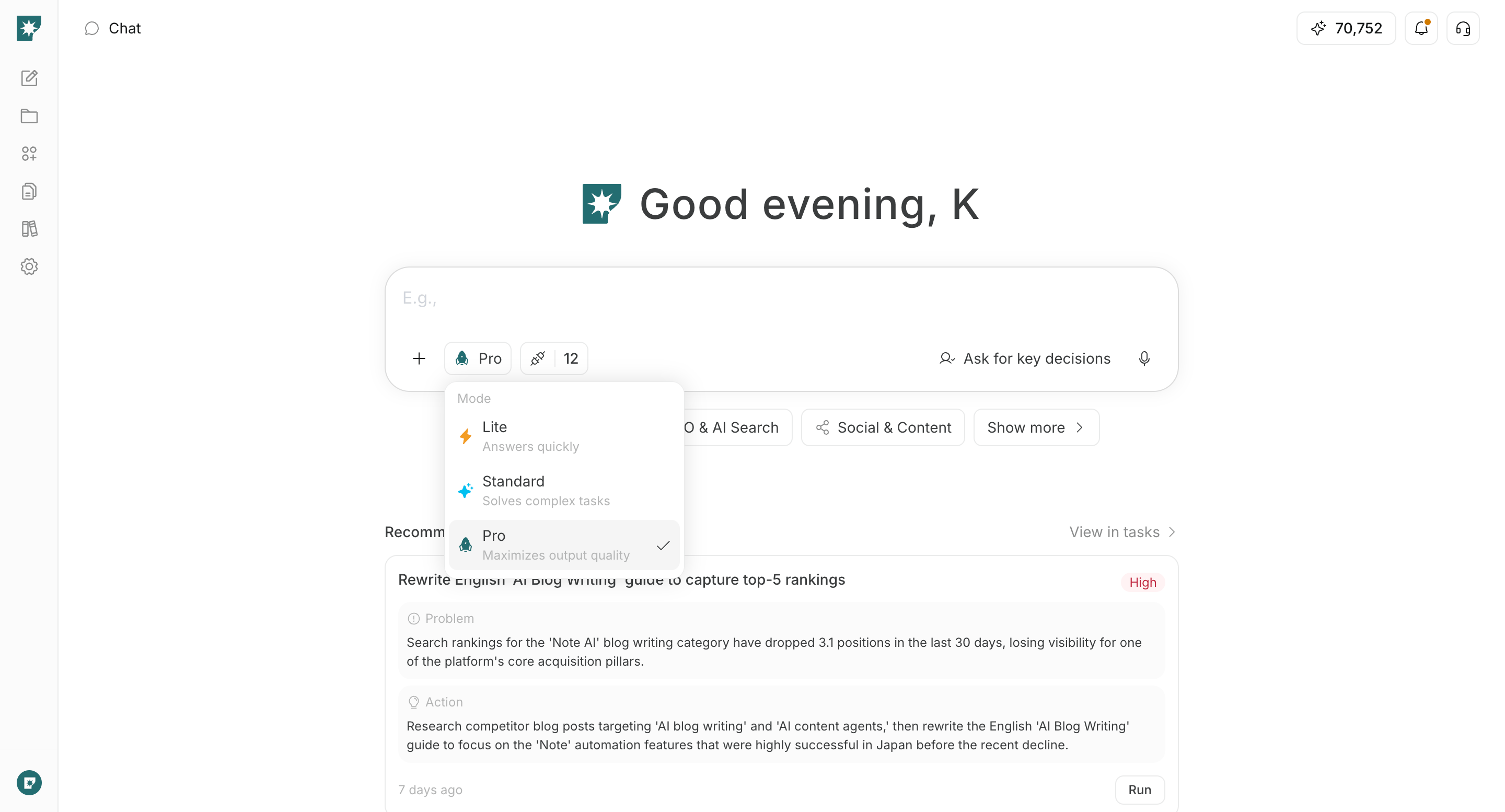
ライト: 素早い回答を優先します。簡単な質問、要約、アイデア出し、短い文章の作成に適しています。スタンダード: 速度と品質のバランスを取りながら、複雑なタスクを処理します。迷った場合に適した既定のモードです。プロ: 出力品質を優先します。調査、戦略立案、長い成果物、複数の条件を含む依頼に適しています。
承認モード
承認モードは、AIが成果物を作る途中で、質問や確認を挟む頻度を調整する設定です。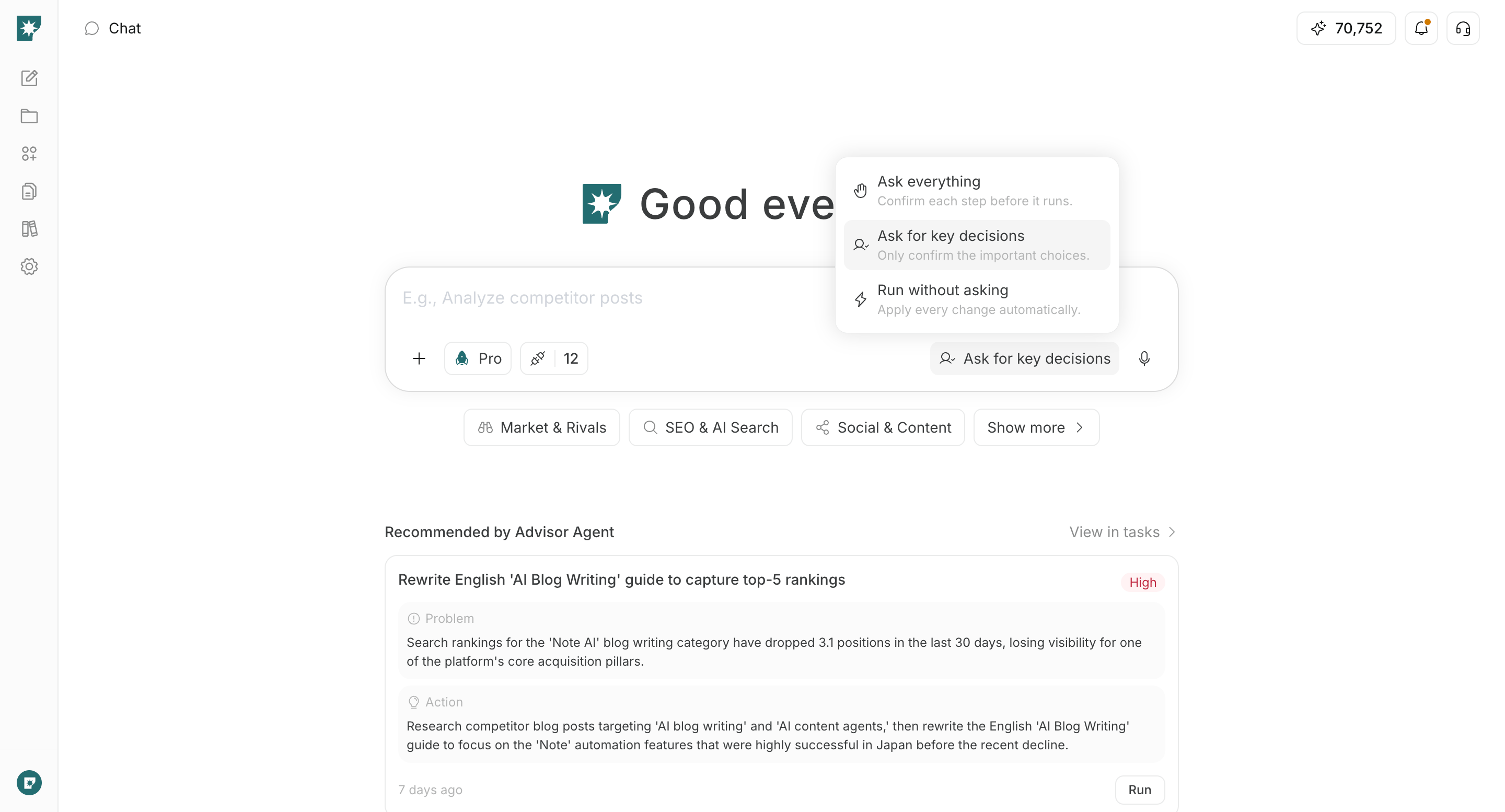
すべて確認(Ask everything): 各ステップを実行する前に確認します。アイデア、形式、トーンなどを段階ごとに自分で決めたい場合に使います。重要な決定のみ確認(Ask for key decisions): 細部はAIが文脈から補い、アイデアの選択や生成前の最終確認など、主要な判断だけを求めます。速度と確認のバランスを取りやすい既定の設定です。確認なしで実行(Run without asking): 任意の質問や確認を省略し、AIが妥当な初期値を選んで作業を進めます。入力が不足して作業を続けられない場合は、必要な情報を求めることがあります。
確認なしで実行を選んでも、公開・送信・スケジュールなど、操作自体に明示的な承認が必要な処理は自動承認されません。AI動作設定
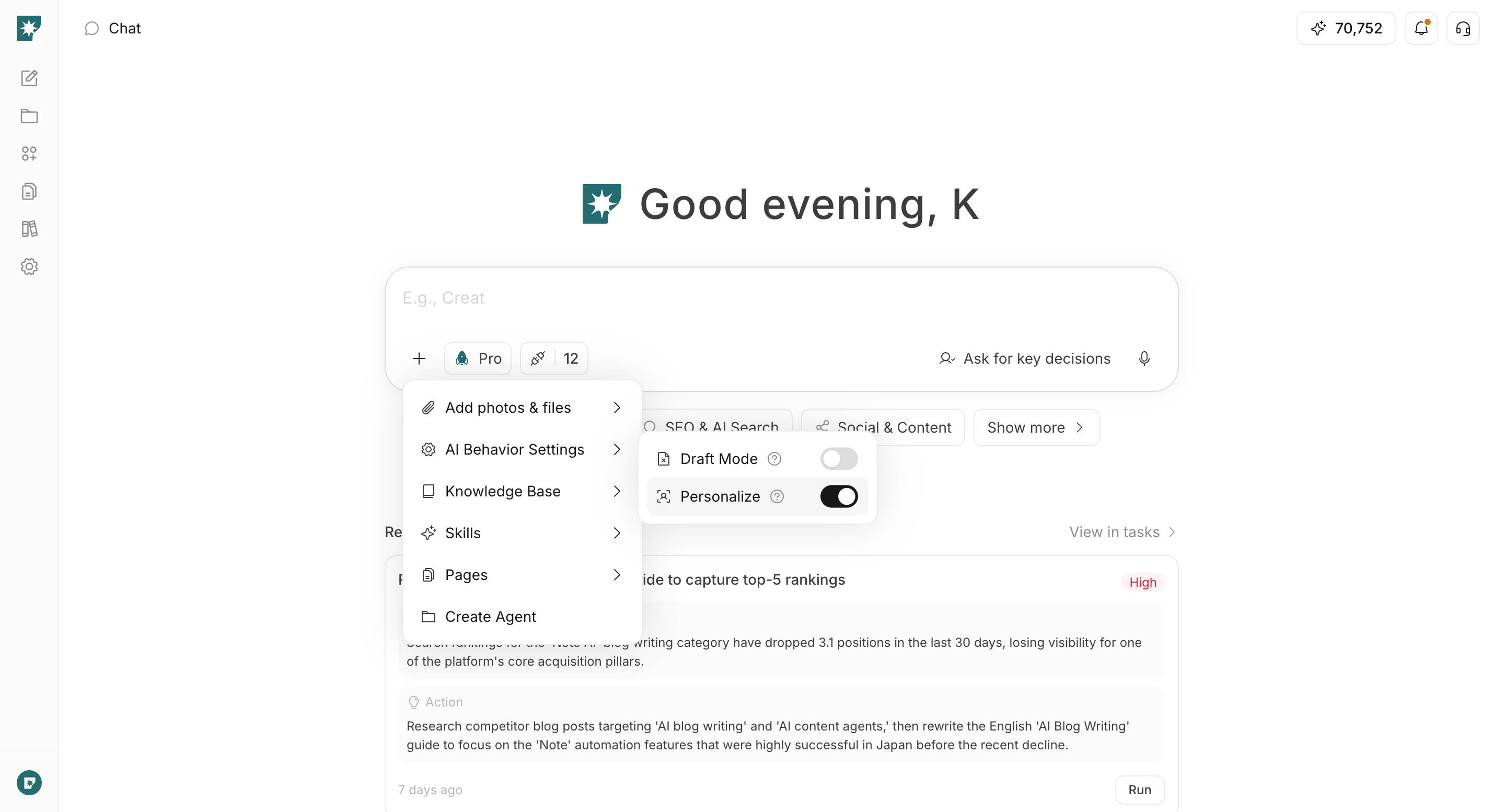
AI動作設定では、生成の進め方と、保存済みの文脈を出力へ反映するかを切り替えます。入力欄下の + から AI動作設定 を開きます。
ドラフトモード
ドラフトモードは、完成版を生成する前に下書き工程を挟む設定です。
- オン: まず構成や仕様などの下書きを作ります。方向性を確認・調整してから完成版へ進みたい場合に適しています。
- オフ: 下書き工程を省略し、依頼内容から直接生成を進めます。短い依頼や、試作をすぐ確認したい場合に適しています。既定ではオフです。
パーソナライズ
パーソナライズは、ワークスペースに保存された好みやスタイルなどの文脈を出力へ反映する設定です。
- オン: 保存済みの情報を参照し、ワークスペースに合ったトーンや内容で出力します。通常の作業に適しており、既定ではオンです。
- オフ: 保存済みのパーソナライズ文脈を使わず、現在の指示と添付した参照情報を中心に出力します。中立的な案を比較したい場合や、普段と異なる方向性を試す場合に適しています。
ドラフトモードは生成工程を、承認モードはAIが途中で確認を求める頻度を設定します。下書きを作りながら主要な判断だけ確認するなど、2つを組み合わせて使えます。写真とファイル
写真とファイルを追加は、手元の資料やメディアを現在の依頼へ直接添付する機能です。
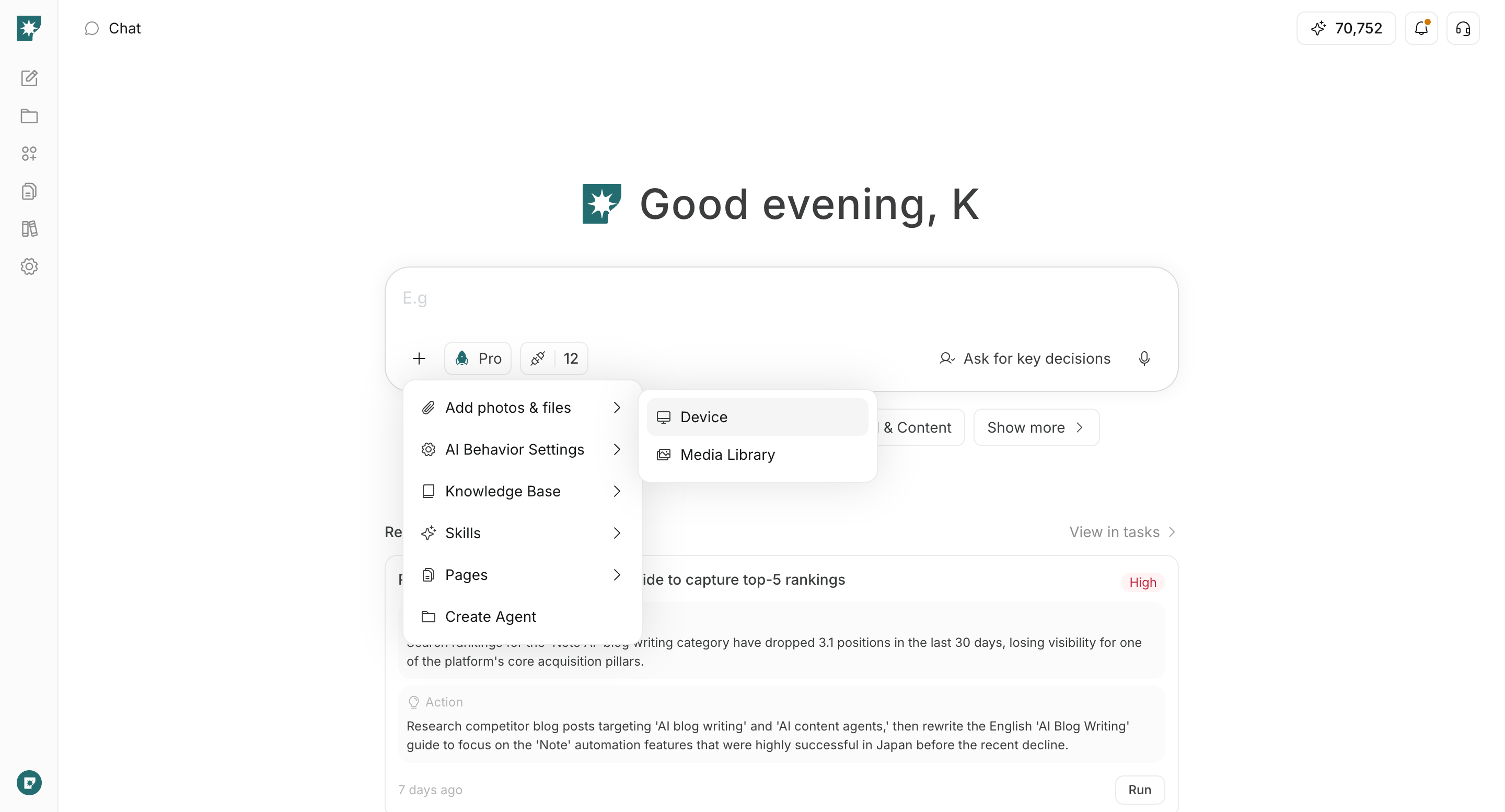
+ から 写真とファイルを追加を開き、デバイス上のファイルまたはメディアライブラリの素材を選択します。依頼文には、添付した資料をどのように使うかも記載してください。
例えば、PDFの要約、画像を参考にした制作、CSVの分析、既存原稿の修正などに利用できます。対応形式や上限については、ファイルをアップロードするを参照してください。
ナレッジベース
ナレッジベースは、ワークスペースに蓄積した資料群から、現在の依頼で参照するデータセットを指定する設定です。
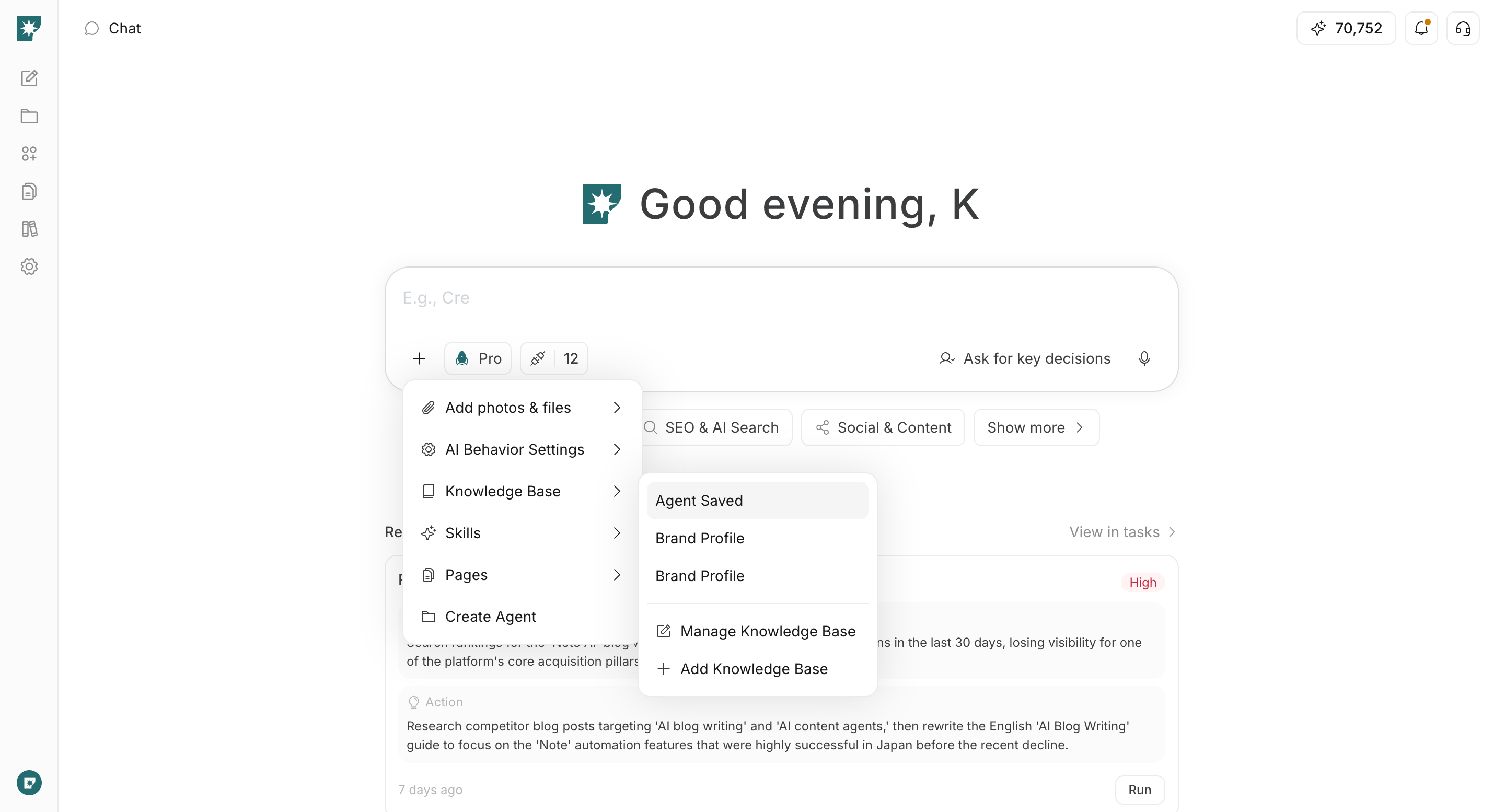
+ から ナレッジベースを開き、データセットを選択します。選択したデータセットは入力欄に添付され、AIが回答や成果物を作る際の参照範囲として使われます。
社内ルール、商品情報、調査資料など、複数の依頼で繰り返し使う情報に適しています。新しいデータセットの追加や既存データセットの編集は、同じメニューの ナレッジベースを追加またはナレッジベースを管理から行えます。
スキル
スキルは、ワークスペースに保存した再利用可能な手順を、現在の依頼に適用する設定です。
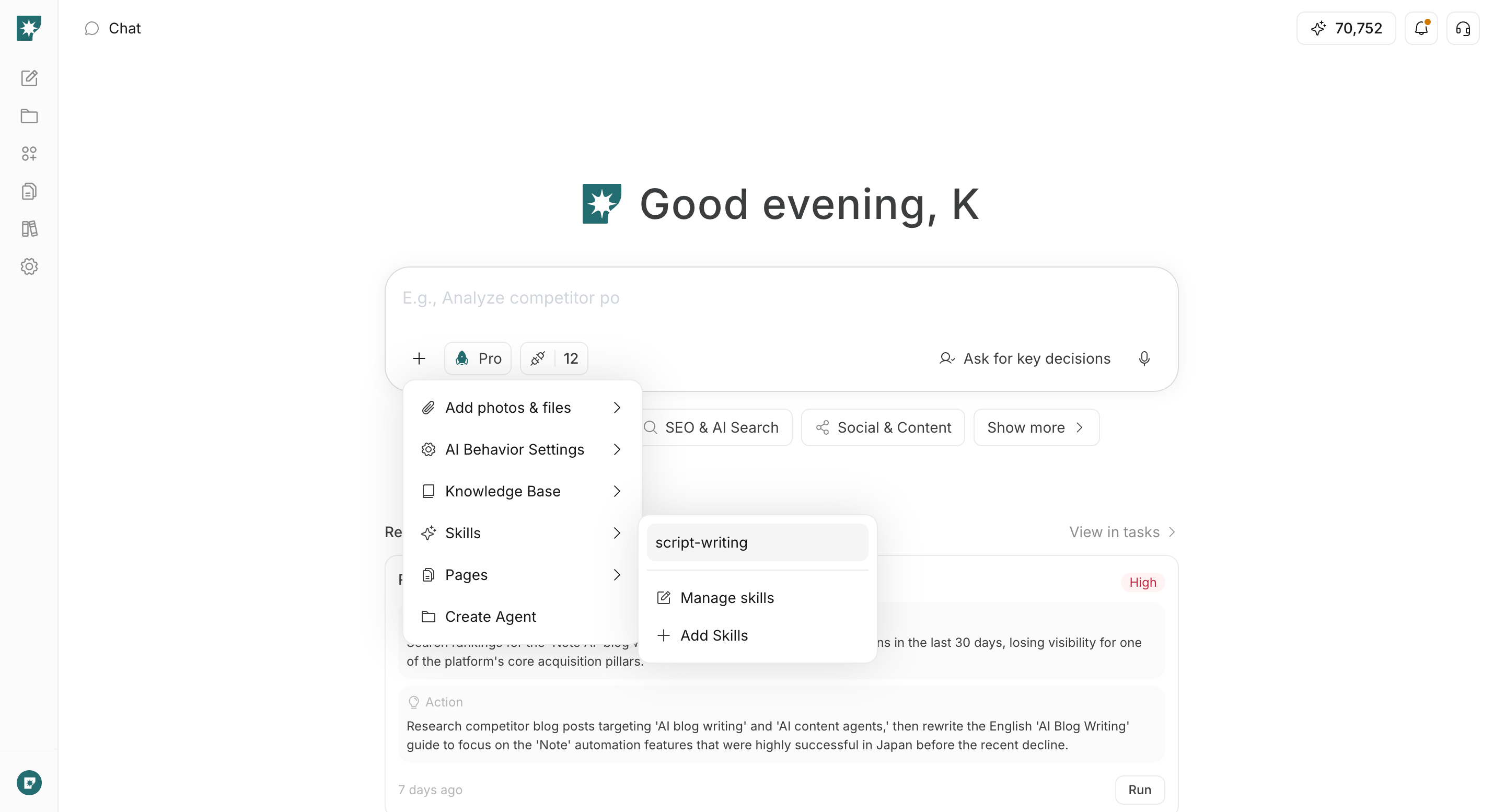
+ から スキルを開き、有効なスキルを選択します。選択すると入力欄の先頭に /スキル名 が追加されるため、続けて具体的な依頼内容を入力します。入力欄に / を直接入力して、スキルを検索・選択することもできます。
決まった構成での記事作成、社内の確認手順、繰り返し使う分析方法など、毎回同じ指示を再入力したくない作業に適しています。既存スキルの編集は スキルを管理、新規作成は スキルを追加から行えます。
ページ
ページは、ワークスペース内の既存ページを、現在のチャットで参照する設定です。
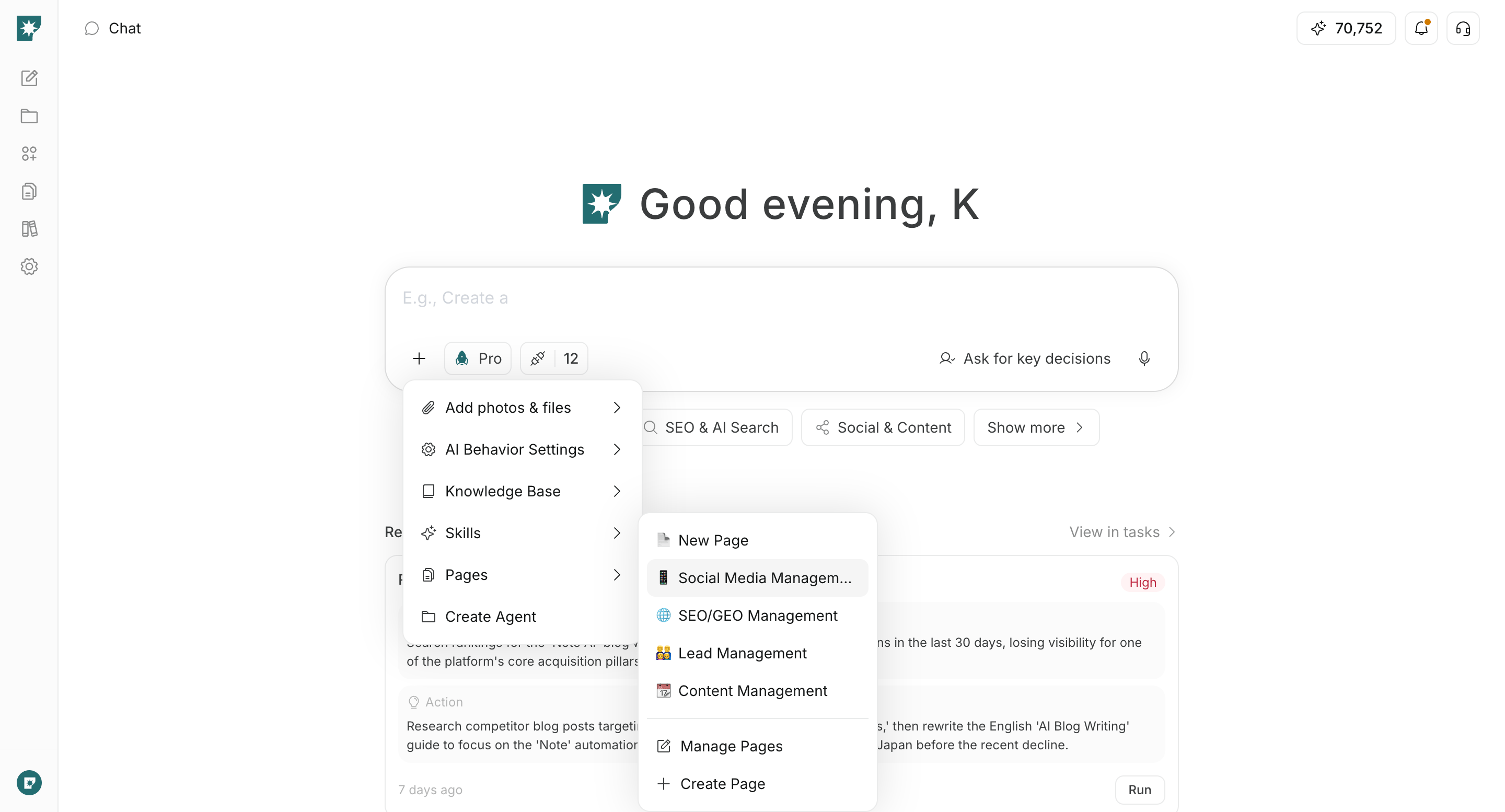
+ から ページを開き、参照させたいページを選択します。選択したページの内容がAIへ渡されるため、「この企画書を要約して」「このページを基に提案を作って」のように依頼できます。
一時的なファイルは写真とファイルを追加、資料群はナレッジベース、ワークスペースで編集・共有している情報はページという基準で使い分けます。
作成モード
作成モードは、通常の回答ではなく、チャット内容から特定の機能を作成したいことを明示する設定です。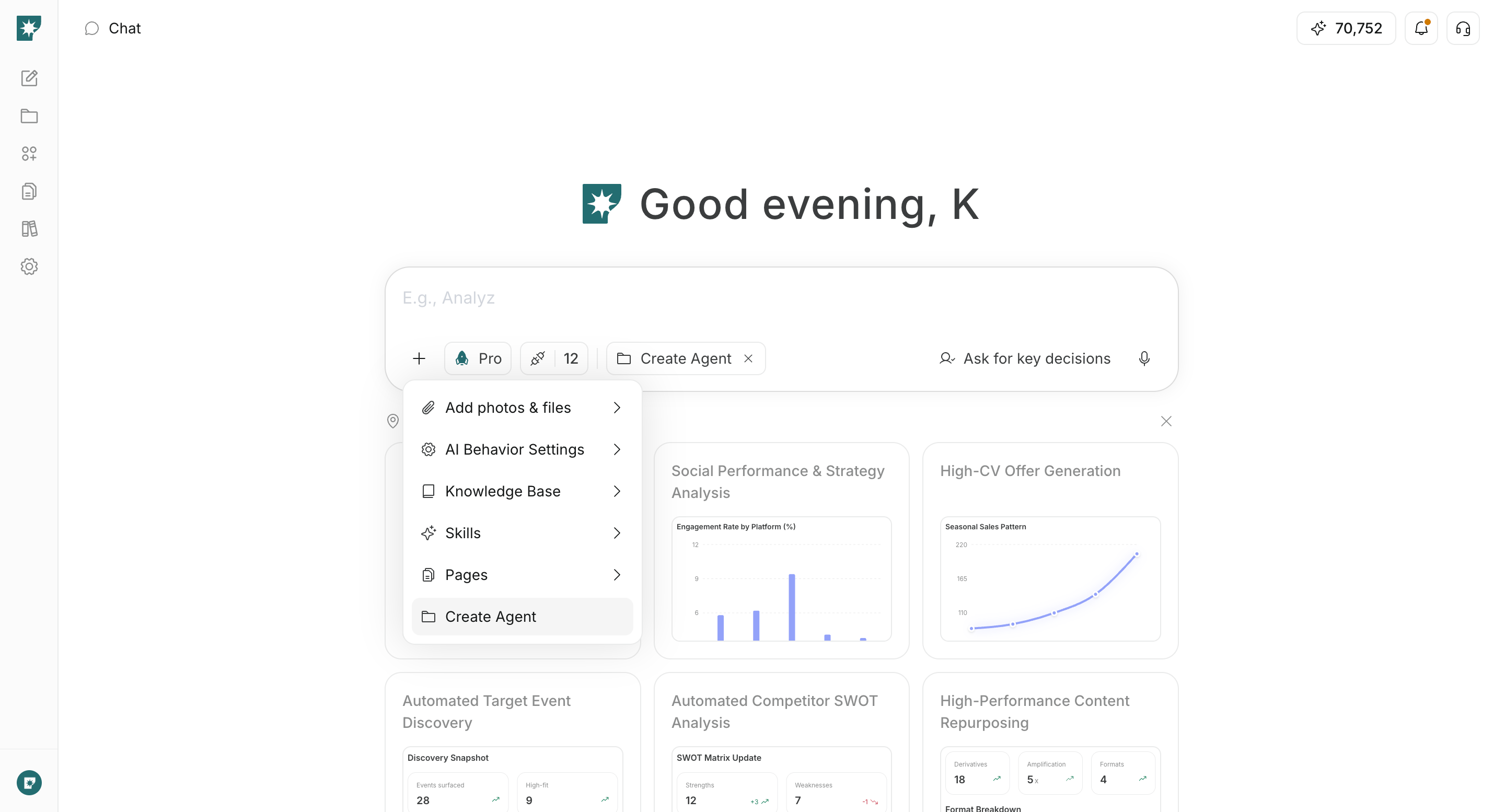
エージェント作成: 会話で目的や実行内容を整理し、継続的に実行するエージェントの作成へ進みます。ページ作成: 会話の内容を基に、新しいページの作成へ進みます。ページメニューのページを作成から選択できます。
連携
連携は、現在のチャットでAIが利用できる外部サービスやアカウントを制御する設定です。
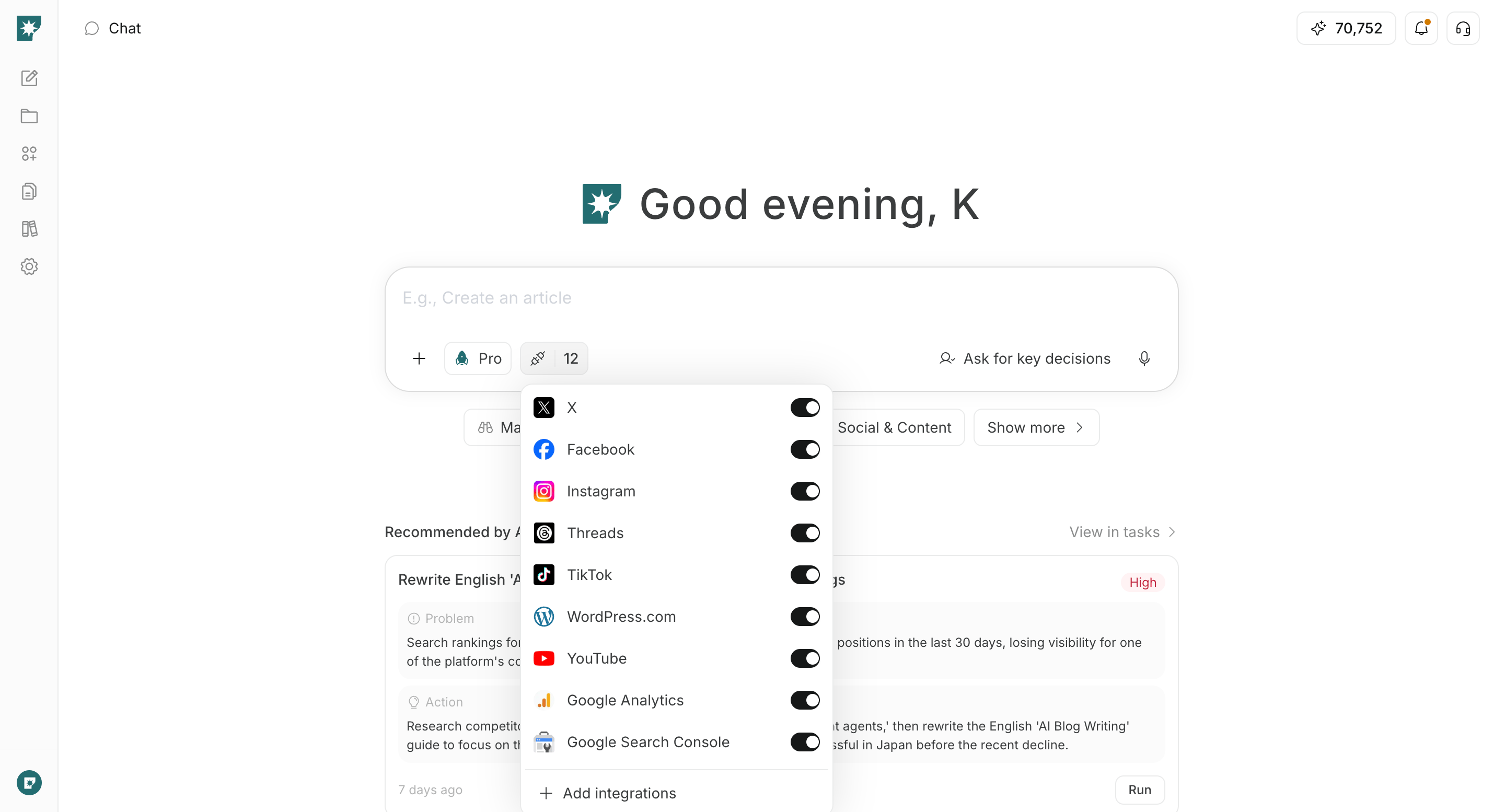
連携を開き、利用する連携を有効にします。検索やコンテンツ作成だけでなく、連携先のデータ取得や操作を依頼する場合は、対象のサービスとアカウントが接続されていることを確認してください。
未接続のサービスは 連携を追加から接続できます。利用しない連携を外しておくと、今回の依頼でAIが使える範囲を明確にできます。